Reportes de Audara
El menú de reportes, y la barra que comparten los nueve grupos
Menú de reportes
El Menú de reportes es la puerta de entrada a toda la analítica de Audara. No es un reporte en sí mismo: es el mapa de los que hay, agrupados por el canal o el módulo del que salen los datos.
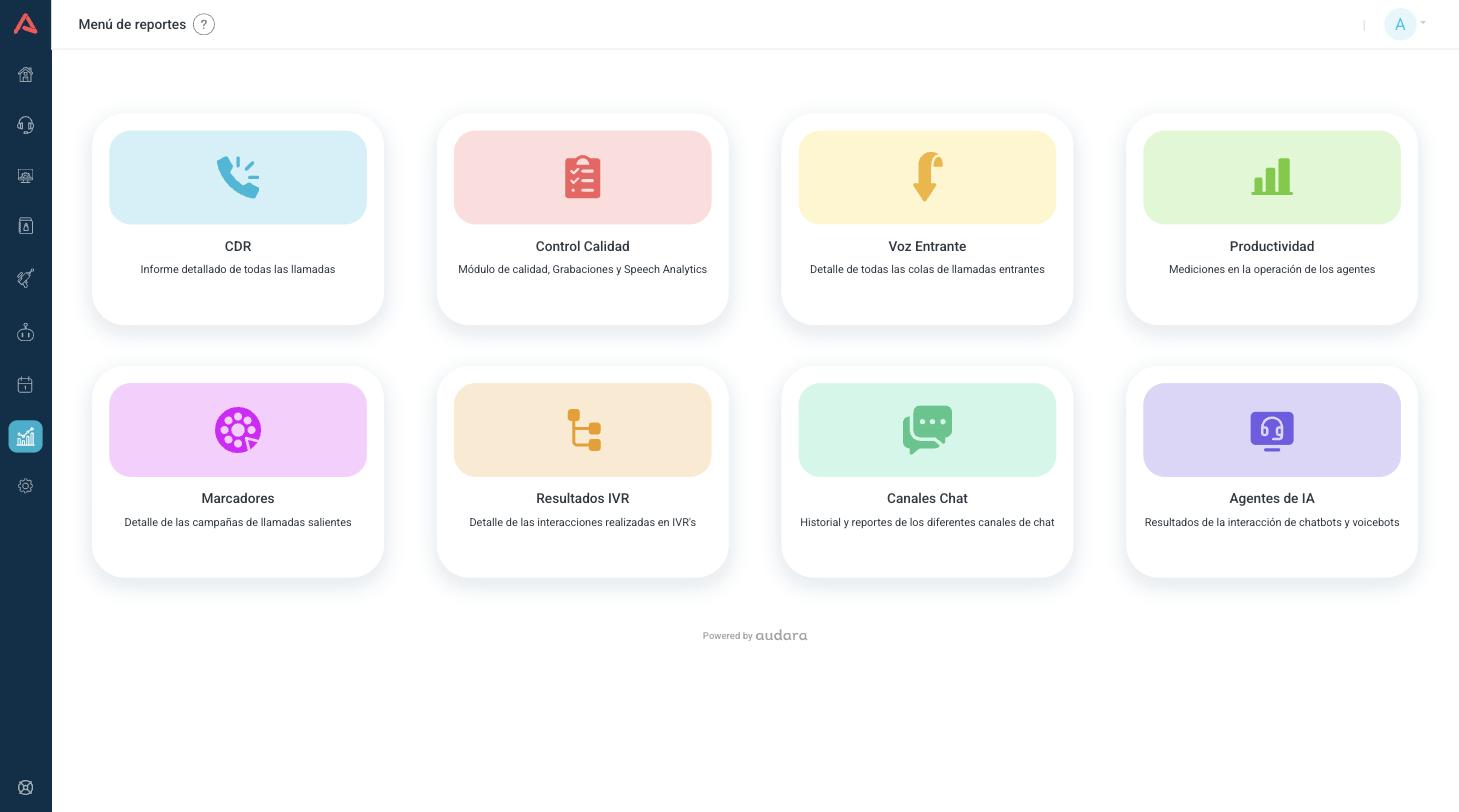
Los grupos son nueve:
- CDR
- El informe detallado de todas las llamadas, una por una. Sigue en CDR.
- Control Calidad
- Grabaciones, evaluación de la atención y Speech Analytics.
- Voz Entrante
- Todo lo que pasa en las campañas de llamadas entrantes: abandonos, nivel de servicio, tipificación. Sigue en Reportes de voz entrante.
- Productividad
- Cómo trabajaron los agentes: conexión, pausas, tiempos.
- Marcadores
- Cómo le fue a cada campaña saliente. Sigue en Reportes de marcadores.
- Resultados IVR
- Qué opciones marcaron los clientes en cada menú de voz. Sigue en Resultados de IVR.
- Canales Chat
- Historial y reportes de WhatsApp, webchat y los demás canales de conversación.
- Agentes de IA
- Cómo se comportaron tus chatbots y voicebots. Sigue en Reportes de Agentes IA.
- Tickets
- Resultados y SLA de los tickets y sus integraciones.
Dentro de cada grupo hay varios reportes. En Marcadores, por ejemplo, están el general de preview y automático, el de callback, el resumen de gestión, el predictivo y el de tipificación.
Quién ve qué
Una tarjeta aparece en el menú solo si tienes permiso para ver al menos un reporte de ese grupo. Si un grupo entero está fuera de tu alcance, su tarjeta no se muestra, y por eso dos personas pueden abrir esta misma pantalla y ver un número distinto de tarjetas.
Los permisos no se configuran aquí, sino en la ficha de cada usuario. Y son de dos capas: primero qué reportes puede abrir, y después qué datos puede ver dentro de cada uno. Alguien puede tener acceso al reporte de actividad de campañas y ver únicamente las campañas de su grupo.
Los reportes se construyen sobre datos históricos, así que no son tiempo real. Un evento puede tardar unos minutos en aparecer. Si lo que necesitas es el estado de la operación en este momento, el lugar es el panel de supervisión, no los reportes.
La barra de cualquier reporte
Los reportes de Audara comparten la misma barra de herramientas. Vale la pena conocerla una vez, porque después funciona igual en los nueve grupos.
No todos traen los mismos botones: el filtro y la descarga están siempre, y el selector de vista aparece solo donde el reporte tiene más de una. Los de Resultados IVR, por ejemplo, se ven únicamente en lista.
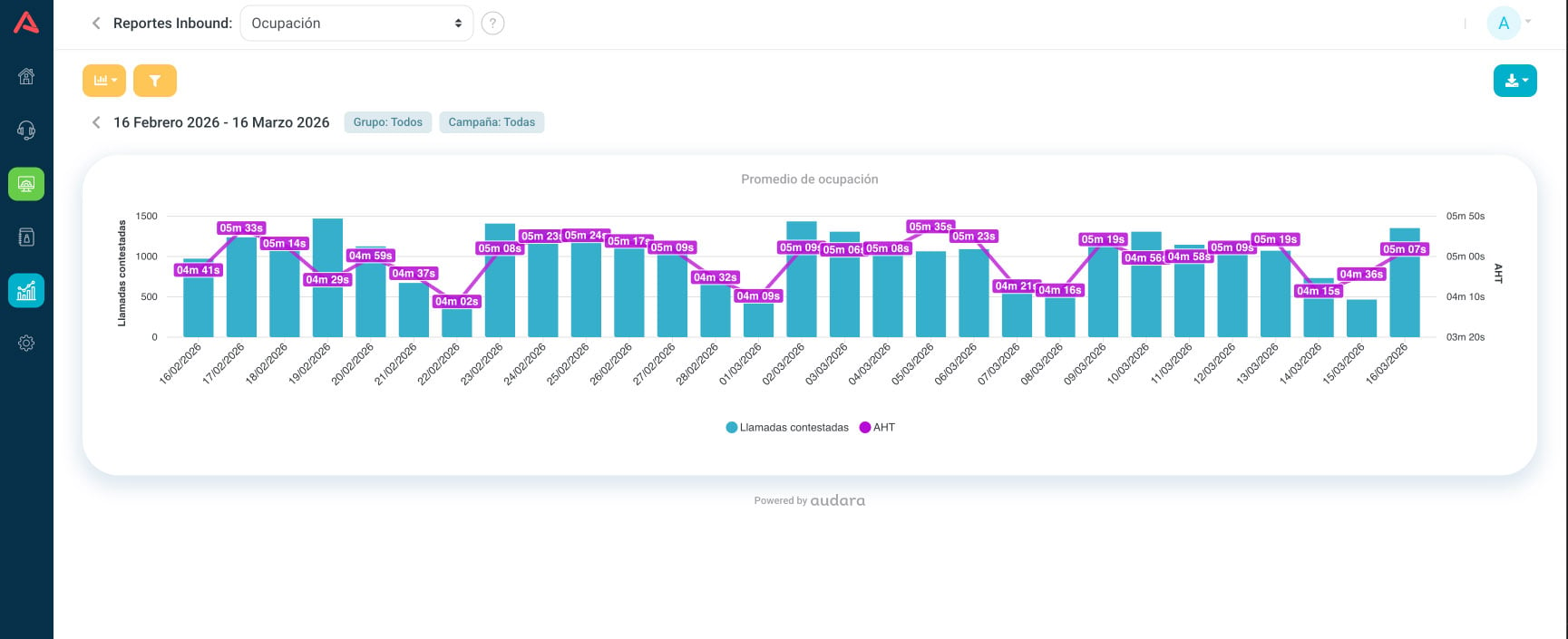
Debajo de la barra vas a ver el periodo consultado y unas etiquetas grises con los filtros activos: el grupo, la campaña, el cliente. Sirven para saber de un vistazo qué estás mirando, y algunas se pueden abrir para ver la lista completa de lo que incluyen.
Lista y gráfica
El primer botón amarillo, arriba a la izquierda, cambia cómo se ven los datos.
Al abrirlo eliges entre Lista, que muestra los datos en una tabla registro por registro, y Gráfica, que los resume visualmente. Algunos reportes traen una tercera vista con otro corte de la misma información; el de actividad de campañas, por ejemplo, agrega una Gráfica campañas.
La vista gráfica trae sus propios controles según el reporte: ordenar de mayor a menor, cambiar el tipo de gráfica o apagar una serie para dejar de verla. Y las dos vistas responden a los filtros: si cambias el rango de fechas, la gráfica se redibuja sola.
La lista y la gráfica no siempre traen las mismas columnas. La gráfica está pensada para ver la tendencia, y algunos controles de la lista, como esconder columnas o cambiar los ceros por guiones, solo aparecen en la lista.
Los filtros
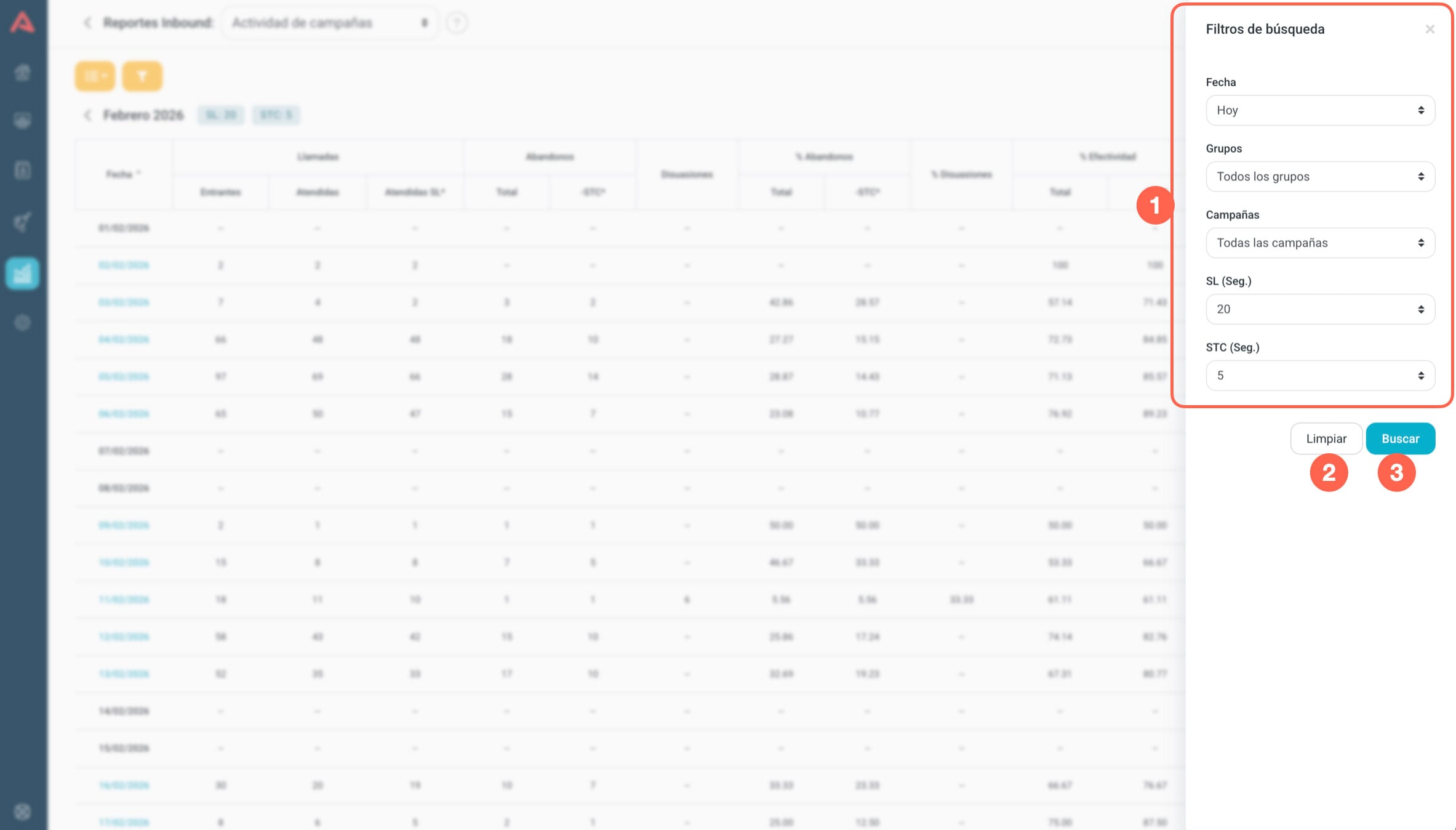
El segundo botón amarillo, con el icono de embudo, abre el panel de filtros.

Se llama Filtros de búsqueda y entra desde el borde derecho de la pantalla.
La fecha
Todos los reportes filtran por fecha, y casi siempre con las mismas opciones:
- Hoy
- Ayer
- Últimos 7 días
- Año
- Rango, que te deja escoger una fecha inicial y una final
No todos traen las cinco. El CDR, por ejemplo, no ofrece Año, y a cambio le pone un tope al rango: hasta 31 días desde la fecha inicial.
Casi todos los reportes abren con los datos de hoy y desde ahí amplías el periodo. La excepción es Text Analytics, en Control de calidad: abre vacío y no busca nada hasta que definas un filtro.
Los demás criterios
Lo que aparece debajo de la fecha depende del reporte que estés viendo. En los de voz entrante son el grupo, la campaña, el cliente y los segundos de SL y STC; en los de marcadores, el marcador, el segmento y el contacto. Cada artículo dice cuáles trae el suyo.
Abajo del panel están los dos botones: Limpiar devuelve los criterios a su valor de siempre, y Buscar aplica los filtros y actualiza el reporte.
Descargar en CSV
El botón azul de la derecha descarga lo que estás viendo.
Se abre y ofrece CSV, un formato de texto que abre Excel, Google Sheets y cualquier herramienta de análisis. Algunos reportes ofrecen más de una descarga: el historial de llamadas, por ejemplo, separa los contactos de la llamada. Y en Grabaciones y en Speech Analytics este botón baja los audios además de la tabla, y solo funciona con las filas que hayas marcado.
Qué trae el archivo
El archivo respeta los filtros que tengas aplicados en ese momento, no lo que alcanzas a ver en pantalla. Si el reporte tiene varias páginas, la descarga las trae todas.
Y suele traer más columnas de las que muestra la interfaz: la tabla esconde algunas para que quepa, el archivo no.
Si el reporte trae muchos registros, la descarga tarda y el botón se queda deshabilitado mientras tanto. No es que se haya quedado pegado: está armando el archivo. Filtrar antes de descargar es la diferencia entre esperar unos segundos y esperar unos minutos.