Reportes de Agentes IA
Cómo se comportaron tus chatbots y voicebots en cada conversación
Reportes de Agentes de IA
Los reportes de Agentes de IA te dicen cómo se comportaron tus chatbots y voicebots: cuántas conversaciones atendieron, qué consumieron, y qué pasó en cada una.
Son tres, y se escogen en el desplegable de la cabecera:
- Chatbot
- Cuántas interacciones tuvo cada chatbot, día por día.
- Voicebot
- Lo mismo para los voicebots, y además cuántos minutos gastaron.
- Historial Voicebot
- Llamada por llamada: quién llamó, cuánto duró, y en qué terminó.
La barra, los filtros y la descarga funcionan como en el resto de los reportes. Los tres abren con los datos de hoy y desde ahí amplías el periodo.
La fecha de estos reportes tiene cuatro opciones, no cinco: Hoy, Ayer, Últimos 7 días y Rango. Aquí no está la opción de año.
Chatbot y Voicebot
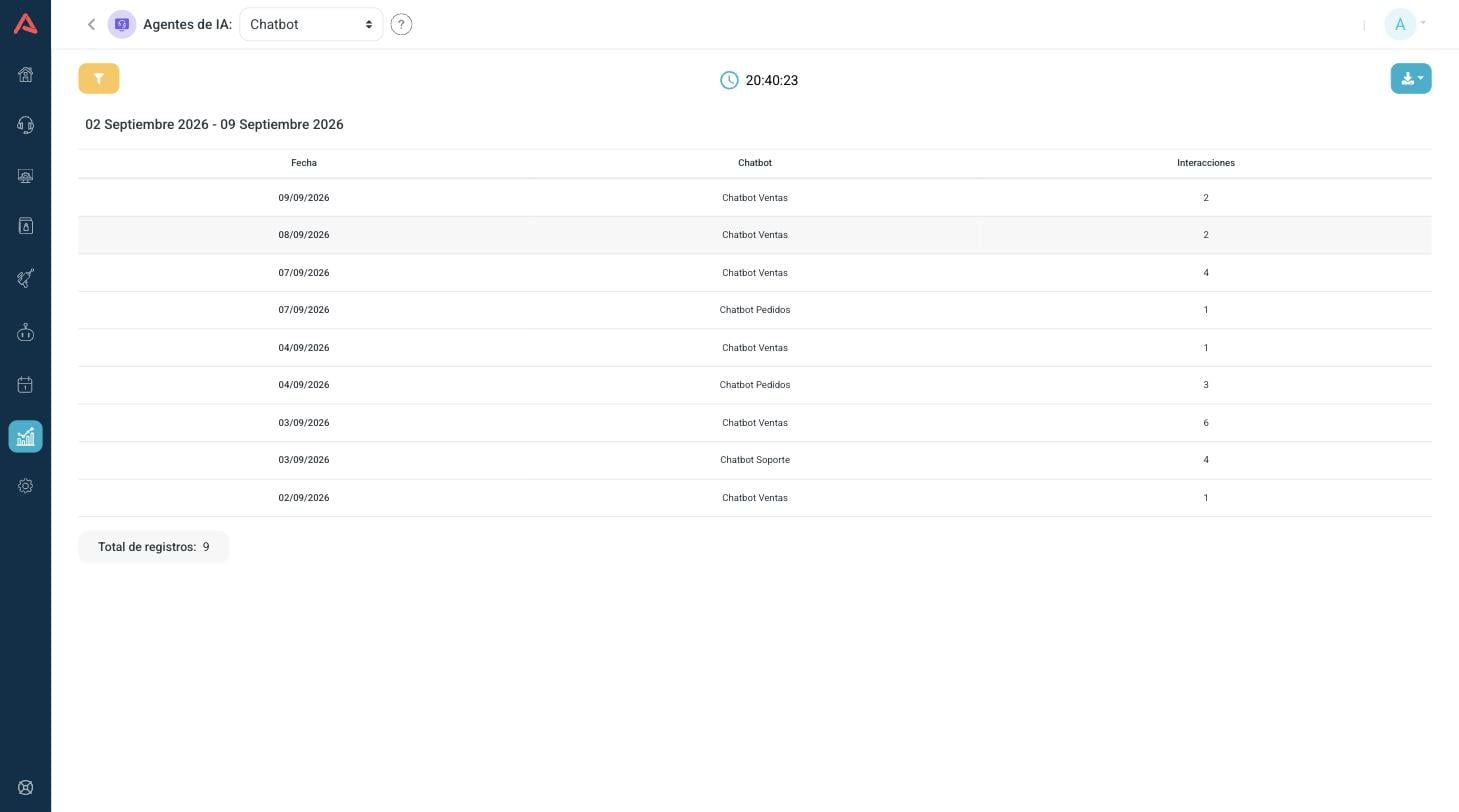
Estos dos son consolidados y se leen igual: una fila por bot y por día, con la cuenta de interacciones. Si un bot no tuvo actividad un día, ese día no aparece.
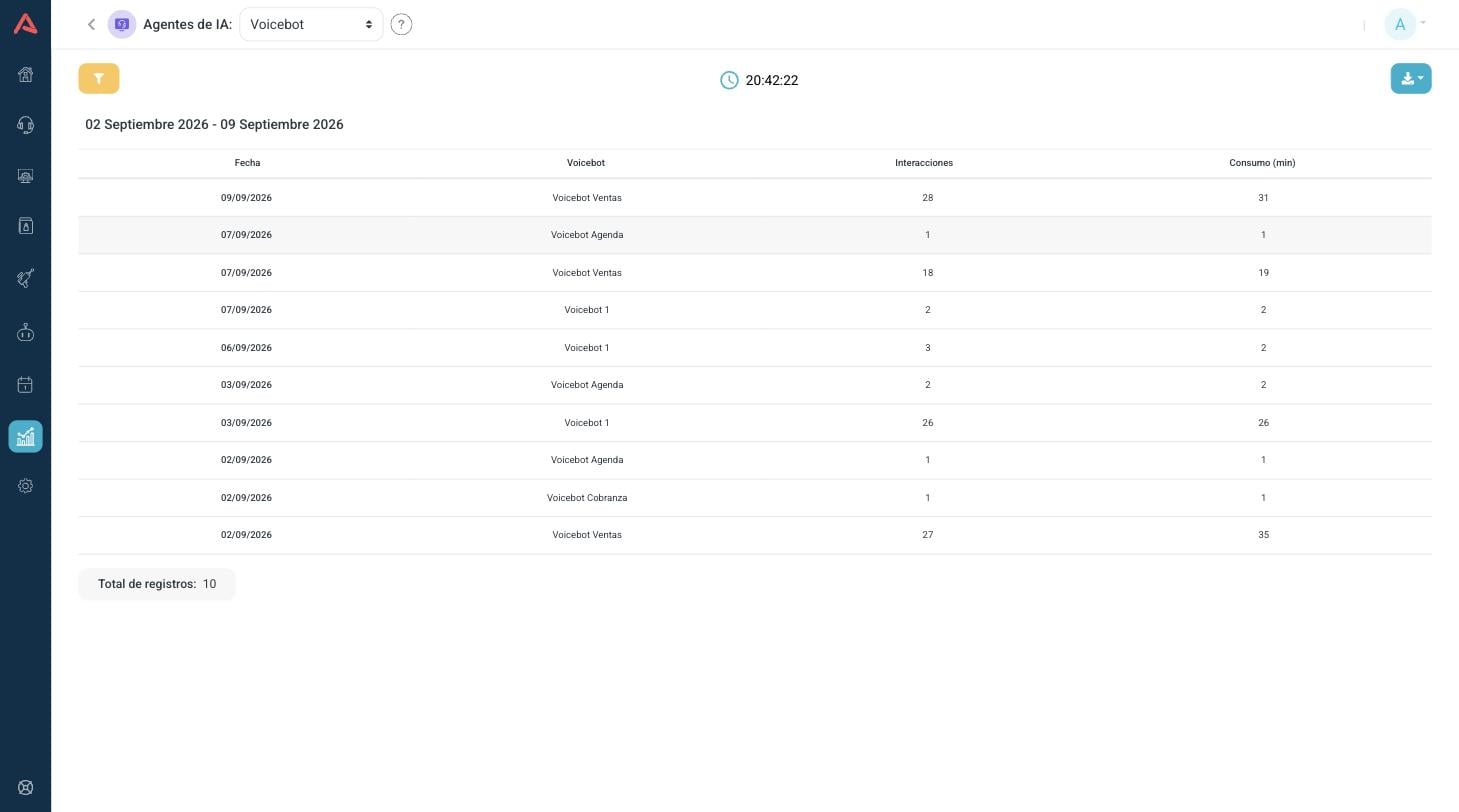
El de Voicebot trae los mismos tres campos y añade el Consumo (min), los minutos que ese voicebot gastó ese día.
Los filtros de estos dos son mínimos, la fecha y el bot, porque no hay mucho más que filtrar en un consolidado.
El Consumo (min) del voicebot es lo que hay que mirar junto a las interacciones, no en vez de ellas. Muchos minutos con pocas interacciones quiere decir conversaciones largas, y una conversación larga con un bot rara vez es una buena noticia: casi siempre es alguien que no está logrando que lo entiendan.
Historial Voicebot
Este es el reporte detallado. Una fila por llamada, y es donde se entiende de verdad qué está pasando con la voz.
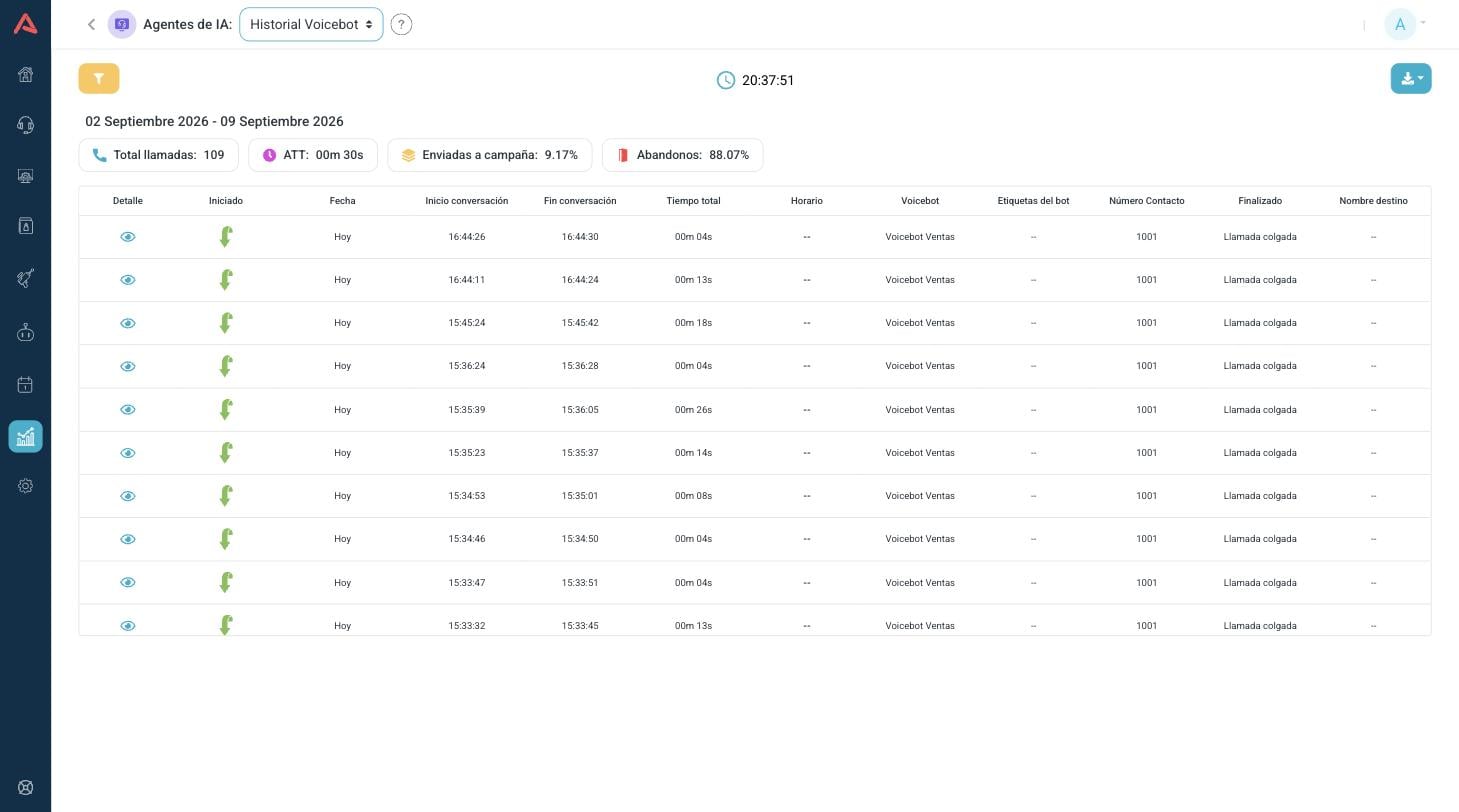
Los cuatro números de arriba
Antes de la tabla hay cuatro totales que resumen el periodo:
- Total llamadas
- Cuántas atendió el voicebot.
- ATT
- Cuánto duró en promedio una conversación con el bot.
- Enviadas a campaña
- Qué porcentaje terminó pasando a un humano.
- Abandonos
- Qué porcentaje se cayó sin llegar a ninguna parte.
La relación entre las dos últimas es el indicador que importa: cuántas resolvió el bot solo. Si casi todas se envían a campaña, el bot está haciendo de recepcionista y no de agente.
Las columnas
| Columna | Descripción |
|---|---|
| Detalle | Abre la conversación completa |
| Iniciado | Cómo empezó la llamada: Entrante, Saliente o Transferencia, con un icono |
| Fecha | El día de la llamada |
| Inicio conversación | La hora en que empezó |
| Fin conversación | La hora en que terminó |
| Tiempo total | Cuánto duró |
| Horario | Si cayó en horario Hábil o No hábil |
| Voicebot | Cuál de tus voicebots atendió |
| Etiquetas del bot | Las marcas que el propio bot dejó durante la conversación |
| Número Contacto | El número de quien llamó |
| Finalizado | Cómo terminó |
| Nombre destino | A dónde se fue la llamada, cuando se fue a alguna parte |
El archivo descargado trae además el Resultado horario, que no sale en pantalla.
Una columna con guiones no es un error. Nombre destino solo tiene valor cuando la llamada se fue a alguna parte, y Etiquetas del bot solo cuando el flujo etiqueta. Un guion quiere decir que eso no aplicó en esa llamada.
Cómo terminó la llamada
La columna Finalizado es la más informativa del reporte, y conviene conocer sus valores:
- Llamada colgada
- La conversación se cerró ahí, sin pasar a nadie.
- Inactividad
- La persona dejó de responder y el bot cerró.
- Transferencia
- La llamada se transfirió.
- Envío a campaña
- Pasó a una campaña entrante, es decir a un agente humano.
- Envío a IVR
- Volvió a un menú de voz.
- Envío a extensión
- Fue a una extensión concreta.
- Envío a conferencia
- Entró a una sala de conferencia.
- Envío a voicemail
- Terminó en un buzón.
- Límite voicebot
- Se acabó el tope de la conversación antes de resolverla.
Cuando el final fue un envío, la columna Nombre destino dice a cuál campaña, IVR o extensión.
Límite voicebot merece revisarse una por una. No es que la persona se fuera ni que el bot resolviera: es que la conversación chocó contra su tope de turnos. Cada una de esas es una llamada que se quedó a medias, y suelen apuntar a un punto del flujo donde el bot y la persona se quedan dando vueltas.
Los filtros
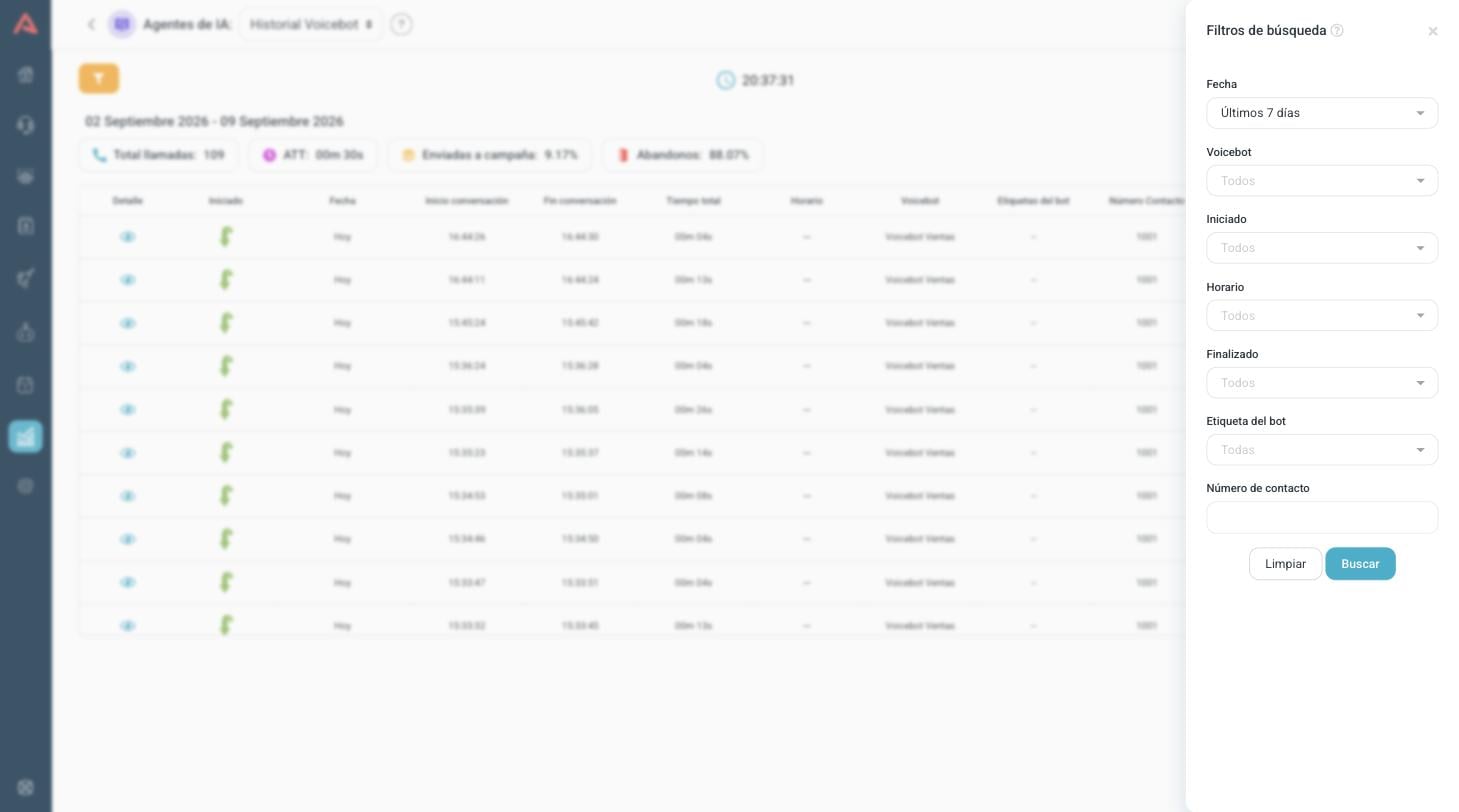
Además de la fecha, filtra por Voicebot, Iniciado, Horario, Finalizado, Etiqueta del bot y Número de contacto.
El de Etiqueta del bot es el que vale la pena aprender: si tu voicebot marca las conversaciones según lo que va pasando, este filtro te deja aislar justo esas. Cómo se ponen esas etiquetas está en Voicebot.
El detalle de una llamada
El botón de Detalle abre la conversación completa, con lo que se dijo de lado y lado en orden y la hora de cada turno.
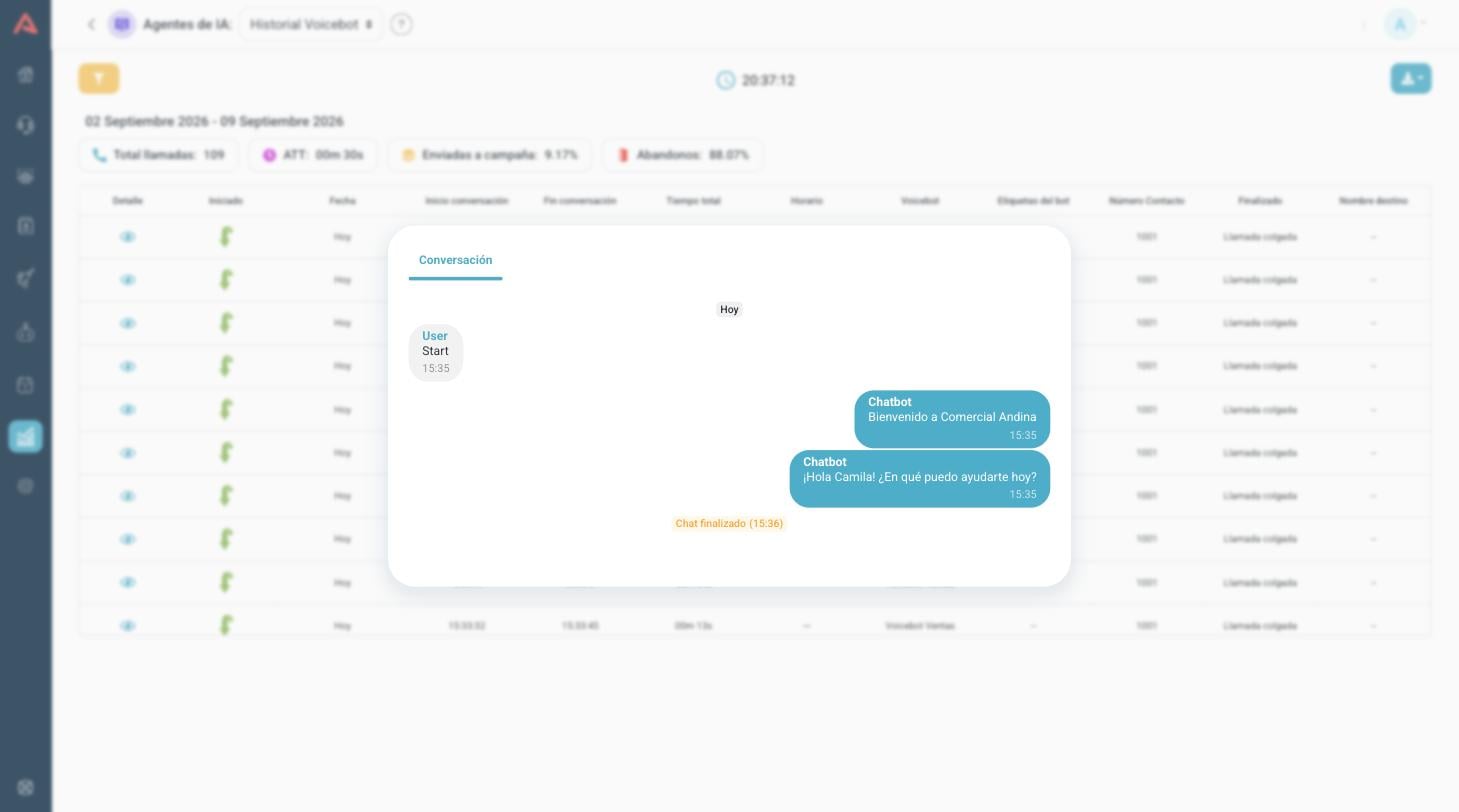
Si la llamada quedó amarrada a un contacto del CRM, aparece también una pestaña con sus datos.
Aquí es donde se audita de verdad. Un abandono en la tabla es una cifra; en el detalle se ve la pregunta que el bot no supo responder.