Voicebot
El agente que contesta el teléfono
Este artículo cierra la serie de Chatbot. El primero, Chatbot, explica el módulo, el lienzo, los flujos, publicar y probar. El segundo, Chatbot: los pasos del flujo, es el catálogo de todos los pasos. El tercero, Smart Agent, explica el paso que conversa con inteligencia artificial. Todo eso vale igual para un voicebot, así que aquí solo está lo que cambia cuando la conversación es una llamada.
Qué es un voicebot
Un voicebot es un agente que atiende llamadas. Contesta, escucha lo que dice quien llamó, responde con una voz sintetizada y hace lo mismo que hace un chatbot: consultar sistemas, capturar datos, resolver con inteligencia artificial o pasar la llamada a un asesor.
Se arma en el mismo editor que un chatbot, con el mismo lienzo y casi los mismos pasos. Las diferencias vienen todas del canal:
- No hay pantalla. No existen los botones ni las listas desplegables: el cliente contesta hablando.
- Lo que el bot escribe se convierte en voz, así que el texto se redacta para el oído.
- El silencio es información. Un chat puede quedarse quieto media hora; una llamada callada hay que atenderla.
- La llamada llega por un IVR, no por un canal de mensajería.
Crear un voicebot
Entra a Agentes IA en el menú principal y presiona el botón (+). La ventana de tipo de agente te deja elegir entre Chatbot, Voicebot y Automatización. Elige Voicebot.
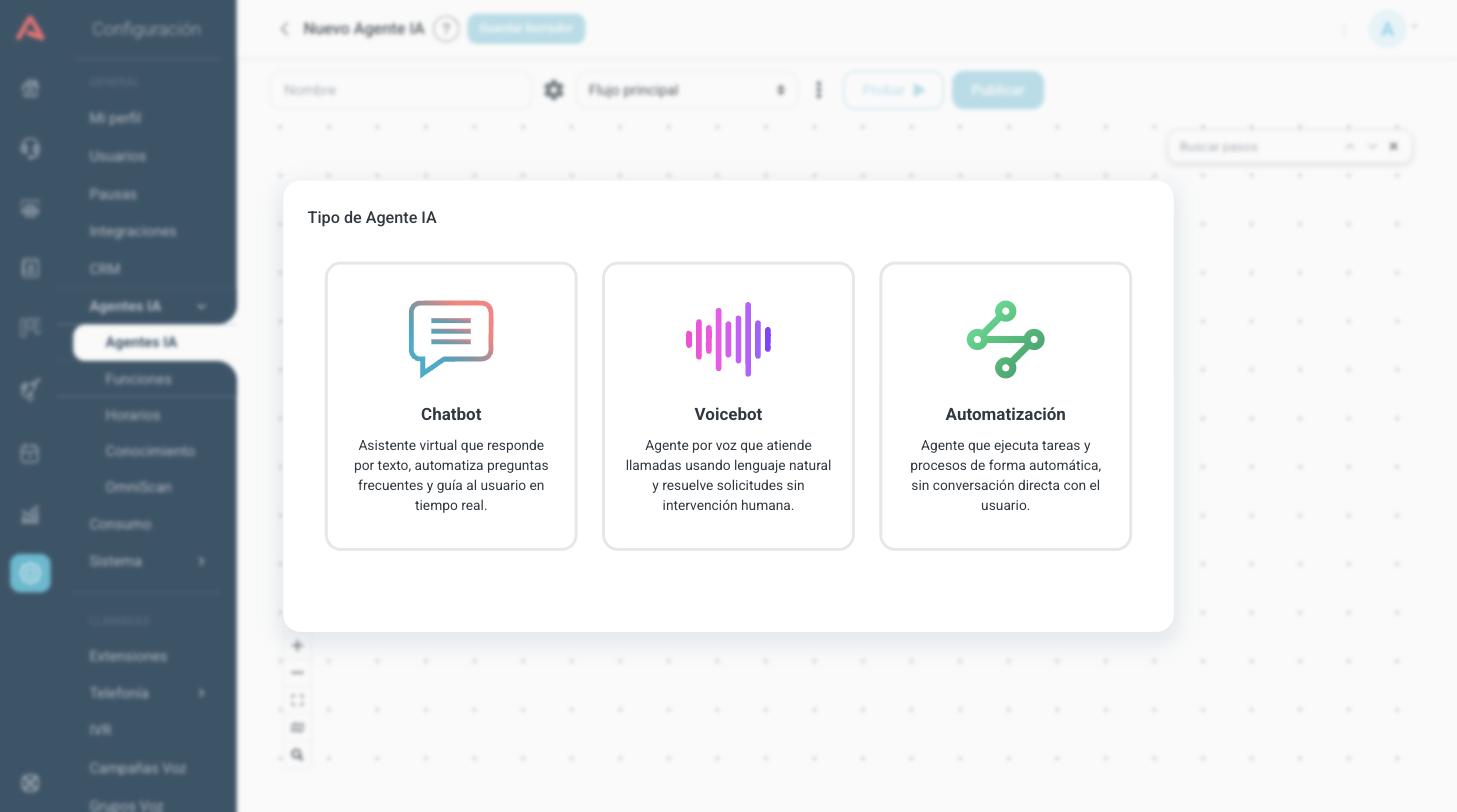
El tipo de agente se define una sola vez, al crearlo. Si te equivocaste, crea otro: no hay forma de convertir un chatbot en voicebot ni al revés.
De ahí en adelante el editor es el mismo del artículo Chatbot: el nombre arriba a la izquierda, el engranaje de configuración, el selector de flujo, el menú de más opciones (⋮), y los botones Probar, Guardar borrador y Publicar. El ícono de ondas de sonido al lado del nombre es lo que te dice, de un vistazo, que estás en un voicebot.
Configuración general
El engranaje abre la Configuración General. En un voicebot esta ventana trae cuatro bloques propios: Tiempos, Síntesis de voz (TTS), Inteligencia artificial y Límite.
Tiempos y horario
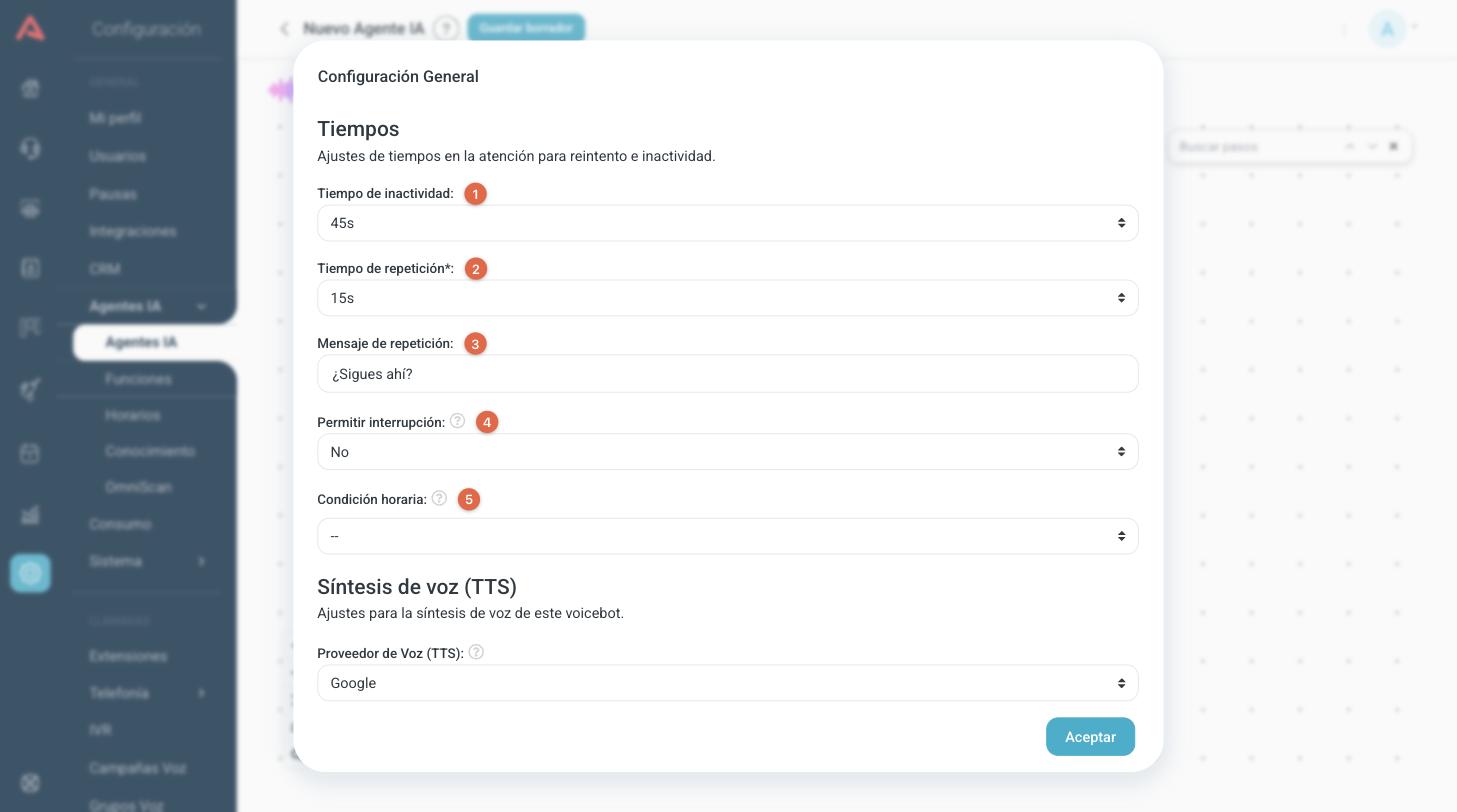
- 1 Tiempo de inactividad
- Cuántos segundos de silencio espera antes de dar la llamada por inactiva y entrar al flujo de inactividad. Se elige entre 15, 30, 45 y 60 segundos. Por defecto son 45.
- 2 Tiempo de repetición*
- Cuántos segundos de silencio espera antes de volver a decir lo último que dijo. Se elige entre 15, 20, 25 y 30 segundos, o Sin repetición. Tiene que ser menor que el tiempo de inactividad, o el guardado se bloquea con un aviso.
- 3 Mensaje de repetición
- Una frase corta que dice antes de repetir, del estilo ¿Sigues ahí?. Es opcional y el campo se deshabilita si elegiste Sin repetición.
- 4 Permitir interrupción
- Deja que quien llamó hable encima del bot y lo corte. Con Sí la conversación se siente más natural; con No el bot termina siempre su frase. Por defecto viene en No.
- 5 Condición horaria
- El horario en el que este bot atiende, tomado de Configuración > Agentes IA > Horarios. Fuera de ese horario la llamada entra al flujo Fuera de horario en vez del principal. Si lo dejas vacío, el bot atiende siempre.
Voz e inteligencia artificial
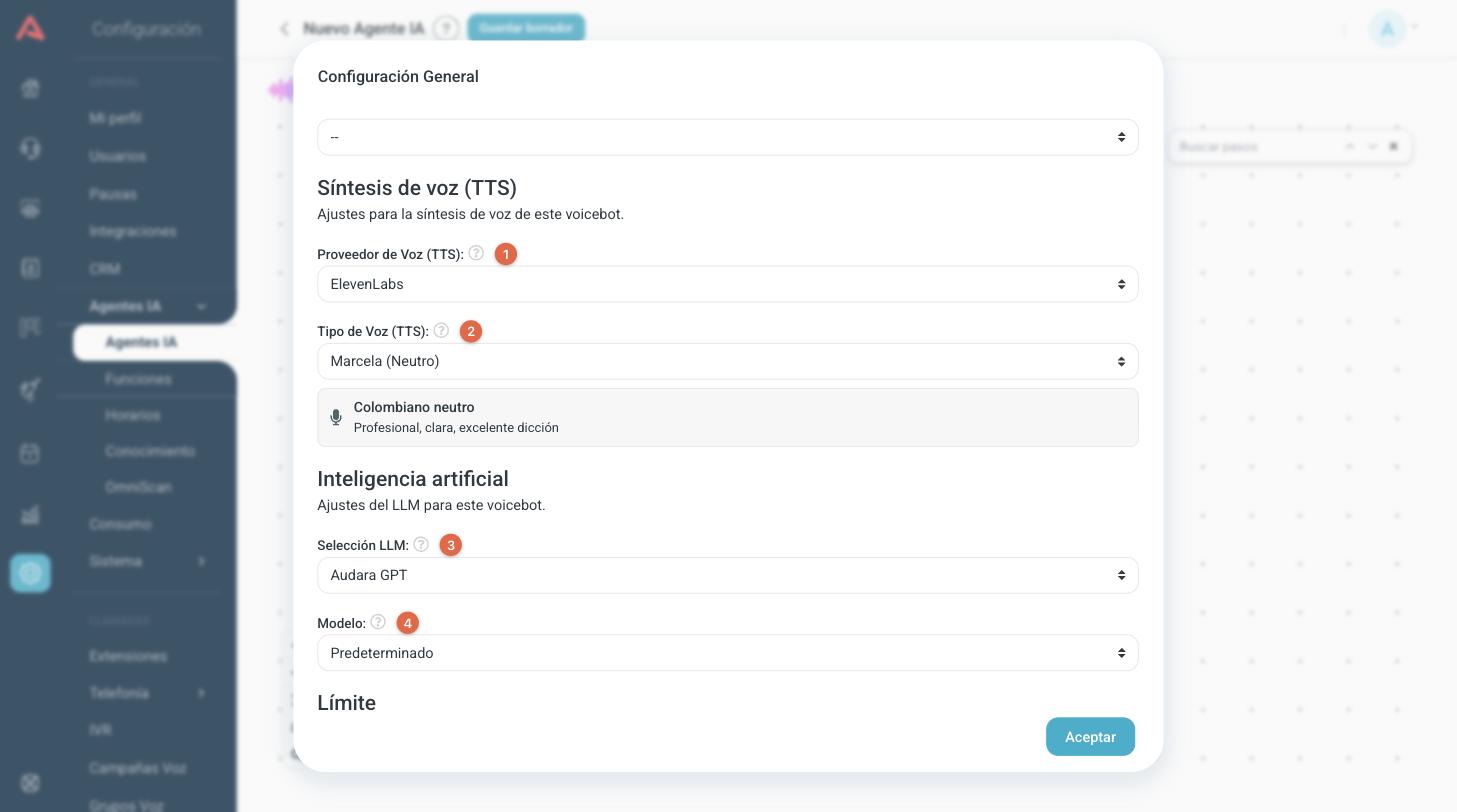
- 1 Proveedor de Voz (TTS)
- El proveedor que convierte el texto en audio. Cada uno trae su propio catálogo de voces, así que al cambiarlo se recarga la lista de abajo. Los proveedores disponibles dependen de lo que tenga habilitado tu operación.
- 2 Tipo de Voz (TTS)
- La voz con la que habla el bot, agrupada por idioma. Al elegir una, si el catálogo trae la información, aparece debajo una tarjeta con su acento y una descripción corta del estilo.
- 3 Selección LLM
- La integración de inteligencia artificial que usa este bot, de las que estén configuradas en Configuración > Integraciones. La necesitas si el flujo tiene pasos Smart Agent o ChatGPT.
- 4 Modelo
- Qué modelo de esa integración usar. Con Predeterminado se usa el que traiga configurada la integración.
La voz es del bot completo, no de cada mensaje. Si necesitas dos voces distintas, son dos voicebots.
Límite de voicebots simultáneos
Tu operación tiene un tope de llamadas que los voicebots pueden atender al mismo tiempo. Cuando una llamada llega y el tope ya está ocupado, el bot no la atiende, y este bloque decide qué escucha esa persona.
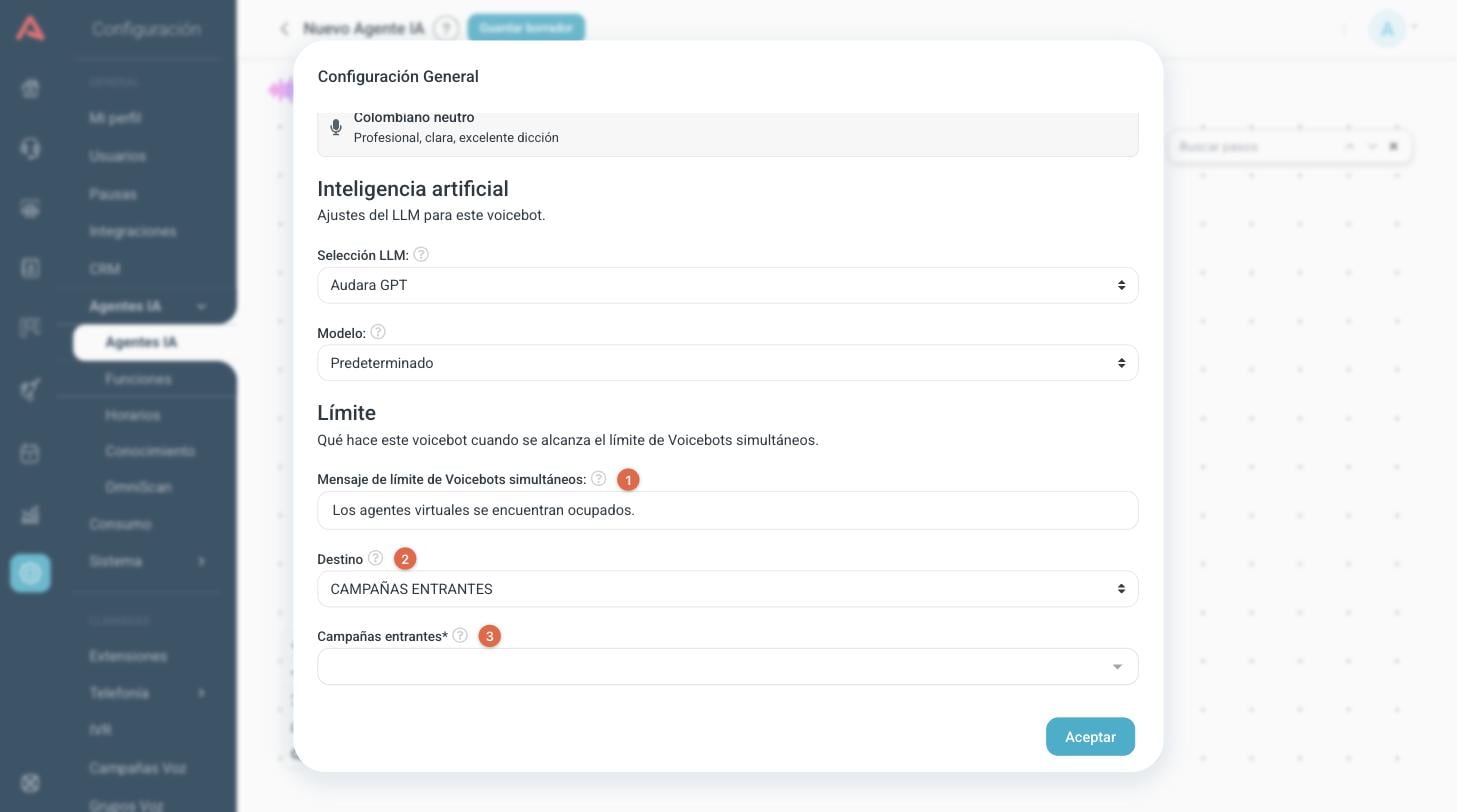
- 1 Mensaje de límite de Voicebots simultáneos
- Lo que se reproduce antes de sacar la llamada. Trae un texto por defecto. Déjalo vacío y no se reproduce nada, que es distinto de borrarlo y dejar el texto de fábrica.
- 2 Destino
- A dónde se transfiere la llamada después del mensaje: una extensión, un buzón, una conferencia, otro IVR o una campaña entrante. Es opcional.
- 3 El segundo campo
- Cambia según el destino que elegiste, y ahí se escoge cuál en concreto. Si dejas el destino vacío, la llamada se termina después del mensaje.
Estos dos campos se leen de la versión publicada del bot. Si los cambias en un bot que ya está en producción, tienes que volver a publicarlo para que empiecen a aplicar.
Qué cambia en los pasos del flujo
El menú del conector (+) de un voicebot es casi el mismo de un chatbot. Lo que cambia es lo que no tiene sentido sin pantalla.
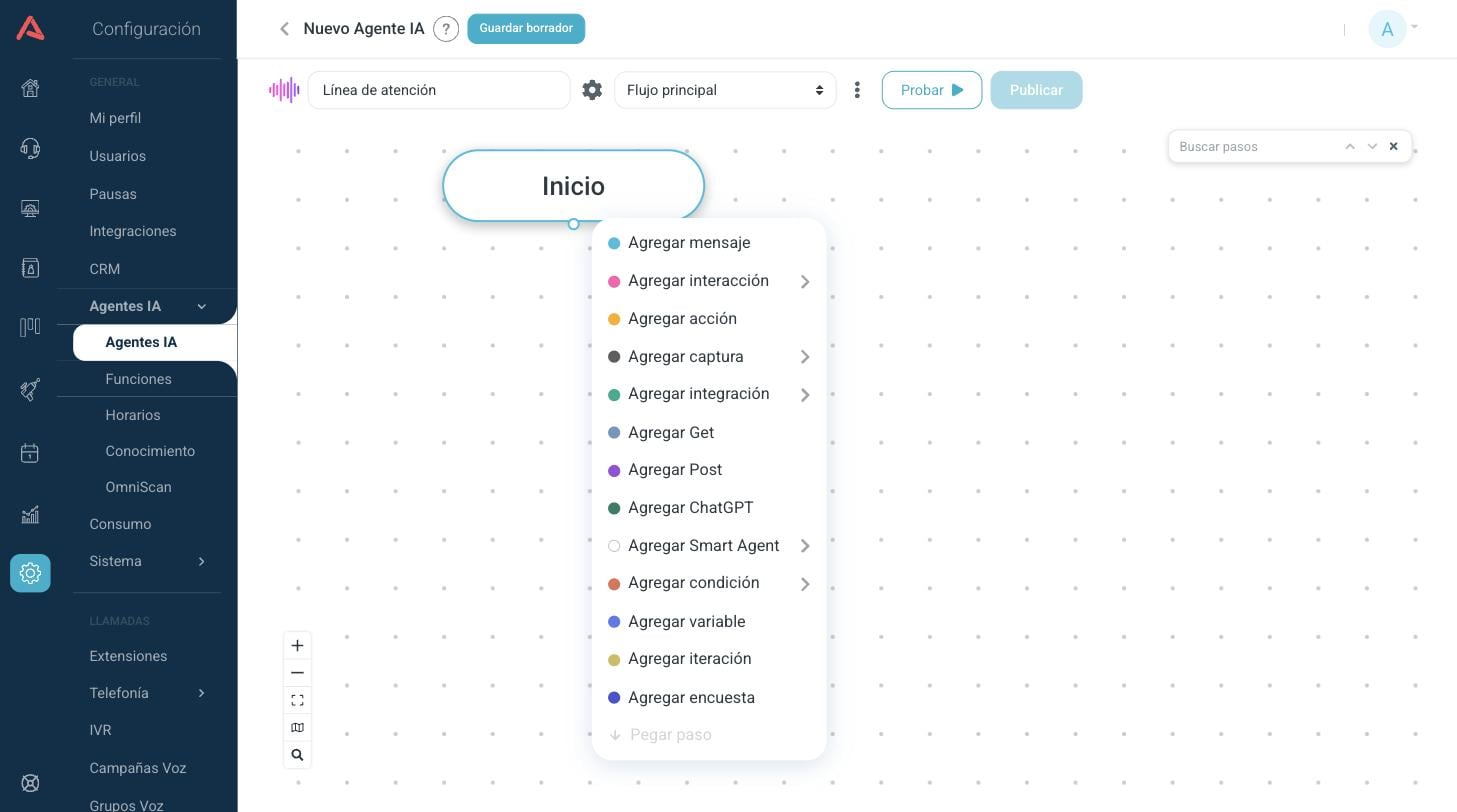
Agregar mensaje es una sola opción, sin submenú: en un voicebot todos los mensajes son de texto hablado. No existen el mensaje con archivo ni el mensaje con botón de enlace.
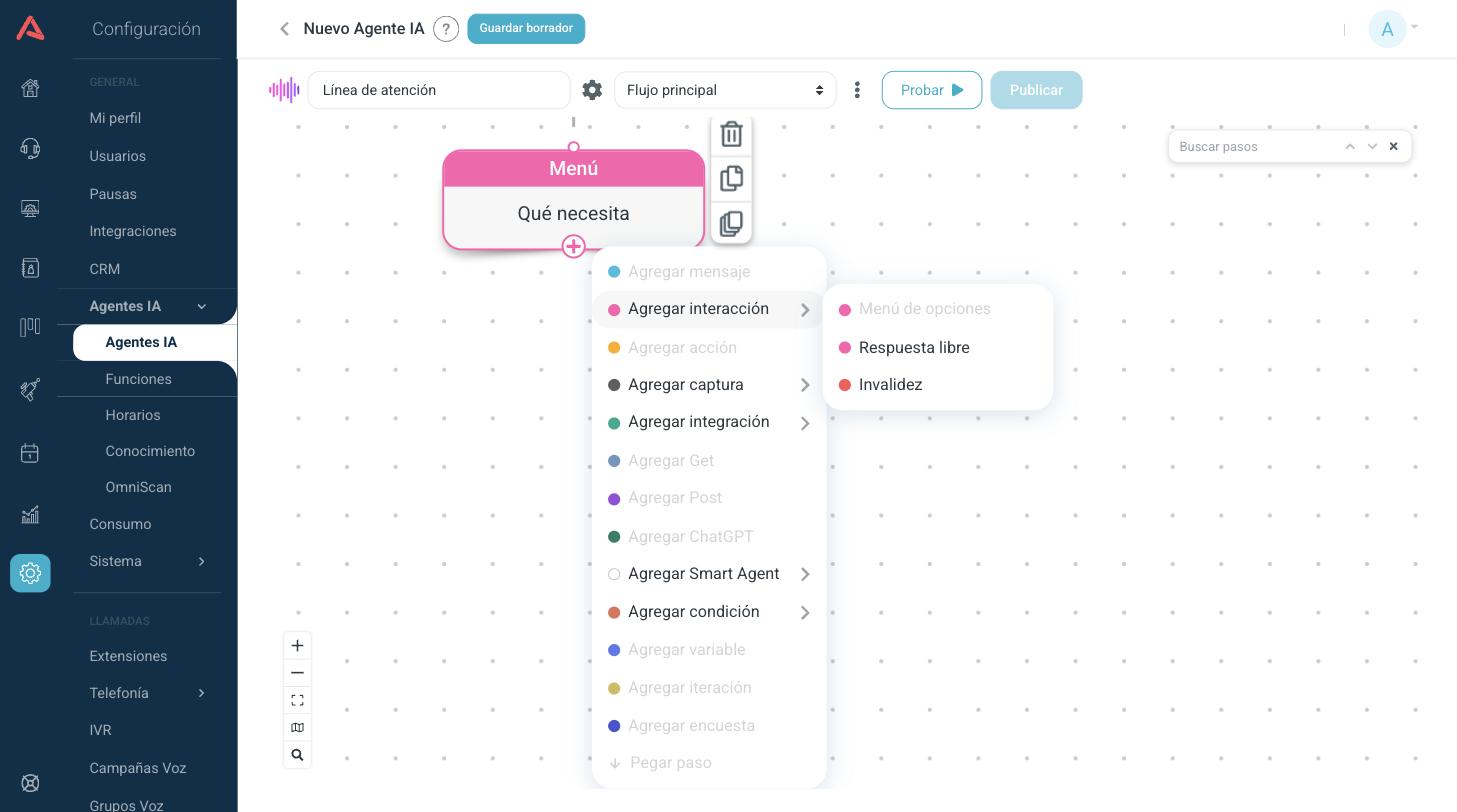
Dentro de Agregar interacción quedan el Menú de opciones, la Respuesta libre y la Invalidez. Desaparecen el Botón de menú y la Opción desplegable, que son controles de chat.
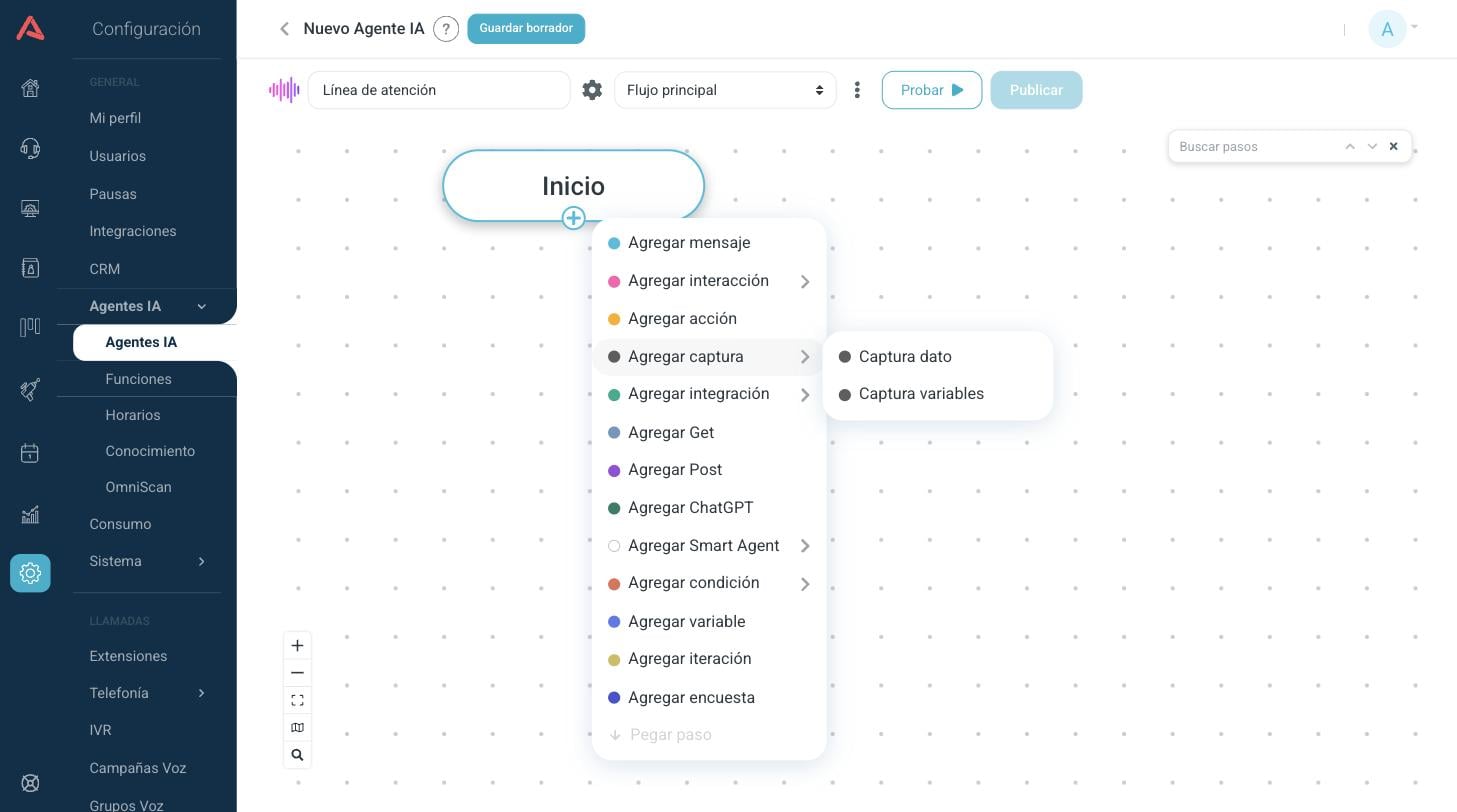
Dentro de Agregar captura está la Captura dato de siempre y una opción que solo existe en voicebots, la Captura variables, explicada más abajo. No están la captura de archivo ni el Flow de WhatsApp.
En el paso Captura dato, el Tipo de captura solo ofrece Respuesta abierta y Opciones. La tercera, Botones, no aparece.
Todo lo demás está igual: acciones, integraciones REST y MCP, Get, Post, ChatGPT, el trío del Smart Agent, condiciones, variables, iteración y encuesta. El catálogo completo está en Chatbot: los pasos del flujo.
Cómo elige el que llama
Esta es la diferencia que más confunde al empezar. En un chatbot, un Menú reparte sus caminos con Botones u Opciones desplegables: el cliente toca uno y el flujo sabe cuál. En un voicebot no hay nada que tocar, así que los caminos de un Menú son pasos de Respuesta libre, y cada uno lleva las palabras que lo activan.
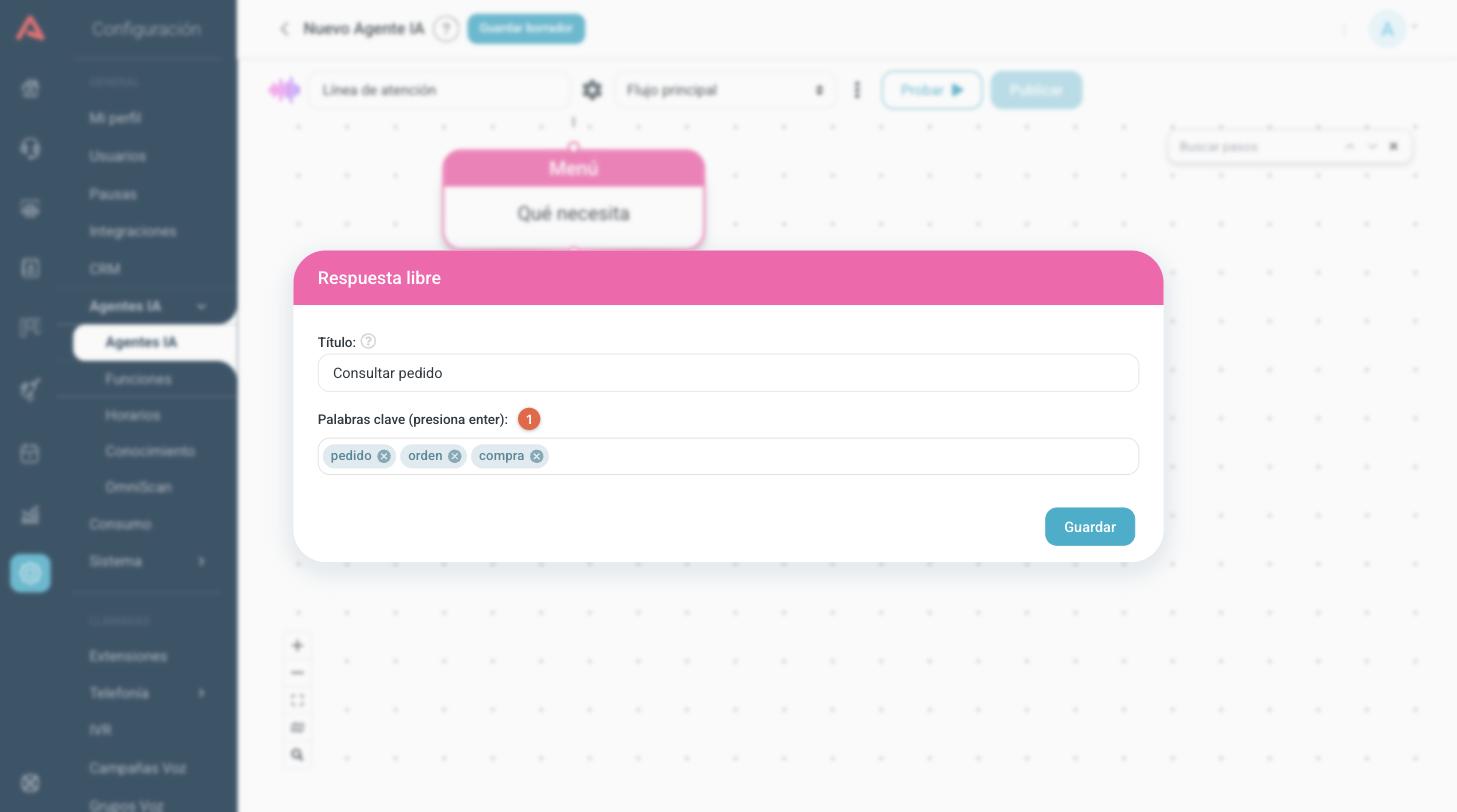
- Título
- El nombre que se ve en el lienzo. Ponle el nombre de la intención, no el de la palabra.
- 1 Palabras clave
- Escribe una y presiona Enter para convertirla en etiqueta. El bot compara lo que dijo la persona contra estas palabras: primero busca una coincidencia exacta y después una que esté contenida en la frase. Las tildes y las mayúsculas no importan.
Si nadie coincide, el bot busca las palabras clave del flujo (las del menú ⋮, que valen en cualquier punto de la conversación). Si tampoco, entra por la Invalidez si el menú tiene una colgada; si no hay ninguna, reproduce el Mensaje invalidez del propio menú y vuelve a preguntar.
Pon varias palabras por camino y en el lenguaje del cliente, no en el tuyo: pedido, orden, compra. Y evita que dos caminos compartan una palabra, porque gana el primero que aparezca en el flujo.
Cuando las opciones son muchas o la gente las dice de mil formas distintas, un Smart Agent resuelve mejor que un menú de palabras clave: entiende la frase completa en vez de buscar coincidencias. El artículo Smart Agent lo explica.
Cómo suena: escribir para el oído
Todo lo que el bot dice pasa por el motor de voz. El editor de mensajes de un voicebot está preparado para eso.
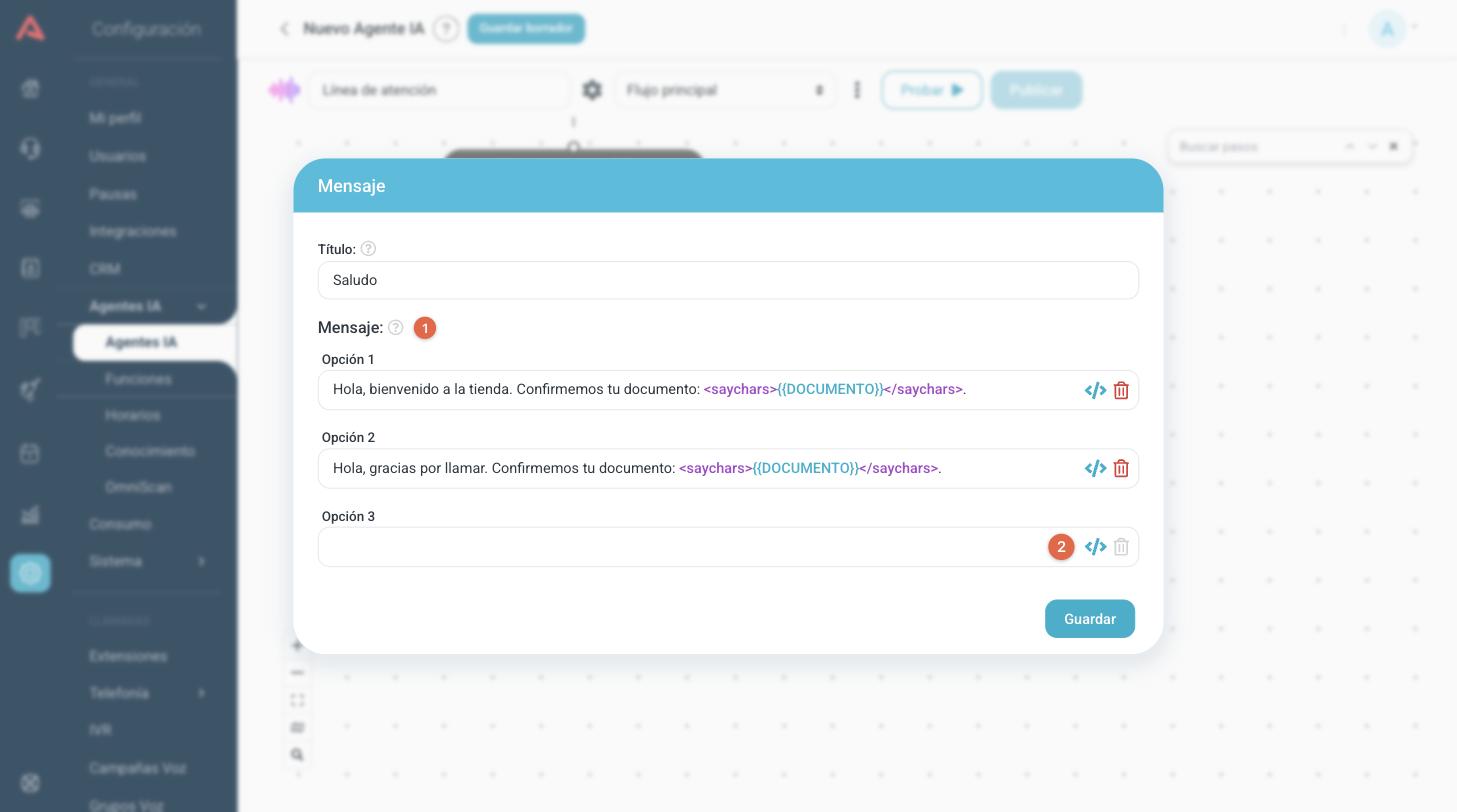
- 1 Mensaje: Opción 1, 2 y 3
- Puedes escribir hasta tres redacciones del mismo mensaje. El bot elige una al azar cada vez que pasa por el paso, y así la llamada no suena grabada. Con llenar una basta.
- 2 El ícono </>
- Abre la lista de variables para insertarlas en el texto. En un voicebot no hay ícono de emojis: un emoji no se puede pronunciar.
Etiquetas
El editor resalta en color lo que va entre < > para que veas de una que ahí hay una etiqueta y no texto que se vaya a leer en voz alta. Hay dos clases:
- Etiquetas SSML
- Las etiquetas estándar de síntesis de voz, para pausas, énfasis y entonación. Tienen su propio artículo publicado, Etiquetas SSML, y lo abres desde el menú (⋮) del editor con la opción Etiquetas SSML.
<saychars>- Una etiqueta propia de Audara: lee el contenido carácter por carácter.
<saychars>1234</saychars>se escucha uno, dos, tres, cuatro en vez de mil doscientos treinta y cuatro. Sirve para documentos, placas, códigos y números de pedido, y funciona con cualquier proveedor de voz.
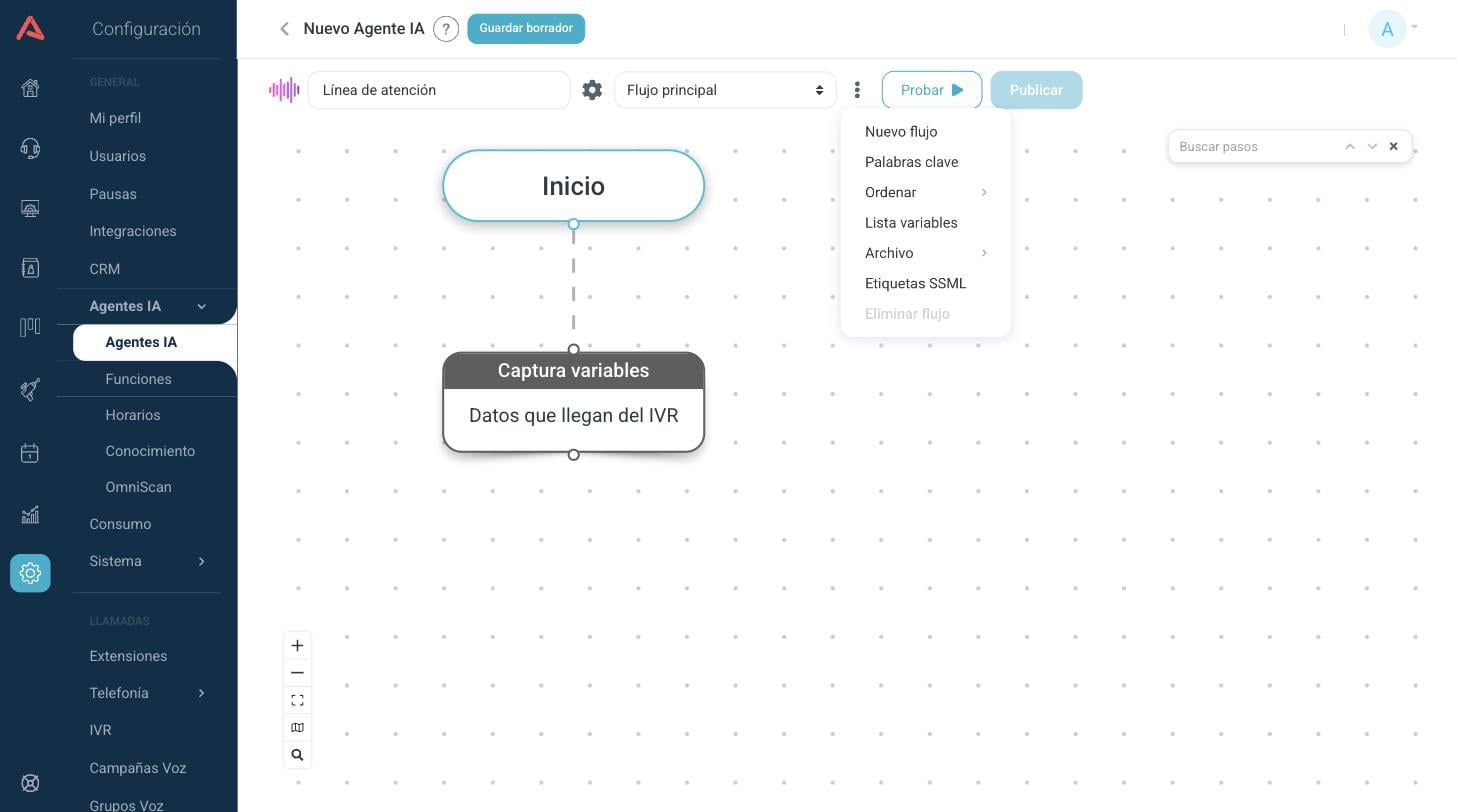
No todos los proveedores de voz interpretan SSML. Con Google las etiquetas se aplican; con otros proveedores pueden ignorarse o eliminarse antes de hablar, y el mensaje se escucha igual pero plano. <saychars> es la excepción: se resuelve antes de mandar el texto al proveedor, así que funciona siempre. Si vas a usar SSML, pruébalo con una llamada real antes de publicarlo.
Frases cortas y una idea por frase. Nada de listas numeradas ni de paréntesis: se escuchan raro. Escribe las cifras como se dicen, y usa <saychars> para todo lo que sea un código y no una cantidad. Si el flujo tiene un Smart Agent, dile en el prompt que responda en una o dos frases, porque el modelo por defecto escribe para leer, no para escuchar.
Las variables del voicebot
La lista de variables se abre desde el menú (⋮) del editor, en Lista variables, y en un voicebot tiene tres bloques.
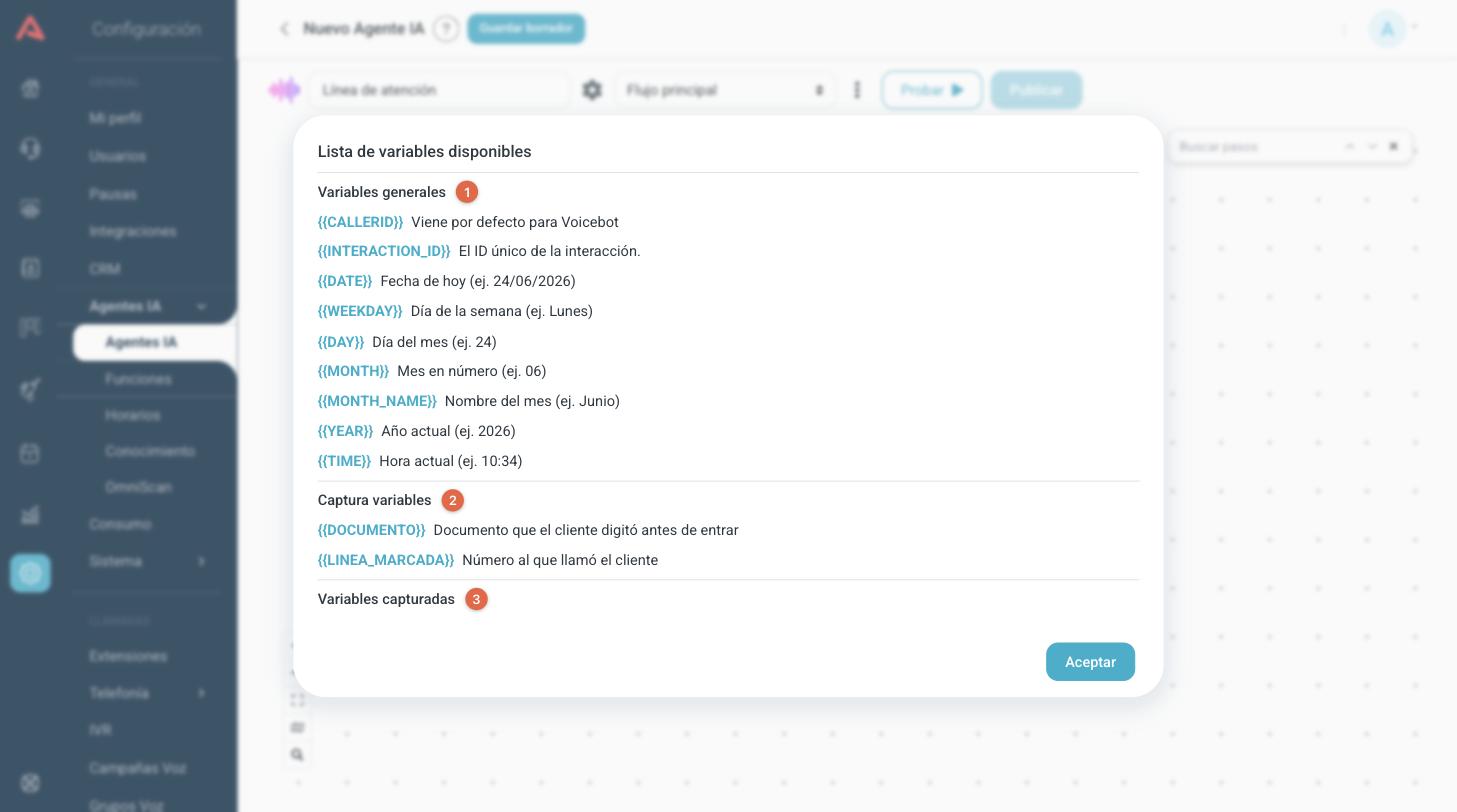
- 1 Variables generales
{{CALLERID}}es el número desde el que llamaron y{{INTERACTION_ID}}el identificador de la interacción, el mismo que sale en los reportes. Las demás son de fecha y hora, y se resuelven en el momento.- 2 Captura variables
- Las que el bot recibe del IVR al arrancar la llamada. Salen aquí solo si el flujo tiene un paso Captura variables.
- 3 Variables capturadas
- Las que va llenando el flujo: capturas, consultas, integraciones y funciones.
El paso Captura variables
Este paso no le pregunta nada a nadie: declara qué datos le va a entregar el IVR al bot cuando la llamada entre. Sirve, por ejemplo, para que el bot ya sepa el documento que la persona digitó en el menú anterior, o a qué línea llamó.
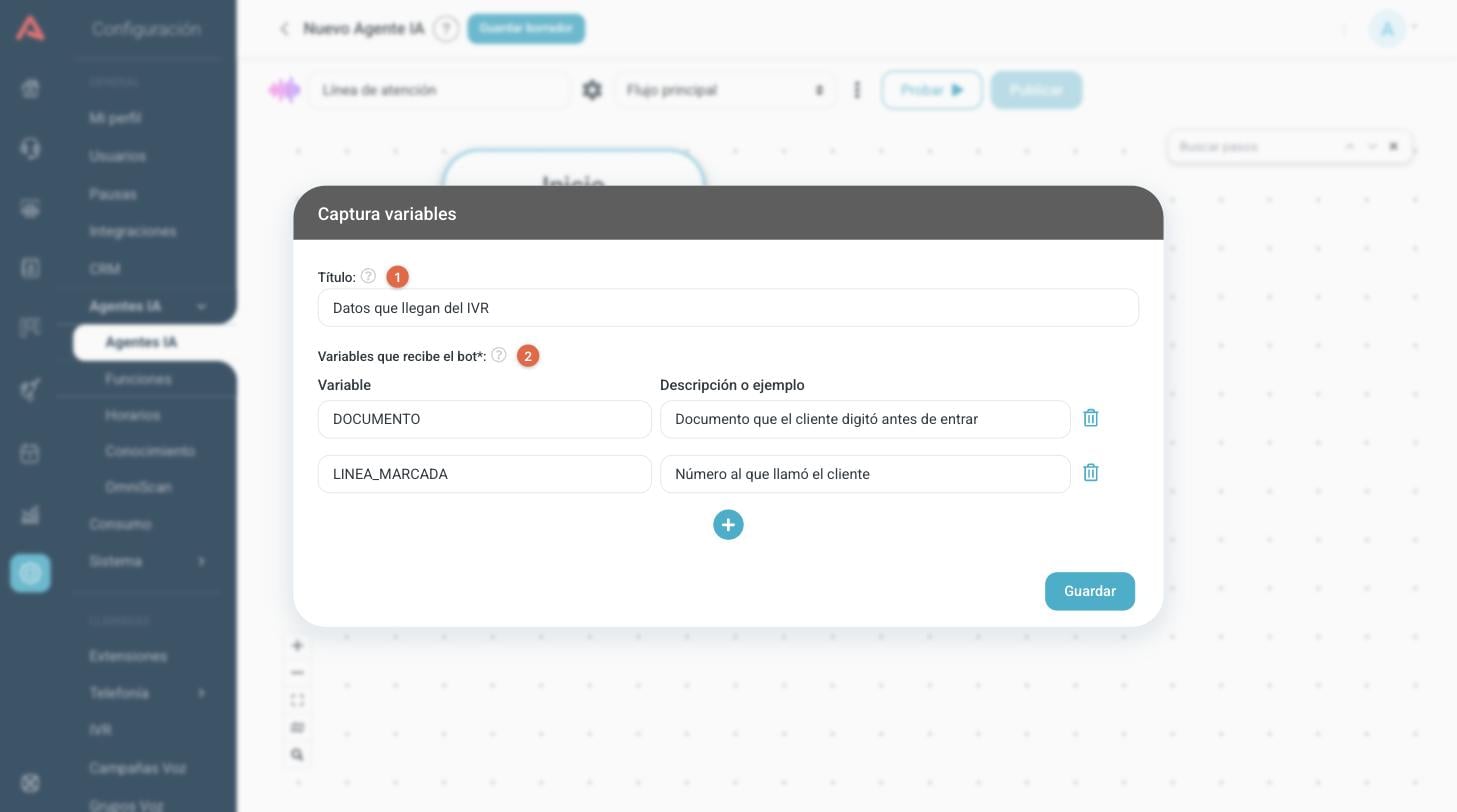
- 1 Título
- El nombre que se ve en el lienzo.
- 2 Variables que recibe el bot*
- Una fila por dato. En Variable va el nombre, que se escribe solo en mayúsculas y sin espacios ni tildes. En Descripción o ejemplo, para qué es: ese texto es el que ve después quien arma el IVR, así que escríbelo pensando en esa persona. Caben hasta quince.
Solo puede haber un paso Captura variables por bot, y va colgado directamente del Inicio del flujo principal. El menú no te deja ponerlo en otra parte. Los valores ya están ahí antes del primer paso, así que ese sitio es el que hace obvio de dónde salen.
Pasar la llamada a otro destino
La acción que entrega la llamada se llama Goto y solo existe en los voicebots. Se agrega con Agregar acción y se elige en el campo Acción.
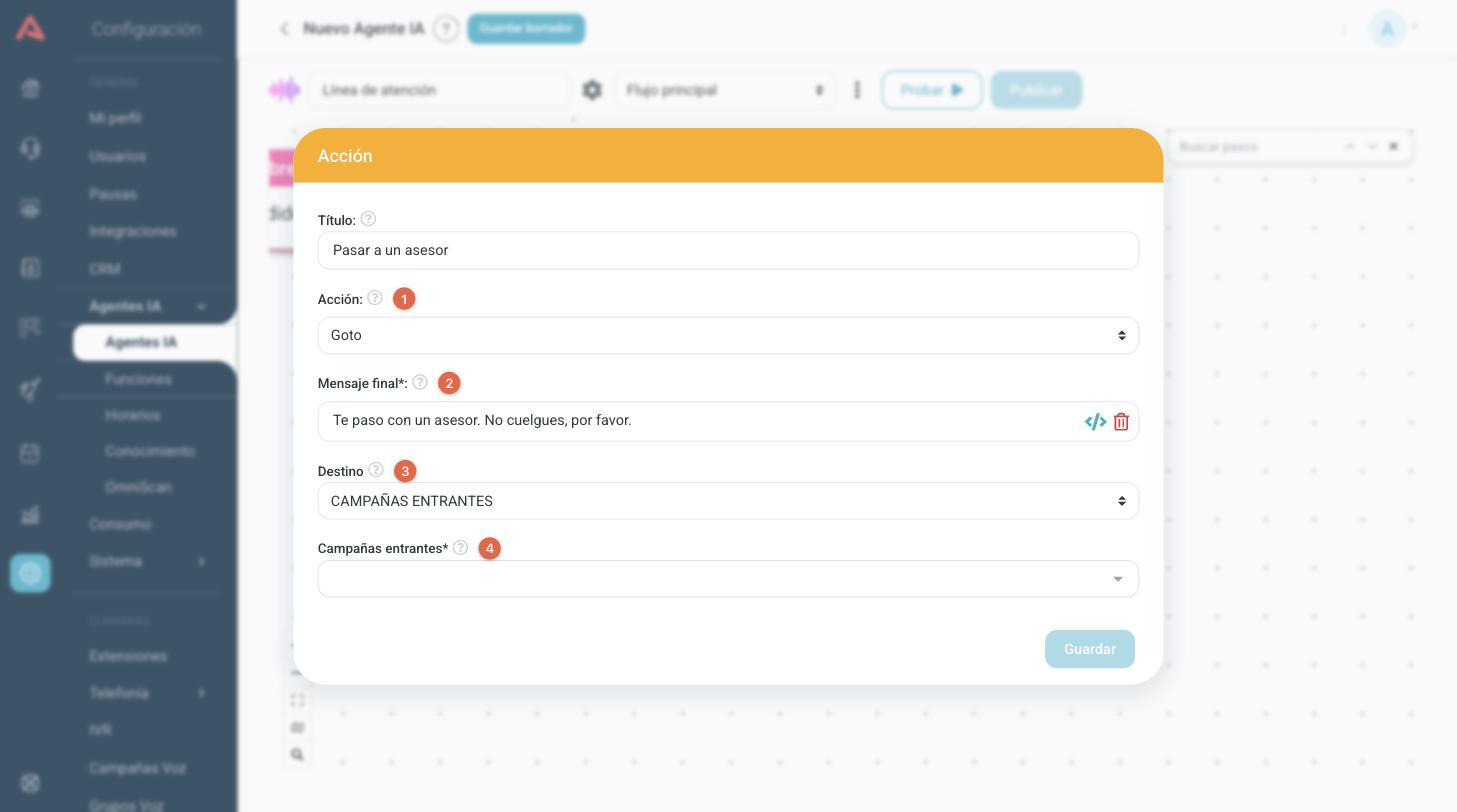
- 1 Acción
- Elige Goto. En la misma lista están Flujo (saltar a otro paso del mismo bot), Agente IA (entregar la conversación a otro agente), los envíos de correo, WhatsApp y Telegram, la autenticación OTP y Finalizar. La acción Campaña de chat, que entrega el chat a una cola de agentes, no existe en voicebots: para pasar a un humano por teléfono se usa Goto.
- 2 Mensaje final*
- Lo último que dice el bot antes de soltar la llamada. Es obligatorio, y vale la pena que avise lo que va a pasar para que nadie cuelgue creyendo que se cortó.
- 3 Destino
- Qué clase de destino: una extensión, un buzón, una conferencia, otro IVR o una campaña entrante.
- 4 El segundo campo
- Cambia según el destino elegido, y ahí escoges cuál en concreto.
Después de un Goto la conversación con el bot se termina: la llamada queda en manos de la central. Cualquier paso que cuelgues debajo no se ejecuta.
Mandar un WhatsApp durante la llamada
Lo que se dice por teléfono se olvida, y un enlace no se puede dictar. Con la acción Enviar WhatsApp, el bot le manda a quien llama un mensaje con una plantilla aprobada y la llamada sigue: el enlace de pago, la dirección de la sede, el número de radicado. Se agrega con Agregar acción, y sus campos son los mismos que en un chatbot, explicados en Chatbot: los pasos del flujo.
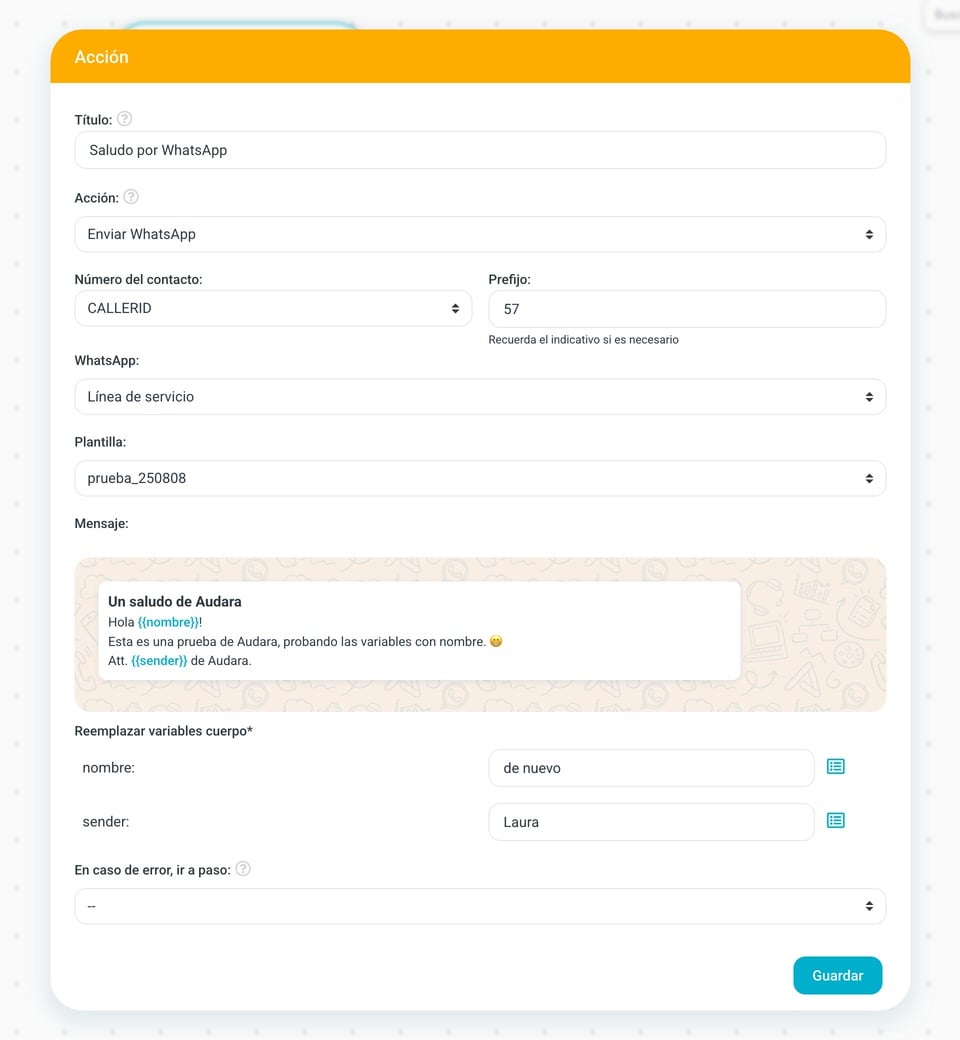
El número de quien llama está en {{CALLERID}}: elígelo en Número del contacto. Después de la acción, pon un mensaje que lo diga, como Te acabo de mandar el enlace por WhatsApp, para que la persona sepa dónde buscarlo.
{{CALLERID}} llega como lo entrega tu central, y WhatsApp necesita el número completo con el indicativo del país. Si llega sin indicativo, ponlo en Prefijo. Si llega con un 0 o un prefijo de troncal adelante, el mensaje no va a llegar. Antes de usarlo con clientes, pon un mensaje provisional que diga {{CALLERID}}, llama al bot y escucha en qué forma llega.
Que el envío salga bien quiere decir que Meta lo aceptó, no que llegó. Si el número no tiene WhatsApp, por ejemplo porque llamaron desde un fijo, Meta lo descarta después, cuando el bot ya siguió. Por eso el bot debe decir que lo mandó, no prometer que ya está en el teléfono, y conviene ofrecer otra salida, como repetir el dato en voz.
Silencio, repetición e inactividad
Cuando el bot termina de hablar y espera respuesta, arranca dos relojes con los tiempos de la configuración general.
El reloj corto: repetir
Al cumplirse el tiempo de repetición sin que nadie hable, el bot dice el mensaje de repetición si lo configuraste, y vuelve a decir lo último que dijo, tal cual. No es un mensaje nuevo: es la misma pregunta otra vez, precedida de un ¿Sigues ahí?. Por eso el mensaje de repetición se escribe corto y como enlace, no como frase completa.
El reloj largo: inactividad
Al cumplirse el tiempo de inactividad, el bot deja de esperar y se va al flujo de inactividad, que armas desde el selector de flujos igual que el principal. De fábrica ese flujo trae una acción que termina la llamada.
Adentro tienes una acción que no existe en ningún otro flujo:
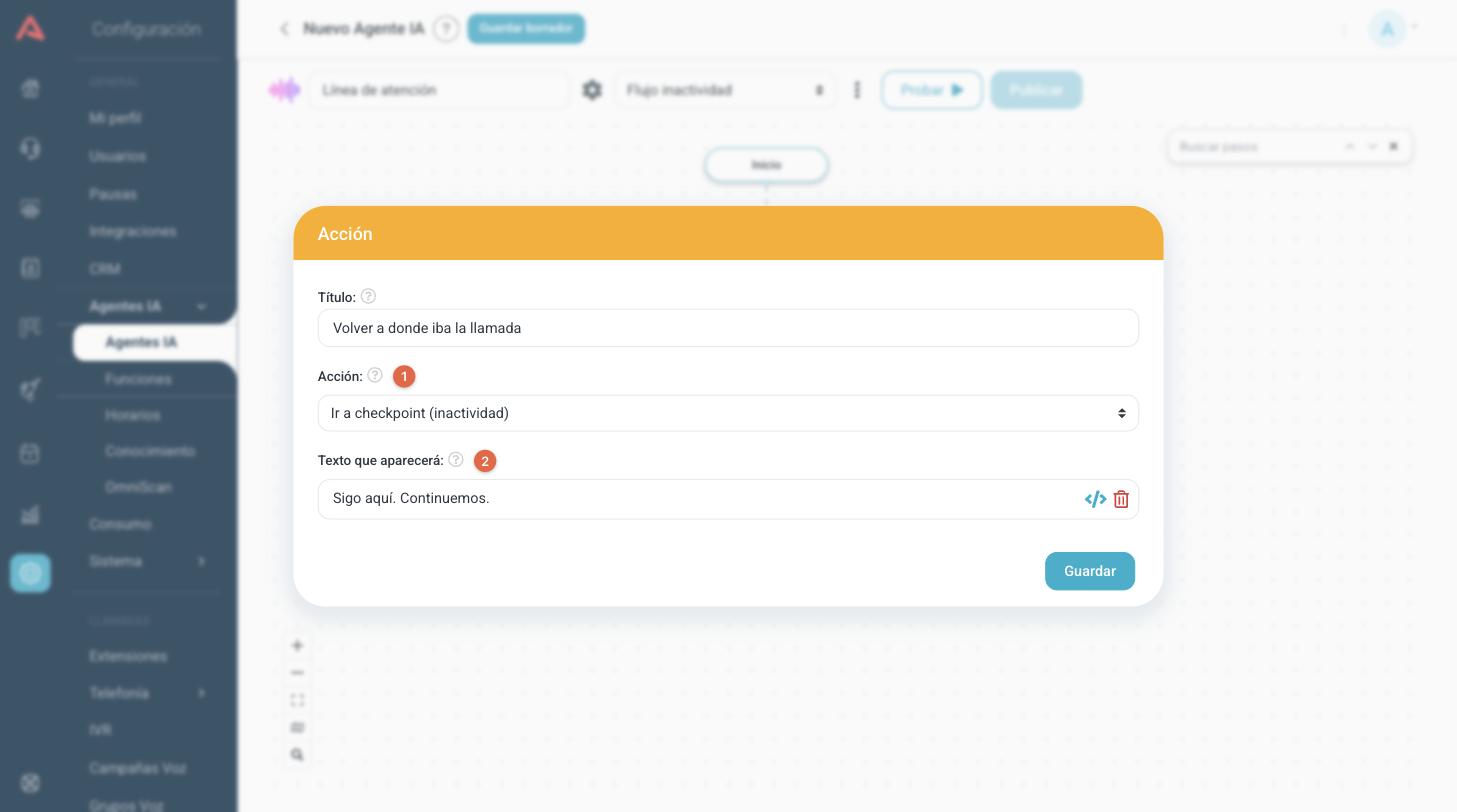
- 1 Acción: Ir a checkpoint (inactividad)
- Devuelve la conversación al paso exacto en el que estaba antes del silencio. Con esto el flujo de inactividad se vuelve un rescate en vez de una despedida: el bot avisa que sigue ahí y retoma la pregunta que había dejado colgada.
- 2 Texto que aparecerá
- Lo que dice antes de volver.
El bot no se queda en ese ciclo para siempre. Después de tres inactividades seguidas sin que la persona diga nada, la llamada se termina sola. El contador se reinicia apenas alguien habla.
Conectar el voicebot a un número
Un voicebot publicado todavía no atiende nada. La llamada le llega por un IVR, que es lo que tiene extensión y a lo que apuntan las rutas de entrada.
Entra a Configuración > IVR y crea uno nuevo con el botón (+), o abre uno que ya exista. En Tipo elige Voicebot: eso cambia la lista de aplicaciones que puedes usar en los pasos.
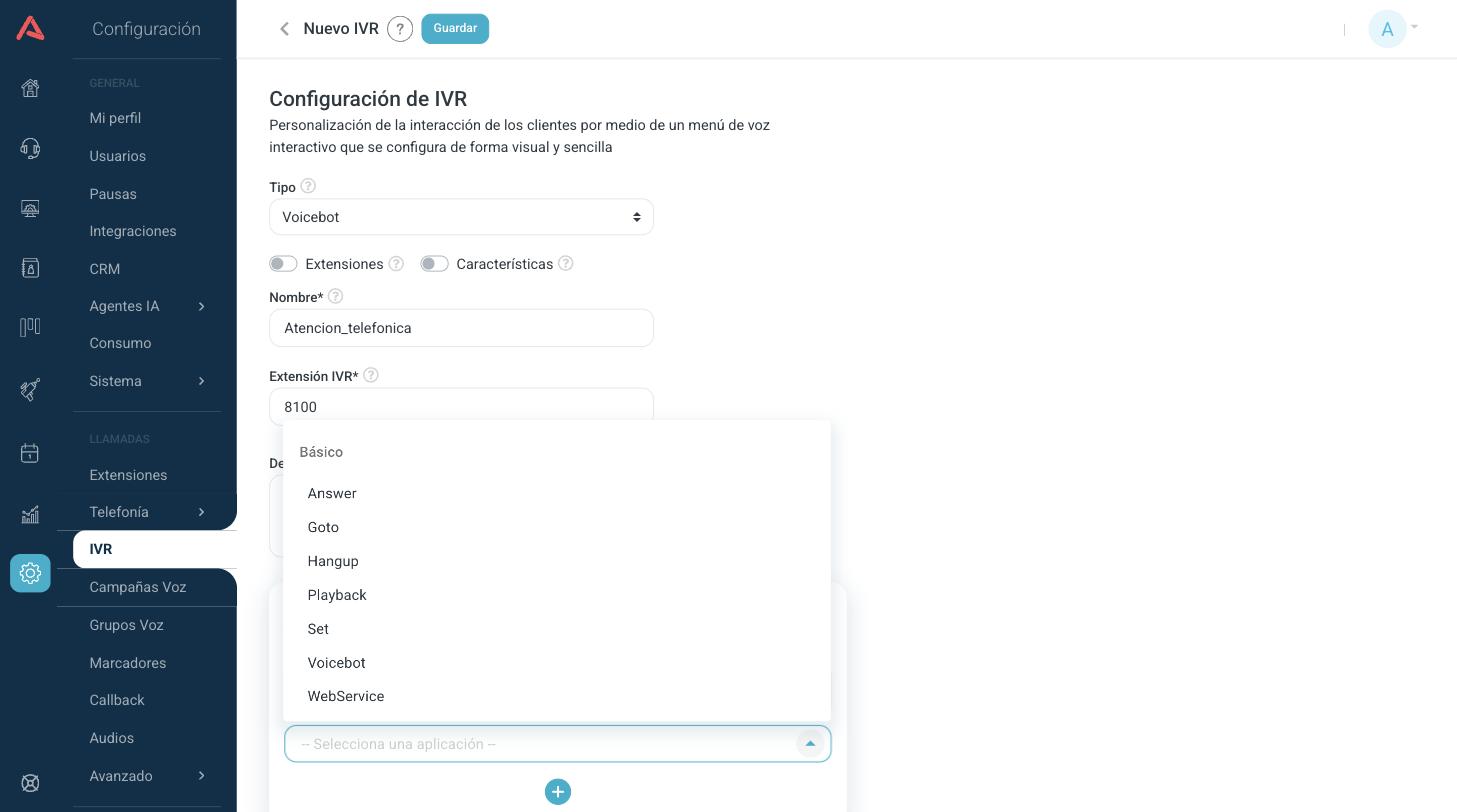
Un IVR de voicebot suele ser corto: Answer para contestar la llamada y Voicebot para entregársela al bot. Set sirve para dejar un valor en una variable antes de entrar, y Playback, Goto, Hangup y WebService para lo que haga falta alrededor.
Agrega un paso con el (+), elige Voicebot y ábrelo con Editar desde el menú de tres puntos del paso.
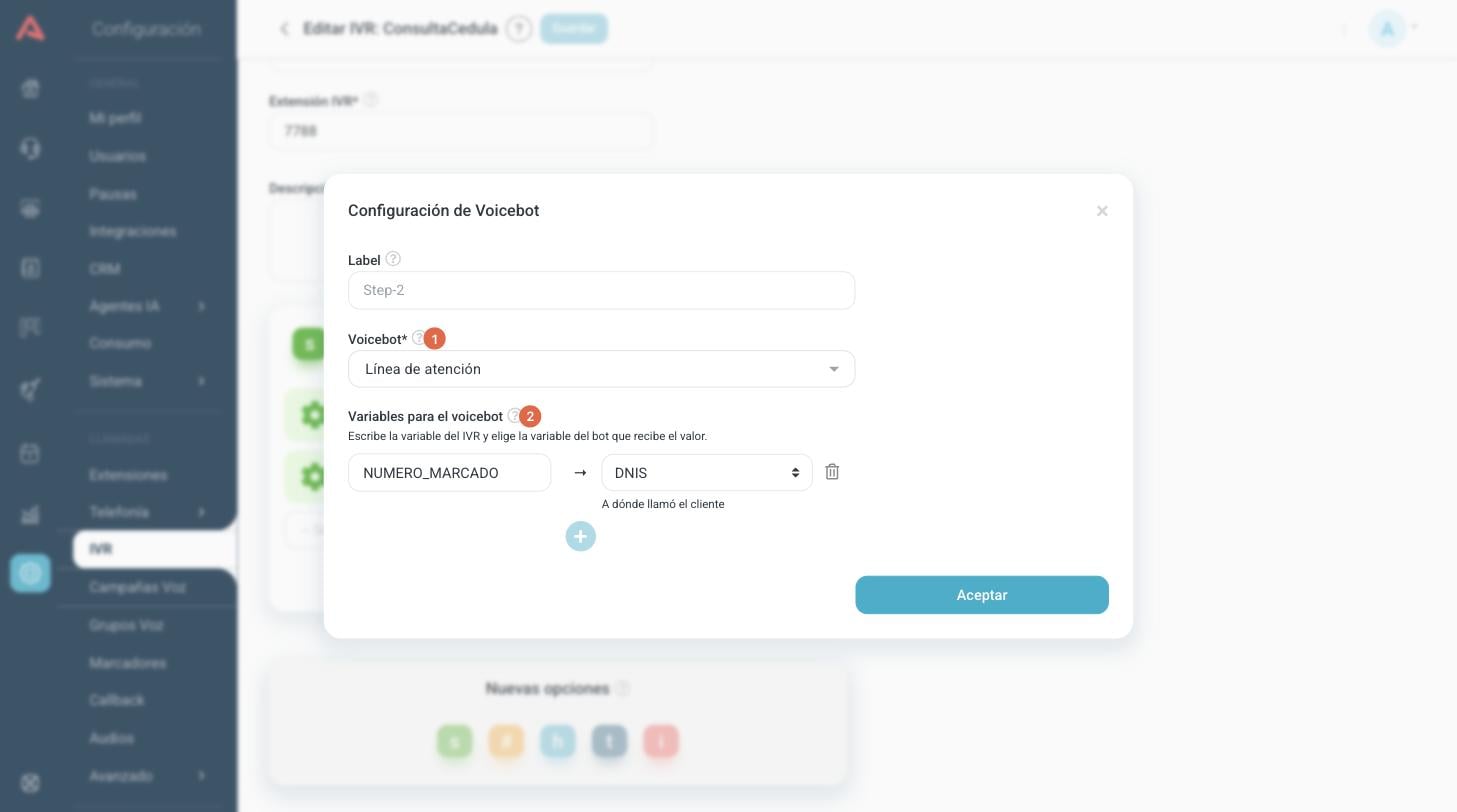
- 1 Voicebot*
- Cuál de tus voicebots atiende. La lista trae todos los agentes de tipo Voicebot.
- 2 Variables para el voicebot
- Aparece solo si el bot elegido declara variables con un paso Captura variables. Cada fila conecta una variable del IVR, a la izquierda, con una variable del bot, a la derecha. Debajo de la que elijas se lee la descripción que escribió quien armó el bot, para que sepas qué se espera ahí.
Si el bot no declara nada, en lugar de las filas verás un aviso que te dice justamente eso: agrega el paso Captura variables en el flujo principal del bot y vuelve.
A la izquierda va el nombre de la variable del IVR, sin llaves ni signos de dólar: el sistema los pone solos. Y ojo que ahí las mayúsculas sí importan, porque son variables de la central.
Saber a qué número responde un bot
Desde el editor del voicebot, en el menú (⋮), la opción Ver asignaciones te dice en qué IVR está montado y con qué número se marca.
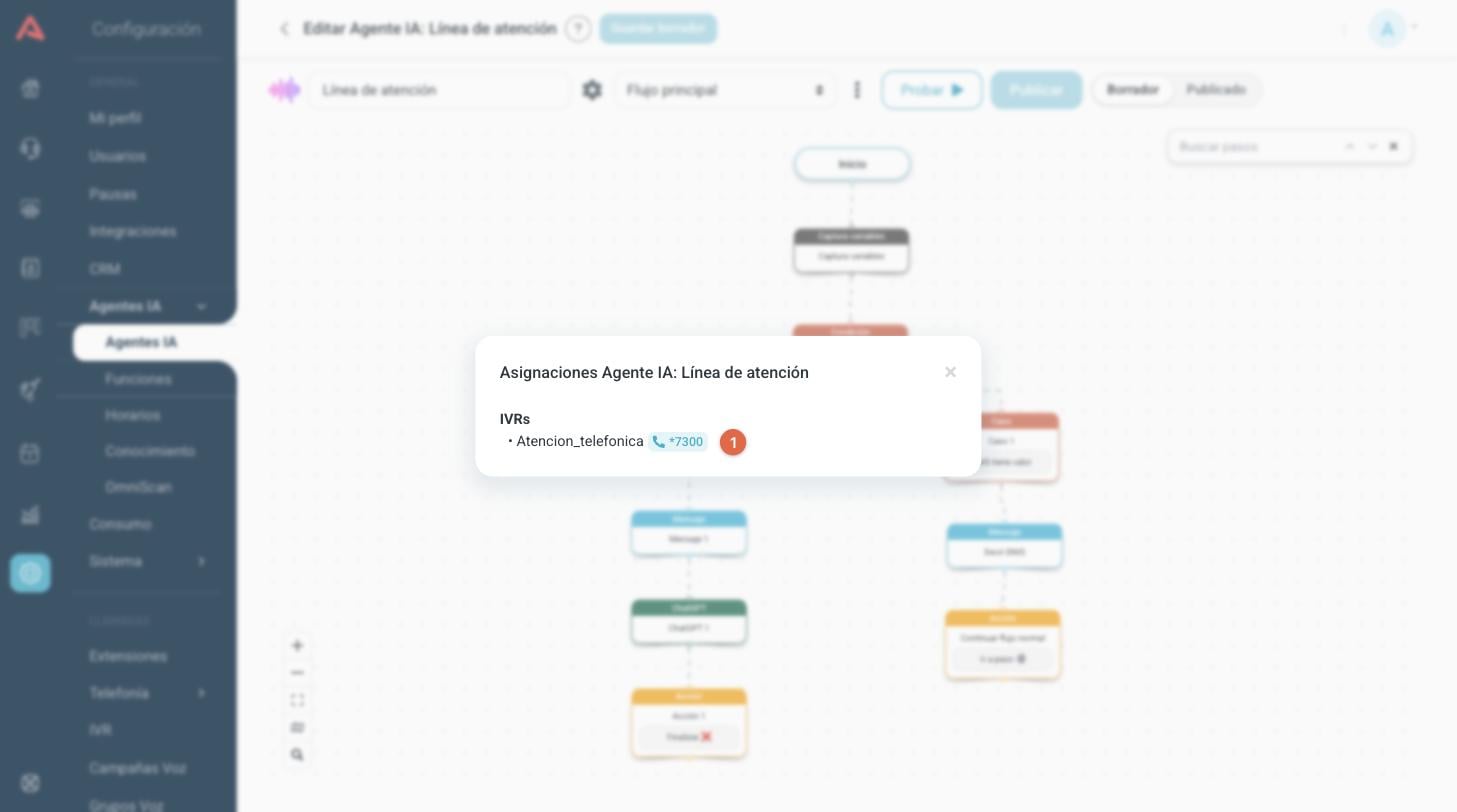
El 1 distintivo con el ícono de teléfono es el número. Si tienes el softphone del navegador encendido, al hacerle clic marca esa extensión y te comunica con el bot.
Probar y publicar
Publicar un voicebot funciona igual que publicar un chatbot: Guardar borrador guarda tus cambios sin que salgan al aire, y Publicar los pone a atender llamadas. El artículo Chatbot explica el par borrador/publicado, el historial de cambios y cómo revertir.
El botón Probar abre un panel de conversación escrita que corre el flujo que estás viendo, sin publicar nada.
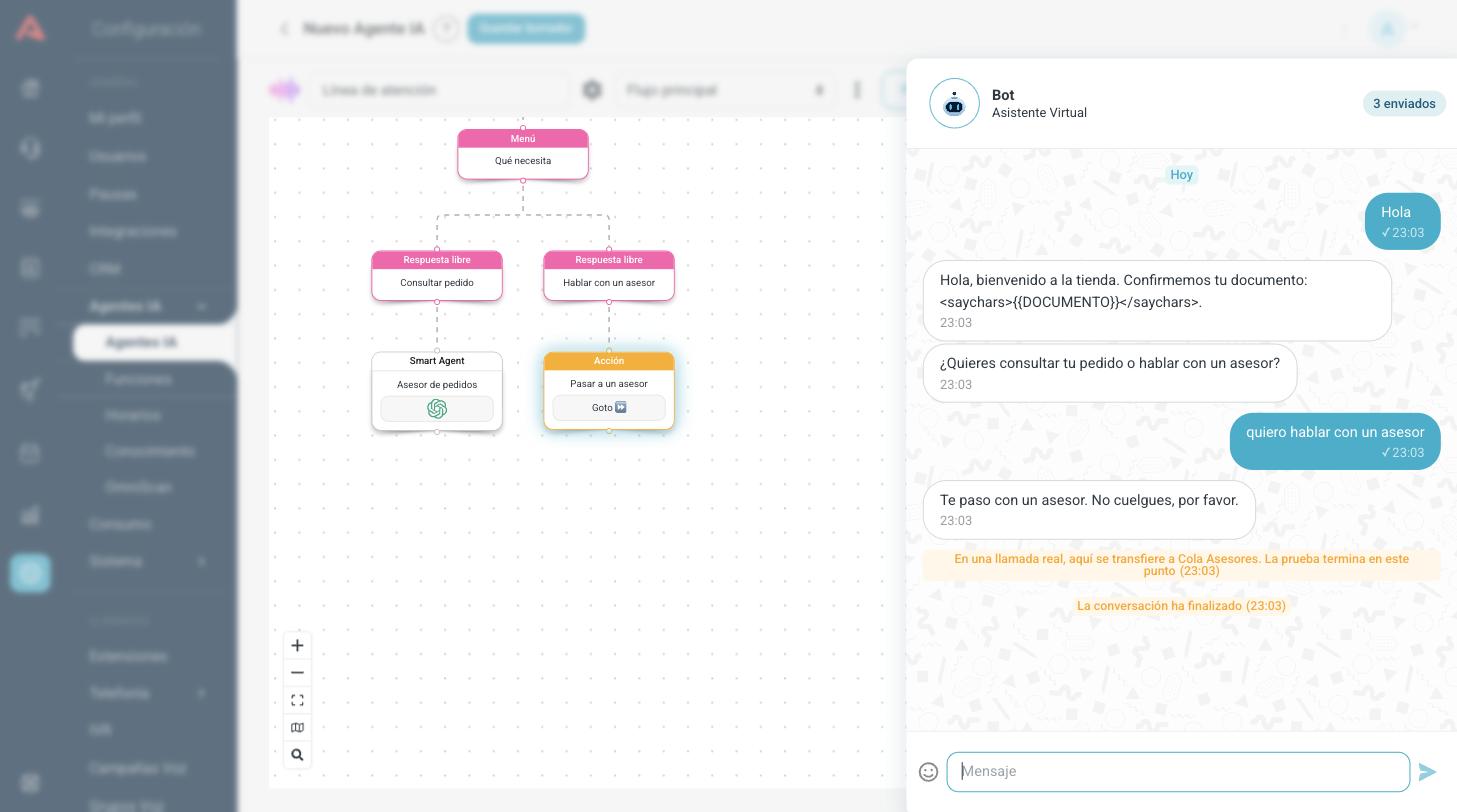
Como es una prueba escrita y no una llamada, hay tres cosas que se ven distinto de lo que va a pasar de verdad, y conviene tenerlas claras:
- No hay voz. Lees el texto tal como se lo vas a entregar al motor, con sus etiquetas a la vista. Si escribiste
<saychars>o SSML, aquí los ves escritos; en la llamada se convierten en sonido. - No hay IVR, así que las variables de Captura variables llegan vacías. Los pasos que dependan de ellas hay que probarlos con una llamada real.
- Un Goto no transfiere. En su lugar el panel escribe a qué destino transferiría en una llamada real y termina la prueba ahí.
Usa el panel para verificar los caminos, las palabras clave y las consultas, y deja para una llamada de verdad todo lo que tenga que ver con la voz: cómo suenan los números, si las pausas quedaron bien y si los tiempos de silencio son cómodos.
Buenas prácticas
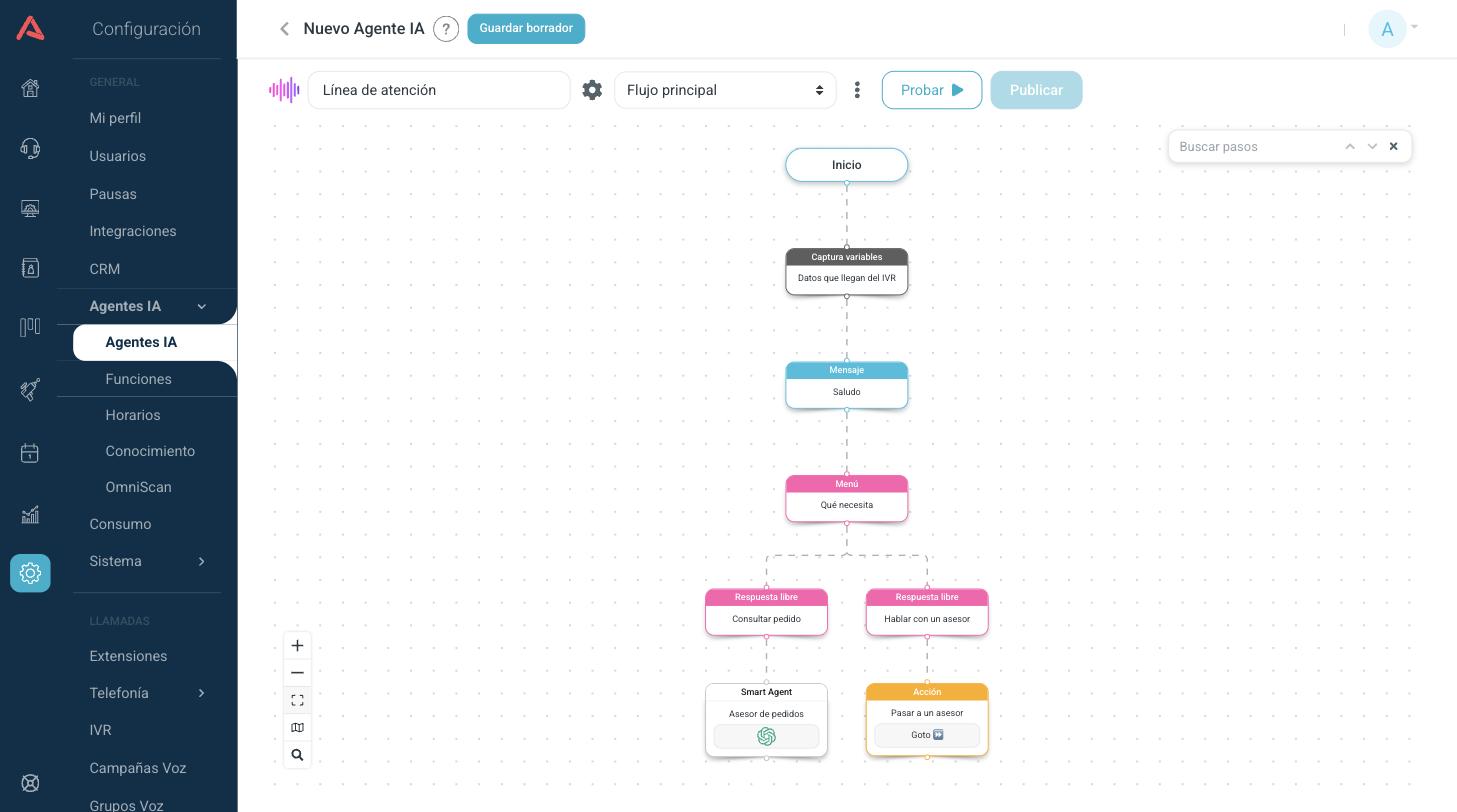
El flujo de arriba se lee así: el bot recibe del IVR los datos que ya tenía la central, saluda, pregunta qué necesita, y de ahí salen dos caminos. Quien dice pedido pasa a un Smart Agent que resuelve la consulta; quien dice asesor pasa a una acción que transfiere la llamada. Es la forma más común de armar un voicebot: un menú corto arriba y, colgando de cada camino, o inteligencia artificial o una transferencia.
- Léelo en voz alta antes de publicar
- Es la prueba más barata que hay. Si a ti te cuesta decirlo, al cliente le va a costar escucharlo.
- Empieza siempre por saber quién llama
- Si el IVR ya tiene el documento o el número marcado, pásaselo al bot con Captura variables. Volver a preguntar lo que la central ya sabe es lo que más molesta en una llamada.
- Tiempos cómodos
- Repetición baja, entre 15 y 20 segundos, e inactividad más holgada. Hablar toma más tiempo que escribir, y una persona buscando un número en la cartera se demora.
- El flujo de inactividad rescata, no despide
- Con la acción Ir a checkpoint (inactividad) el bot retoma donde iba en vez de colgar. Colgar de una en el primer silencio es la queja más frecuente.
- Siempre una salida a un humano
- Un camino de Respuesta libre con palabras como asesor, persona o humano, y debajo un Goto. Que nadie quede atrapado hablándole a un bot.
- Prueba la voz, no solo el flujo
- Marca al número del IVR desde Ver asignaciones y escucha una llamada completa. Los errores de un voicebot se oyen, no se leen.