Chatbot: los pasos del flujo
El catálogo de pasos del lienzo, uno por uno
Este artículo es el catálogo de los pasos que puedes poner en el flujo de un chatbot. Si todavía no conoces el módulo, el lienzo o cómo se publica un agente, empieza por el artículo Chatbot y vuelve aquí cuando necesites saber qué hace un paso en particular.
Los pasos están agrupados igual que en el menú del lienzo, así que puedes leer el artículo de corrido o saltar directo al grupo que necesitas.
Cómo se agrega un paso
Cada paso del lienzo tiene un conector redondo en su borde inferior. Pasa el mouse por encima y aparece un botón (+); haz clic y se abre el menú de pasos.
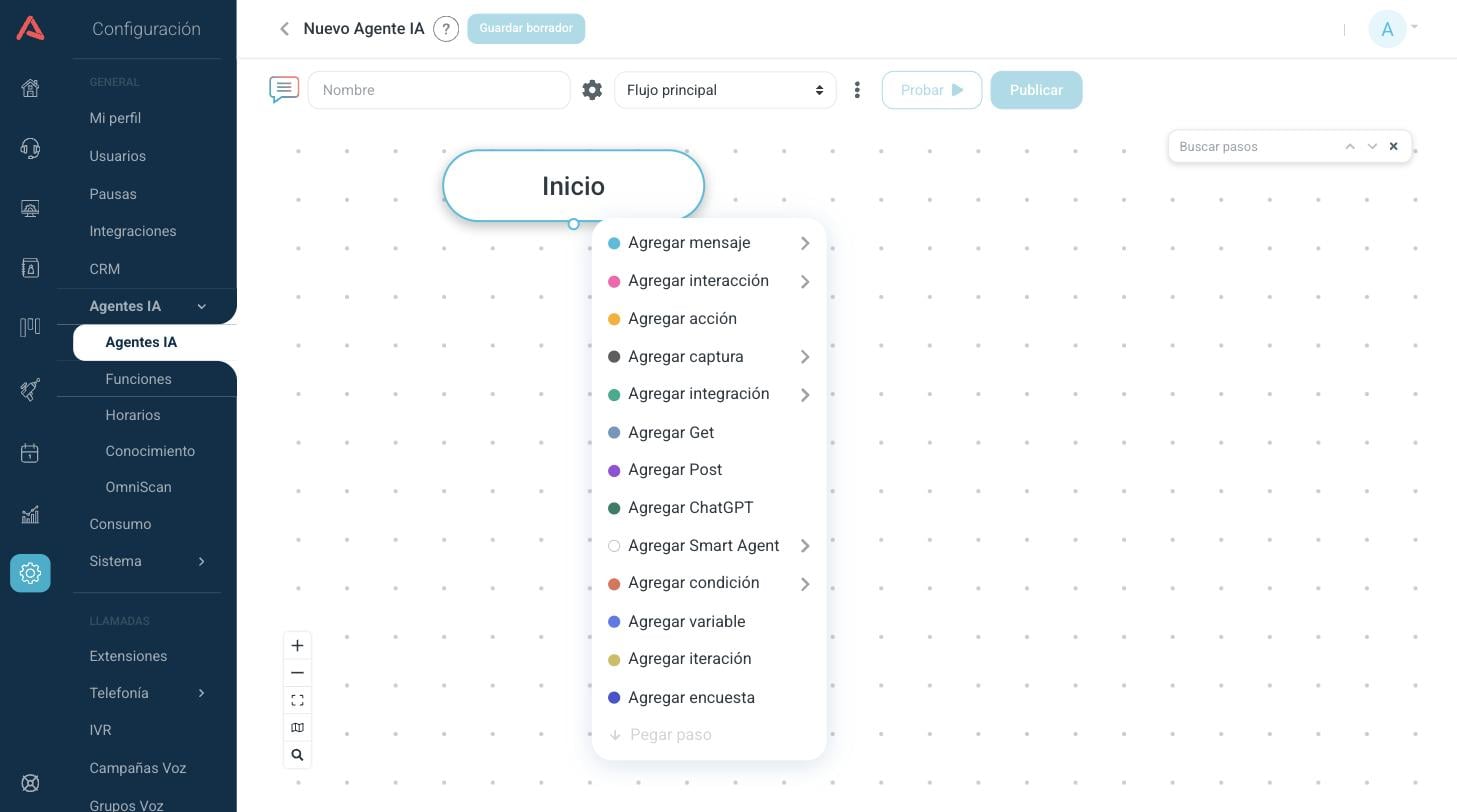
Las entradas con una flecha a la derecha abren un submenú al pasar el mouse por encima; las demás crean el paso de una vez. El círculo de color a la izquierda de cada entrada es el mismo color que va a tener la cabecera del paso en el lienzo, así que con el tiempo reconoces un flujo de un vistazo.
Al elegir un tipo se abre su ventana de configuración. Llénala y haz clic en Guardar: el paso queda dibujado debajo del paso desde el que lo agregaste. Si cierras la ventana sin guardar, el paso no se crea.
El menú no ofrece siempre las mismas opciones. Lo que puedes agregar depende del tipo de agente (chatbot, voicebot o automatización), del flujo en el que estás y, sobre todo, del paso del que estás colgando el nuevo. Las opciones que no aplican salen en gris. La sección Qué paso puede ir debajo de cuál explica las reglas.
Lo que todos los pasos comparten
Título
Todos los pasos tienen un campo Título. Es el nombre que ves en el lienzo, el que aparece en los selectores de "ir a paso" de los demás pasos y el que busca el buscador Buscar pasos. Viene con un nombre automático (Mensaje 1, Menú 2) y conviene cambiarlo por algo que se entienda: Saludo, Pedir número de pedido, Pasar a un asesor.
Dos pasos del mismo flujo no pueden llamarse igual. Si repites un título, al guardar sale Ya existe un paso con ese título.
Los campos de mensaje
Los campos donde escribes lo que dice el bot traen tres íconos a la derecha: </> abre el editor grande para textos largos, la carita inserta un emoji y el bote de basura borra el contenido del campo.
En cualquiera de esos campos puedes insertar una variable escribiéndola entre llaves dobles, por ejemplo {{NOMBRE}}. Cuando el texto llega al cliente, la variable se reemplaza por su valor. La lista completa de variables disponibles está en Lista variables, en el menú de más opciones (⋮) del flujo.
Copiar, pegar y eliminar
Al pasar el mouse sobre un paso aparecen tres íconos a su derecha:
- Eliminar (bote de basura).
- Copiar: copia solo ese paso, sin lo que cuelga de él.
- Copiar todo: copia ese paso con toda su descendencia.
Después de copiar, la opción Pegar paso del menú de pasos se activa donde el paso copiado quepa. El paso pegado llega con el mismo contenido y un título nuevo, para no chocar con el original.
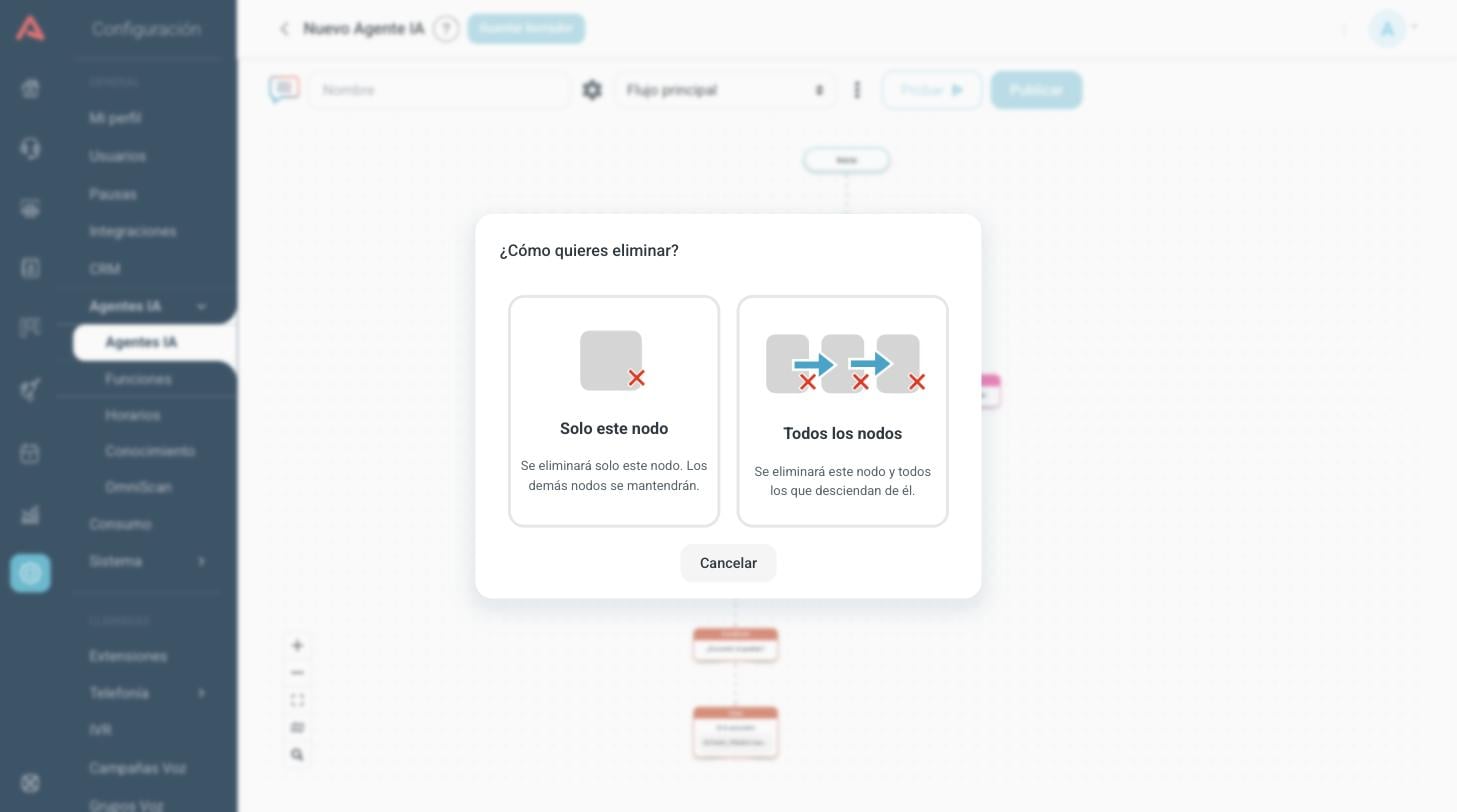
Si el paso no tiene nada colgando, se elimina de una. Si tiene descendencia, aparece esta ventana con dos opciones: Solo este nodo deja los pasos de abajo en su sitio, y Todos los nodos borra el paso y todo lo que desciende de él.
En algunos pasos Solo este nodo sale desactivado y la única opción es borrar todo. Pasa con Menú, Botón, Opción desplegable, Respuesta libre, Invalidez, Smart Agent, Condición, Caso y Por defecto: son pasos cuyos hijos no tienen sentido sin ellos, así que se van juntos.
Mensajes
Los pasos de mensaje son los que hablan. El bot envía lo que escribas y sigue de inmediato al paso siguiente, sin esperar respuesta.
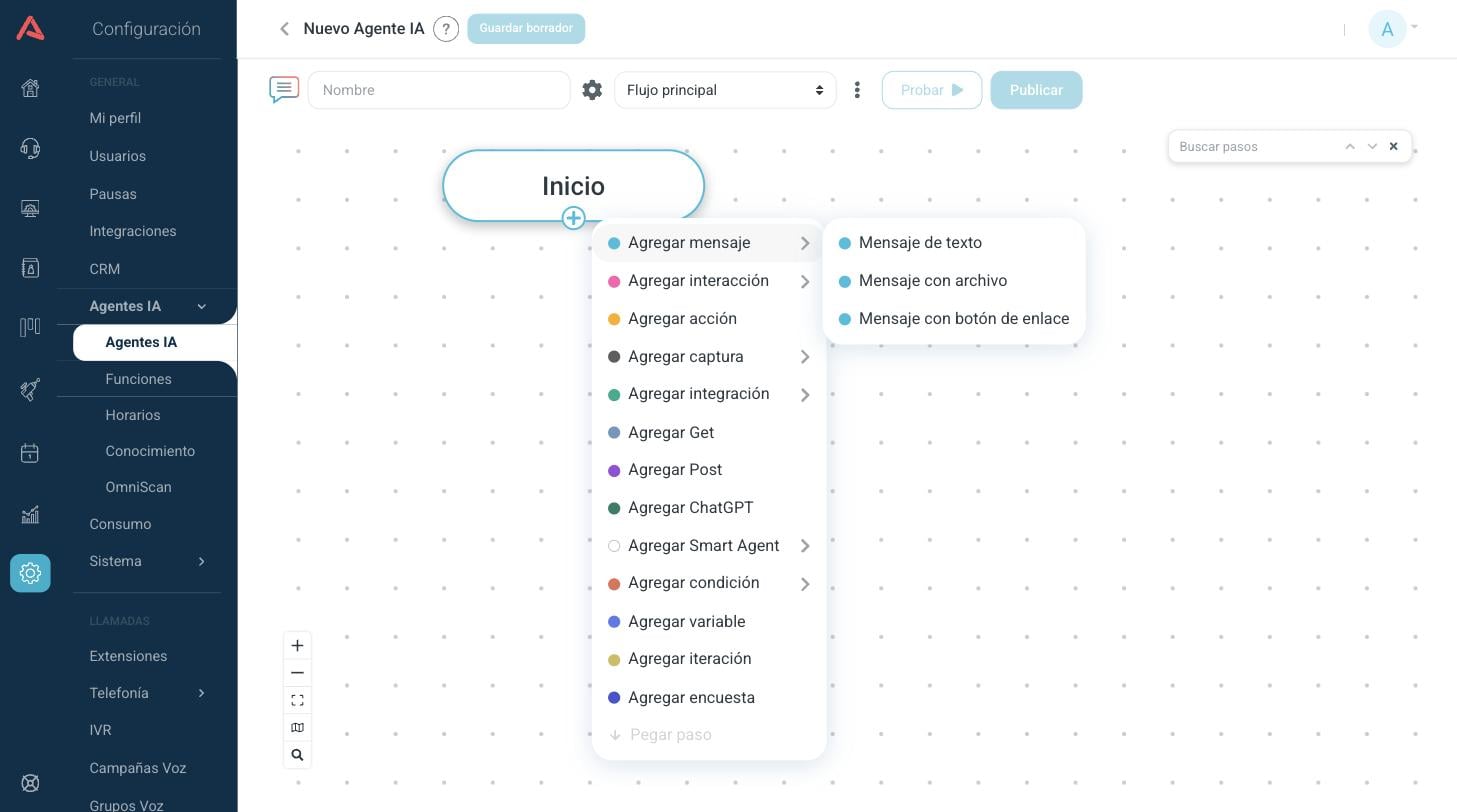
Mensaje de texto
El paso más usado: un texto que el bot envía.
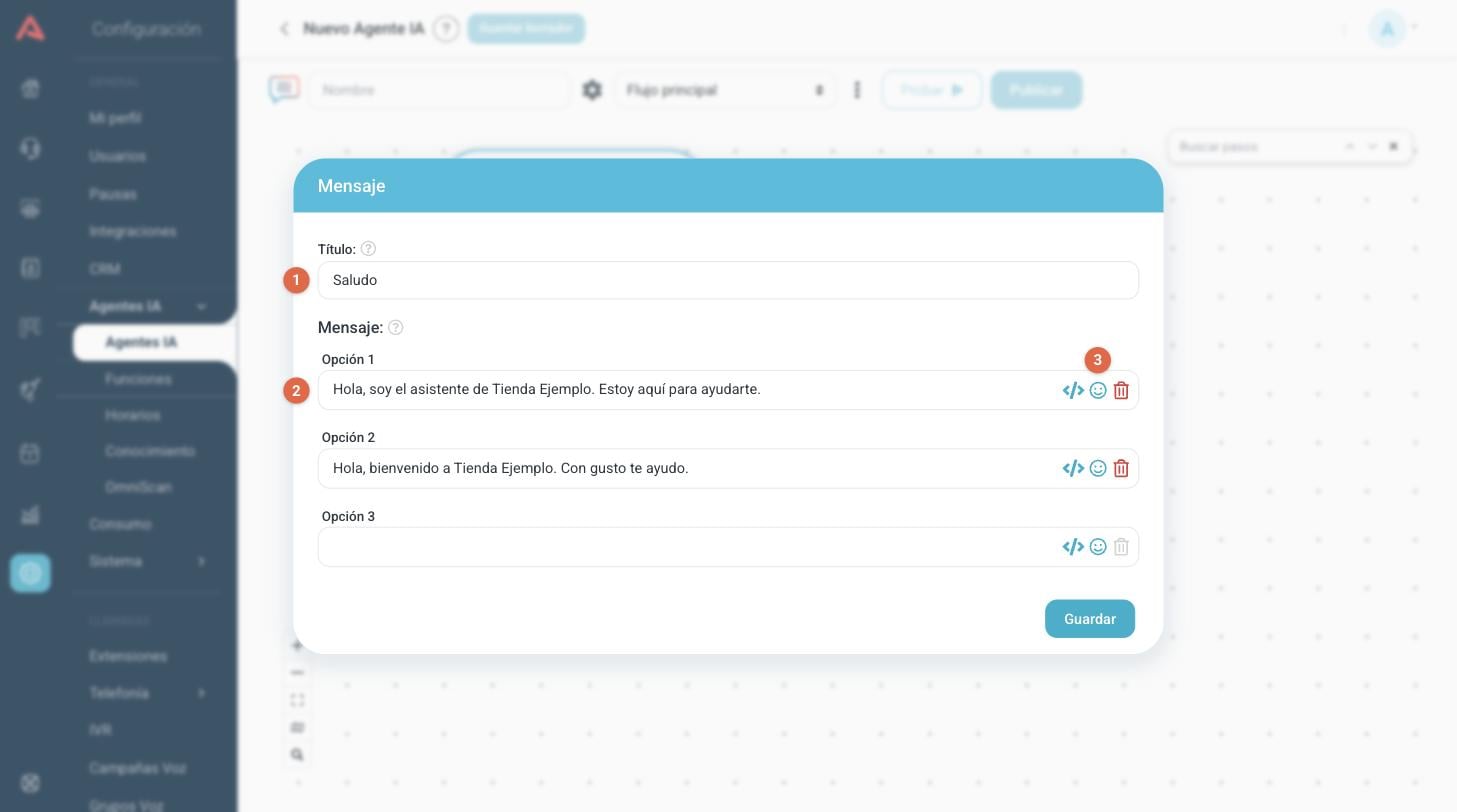
- 1 Título
- El nombre del paso en el lienzo.
- 2 Mensaje (Opción 1, 2 y 3)
- Puedes escribir hasta tres versiones del mismo mensaje. Cuando el bot responda, elige una al azar, lo que ayuda a que las respuestas no suenen repetitivas. Con llenar la Opción 1 basta.
- 3 Herramientas del campo
- Editor grande, emojis y borrar, disponibles en cada una de las tres opciones.
Mensaje con archivo
Envía un archivo al cliente: una imagen, un PDF, un audio o un video. En el lienzo se llama Archivo adjunto.
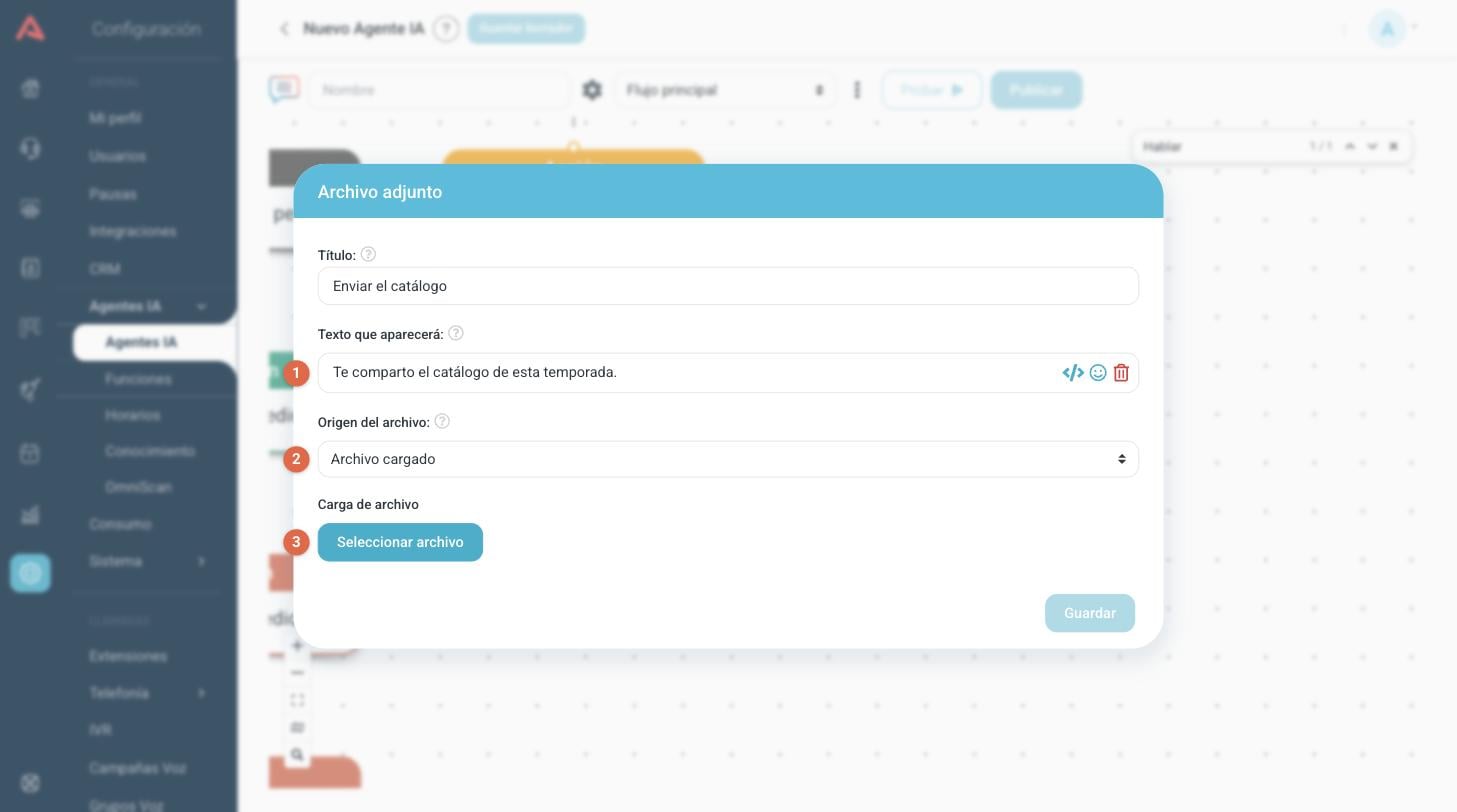
- 1 Texto que aparecerá
- El mensaje que acompaña al archivo. Es opcional.
- 2 Origen del archivo
- Archivo cargado envía siempre el mismo archivo, el que subas aquí. Variable de archivo envía el archivo que traiga una variable, que se resuelve en el momento en que el paso se ejecuta.
- 3 Carga de archivo
- Con Archivo cargado, sube aquí el archivo. Después puedes verlo con Preview o reemplazarlo con Cambiar archivo.
Si eliges Variable de archivo, el formulario cambia: te pide cuál variable enviar y un Mensaje cuando no hay archivo, que se manda si esa variable llega vacía. Déjalo en blanco para no enviar nada en ese caso. Las variables de archivo no se escriben a mano: las genera un paso anterior, por ejemplo un Get que traiga un campo de tipo archivo del CRM.
Cuando el archivo es un video aparece además el interruptor Reproducción automática, que lo reproduce sin sonido apenas se muestra. Solo aplica al canal de WebChat.
Mensaje con botón de enlace
Envía un texto con un botón que abre una página web. Sirve para llevar al cliente a un formulario, a una pasarela de pago o al seguimiento de su pedido.
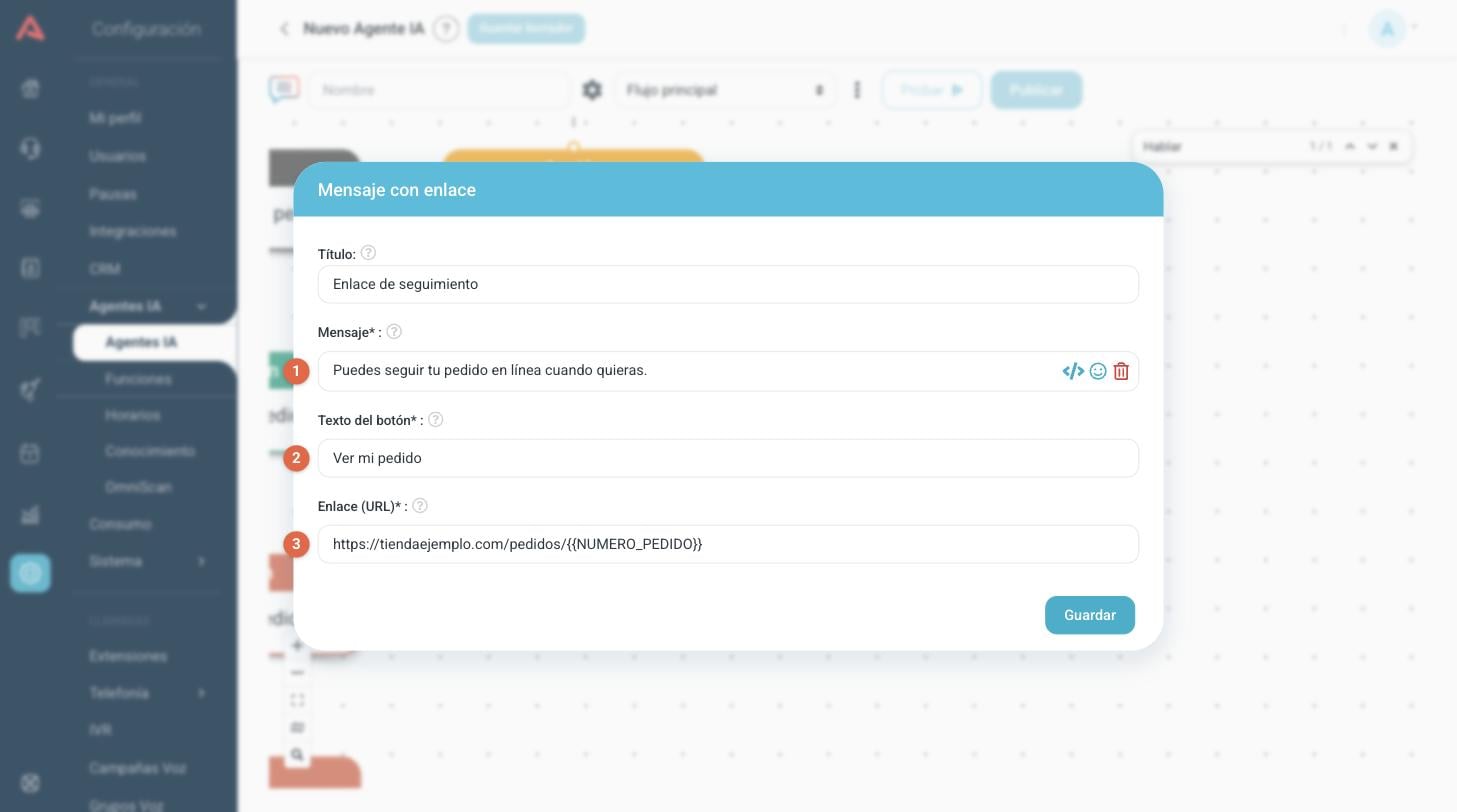
- 1 Mensaje*
- El texto que se muestra junto al botón. Es obligatorio porque WhatsApp no acepta un botón de enlace sin texto.
- 2 Texto del botón*
- Lo que dice el botón. Máximo 20 caracteres.
- 3 Enlace (URL)*
- La dirección que abre el botón. Tiene que empezar por
http://ohttps://. Puedes armarla con variables, como en el ejemplo.
Interacción
Los pasos de interacción son los que esperan una respuesta del cliente y toman un camino según lo que responda.
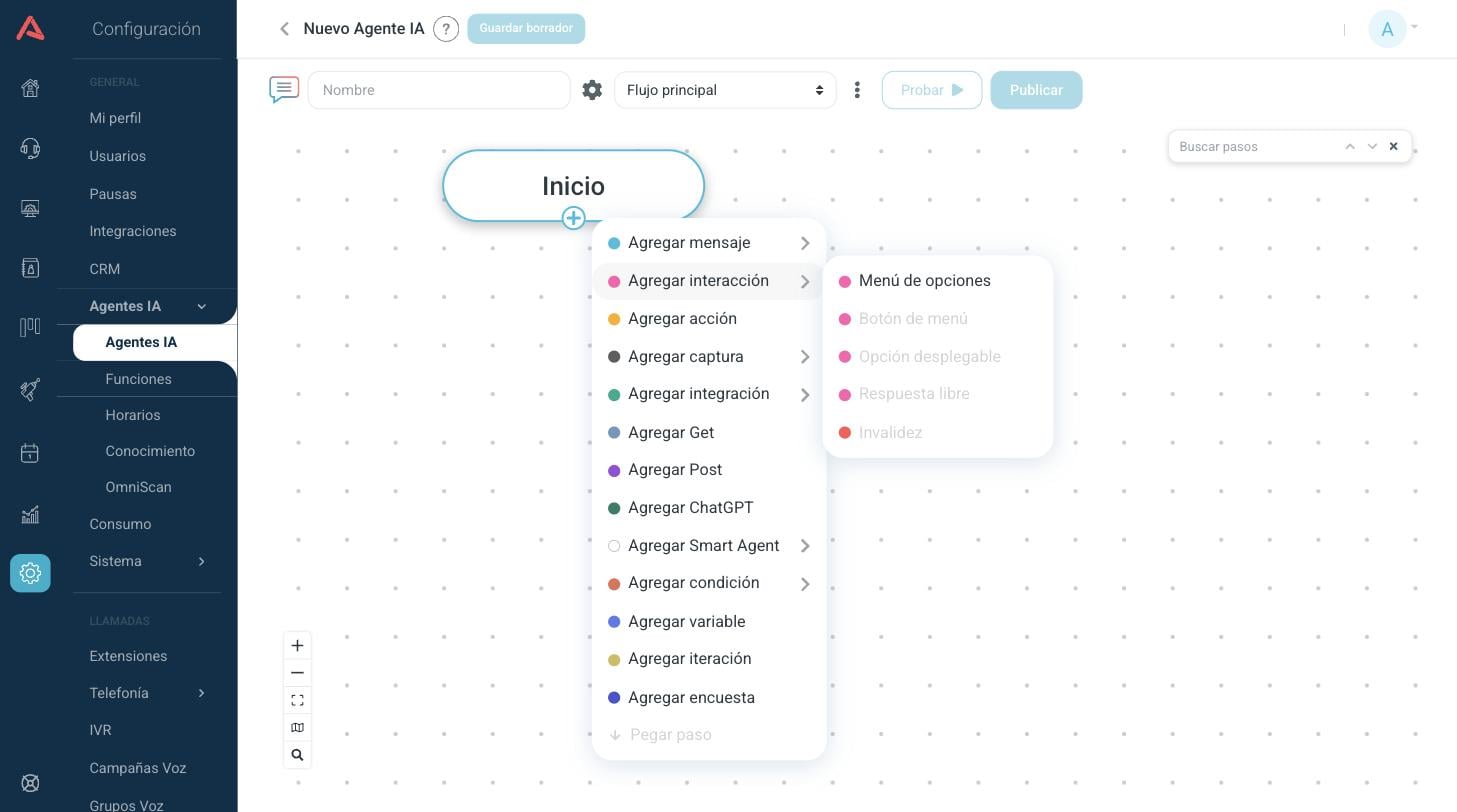
Menú de opciones
Le presenta al cliente una pregunta y varias opciones. Cada opción es un paso aparte que cuelga del menú: un Botón o una Opción desplegable, según el tipo de menú.
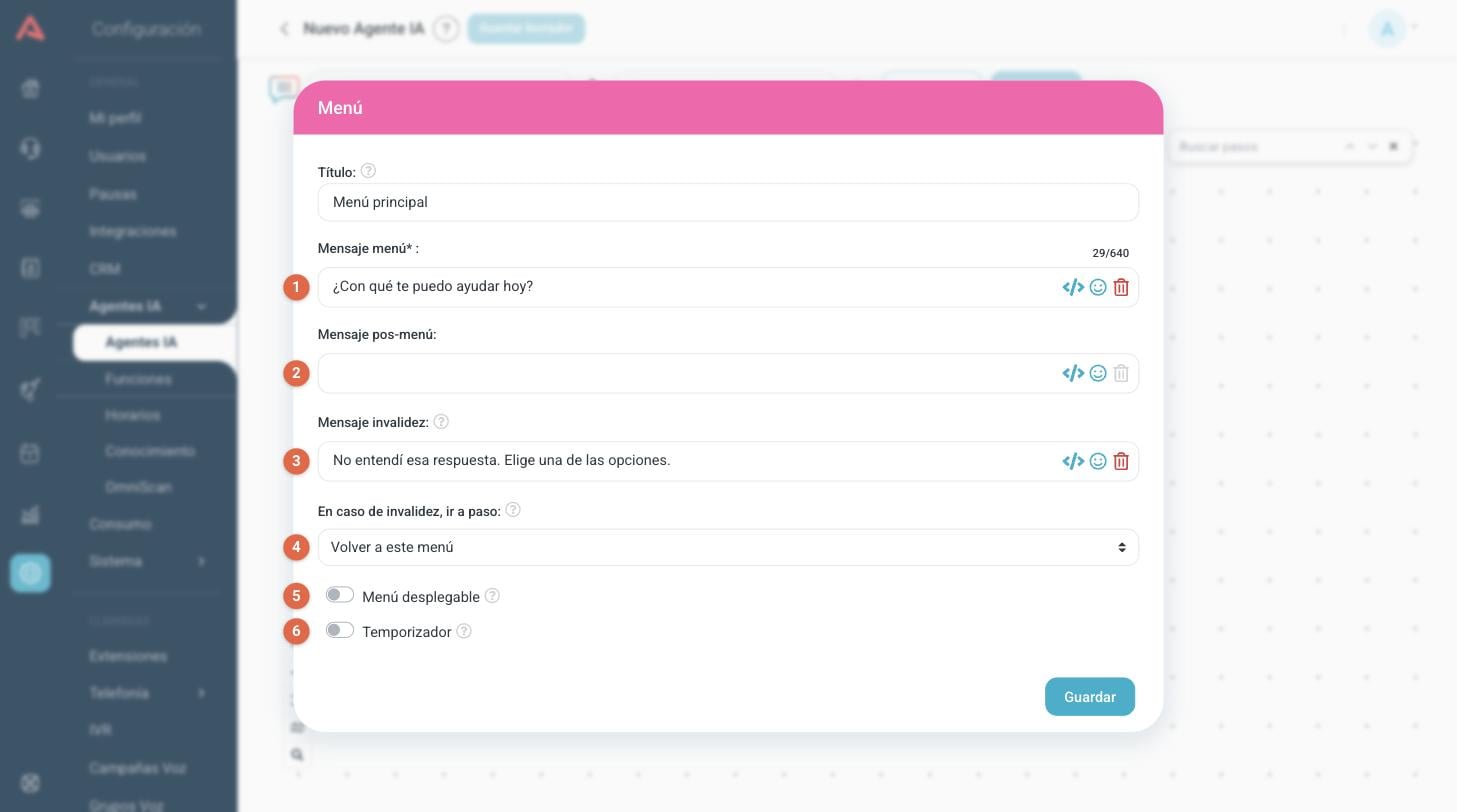
- 1 Mensaje menú*
- La pregunta que acompaña a las opciones. El contador de la derecha marca cuántos caracteres llevas de los 640 permitidos.
- 2 Mensaje pos-menú
- Un mensaje opcional que se envía después de que el cliente elige una opción.
- 3 Mensaje invalidez
- Lo que responde el bot cuando el cliente escribe algo que no corresponde a ninguna opción.
- 4 En caso de invalidez, ir a paso
- A dónde llevar la conversación después de una respuesta inválida. Si lo dejas en Volver a este menú, el bot repite el menú.
- 5 Menú desplegable
- Cambia el menú de botones a lista desplegable. Ver más abajo.
- 6 Temporizador
- Le pone un límite de tiempo a la respuesta. Ver más abajo.
No escribas las opciones dentro del Mensaje menú. El texto es solo la pregunta; cada opción se agrega como un paso Botón u Opción desplegable debajo del menú, y es el canal el que las dibuja. Escribirlas a mano deja al cliente con una lista que no puede tocar.
Los 640 caracteres del mensaje no son un capricho de Audara: es el tope que pone Meta a un mensaje que viaja con botones. Pasarse no recorta el texto, hace que Meta rechace el mensaje entero y el cliente no recibe nada. Si necesitas más texto, ponlo en un paso Mensaje antes del menú.
Menú desplegable y temporizador
Al activar cualquiera de los dos interruptores aparecen sus campos.
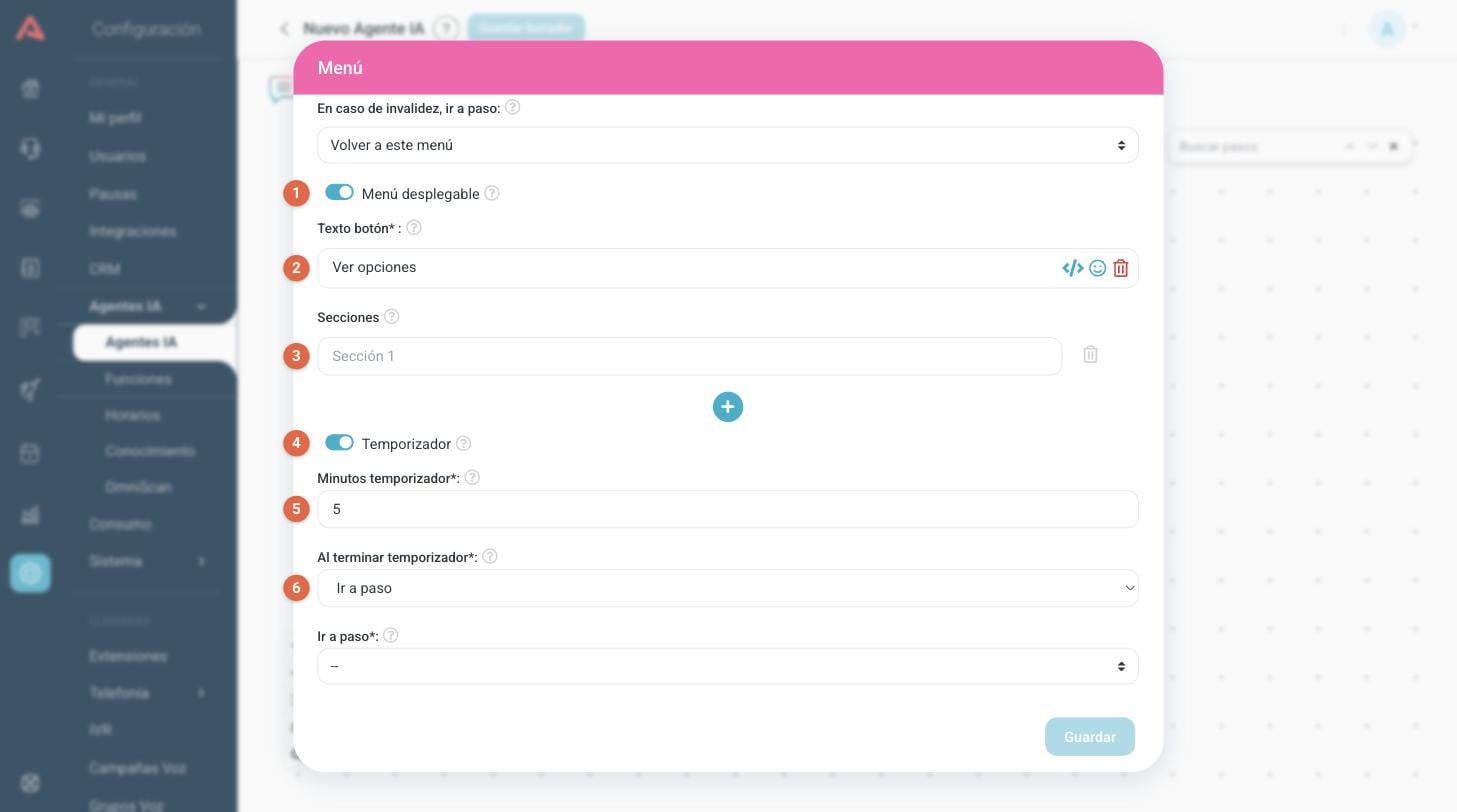
- 1 Menú desplegable
- En vez de botones, el cliente recibe un botón que abre una lista. Funciona bien en WhatsApp y en WebChat; en los demás canales es mejor usar botones o texto.
- 2 Texto botón*
- Lo que dice el botón que abre la lista. Máximo 20 caracteres.
- 3 Secciones
- Sirven para agrupar las opciones dentro de la lista. Puedes crear hasta 10. El nombre solo es obligatorio, y solo se ve, si creas más de una.
- 4 Temporizador
- Activa la espera con límite de tiempo.
- 5 Minutos temporizador*
- Cuántos minutos espera el bot una respuesta antes de actuar.
- 6 Al terminar temporizador*
- Ir a paso lleva la conversación al paso que elijas, y Finalizar la cierra con un mensaje final que escribes ahí mismo.
Una lista desplegable admite 10 opciones en total, sumando todas las secciones. No son 10 por sección. Si te pasas, WhatsApp rechaza el mensaje completo y el menú simplemente no llega. Para ofrecer más de diez, encadena menús: deja la última fila para "Ver más opciones" y que lleve al menú siguiente.
Botón
Una opción del menú, dibujada como botón. Lo que cuelgue de este paso es el camino que toma la conversación cuando el cliente lo presiona.
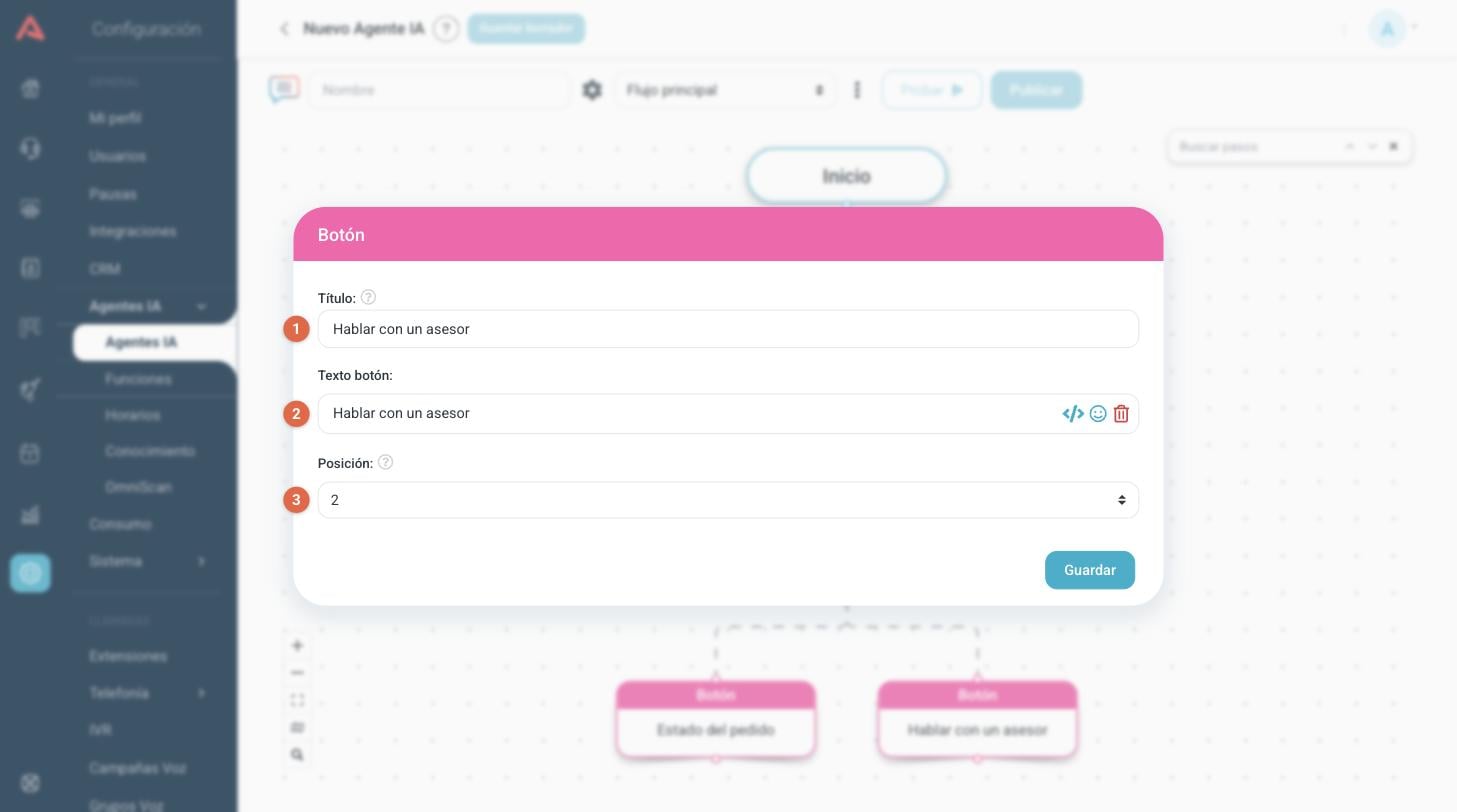
- 1 Título
- El nombre del paso en el lienzo. No es lo que ve el cliente.
- 2 Texto botón
- Lo que dice el botón. Máximo 20 caracteres.
- 3 Posición
- El orden del botón dentro del menú. El selector ofrece tantas posiciones como botones tenga ya el menú, y avisa si eliges una que otro botón está usando.
Un menú admite máximo tres botones. Cuando ya tiene tres, la opción Botón de menú sale en gris. Si necesitas más opciones, usa un menú desplegable.
Opción desplegable
El equivalente del botón para un menú desplegable. Solo se puede agregar si el menú tiene activado Menú desplegable.
- Título opción
- Lo que ve el cliente en la fila de la lista.
- Descripción
- Una segunda línea, más pequeña, debajo del título. Es opcional.
- Sección
- En cuál de las secciones del menú va esta opción.
- Posición
- El orden dentro de la lista, igual que en el botón.
Respuesta libre
Un camino que no se dispara con un botón sino con lo que el cliente escriba. Si el mensaje contiene alguna de las palabras clave, la conversación toma este camino.
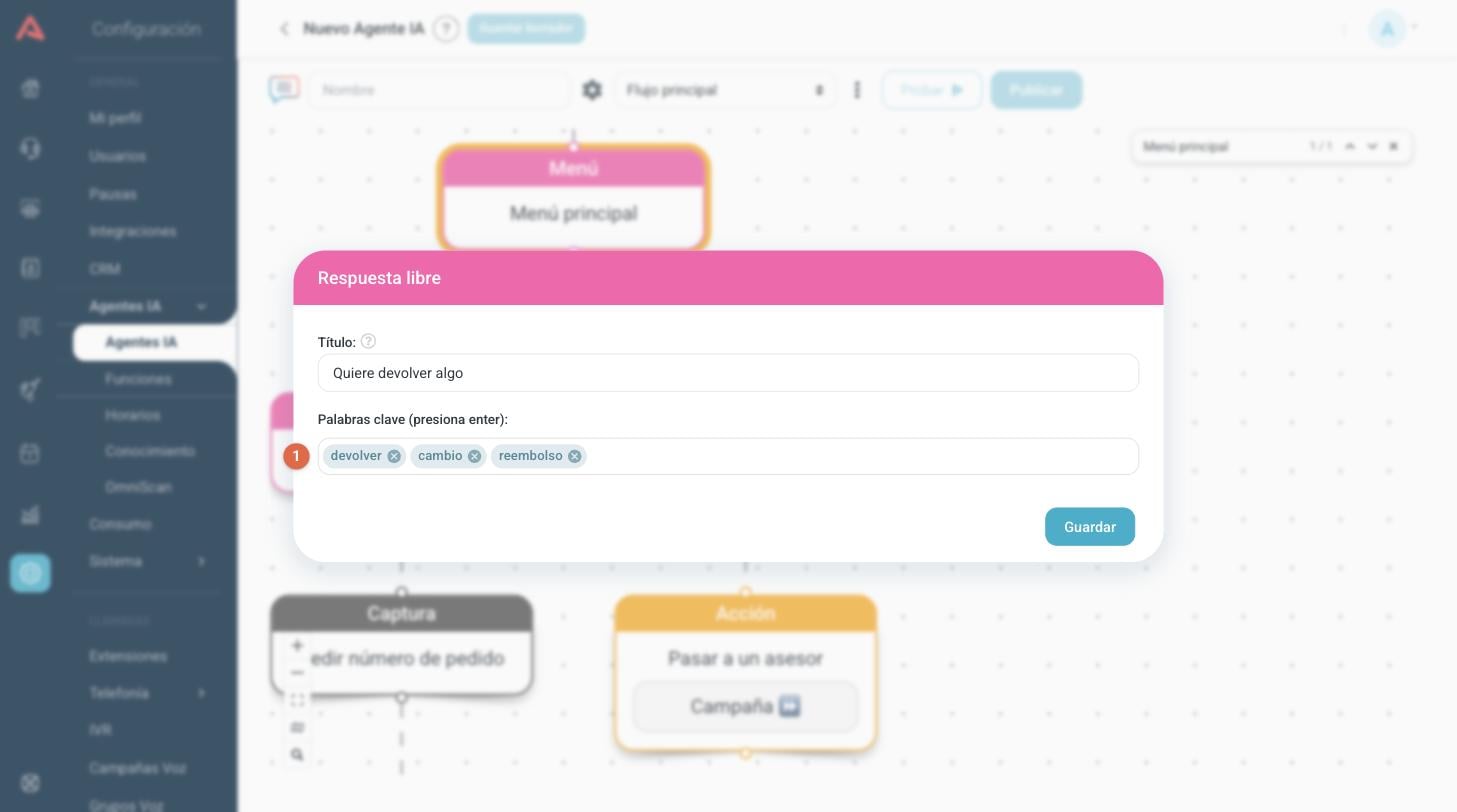
- 1 Palabras clave (presiona enter)
- Escribe una palabra y presiona Enter para agregarla. Cada una queda como una etiqueta que puedes quitar con su ✕. Necesitas al menos una.
Es la forma de atender al cliente que responde con sus propias palabras en vez de tocar un botón. Conviene poner varias formas de decir lo mismo, incluyendo las que la gente escribe sin tilde.
Invalidez
El camino que toma la conversación cuando el cliente responde algo que el menú no reconoce. Tiene un solo campo, Texto que aparecerá, con el mensaje que se envía antes de seguir por este camino.
Un menú admite un solo paso de invalidez. Cuando existe, manda él y los campos Mensaje invalidez y En caso de invalidez, ir a paso del menú dejan de tenerse en cuenta.
Captura
Los pasos de captura le piden un dato al cliente y lo guardan en una variable, para usarlo más adelante en un mensaje, en una consulta al CRM o en una integración.
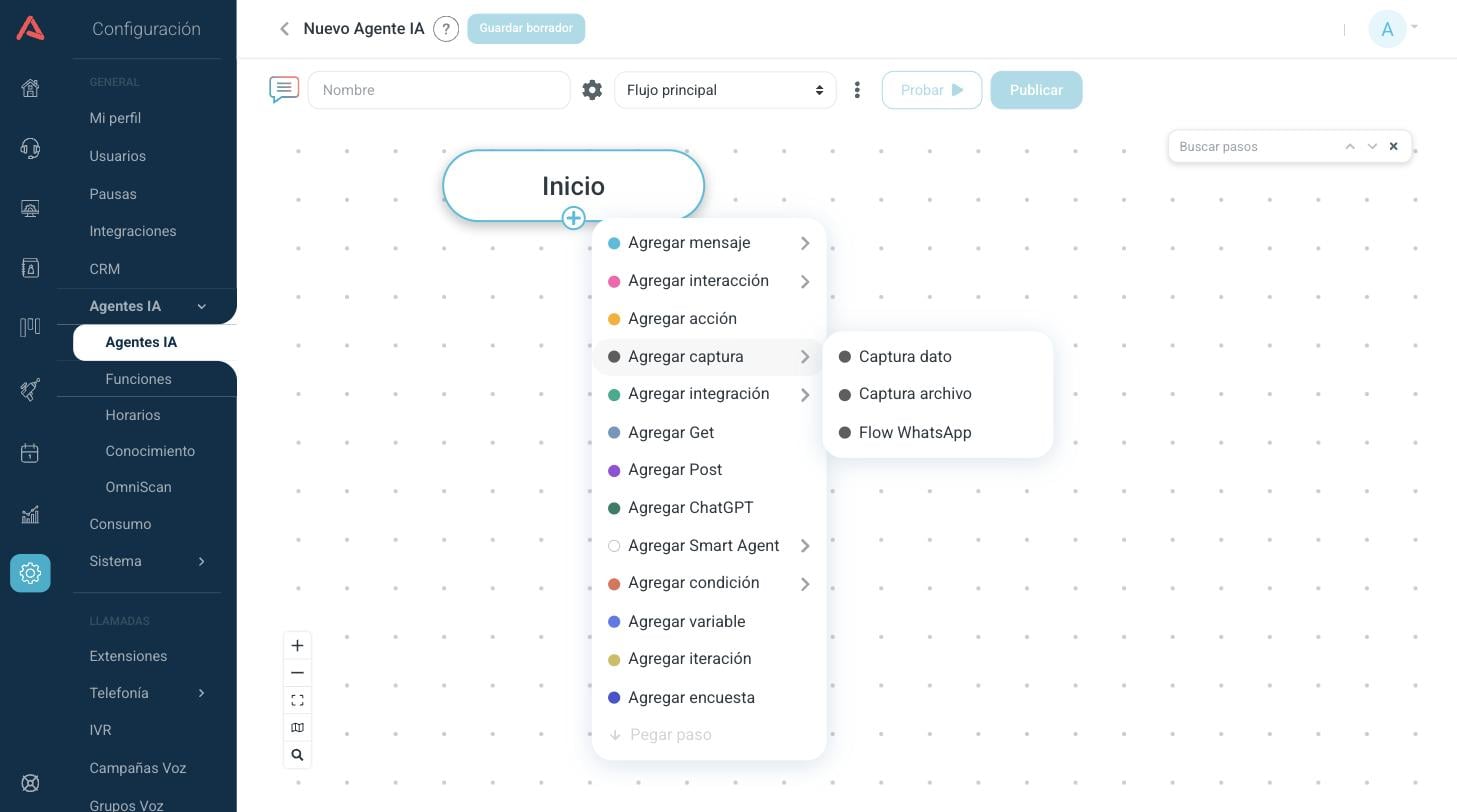
Captura dato
Pide un dato escrito: un número de cédula, un correo, un número de pedido.
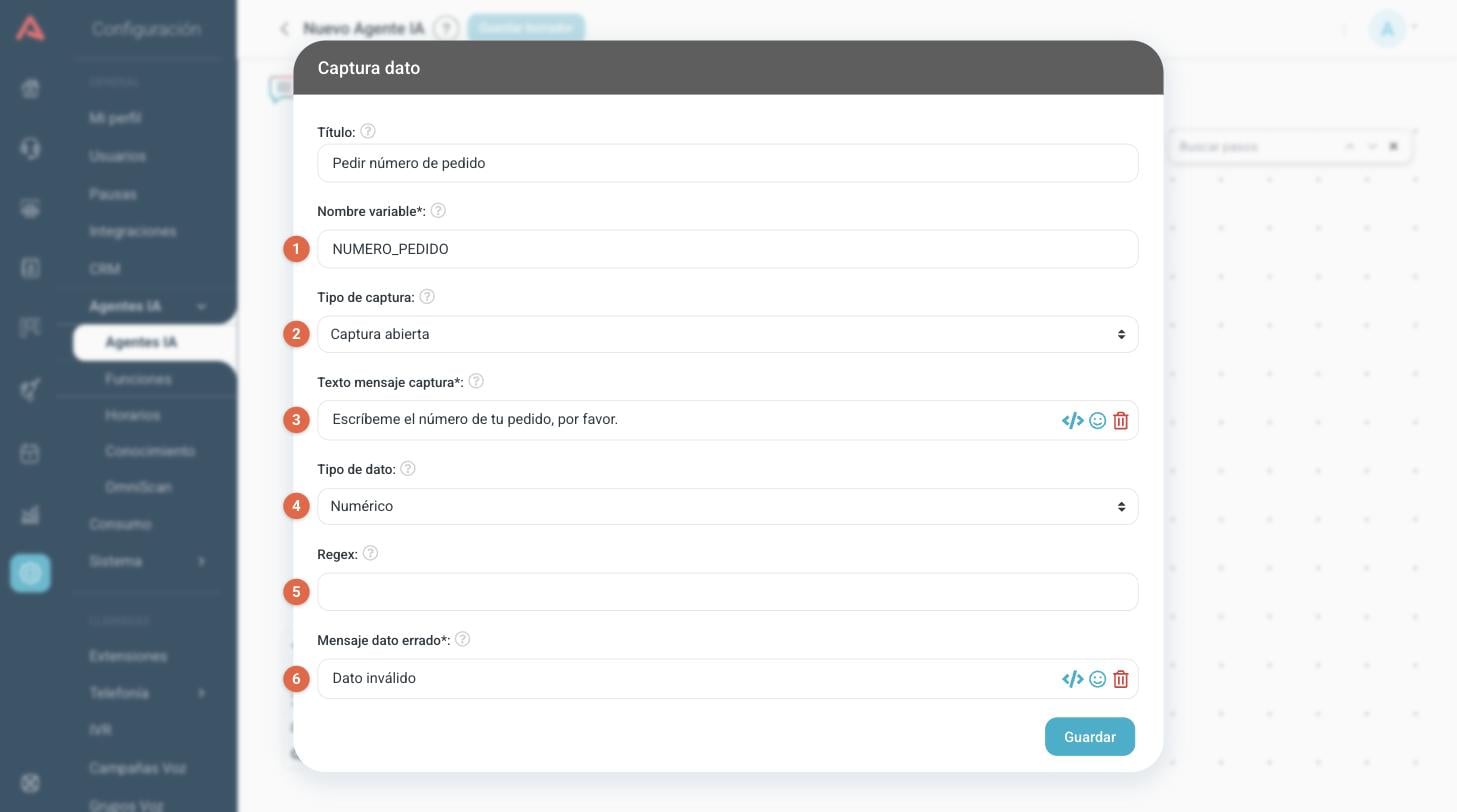
- 1 Nombre variable*
- El nombre con el que vas a usar el dato después. Escríbelo en mayúsculas y sin espacios, como
NUMERO_PEDIDO. En los mensajes se usa entre llaves dobles:{{NUMERO_PEDIDO}}. - 2 Tipo de captura
- Captura abierta deja que el cliente escriba libremente. Opciones le muestra una lista desplegable para elegir. Botones le muestra hasta tres botones de respuesta.
- 3 Texto mensaje captura*
- La pregunta con la que el bot pide el dato.
- 4 Tipo de dato
- Texto, Numérico o Correo electrónico. Si el cliente responde algo que no encaja, el bot manda el mensaje de dato errado y vuelve a preguntar. Solo aparece en la captura abierta.
- 5 Regex
- Una expresión regular para validar el dato cuando las tres opciones de arriba no alcanzan, por ejemplo un formato de placa.
- 6 Mensaje dato errado*
- Lo que responde el bot cuando el dato no pasa la validación. Viene con "Dato inválido" y conviene cambiarlo por algo que explique qué se espera.
En la captura abierta aparecen además dos interruptores. Omitir espacios, que sale con Tipo de dato: Texto, quita todos los espacios de lo que responda el cliente y es muy útil para deletreos, cédulas o placas. Convertir en mayúscula sale con Texto y con Correo electrónico.
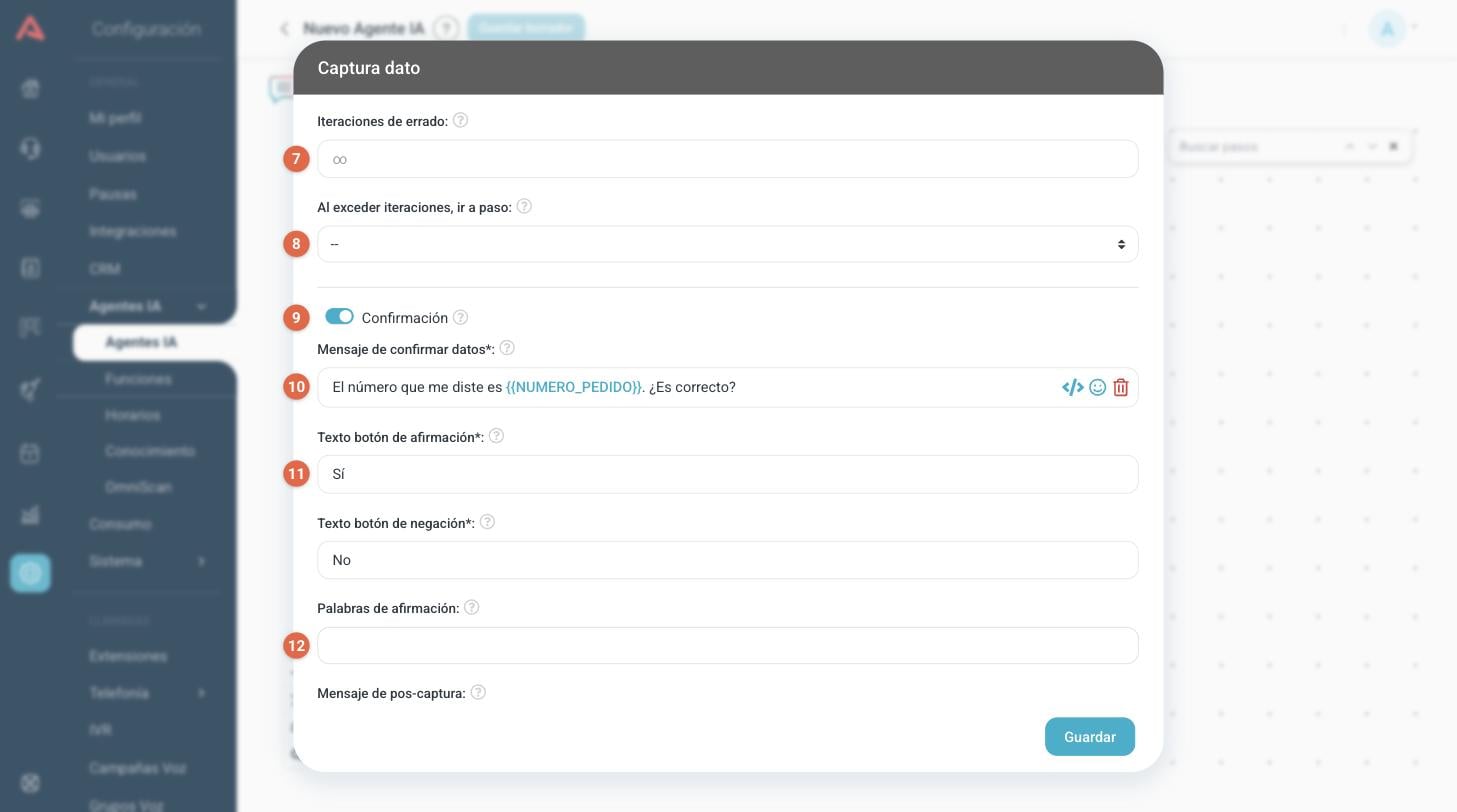
- 7 Iteraciones de errado
- Cuántas veces vuelve a preguntar el bot antes de rendirse. Vacío significa que insiste indefinidamente.
- 8 Al exceder iteraciones, ir a paso
- A dónde llevar la conversación cuando se agotan los intentos. Sin esto, el bot sigue preguntando.
- 9 Confirmación
- Activa un segundo turno en el que el bot le repite el dato al cliente y le pide que lo confirme antes de seguir.
- 10 Mensaje de confirmar datos*
- La pregunta de confirmación. Usa la variable que acabas de capturar para que el cliente vea lo que entendió el bot.
- 11 Texto botón de afirmación* y de negación*
- Lo que dicen los dos botones de la confirmación. Vienen con Sí y No.
- 12 Palabras de afirmación
- Palabras que el bot toma como un sí cuando el cliente escribe en vez de presionar el botón.
Debajo quedan Mensaje de pos-captura, que se envía cuando el dato queda confirmado, y un par de Iteraciones de confirmación con su paso de salida, que funcionan igual que los de arriba pero para el ciclo de confirmación.
Pon siempre un límite de iteraciones y un paso de salida, aunque sea para pasar la conversación a un asesor. Un bot que pregunta lo mismo sin parar es la forma más rápida de perder a un cliente.
Captura archivo
Le pide un archivo al cliente: la foto de una factura, un comprobante de pago, un documento.
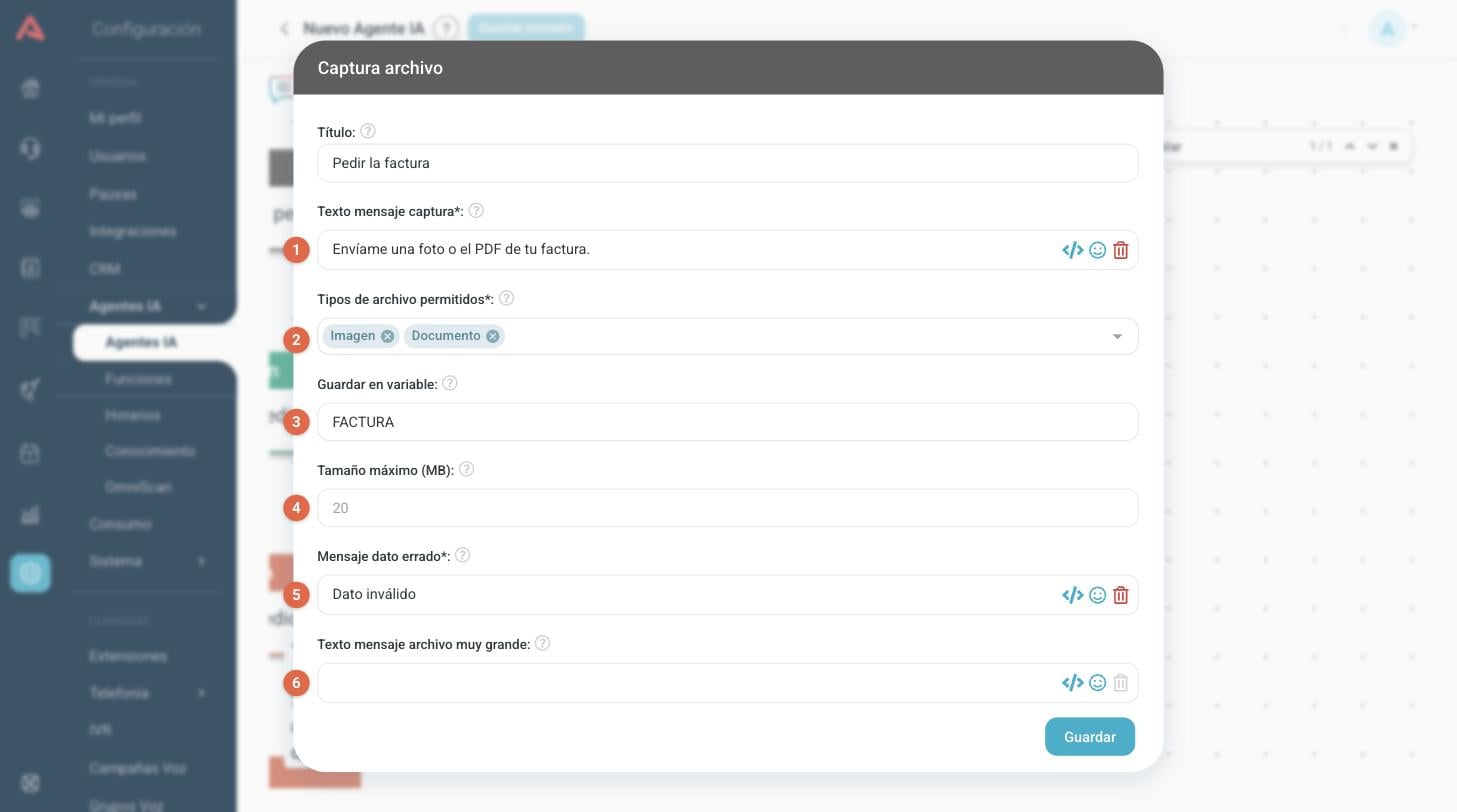
- 1 Texto mensaje captura*
- El mensaje con el que el bot pide el archivo.
- 2 Tipos de archivo permitidos*
- Imagen, Documento, Audio o Video. Puedes elegir varios. Si el cliente manda otra cosa, el bot responde con el mensaje de dato errado.
- 3 Guardar en variable
- El nombre de la variable donde queda el archivo. Con ella, un paso posterior puede devolvérselo al cliente o mandarlo a una integración. Déjala vacía si solo quieres pedir el archivo sin guardarlo.
- 4 Tamaño máximo (MB)
- Si lo dejas vacío se usan 20 MB, que es también el tope que puedes poner aquí.
- 5 Mensaje dato errado*
- Lo que responde el bot cuando el archivo no sirve.
- 6 Texto mensaje archivo muy grande
- Un mensaje aparte para cuando el archivo pasa del tamaño máximo. Si lo dejas vacío se usa el de arriba, que le dice al cliente que el archivo no sirve en vez de decirle que pesa mucho.
Más abajo están las Iteraciones de errado y su paso de salida, iguales a los de la captura de dato.
Flow WhatsApp
Le abre al cliente un formulario nativo de WhatsApp, de los que se construyen en el Administrador de WhatsApp de Meta, y guarda en variables lo que responda. Sirve para pedir varios datos de una sin hacer una cadena larga de preguntas.
- Número de WhatsApp*
- El número desde el que se leen los Flows. Los Flows pertenecen a la cuenta de WhatsApp Business de ese número, así que un Flow de un número no existe en otro.
- Flow*
- Cuál formulario se le abre al cliente. Si el Flow todavía no está publicado en Meta, el bot te avisa: solo los publicados se le abren a cualquier usuario.
- Texto del mensaje* y Texto del botón*
- El texto que acompaña al botón que abre el Flow y lo que dice el botón. El botón admite máximo 30 caracteres.
- Campos a guardar
- Cada campo que responde el Flow se guarda en la variable que elijas. Los campos se leen del Flow, así que primero selecciónalo.
- Mensaje al recibir los datos
- Un mensaje opcional que se envía apenas llegan los datos.
- Si el canal no es WhatsApp, ir a
- Los Flows solo existen en WhatsApp. En cualquier otro canal el bot continúa por el paso que elijas aquí, normalmente una cadena de preguntas que pide los mismos datos uno por uno.
- Mensaje si no abre el Flow, Reintentos y Al agotar los reintentos, ir a
- Qué hacer cuando el cliente responde con texto en vez del formulario, normalmente porque no lo abrió. El tope de reintentos es 10: el bot nunca reintenta indefinidamente.
Acción
El paso Acción es el que mueve la conversación fuera del flujo actual: la lleva a otro paso, la entrega a un agente humano, la manda a otro agente IA, envía un correo o la termina. El campo Acción decide cuál de todas, y el resto del formulario cambia según lo que elijas.
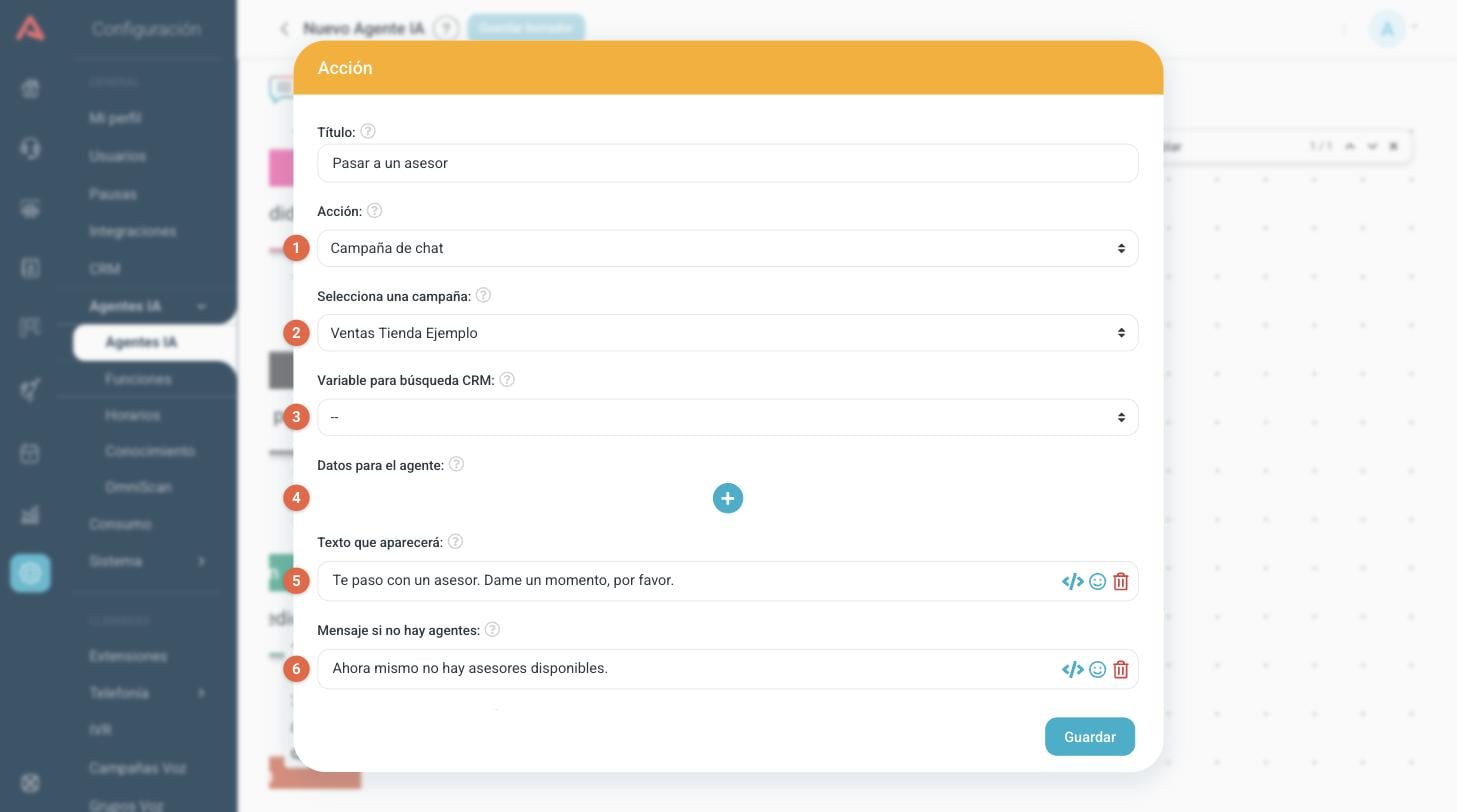
- 1 Acción
- El tipo de acción. Las opciones son las de la lista de abajo.
- 2 Selecciona una campaña
- La campaña de chat que va a recibir la conversación. Es donde están los agentes que la van a atender.
- 3 Variable para búsqueda CRM
- Con qué variable buscar al cliente en el CRM al momento de entregar el chat, para que el agente lo reciba ya identificado.
- 4 Datos para el agente
- Variables del flujo que el agente va a ver en la pestaña Detalle de sus herramientas cuando conteste. Se toma el valor que tenga cada variable en el momento del traslado. Si no le escribes un nombre, se muestra el nombre de la variable.
- 5 Texto que aparecerá
- El mensaje que recibe el cliente justo antes de quedar en la fila.
- 6 Mensaje si no hay agentes
- Lo que responde el bot cuando la campaña no tiene a nadie disponible.
Debajo quedan Si no hay agentes, ir a paso, Mensaje si está fuera de horario y Si está fuera de horario, ir a paso, para que la conversación no se quede sin salida cuando no hay quien atienda.
La opción se llama Campaña de chat porque en Audara una campaña de chat es el grupo de agentes que atiende un canal. Es la forma de pasarle la conversación a una persona.
Los tipos de acción
- Flujo
- Salta a otro paso, del flujo que sea. Es la forma de reutilizar una parte del flujo sin repetirla y de armar caminos que vuelven al menú principal.
- Campaña de chat
- Entrega la conversación a los agentes de una campaña. Solo en chatbots.
- Agente IA
- Pasa la conversación a otro agente IA, que sigue atendiendo desde su propio flujo principal.
- Enviar correo
- Manda un correo con una plantilla. Puedes tomar el destinatario de una variable, escribir uno o varios fijos, o las dos cosas.
- Enviar WhatsApp
- Manda un mensaje de WhatsApp con una plantilla aprobada, desde el número que elijas. Sus campos están explicados abajo.
- Enviar Telegram
- Manda un mensaje de Telegram. El destino puede venir de una variable o ser una lista de ids fijos. Cada persona tiene que haberle escrito antes al bot; si no, ese destino falla.
- Autenticación OTP
- Le envía al cliente un código de un solo uso por correo o por WhatsApp y le pide que lo escriba. Tiene sus propios campos para el máximo de intentos, la expiración del código, el tiempo de espera para reenviar y todos los mensajes del proceso.
- Finalizar
- Cierra la conversación con un mensaje final.
- Ir a checkpoint (inactividad)
- Devuelve la conversación al punto donde se quedó antes de que se disparara la inactividad. Solo aparece dentro del flujo de inactividad.
Enviar WhatsApp
Manda un mensaje de WhatsApp con una plantilla y el flujo sigue sin esperar respuesta. Sirve para confirmar una cita, mandar el enlace de un pago o avisarle a alguien de tu equipo. Como va con plantilla, llega aunque esa persona nunca le haya escrito a tu número. Funciona igual en chatbots, en voicebots y en automatizaciones.
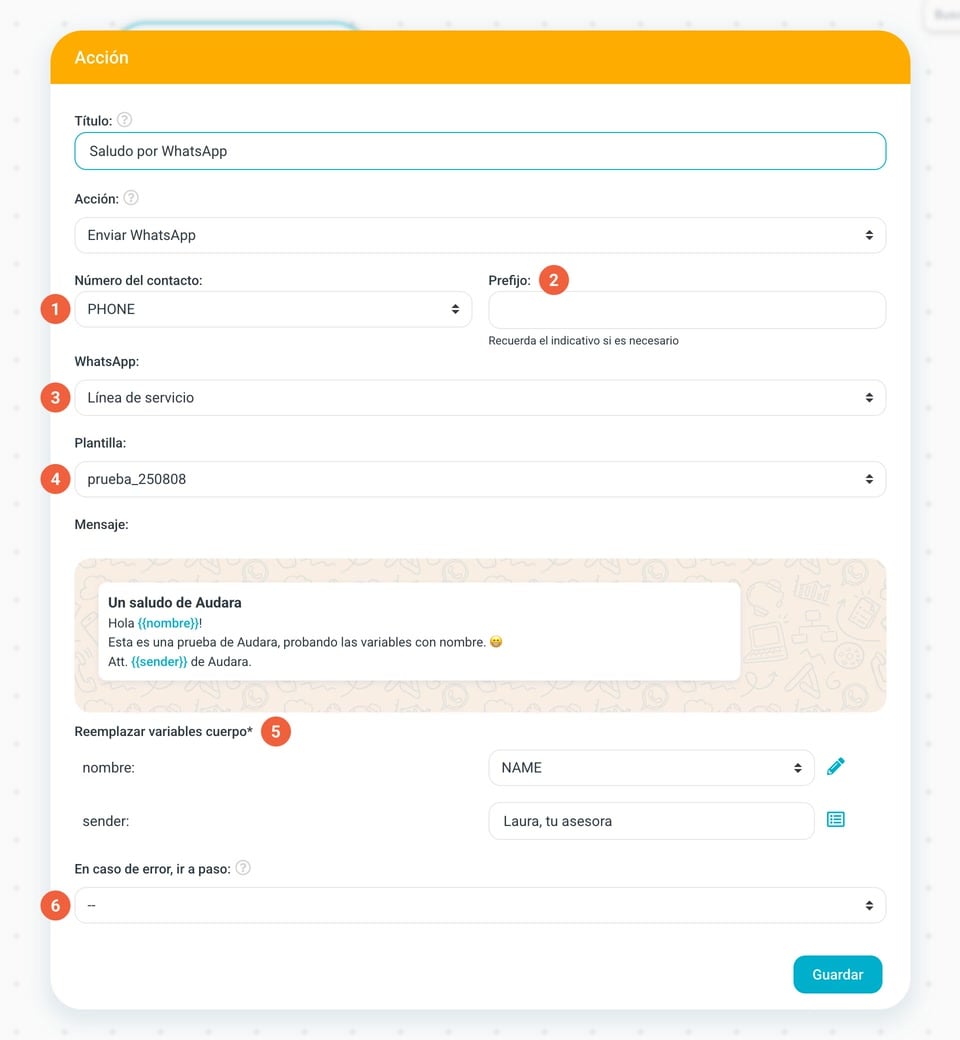
- 1 Número del contacto
- La variable que trae el número al que va el mensaje. No hay campo para escribir un número fijo: si siempre va al mismo, guárdalo antes en una variable con Asignar variable. En una conversación de WhatsApp, el número del cliente está en
{{PHONE}}. Puede llegar vacía si el cliente usa un nombre de usuario de WhatsApp en vez de mostrar su número. - 2 Prefijo
- El indicativo del país, solo dígitos (por ejemplo 57), que se pega delante del número.
{{PHONE}}ya trae el indicativo: con ella déjalo vacío, o el número queda con el indicativo dos veces. Llénalo cuando el número viene sin indicativo, por ejemplo de una captura o del CRM. - 3 WhatsApp
- El número de tu empresa desde el que sale el mensaje. Las plantillas son de cada número, así que elige este primero.
- 4 Plantilla
- La plantilla que se manda. Debajo, en Mensaje, ves cómo se va a ver.
- 5 Reemplazar variables
- Una fila por cada hueco de la plantilla, primero los del encabezado y luego los del cuerpo. Cada hueco se llena con una variable del bot o con un texto fijo, y el ícono de la derecha cambia entre las dos. El texto fijo también acepta variables adentro, como
{{NOMBRE}}. - 6 En caso de error, ir a paso
- A dónde sigue el bot si el envío falla: la variable del número vino vacía o Meta rechazó el mensaje. Si no lo llenas y el envío falla, el bot se queda sin paso siguiente y la conversación se detiene hasta que salta la inactividad.
La lista de plantillas trae todas las del número, también las que Meta todavía no aprueba o rechazó. Con esas el envío falla siempre. Antes de usarla en un bot, revisa que diga Aprobada en Configuración > Canales > WhatsApp, en la pestaña Plantillas del número.
Si la plantilla lleva una imagen, un video o un documento en el encabezado, se manda el archivo de muestra con el que Meta la aprobó. Si ese archivo pesa más de lo que WhatsApp deja enviar, el paso muestra un aviso: todos los envíos van a fallar hasta que edites la plantilla y subas un archivo más liviano.
Datos del CRM: Get y Post
Estos dos pasos son la puerta entre la conversación y el CRM de Audara: Get busca un registro y trae sus datos al flujo, Post crea o actualiza un registro con lo que el bot capturó.
Get
Busca un contacto o un negocio en el CRM usando una variable del chat, y deja sus campos disponibles como variables.
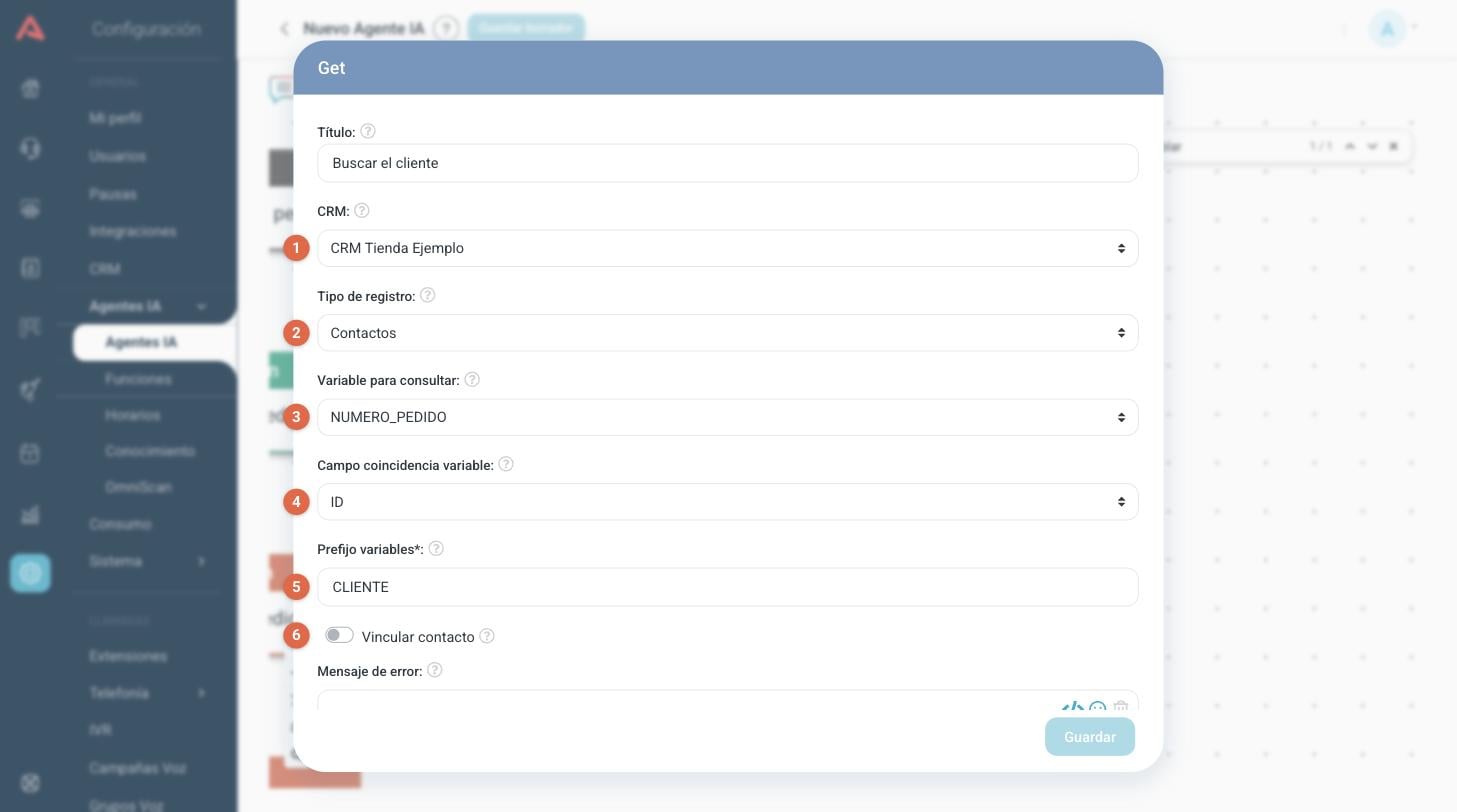
- 1 CRM
- En cuál CRM buscar.
- 2 Tipo de registro
- Si el paso trabaja sobre los Contactos o sobre los Negocios del CRM.
- 3 Variable para consultar
- La variable del chat cuyo valor se va a buscar, normalmente algo que capturaste antes.
- 4 Campo coincidencia variable
- Contra cuál campo del CRM se compara ese valor.
- 5 Prefijo variables*
- Se antepone al nombre de cada variable que traiga la consulta, para que no choquen con las que ya tienes. Con el prefijo
CLIENTE, el campo Nombre llega como{{CLIENTE-NOMBRE}}. - 6 Vincular contacto
- Si la búsqueda encuentra un contacto, lo asocia automáticamente a la interacción. Así el chat queda pegado a la ficha del cliente en los reportes y en el panel del agente.
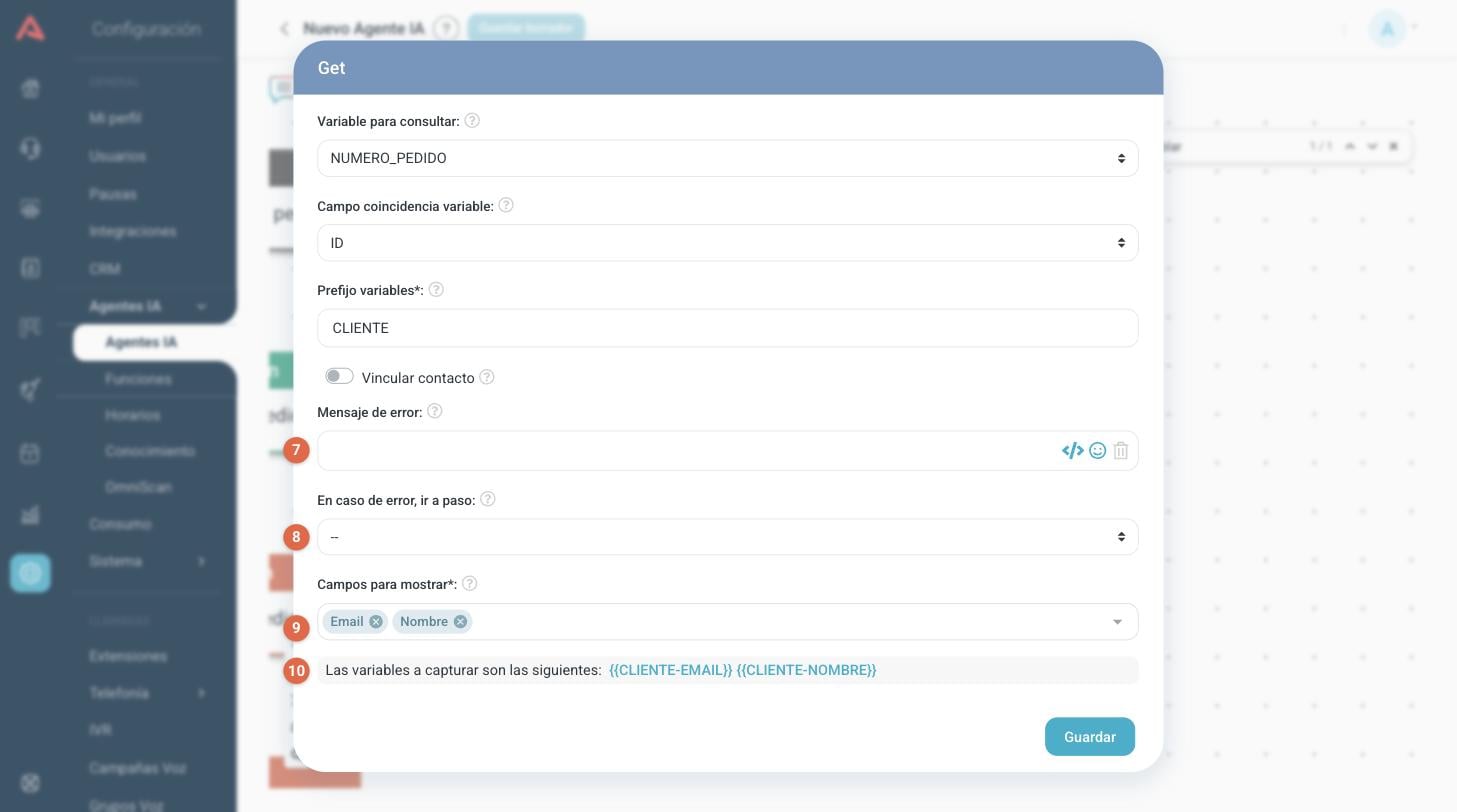
- 7 Mensaje de error
- Lo que responde el bot si la consulta falla o no encuentra nada.
- 8 En caso de error, ir a paso
- A dónde llevar la conversación en ese caso.
- 9 Campos para mostrar*
- Cuáles campos del registro traer. Cada uno se convierte en una variable.
- 10 Las variables a capturar
- La lista, ya armada, de las variables que este paso deja disponibles. Cópiala tal cual en los mensajes de más abajo del flujo.
Post
Crea un registro en el CRM con lo que el bot capturó. Con Crear y editar activado, si el registro ya existe lo actualiza en vez de crear uno nuevo.
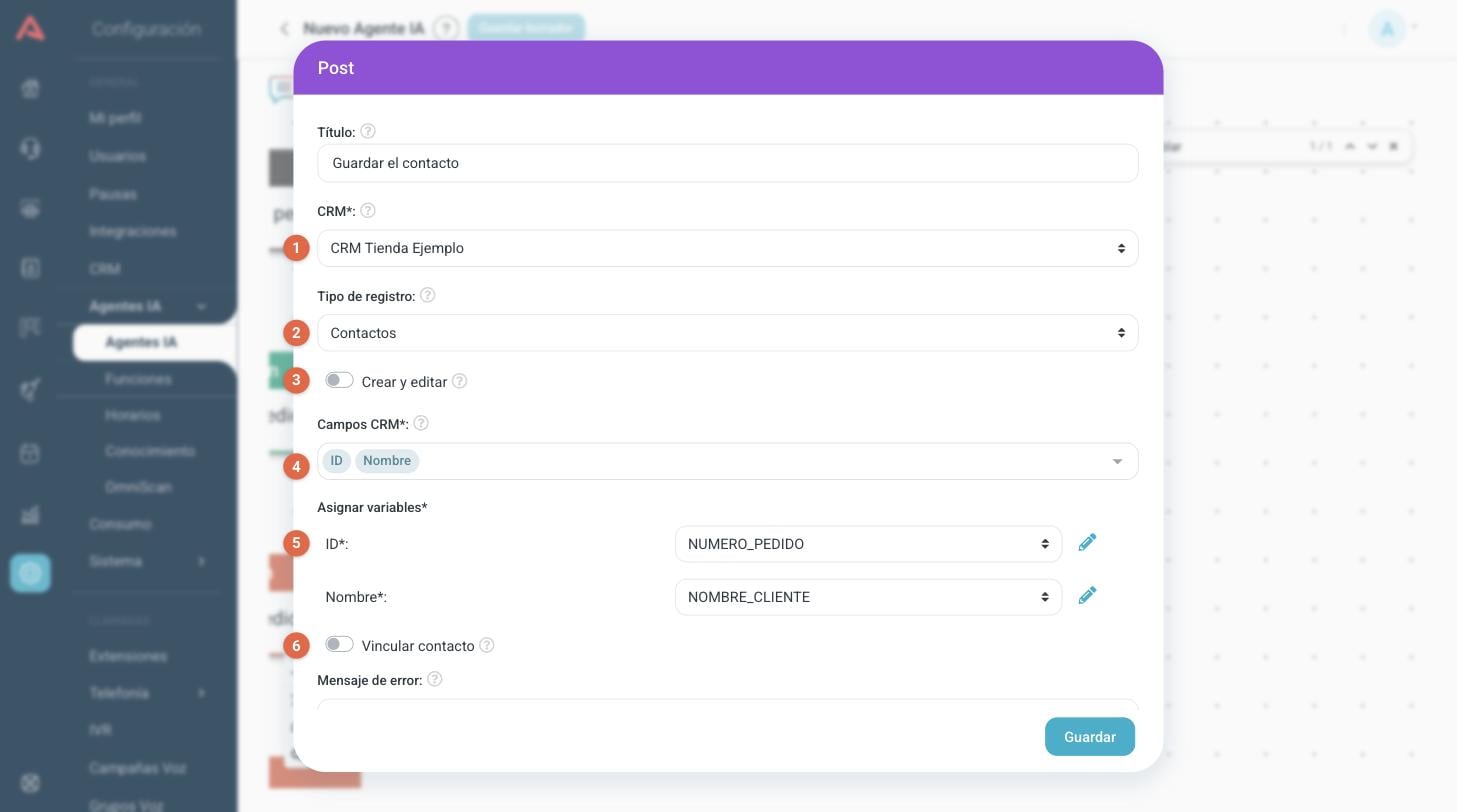
- 1 CRM*
- En cuál CRM se guarda el registro.
- 2 Tipo de registro
- Contactos o Negocios.
- 3 Crear y editar
- Por defecto el paso solo crea registros nuevos. Al activarlo, si ya existe uno con el mismo campo llave, se actualiza en su lugar y solo cambian los campos que envíes aquí; los demás se conservan.
- 4 Campos CRM*
- Cuáles campos vas a escribir. Los obligatorios del CRM llegan puestos, y si te falta alguno el formulario te avisa cuáles son: mientras no estén, la creación de registros nuevos va a fallar.
- 5 Asignar variables*
- Qué valor lleva cada campo. El selector elige una variable del chat; el lápiz de la derecha cambia el campo para escribir un valor fijo.
- 6 Vincular contacto
- Si el contacto se crea con éxito, lo asocia automáticamente a la interacción.
Debajo están Mensaje de error y En caso de error, ir a paso, para cuando el CRM rechaza el registro.
Integraciones: API REST y MCP
Estos dos pasos sacan la conversación de Audara para hablar con un sistema tuyo y traer la respuesta de vuelta al flujo.
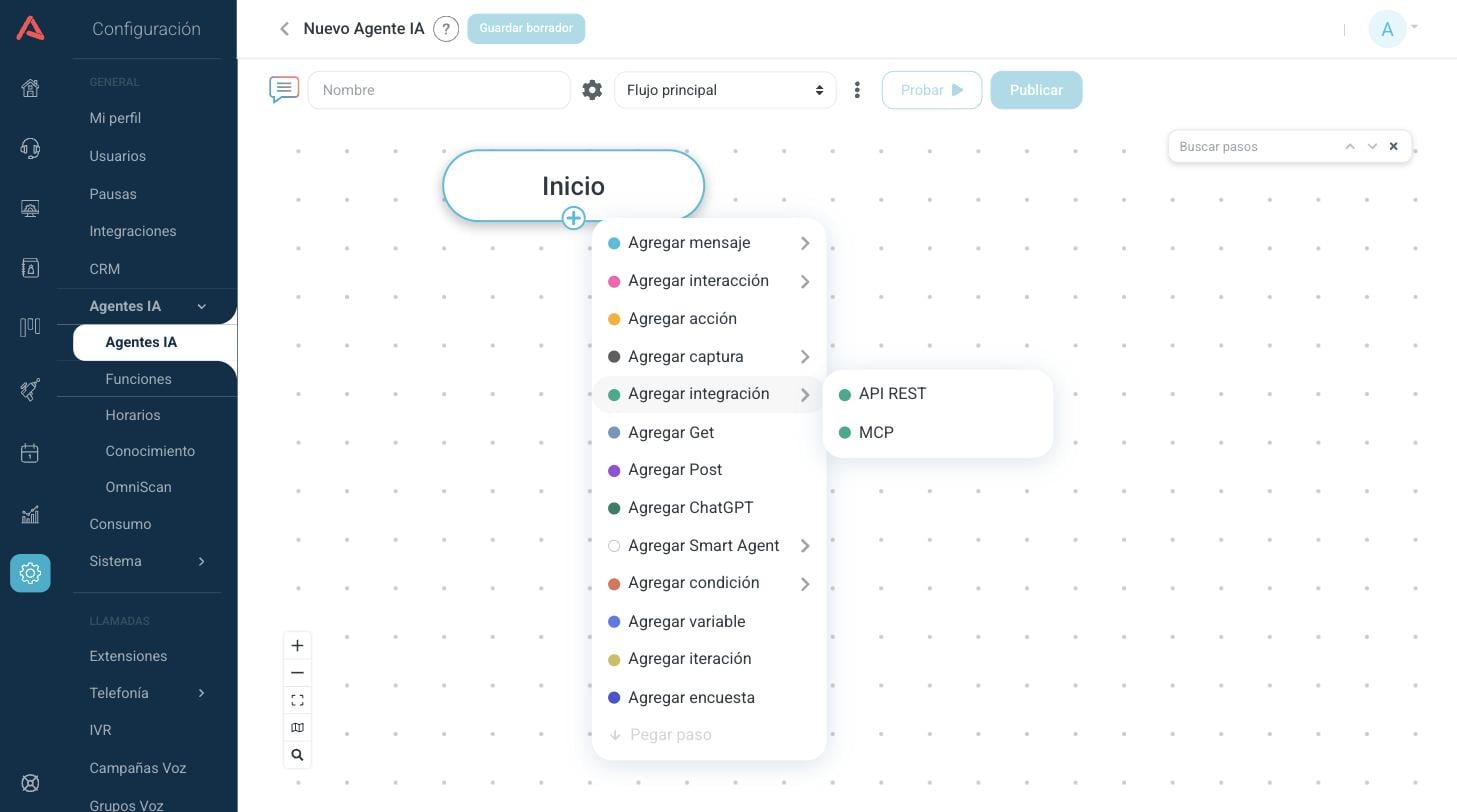
API REST
Llama a una de las integraciones REST que tengas configuradas en Configuración > Integraciones > API Rest y guarda en variables los campos que responda.
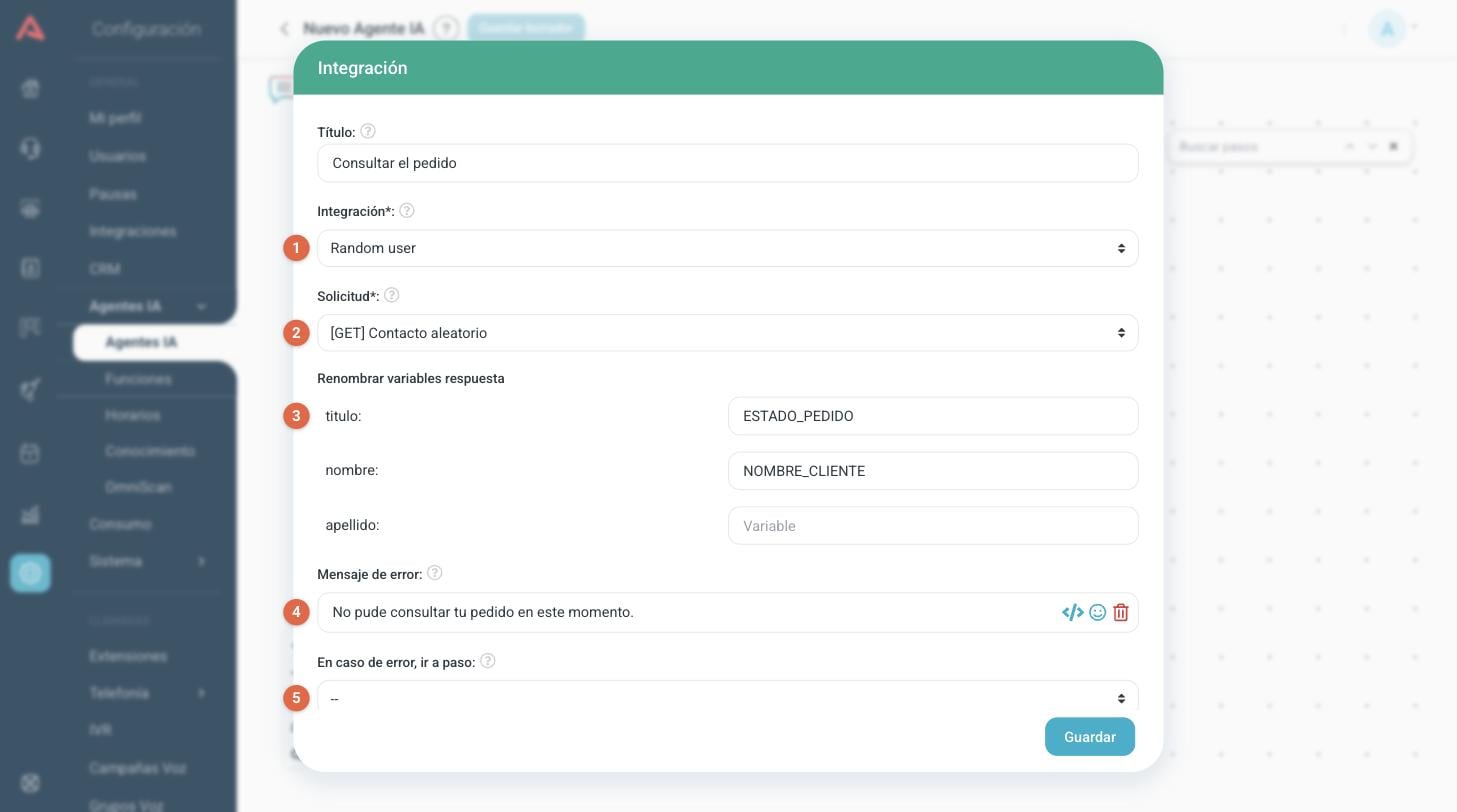
- 1 Integración*
- Cuál de tus integraciones REST usar.
- 2 Solicitud*
- Cuál de las solicitudes de esa integración ejecutar. El método (GET, POST) va delante del nombre.
- 3 Renombrar variables respuesta
- Los campos que la solicitud captura, cada uno con la variable donde quieres guardarlo. Si dejas una vacía, el campo se guarda con su propio nombre.
- 4 Mensaje de error
- Lo que responde el bot si la petición falla.
- 5 En caso de error, ir a paso
- A dónde seguir en ese caso.
Si la solicitud espera datos, aparece además Datos para enviar, donde cada dato toma el valor de una variable del chat o un texto fijo. La estructura de la solicitud (URL, método, cabeceras, cuerpo) no se define aquí sino en el módulo de integraciones; ver el artículo API REST.
MCP
Ejecuta una herramienta de un servidor MCP conectado a tu cuenta. El paso elige el Servidor MCP y la Herramienta, arma los Datos para enviar con variables del chat o texto fijo, y guarda cada campo de la respuesta en la variable que le indiques. También puedes guardar la respuesta completa tal como llegó, que sirve cuando la herramienta responde texto y no datos.
Los campos que se pueden capturar no se escriben aquí: salen de haber probado la herramienta en Configuración > Integraciones > MCP. El paso está explicado en detalle en el artículo Integraciones MCP.
ChatGPT
Le pasa el turno a un modelo de lenguaje para que responda con sus palabras, en vez de con un texto fijo.
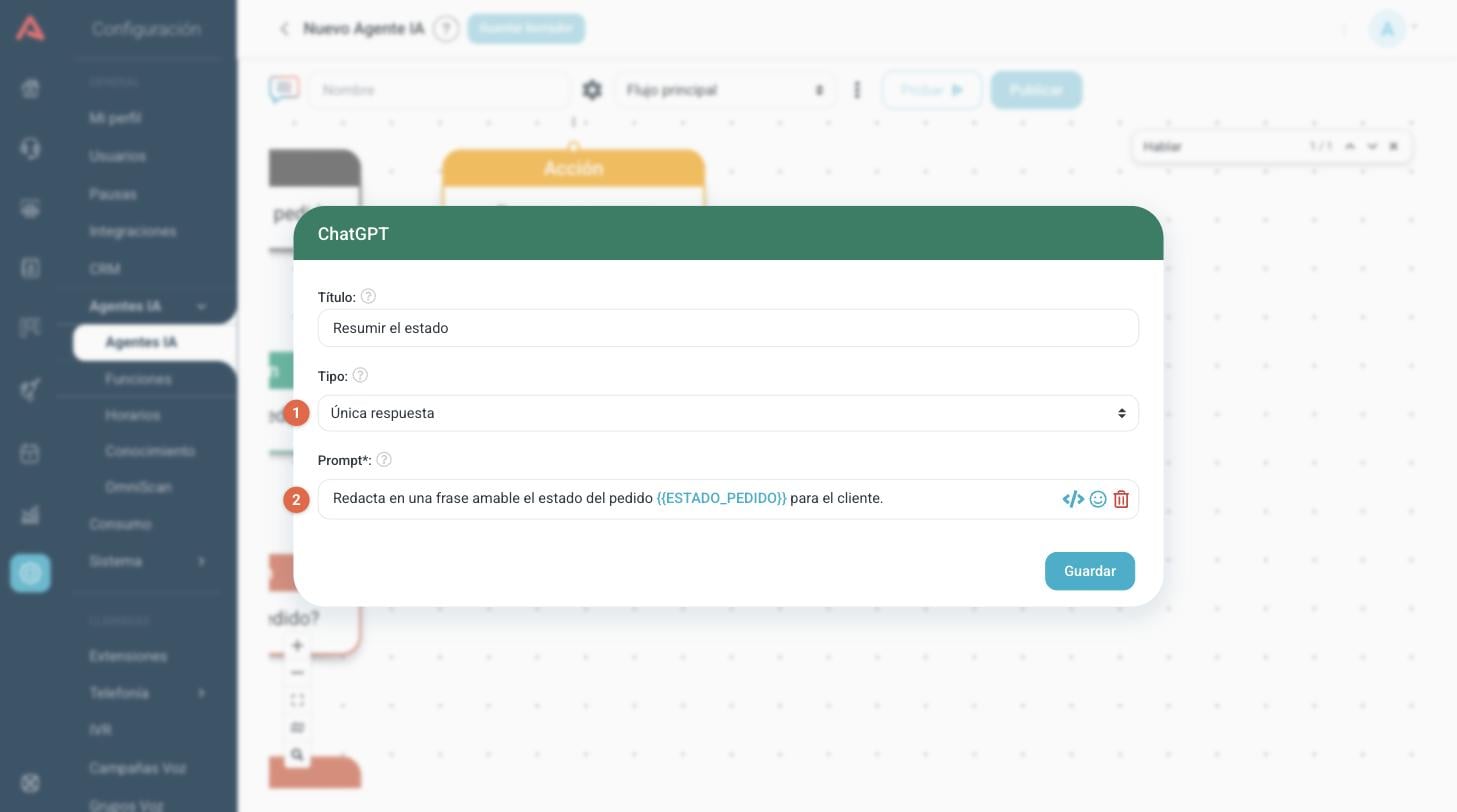
- 1 Tipo
- Única respuesta genera un solo mensaje y sigue al paso siguiente. Asistente usa un asistente ya creado en tu integración de OpenAI. Conversación deja al modelo conversando con el cliente hasta que se cumpla la condición de salida.
- 2 Prompt*
- Las instrucciones para el modelo. Puedes meterle variables del chat con llaves dobles, como en el ejemplo, para que responda sobre datos reales de la conversación.
Con Asistente aparecen el selector de asistente y un Mensaje de inicio. Con Conversación aparecen Esperar consulta, que hace que el modelo espere a que el cliente escriba antes de hablar, y Al finalizar, ir a paso.
Este paso necesita una Selección LLM en la configuración general del agente, la del ícono de engranaje. Sin ella el formulario avisa y el paso no se puede guardar.
Smart Agent
El Smart Agent es un paso de conversación con inteligencia artificial mucho más completo que ChatGPT: tiene prompt, ejemplos, tono, límite de palabras y, sobre todo, funciones. Por cada función que le asignes, el lienzo dibuja debajo un paso Smart Function, que es el camino que toma la conversación cuando el modelo decide llamarla, y de ahí puede colgar un paso Resultado Smart Function, que le cuenta al agente si lo que hizo salió bien o mal.
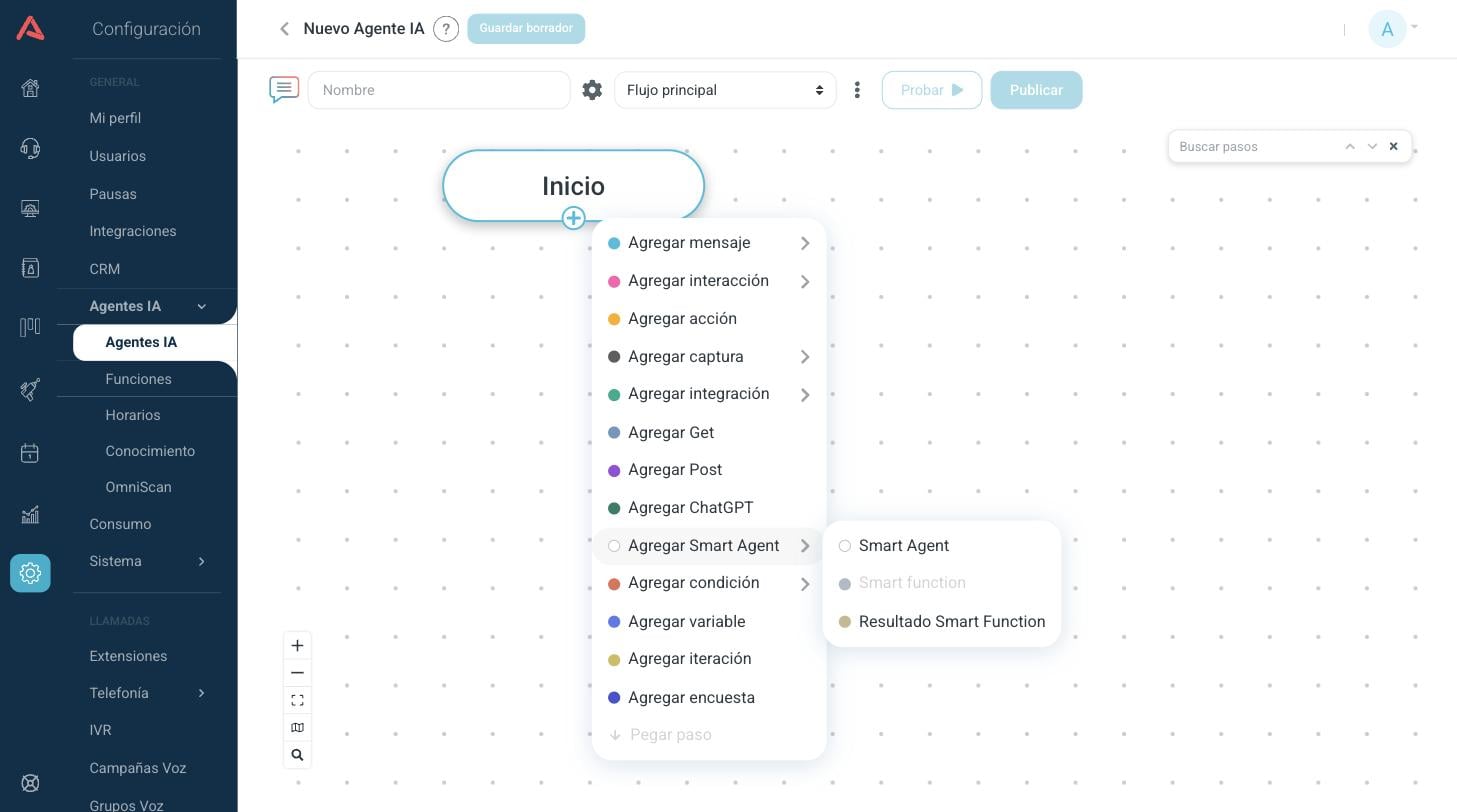
Los tres pasos se explican aparte, porque el tema da para más que una sección. Aquí basta con saber que van juntos y en ese orden: el Smart Agent conversa, la Smart Function es cada cosa que puede hacer, y el Resultado le informa al agente cómo terminó.
Lógica: condición, variable e iteración
Estos pasos no le hablan al cliente. Sirven para que el flujo tome decisiones y lleve cuentas.
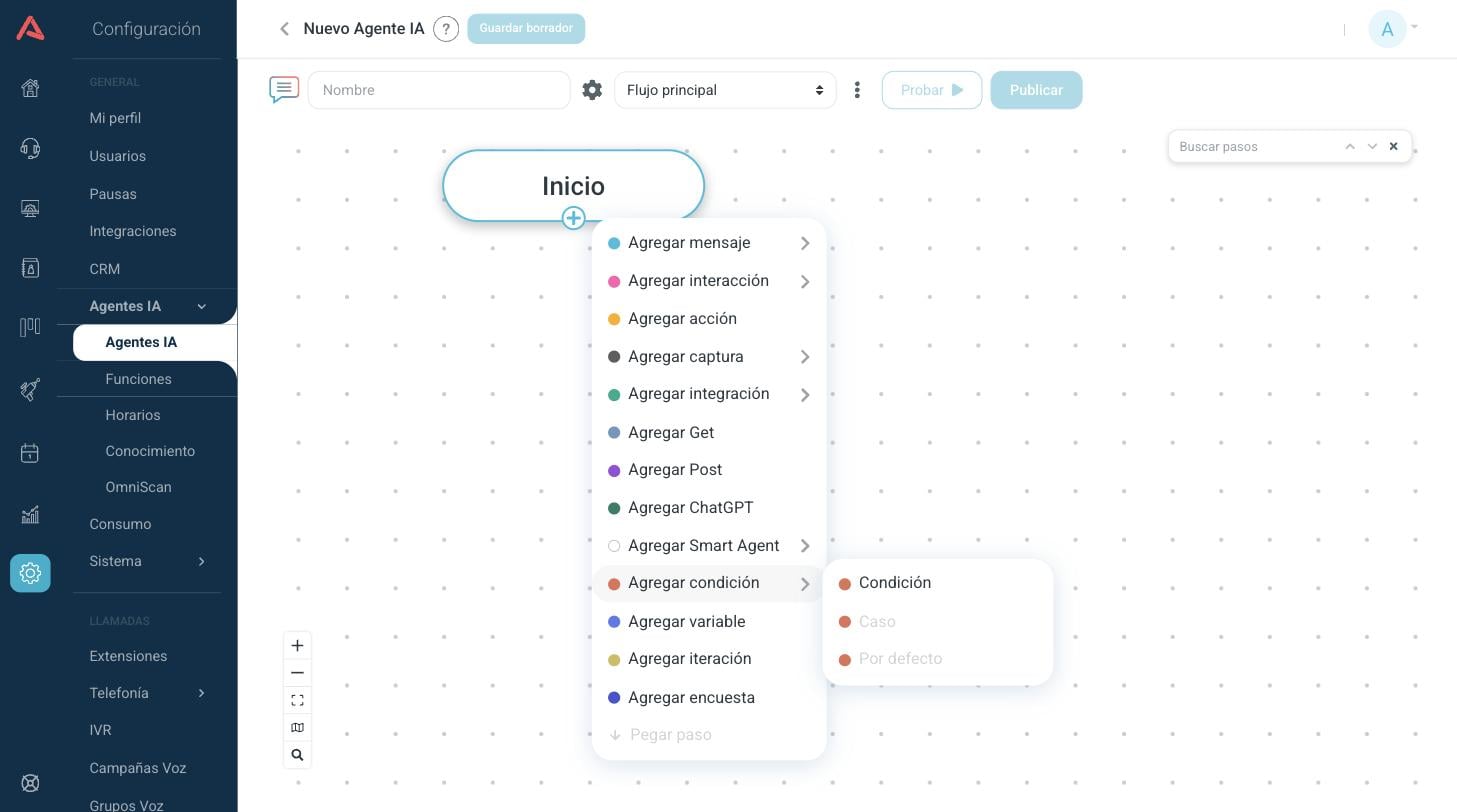
Condición
Abre una bifurcación. El paso en sí solo tiene Título: toda la lógica vive en los caminos que le cuelgas, que son pasos Caso y, opcionalmente, un Por defecto.
Caso
Un camino de la condición, con las reglas que lo activan.
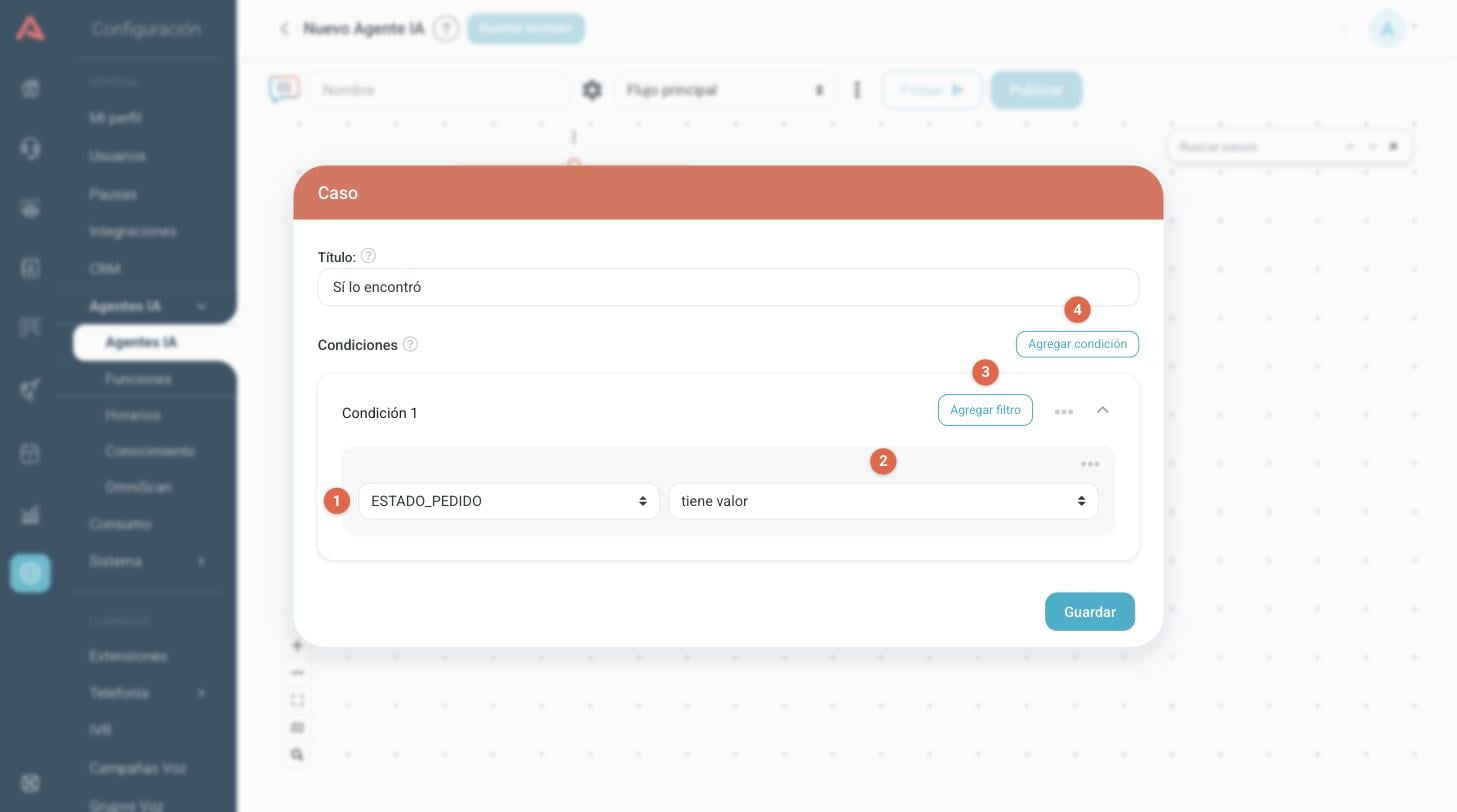
- 1 Variable
- Cuál variable del chat se evalúa.
- 2 Comparación
- Igual, distinto, mayor, menor, mayor o igual, menor o igual, tiene valor o está vacía. Con las dos últimas desaparece el campo de valor, porque no hace falta.
- 3 Agregar filtro
- Suma otra regla a la misma condición. Los filtros de un grupo se combinan con Y: tienen que cumplirse todos.
- 4 Agregar condición
- Suma otro grupo de reglas. Los grupos se combinan con O: basta con que uno sea verdadero.
Los casos se evalúan en orden y gana el primero que coincida. Si dos casos pueden ser verdaderos a la vez, el de más a la izquierda es el que corre. En el lienzo, el paso Caso muestra un resumen de su condición debajo del título, para que se lea sin abrirlo.
Por defecto
El camino que toma la conversación cuando ningún caso coincide. Solo tiene Título, y una condición admite uno solo. Vale la pena ponerlo siempre: sin él, un valor que no previste deja la conversación sin salida.
Asignar variable
Guarda un valor en una o varias variables, sin preguntarle nada al cliente. Sirve para armar textos, para dejar banderas que después lee una condición o para renombrar algo que llegó de una integración.
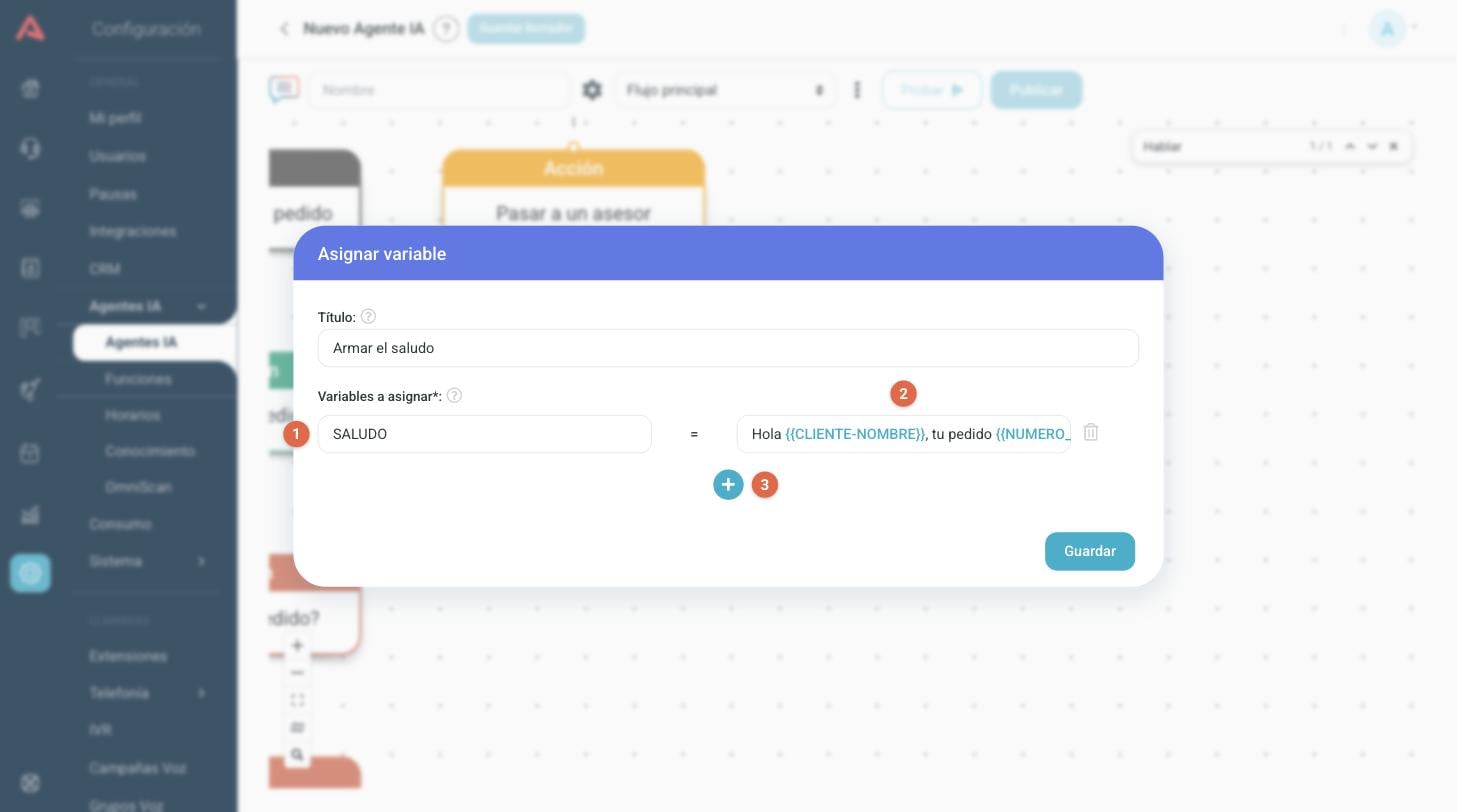
- 1 Nombre de la variable
- En mayúsculas y sin espacios, igual que en la captura.
- 2 Valor
- Un valor fijo o una expresión. Puedes referirte a otras variables con llaves dobles.
- 3 Agregar fila
- Suma otra asignación. Se aplican en orden, así que una fila puede usar una variable que asignó la fila de arriba.
Iteración
Cuenta cuántas veces pasa la conversación por este punto y, al llegar al tope, la manda a otro lado. Es la forma de cortar un ciclo: un menú que se repite, una consulta que vuelve a fallar. Tiene dos campos, Iteraciones* con el número de vueltas permitidas y Al exceder iteraciones, ir a paso con la salida.
Encuesta
Le pide al cliente que califique la atención y guarda la respuesta para los reportes. Va normalmente en el flujo encuesta, el que corre cuando termina un chat que estuvo con un agente.
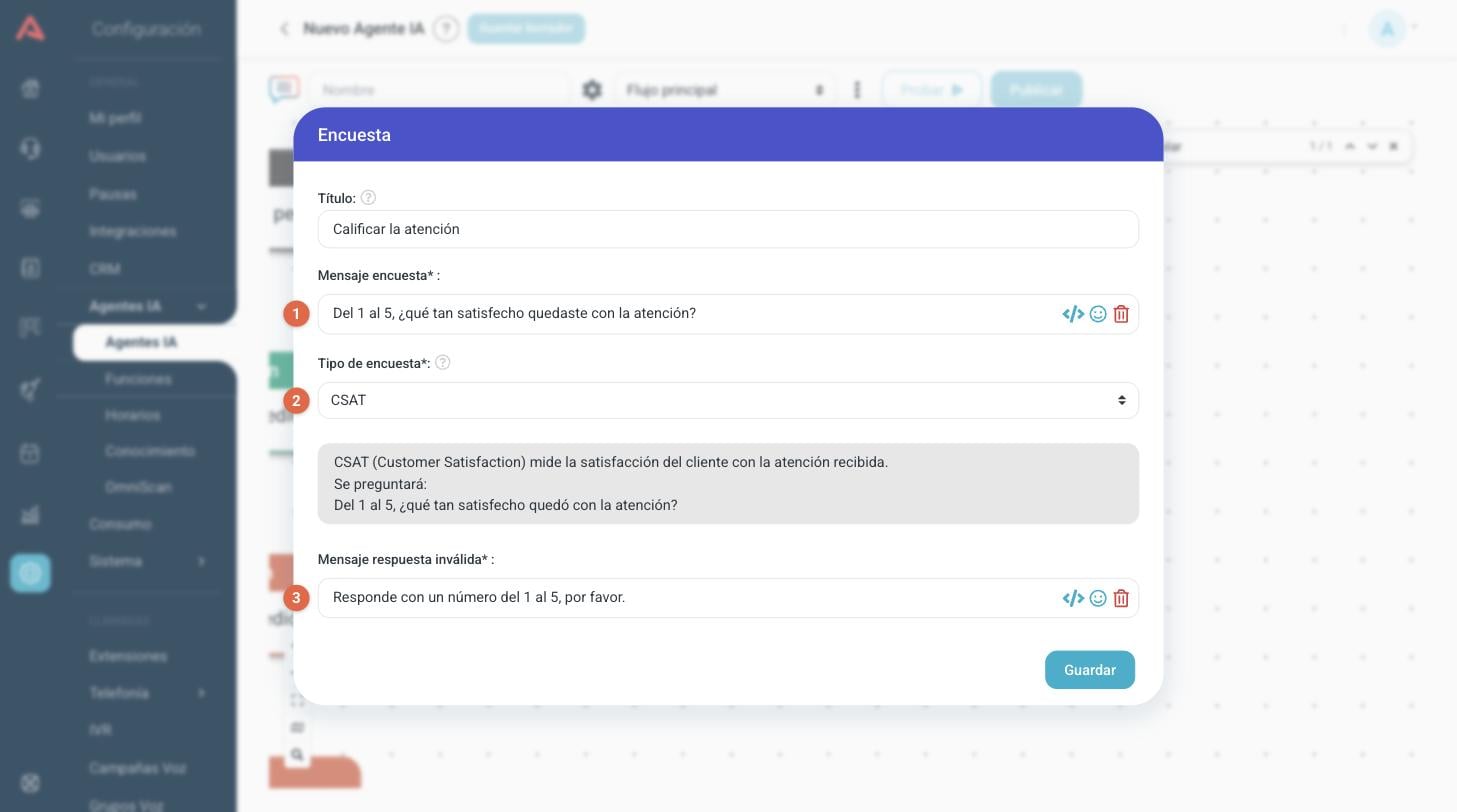
- 1 Mensaje encuesta*
- La pregunta que se le hace al cliente.
- 2 Tipo de encuesta*
- Debajo del selector, el bot te explica qué mide el tipo que elegiste y qué se le pregunta al cliente.
- 3 Mensaje respuesta inválida*
- Lo que responde el bot cuando la calificación no viene en el formato esperado. No aparece con el tipo Comentario, donde cualquier texto sirve.
Los tipos disponibles son:
- CSAT
- Satisfacción con la atención recibida, del 1 al 5.
- FCR
- Si la consulta quedó resuelta en este chat. Se responde 1 para sí y 2 para no.
- NPS
- Qué tan probable es que el cliente recomiende el servicio, del 1 al 5.
- Comentario
- Texto libre, para recoger opiniones o sugerencias.
- Calificación Custom
- Una pregunta del 1 al 5 con tu propio identificador. Al elegirla aparece el campo Identificador: un nombre corto, con letras, números y guiones bajos, que agrupa los resultados en los reportes. Si usas el mismo identificador en varios bots, sus respuestas se suman en el mismo grupo.
Con FCR aparecen además Palabras claves positivas y Palabras claves negativas, para que el bot entienda un sí o un no escrito con palabras en vez de con el número.
Qué paso puede ir debajo de cuál
El menú de pasos no ofrece siempre lo mismo. Cuando una opción sale en gris es porque no puede colgar de ese paso, y estas son las reglas.
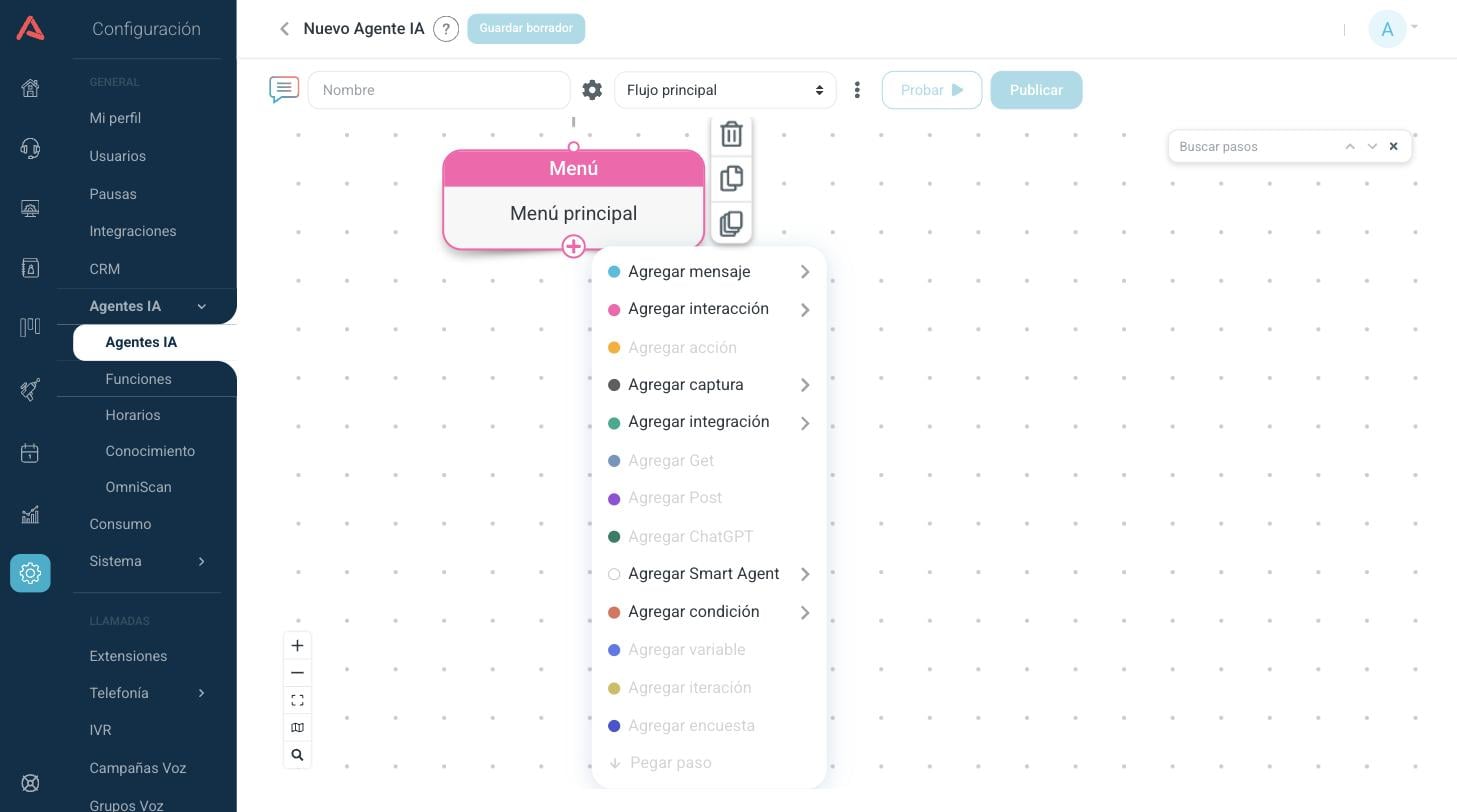
- De un Menú
- Solo cuelgan Botón, Opción desplegable, Respuesta libre e Invalidez. Botón y Opción desplegable se excluyen: un menú de botones no admite opciones desplegables y al revés. Y solo puede haber una Invalidez.
- De un Smart Agent
- Solo cuelga Smart function.
- De una Condición
- Solo cuelgan Caso y Por defecto, y de un Por defecto solo puede haber uno.
- Fuera de esos tres
- Botón, Opción desplegable, Respuesta libre, Invalidez, Smart function, Caso y Por defecto no se pueden usar: siempre necesitan su paso padre.
- Ramificar o intercalar
- Solo el Menú, el Smart Agent y la Condición reparten varios caminos. En cualquier otro paso, si agregas uno nuevo cuando ya tenía uno debajo, el nuevo se intercala en medio de los dos en vez de abrir una segunda rama.
- En el flujo encuesta
- El menú se reduce a lo mínimo: los pasos de mensaje y la propia Encuesta. Y un paso Acción de ese flujo no admite nada colgando: ahí se acaba el camino.
Pasos que no ves en un chatbot
El menú también cambia según el tipo de agente. Estos pasos existen, pero no en un chatbot:
- Captura variables
- Solo en voicebots. Declara las variables que el bot recibe al iniciar la llamada, que se configuran en el paso Voicebot del IVR.
- Get masivo y Exportar reporte
- Solo en agentes de automatización.
Al revés también pasa: un voicebot no tiene Botón, Opción desplegable, Captura archivo ni Flow WhatsApp, porque son cosas que solo existen en un chat escrito.
Si te encuentras un paso Condición con un Resultado colgando en vez de Casos, es una condición de las viejas. Sigue funcionando, pero las condiciones nuevas se arman con Caso y Por defecto.
Un flujo de ejemplo
Con lo de este artículo ya se puede leer un flujo completo de principio a fin.
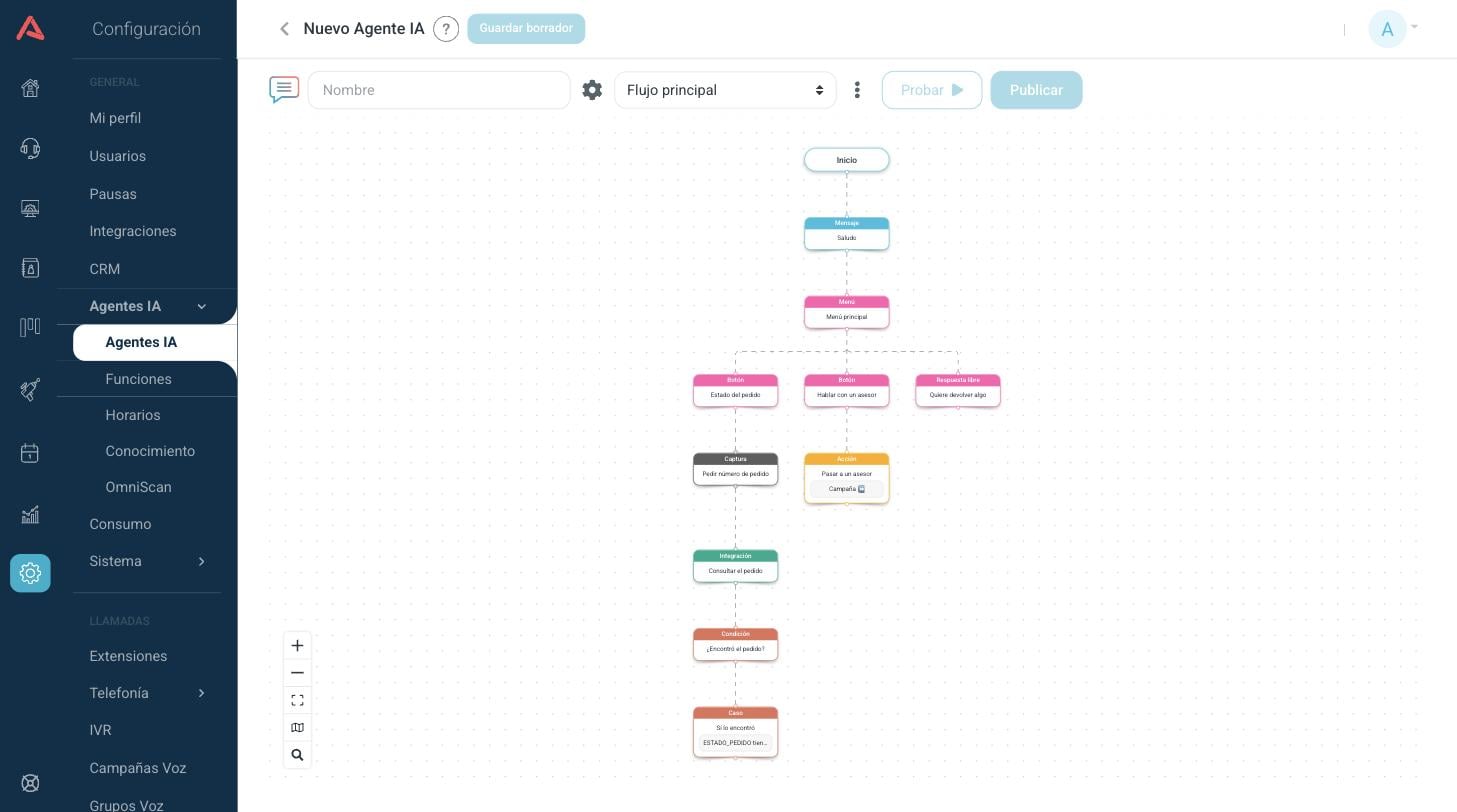
El bot saluda con un Mensaje y abre un Menú. De ahí salen tres caminos: dos Botones y una Respuesta libre para el cliente que escribe en vez de tocar un botón. El botón de estado del pedido lleva a una Captura que pide el número, a una Integración que lo consulta y a una Condición que separa el caso en que el pedido apareció del caso en que no. El otro botón lleva a una Acción que entrega la conversación a un asesor.
Ponle a cada paso un título que se lea solo. El lienzo muestra el título, no el contenido, así que un flujo con títulos como "Mensaje 3" o "Captura 2" es imposible de mantener en unos meses, y los selectores de "ir a paso" de los demás pasos se vuelven una lista de nombres sin sentido.