Integraciones MCP
Las herramientas de un servidor MCP en tus bots
Vista general del módulo
MCP es un estándar con el que un servicio publica herramientas: consultas y acciones que un sistema de inteligencia artificial puede ejecutar sin que nadie programe una integración a la medida. Si tu empresa ya tiene un servidor MCP, este módulo lo conecta a Audara y sus herramientas quedan disponibles para tus agentes de IA y para los flujos de tus chatbots y voicebots.
Lo encuentras en Configuración > General > Integraciones, en la tarjeta MCP. Ahí ves la lista de los servidores que tienes conectados.
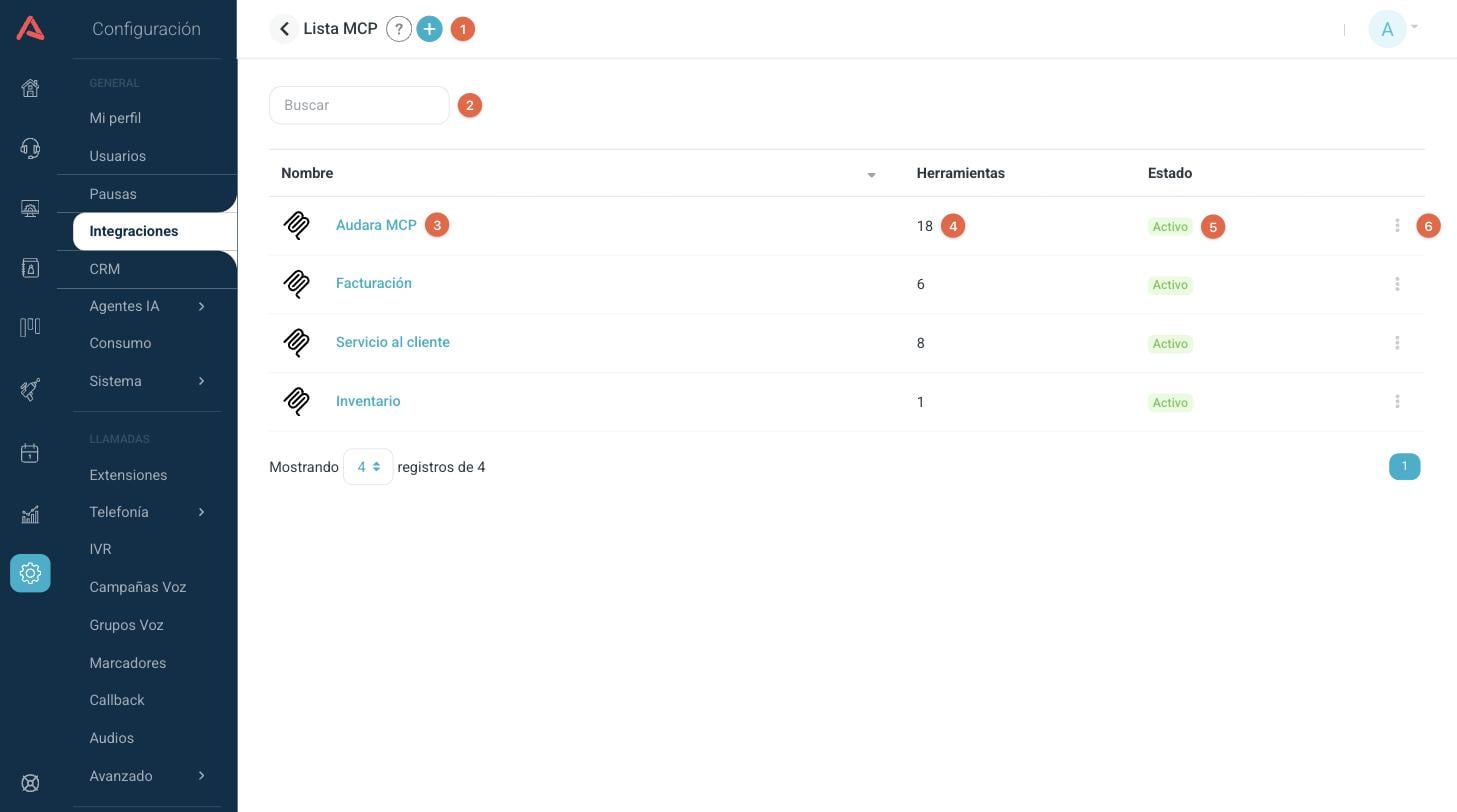
- 1 Conecta un servidor nuevo con el botón (+) del encabezado.
- 2 Busca por nombre cuando tengas varios servidores.
- 3 Nombre del servidor. Haz clic para abrirlo y editarlo.
- 4 Cuántas herramientas tiene cargadas hoy ese servidor.
- 5 Estado del servidor, activo o inactivo.
- 6 Menú de más opciones (⋮) para editar, desactivar o eliminar.
Las capturas de este artículo usan un servidor de ejemplo llamado Audara MCP. En tu instalación verás los servidores que hayas conectado, con los nombres que les hayas puesto.
Conectar un servidor
Presiona el botón (+) en el encabezado de la lista. La configuración se organiza en dos pestañas: Ajustes, donde va la dirección y la autenticación, y Herramientas, donde queda el catálogo que el servidor publica. Los campos obligatorios están marcados con un asterisco (*).
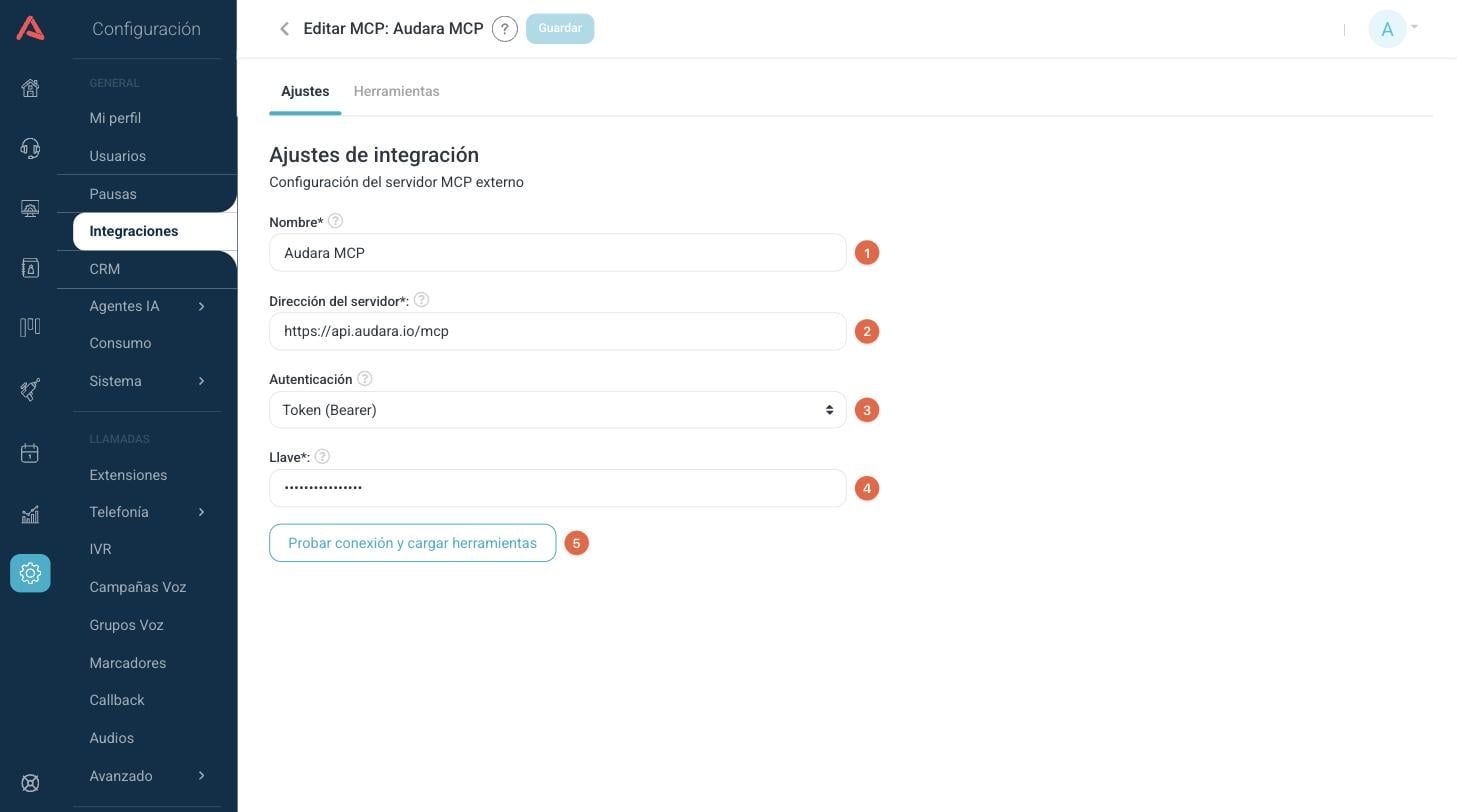
- 1 Nombre con el que vas a reconocer este servidor dentro de Audara.
- 2 Dirección del servidor MCP.
- 3 Cómo se autentica Audara ante el servidor.
- 4 Llave o token que entrega el proveedor. Se guarda censurada, así que al volver a abrir la pantalla la verás como puntos.
- 5 Consulta el servidor y trae su catálogo de herramientas.
- Nombre*
- Nombre con el que identificarás este servidor dentro de Audara. No puede repetirse con el de otro servidor.
- Dirección del servidor*
- Dirección HTTP del servidor MCP, la misma que entrega el proveedor para conectar clientes. Debe empezar por http:// o https://.
- Autenticación
- Sin autenticación para un servidor abierto, Token (Bearer) cuando la llave viaja en el encabezado Authorization, y Encabezado personalizado cuando el servidor la espera en un encabezado propio. Consulta con el proveedor cuál de las tres usa.
- Nombre del encabezado*
- Solo aparece con Encabezado personalizado. Es el nombre del encabezado en el que el servidor espera la llave, por ejemplo X-Api-Key.
- Llave*
- Llave o token entregado por el proveedor. Aparece cuando eliges cualquier autenticación distinta de Sin autenticación.
La dirección tiene que ser alcanzable desde internet. Audara no se conecta a servidores que vivan en una red privada o en la misma máquina, así que si pones una dirección de ese tipo, la carga de herramientas falla y te lo dice.
Cargar las herramientas
Audara no adivina lo que el servidor ofrece: se lo pregunta. El botón Probar conexión y cargar herramientas hace las dos cosas a la vez, comprueba que la dirección y la llave sirvan y guarda en el formulario el catálogo que el servidor contestó.
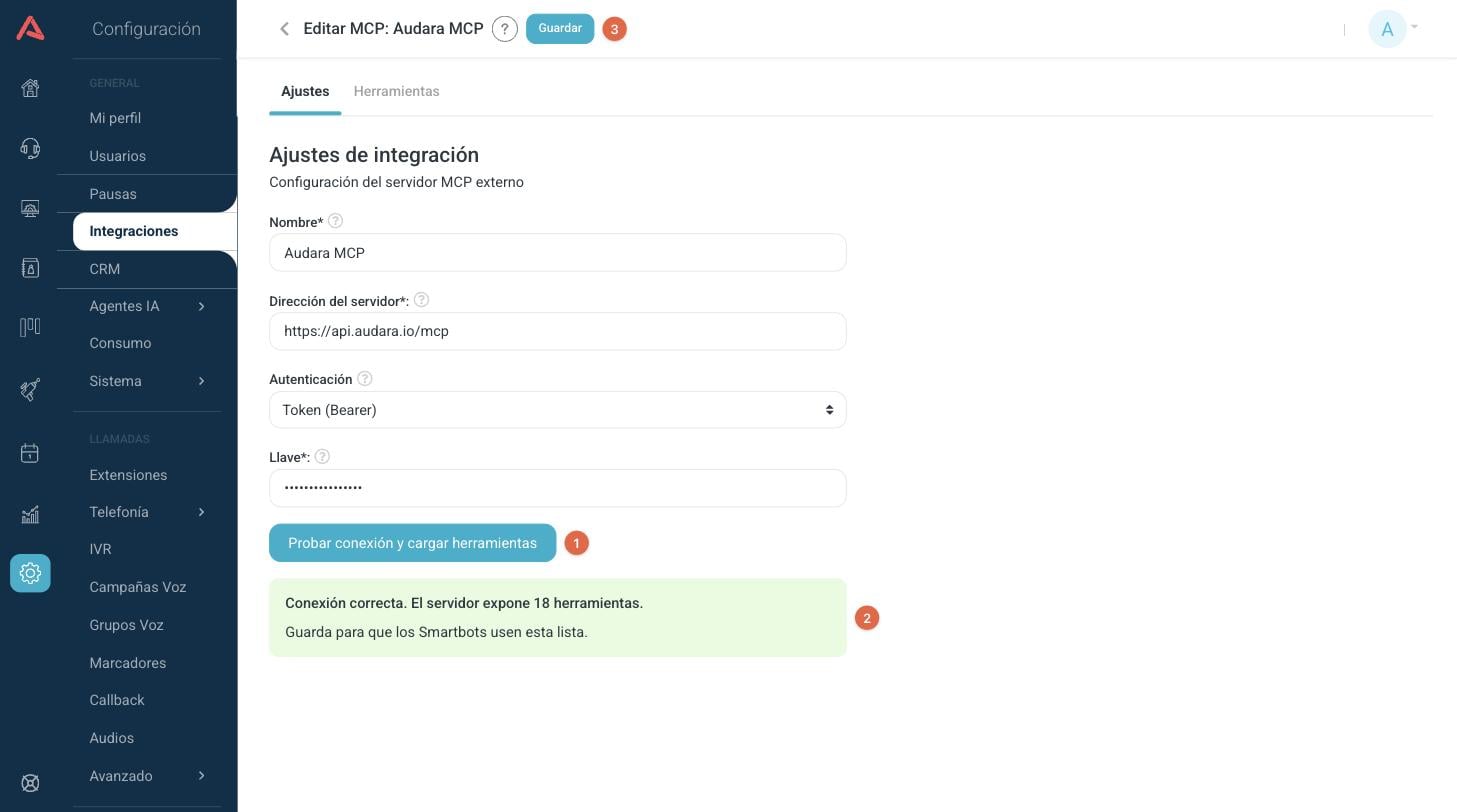
- 1 Presiona el botón cada vez que quieras traer el catálogo del servidor.
- 2 Resultado de la consulta, con cuántas herramientas expone el servidor.
- 3 Guarda para que la lista quede registrada.
Si el servidor no responde, o si la llave no sirve, verás el mensaje de error con el texto que devolvió el servidor, que es la mejor pista para saber si el problema está en la dirección, en la llave o del otro lado.
Cuando ya habías cargado herramientas antes, el resultado también te dice qué cambió:
- Nuevas: herramientas que el servidor agregó desde la última carga.
- Ya no están disponibles: herramientas que el servidor dejó de ofrecer. Son las importantes, porque un bot que las use seguirá pareciendo sano hasta que intente llamarlas.
Cargar no es guardar. Mientras no presiones Guardar, la lista que trajiste vive solo en la pantalla y tus bots siguen usando la anterior.
La lista guardada es una foto del momento en que la cargaste, y esa foto es la que ven tus bots. Eso es a propósito: así una conversación en curso no cambia de herramientas a mitad de camino. Cuando el proveedor te avise que agregó, quitó o cambió algo, vuelve a esta pantalla, carga otra vez y guarda.
La pestaña Herramientas
Aquí queda el catálogo que cargaste. Cada herramienta es una fila que se despliega, cerrada de entrada, porque un servidor puede traer veinte y lo primero que uno quiere ver es cuáles quedaron.
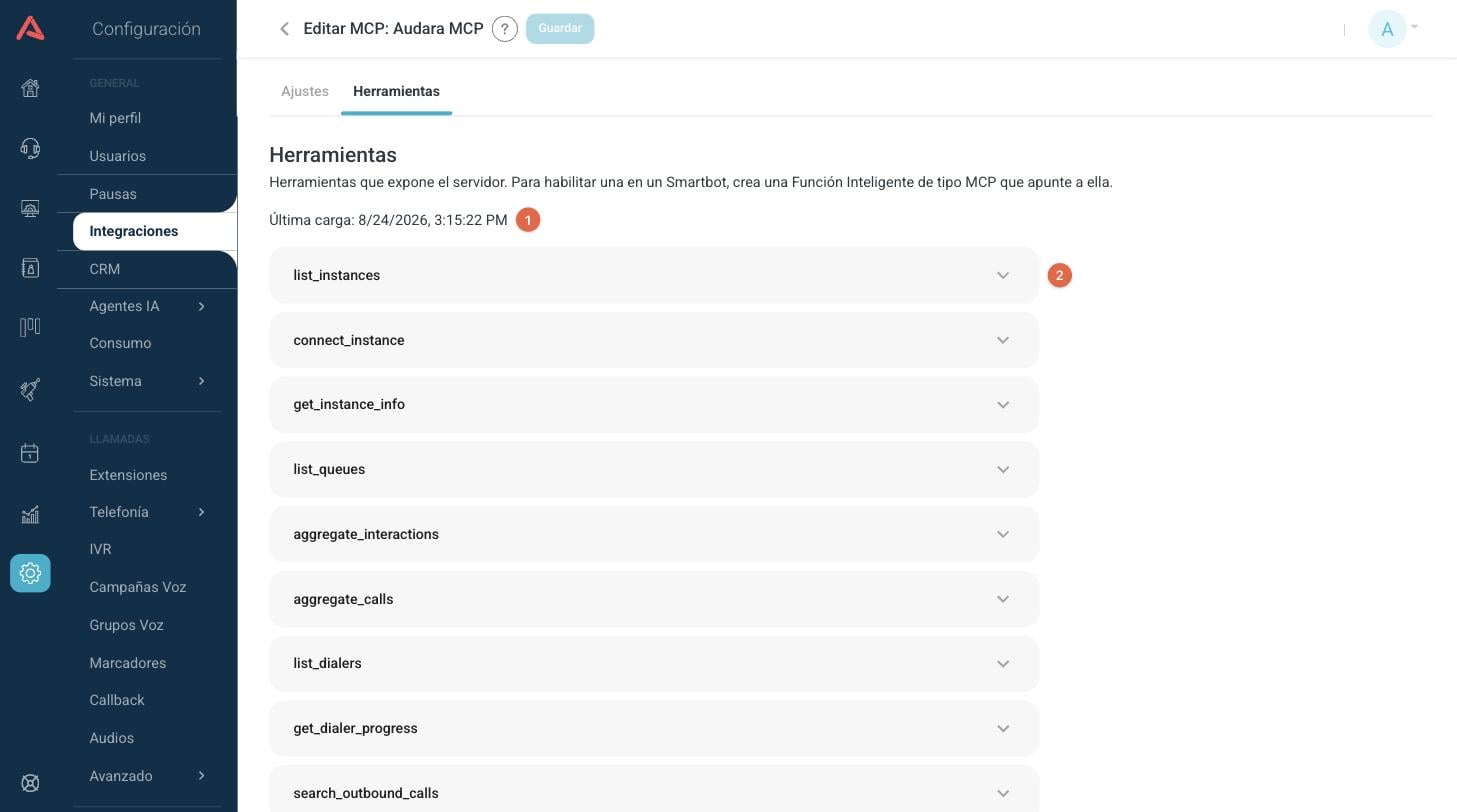
- 1 Fecha de la última carga. Es lo primero que hay que mirar cuando un bot empieza a fallar llamando una herramienta.
- 2 Una fila por herramienta. Ábrela para ver su descripción, sus parámetros y su prueba.
Debajo del nombre, una herramienta que ya tenga campos elegidos de su respuesta muestra cuántos son. Es la diferencia entre una herramienta que un flujo puede leer y una que todavía nadie ha probado.
Los parámetros de una herramienta
Al abrir una herramienta ves lo que el servidor declara sobre ella: su descripción y los parámetros que recibe. Nada de esto se edita aquí, porque le pertenece al servidor. La descripción viene tal como el proveedor la escribió, así que puede estar en otro idioma.
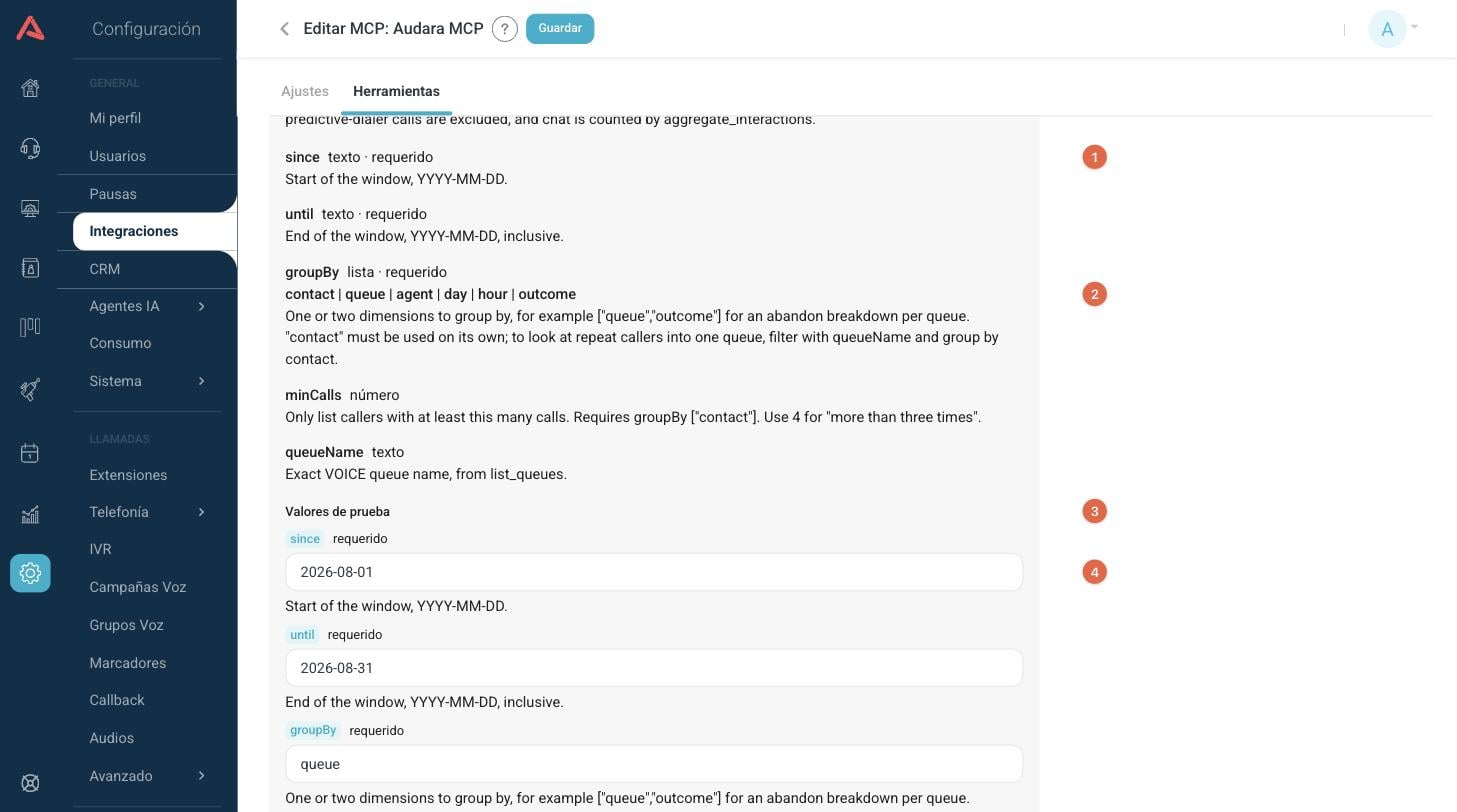
- 1 Cada parámetro con su nombre, su tipo y si es requerido.
- 2 Cuando el parámetro solo acepta ciertos valores, el servidor los declara y aparecen aquí.
- 3 Valores con los que vas a ejecutar la prueba.
- 4 Un campo por cada parámetro, con su descripción debajo.
Los tipos se muestran en palabras: texto, número, sí o no, lista y objeto. Cuando un parámetro es un objeto que agrupa varios campos, Audara lo desarma y te muestra un campo por cada uno, con el nombre del grupo adelante, para que no te toque escribir el objeto a mano.
Los valores de prueba se guardan junto con la herramienta. Así, cuando vuelvas a esta pantalla dentro de un mes, probar es un solo clic y no toca acordarse de con qué documento se probaba.
Probar una herramienta y elegir campos
El botón Probar ejecuta la herramienta de verdad contra el servidor, con los valores que escribiste. Esto responde algo que la prueba de conexión no puede: qué contesta realmente esa herramienta, y qué partes de esa respuesta le sirven a un flujo.
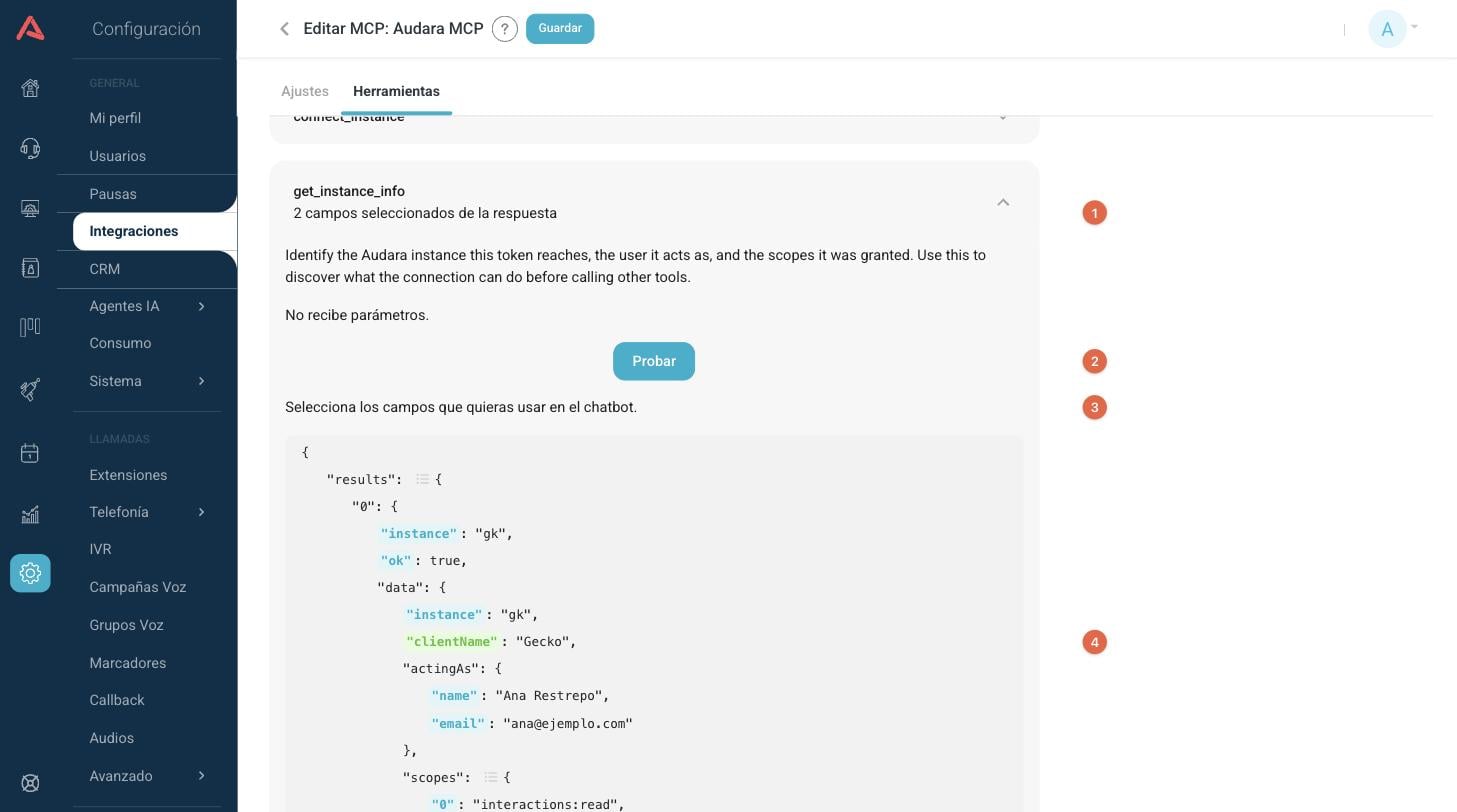
- 1 Cuántos campos de la respuesta quedaron elegidos para esta herramienta.
- 2 Ejecuta la herramienta con los valores de prueba.
- 3 La respuesta, si vino en formato de datos, se muestra como un árbol donde puedes hacer clic.
- 4 Un campo elegido se marca en verde. Vuelve a hacer clic para quitarlo.
Una herramienta MCP siempre contesta texto, porque el estándar no obliga a que la respuesta tenga una forma. Cuando ese texto trae datos estructurados, Audara los reconoce y arma el árbol de arriba. Cuando no, te muestra la respuesta tal como llegó y lo único que un flujo puede hacer con ella es guardarla completa en una variable.
Dos casos que vas a ver tarde o temprano:
- La herramienta respondió con un error. Se muestra el texto que devolvió, sin más, porque es exactamente lo que recibiría tu bot. No hay campos que elegir ahí.
- La respuesta llegó cortada. Las respuestas muy largas se recortan, y sobre una respuesta incompleta no se pueden elegir campos. Si te pasa, usa una herramienta que devuelva menos datos o pídele al proveedor una versión más acotada.
Los campos que elijas también se guardan con el botón Guardar del encabezado. Si sales de la pantalla sin guardar, los pierdes.
Usar una herramienta con un agente de IA
Con el servidor conectado y sus herramientas cargadas, la forma de ponerlas al alcance de un agente de IA es crear una función inteligente de tipo MCP en Configuración > General > Agentes IA > Funciones. Una sola función puede llevar varias herramientas del mismo servidor, y todas se ejecutan en el mismo paso del flujo.
Ahí decides algo que esta pantalla no decide: el texto con el que le explicas al modelo para qué sirve cada herramienta y cuándo usarla. Esa descripción es la que manda, no la que trae el servidor, y es la que hace la diferencia entre un bot que llama la herramienta cuando toca y uno que no. Los detalles están en el artículo de Funciones Inteligentes.
Una función lleva herramientas de un solo servidor, porque el servidor es el que tiene la dirección y la credencial. Si necesitas herramientas de dos servidores, crea dos funciones y engánchalas las dos al mismo agente.
Usar una herramienta desde un flujo
La otra forma de llamar una herramienta es un paso dentro del flujo de un chatbot o un voicebot. La diferencia con la función inteligente es quién decide: en una función, el modelo decide si la llama y con qué argumentos; en un paso del flujo lo decides tú, y se ejecuta siempre que la conversación pase por ahí.
Para agregarlo, abre tu agente en Agentes IA, en el menú principal, y usa el botón (+) del paso desde donde quieres continuar.
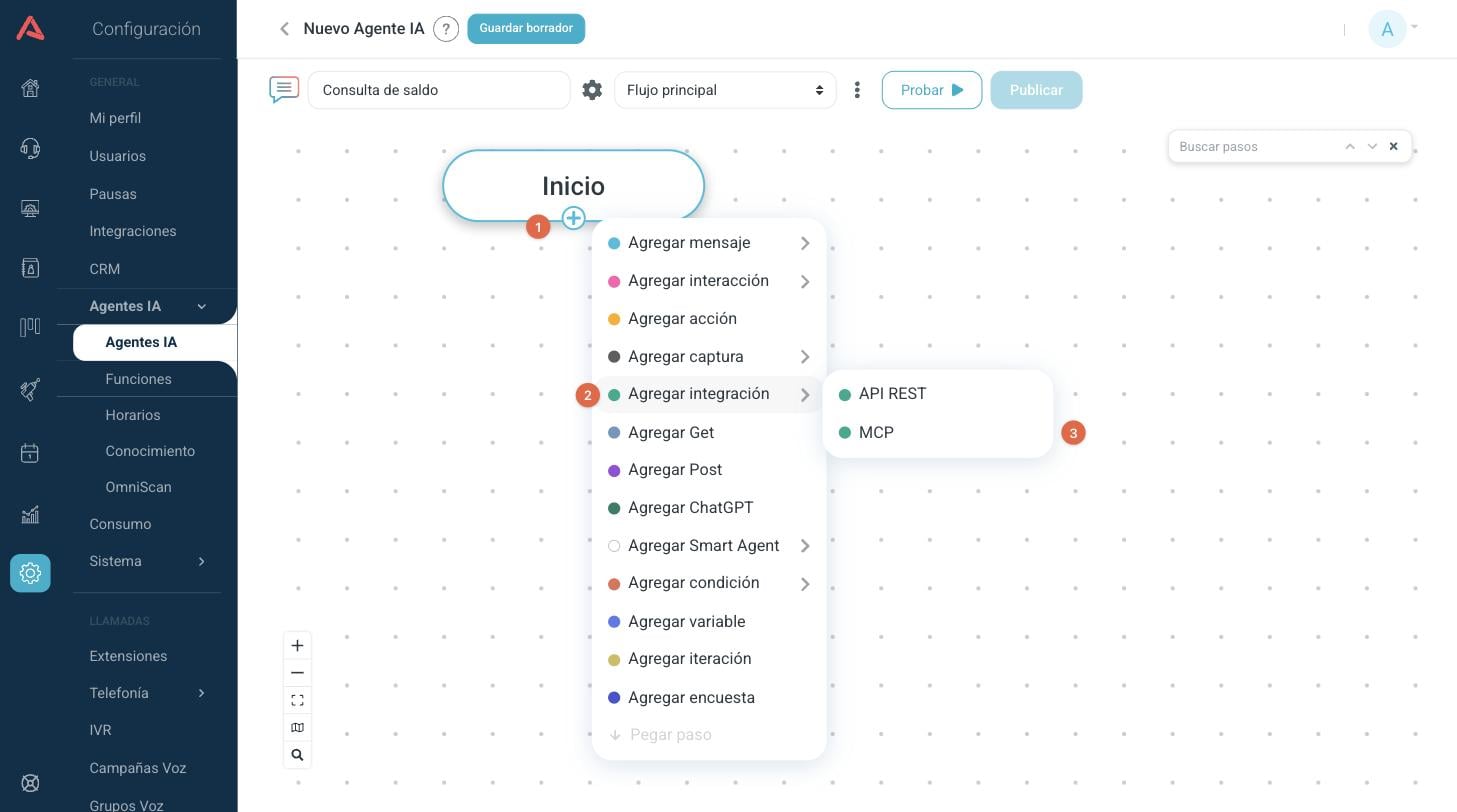
- 1 El botón (+) del paso anterior abre el menú de pasos.
- 2 Entra a Agregar integración y elige MCP. La otra opción de ese submenú, API REST, es el paso equivalente para las integraciones REST.
Se abre la configuración del paso.
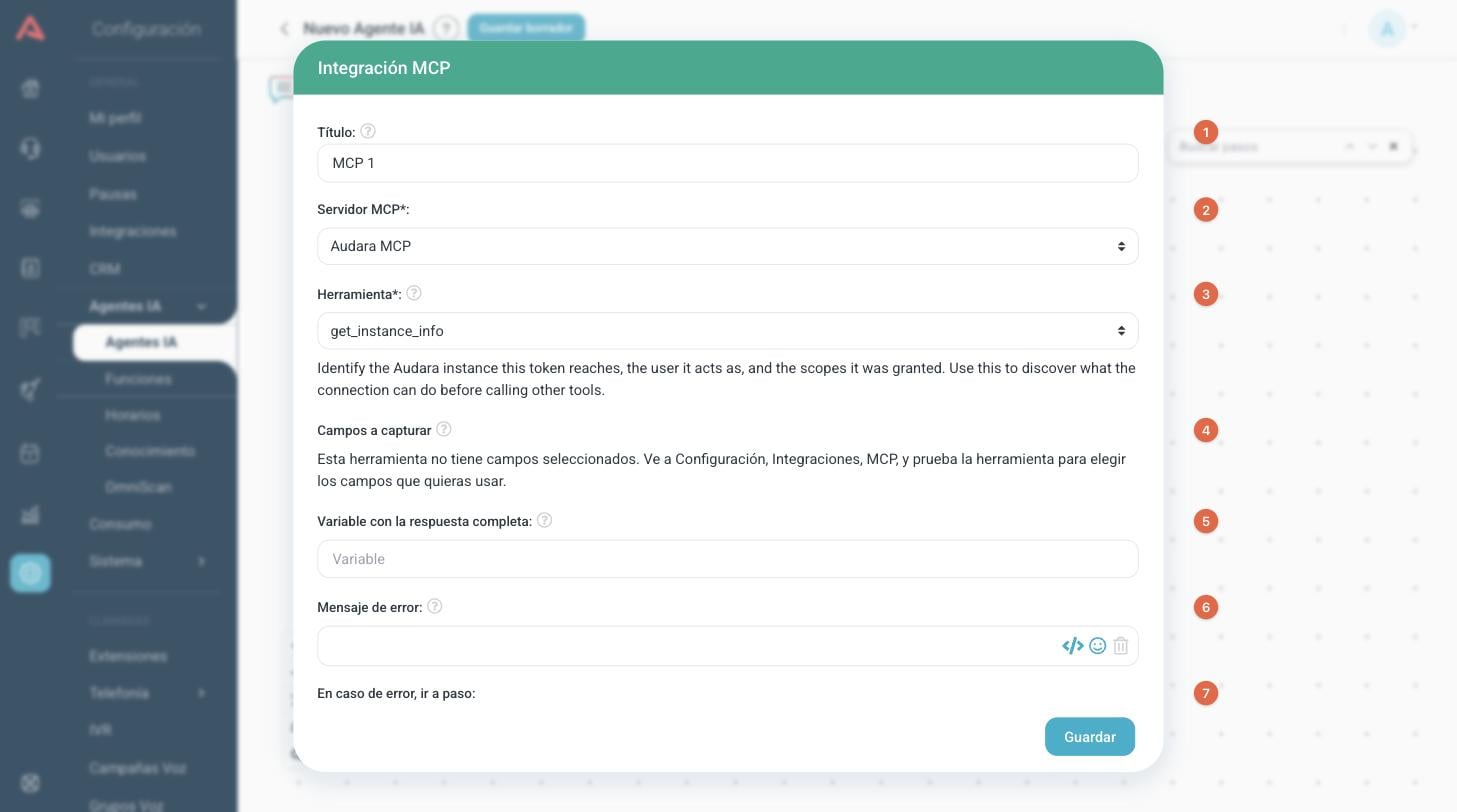
- 1 Nombre del paso, el que se ve en el lienzo del flujo.
- 2 Servidor MCP de los que tienes conectados.
- 3 Herramienta que va a llamar este paso, del catálogo cargado para ese servidor.
- 4 Campos de la respuesta que quedan disponibles como variables del chat.
- 5 Variable donde se guarda la respuesta completa, tal como llegó.
- 6 Mensaje que se le envía a la persona si la herramienta falla.
- 7 Paso al que continúa el flujo cuando hay error.
Cuando la herramienta recibe parámetros, aparece el bloque Datos para enviar con un campo por cada uno.
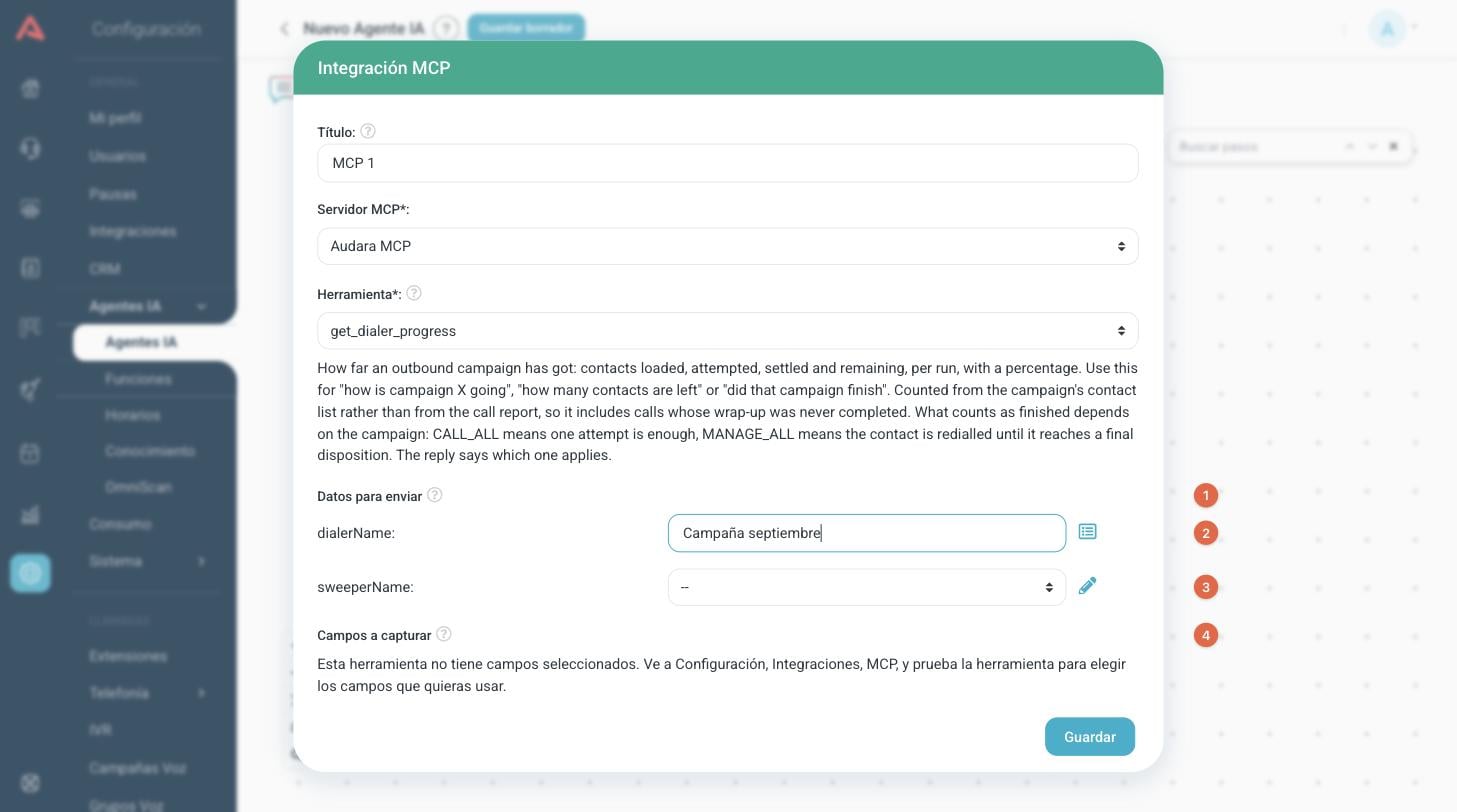
- 1 Un renglón por cada parámetro que declara la herramienta.
- 2 Un valor fijo, escrito a mano. Dentro del texto puedes insertar variables con {{VARIABLE}}.
- 3 O el valor de una variable de la conversación. El icono de la derecha cambia entre las dos formas.
- 4 Los campos que puedes capturar son los que elegiste al probar la herramienta en Integraciones.
- Título
- Nombre del paso dentro del flujo. Es solo para ti, no lo ve la persona que conversa.
- Servidor MCP*
- Servidor del que sale la herramienta. Cambiarlo vacía la herramienta seleccionada.
- Herramienta*
- La herramienta que ejecuta este paso. Si te falta alguna, vuelve a Integraciones > MCP y carga otra vez las del servidor.
- Datos para enviar
- Qué le manda el paso a cada parámetro de la herramienta. Cada dato puede tomar el valor de una variable del chat o un texto fijo.
- Campos a capturar
- Los campos que elegiste al probar la herramienta. Aquí solo decides en qué variable del chat se guarda cada uno.
- Variable con la respuesta completa
- Guarda la respuesta entera, tal como llegó. Sirve cuando la herramienta responde texto y no datos, que es el caso en el que no hay campos que elegir.
- Mensaje de error
- Lo que se le envía a la persona si la herramienta no responde o responde con un error.
- En caso de error, ir a paso
- Por dónde sigue el flujo cuando falla. Vale la pena llenarlo: una herramienta que contesta "no encontré ese documento" toma esta rama, y esa es justamente la conversación que hay que atender.
En voz se oye. Cada llamada a un servidor MCP toma alrededor de un segundo, a veces más, y ese tiempo es silencio para quien está en la línea. Saluda antes de consultar, y no encadenes tres consultas cuyo resultado no vas a usar en la frase siguiente.
Editar, desactivar o eliminar
Haz clic en el nombre de un servidor para editarlo. Desde el menú de más opciones (⋮) a la derecha de cada fila puedes Editar, Desactivar o Eliminar. Un servidor desactivado conserva su configuración y sus herramientas, pero deja de estar disponible.
Un servidor que esté en uso no se puede desactivar ni eliminar, y Audara te dice cuál es el problema por su nombre: las funciones inteligentes que apuntan a él y los agentes que tienen un paso MCP hacia él. Cambia o borra esos primero. Editarlo sí se puede en cualquier momento, y esa es la salida cuando lo que cambió fue la dirección o la llave.