Integraciones REST
Conectar Audara con las APIs de tus propios servicios
Vista general del módulo
El módulo API Rest permite integrar Audara con servicios externos por medio de sus APIs: defines la URL del servicio, cómo autenticarte y las solicitudes que quieres ejecutar, y esas solicitudes quedan disponibles para tus flujos de chatbot y voicebot. Lo encuentras en Configuración > General > Integraciones, en la tarjeta API.
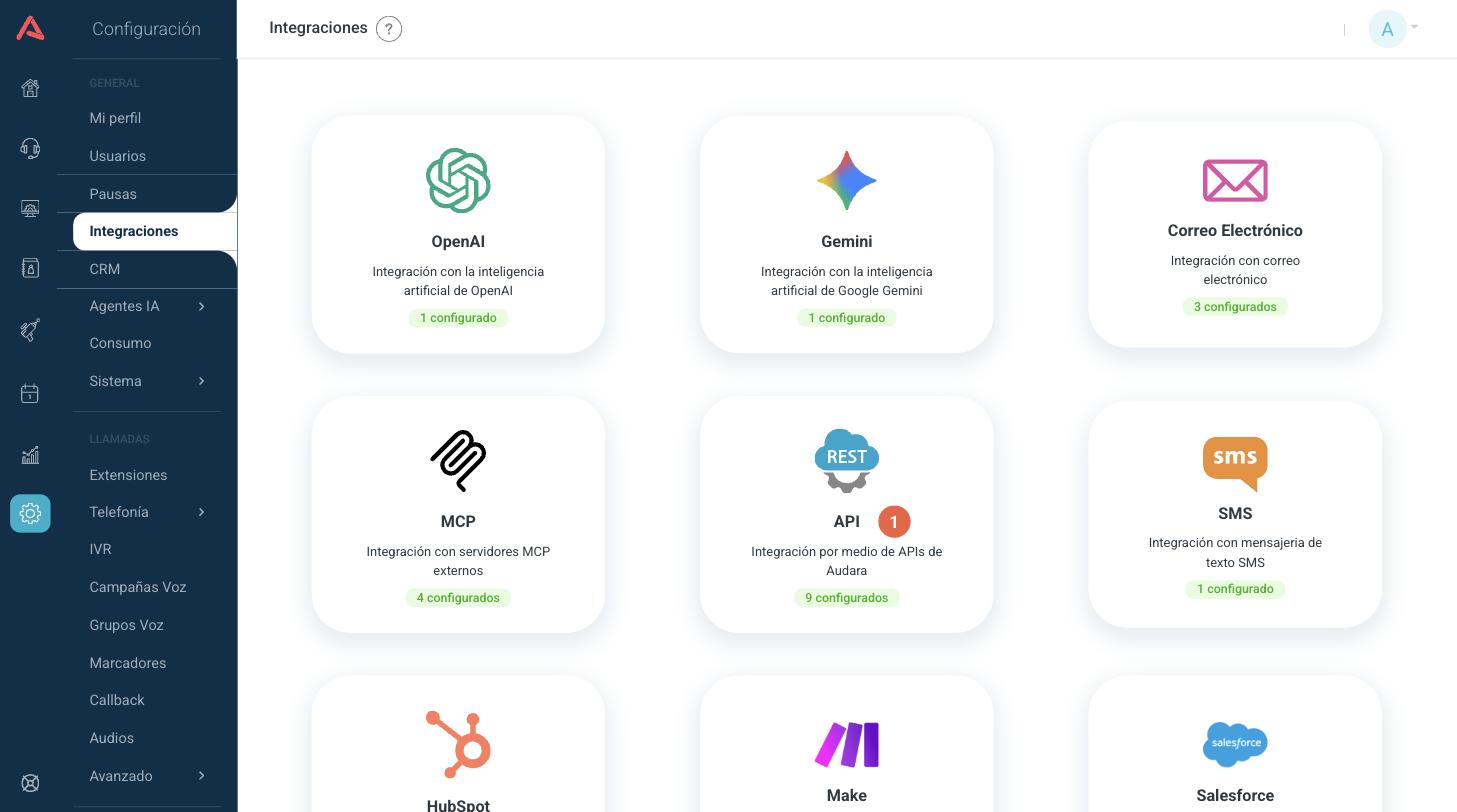
- 1 Abre la tarjeta API para ver la lista de integraciones REST. La tarjeta muestra cuántas integraciones tienes configuradas.
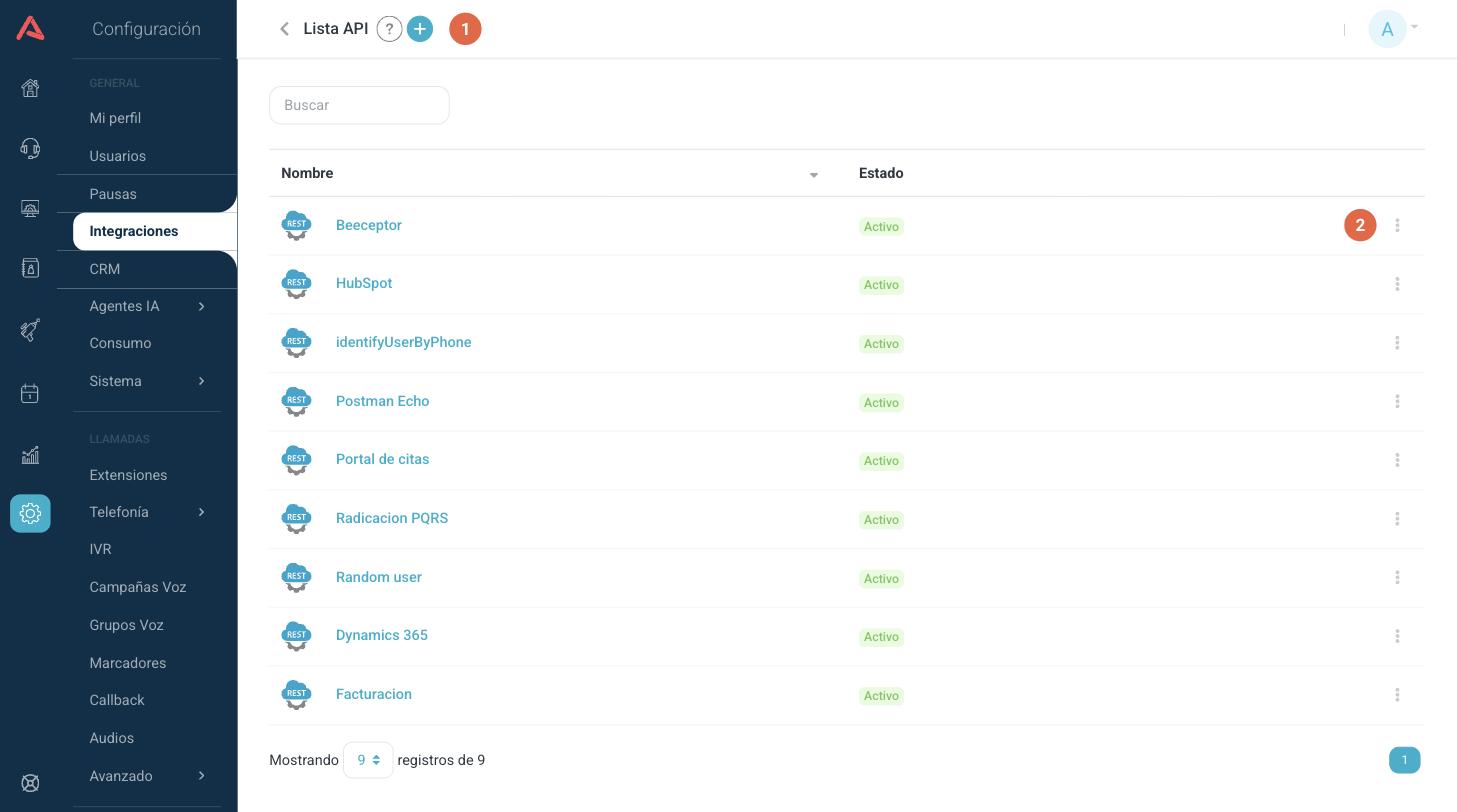
- 1 Crea una nueva integración con el botón (+) del encabezado.
- 2 Abre el menú de más opciones (⋮) de cada integración para editarla, desactivarla o eliminarla.
La lista muestra el Nombre de cada integración y su Estado (activo o inactivo). Haz clic en el nombre para abrirla y editarla.
Crear una integración
Presiona el botón (+) en el encabezado de la lista. La configuración se organiza en tres pestañas: Ajustes, Solicitudes y Autenticación. Los campos obligatorios están marcados con un asterisco (*). Al completarlos se activa el botón Guardar.
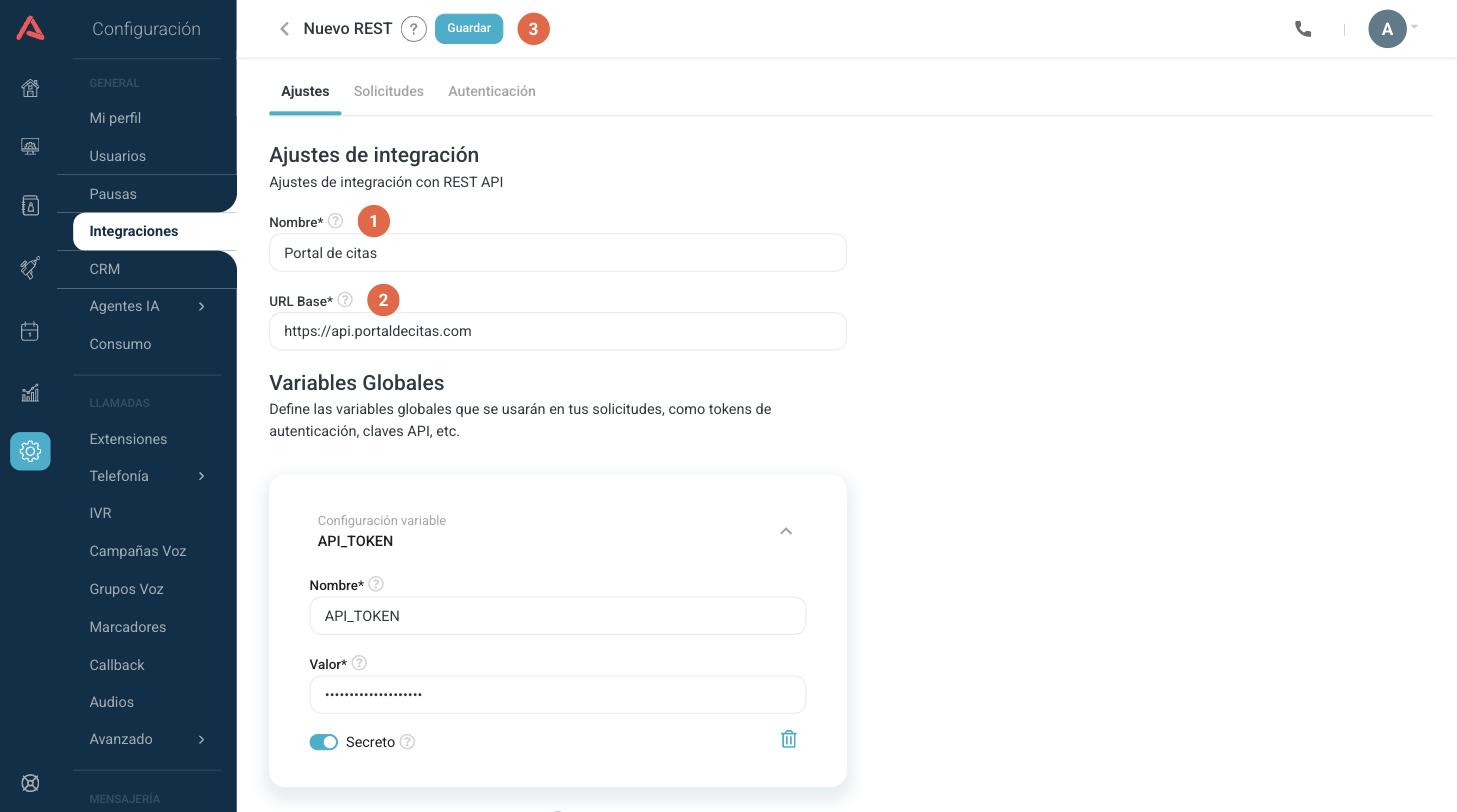
- 1 Campos de identificación de la integración.
- 2 URL a la que apuntan todas las solicitudes de esta integración.
- 3 Guarda la integración cuando completes los campos obligatorios.
- Nombre*
- Nombre de la integración. Es el que verás al usarla desde otros módulos.
- URL Base*
- URL base para las peticiones REST de esta integración. La ruta de cada solicitud se agrega a esta URL.
Variables Globales
En la misma pestaña Ajustes defines las variables globales que se usarán en tus solicitudes, como tokens de autenticación o claves API. Defines el valor una sola vez y lo reutilizas en los headers de la integración.
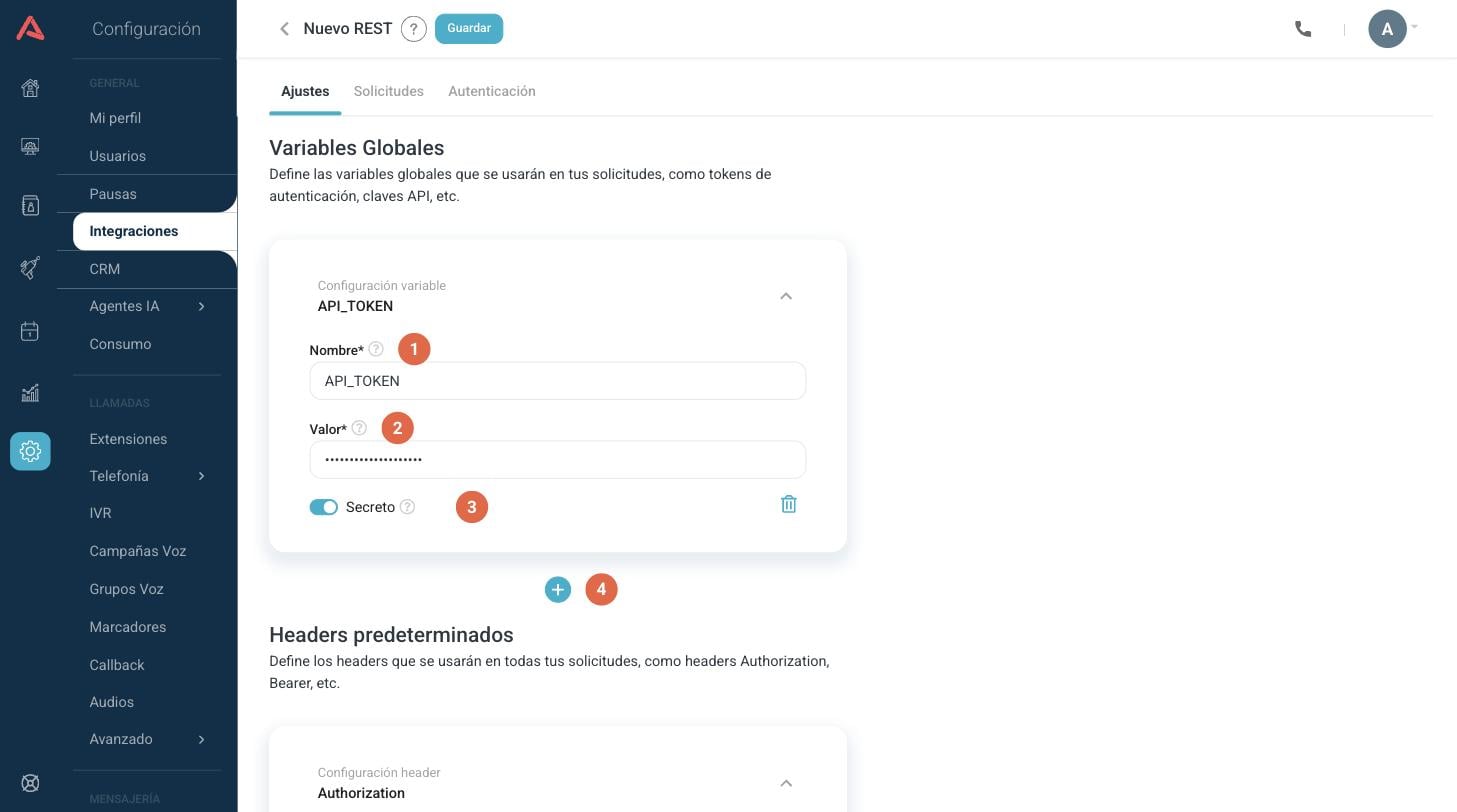
- 1 Nombre con el que identificas la variable.
- 2 Valor de la variable. Si es secreta, se muestra oculto.
- 3 Interruptor Secreto para proteger el valor.
- 4 Agrega otra variable con el botón (+).
- Nombre*
- Nombre de la variable. No puede repetirse dentro de la integración.
- Valor*
- Valor de la variable, por ejemplo el token o la clave que entrega el servicio externo.
- Secreto
- Si la variable es secreta, su valor se oculta al editar la integración y en los logs.
Guarda los tokens y claves como variables globales secretas en lugar de escribirlos directamente en cada header. Así los actualizas en un solo lugar y no quedan visibles para otros administradores.
Headers predeterminados
Aquí defines los headers que se enviarán en todas las solicitudes de la integración, como los headers Authorization o Bearer.
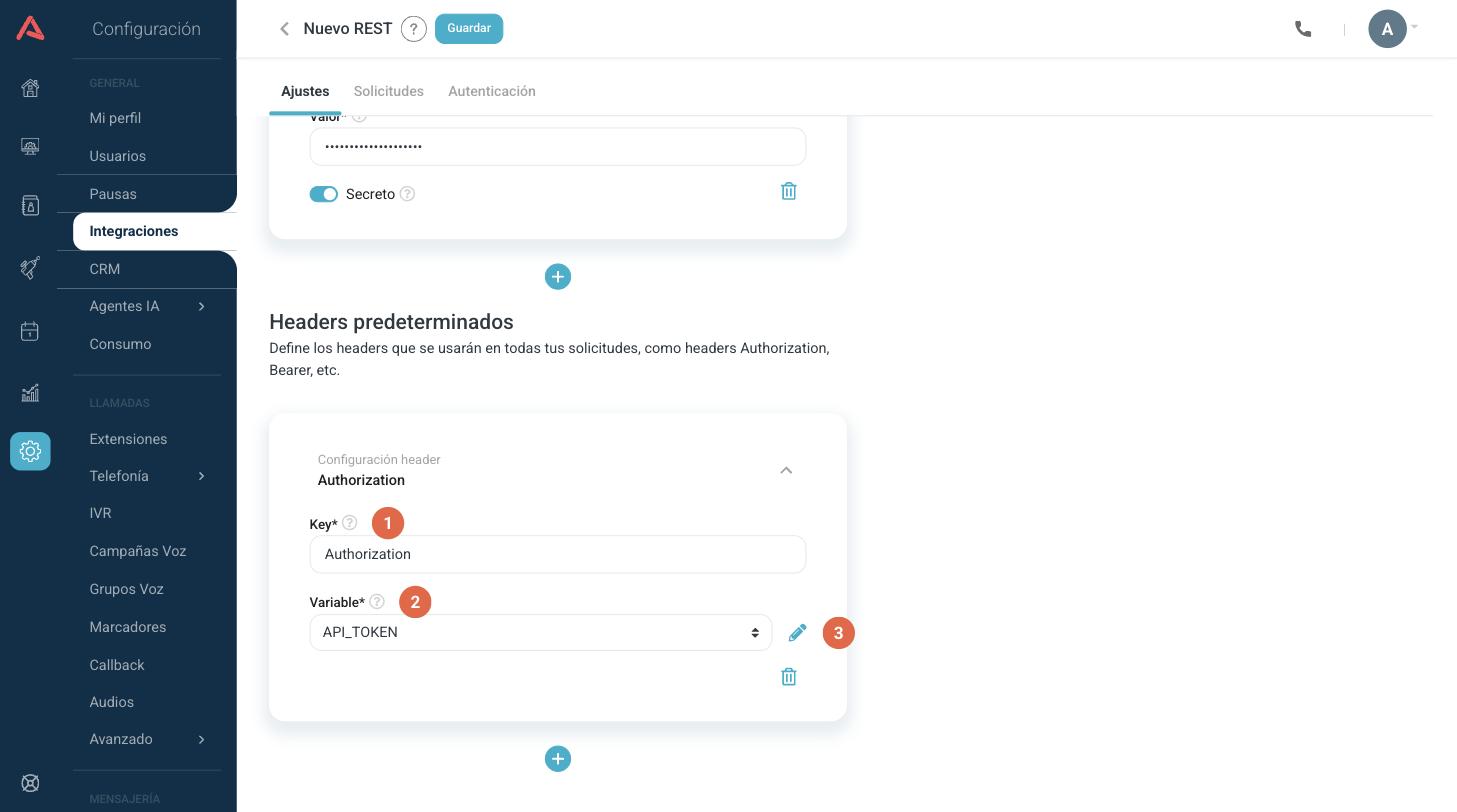
- 1 Key del header, por ejemplo Authorization.
- 2 Variable global que se usará como valor del header.
- 3 Alterna entre usar una variable global y un valor fijo con el ícono junto al campo.
El valor de un header puede venir de dos fuentes:
- Variable*
- Usa una de las variables globales definidas en Ajustes. Ideal para tokens y claves que quieres reutilizar.
- Valor fijo*
- Usa un valor estático, como "application/json" o un número de versión. En este modo aparece su propio interruptor Secreto por si el valor fijo también debe ocultarse.
Autenticación
En la pestaña Autenticación configuras cómo la integración se autentica con el servicio externo. Úsala para APIs que requieren OAuth 2.0.
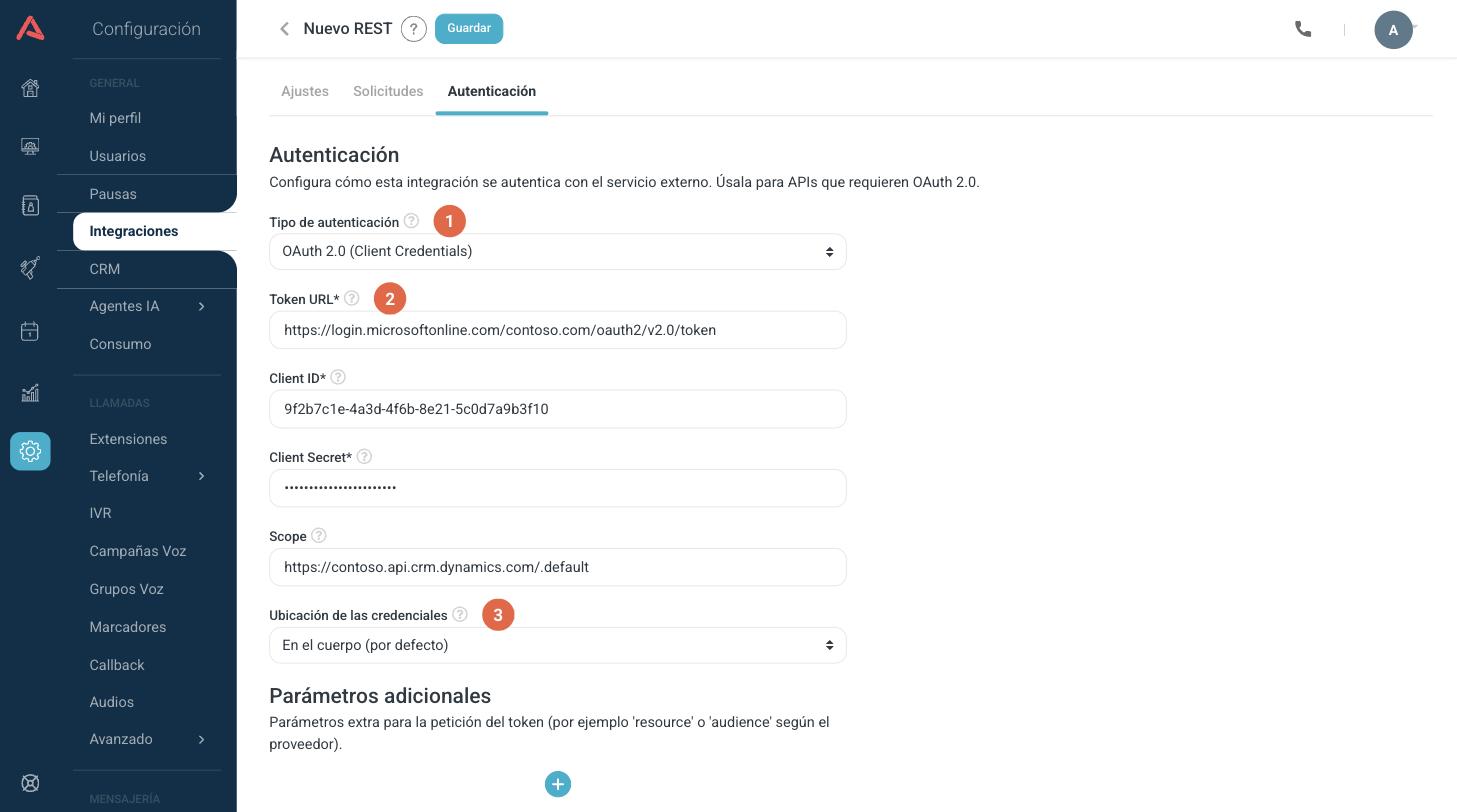
- 1 Tipo de autenticación de la integración.
- 2 Endpoint que emite el token, según el proveedor.
- 3 Dónde se envían las credenciales al pedir el token.
- Tipo de autenticación
- Selecciona Ninguna para usar solo headers estáticos, Bearer Token para un token fijo, u OAuth 2.0 (Client Credentials) para obtener y renovar un token automáticamente.
Bearer Token
- Token*
- Token que se enviará como header "Authorization: Bearer" en todas las solicitudes. Se almacena de forma segura y se oculta al editar.
OAuth 2.0 (Client Credentials)
- Token URL*
- Endpoint que emite el token. Para Microsoft tiene la forma https://login.microsoftonline.com/<tenant>/oauth2/v2.0/token.
- Client ID*
- Identificador de la aplicación registrada en el proveedor.
- Client Secret*
- Secreto de la aplicación. Se almacena de forma segura y se oculta al editar.
- Scope
- Alcance del token. Para Dynamics tiene la forma https://<org>.crm.dynamics.com/.default.
- Ubicación de las credenciales
- Dónde se envían el Client ID y el Secret en la petición del token. La mayoría de proveedores los recibe en el cuerpo; algunos requieren un header Basic.
- Parámetros adicionales
- Parámetros extra para la petición del token, por ejemplo "resource" o "audience" según el proveedor. Cada uno se define como clave y valor.
Con OAuth 2.0 la plataforma pide el token y lo renueva automáticamente cuando expira. No necesitas actualizarlo a mano ni crear headers para él.
Solicitudes
En la pestaña Solicitudes defines las peticiones que se usarán desde tus integraciones, como GET o POST. Cada solicitud queda guardada en la integración y lista para usarse desde tus bots.
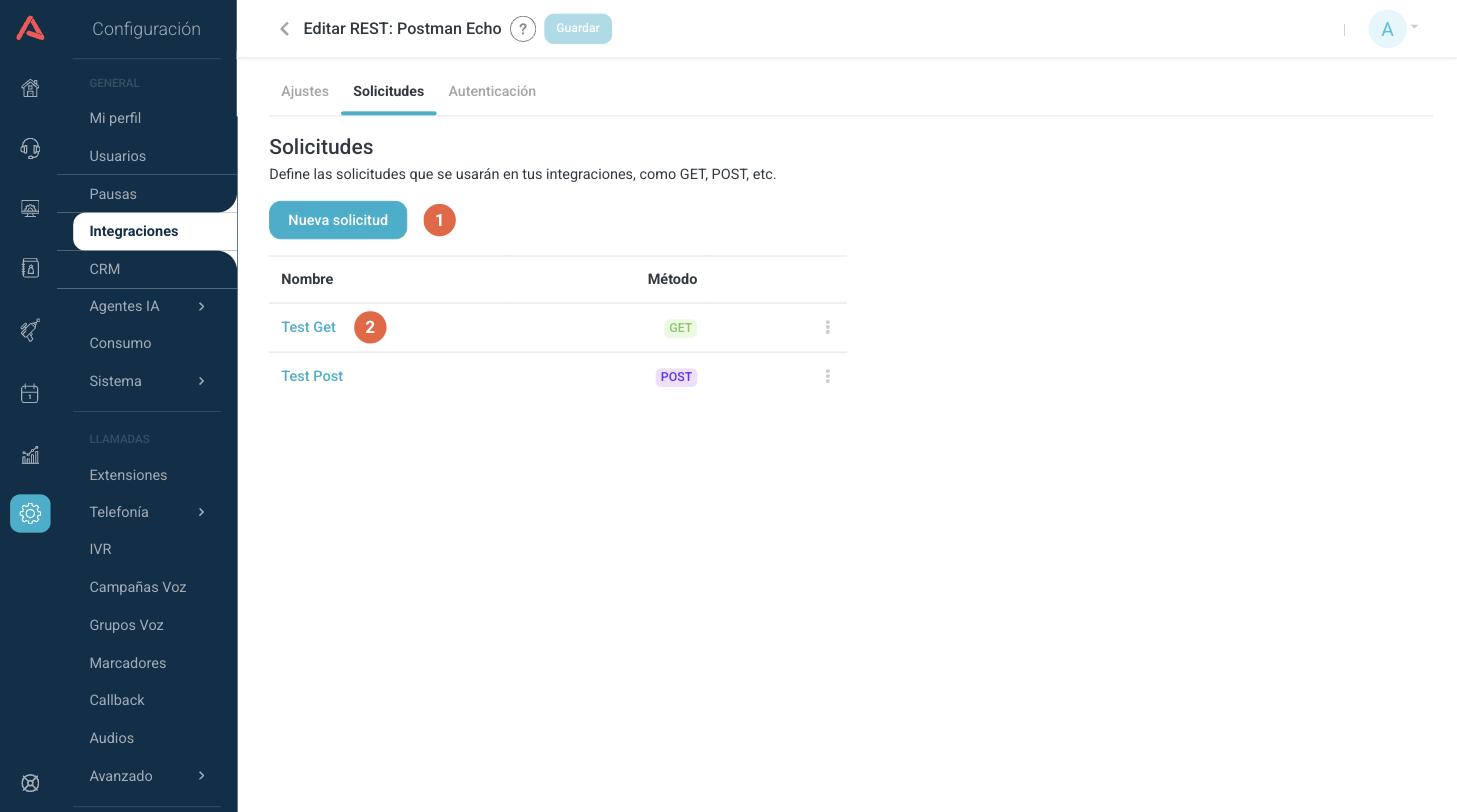
- 1 Crea una solicitud con el botón Nueva solicitud.
- 2 Haz clic en el nombre de una solicitud para editarla.
Al crear o editar una solicitud se abre el formulario junto al panel Probar solicitud:
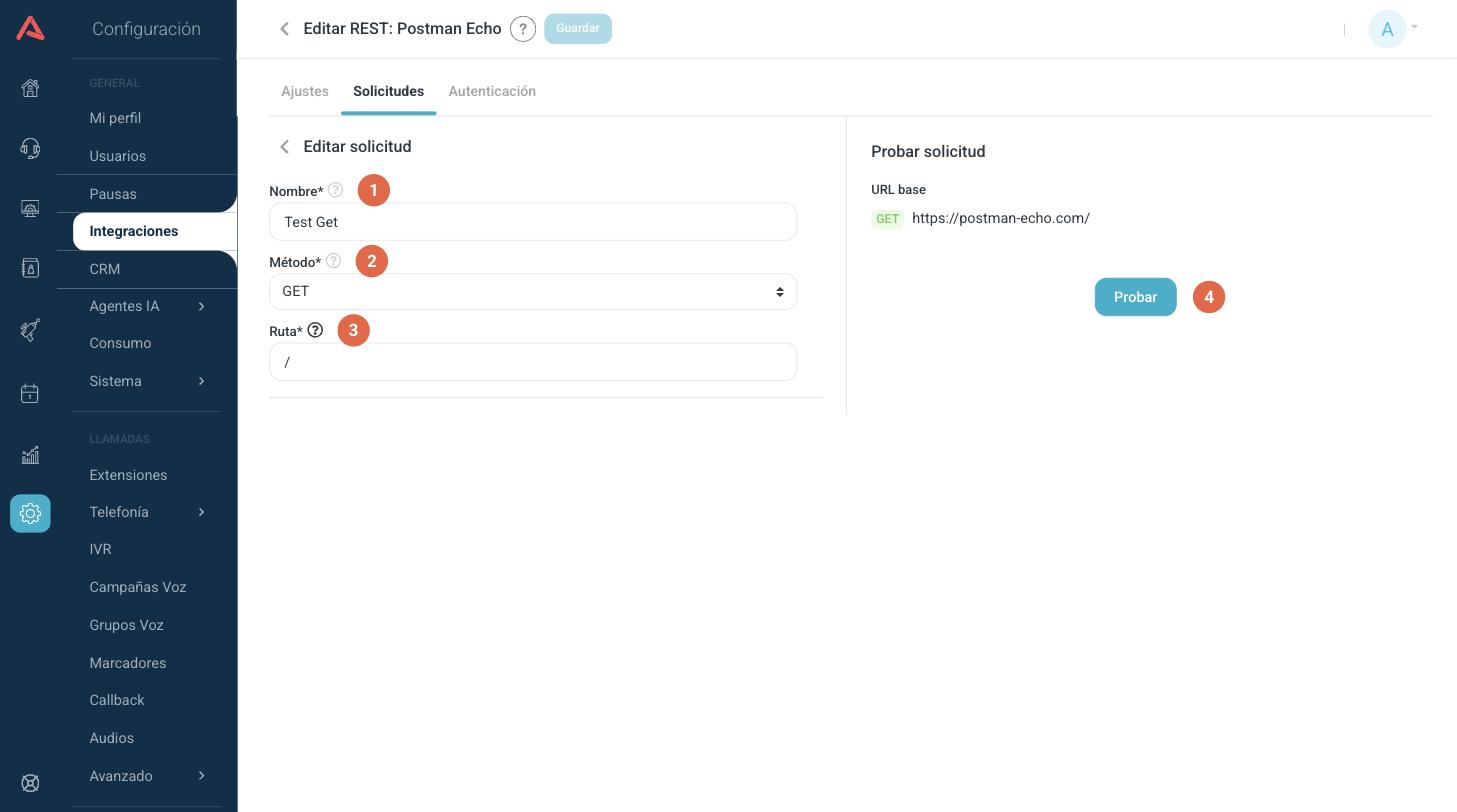
- 1 Nombre de la solicitud.
- 2 Método HTTP.
- 3 Ruta que se agrega a la URL Base.
- 4 Ejecuta la solicitud de prueba con el botón Probar.
- Nombre*
- Nombre de la solicitud. No puede repetirse dentro de la integración.
- Método*
- Método HTTP de la solicitud: GET, POST, PUT o PATCH. Cada uno tiene su color en la lista de solicitudes, para reconocerlos de un vistazo.
- Ruta*
- Ruta de la solicitud. Se agrega a la URL Base de la integración y puede incluir parámetros.
- Body JSON*
- Body de la solicitud para los métodos que lo envían. Debe ser un JSON válido.
- Enviar como
- Formato para enviar el body: JSON, Form-data o Formulario (urlencoded).
Cuando la solicitud envía datos, es decir con POST, PUT o PATCH, el formulario muestra además el formato de envío y el body. Con GET esos dos campos no aparecen.
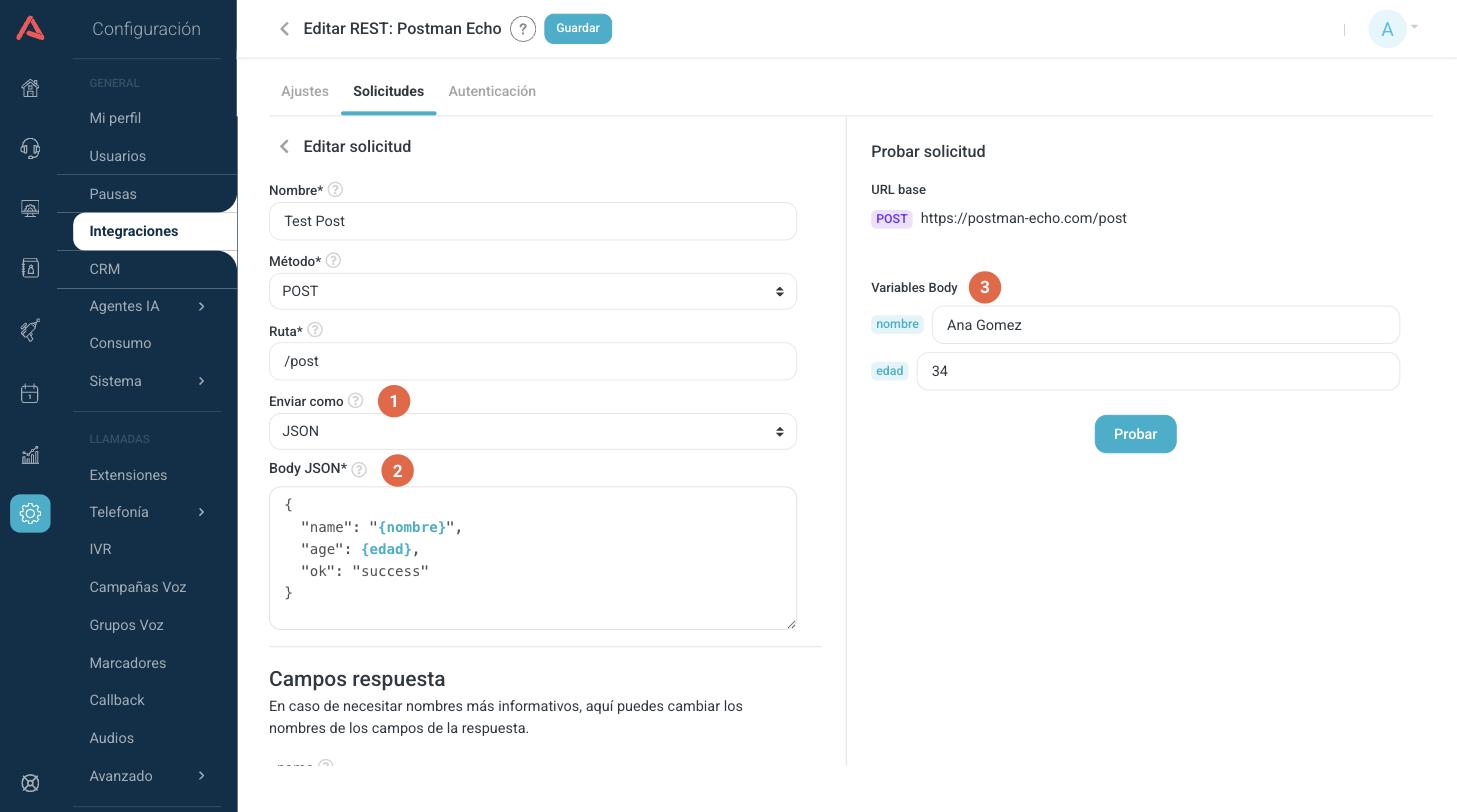
- 1 Elige el formato de envío del body: JSON, Form-data o Formulario (urlencoded).
- 2 Escribe el body de la solicitud. Puedes usar variables entre llaves, como {nombre} o {edad}, para llenarlas con datos de la conversación al ejecutar la solicitud desde un bot.
- 3 El panel Probar detecta las variables del body y te pide un valor de prueba para cada una.
El body siempre se escribe como JSON. Lo que cambia con Enviar como es la forma en que sale:
- JSON
- Viaja tal como lo escribiste, con
Content-Type: application/json. Es lo más común hoy y admite datos anidados. - Form-data
- Viaja como un formulario con partes, que es lo que esperan los servicios que reciben archivos.
- Formulario (urlencoded)
- Viaja como pares
campo=valorseparados por&, conContent-Type: application/x-www-form-urlencoded. Es lo que esperan muchos servicios antiguos y varias pasarelas de pago.
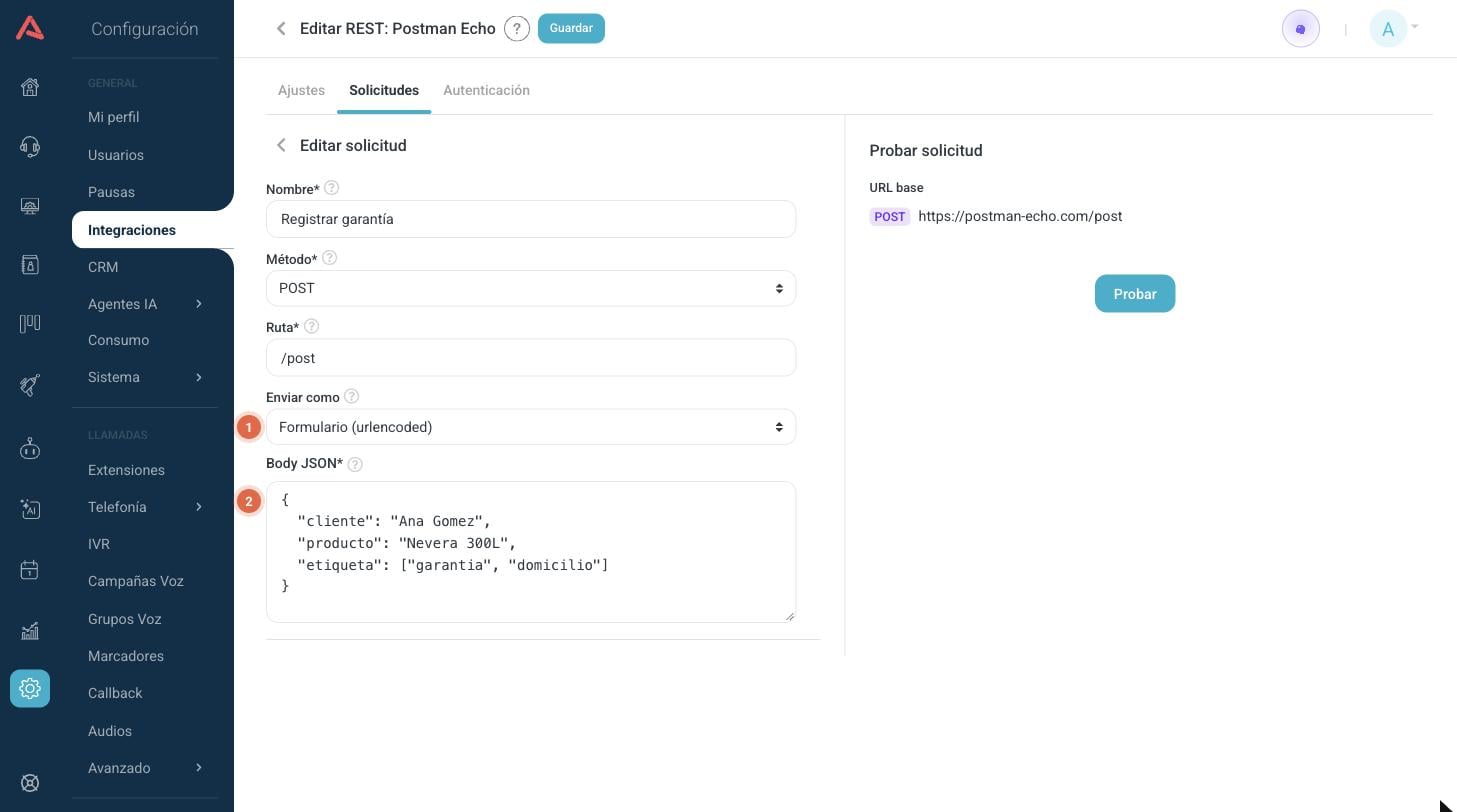
- 1 Enviar como puesto en Formulario (urlencoded).
- 2 El body se sigue escribiendo como JSON, y cada campo es un valor simple o una lista.
Un formulario es una lista plana de campos. Si eliges Formulario (urlencoded), cada campo del body tiene que ser un valor simple o una lista de valores: si pones un objeto adentro de otro, la pantalla te lo marca ahí mismo, debajo del body, mientras escribes. Una lista viaja repitiendo el campo, así: tag=uno&tag=dos.
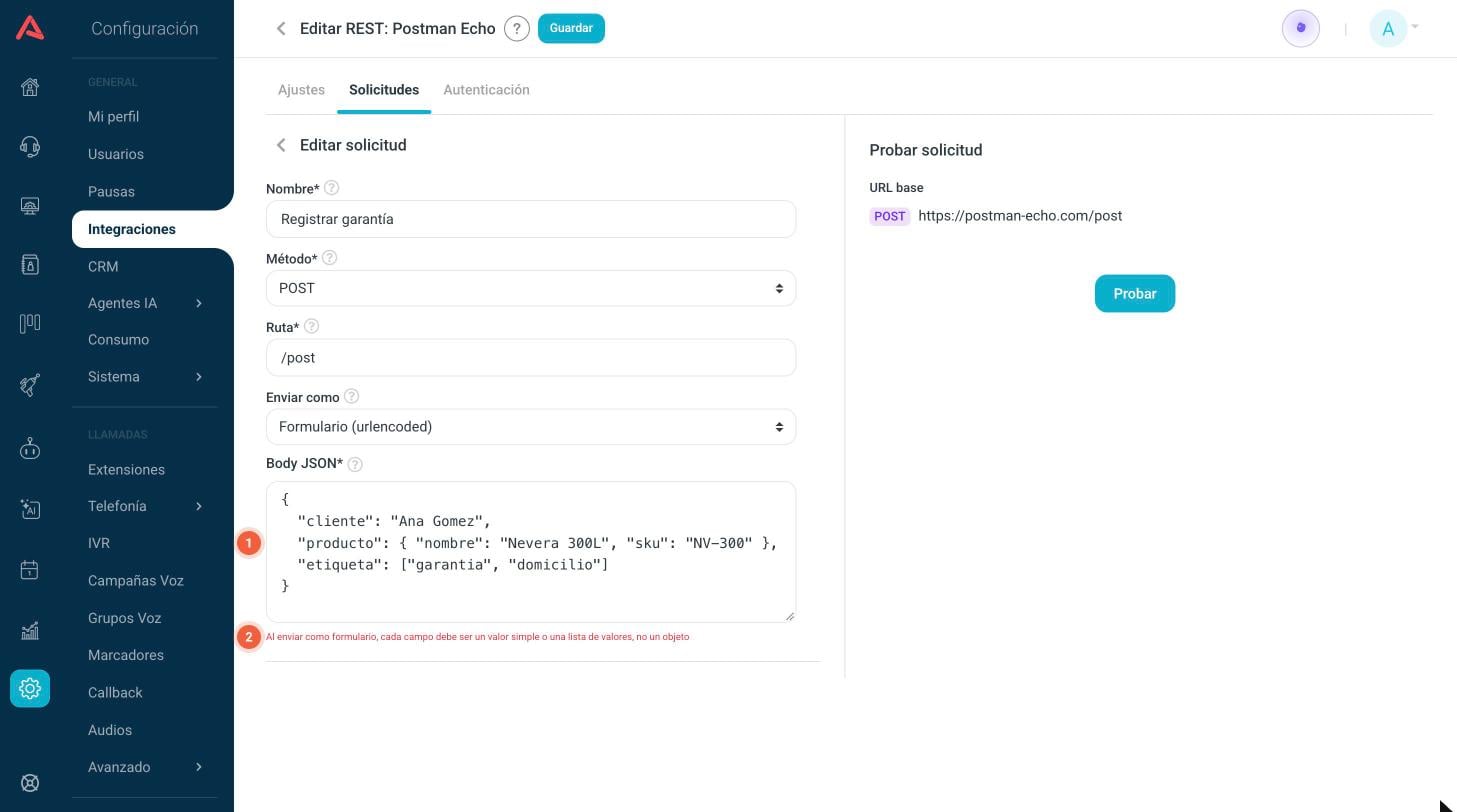
- 1
productotrae un objeto adentro, y eso un formulario no lo sabe escribir. - 2 El aviso sale debajo del editor apenas lo escribes, y la solicitud no se guarda hasta que lo arregles.
Lo mismo aplica para la ruta: si usa variables, aparecen en la sección Variables Ruta del panel Probar. Los valores que escribas ahí solo se usan para la prueba.
Una solicitud tiene 60 segundos para responder. Si tu servicio se demora más, la petición se corta y el paso del bot sigue con el error, en vez de quedarse esperando.
Mandar un archivo a tu API
Cuando un chatbot le pide un archivo a la persona, ese archivo se puede guardar en una variable y mandárselo después a tu servicio desde una de estas solicitudes. Del lado del bot, el paso que lo pide es el de captura de archivo, y ahí se elige en qué variable queda guardado; del lado de la integración no tienes que configurar nada especial, solo usar esa variable en el body como cualquier otra.
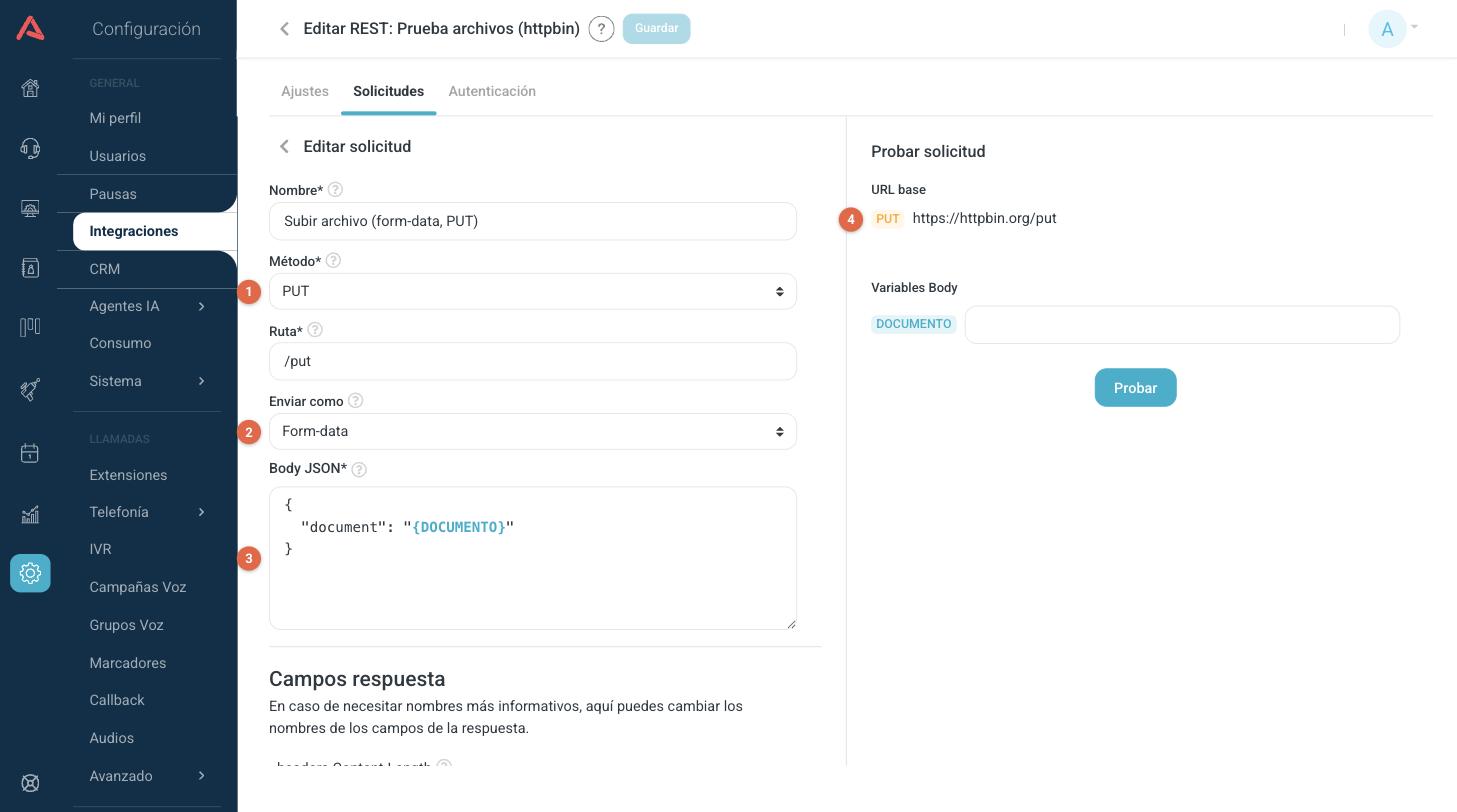
- 1 El método. Muchos servicios de subida usan PUT.
- 2 Enviar como decide si sube el archivo o un enlace a él.
- 3 La variable del archivo va en el body como cualquier otra, entre llaves.
- 4 En el panel Probar, el método se muestra con su color.
Lo que decide la solicitud es cómo viaja el archivo, y eso sale del campo Enviar como:
- Form-data
- El archivo viaja dentro de la petición, como cuando lo subes desde un formulario web. Es lo que espera la mayoría de servicios que reciben archivos.
- JSON y Formulario (urlencoded)
- En lugar del archivo viaja un enlace para descargarlo, que vive una hora. Tu servicio recibe la dirección y baja el archivo por su cuenta dentro de ese plazo.
O sea que el único formato que sube el archivo es Form-data; con los otros dos la petición sale igual, pero lleva el enlace. Y no te toca coordinar las dos puntas: eliges el formato y Audara arma la petición que corresponde.
Un archivo no puede pesar más de 20 MB. El paso que lo pide en el chatbot puede exigir menos, nunca más, así que si necesitas un tope más bajo para tu caso, se configura allá.
Si tu endpoint de subida es un PUT, ya lo puedes usar: PUT es uno de los métodos que envían body y aparece en el selector junto a POST y PATCH.
Probar y elegir campos de la respuesta
El panel Probar solicitud muestra el método y la URL completa que se va a ejecutar. Presiona Probar para enviar la solicitud real al servicio y ver la respuesta.
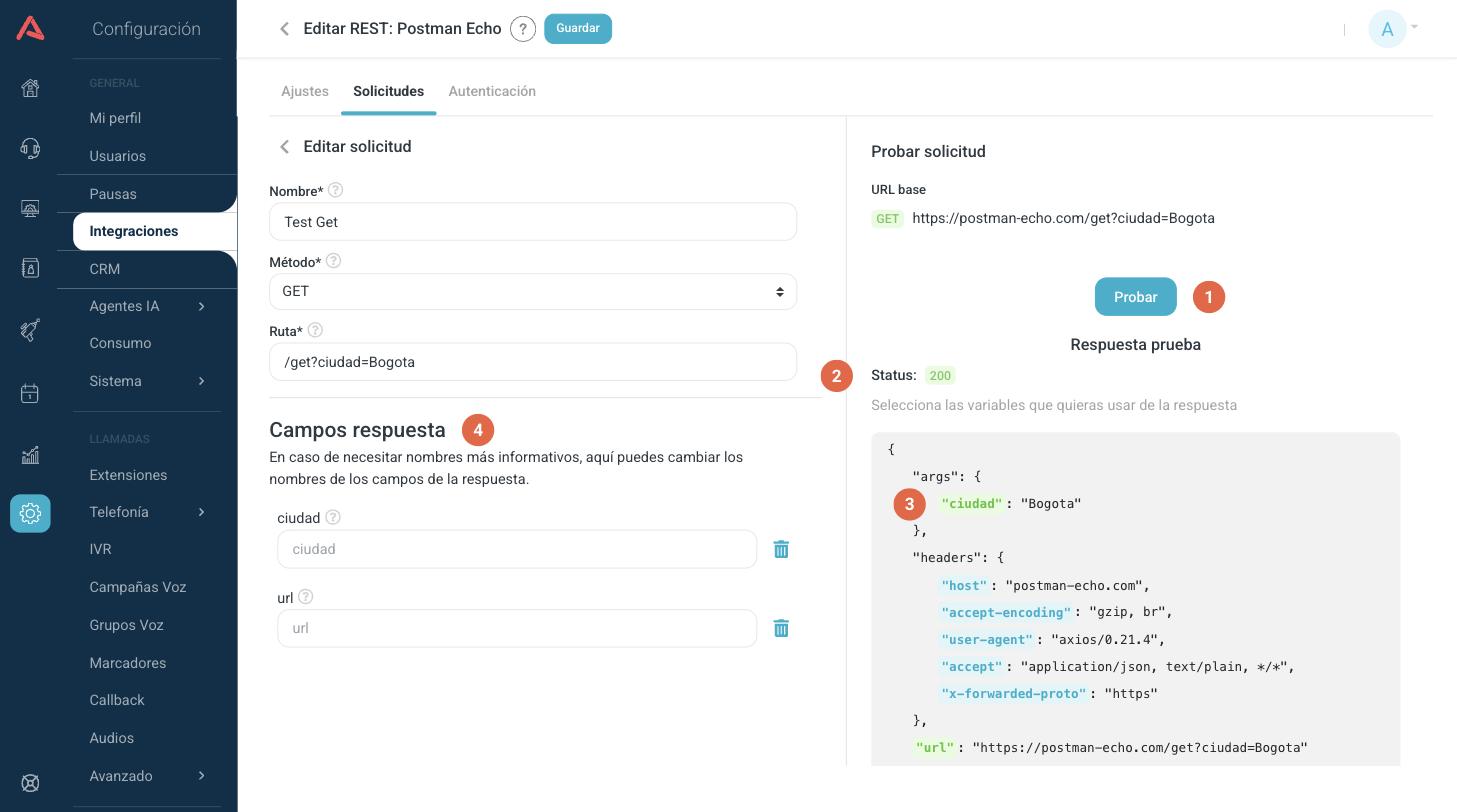
- 1 Ejecuta la prueba con el botón Probar.
- 2 El Status indica el resultado de la petición.
- 3 Haz clic en los campos resaltados de la respuesta para seleccionarlos como variables.
- 4 Los campos seleccionados aparecen en Campos respuesta.
Los campos que selecciones son los que quedan disponibles como variables al usar la solicitud desde otros módulos. En Campos respuesta puedes cambiarles el nombre por uno más informativo; si dejas el campo vacío, conserva el nombre original de la respuesta.
El botón Probar ejecuta la solicitud real contra el servicio externo. Ten cuidado al probar solicitudes que crean o modifican datos, como los POST.
Respuestas tipo lista
Cuando la respuesta trae un arreglo de elementos, por ejemplo una lista de contactos o de citas disponibles, puedes tratar todo el arreglo como una sola variable de tipo lista.
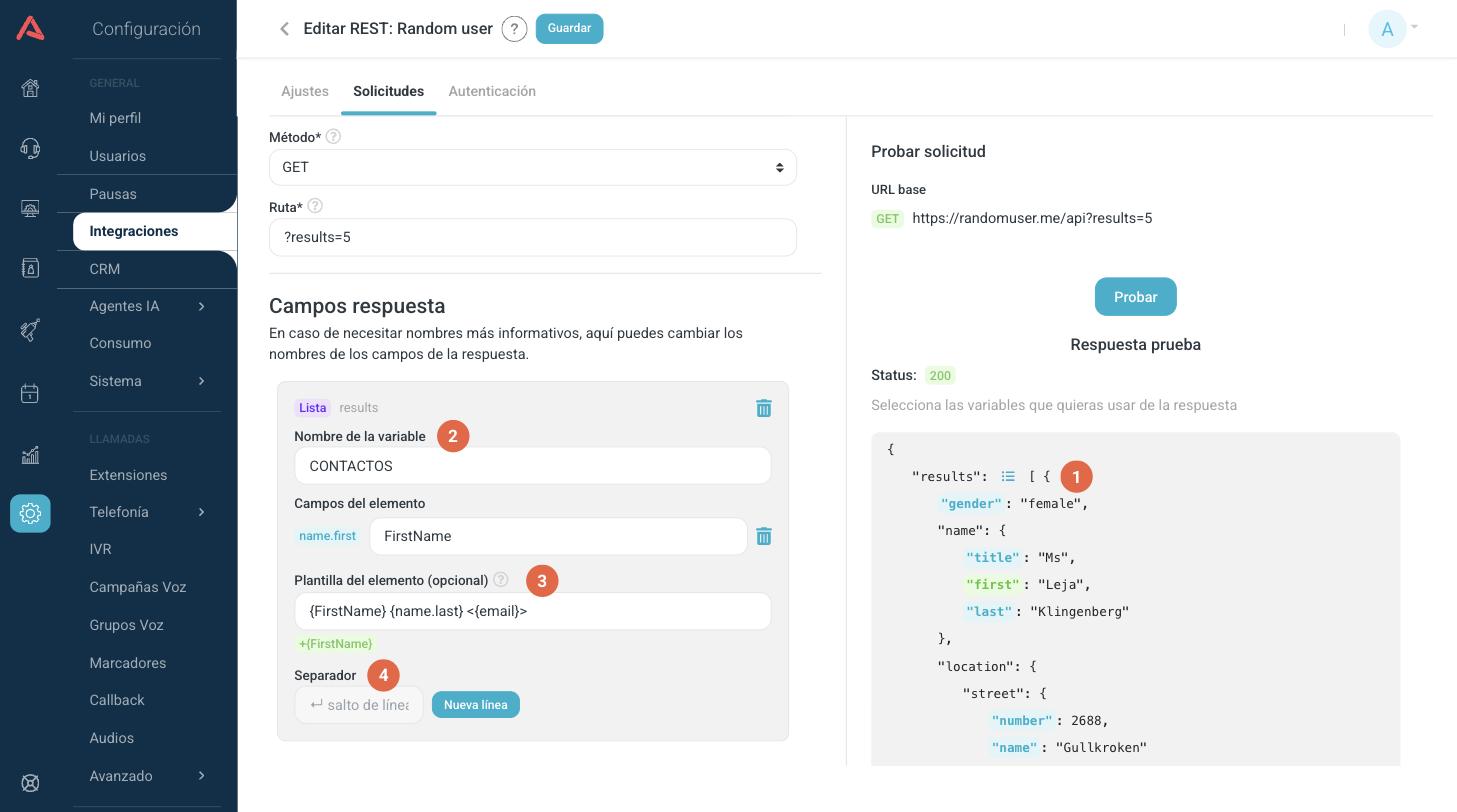
- 1 Presiona el ícono de lista junto al arreglo para tratarlo como lista. La respuesta se contrae y muestra solo el primer elemento como muestra.
- 2 Nombre de la variable que contendrá la lista.
- 3 Plantilla con la que se muestra cada elemento.
- 4 Texto que separa los elementos al unir la lista.
- Nombre de la variable
- Nombre con el que usarás la lista completa desde otros módulos.
- Campos del elemento
- Campos de cada elemento que quieres usar. Selecciónalos haciendo clic en los campos resaltados dentro del elemento de muestra, y renómbralos si necesitas nombres más claros.
- Plantilla del elemento (opcional)
- Cómo se muestra cada elemento. Inserta valores con {NombreCampo}, usando el nombre que le diste al campo, o con la ruta directa como {name.first}. Por ejemplo: {Nombre} <{email}>. Si la dejas vacía, se unen los campos seleccionados separados por espacio.
- Separador
- Texto que se coloca entre cada elemento al unir la lista. Por defecto es una coma con espacio, y el botón Nueva línea usa un salto de línea.
Dónde se usan las integraciones
Las solicitudes que configures quedan disponibles en los flujos de tus bots:
- Chatbots: el paso de integración ejecuta una solicitud, le envía variables de la conversación y guarda los campos de la respuesta como variables del chat, listas para usarse en los mensajes y condiciones siguientes.
- Voicebots: los flujos de voz ejecutan las mismas solicitudes y usan los campos de la respuesta dentro de la llamada.
En ambos casos, los campos y listas que definiste en Campos respuesta son los que aparecen como variables disponibles.
Editar, desactivar o eliminar
Haz clic en el nombre de una integración para editarla. Desde el menú de más opciones (⋮) a la derecha de cada integración puedes Editar, Desactivar o Eliminar. Una integración desactivada conserva su configuración pero deja de estar disponible.
Antes de eliminar una integración, revisa qué bots la usan. Un flujo que dependa de una solicitud eliminada dejará de obtener esos datos.