Chatbot
El módulo, el lienzo de flujos y cómo publicar un agente
Vista general del módulo
Un Agente IA es un asistente que atiende a tus clientes sin que haya una persona del otro lado. Un chatbot es el agente que atiende por texto: responde en WhatsApp, en el chat de tu página web, en Instagram, en Messenger o en Telegram, resuelve las preguntas frecuentes, captura datos y, cuando hace falta, entrega la conversación a un agente humano.
Lo encuentras en Agentes IA, en el menú principal. Ahí conviven los tres tipos de agente que Audara puede construir, porque los tres se arman con el mismo editor de flujos. Este artículo cubre el módulo y el editor con un chatbot; el catálogo completo de pasos y los tipos de agente de voz tienen sus propios artículos.
Lo que construyes en este módulo es un flujo: una secuencia de pasos por la que va pasando la conversación. Cada paso hace una cosa (manda un mensaje, ofrece un menú, guarda un dato, llama a un servicio externo) y decide por dónde sigue el cliente.
La lista de agentes
La pantalla de entrada es la lista de todos tus agentes.
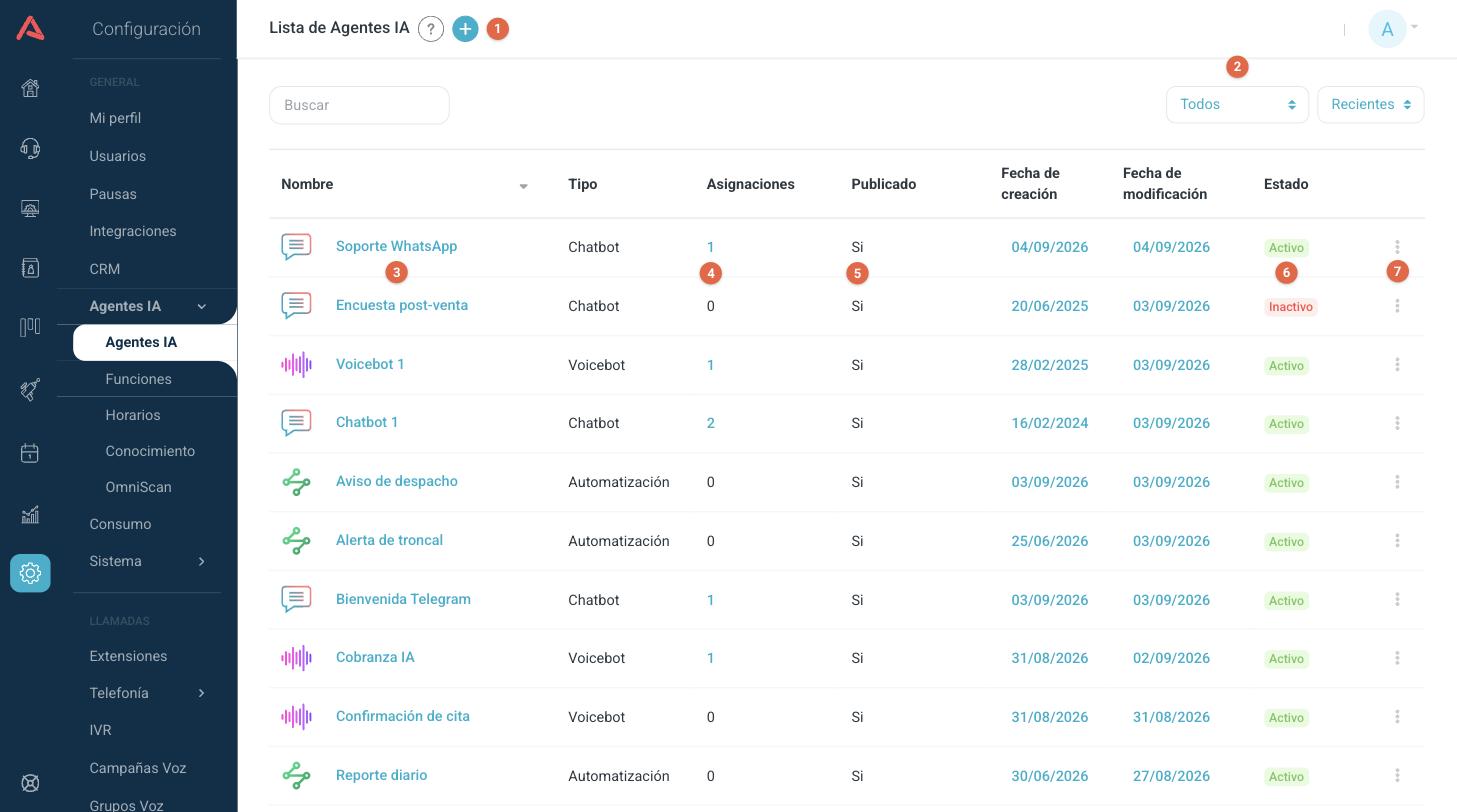
- 1 Crea un agente nuevo con el botón (+) del encabezado.
- 2 Filtra la lista por tipo de agente, y ordénala con el selector de al lado.
- 3 Haz clic en el nombre para abrir el agente en el editor.
- 4 Asignaciones cuenta en cuántos canales o IVRs está puesto este agente. Si el número es cero, el agente existe pero nadie lo está usando.
- 5 Publicado te dice si el agente ya tiene una versión atendiendo. Un agente que dice No solo existe como borrador.
- 6 Estado: un agente inactivo conserva todo lo que construiste, pero deja de atender.
- 7 El menú de más opciones (⋮) permite editar, activar o desactivar y eliminar el agente.
Crear un chatbot
Presiona el botón (+). Lo primero que Audara te pregunta es qué tipo de agente vas a construir, porque de eso depende qué pasos vas a tener disponibles después.
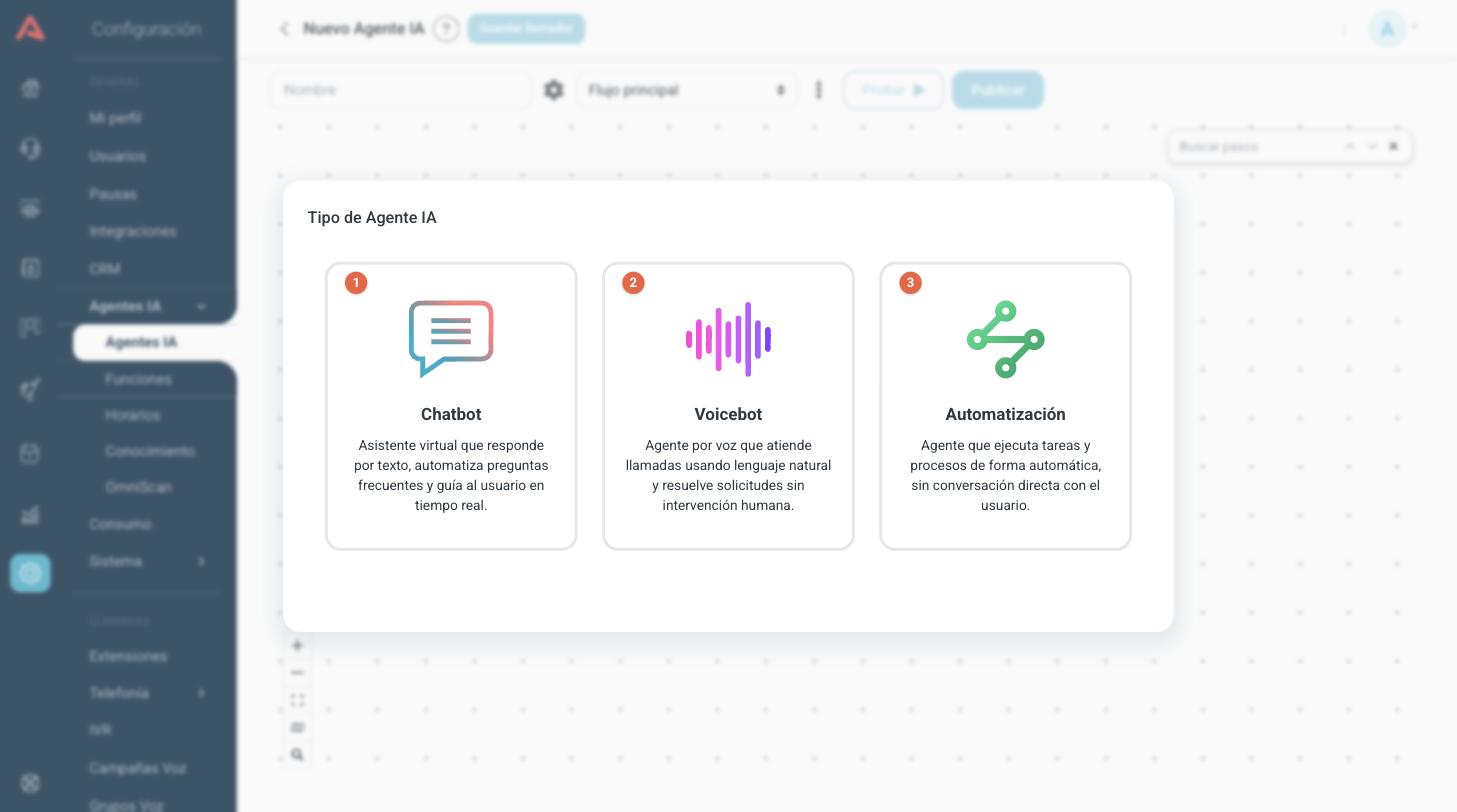
- 1 Chatbot: atiende por texto en los canales de chat. Es el que cubre este artículo.
- 2 Voicebot: contesta llamadas y habla con el cliente. Tiene su propio artículo, porque agrega voz, reconocimiento de habla y tiempos de conversación.
- 3 Automatización: ejecuta tareas por su cuenta, sin conversación con nadie. Tiene su propio artículo, porque se dispara distinto y trae pasos que los otros dos no tienen.
Al elegir el tipo se abre el editor, con el flujo vacío y un solo paso: Inicio.
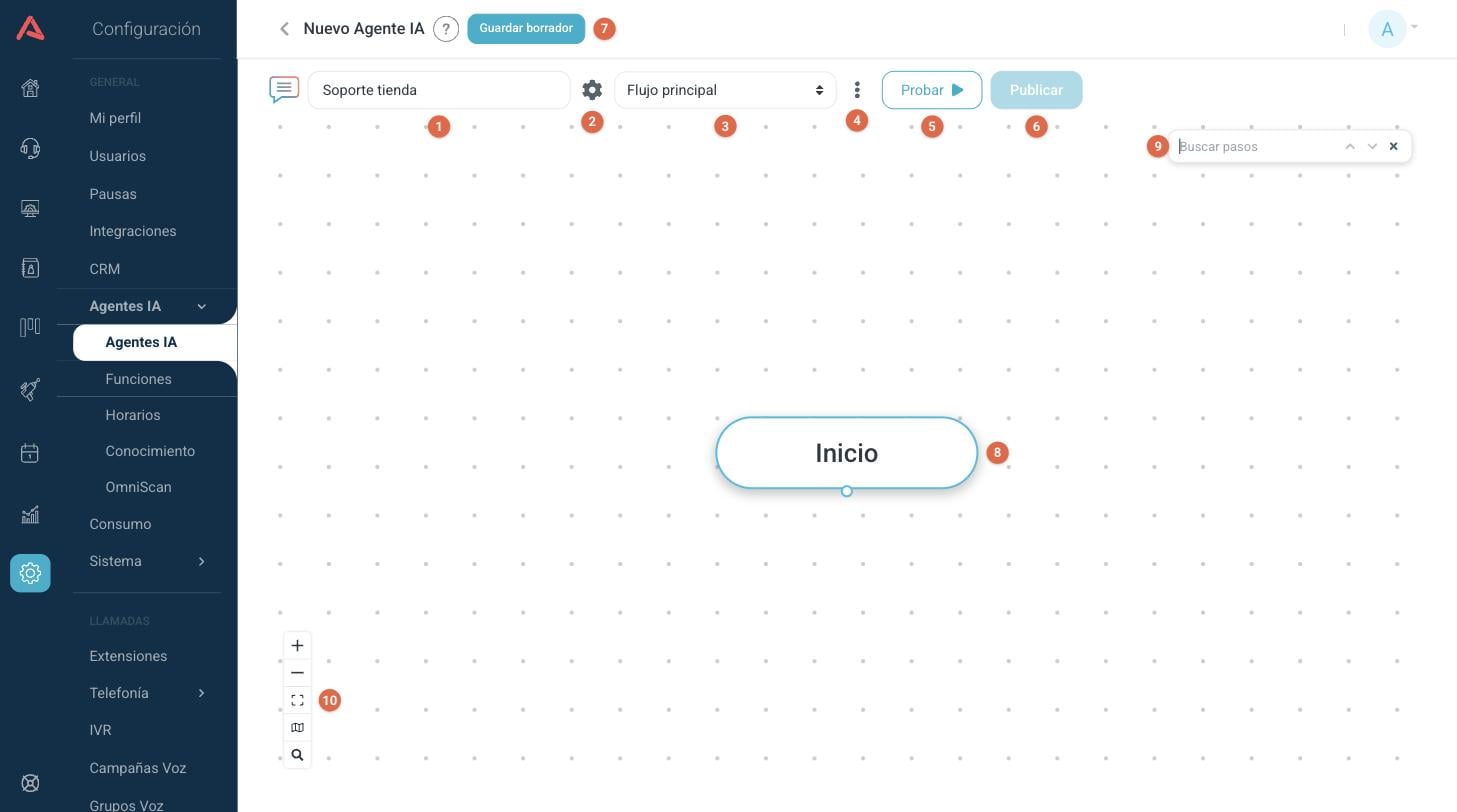
- 1 Nombre del agente. Tiene que tener al menos tres caracteres y no puede repetirse con el de otro agente.
- 2 Configuración general (el engranaje): los ajustes del bot completo, no de un paso.
- 3 Flujo seleccionado. Un agente puede tener varios flujos y este selector dice cuál estás viendo.
- 4 Menú del flujo (⋮): crear flujos, palabras clave, variables, ordenar, historial y asignaciones.
- 5 Probar: abre una conversación de prueba contra lo que tienes en pantalla.
- 6 Publicar: lleva tus cambios a la versión que atiende a tus clientes.
- 7 Guardar borrador: guarda tu trabajo sin que nadie lo vea todavía.
- 8 El paso Inicio, por donde entra toda conversación. No se puede borrar.
- 9 Buscar pasos: escribe el nombre de un paso y el lienzo se centra en él. En un flujo grande es la forma más rápida de moverse.
- 10 Controles de acercamiento, encuadre y mapa del lienzo.
Mientras no presiones Guardar borrador, el agente no existe: si sales de la pantalla, se pierde lo que armaste. Ponle nombre y guarda apenas empieces.
Configuración general
El engranaje abre los ajustes que valen para todo el agente.
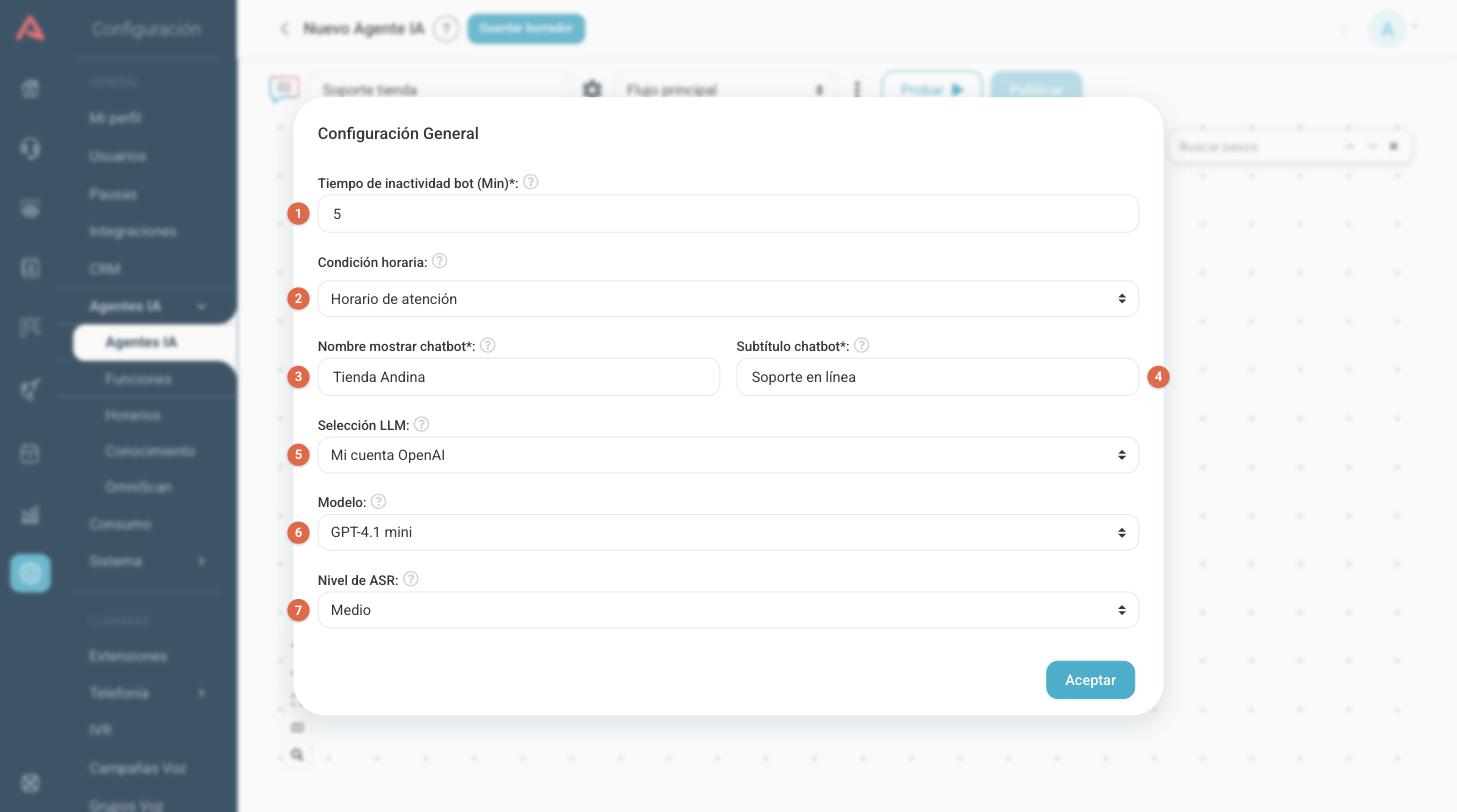
- 1 Tiempo de inactividad bot (Min)*
- Cuántos minutos aguanta la conversación sin que el cliente escriba antes de irse al Flujo inactividad. Acepta entre 1 y 120 minutos.
- 2 Condición horaria
- El horario en el que este bot atiende, tomado de Agentes IA > Horarios. Fuera de ese horario la conversación arranca en el Flujo fuera de horario en vez del principal.
- 3 Nombre mostrar chatbot*
- El nombre que ve el cliente cuando habla con el bot en el canal de Webchat. No es el nombre del agente en la lista.
- 4 Subtítulo chatbot*
- La línea que va debajo del nombre en el Webchat.
- 5 Selección LLM
- La integración de inteligencia artificial que va a usar este bot en los pasos que la necesiten. Sale de las integraciones que tengas configuradas.
- 6 Modelo
- El modelo del proveedor elegido con el que opera el bot.
- 7 Nivel de ASR
- Qué tan fino es el reconocimiento de voz que usa el chatbot para entender las notas de voz que le manda el cliente.
Presiona Aceptar para volver al lienzo. Como todo lo demás, estos ajustes quedan en el borrador hasta que publiques.
El lienzo
El flujo se dibuja como un árbol que baja desde Inicio. Cada tarjeta es un paso: arriba, en color, dice de qué tipo es; abajo, el título que le pusiste.
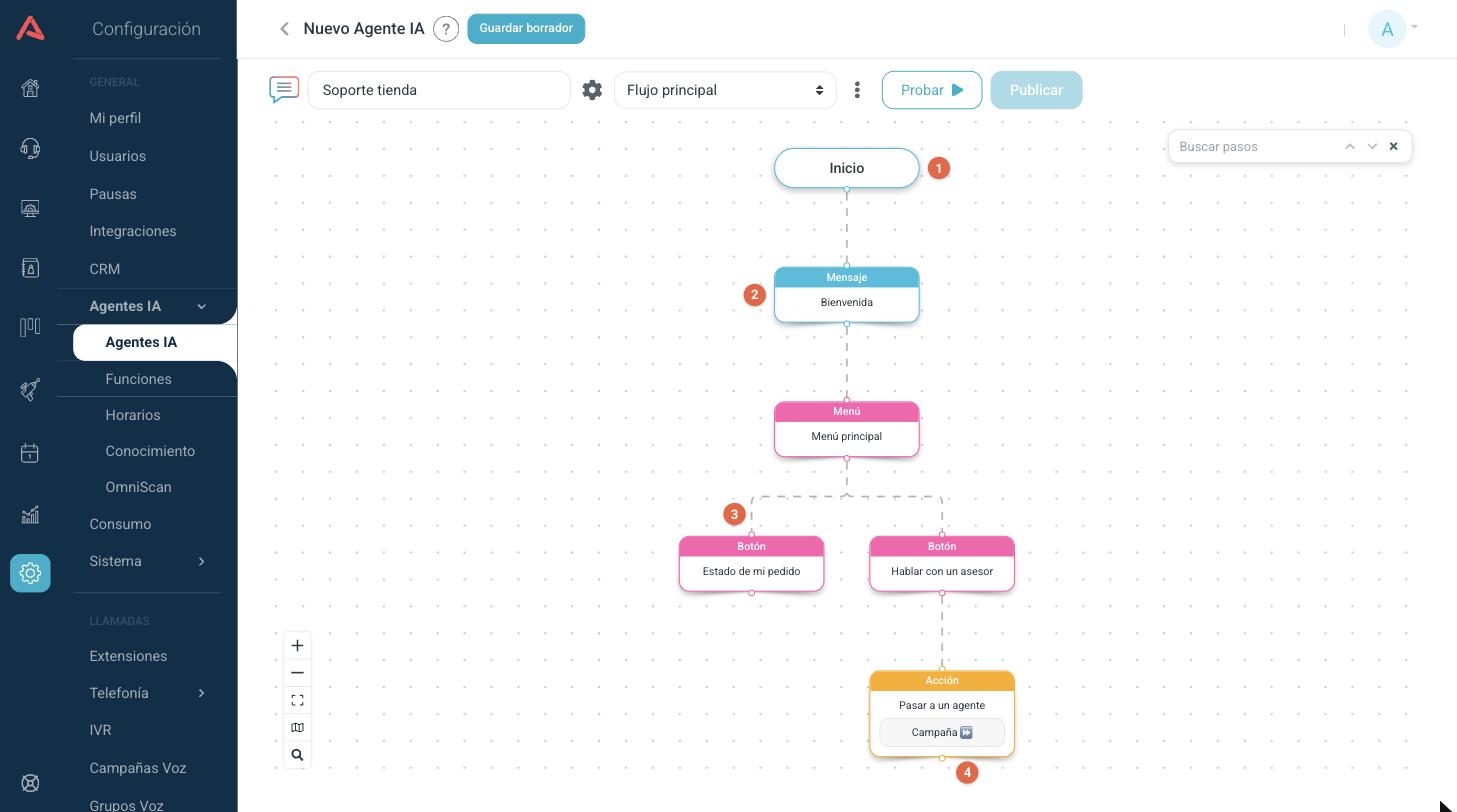
- 1 Inicio: el punto de entrada del flujo.
- 2 Un paso. El color de la cabecera identifica el tipo y el mismo color se usa en el menú donde lo agregaste.
- 3 Una rama. Un menú abre un camino por cada opción, y cada camino sigue por su cuenta.
- 4 El conector de salida. Pasa el mouse por encima y aparece un (+) para agregar el paso siguiente.
Para moverte por el lienzo, arrastra el fondo. Para mover un paso, arrástralo. Si dejas el mouse sobre un paso aparecen a su derecha tres botones: eliminar, copiar el paso solo y copiar el paso con todo lo que cuelga de él. Después de copiar, el (+) de cualquier otro punto del flujo ofrece Pegar paso.
Al eliminar, Audara te pregunta si quieres borrar solo ese paso o también todos sus descendientes. Y para seleccionar varios pasos y moverlos juntos, mantén presionada la tecla Shift y arrastra sobre el fondo del lienzo.
Cuando agregas dos caminos debajo del mismo paso, el segundo se dibuja en el mismo lugar que el primero y parece que no hubiera pasado nada. Usa Ordenar > Vertical del menú del flujo y el árbol se acomoda solo, con cada rama en su sitio.
Agregar y configurar un paso
Haz clic en el (+) del conector de un paso y se abre el menú de pasos, agrupado por familias.
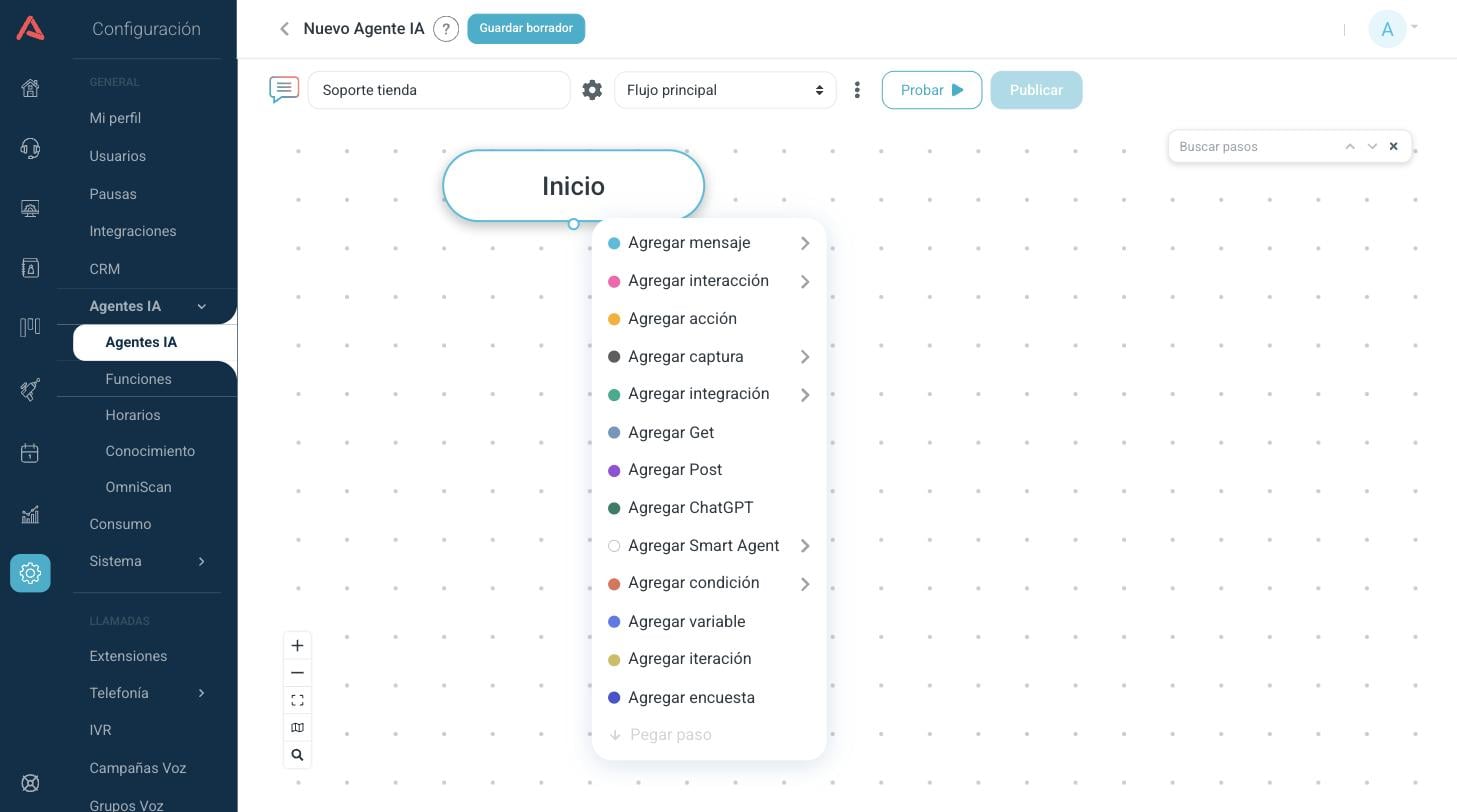
Los grupos son mensajes, interacción con el cliente, acciones, captura de datos, integraciones, consultas Get y Post, ChatGPT, Smart Agent, condiciones, variables, iteraciones y encuestas. No todos están disponibles en todo momento: los que no tienen sentido en el punto donde estás salen en gris. Por ejemplo, un Botón de menú solo se puede colgar de un Menú de opciones.
Al elegir un tipo se abre la ventana de configuración de ese paso. Cambian los campos según el tipo, pero la forma es siempre la misma.
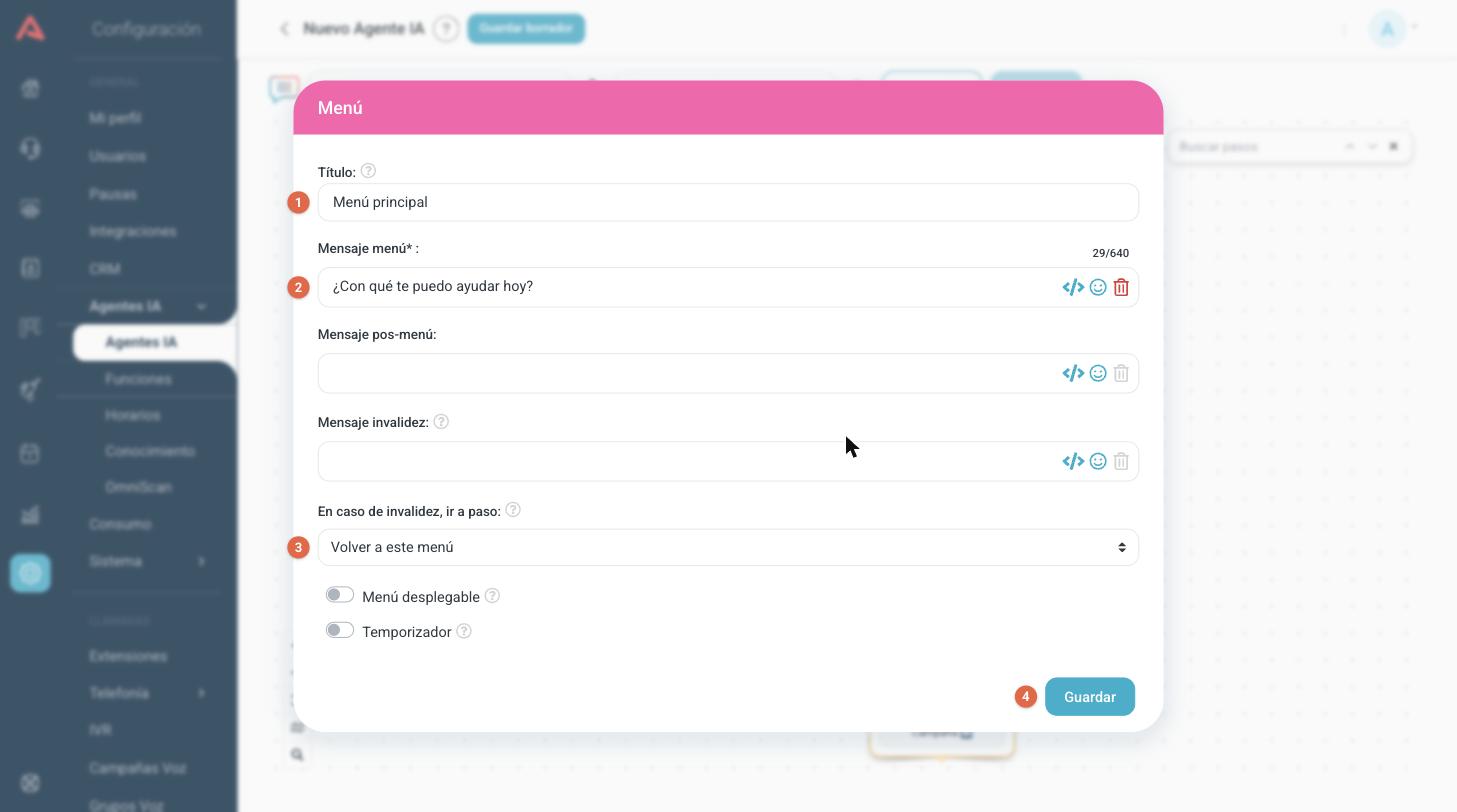
- 1 Título: el nombre que vas a ver en el lienzo y en los selectores de destino. Ponle algo que se entienda, porque es como vas a encontrar este paso después.
- 2 Los campos propios del tipo de paso. Aquí, el mensaje con el que el bot presenta el menú.
- 3 A dónde va la conversación cuando el cliente responde algo que no corresponde a ninguna opción.
- 4 Guardar cierra la ventana y deja el paso en el lienzo. Se habilita cuando hay algo que guardar.
Para volver a abrir un paso y editarlo, haz clic sobre él en el lienzo.
Cada tipo de paso tiene sus propios campos y sus propias reglas. El recorrido completo, tipo por tipo, está en el artículo de los pasos del flujo.
Los flujos
Un agente no es un solo flujo. Al crearlo, Audara ya te deja cuatro:
- Flujo principal
- Por donde entra la conversación normal.
- Flujo inactividad
- A donde se va la conversación cuando el cliente deja de responder por el tiempo que configuraste.
- Flujo fuera de horario
- Reemplaza al principal cuando la conversación empieza fuera de la condición horaria del bot.
- Flujo encuesta
- Corre cuando la conversación ya terminó, si la campaña de chat que atendió tiene configurado este agente como encuesta.
Además puedes crear los tuyos, hasta 25 en total, para partir un bot grande en pedazos que se entiendan por separado. El menú (⋮) al lado del selector es donde vive todo lo que se hace con flujos.
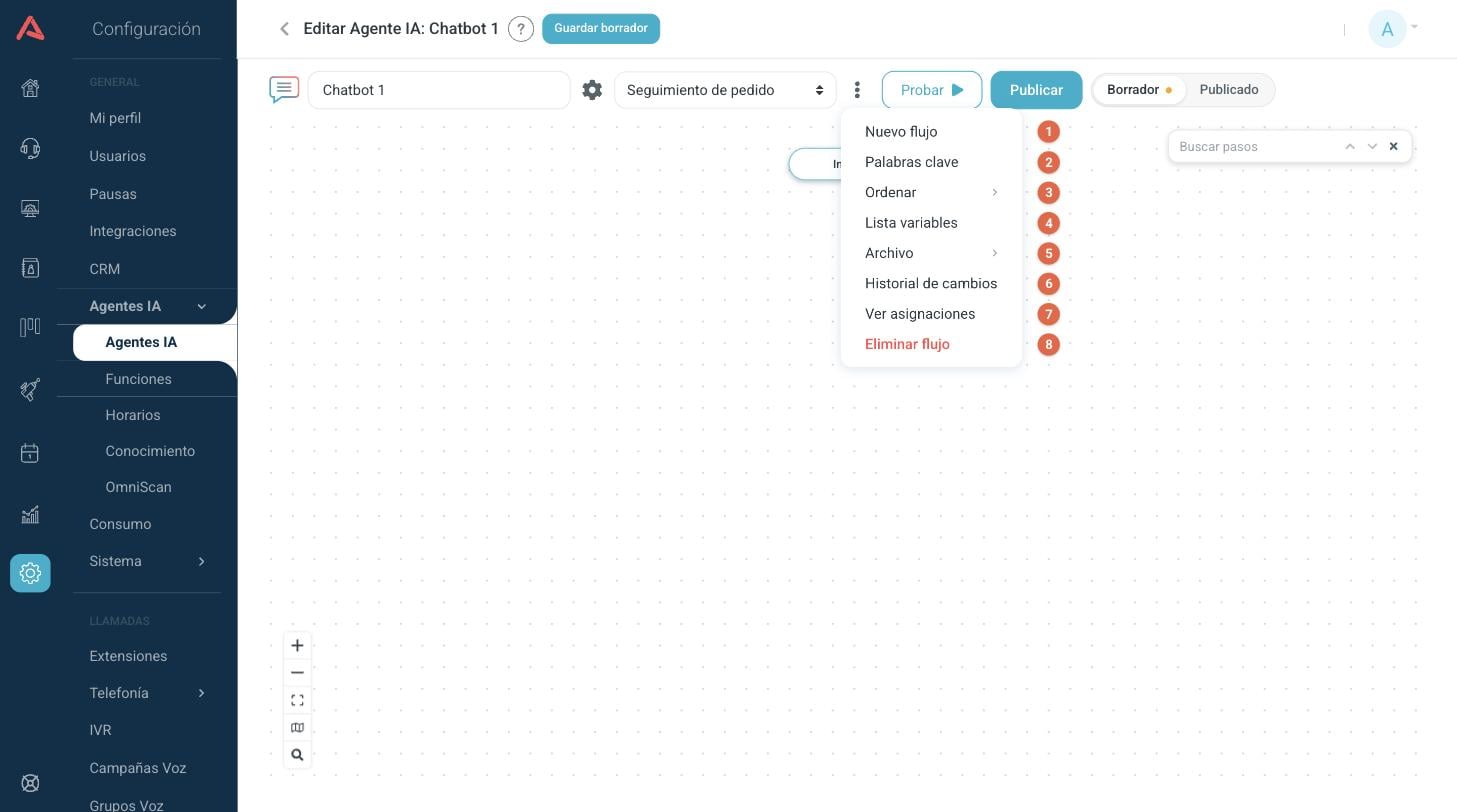
- 1 Nuevo flujo: pide un nombre y crea un flujo vacío con su propio Inicio.
- 2 Palabras clave: atajos que funcionan en cualquier punto de este flujo.
- 3 Ordenar: reacomoda el árbol, en vertical o en horizontal.
- 4 Lista variables: todo lo que el bot tiene disponible para usar en sus mensajes.
- 5 Archivo: descarga el flujo a un archivo, o carga uno que hayas descargado antes.
- 6 Historial de cambios: quién tocó qué y cuándo.
- 7 Ver asignaciones: en qué canales está puesto este agente.
- 8 Eliminar flujo: solo para los flujos que creaste tú. Los cuatro de fábrica no se pueden borrar.
Cargar un flujo desde un archivo reemplaza el flujo que tienes seleccionado. Si lo que quieres es sumarlo, crea primero un flujo nuevo y cárgalo ahí.
Palabras clave globales
Las palabras clave son atajos: si el cliente escribe una de ellas en cualquier momento del flujo, la conversación salta al paso que tú decidas, sin importar en qué punto iba. Sirven para lo que la gente pide en desorden, como hablar con una persona o volver al menú.
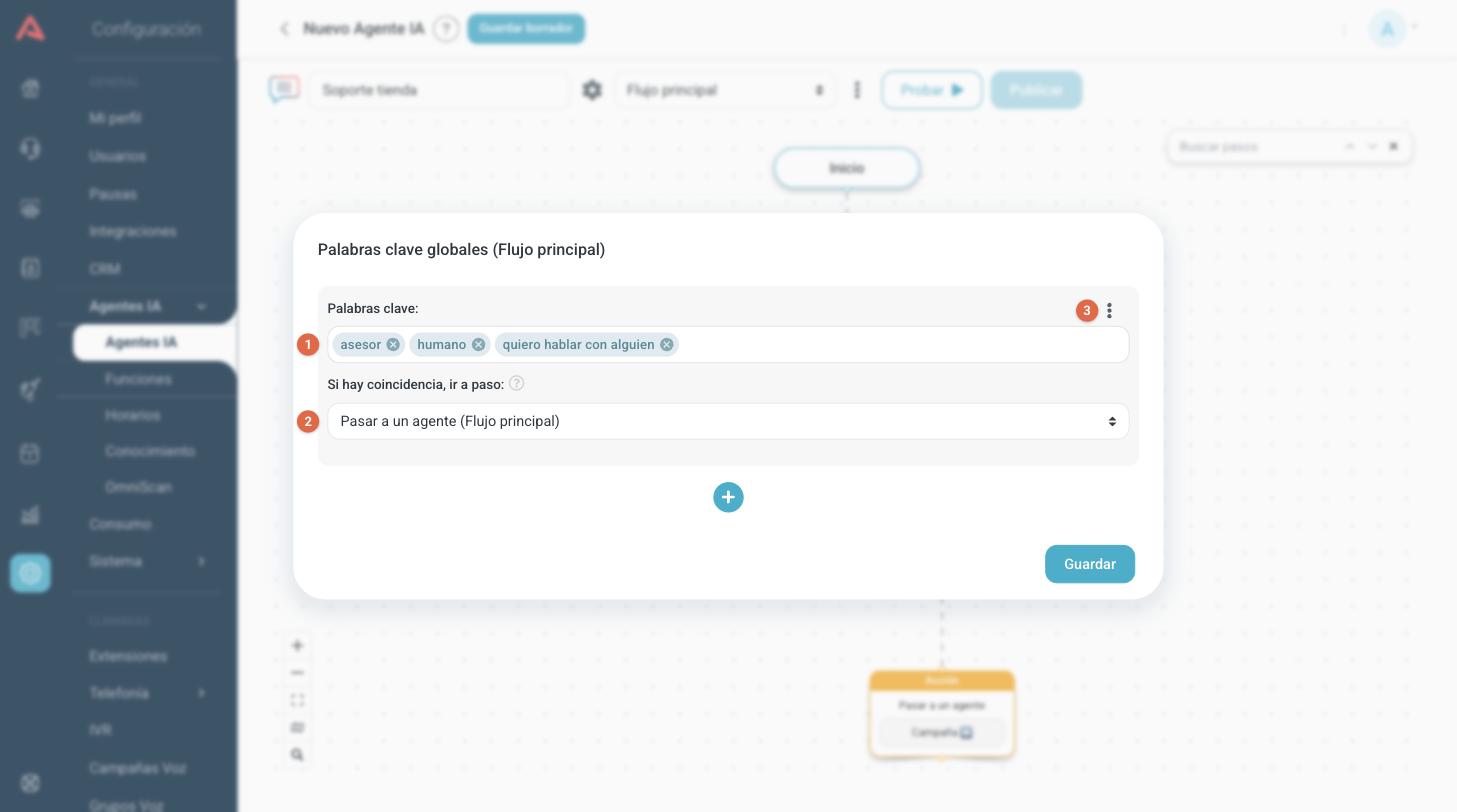
- 1 Escribe cada palabra o frase y presiona Enter. Cada una queda como una etiqueta que puedes quitar con su (x).
- 2 Elige el paso al que salta la conversación cuando hay coincidencia. La lista incluye los pasos de todos los flujos del agente, con el nombre del flujo entre paréntesis.
- 3 Desde el menú (⋮) de cada bloque puedes eliminar esa condición.
Con el (+) agregas más condiciones, cada una con su propio grupo de palabras y su propio destino. Las palabras clave son por flujo: las que definas aquí valen para el flujo que tienes seleccionado.
Lista de variables
Una variable es un dato que el bot conoce y puede meter dentro de un mensaje. Se escriben entre llaves dobles y se pueden pegar en casi cualquier campo de texto del flujo.
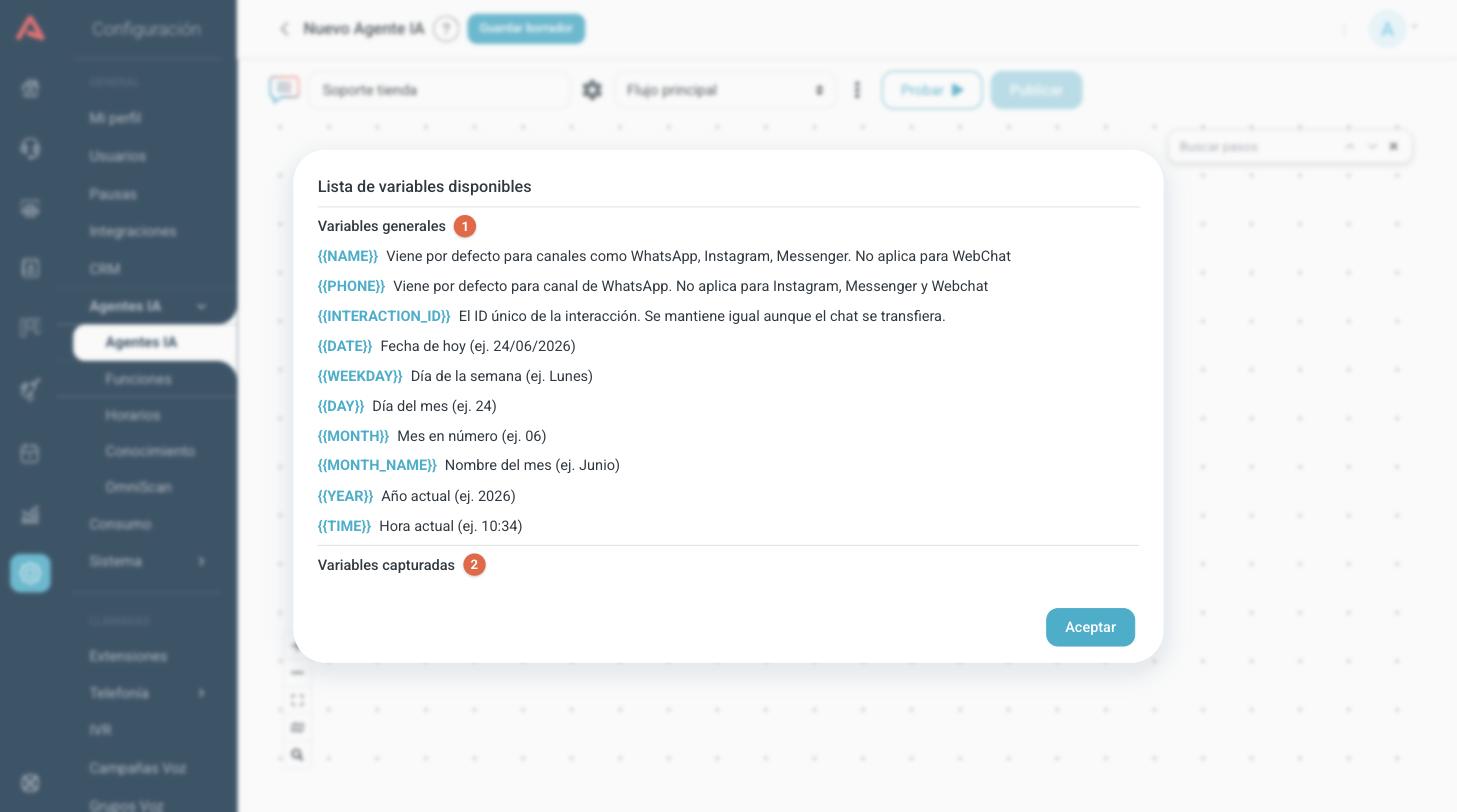
- 1 Variables generales: las que Audara llena solo. El nombre y el teléfono del cliente cuando el canal los entrega, el identificador de la conversación y la fecha y la hora en varias formas.
- 2 Variables capturadas: las que va creando tu propio flujo con los pasos de captura y las consultas. Empieza vacía y crece a medida que construyes.
No todas las variables generales llegan en todos los canales. WhatsApp entrega nombre y teléfono, Instagram y Messenger solo el nombre, y el Webchat ninguno de los dos: la ventana lo dice campo por campo.
Hay dos grupos aparte que aparecen cuando tu flujo los produce. Las variables de lista guardan una colección de registros y solo se pueden usar en los pasos que trabajan con listas; las variables de archivo guardan un archivo en vez de un valor y solo se pueden elegir en los pasos que envían archivos. Ninguna de las dos se puede insertar dentro de un mensaje.
Borrador y publicado
Todo agente tiene dos versiones al mismo tiempo. El borrador es donde trabajas. El publicado es lo que están usando tus clientes en este momento. Lo que cambies no llega a nadie hasta que lo publiques, así que puedes dejar un flujo a medias y volver mañana sin romper nada.
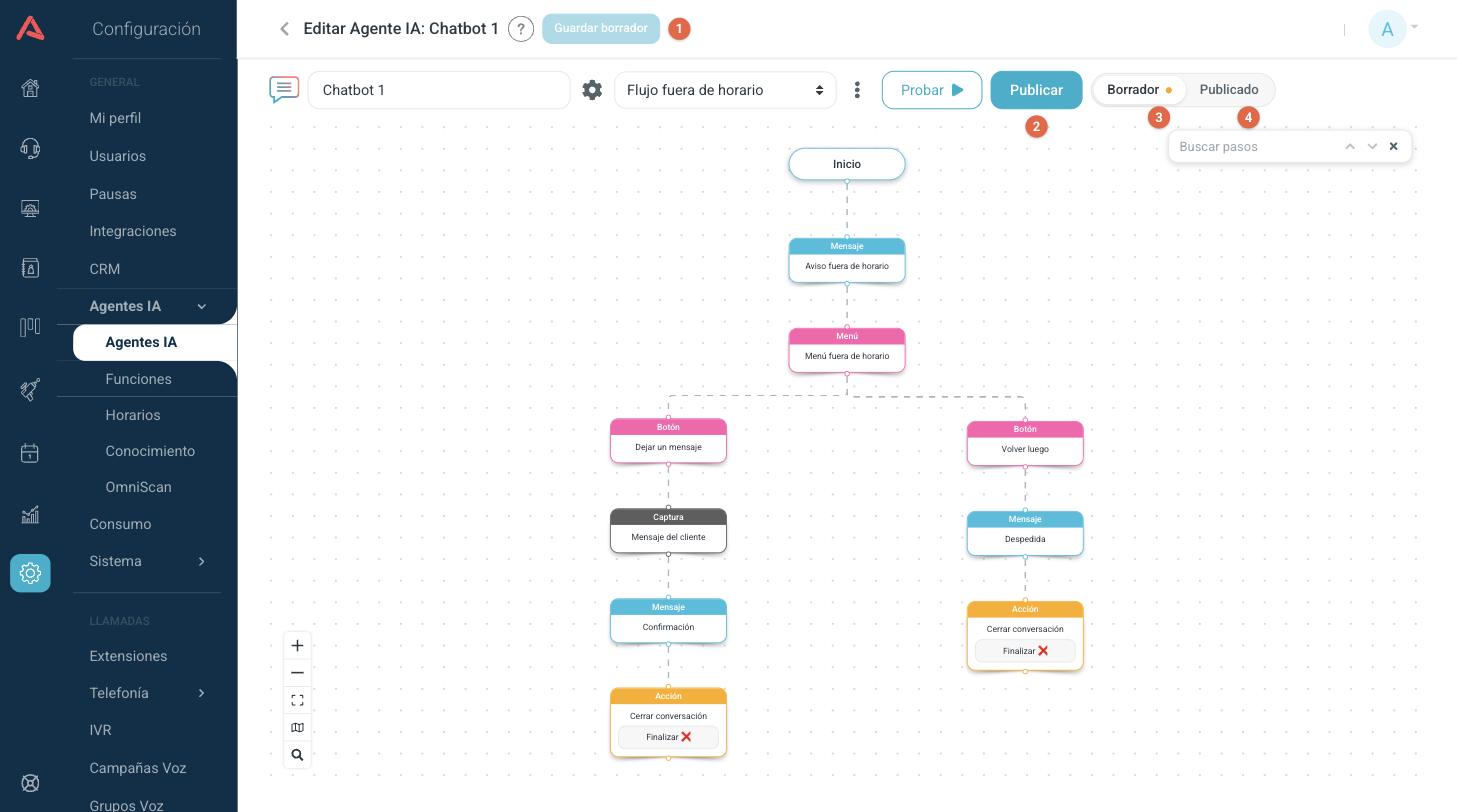
- 1 Guardar borrador guarda tu trabajo. Nada de esto llega todavía a tus clientes.
- 2 Publicar abre la ventana donde eliges qué pasa a la versión que atiende.
- 3 Borrador es la vista en la que editas. El punto naranja al lado avisa que hay cambios sin publicar.
- 4 Publicado te muestra la versión que está atendiendo ahora mismo.
Publicar
Publicar no es todo o nada: eliges flujo por flujo qué se lleva a producción.
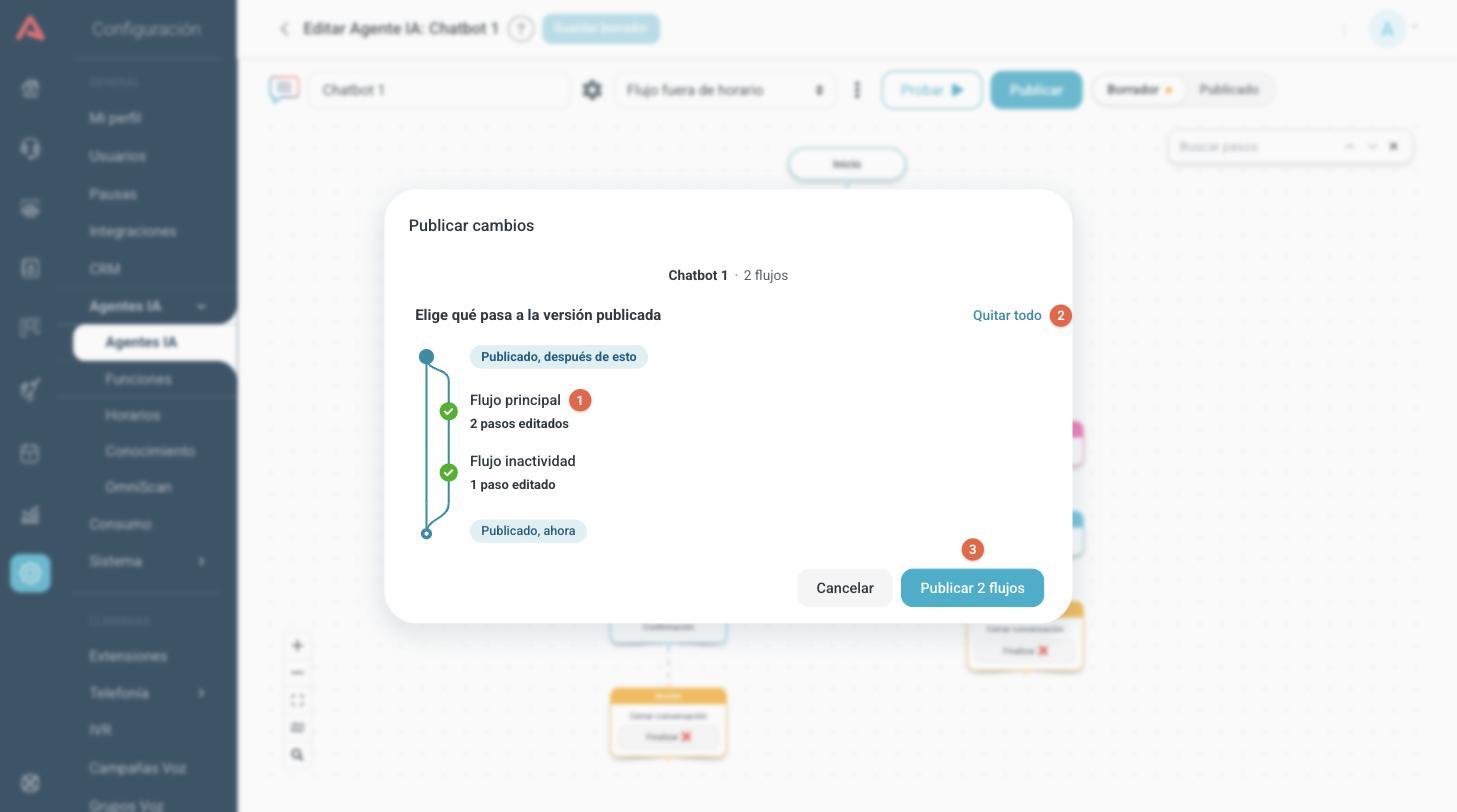
- 1 Cada flujo con cambios aparece con lo que le pasó: pasos nuevos, editados o eliminados. Márcalo o desmárcalo con su casilla.
- 2 Seleccionar todo y Quitar todo para no ir uno por uno.
- 3 El botón dice exactamente cuántos flujos se van a publicar.
Si publicas un flujo que lleva a pasos de otro flujo que todavía no publicas, Audara te lo advierte con los nombres antes de dejarte seguir. Es el caso típico de un bot que queda a medio camino: revisa esa advertencia en vez de pasar de largo.
Ver lo que está publicado
La pestaña Publicado te deja mirar la versión que atiende, sin tocarla.
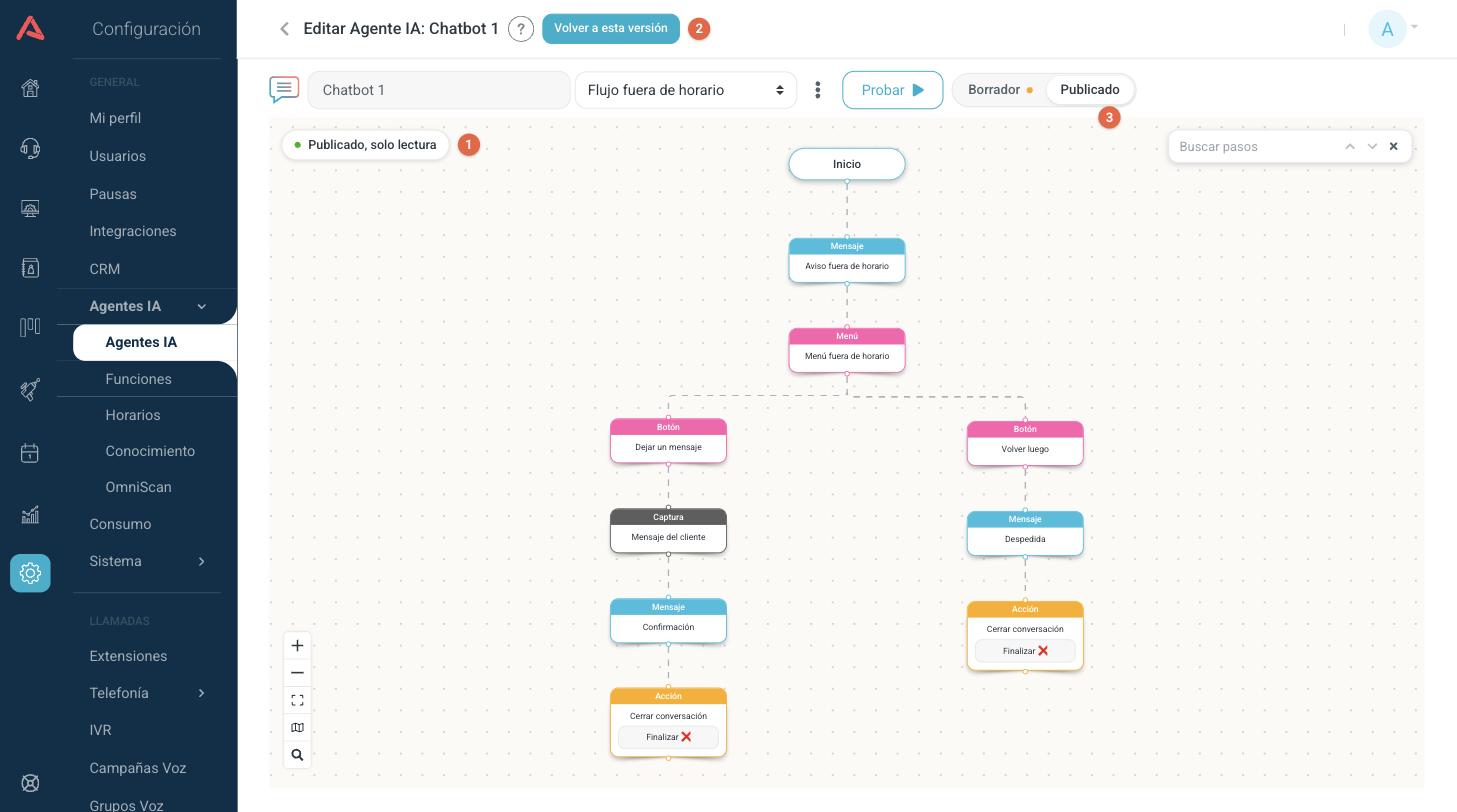
- 1 El aviso Publicado, solo lectura y el marco verde te recuerdan que lo que ves no se puede editar.
- 2 Volver a esta versión descarta tu borrador y lo deja igual a lo publicado.
- 3 Vuelve a Borrador para seguir editando.
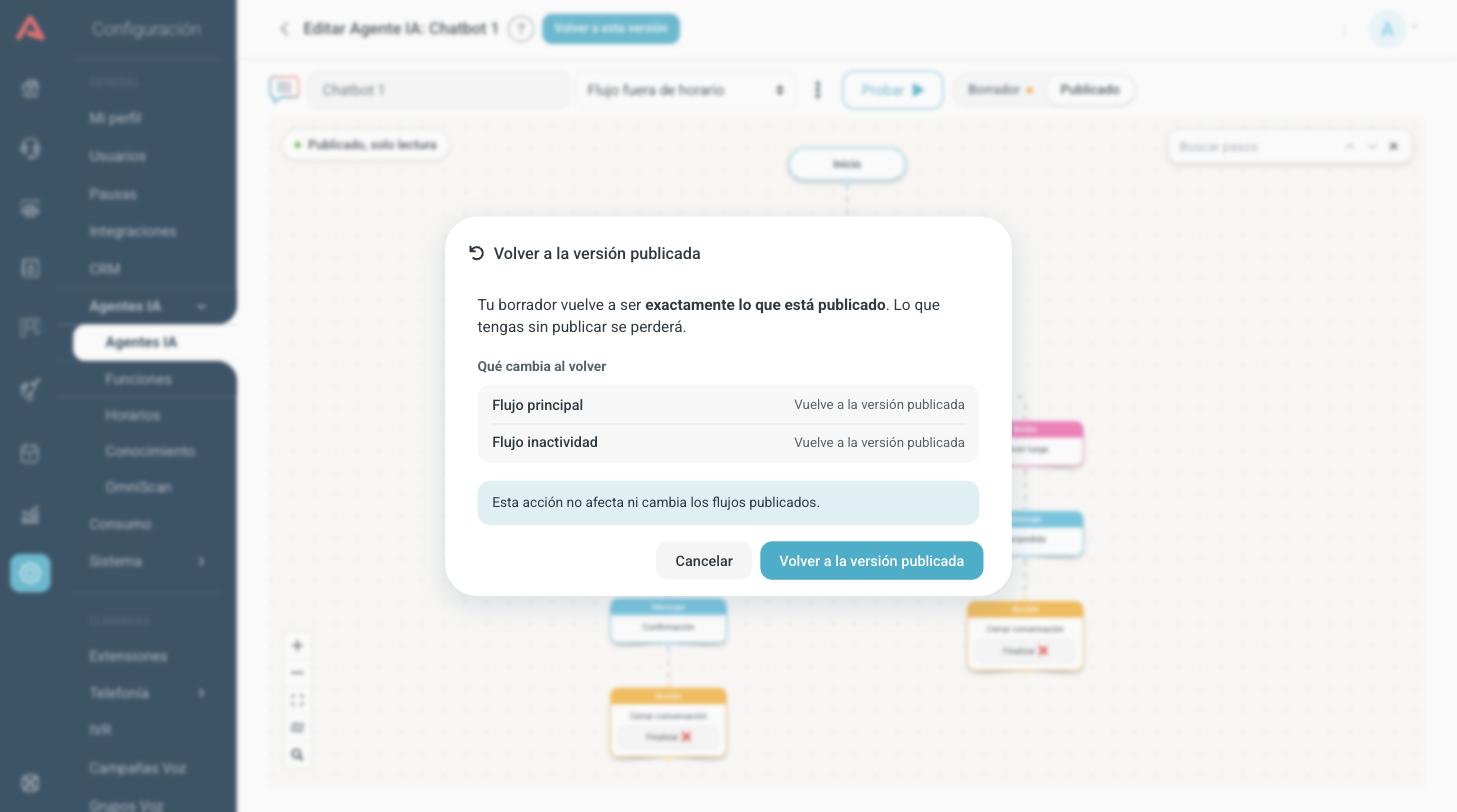
Antes de descartar, Audara te muestra qué cambia flujo por flujo y te avisa que lo que tengas sin publicar se pierde. Esta acción no toca la versión publicada: solo devuelve tu borrador a ese punto.
Probar el bot
El botón Probar abre una conversación real contra tu bot, sin que ningún cliente se entere. Te deja elegir entre probar desde este flujo, que arranca en el flujo que tienes abierto, o probar desde flujo principal, que hace el recorrido completo como lo haría un cliente.
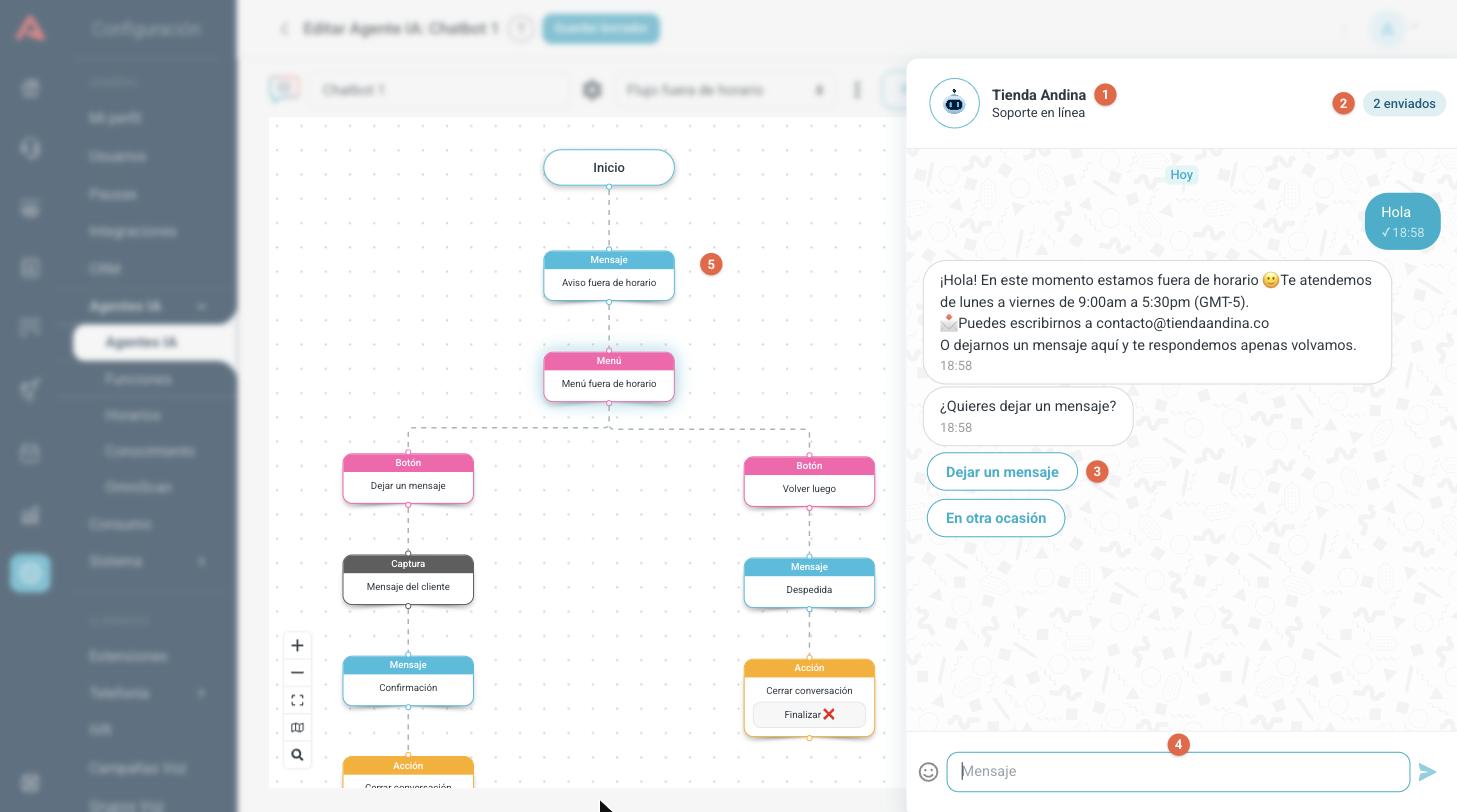
- 1 El nombre y el subtítulo que pusiste en la configuración general, tal como los ve el cliente.
- 2 Cuántos mensajes lleva enviados el bot en esta prueba.
- 3 Los botones del menú se responden igual que en el canal real.
- 4 Escribe aquí para responderle al bot como si fueras el cliente.
- 5 En el lienzo se van iluminando los pasos por los que va pasando la conversación. Es la forma más rápida de ver por dónde se fue el bot cuando no hizo lo que esperabas.
La prueba corre lo que estás viendo: si estás en la pestaña Borrador, prueba tus cambios sin publicar; si estás en Publicado, prueba lo que están usando tus clientes.
La prueba es una conversación de verdad. Si el flujo llega a un paso que entrega el chat a una campaña, esa conversación entra a la cola y le puede timbrar a un agente. Ten cuidado al probar los caminos que terminan en una persona.
Historial de cambios y trabajo en equipo
Varias personas pueden abrir el mismo agente. Si alguien más lo está editando, aparece un aviso en la parte de arriba con su nombre.
Si esa persona guarda antes que tú, Audara no pisa su trabajo en silencio: te avisa quién guardó y cuándo, y te deja elegir entre recargar y traer su versión, guardar encima de lo que hizo, o cerrar el aviso y hablar con ella antes de decidir.
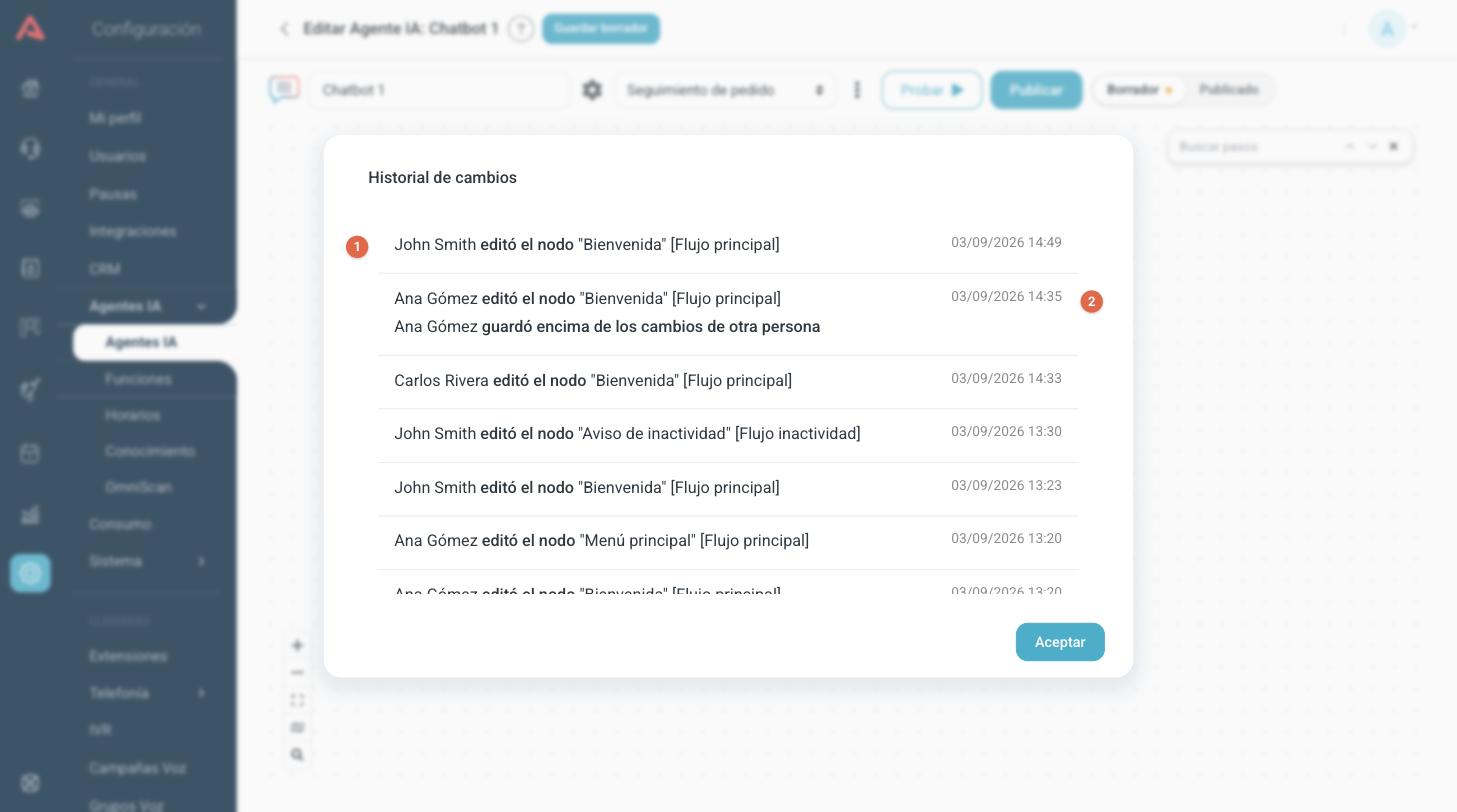
- 1 Quién hizo qué: crear, editar, renombrar o eliminar un paso o un flujo, publicar y volver a la versión publicada.
- 2 La fecha y la hora de cada movimiento.
Cuando alguien guarda encima del trabajo de otra persona, el historial lo deja anotado en su propia línea.
Ponerlo a atender
Un agente publicado todavía no atiende a nadie: falta decirle a un canal que lo use. Eso se hace desde el canal, no desde aquí. En Configuración > Canales abres el canal donde quieres que conteste (WhatsApp, Webchat, Instagram, Messenger o Telegram) y eliges ahí este agente.
Para saber dónde quedó puesto un agente, usa Ver asignaciones en el menú del flujo.
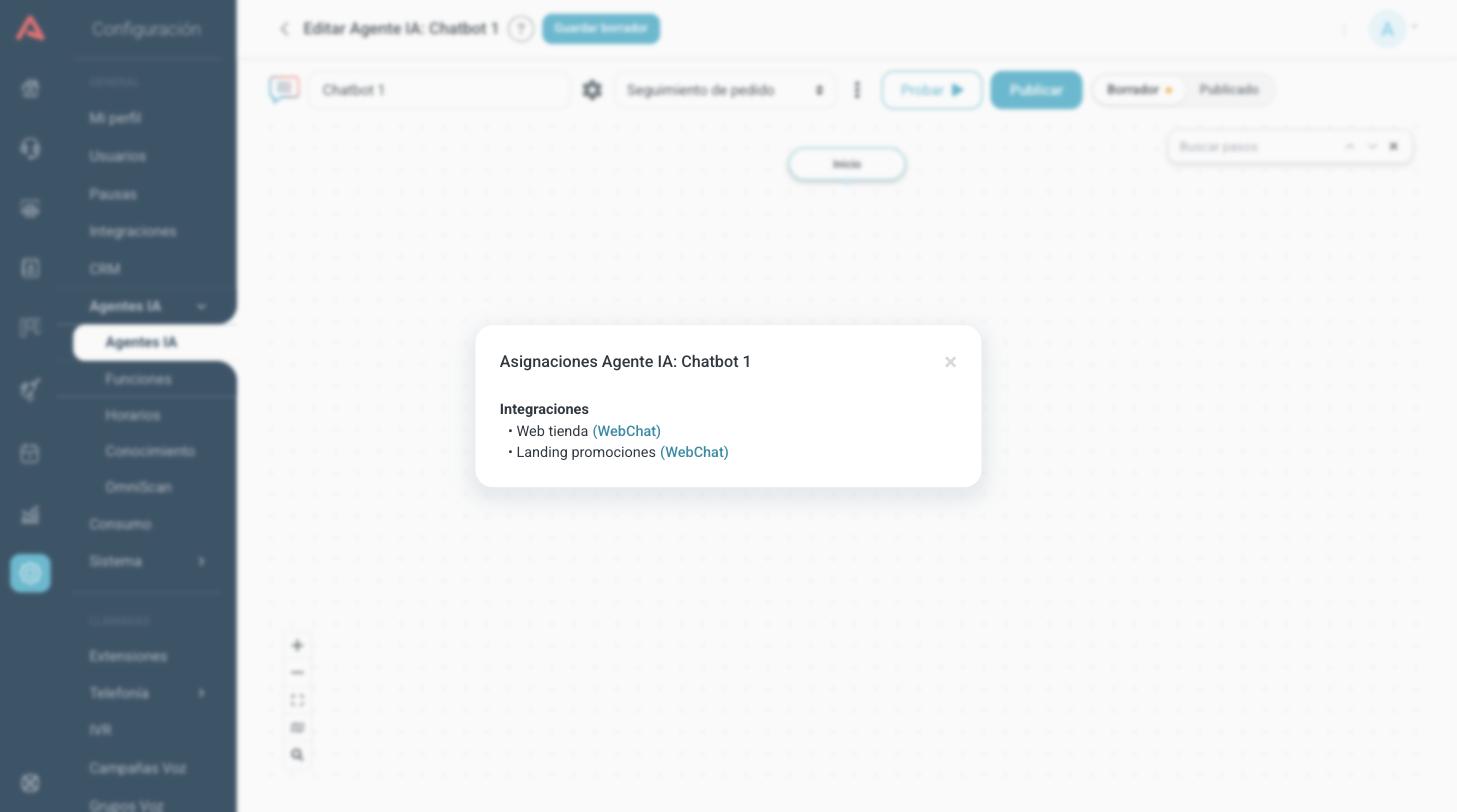
La ventana lista las integraciones y los IVRs donde este agente está configurado, con el canal de cada uno. Si sale vacía, el agente no está atendiendo en ninguna parte todavía.
Antes de desactivar o eliminar un agente, revisa sus asignaciones. Un canal que apunta a un agente que ya no está deja de atender.