Menú interactivo IVR
El menú de voz que atiende y reparte las llamadas
Vista general del módulo
Un IVR (Interactive Voice Response, o menú de voz interactivo) es lo que contesta el teléfono antes que una persona. Saluda, dice las opciones, espera a que el cliente marque un número y lo manda a donde corresponda: a una campaña de agentes, a otro menú, a un buzón, a una extensión o a un agente de IA.
El módulo está en Configuración > IVR, y ahí se arman esos menús sin escribir código: se agregan bloques, y dentro de cada bloque una lista de pasos que se ejecutan en orden.
Un IVR no recibe llamadas por sí solo. Alguien lo tiene que apuntar: una ruta entrante que mande el número de la empresa a este IVR, o una opción de otro IVR. Mientras nadie lo apunte, el IVR existe pero no timbra.
La lista de IVR
La primera pantalla es la lista de los menús que ya existen.
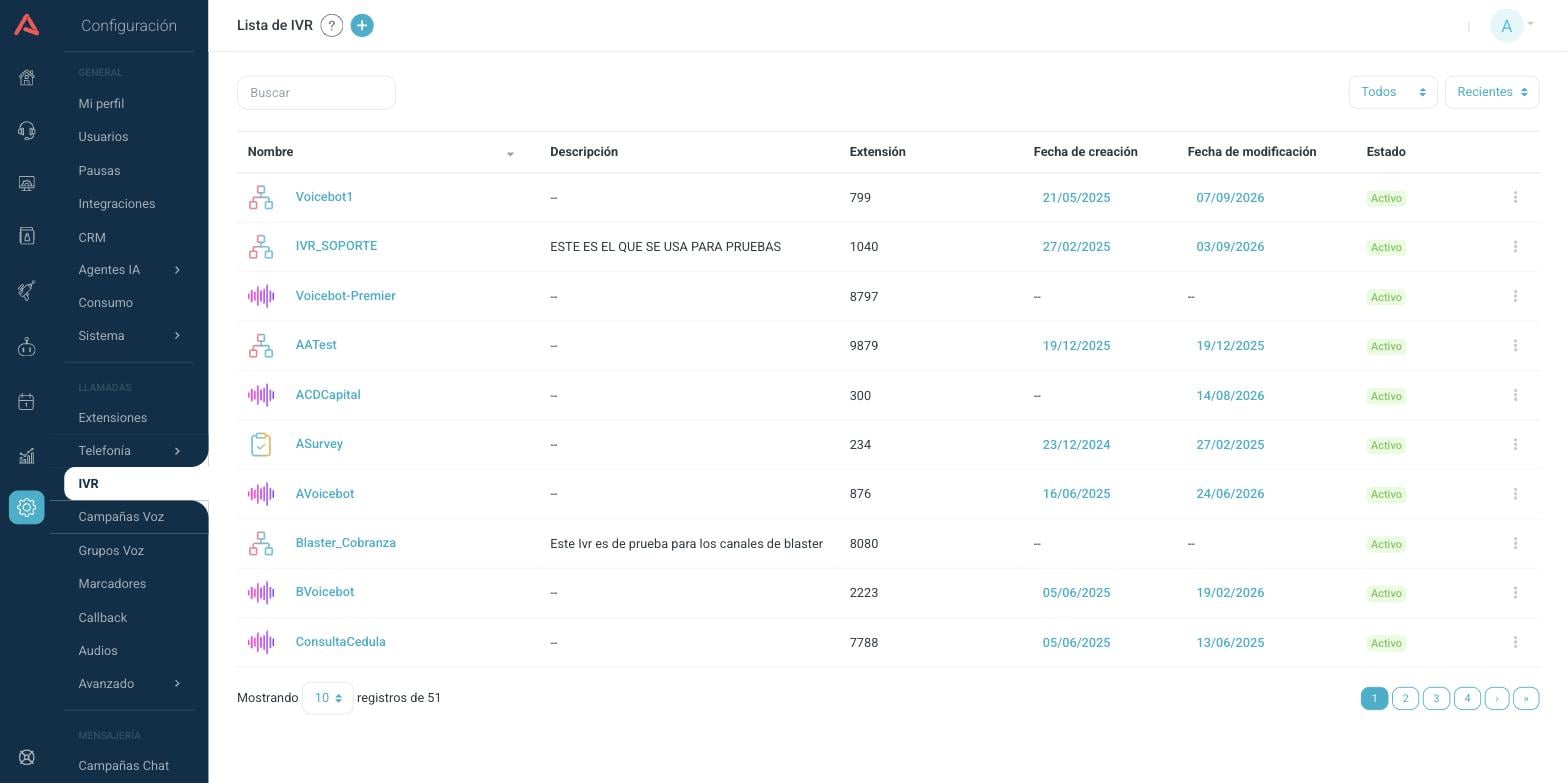
- Nombre
- Cómo lo identificas tú. Presionándolo se abre el editor.
- Descripción
- La nota que le hayas dejado. Sale un guion cuando no tiene.
- Extensión
- El número interno del IVR, del que hablamos más abajo.
- Fecha de creación y Fecha de modificación
- Cuándo se creó y cuándo se tocó por última vez. Pasando el mouse por encima también sale quién lo hizo.
- Estado
- Activo o Inactivo. Un IVR inactivo sigue en la lista pero deja de atender.
Arriba a la derecha hay dos combos. El primero filtra por tipo (Todos, Clásico, Encuesta, Voicebot) y el segundo cambia el orden de la lista. Y a la izquierda, el buscador filtra por nombre y por descripción.
El menú de tres puntos de cada fila tiene Editar, Ver logs, que muestra la bitácora de cambios de ese IVR, Desactivar o Activar según como esté, y Eliminar.
La cantidad de IVR que puedes crear depende de tu licencia. Cuando llegas al tope, el botón + deja de llevarte al formulario y te avisa que ya no puedes crear más. Si necesitas uno más, es una conversación de licencia, no de configuración.
Los tres tipos de IVR
Lo primero que se escoge al crear un IVR es el Tipo, y no es un detalle: cambia qué puedes armar adentro.
- Clásico
- El menú de opciones de toda la vida. "Para ventas marque 1, para soporte marque 2". Es el único de los tres que tiene opciones.
- Encuesta
- Una encuesta de satisfacción que se le hace al cliente, normalmente al final de la llamada. No tiene opciones: es una secuencia de preguntas.
- Voicebot
- Le entrega la llamada a un Voicebot, que conversa con el cliente en vez de pedirle que marque números.
El tipo no se puede cambiar después. Cuando abres un IVR ya guardado, el combo de Tipo sale en gris. Si te equivocaste, toca crear otro.
Los datos del IVR
Arriba del flujo están los campos que definen el IVR completo.
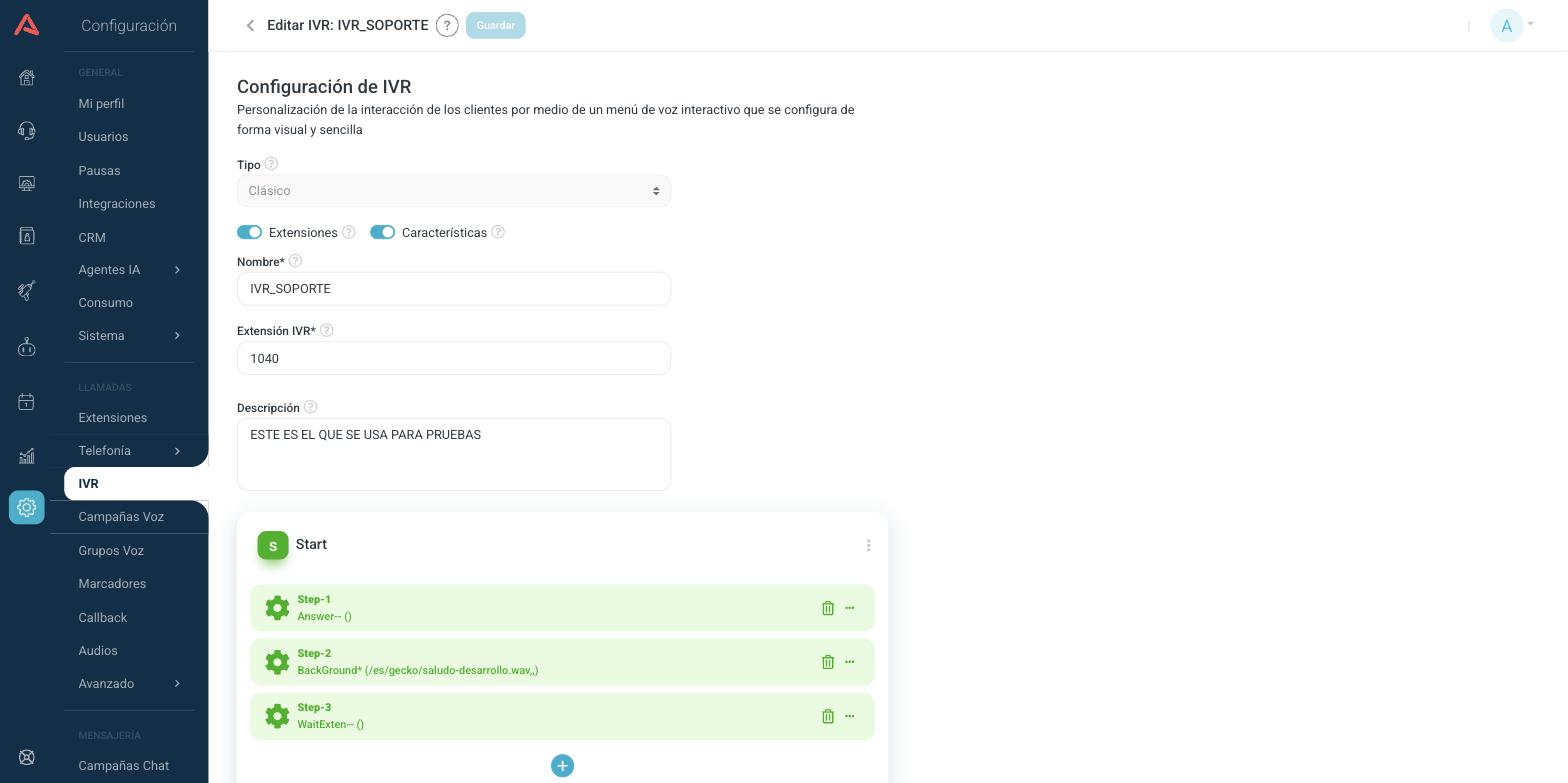
- Nombre
- Obligatorio, entre 3 y 32 caracteres, y no puede repetirse.
- Extensión IVR
- Obligatoria. Es el número interno con el que Audara identifica este menú. Tiene que ser de 3 o 4 dígitos, no puede empezar por 0 y no puede estar en uso por otro IVR.
- Descripción
- Opcional, hasta 255 caracteres. Es para tu equipo, el cliente nunca la oye.
- Extensiones
- Con este interruptor prendido, el cliente puede marcar directamente el número de una extensión desde el menú, sin esperar a una opción.
- Características
- Prendido, deja marcar un buzón de voz desde el menú.
La extensión del IVR sirve para probarlo sin salir a la calle. Desde cualquier extensión de la operación, marca *7 seguido del número del IVR y te contesta el menú, igual que le contesta a un cliente. Es la forma más rápida de oír si el audio quedó bien y si las opciones mandan a donde deben.
Las opciones: los bloques del flujo
Debajo de los datos empieza el flujo. Está hecho de bloques, y cada bloque es un momento distinto de la llamada.
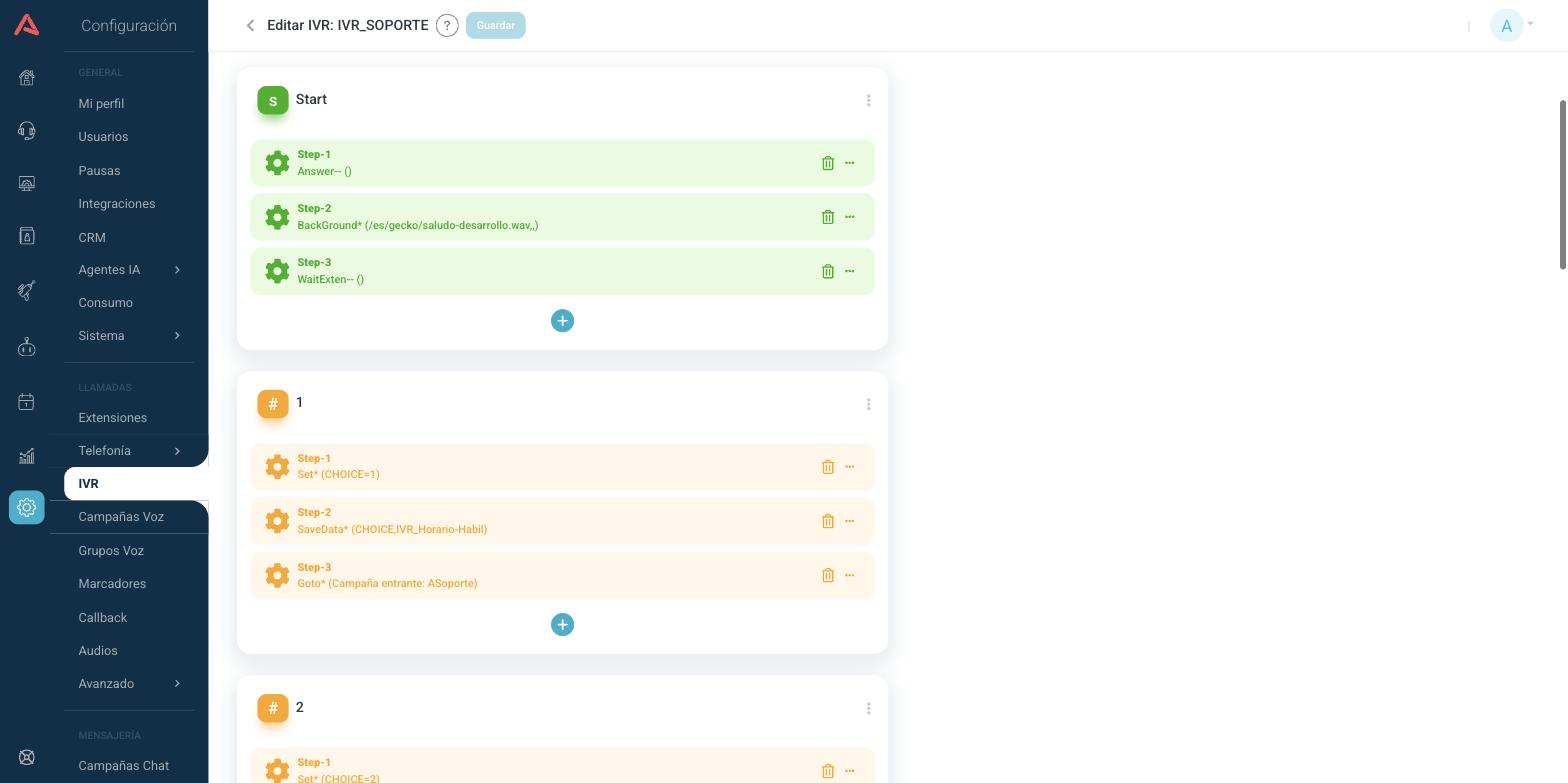
Hay cinco clases de bloque, y cada una tiene su color y su letra:
- s, Start
- Lo que pasa apenas entra la llamada: contestar, reproducir el saludo y esperar a que el cliente marque. Todo IVR empieza aquí, y mientras no exista este bloque no puedes agregar ningún otro.
- #, las opciones
- Qué pasa cuando el cliente marca algo. De estos puede haber muchos, uno por opción.
- t, Timeout
- Qué pasa si el cliente no marca nada y se acaba el tiempo de espera.
- i, Invalid
- Qué pasa si marca algo que no está en el menú.
- h, Hangup
- Qué pasa cuando la llamada se cuelga.
De s, t, i y h solo puede haber uno de cada uno en el IVR. De opciones puedes tener las que necesites.
El nombre de la opción es lo que marca el cliente
Aquí está la parte que no es obvia: el bloque de opción no se llama como tú quieras. Su nombre es exactamente lo que el cliente tiene que marcar para caer ahí. Un bloque llamado 1 atiende a quien marque 1. Uno llamado 995 atiende a quien marque 995.
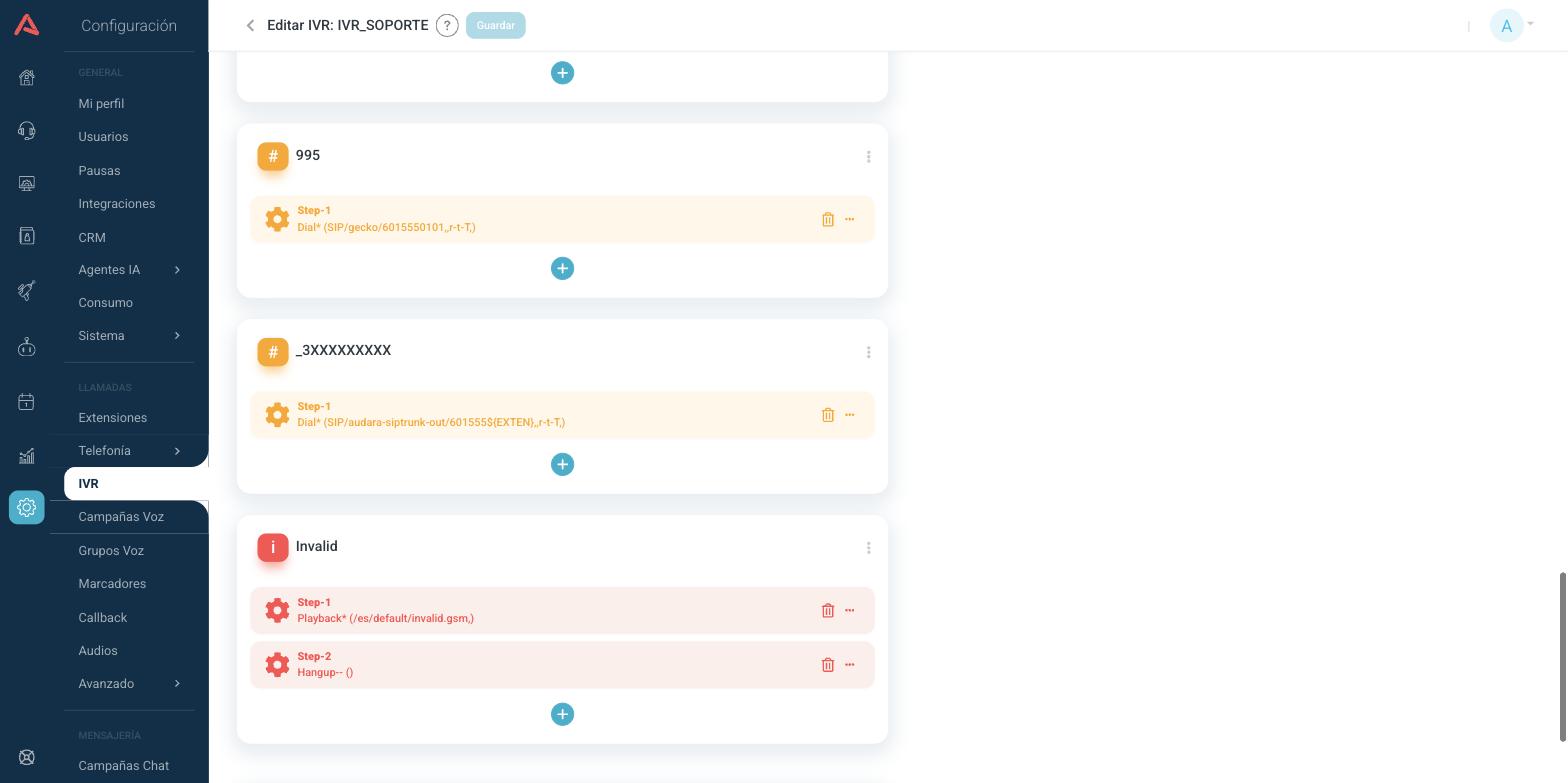
_3XXXXXXXXX atiende cualquier número de diez dígitos que empiece por 3.Y no tiene que ser un número exacto. También acepta patrones, con la notación de Asterisk: empiezan con un guion bajo, la X vale por cualquier dígito del 0 al 9 y la Z por cualquiera del 1 al 9. Así, _3XXXXXXXXX atiende a cualquier celular colombiano que alguien marque desde el menú, sin tener que crear diez millones de opciones.
Para renombrar un bloque hay que hacerle doble click al nombre. No está en el menú de tres puntos, que solo trae Pegar y Eliminar. Un bloque de opción recién creado nace llamándose #, y hasta que no le pongas el número que le corresponde no vas a poder agregar otro.
Agregar y quitar bloques
Al final del flujo hay una tarjeta gris, Nuevas opciones, con las cinco letras. Se presiona la que quieras agregar.
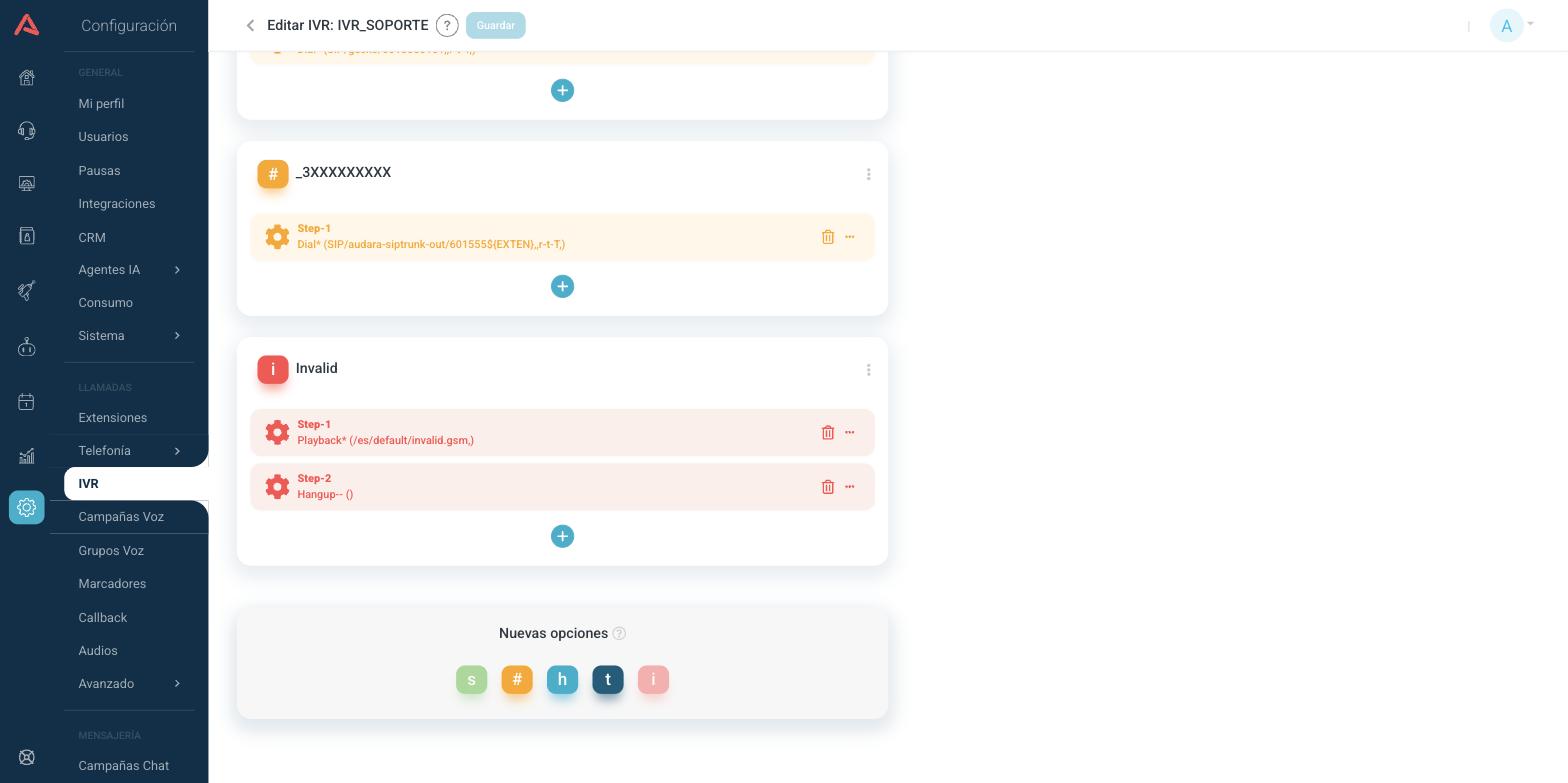
El botón de opción también se apaga cuando alguna opción que ya creaste está vacía o todavía se llama #. Es a propósito: te obliga a terminar la que empezaste antes de abrir otra.
Los bloques se pueden arrastrar para cambiar su orden en pantalla, y se borran desde su menú de tres puntos.
Los pasos
Dentro de cada bloque va una lista de pasos, que se ejecutan de arriba hacia abajo. Un paso es una acción: contestar, reproducir un audio, esperar, guardar un dato, mandar la llamada a otro lado.
Se agregan con el botón + del bloque, que abre un buscador de aplicaciones.
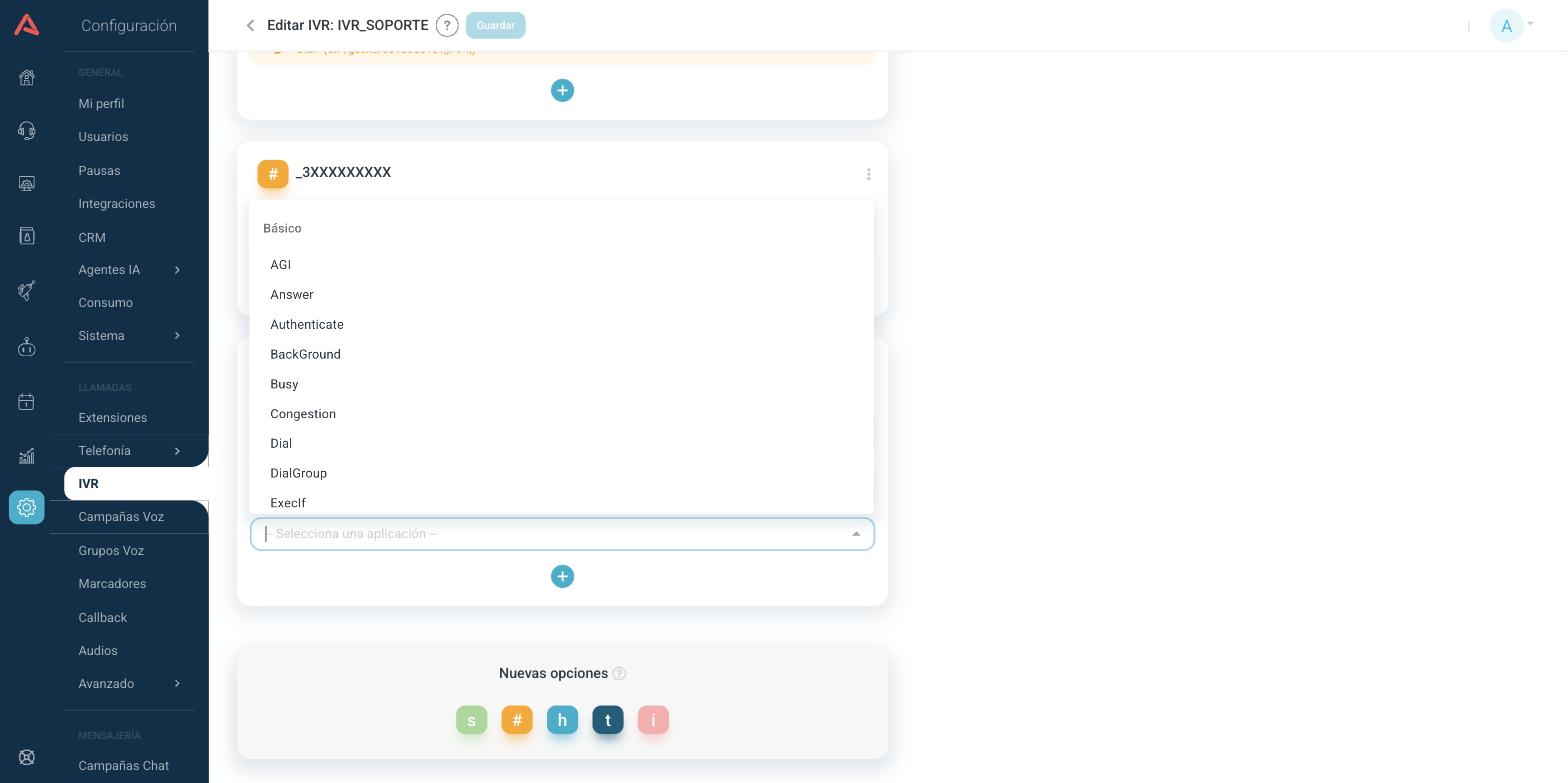
La lista de Básico tiene lo que se usa el 95% de las veces. Vale la pena conocer estas:
- Answer
- Contesta la llamada. Casi siempre es el primer paso del Start.
- Playback
- Reproduce un audio y sigue al paso siguiente.
- BackGround
- Reproduce un audio pero escuchando mientras suena: si el cliente marca una opción a mitad del saludo, se va de una a esa opción. Es la que se usa para el menú.
- WaitExten
- Espera a que el cliente marque, después de que el audio terminó.
- Goto
- Manda la llamada a otro lado. Al configurarlo escoges el destino: una Extensión, un Buzón de voz, otro IVR, una Conferencia o una Campaña entrante.
- Set y SaveData
Setguarda un dato en la llamada ySaveDatalo deja en la base para que salga después en los reportes. Juntas son las que hacen que la opción marcada aparezca en Resultados de IVR.- TimeConditions
- Ramifica según la hora, usando una de tus condiciones horarias. Es la forma de tener un menú de día hábil y otro de fin de semana sin duplicar el IVR.
- Hangup
- Cuelga.
La sección Avanzado tiene otras cincuenta y tantas aplicaciones de Asterisk. Son potentes y no perdonan: si no sabes exactamente qué hace una, no la pongas en un IVR que está atendiendo clientes.
Cómo se lee un paso
Cada paso muestra dos líneas. Arriba su nombre, que es Step-1, Step-2 y así hasta que le pongas uno propio. Abajo, la aplicación y entre paréntesis lo que tiene configurado.
Y justo después del nombre de la aplicación va una marca que dice mucho:
- Dos guiones, como en
Answer-- (), significa que esa aplicación no necesita configuración. Ya está lista. - Un asterisco, como en
Playback* (/es/default/invalid.gsm,), significa que sí la necesita. Si todavía no la tiene, en vez de los datos dice Configurar App y el engranaje de la izquierda se vuelve un triángulo de advertencia.
Cuando queda algún paso así, arriba del flujo aparece un aviso: Hay pasos por configurar. Mientras esté, el botón de Guardar no se enciende.
Configurar, copiar y mover
Presionando un paso se abre su ventana de configuración, distinta para cada aplicación.
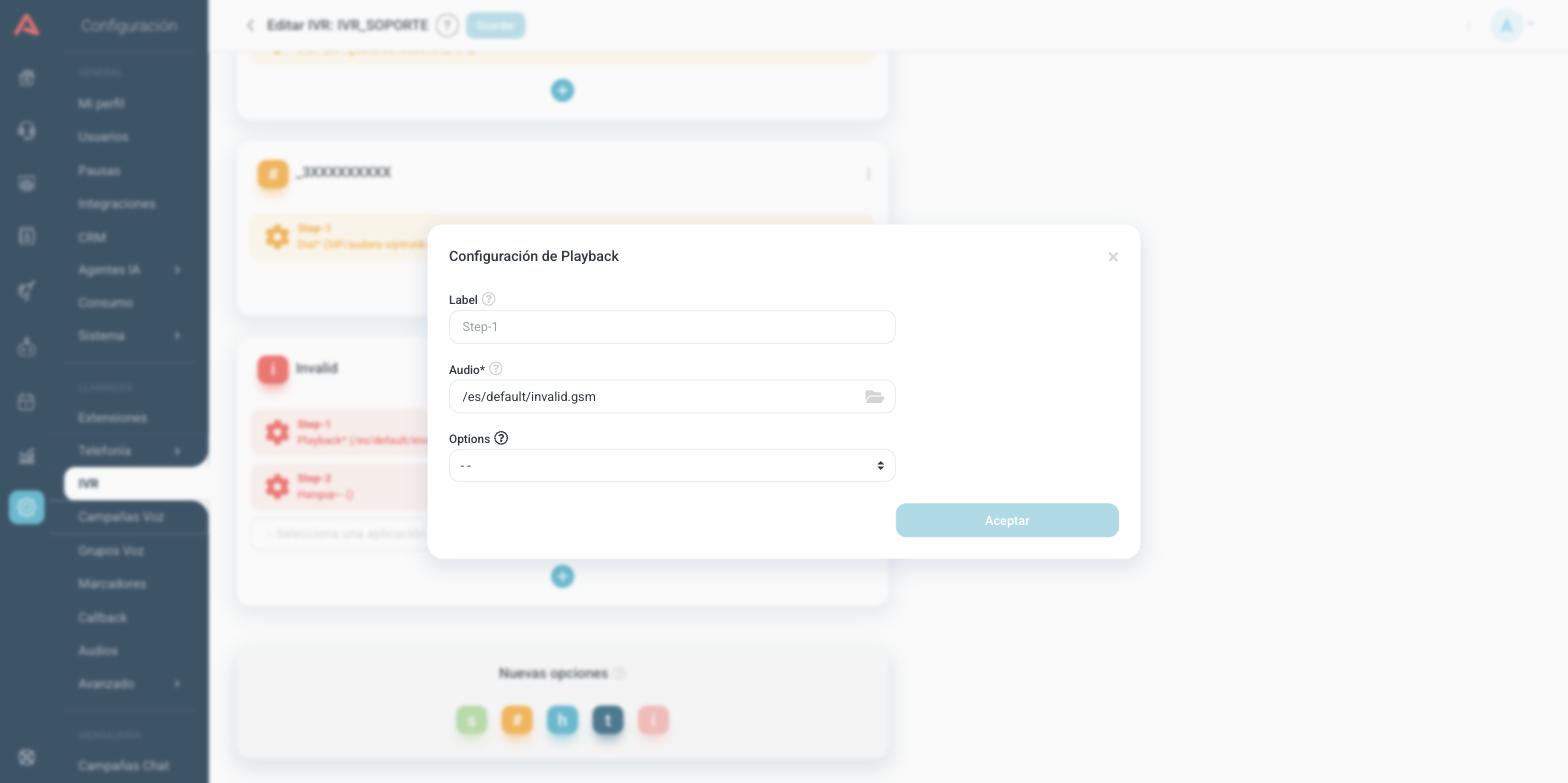
Playback: el nombre del paso, el audio que reproduce y sus opciones.El campo Label aparece en casi todas y es el nombre del paso. Ponerle uno de verdad, como saludo o menu-principal, hace que un IVR de veinte pasos se pueda leer meses después.
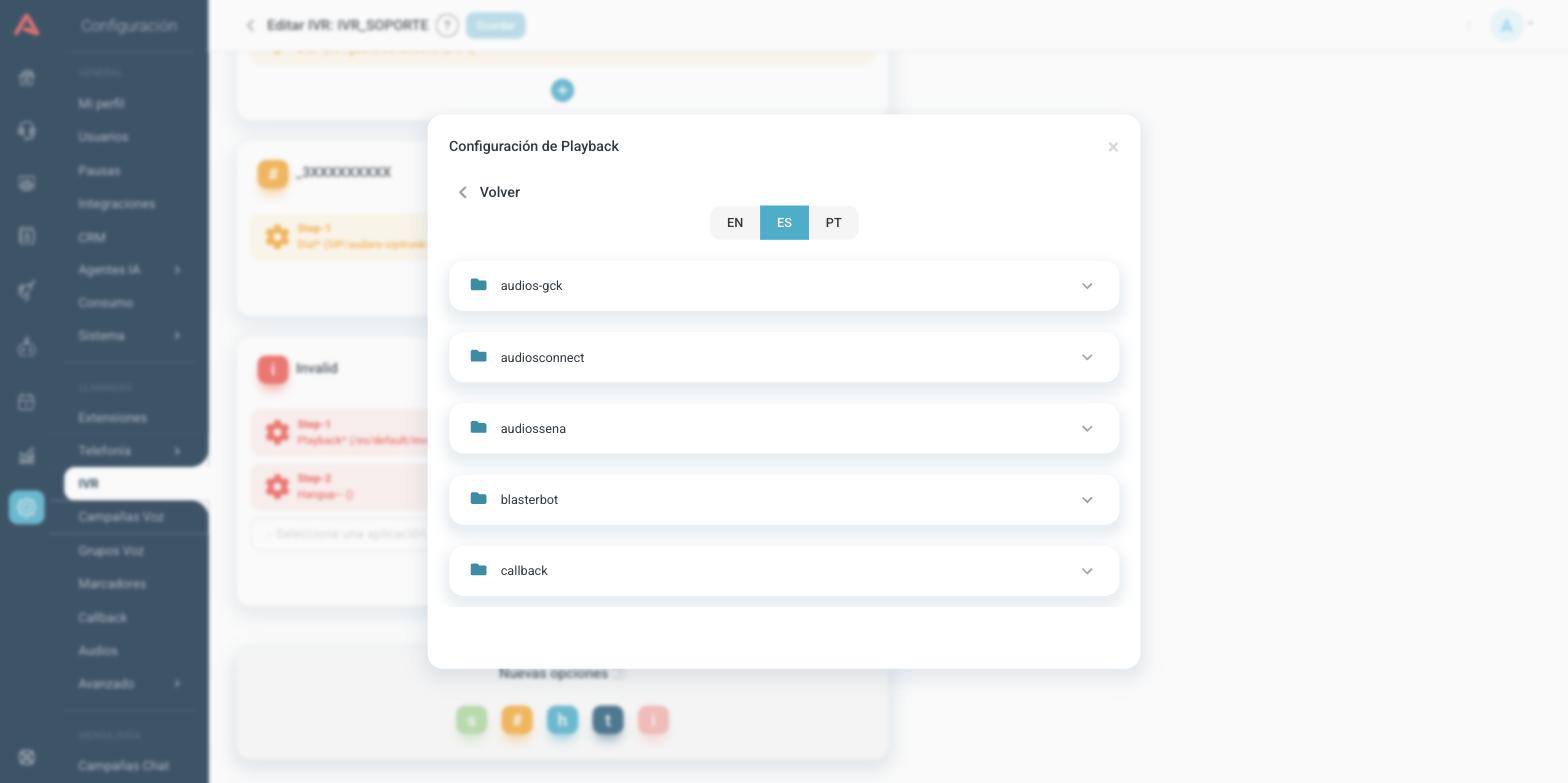
Los pasos que reproducen un audio no piden escribir la ruta: abren el mismo selector del módulo de Audios, con sus idiomas y sus carpetas.
El menú de tres puntos de cada paso trae Editar, Copiar, Duplicar y Eliminar. Cuando copias uno, aparece Pegar en el menú de los bloques, así que un paso configurado se puede llevar de una opción a otra sin volver a armarlo. Y dentro de un bloque, los pasos se arrastran para cambiar el orden en que se ejecutan.
El IVR de encuesta
Un IVR de tipo Encuesta no tiene opciones ni tarjeta de nuevas opciones: es una secuencia de preguntas que se le hacen al cliente, casi siempre al terminar de hablar con un agente.
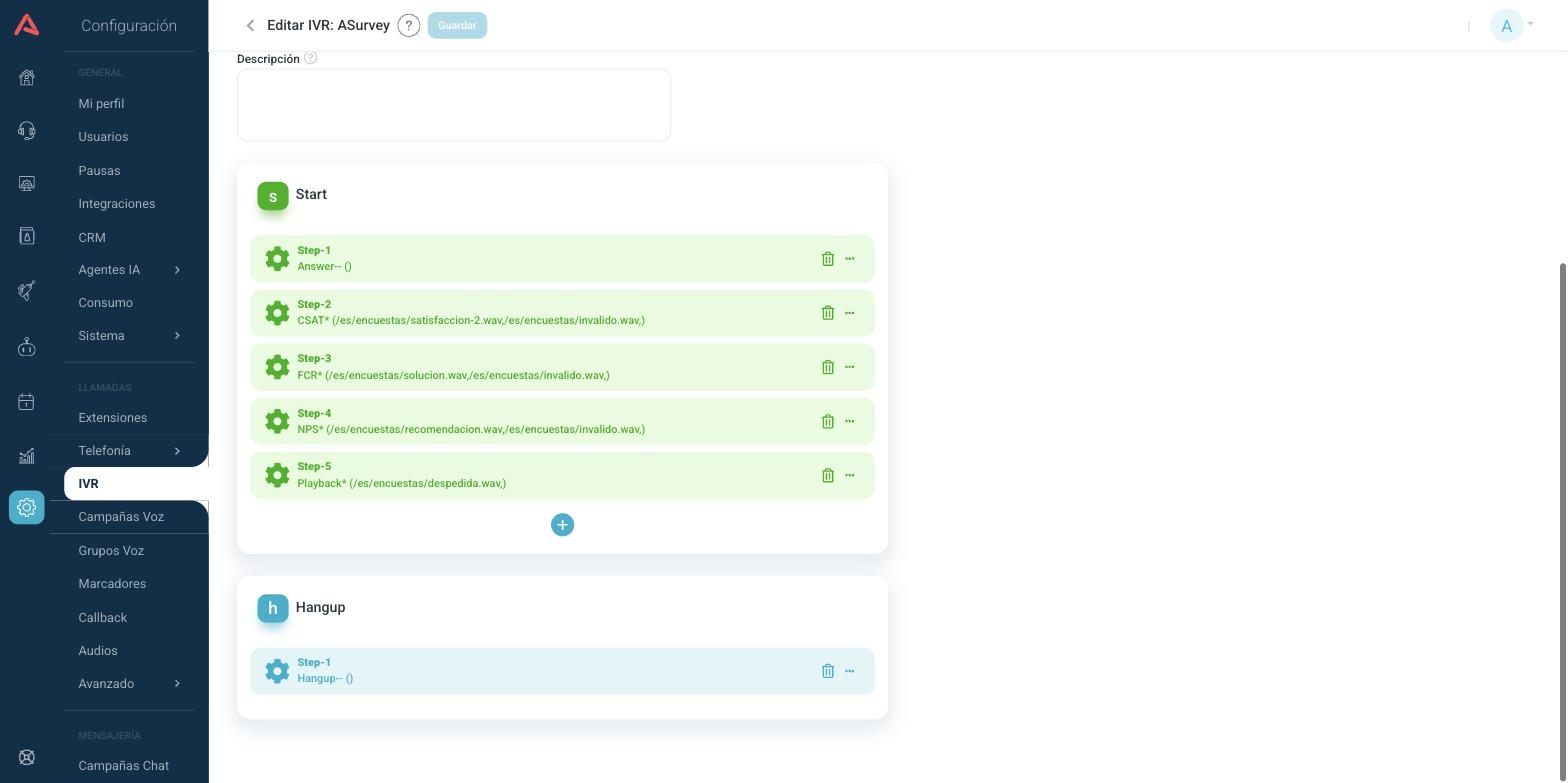
Sus pasos propios son cuatro:
- CSAT
- Satisfacción, con una calificación del 1 al 5.
- FCR
- Resolución en el primer contacto, con 1 para "sí" y 2 para "no".
- NPS
- Lealtad del cliente, del 1 al 5.
- Calificación Personalizada
- Una pregunta tuya, también del 1 al 5. A diferencia de las otras tres, de esta puedes poner varias en la misma encuesta.
Cada una pide dos audios: el de la pregunta y el que suena si el cliente marca algo que no es válido.
La Calificación Personalizada pide además un identificador, y ese identificador es el nombre con el que la pregunta sale en Resultados de IVR. Tiene que ser único dentro de la encuesta, y solo acepta letras y números. Si lo dejas vacío la encuesta funciona igual, pero después no vas a poder distinguir esa pregunta de las demás en el reporte.
El IVR de voicebot
Un IVR de tipo Voicebot es un puente: contesta la llamada y se la entrega a un agente de IA que habla con el cliente.
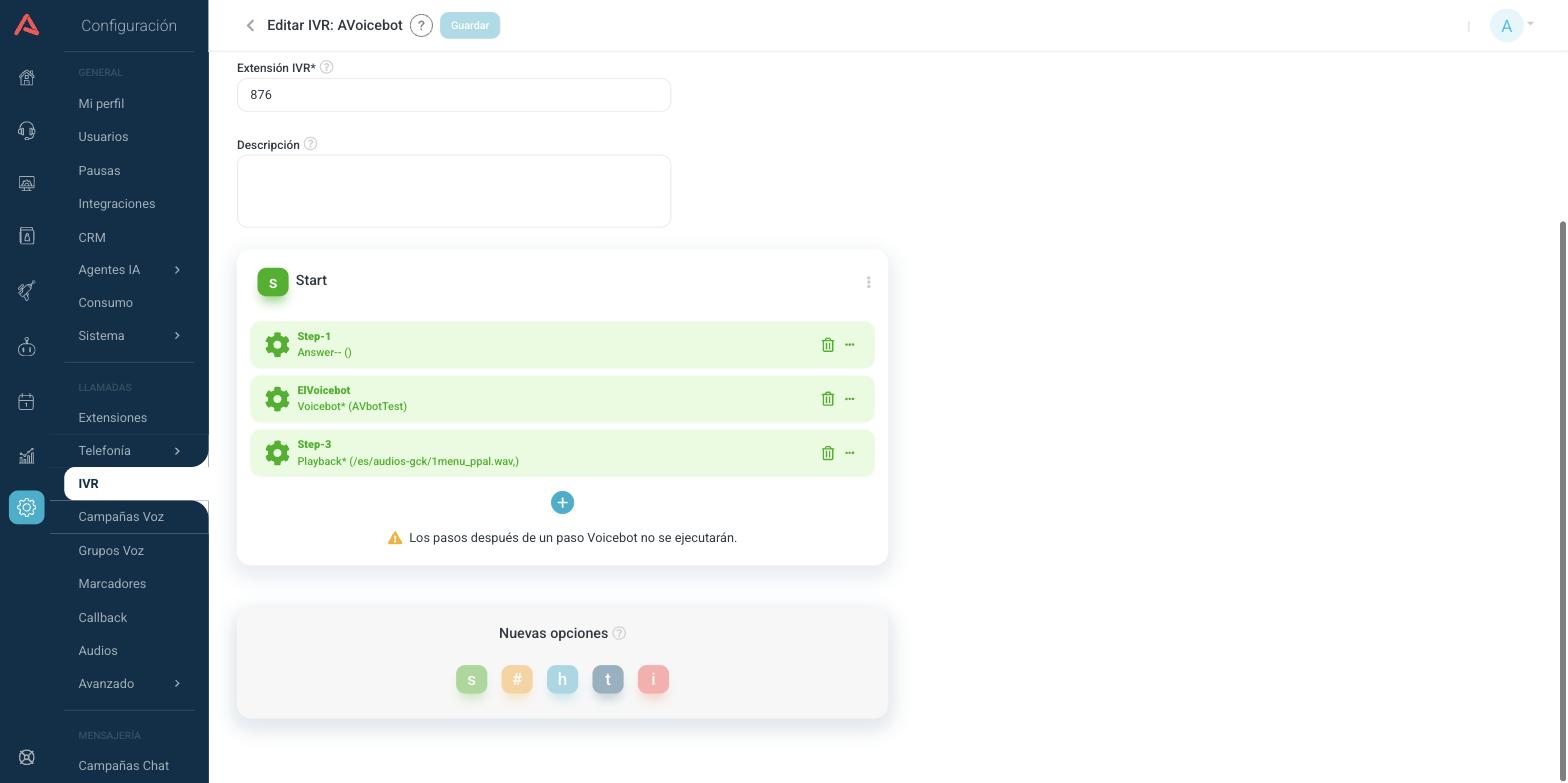
Su paso propio es Voicebot, donde escoges cuál de tus voicebots atiende. Ahí mismo puedes mandarle datos: si el bot declara variables de entrada, aparece una tabla para decirle qué variable del IVR alimenta cada variable del bot, y así el bot arranca sabiendo, por ejemplo, la cédula que el cliente ya digitó.
Los pasos que pongas después del paso Voicebot no se ejecutan. El bot se queda con la llamada hasta que termina, y de ahí no vuelve. Audara te lo avisa debajo del bloque cuando detecta que hay pasos más abajo, pero deja guardarlos, así que es fácil creer que el saludo de despedida que pusiste al final va a sonar. No va a sonar.
Con qué se conecta
Un IVR casi nunca vive solo. Estos son los cuatro módulos con los que se cruza siempre:
- Audios
- Todo lo que suena en el menú sale de ahí, y tiene que estar cargado antes de armar el flujo.
- Campañas de voz entrante
- El destino más común de una opción: el paso
Gotomanda la llamada a la campaña donde están los agentes. - Condiciones horarias
- El paso
TimeConditionslas usa para que el menú se comporte distinto fuera del horario de atención. - Resultados de IVR
- El reporte donde se ve qué marcó la gente. Lo que aparece ahí es lo que tus pasos
SaveDatahayan guardado.
El orden que menos duele para montar un IVR nuevo es siempre el mismo: primero subes los audios, después creas el IVR con su Start y su saludo, después las opciones una por una probando con *7 a medida que avanzas, y de último apuntas la ruta entrante al IVR. Si empiezas por la ruta, el primer cliente entra a un menú a medio armar.