Extensiones
Creación y configuración de extensiones telefónicas
Vista general del módulo
El módulo de extensiones permite administrar las extensiones telefónicas de tu operación. Lo encuentras en Configuración > Llamadas > Extensiones. Desde aquí puedes crear extensiones SIP para tus usuarios, extensiones del sistema para funciones especiales, y configurar el buzón de voz y el plan de marcación de cada una.
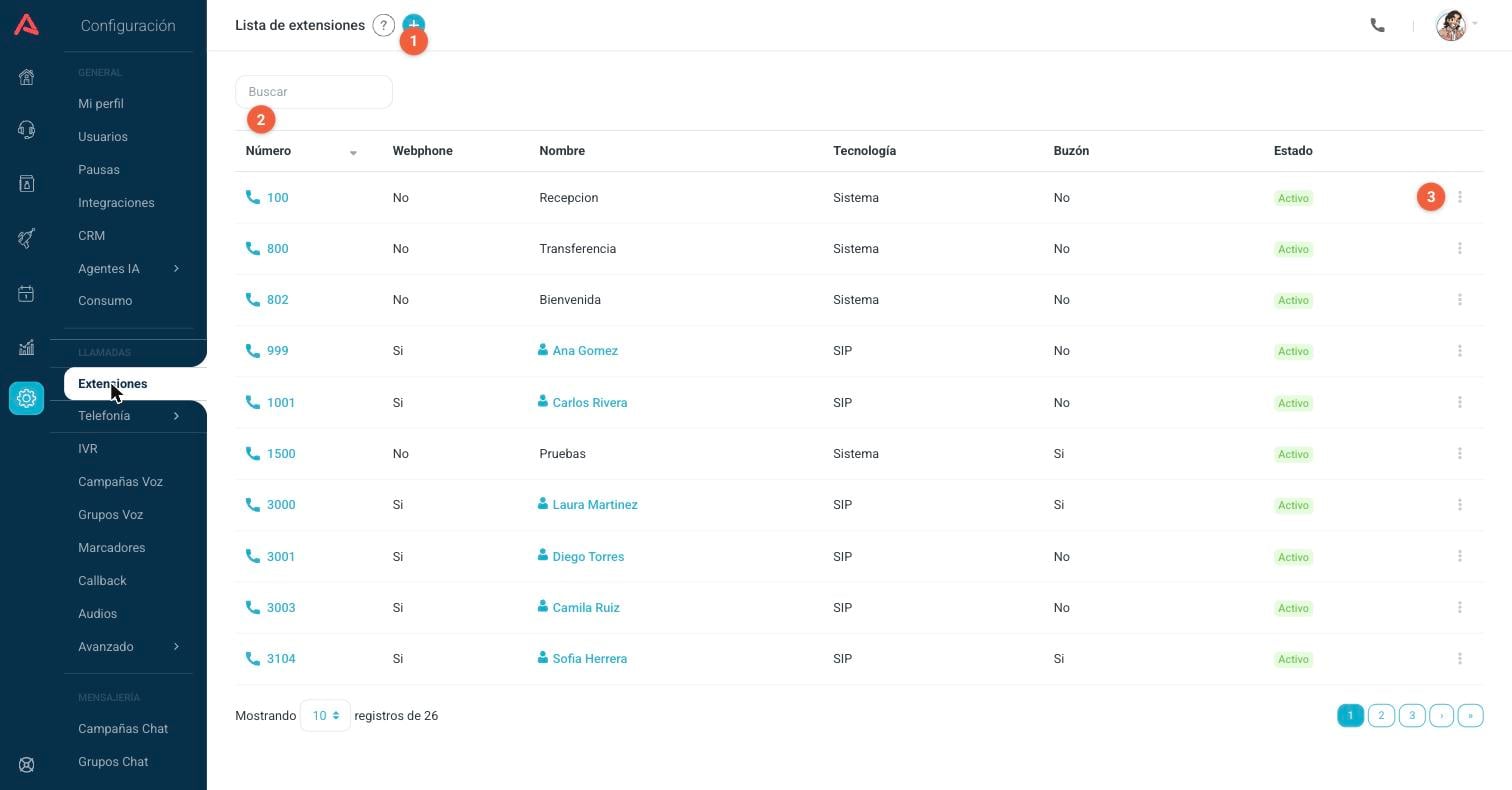
- 1 Crea una nueva extensión con el botón (+) del encabezado.
- 2 Busca extensiones por número o nombre.
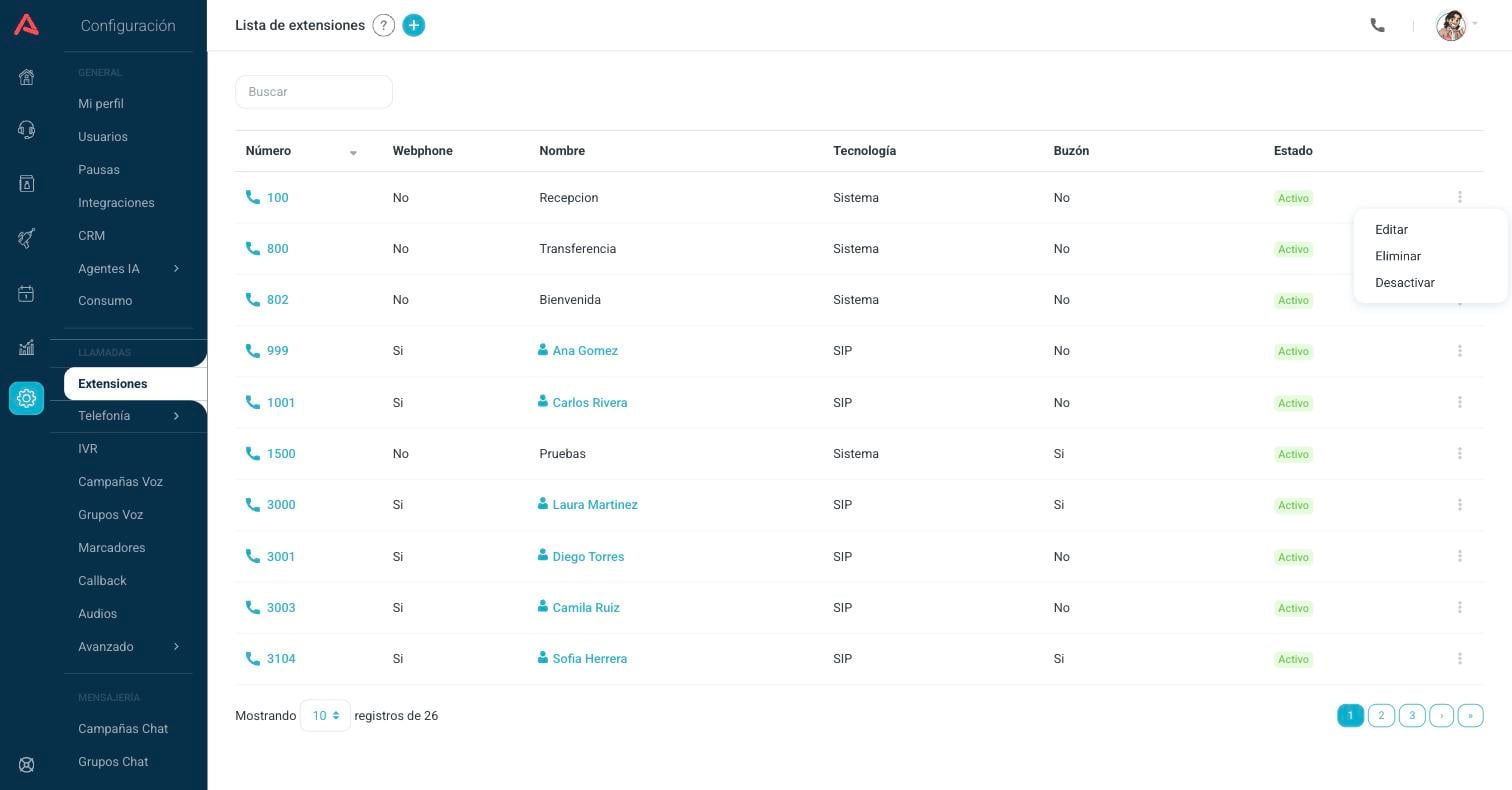
- 3 Abre el menú de más opciones (⋮) de cada extensión para editarla, eliminarla o desactivarla.
La lista muestra la información principal de cada extensión:
- Número: el número con el que se marca a la extensión.
- Webphone: indica si la extensión usa el teléfono integrado en el navegador.
- Nombre: nombre de la extensión. Si tiene un usuario asignado, muestra el nombre del usuario.
- Tecnología: SIP para extensiones con dispositivo o usuario, Sistema para extensiones de funciones especiales.
- Buzón: indica si la extensión tiene buzón de voz activo.
- Estado: activo o inactivo.
Antes de crear extensiones, crea y configura las categorías de llamadas salientes en el módulo Categorías. Si vas a crear extensiones SIP con usuario asignado, crea primero los usuarios con la opción "disponible para extensión" en el módulo Usuarios.
Crear una extensión
Presiona el botón (+) en el encabezado de la lista y completa los campos del formulario. Los campos obligatorios están marcados con un asterisco (*). Al completarlos se activa el botón Guardar y la nueva extensión aparece en la lista. Siempre puedes editar la extensión después de crearla.
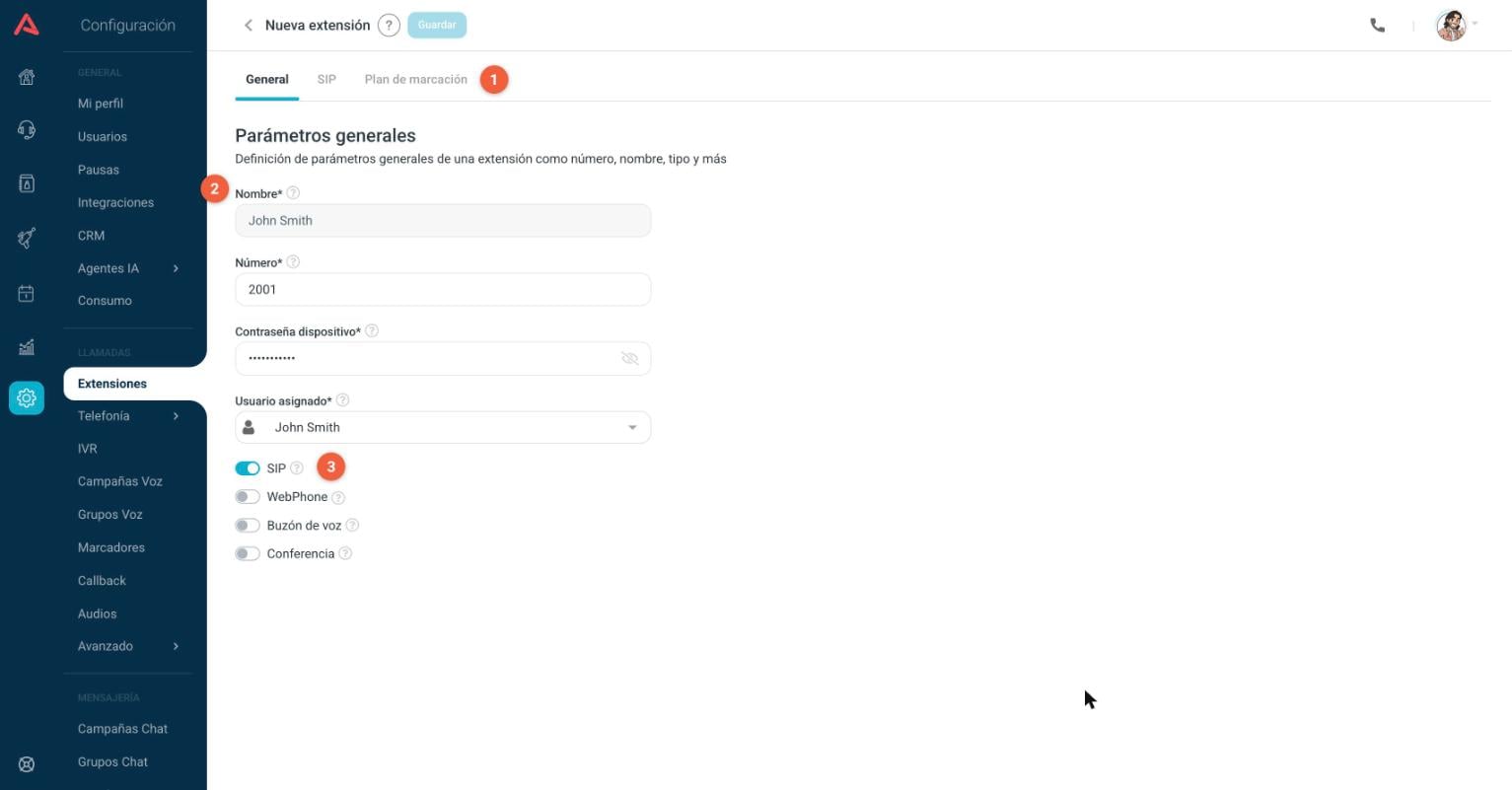
- 1 La configuración se organiza en pestañas: General, SIP y Plan de marcación. Las pestañas se habilitan según el tipo de extensión.
- 2 Campos de identificación de la extensión.
- 3 Interruptores para activar funciones de la extensión.
Campos generales
- Nombre*
- Nombre con el que se identifica la extensión en la lista. Si la extensión tiene un usuario asignado, el nombre se toma del usuario automáticamente.
- Número*
- Número de extensión personalizado e irrepetible, de 3 a 10 dígitos.
- Contraseña dispositivo*
- Contraseña de la cuenta SIP. Debe tener entre 8 y 15 caracteres, incluir al menos un número y una letra, y no puede ser el número de la extensión ni el número invertido.
- Usuario asignado*
- Solo las extensiones SIP pueden tener un usuario asignado. Cada usuario y cada extensión se asignan máximo una vez. Puedes cambiar el usuario asignado por otro que esté disponible, sin extensión asociada.
Interruptores
- SIP
- Convierte la extensión en una extensión SIP. Habilita la pestaña SIP con parámetros adicionales y el selector de usuario asignado. Si queda desactivado, la extensión es del tipo sistema y el plan de marcación se configura manualmente.
- WebPhone
- Habilita el teléfono integrado en el navegador para esta extensión.
- Buzón de voz
- Activa el buzón de voz de la extensión y muestra su sección de configuración.
- Conferencia
- Permite crear conferencias desde esta extensión SIP. Al activarlo puedes definir una contraseña de conferencia y permitir su grabación desde el panel de usuario.
La cantidad de extensiones SIP que puedes crear depende de tu plan. Si alcanzas el límite, la plataforma te lo indicará al intentar crear una nueva.
Buzón de voz
Al activar el interruptor Buzón de voz en la pestaña General aparece la sección de configuración del buzón.
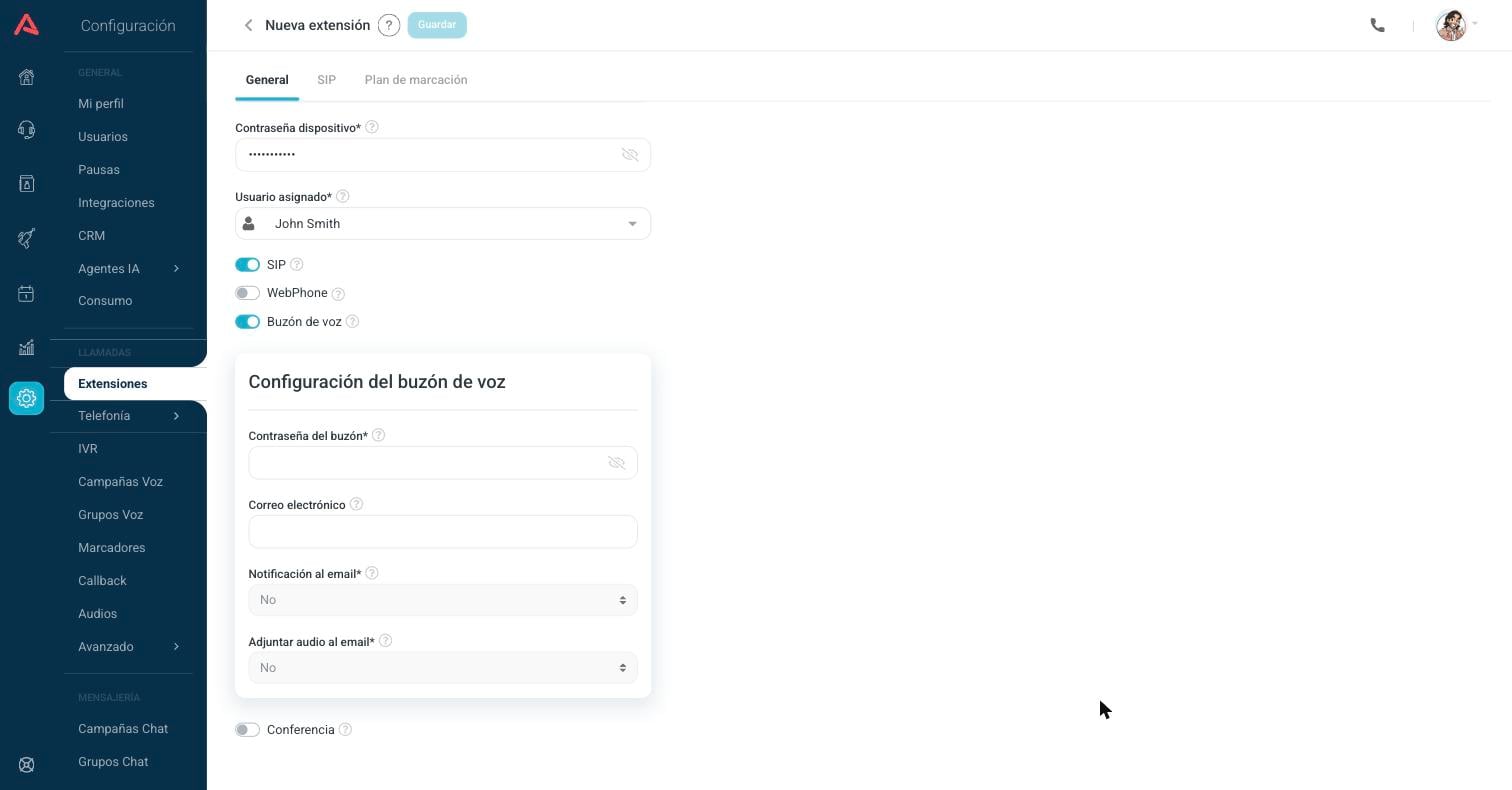
- Contraseña del buzón*
- Contraseña de seguridad para acceder al buzón de voz de la extensión.
- Correo electrónico
- Correo donde se envía la notificación cuando entra un nuevo mensaje al buzón.
- Notificación al email*
- Activa o desactiva las notificaciones por correo al recibir un nuevo mensaje.
- Adjuntar audio al email*
- Define si el correo de notificación incluye el archivo de audio del mensaje o solo avisa del nuevo mensaje.
Pestaña SIP
Disponible cuando el interruptor SIP está activo. Aquí configuras el comportamiento telefónico de la extensión.
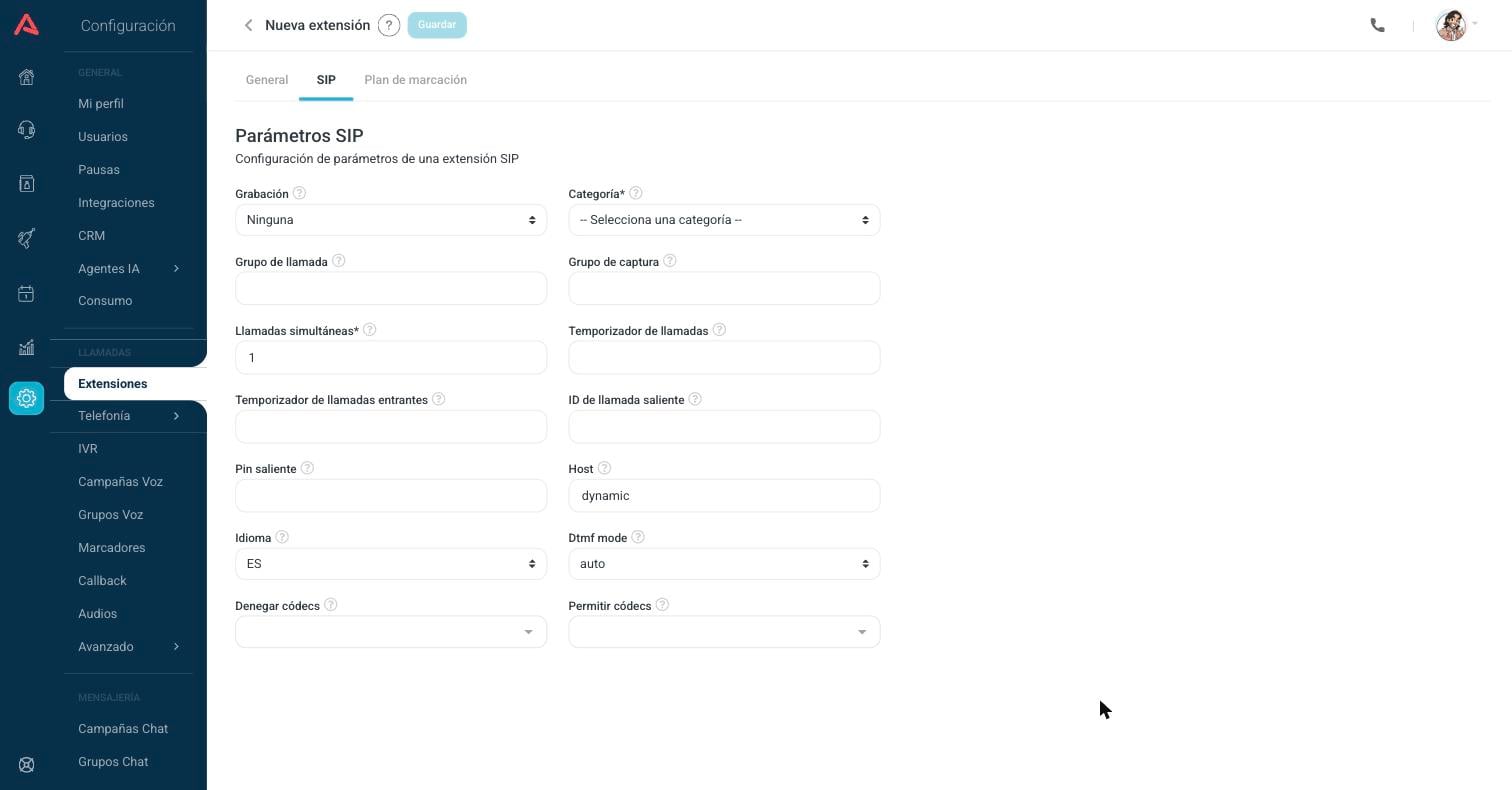
- Grabación
- Tipo de llamadas que se graban para esta extensión: todas, entrantes, salientes o ninguna.
- Categoría*
- Categoría de llamadas salientes que define a dónde puede llamar la extensión. Se crean en el módulo Categorías.
- Grupo de llamada
- Grupos de llamada a los que pertenece la extensión para organizarla.
- Grupo de captura
- Grupo de extensiones identificadas con un mismo número que permite capturar una llamada que timbra en cualquier extensión del grupo, independiente del grupo de llamada.
- Llamadas simultáneas*
- Cantidad de llamadas simultáneas que puede tener la extensión.
- Temporizador de llamadas
- Tiempo límite en minutos de las llamadas salientes. Al cumplirse, la llamada se termina automáticamente. No aplica para llamadas internas entre extensiones.
- Temporizador de llamadas entrantes
- Tiempo límite en minutos de las llamadas entrantes, con el mismo comportamiento del anterior.
- ID de llamada saliente
- Identificador específico para las llamadas salientes. Su validez depende del país y del proveedor.
- Pin saliente
- Clave numérica para realizar llamadas que requieren permisos adicionales. Se habilita en las rutas de salida y se digita desde el teléfono al momento de llamar.
- Host
- Dirección IP de la cuenta SIP. Por defecto es dinámica (dynamic); también puedes definir una IP estática.
- Idioma
- Idioma de los mensajes de audio de la extensión.
- Dtmf mode
- Modo de detección de tonos de marcación, ajustado según el RFC2833.
- Denegar códecs / Permitir códecs
- Deshabilita o habilita códecs de audio específicos para esta extensión.
Plan de marcación
El plan de marcación define el manejo de los números marcados por los usuarios. Solo se puede crear manualmente en extensiones del tipo sistema, es decir, extensiones que no son SIP. En las extensiones SIP el plan se genera automáticamente.
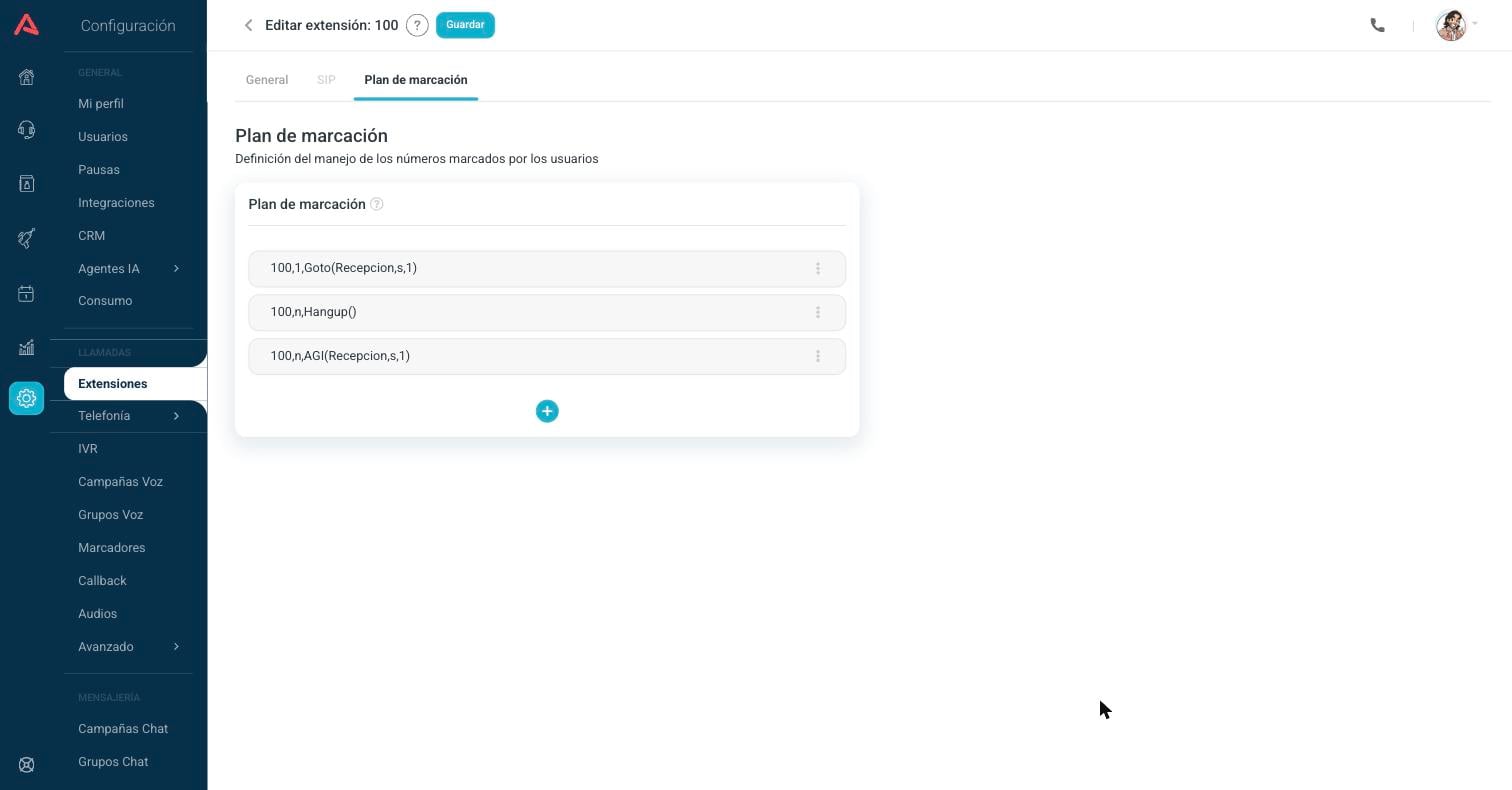
Cada paso del plan se muestra como una tarjeta con el formato extensión, prioridad y aplicación. Para agregar un paso presiona el botón (+) y completa el formulario:
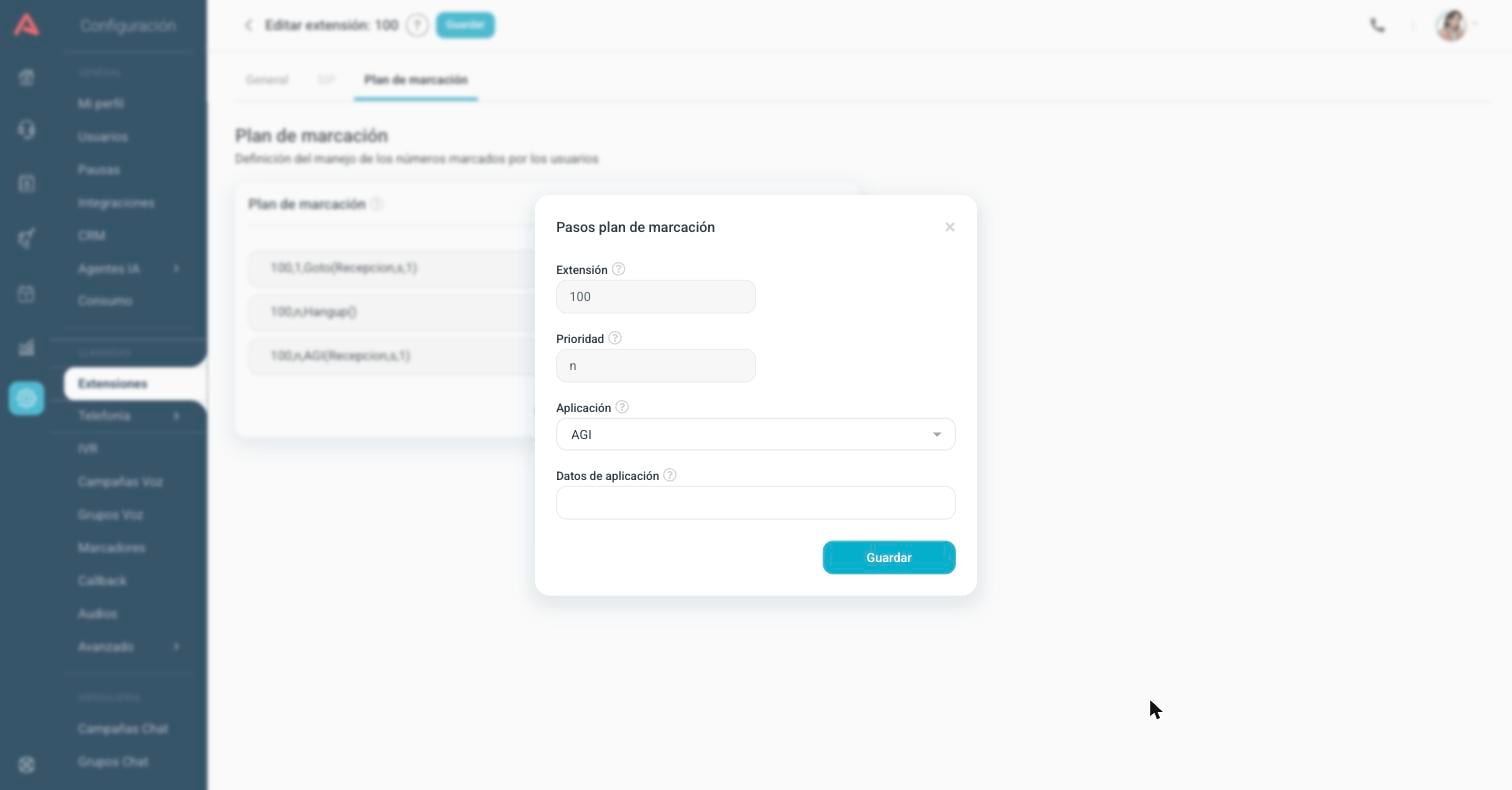
- Extensión
- Número de extensión al que corresponde el plan de marcación. No se puede modificar.
- Prioridad
- Orden de ejecución del paso. Se asigna automáticamente y puedes cambiarlo arrastrando y soltando los pasos para reordenarlos.
- Aplicación
- Instrucción que se ejecuta en este paso del plan.
- Datos de aplicación
- Parámetros correspondientes a la aplicación seleccionada.
Modifica el plan de marcación solo si conoces el efecto de cada aplicación. Un paso mal configurado puede dejar la extensión sin servicio.
Editar, desactivar o eliminar
Desde el menú de más opciones (⋮) a la derecha de cada extensión puedes editarla, eliminarla o desactivarla sin eliminarla.
Al editar una extensión, el botón Guardar permanece inactivo hasta que realices algún cambio. Una vez guardados, los cambios no se pueden revertir de forma automática; para volver al estado anterior debes modificar nuevamente los campos correspondientes.