Usuarios
Quién entra a Audara, y qué puede hacer cada quien
Vista general del módulo
Un usuario es una persona que entra a Audara. Lo que puede hacer adentro no lo define el usuario en sí, sino los roles que le asignas: agente, supervisor o administrador. Un mismo usuario puede existir sin ningún rol, y en ese caso solo entra a ver su perfil.
El módulo está en Configuración > General > Usuarios.
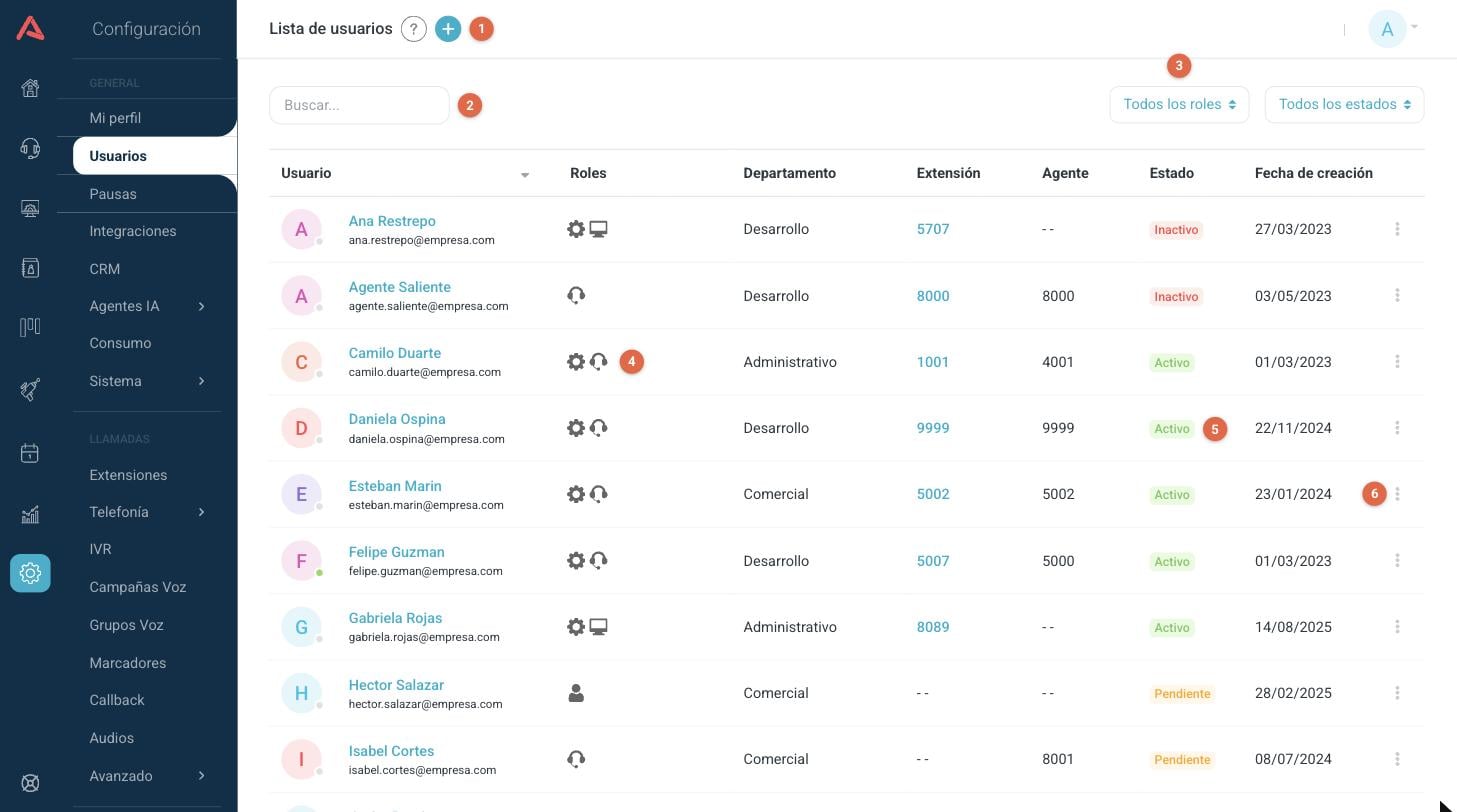
- 1 Crea un usuario nuevo con el botón (+) del encabezado.
- 2 Busca por nombre o por correo.
- 3 Filtra la lista por rol y por estado.
- 4 Los íconos de la columna Roles dicen qué es cada persona. Se ven encendidos cuando tiene sesión abierta en el panel.
- 5 La etiqueta de estado.
- 6 El menú de más opciones (⋮) de cada fila.
El punto de color sobre el avatar es aparte: verde quiere decir que la persona está en línea en la plataforma en este momento, y gris que no.
Las columnas
- Usuario
- Nombre y correo. Haz clic en el nombre para abrir el usuario.
- Roles
- Un ícono por rol asignado. Si la persona no tiene ninguno, aparece un solo ícono de usuario.
- Departamento
- El grupo al que pertenece. Los departamentos agrupan extensiones y son los que se ven en el panel de usuarios.
- Extensión
- La extensión telefónica asignada. Es un enlace: te lleva a esa extensión en su módulo. Un guion doble quiere decir que no tiene.
- Agente
- El número de agente, que solo tienen los usuarios con rol de agente.
- Estado
- Activo: entra y cumple sus roles con normalidad. Inactivo: no puede entrar ni cumplir ningún rol. Pendiente: todavía no acepta la invitación que le llegó por correo.
- Fecha de creación
- Cuándo se creó el usuario.
Cuántos usuarios puedes crear, y de qué roles, lo define tu licencia. Cuando llegues al tope, Audara te lo avisa al intentar crear uno más.
Crear un usuario
Presiona el botón (+) del encabezado. El formulario tiene tres pestañas: Perfil, Información y Roles. Los campos obligatorios van marcados con un asterisco, y el botón Guardar se activa cuando los completas.
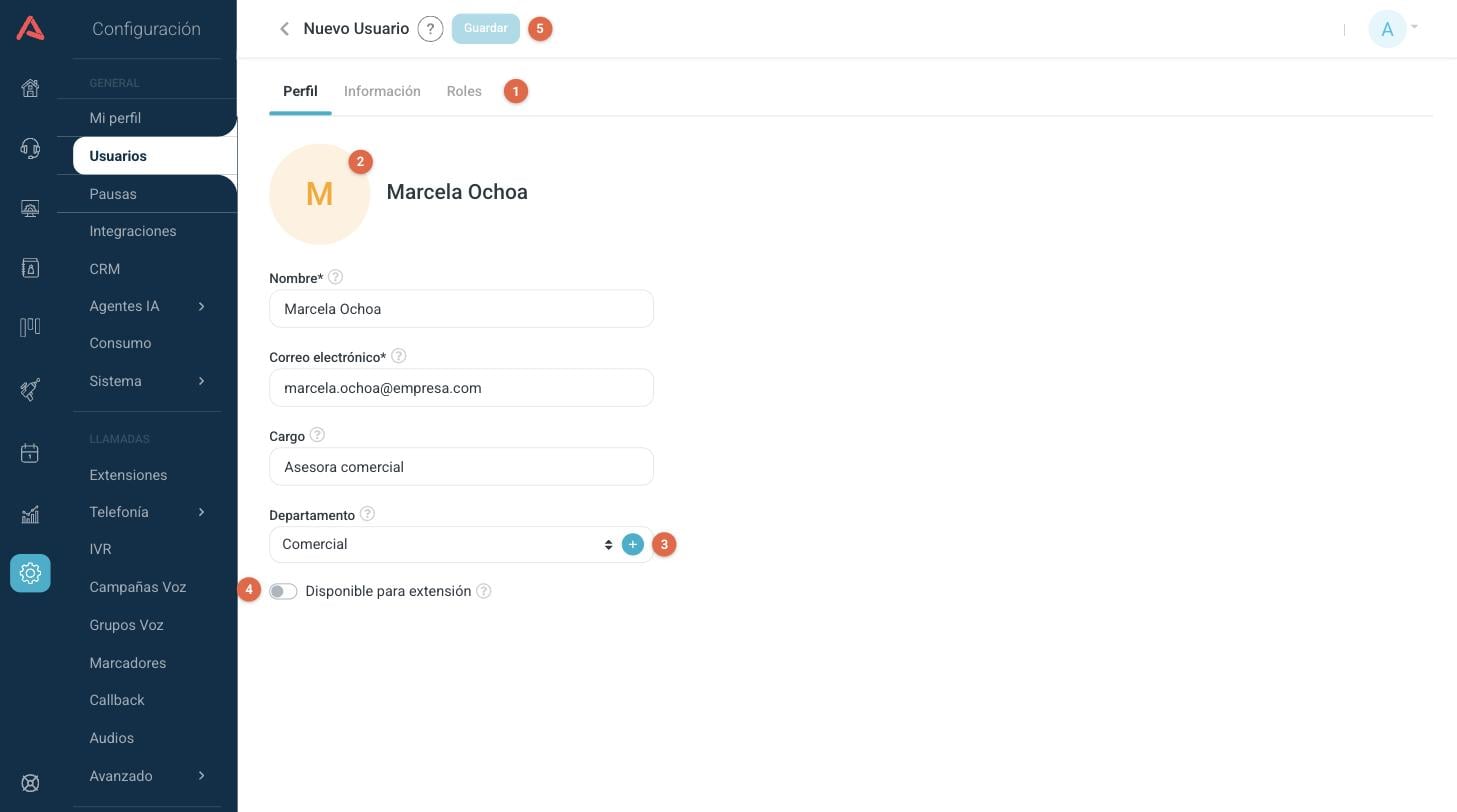
- 1 Las tres pestañas del formulario. Puedes moverte entre ellas antes de guardar.
- 2 El avatar. Mientras no subas una foto muestra la inicial del nombre.
- 3 El botón (+) abre el listado de departamentos, donde los creas y los editas sin salir de aquí.
- 4 El interruptor que deja al usuario disponible para recibir una extensión.
- 5 Guardar.
- Nombre*
- Nombre con el que el usuario será identificado en Audara. Mínimo tres caracteres.
- Correo electrónico*
- Es el contacto principal con la persona: por ahí le llega la invitación para activar la cuenta y las notificaciones. Una vez creado el usuario, este correo no se puede modificar.
- Cargo
- Informativo, no obligatorio.
- Departamento
- Los departamentos funcionan como grupos de extensiones y son necesarios para que la persona se vea en el panel de usuarios.
- Disponible para extensión
- Al habilitarlo, el usuario queda disponible para que le asignes una extensión telefónica. La extensión no se crea aquí: se crea en el módulo de extensiones y ahí se le asigna el usuario.
El usuario nuevo queda en estado Pendiente hasta que confirme su cuenta desde la invitación que le llega al correo. Mientras siga pendiente, debajo del correo te aparece Reenviar invitación, y la puedes reenviar las veces que necesites.
Departamentos
El botón (+) que está al lado del campo Departamento abre el Listado de departamentos. Desde ahí administras todos los departamentos de la cuenta, sin perder lo que llevas escrito en el formulario.
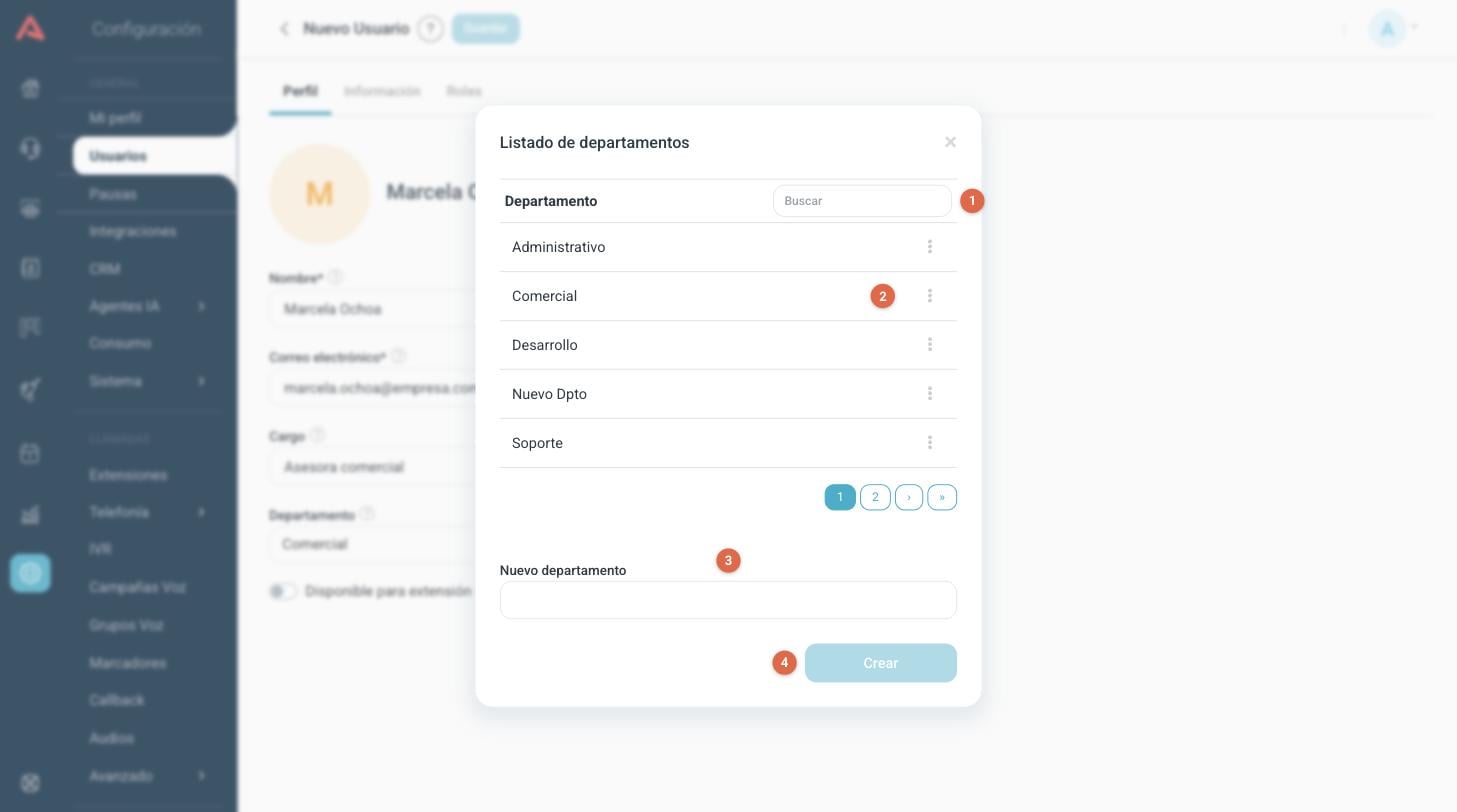
- 1 Busca un departamento por su nombre.
- 2 El menú (⋮) de cada fila permite renombrarlo o eliminarlo.
- 3 Escribe aquí el nombre del departamento nuevo.
- 4 Créalo con Crear.
Información personal
La segunda pestaña guarda datos de contacto y de ubicación. Todos son opcionales: sirven para tener la ficha de la persona completa, no cambian nada de lo que puede hacer en la plataforma.
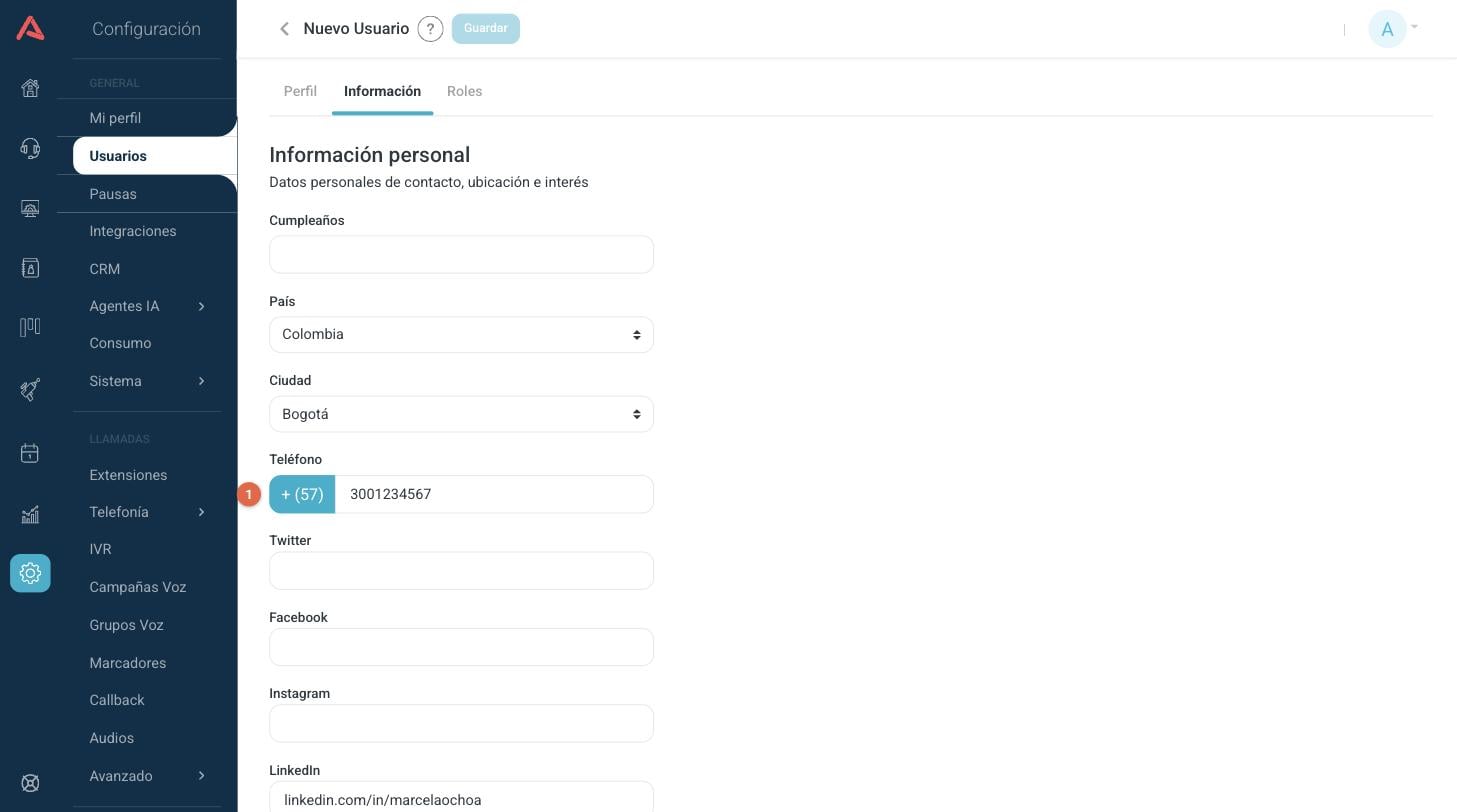
- 1 El indicativo del teléfono lo pone el país que elijas arriba, así que escoge primero el país.
Los campos son Cumpleaños, País, Ciudad, Teléfono y cuatro redes: Twitter, Facebook, Instagram y LinkedIn.
Roles
La tercera pestaña es la que decide qué puede hacer la persona. Arriba tienes tres botones, uno por rol, y cada uno abre su propia configuración con un interruptor para activarlo.
Un usuario no puede ser agente y supervisor al mismo tiempo. Si intentas activar el segundo, Audara te lo rechaza. Administrador sí se combina con cualquiera de los dos.
Para crear agentes o supervisores necesitas tener creados antes los grupos de campaña o los marcadores en los que van a trabajar.
Los roles que veas dependen de tu licencia: si tu plan no incluye supervisión, ese botón no aparece, y lo mismo pasa con agente y con administrador.
El rol de agente
El agente es quien atiende las interacciones desde el panel de agente. Aquí defines su número, su nivel, las pausas que va a ver y los canales en los que va a trabajar.
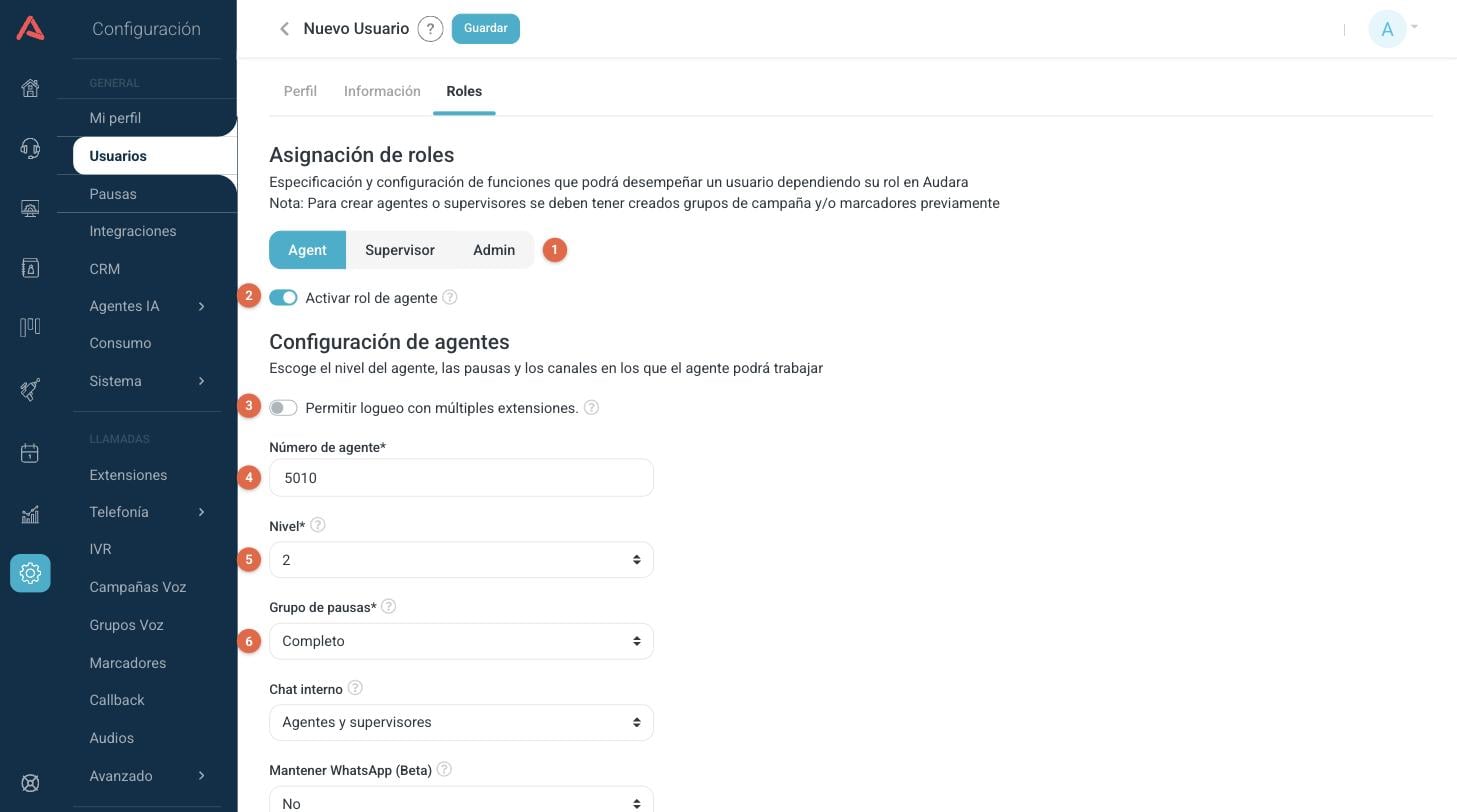
- 1 Los tres botones de rol.
- 2 El interruptor que activa el rol y despliega su configuración.
- 3 Logueo con múltiples extensiones.
- 4 Número de agente.
- 5 Nivel.
- 6 Grupo de pausas.
- Permitir logueo con múltiples extensiones
- Al activarlo, el agente puede entrar al panel con cualquier extensión existente y no solo con la que tiene asignada.
- Número de agente*
- El número con el que se identifica en la operación. No se puede repetir entre agentes.
- Nivel*
- Sirve para medir y filtrar a los agentes en los reportes de productividad.
- Grupo de pausas*
- Define cuáles pausas va a ver el agente en su panel.
- Chat interno
- Con quién puede chatear dentro de Audara: Desactivado, Solo supervisores o Agentes y supervisores.
Más abajo están los canales y un par de destinos para lo que el agente hace por fuera de una campaña.
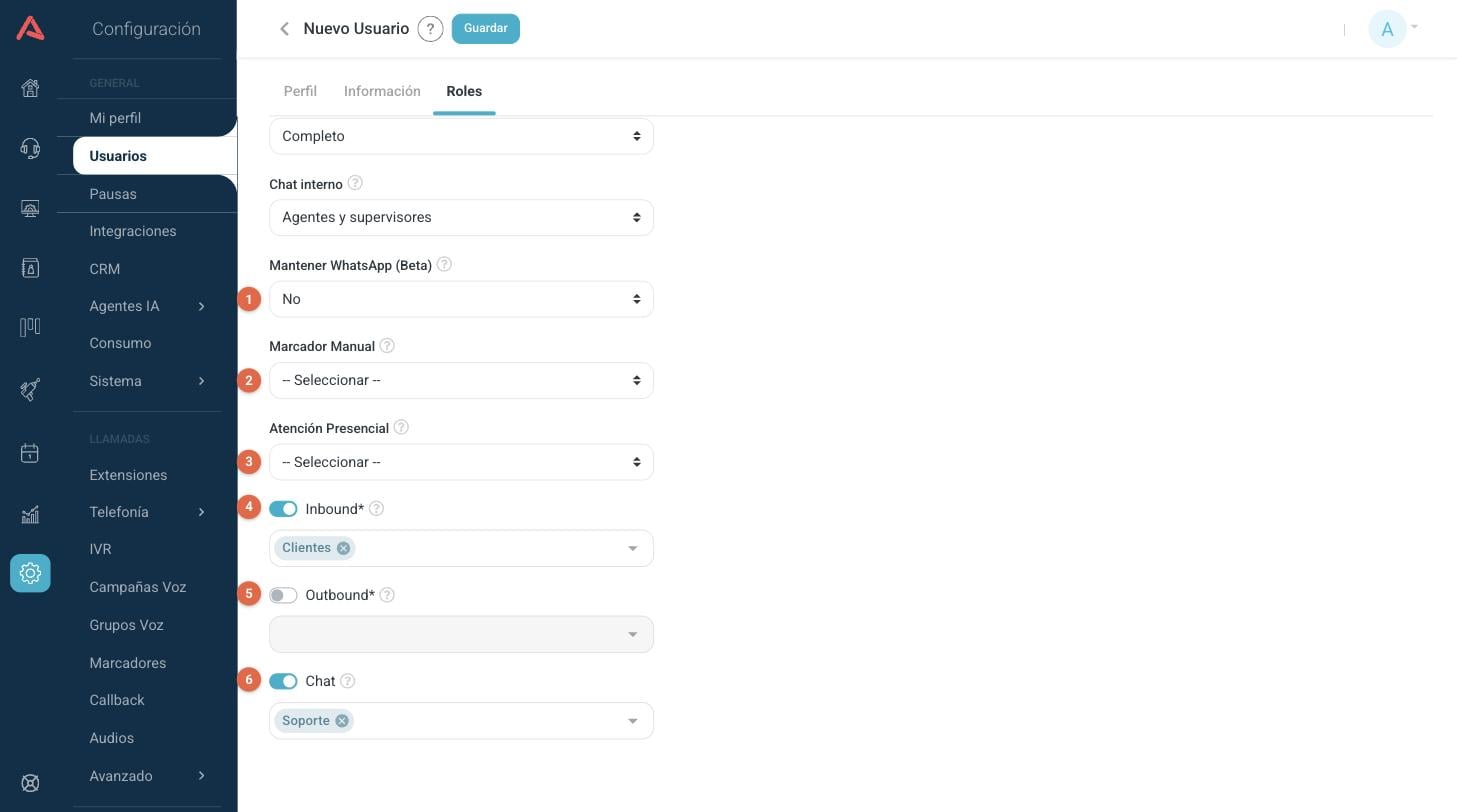
- 1 Mantener WhatsApp (Beta). Aparece cuando activas el canal Chat.
- 2 Marcador Manual.
- 3 Atención Presencial.
- 4 Inbound, con los grupos de campañas entrantes.
- 5 Outbound, con los marcadores.
- 6 Chat, con los grupos de chat.
- Mantener WhatsApp (Beta)
- Al activarlo, las conversaciones de WhatsApp siguen asignadas al agente aunque cierre sesión en el panel.
- Marcador Manual
- Todas las llamadas manuales que haga el agente desde su extensión, que no pertenezcan a un marcador ni a una campaña entrante, se registran en este marcador y se tipifican con las tipificaciones que él tenga configuradas.
- Atención Presencial
- Las interacciones presenciales que atienda el agente se registran aquí. La tipificación y el contacto de CRM que adjunte en su panel quedan guardados en esta atención presencial.
- Inbound*
- Al activarlo, el agente hace parte del canal de entrada y lo ve en su panel. Debajo eliges los grupos de campañas en los que va a trabajar.
- Outbound*
- Igual que el anterior, pero para el canal de salida, y debajo eliges los marcadores.
- Chat
- Al activarlo, el agente hace parte del canal de chat y lo ve en su panel.
El rol de supervisor
El supervisor no atiende interacciones: las mira. Su configuración es la lista de lo que va a poder visualizar y monitorear desde el panel de supervisión, agrupado por canales.
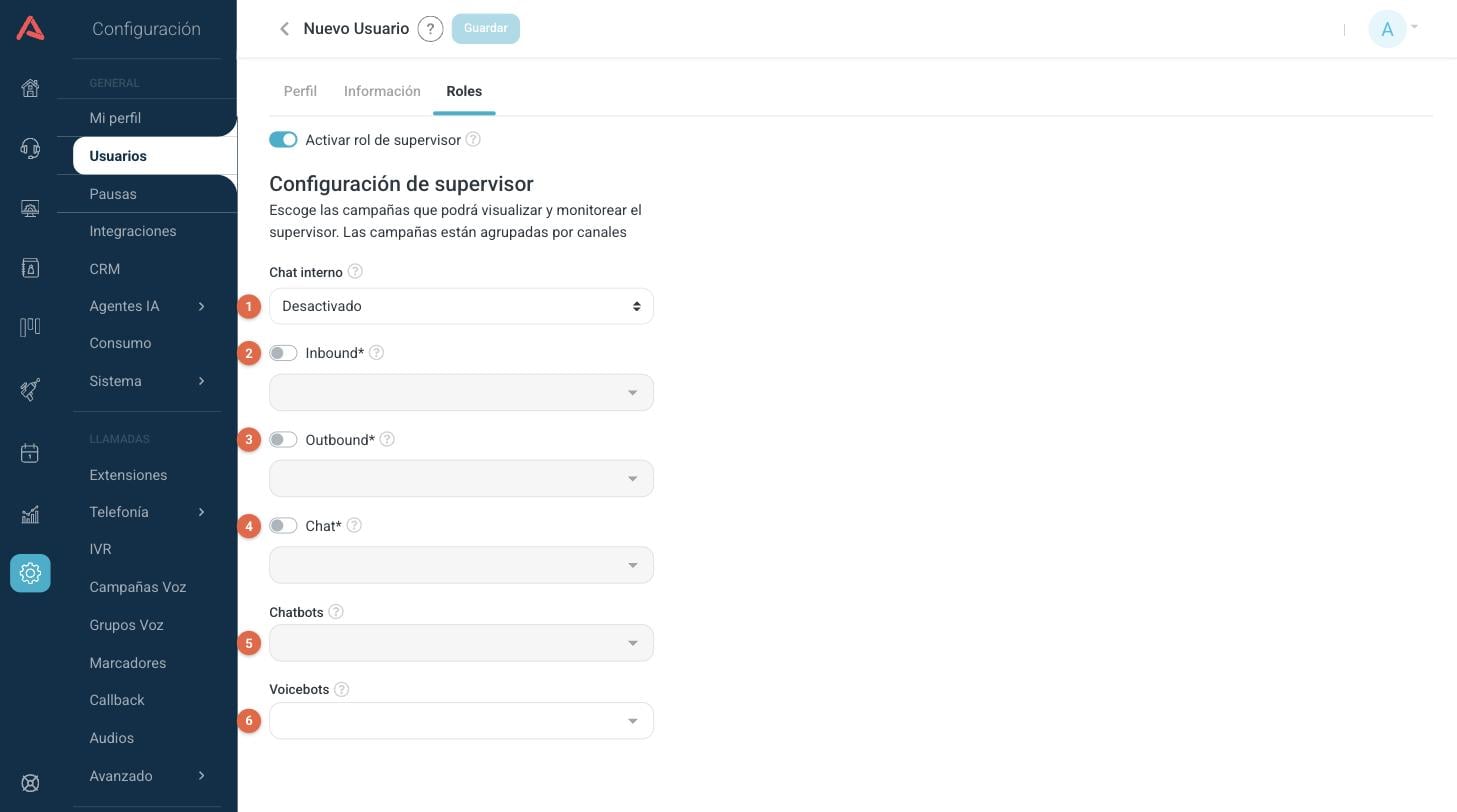
- 1 Chat interno.
- 2 Inbound: los grupos de campañas que va a ver.
- 3 Outbound: los marcadores.
- 4 Chat: los grupos de chats.
- 5 Chatbots.
- 6 Voicebots.
En los tres canales, el interruptor decide si el supervisor ve ese canal, y el selector de abajo limita qué campañas o marcadores ve dentro de él. Chatbots y Voicebots no llevan interruptor: si dejas la lista vacía, no ve ninguno.
El rol de administrador
El administrador entra a la configuración de Audara. A diferencia de los otros dos roles, aquí no configuras dónde trabaja sino qué partes de la plataforma puede abrir y cuáles puede modificar, módulo por módulo.
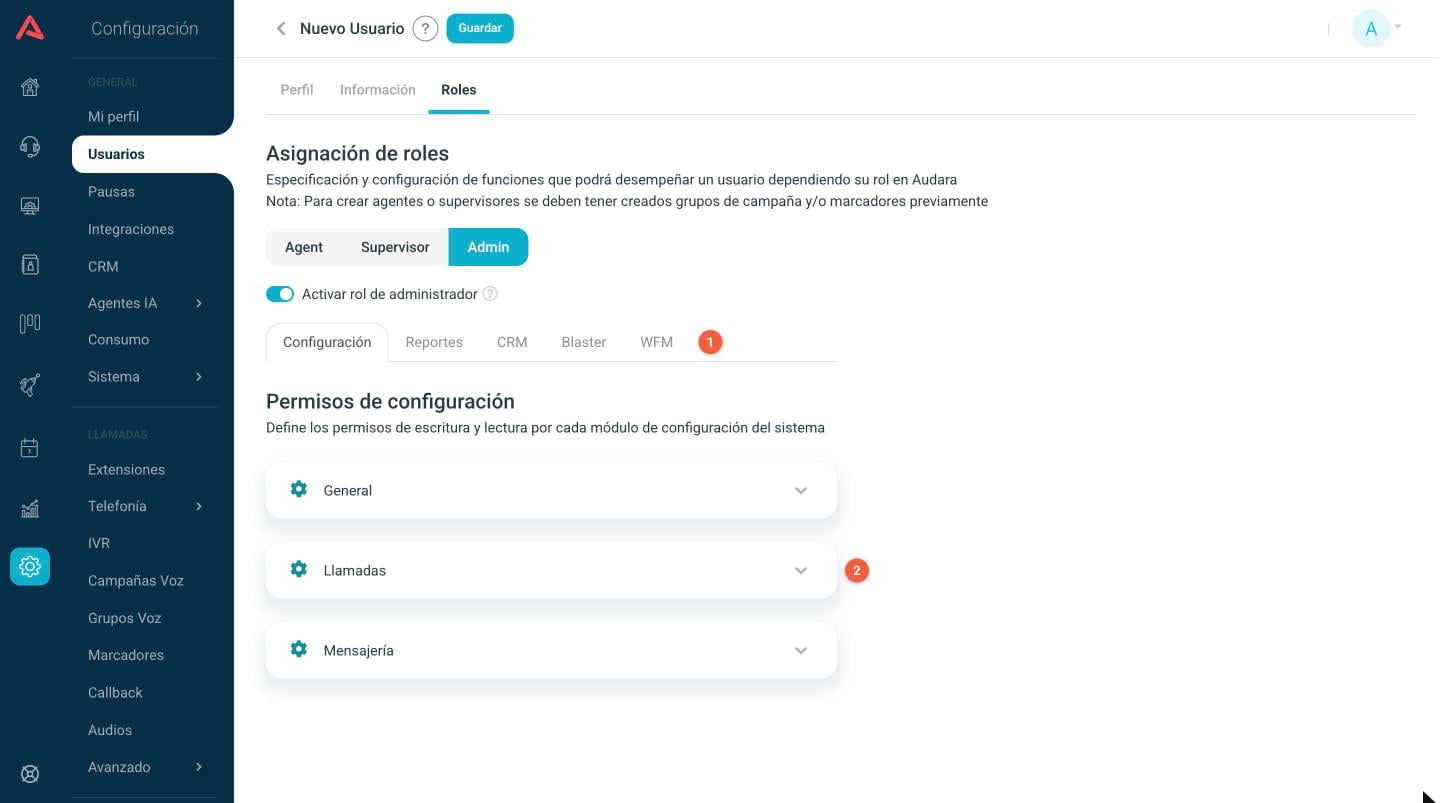
- 1 Los permisos se reparten en cinco pestañas: Configuración, Reportes, CRM, Blaster y WFM.
- 2 Dentro de cada pestaña, los módulos vienen en grupos plegables.
Ábrelos y vas a encontrar una tabla con una fila por módulo y dos columnas.
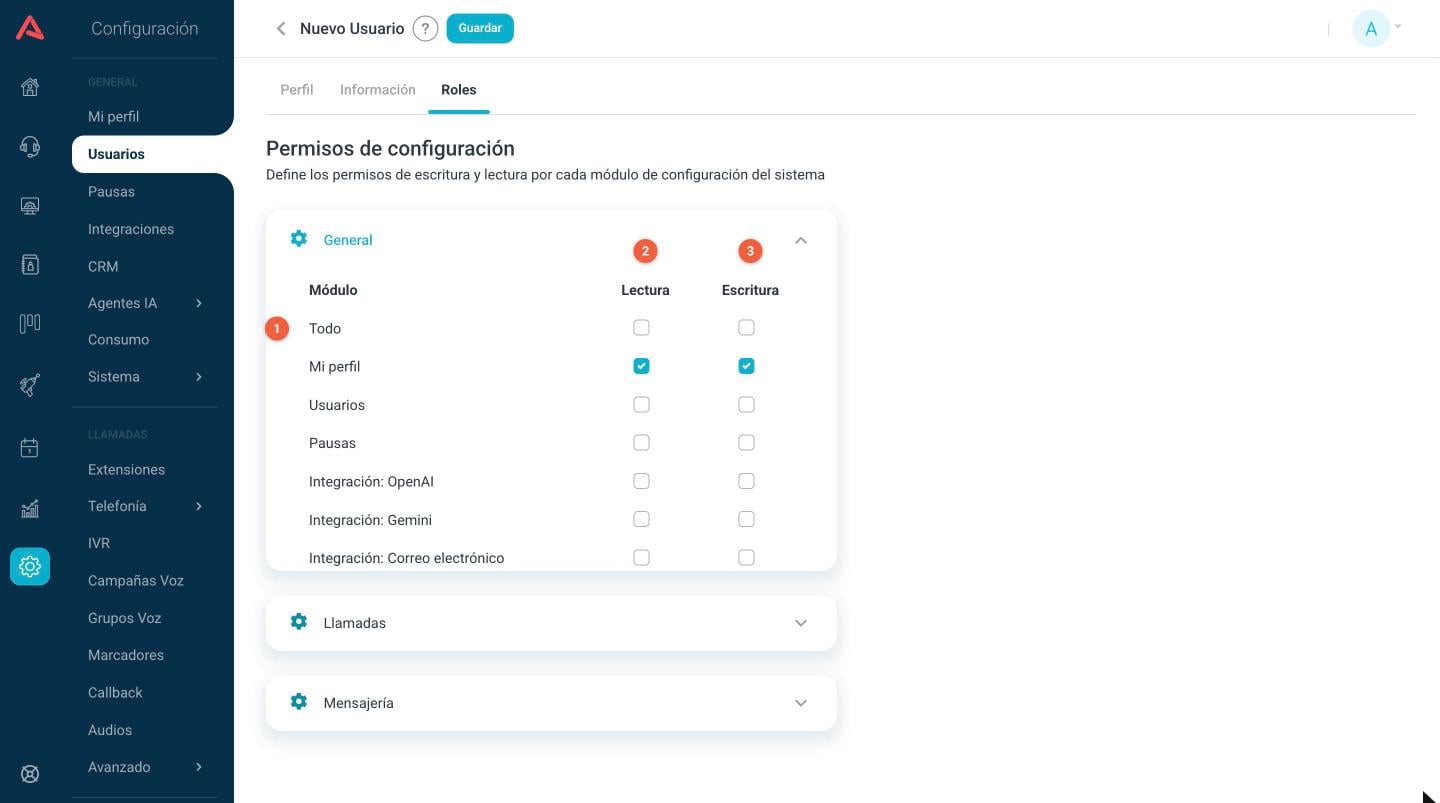
- 1 La fila Todo marca y desmarca el grupo completo.
- 2 Lectura: puede abrir el módulo y ver lo que hay.
- 3 Escritura: además puede crear, editar y eliminar.
Las cinco pestañas
- Configuración
- Los permisos de lectura y escritura por cada módulo de configuración del sistema, agrupados en General, Llamadas y Mensajería.
- Reportes
- Los permisos de visualización por cada módulo de reportes. Aquí además puedes limitar al administrador a ciertos grupos de campañas o a ciertos marcadores dentro de los reportes que le habilitaste.
- CRM
- A cuáles de los CRM de Audara puede entrar.
- Blaster
- A cuáles marcadores Blaster puede entrar.
- WFM
- Los permisos del módulo de gestión de personal.
Empieza marcando solo Lectura y agrega Escritura nada más en los módulos que la persona de verdad va a administrar. Un administrador con escritura en Usuarios puede cambiar los permisos de los demás, incluidos los tuyos.
Editar un usuario
Haz clic en el nombre del usuario en la lista, o usa Editar en el menú (⋮) de su fila. Es el mismo formulario de creación, con dos diferencias: el correo ya no se puede cambiar y aparece una pestaña más.
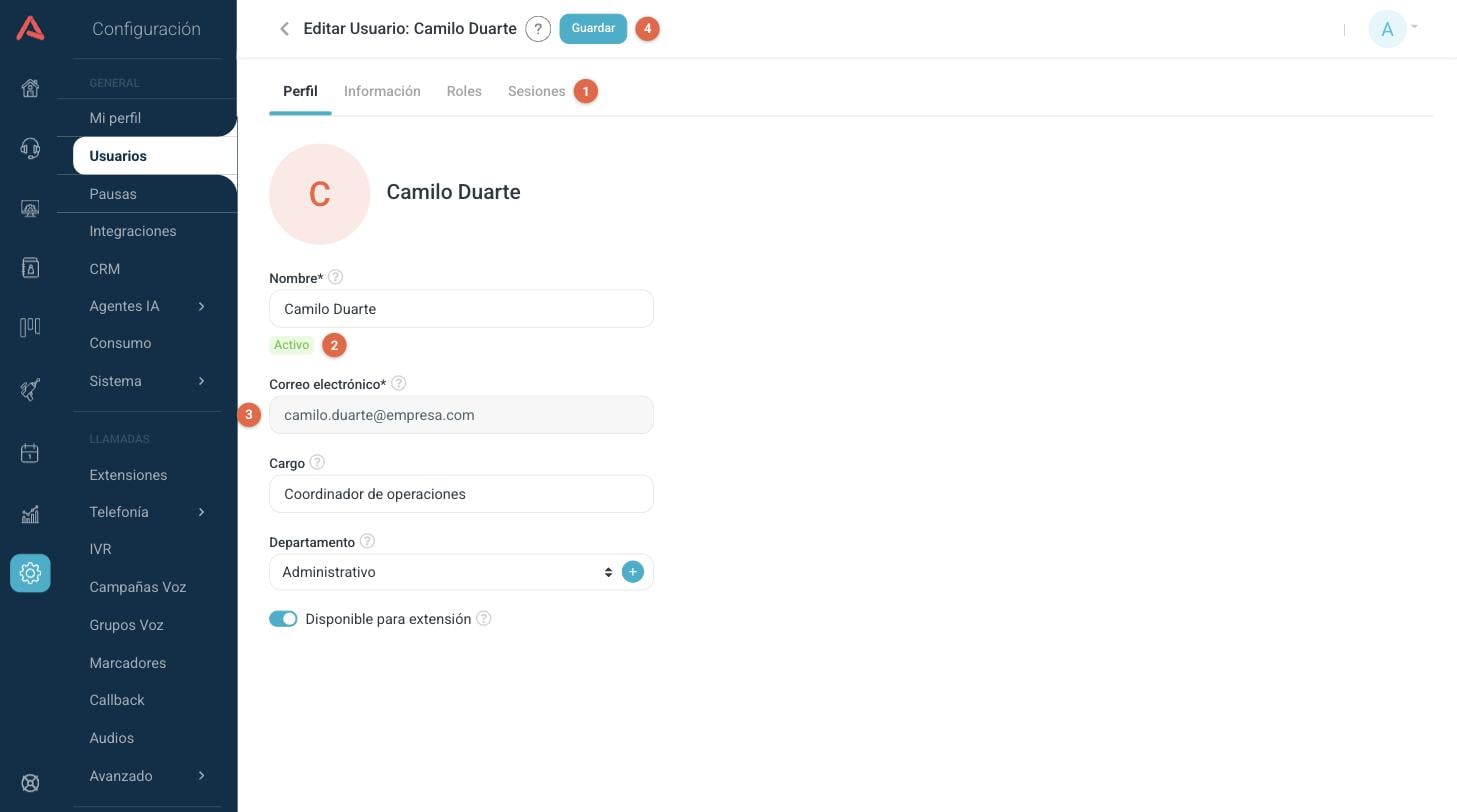
- 1 Sesiones, la pestaña que solo existe al editar.
- 2 El estado del usuario, debajo del nombre.
- 3 El correo aparece bloqueado.
- 4 Guardar permanece inactivo hasta que cambies algo.
Los cambios guardados no se revierten solos. Para volver atrás toca editar de nuevo los campos correspondientes.
Si tu instalación tiene contratado el acceso de asistentes de IA, al editar aparece además la pestaña Acceso IA, donde autorizas a un asistente a consultar los datos que este usuario puede ver. Lo explica Acceso IA.
Sesiones y contraseñas
La pestaña Sesiones muestra los ingresos recientes de esa persona. Sirve para responder dos preguntas rápidas: si de verdad está entrando, y por dónde.
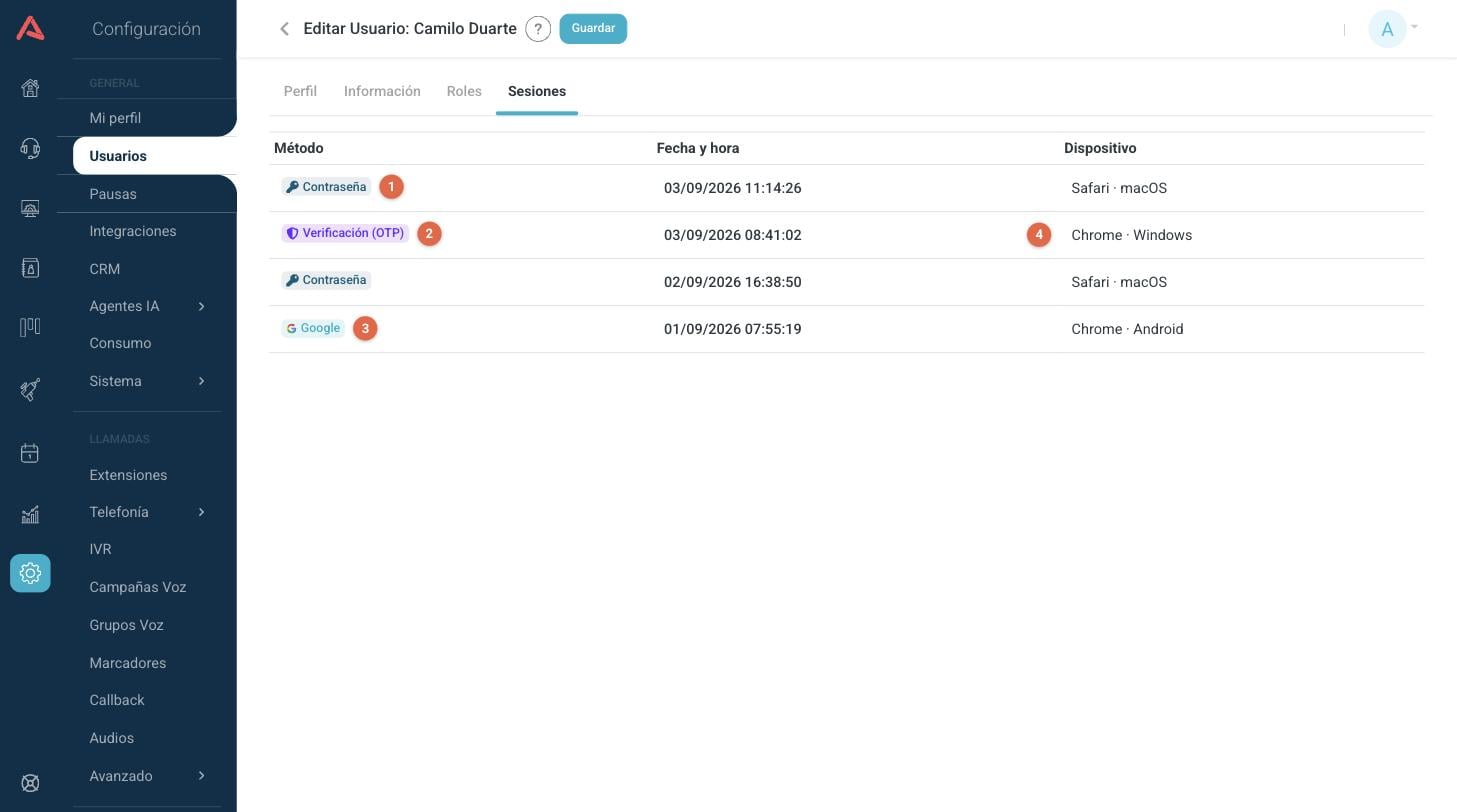
- 1 Contraseña: entró con su correo y su contraseña.
- 2 Verificación (OTP): entró con contraseña y además confirmó con un código.
- 3 Google: entró con su cuenta de Google.
- 4 El navegador y el sistema operativo desde donde entró.
La lista va de lo más reciente a lo más antiguo y se sigue cargando a medida que bajas.
La contraseña y Google no conviven. Cuando tu cuenta tiene activado el enlace con Google, la primera vez que una persona entra por Google queda ligada a ese método, y desde ahí el ingreso con contraseña se le rechaza. La verificación por código es distinta: no es un tercer método sino un segundo paso que se suma a la contraseña.
Restablecer la contraseña de alguien
Cuando una persona no puede entrar, un administrador le puede generar una contraseña nueva desde su perfil.
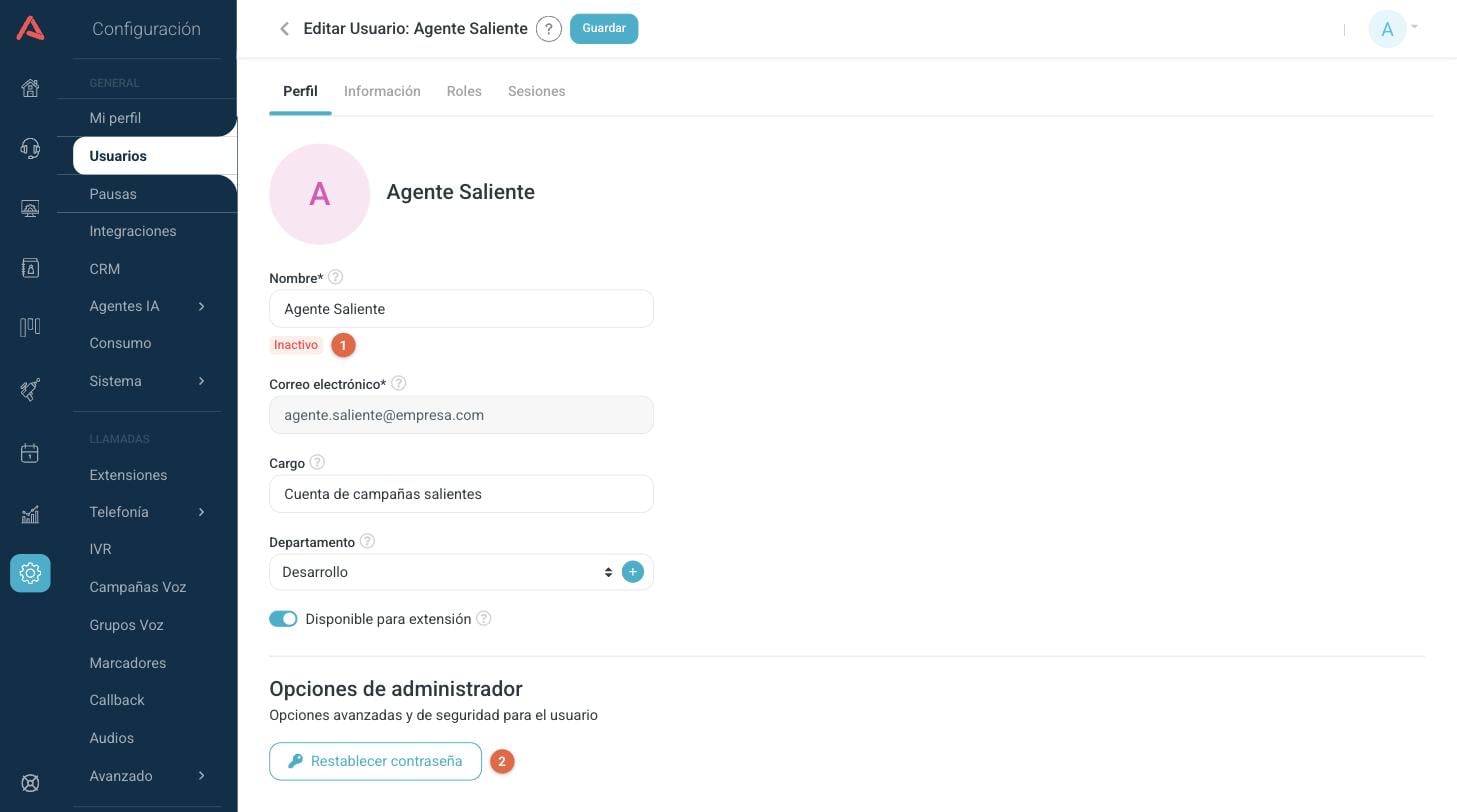
- 1 El usuario tiene que estar Activo o Inactivo. A uno Pendiente se le reenvía la invitación, no se le cambia la contraseña.
- 2 Restablecer contraseña genera una contraseña segura y te la muestra una sola vez, para que se la pases a la persona.
Este bloque no sale en todos los usuarios. No aparece en administradores ni en el dueño de la cuenta, ni en quienes entran solo con Google, ni cuando tu licencia tiene desactivado el ingreso con contraseña.
Crear varios usuarios con una plantilla
Cuando entra un grupo de gente al mismo cargo, no tienes que configurar cada rol desde cero. Abre el menú (⋮) de un usuario que ya esté como quieres y elige Usar como plantilla.
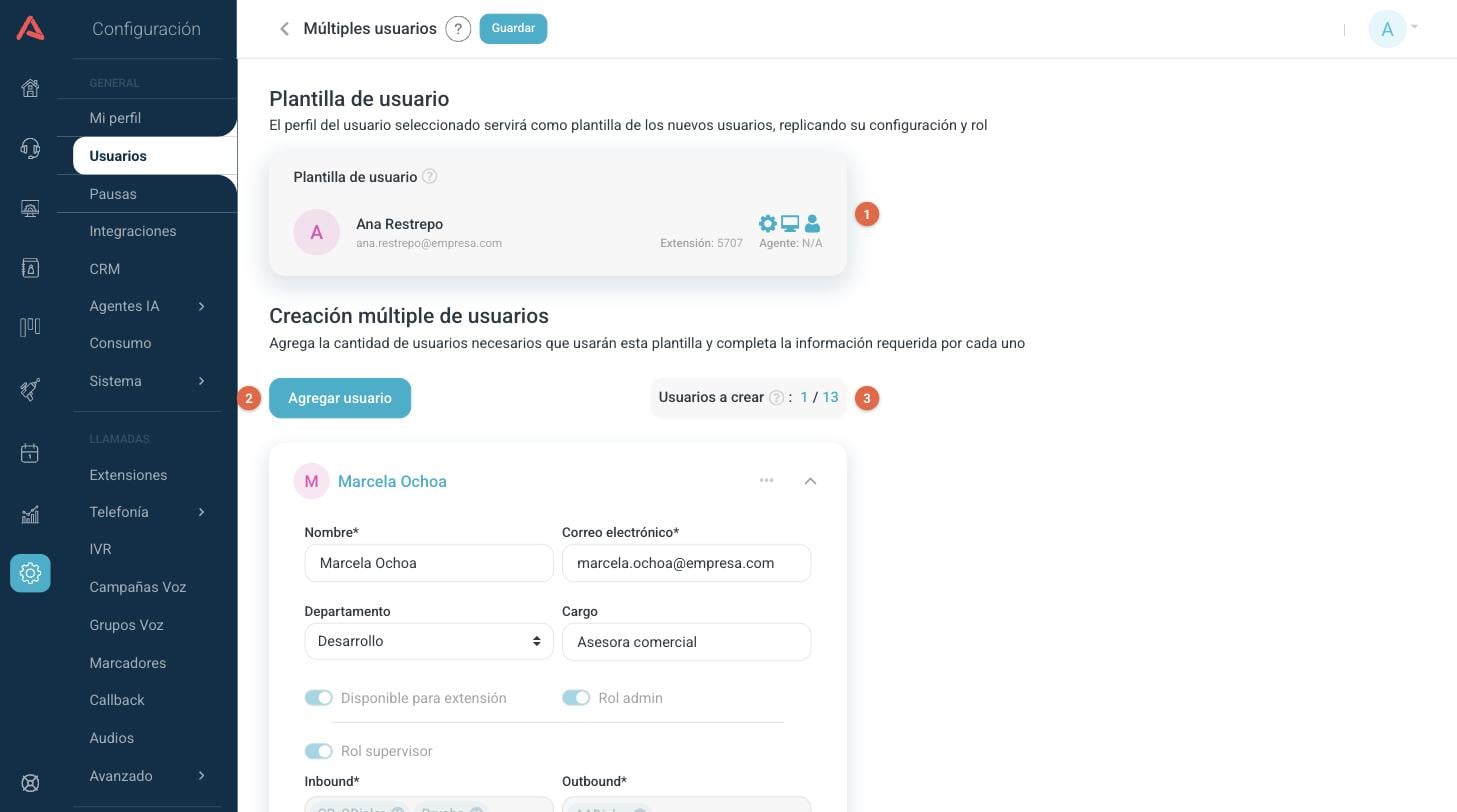
- 1 La tarjeta de la plantilla, para que confirmes que es el perfil correcto: nombre, correo, roles, extensión y número de agente.
- 2 Agregar usuario suma una ficha por cada persona nueva.
- 3 Cuántos llevas configurados y cuántos te permite tu licencia.
De cada persona solo te pide lo que la distingue: nombre, correo, departamento y cargo. El resto, los roles y su configuración, se replica de la plantilla y por eso aparece en gris. Cuando termines de llenar todas las fichas, se activa Guardar y se crean todos de una vez.
Activar, desactivar o eliminar
El menú (⋮) de cada fila de la lista es donde se administra el ciclo de vida de un usuario.
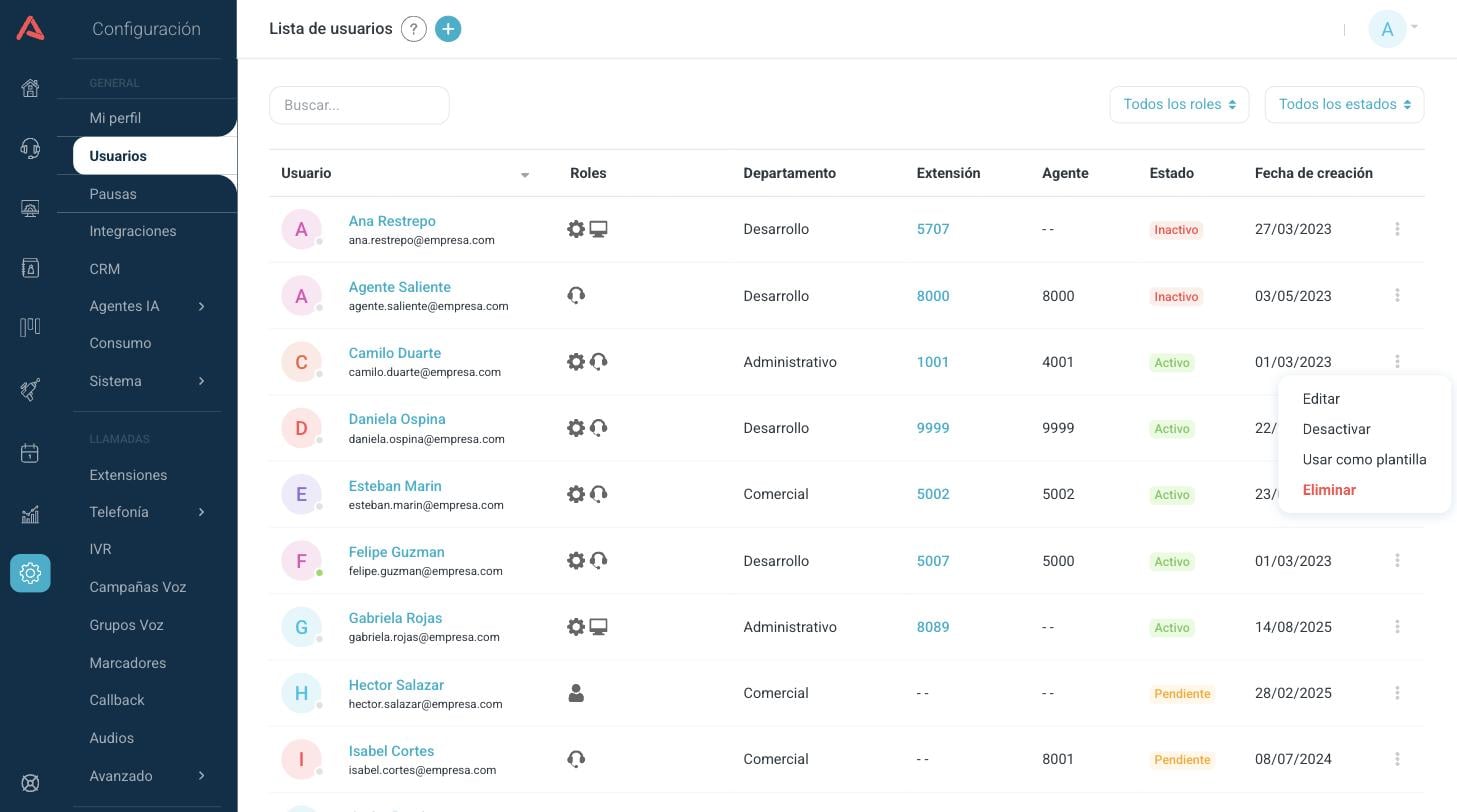
- Editar
- Abre el usuario, igual que hacer clic en su nombre.
- Desactivar
- Lo deja en estado Inactivo: no puede entrar ni cumplir ningún rol, pero su historial y su configuración se conservan. Cuando vuelva, lo activas otra vez desde el mismo menú.
- Usar como plantilla
- Abre la creación múltiple copiando la configuración de este usuario.
- Eliminar
- Borra el usuario.
Cuando alguien sale de la operación por un tiempo, desactívalo en vez de eliminarlo: deja intacto lo que hizo, así que sus interacciones y sus reportes siguen cuadrando, y lo reactivas con la configuración que ya tenía. Ten en cuenta que un usuario inactivo sigue ocupando su cupo de la licencia, así que si necesitas el puesto para alguien más, ahí sí toca eliminarlo.
No puedes desactivarte ni eliminarte a ti mismo: esas opciones no aparecen en tu propia fila.