Campañas inbound
Cómo se atienden las llamadas entrantes: la cola, el agente y lo que se registra
Vista general del módulo
Una campaña inbound es la forma en que Audara encapsula una operación de llamadas entrantes: un grupo de agentes atendiendo llamadas que se organizan en una cola mientras esperan turno. Todo lo que define esa operación vive en la campaña: con qué criterio se reparten las llamadas, qué oye el cliente mientras espera, qué tiene que registrar el agente al colgar y qué se analiza después.
El módulo está en Configuración > Campañas Voz, y su hermano, Grupos Voz, está justo debajo.
En Audara se dice campaña, no cola. La cola es la fila de llamadas esperando; la campaña es toda la configuración alrededor de esa fila. Vas a ver la palabra "cola" en los nombres de algunos campos, siempre refiriéndose a la fila.
Una campaña no se usa sola. Se conecta con el resto del producto por tres lados:
- Por dónde le entran llamadas
- Una ruta entrante o una opción de IVR apunta a la campaña. Sin eso, la campaña existe pero nunca timbra.
- Quién la atiende
- Los agentes y supervisores no se asignan a la campaña: se asignan a un grupo de campañas. Por eso toda campaña que vaya a atender alguien tiene que estar en un grupo.
- Con qué trabaja el agente
- El CRM, el script, la tipificación y la URL de integración que configures aquí son lo que le sale al agente en el panel cuando entra la llamada.
En la misma pantalla vive una segunda cosa que no es telefónica: la Atención Presencial, para registrar atenciones de mostrador. Es una entidad aparte con su propio formulario reducido, y tiene su sección al final de este artículo.
La lista de campañas
La primera pantalla es la lista de las campañas de la cuenta, una por fila.
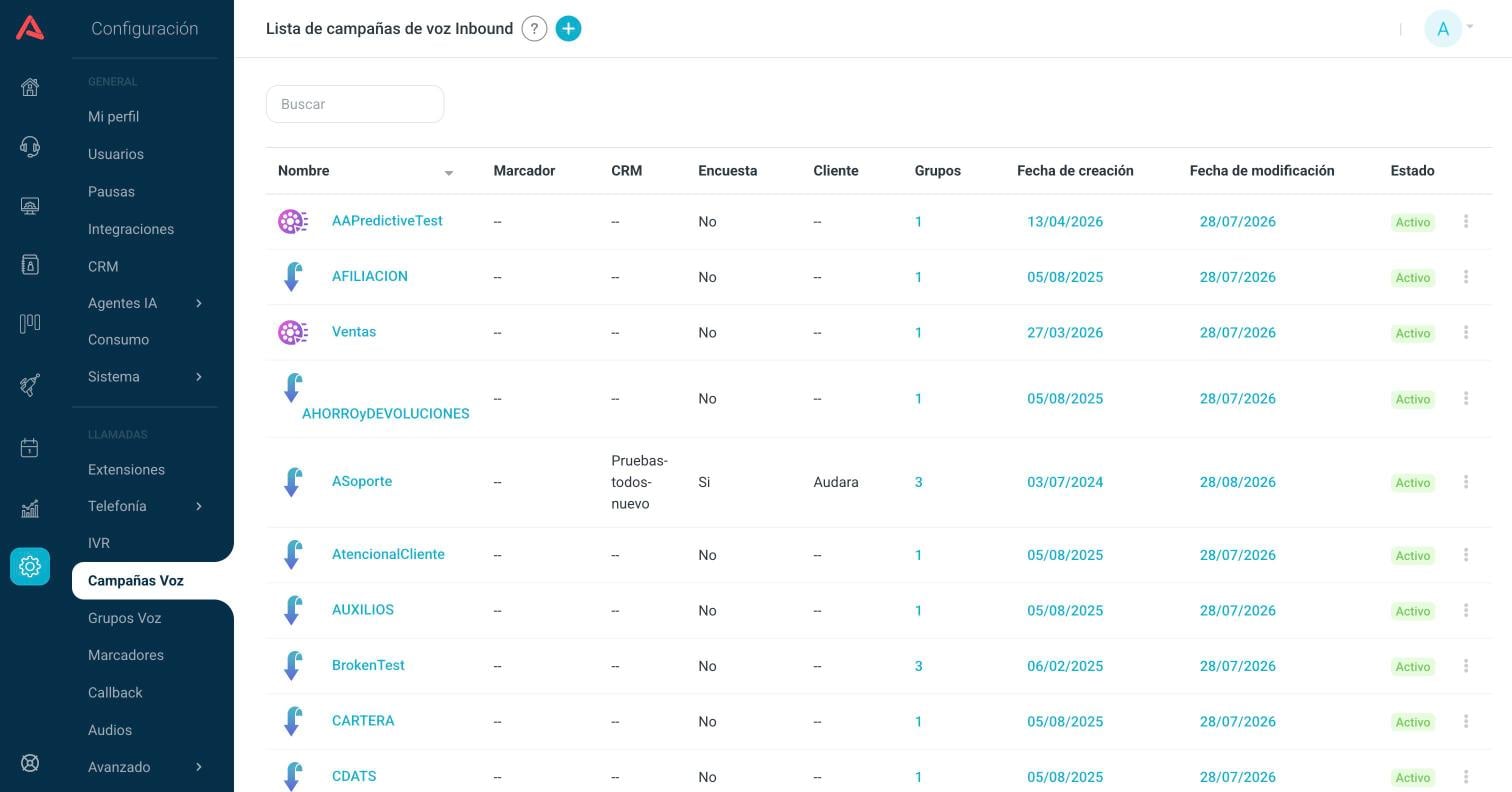
El icono de la izquierda te dice de qué tipo es cada fila sin tener que abrirla: el teléfono azul es una campaña inbound normal, el icono morado es una campaña reservada para un marcador predictivo y el apretón de manos verde es una atención presencial.
- Marcador
- El marcador predictivo que tiene tomada esta campaña, si hay alguno.
- CRM
- El CRM que se le abre al agente durante la llamada.
- Encuesta
- Si cuando la campaña tiene configurada una encuesta pos-llamada.
- Cliente
- El nombre de cliente que se le puso a la campaña. Es una etiqueta libre, útil cuando una misma instalación atiende varias marcas.
- Grupos
- En cuántos grupos está metida. Si el número no es cero, se puede presionar.
- Fecha de creación y Fecha de modificación
- Cuándo se creó y cuándo se tocó por última vez su configuración.
- Estado
- Activo o Inactivo. Una campaña inactiva sigue existiendo y sigue apareciendo en la lista, pero deja de recibir llamadas.
El buscador de arriba filtra por nombre, y el botón + del encabezado abre el formulario de una campaña nueva.
El menú de cada fila
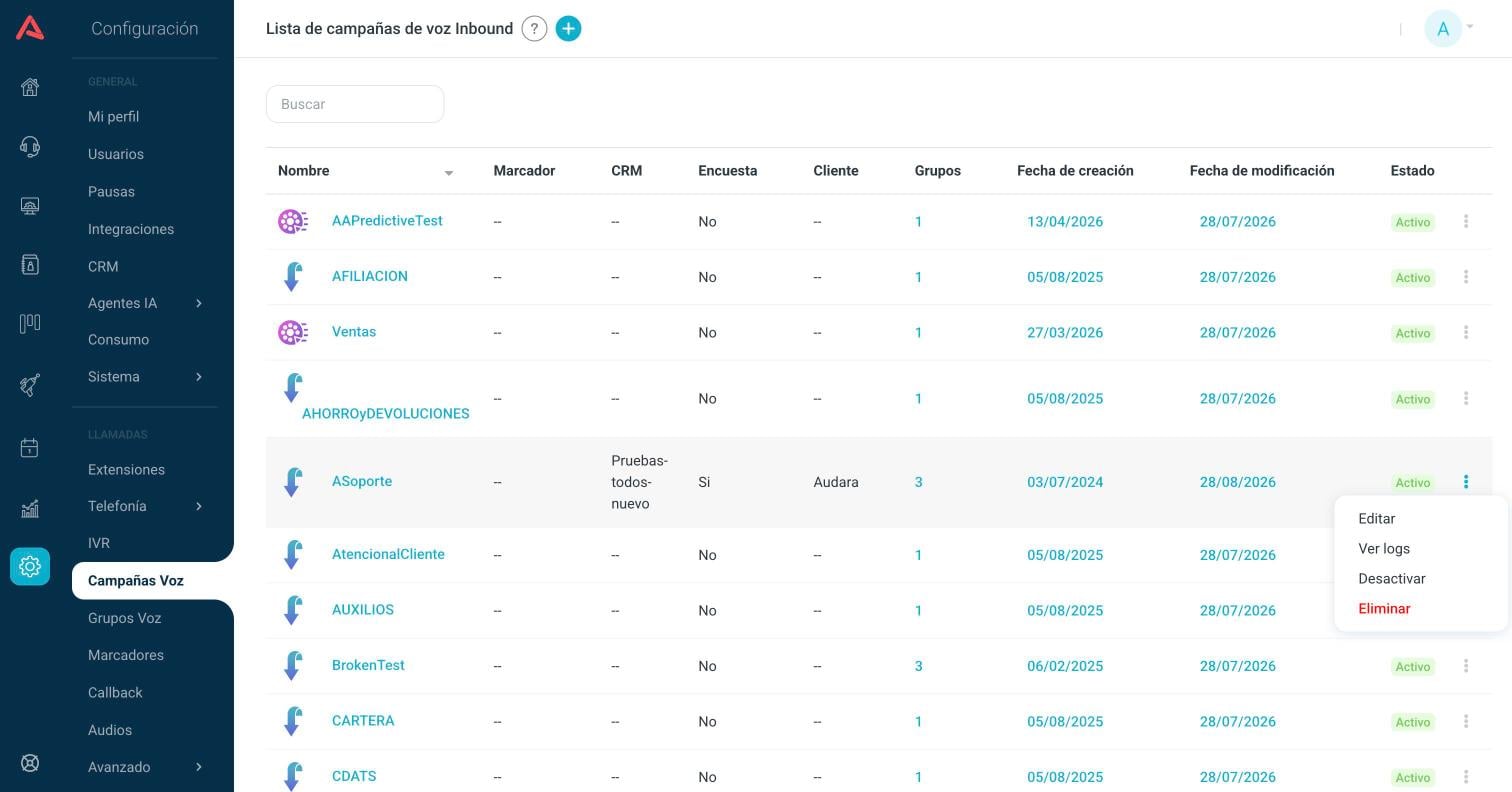
- Editar
- Abre el formulario completo de la campaña. Es lo mismo que presionar su nombre.
- Ver logs
- Muestra el historial de cambios de esa campaña: quién la tocó, cuándo y qué cambió.
- Desactivar
- La deja en Inactivo. Es lo que quieres cuando una operación se acaba pero necesitas conservar sus reportes.
- Eliminar
- La borra.
Audara te frena si intentas renombrar o eliminar una campaña que está en uso, y "en uso" quiere decir dos cosas distintas: que en ese momento haya un agente o un supervisor con sesión abierta en ella, o que la campaña pertenezca a algún grupo. Lo segundo es lo que sorprende, porque no depende de la hora: para cambiarle el nombre a una campaña que está en un grupo, primero hay que sacarla del grupo. Si el aviso te habla de un "grupo en uso" mientras estás editando una campaña, es este caso.
Los grupos de una campaña
El número de la columna Grupos abre la lista de los grupos a los que pertenece esa campaña.
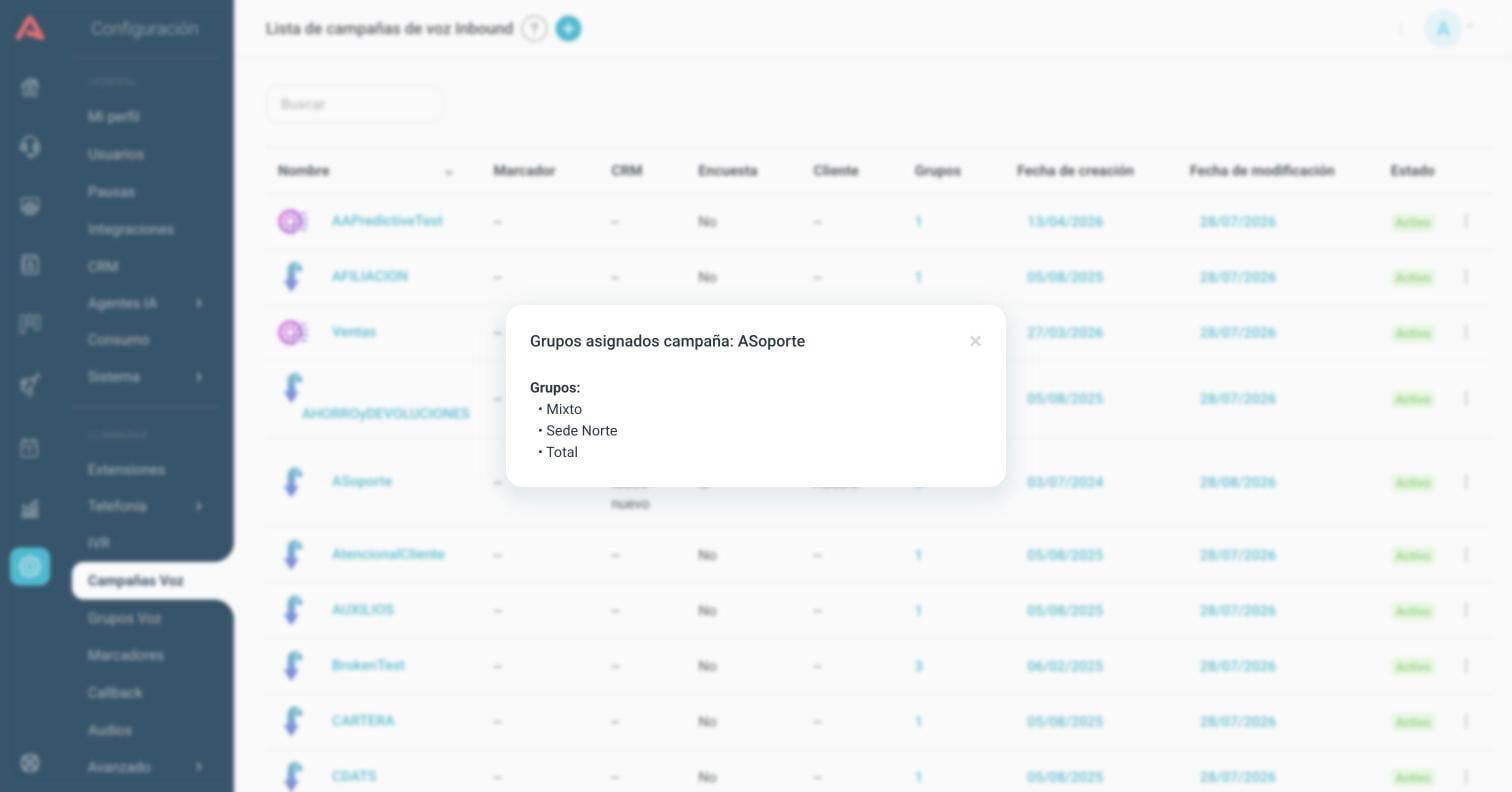
Es la ventana que hay que mirar antes de tocarle el nombre a una campaña que lleva tiempo en producción, y también la respuesta rápida a "por qué este agente no ve esta campaña".
Crear una campaña
El botón + abre Nueva campaña entrante, un formulario de nueve pestañas que se guarda de un golpe con el botón Guardar del encabezado. Las pestañas no son pasos: puedes moverte entre ellas en cualquier orden, y nada se guarda hasta que presiones Guardar.
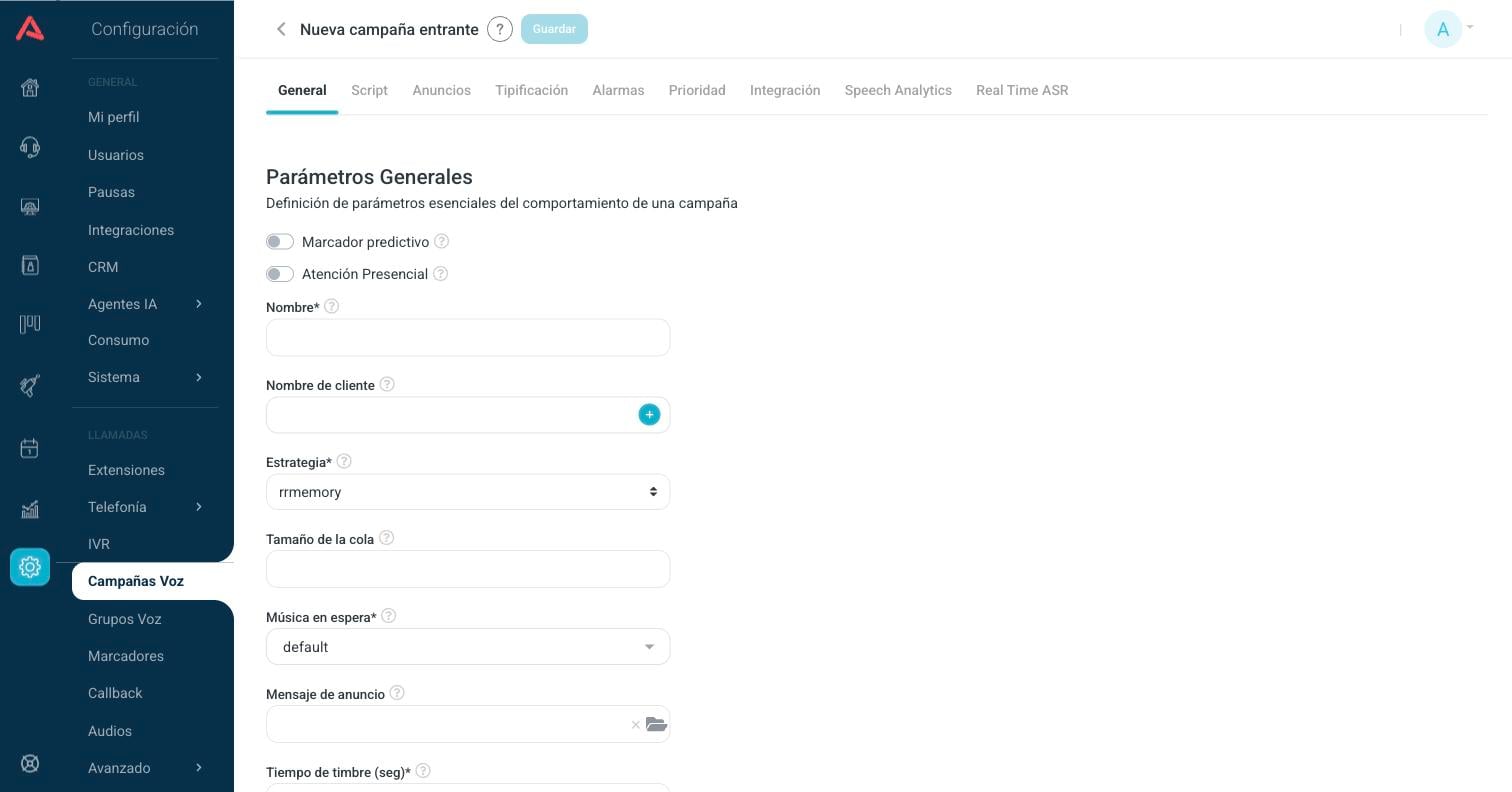
Guardar arranca apagado y se enciende cuando el formulario cumple lo mínimo. Si no se enciende, es por una de tres razones: falta un campo obligatorio, no tienes permiso de escritura sobre el módulo, o hay una tipificación mal armada.
La tercera razón es la que cuesta encontrar, porque no deja ningún mensaje en pantalla y puedes estar parado en General sin ver nada raro. Guardar se queda apagado si alguna tipificación activa tiene el nombre de menos de tres caracteres, se quedó sin etiquetas, o repite el nombre de otra tipificación activa. Si Guardar no responde y General se ve completo, revisa la pestaña Tipificación.
Hay dos asteriscos que no dicen la verdad, y conviene tenerlos presentes:
- 1 Autofill lleva asterisco y se puede dejar vacío.
- 2 Tiempo en cola, en el bloque FlowOut, no lleva asterisco y sí es obligatorio, con un mínimo de 30 segundos.
Editar una campaña abre el mismo formulario. Ahí Guardar arranca apagado por otra razón: se enciende cuando cambias algo.
General: cómo se reparten las llamadas
La pestaña General es la más larga y la única indispensable. Define el comportamiento de la cola: cómo se escogen los agentes, cuánto timbra cada uno y qué pasa cuando no hay nadie.
Arriba de todo hay dos interruptores que cambian el formulario entero:
- Marcador predictivo
- Reserva la campaña para un marcador predictivo. Solo las campañas con esta opción encendida se pueden asignar a un marcador.
- Atención Presencial
- Convierte lo que estás creando en una atención de mostrador. El formulario se reduce a tres pestañas. Está explicado al final del artículo.
- Nombre*
- Con el que se identifica la campaña en todo Audara. Mínimo tres caracteres, máximo 32, y no se puede repetir. Solo admite letras sin tilde, números, guion y guion bajo: si le pones un espacio o una tilde, el guardado falla. Por eso los nombres de campaña suelen verse como Clientes_Nuevos o Recuperacion_Cartera.
- Nombre de cliente
- Una etiqueta libre para agrupar campañas por marca o por cliente final. El botón + del lado agrega uno nuevo a la lista.
- Estrategia*
- Con qué criterio se escoge al agente que va a timbrar. Está explicada aparte, más abajo.
- Tamaño de la cola
- Cuántas llamadas se aceptan en espera al tiempo. Vacío quiere decir sin tope.
- Música en espera*
- La música que oye el cliente mientras espera. Las opciones salen del módulo de Audios.
- Mensaje de anuncio
- Un audio corto que oye el agente, no el cliente, justo antes de que le entreguen la llamada. Sirve para que sepa con qué campaña saludar cuando atiende varias.
- Tiempo de timbre (seg)*
- Cuánto timbra en una extensión antes de pasar a buscar otra. De fábrica, 15.
- Tiempo reintento (seg)*
- Cuánto espera Audara antes de mandar la llamada a la siguiente extensión. De fábrica, 5.
- Tiempo WrapUp (seg)*
- Cuánto descansa la extensión después de colgar antes de que le pueda entrar otra llamada de esta campaña. De fábrica, 1.
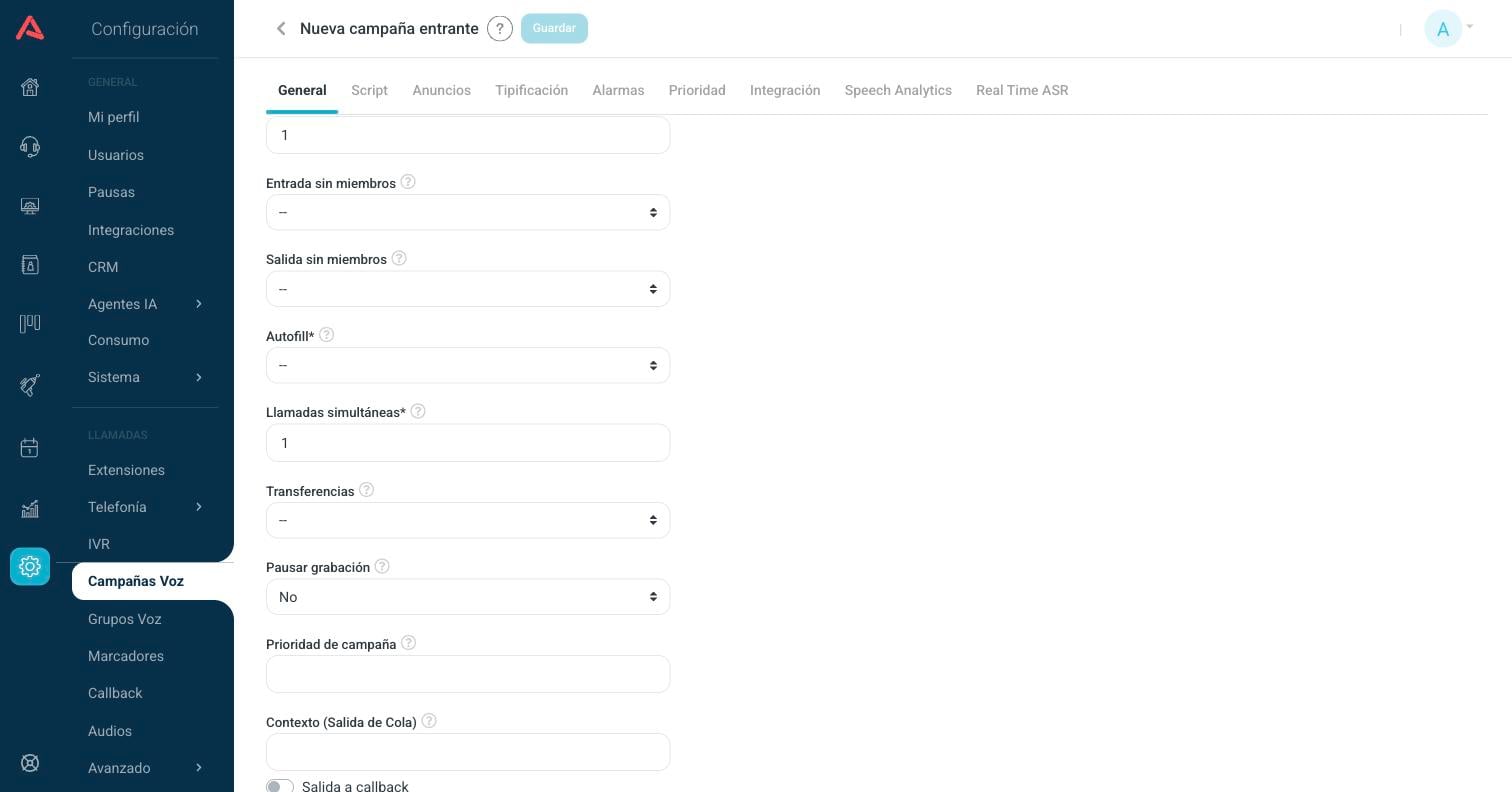
- Entrada sin miembros
- Si una llamada puede entrar a la cola cuando no hay ningún agente conectado.
- Salida sin miembros
- Si las llamadas que ya están esperando se sacan de la cola cuando se queda sin agentes.
- Autofill*
- Reparte las llamadas en paralelo en vez de una por una, así una llamada de más atrás puede adelantarse cuando hay agentes libres. Ponerlo en No puede afectar la estrategia de distribución, y la propia pantalla te lo advierte.
- Llamadas simultáneas*
- Cuántas llamadas de esta campaña puede tener una misma extensión al tiempo. De fábrica, 1. Solo aplica a canales SIP.
- Transferencias
- Habilita el botón de transferir en el panel del agente para las llamadas de esta campaña.
- Pausar grabación
- Deja que el agente pause y reanude la grabación. Es lo que se usa cuando el cliente tiene que dictar datos sensibles.
- Prioridad de campaña
- Entre más alto el número, más prioridad tienen las llamadas de esta campaña frente a las de otra cuando compiten por el mismo agente. Ojo que esto es distinto de la pestaña Prioridad, que reparte entre agentes.
- Contexto (Salida de Cola)
- Deja que el cliente se salga de la cola marcando un dígito durante la espera.
- Salida a callback
- La salida por dígito, en vez de llevar a otro lado, programa una devolución de llamada. Al prenderlo se habilitan los dos campos de CallBack del bloque de abajo.
- Permitir logout campaña individual
- Deja que el agente se salga de esta campaña sin salirse del grupo completo.
Las estrategias de distribución
La estrategia decide a quién le timbra la llamada. Son ocho, y de fábrica viene rrmemory:
- rrmemory
- Por turnos, recordando en quién se quedó la vuelta anterior. Es el reparto más parejo y es el que viene puesto.
- ringall
- Timbra en todas las extensiones libres a la vez y se queda con la primera que conteste. Reparte mal, pero contesta rápido.
- leastrecent
- Al agente que lleva más rato sin recibir una llamada de esta campaña.
- fewestcalls
- Al agente que menos llamadas de esta campaña lleva atendidas en la jornada.
- random
- Al azar.
- linear
- Siempre en el mismo orden, el orden en que los agentes entraron a la campaña. Se usa cuando hay una jerarquía de atención de verdad.
- wrandom
- Al azar, pero pesando las penalizaciones de cada agente.
- rrordered
- Por turnos respetando el orden de la lista, sin la memoria de rrmemory.
La ayuda que sale al lado del campo está desactualizada: describe una opción llamada "Roundrobin" que ya no está en la lista y no menciona fewestcalls ni rrordered. La lista de arriba es la buena.
FlowOut y CallBack: qué pasa si nadie contesta
Debajo de los parámetros generales está FlowOut, que responde una sola pregunta: qué hacer con la llamada que lleva demasiado tiempo esperando.
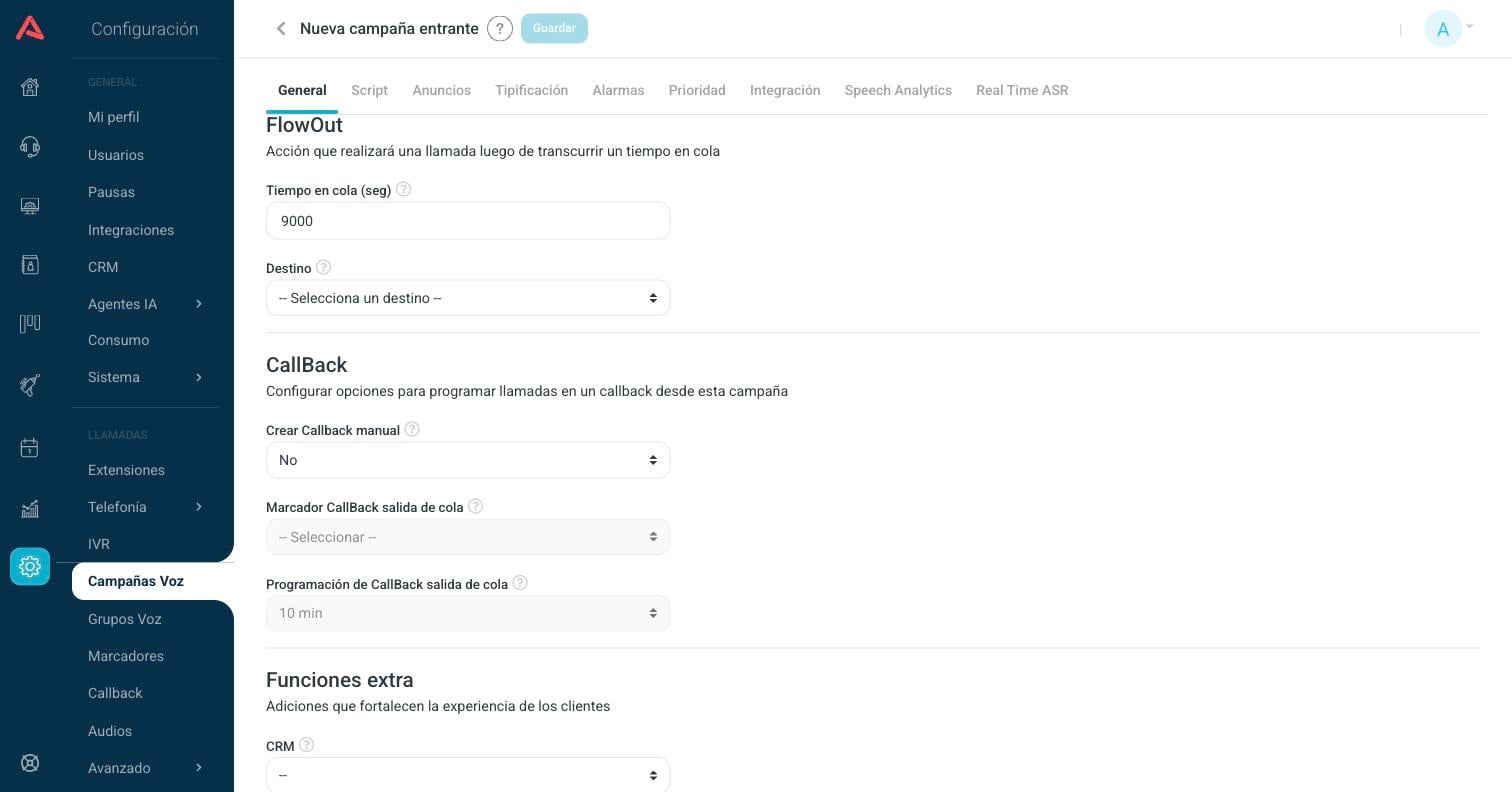
- Tiempo en cola (seg)
- Cuánto aguanta una llamada en la fila antes de irse al destino. El mínimo son 30 segundos, y viene con 9000 puesto de fábrica, que son dos horas y media: en la práctica es "nunca". Si quieres que el FlowOut sirva de algo, este es el número que hay que bajar.
- Destino
- A dónde se va la llamada cuando se cumple el tiempo: una extensión, un buzón de voz, un IVR (y su opción), una sala de conferencias u otra campaña.
El par Tiempo en cola más Destino es la red de seguridad de la operación: es lo que evita que alguien se quede esperando en el vacío cuando el equipo se desconectó o se fue a almorzar. Vale la pena ponerle un tiempo realista, del orden de los minutos, y un destino que resuelva de verdad, como un buzón que sí se revisa.
El bloque CallBack de abajo es para devolver la llamada en vez de perderla:
- Crear Callback manual
- Deja que el agente programe él mismo una devolución de llamada desde el panel, usando un marcador Preview dinámico con Callback.
- Marcador CallBack salida de cola y Programación de CallBack salida de cola
- La devolución automática: qué marcador la hace y con cuánto tiempo se programa (10, 30 o 60 minutos).
Esos dos últimos campos salen en gris hasta que prendas Salida a callback en el bloque general de arriba. Se habilitan solos apenas lo prendes.
Funciones extra: CRM, IA y encuestas
El último bloque de General es lo que el agente va a tener al lado mientras atiende.
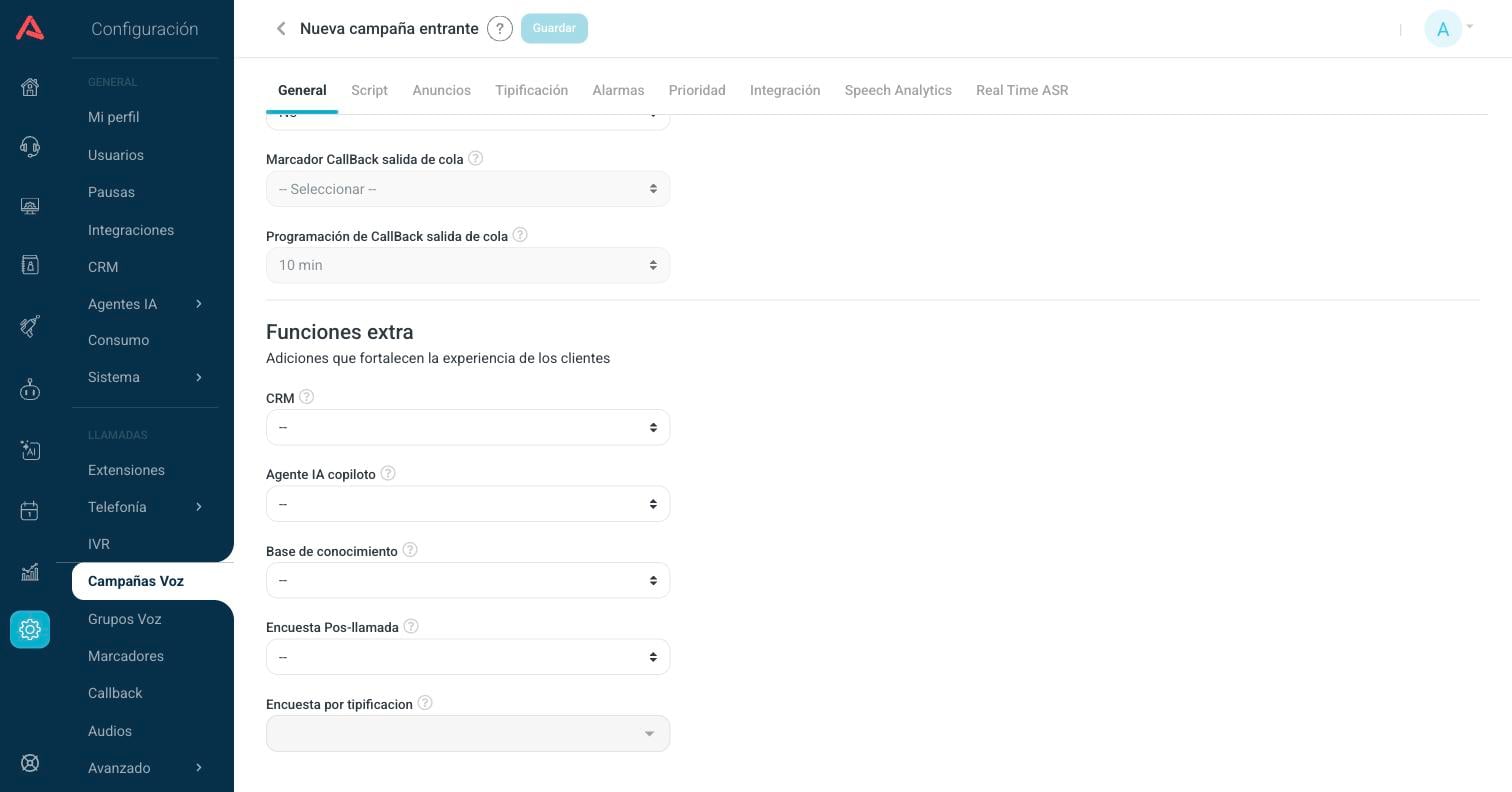
- CRM
- Con qué CRM trabaja esta campaña. Es el que se le abre al agente con la ficha de quien llama, y el que decide contra qué base se busca el número entrante.
- Agente IA copiloto
- El Agente IA con el que el agente puede conversar mientras atiende, para consultar algo sin soltar la llamada. Tiene que estar publicado: si le apuntas a uno que todavía no lo está, el agente ve un aviso de que el copiloto no está disponible en vez de una respuesta.
- Base de conocimiento
- La base que puede consultar el copiloto de esta campaña.
- Encuesta Pos-llamada
- El IVR de tipo encuesta que se reproduce cuando termina una llamada de esta campaña.
- Encuesta por tipificacion
- Limita la encuesta a las llamadas que quedaron con ciertas tipificaciones. Solo se habilita cuando ya escogiste una encuesta arriba.
El copiloto ya no tiene tipo: siempre es un Agente IA, y con eso desaparecieron de esta pantalla el selector de tipo y el asistente de OpenAI. Una campaña que venía configurada con un asistente lo conserva y sigue funcionando igual, pero en cuanto escojas un Agente IA aquí queda con el copiloto nuevo, y desde esta pantalla no se puede devolver.
Aquí ya no se escoge la integración de IA. El copiloto trae la suya, la que tenga configurada el Agente IA al que le apuntes, y la que analiza las llamadas se escoge ahora en la pestaña Speech Analytics, junto a los modelos que la usan.
Script: el guion del agente
La pestaña Script es un editor de texto con formato donde escribes lo que el agente tiene que decir. Lo que pongas aquí le sale en el panel cuando entra una llamada de esta campaña.
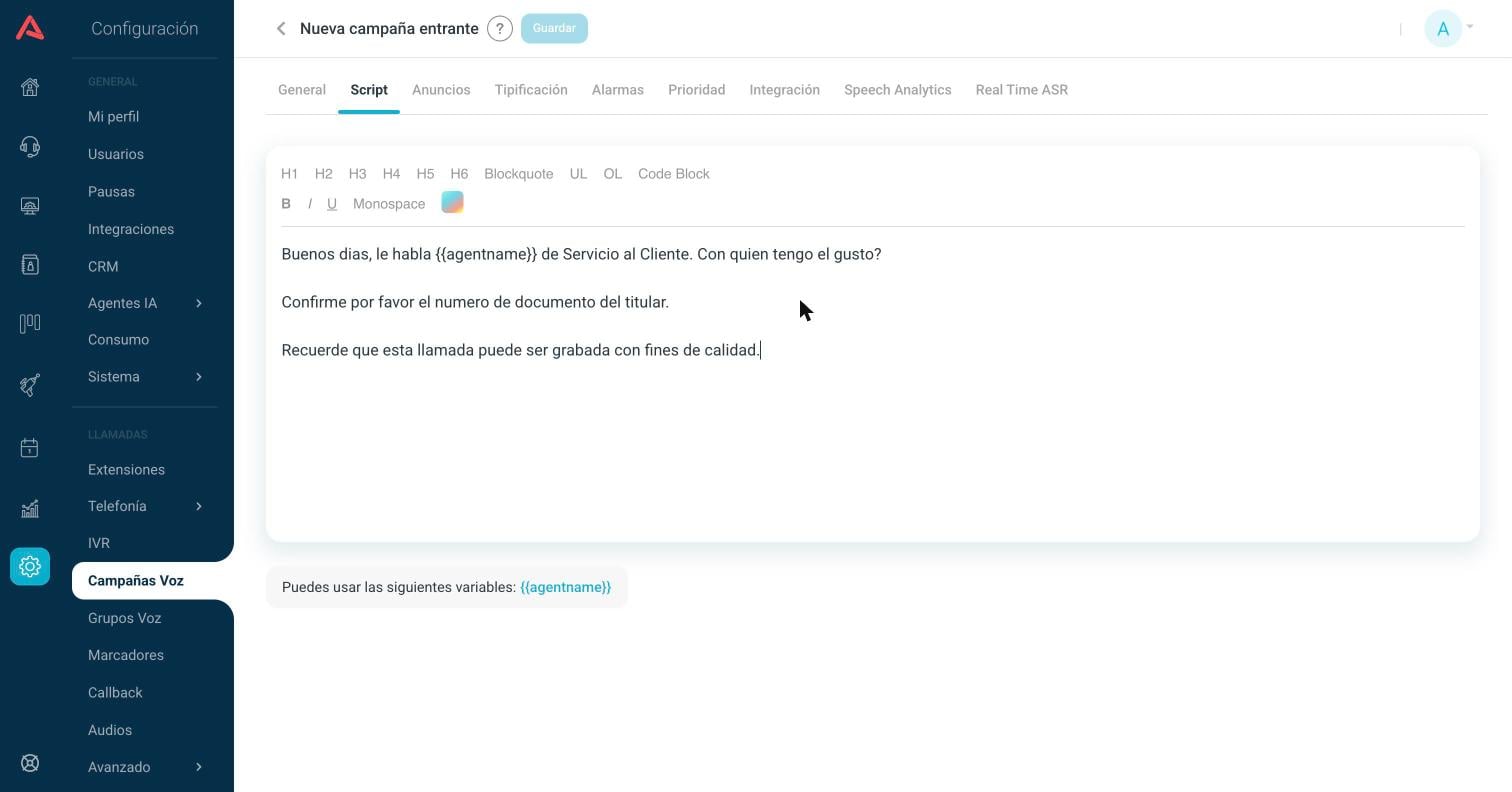
Tienes títulos, negrilla, cursiva, subrayado, listas, citas, bloques de código y color de texto. Se puede usar una variable, {{agentname}}, que se reemplaza por el nombre del agente que está atendiendo. La pantalla te la recuerda debajo del editor.
El script se lee de reojo mientras se habla, así que lo que funciona son frases cortas, en el orden en que se dicen, con lo obligatorio marcado en negrilla. Los párrafos largos no se leen. Y es el mejor lugar para poner el aviso legal de grabación, porque queda a la vista en toda llamada sin depender de que el agente se lo aprenda.
Anuncios: lo que oye el cliente esperando
La pestaña Anuncios tiene dos bloques independientes que suenan por encima de la música en espera.
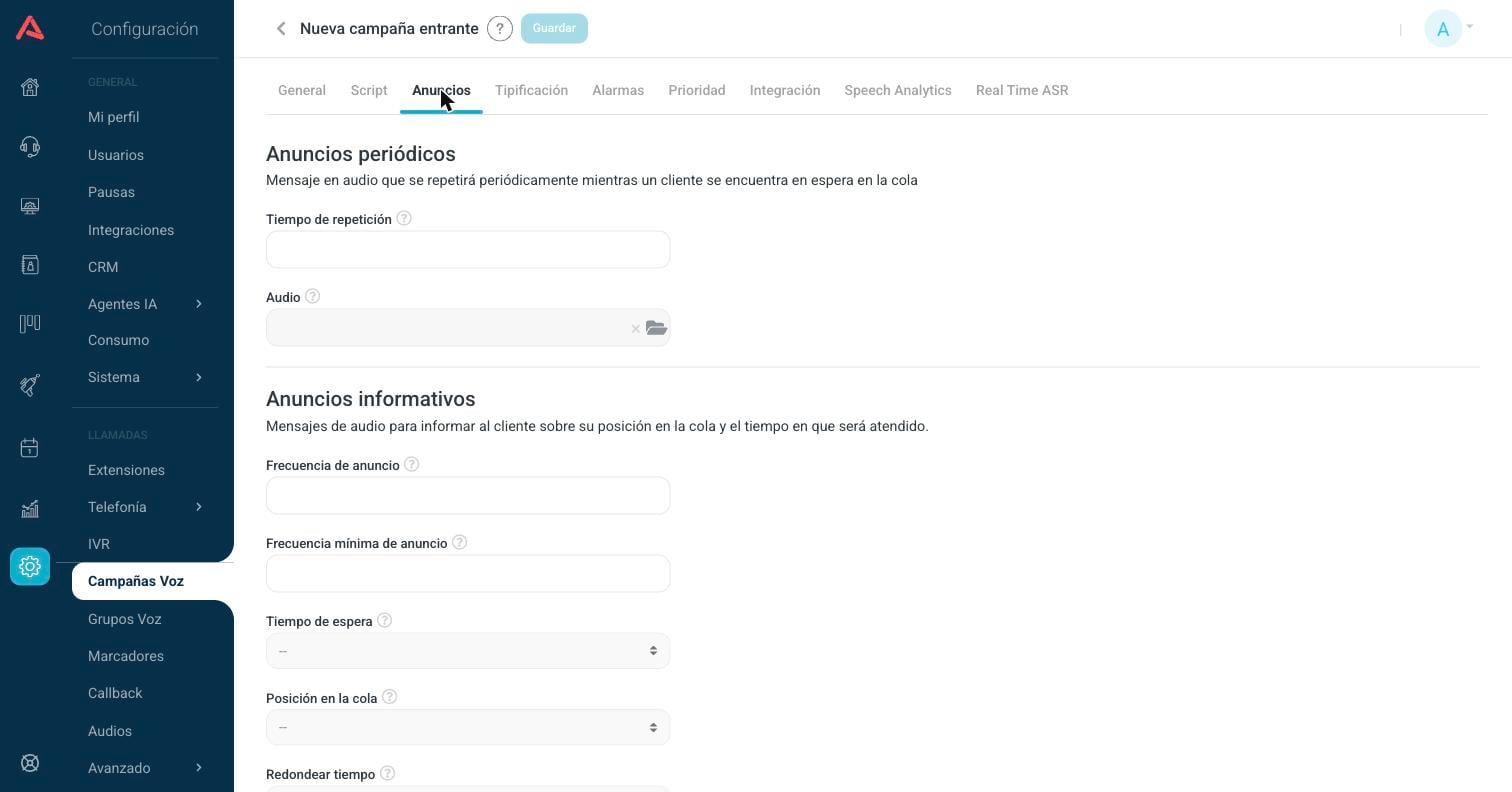
Anuncios periódicos
Un mensaje tuyo que se repite cada tanto: la promoción del mes, el horario, el recordatorio de que se puede hacer el trámite por la web.
- Tiempo de repetición
- Cada cuántos segundos suena.
- Audio
- Cuál suena. Puedes poner varios separados por coma: se reproducen en orden y al terminar vuelve al primero.
El campo Audio arranca bloqueado. Se desbloquea apenas escribes un tiempo de repetición y, cuando lo haces, Audara le pone solo el audio queue-periodic-announce. Es un valor de arranque: cámbialo por el tuyo.
Anuncios informativos
El segundo bloque es distinto: no es un mensaje tuyo, es Audara diciéndole al cliente en qué puesto va y cuánto le falta. Se arma pegando pedacitos de audio, y por eso son ocho archivos y no uno.
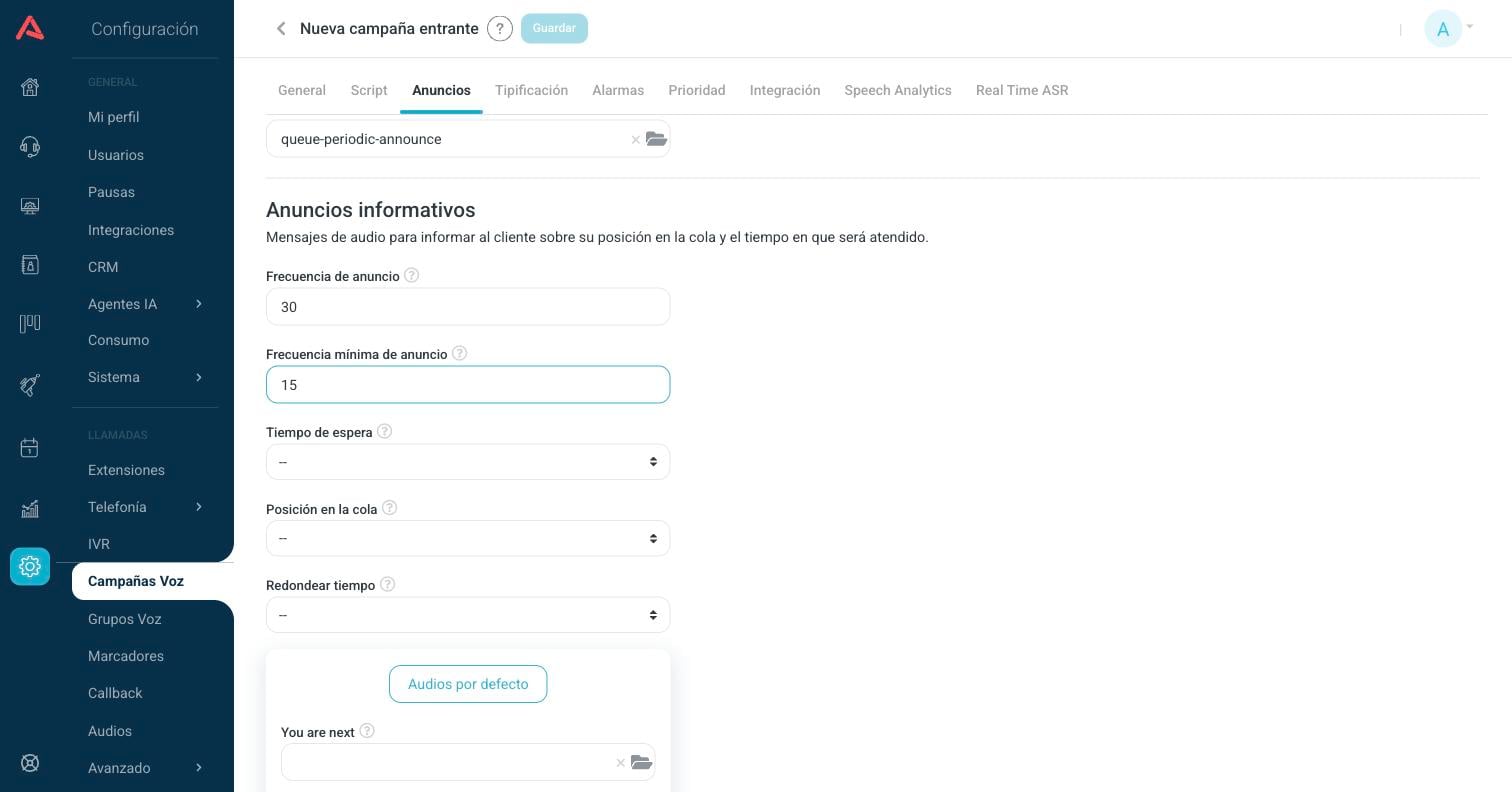
- Frecuencia de anuncio
- Cada cuántos segundos se le informa la posición y el tiempo estimado. Este es el campo que manda: mientras esté vacío, todo el bloque de abajo se queda en gris.
- Frecuencia mínima de anuncio
- El tiempo mínimo que tiene que pasar entre un anuncio y el siguiente.
- Tiempo de espera
- Si se incluye o no el tiempo aproximado de espera.
- Posición en la cola
- Si se le dice o no en qué puesto va.
- Redondear tiempo
- A qué múltiplo se redondea el tiempo anunciado. Los valores válidos son 0, 5, 10, 20 y 30.
El botón Audios por defecto llena los ocho campos con los audios que trae Audara de fábrica, y es lo más rápido para dejar la campaña funcionando.
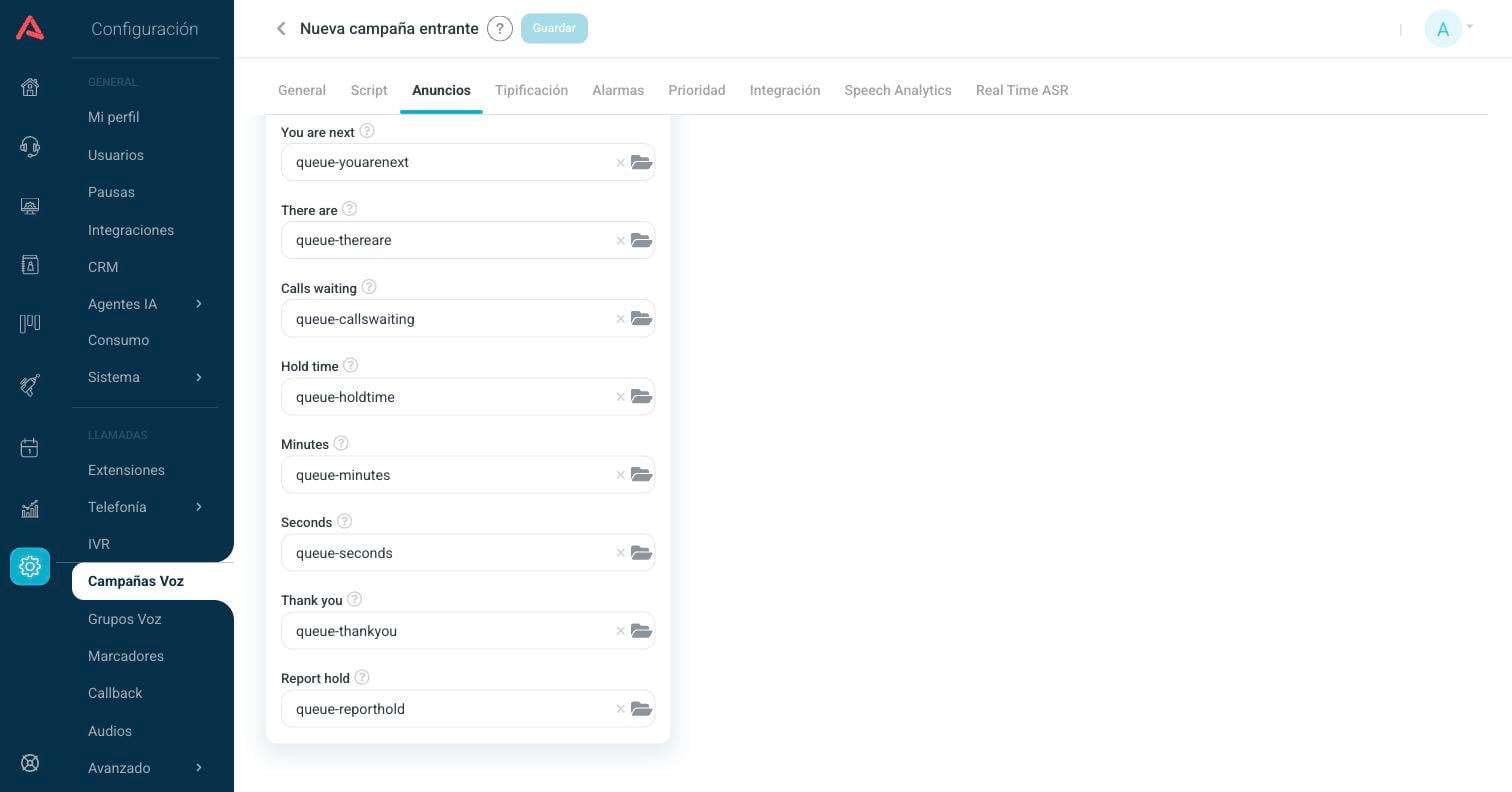
Cada campo es un pedazo de la frase final. Los nombres están en inglés porque son los nombres de los archivos de audio, pero lo que dicen es esto:
- You are next
- "Usted es ahora primero en la fila".
- There are
- "Hay".
- Calls waiting
- "Llamadas esperando".
- Hold time
- "El tiempo aproximado de espera es de".
- Minutes y Seconds
- "Minutos" y "segundos".
- Thank you
- "Gracias por su paciencia".
- Report hold
- "Tiempo de espera".
Si vas a grabar los anuncios con tu propia voz, grábalos como ocho archivos sueltos y respetando lo que dice cada uno. Audara los encadena en tiempo real con el número en la mitad, así que un archivo que diga la frase completa suena mal. Y grábalos todos con la misma voz y el mismo volumen, que es lo que más se nota cuando no cuadra.
Tipificación: qué registra el agente
Tipificar es dejar dicho de qué se trató la llamada. La pestaña Tipificación arma el formulario que le sale al agente al colgar.
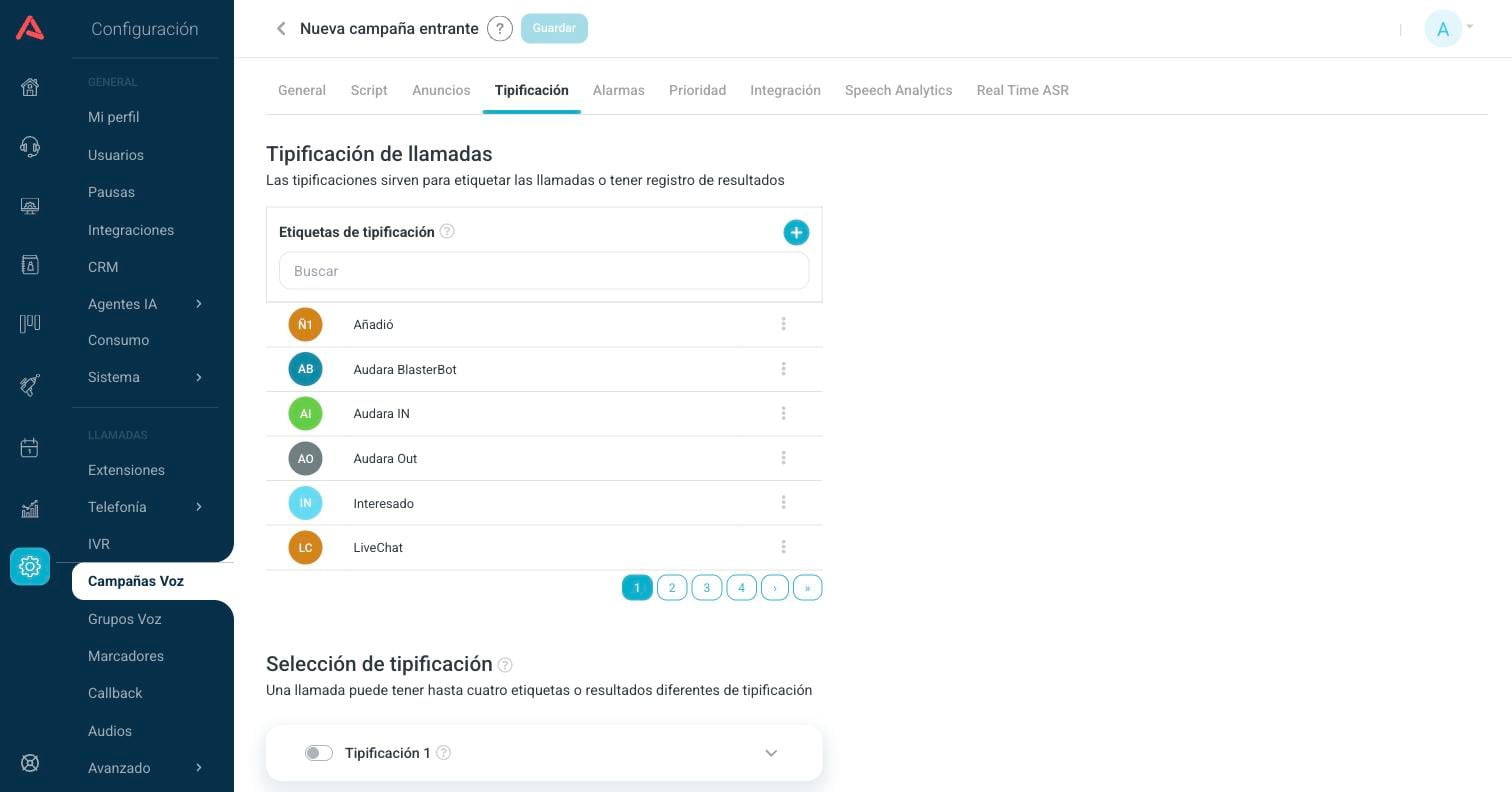
Se arma en dos tiempos: primero creas las etiquetas, que son el vocabulario, y después las repartes en hasta cuatro tipificaciones, que son las preguntas que se le hacen al agente.
Las etiquetas
El botón + del bloque de arriba crea una etiqueta nueva. La lista es común a toda la cuenta, así que una etiqueta que crees aquí la puedes reutilizar en otra campaña.
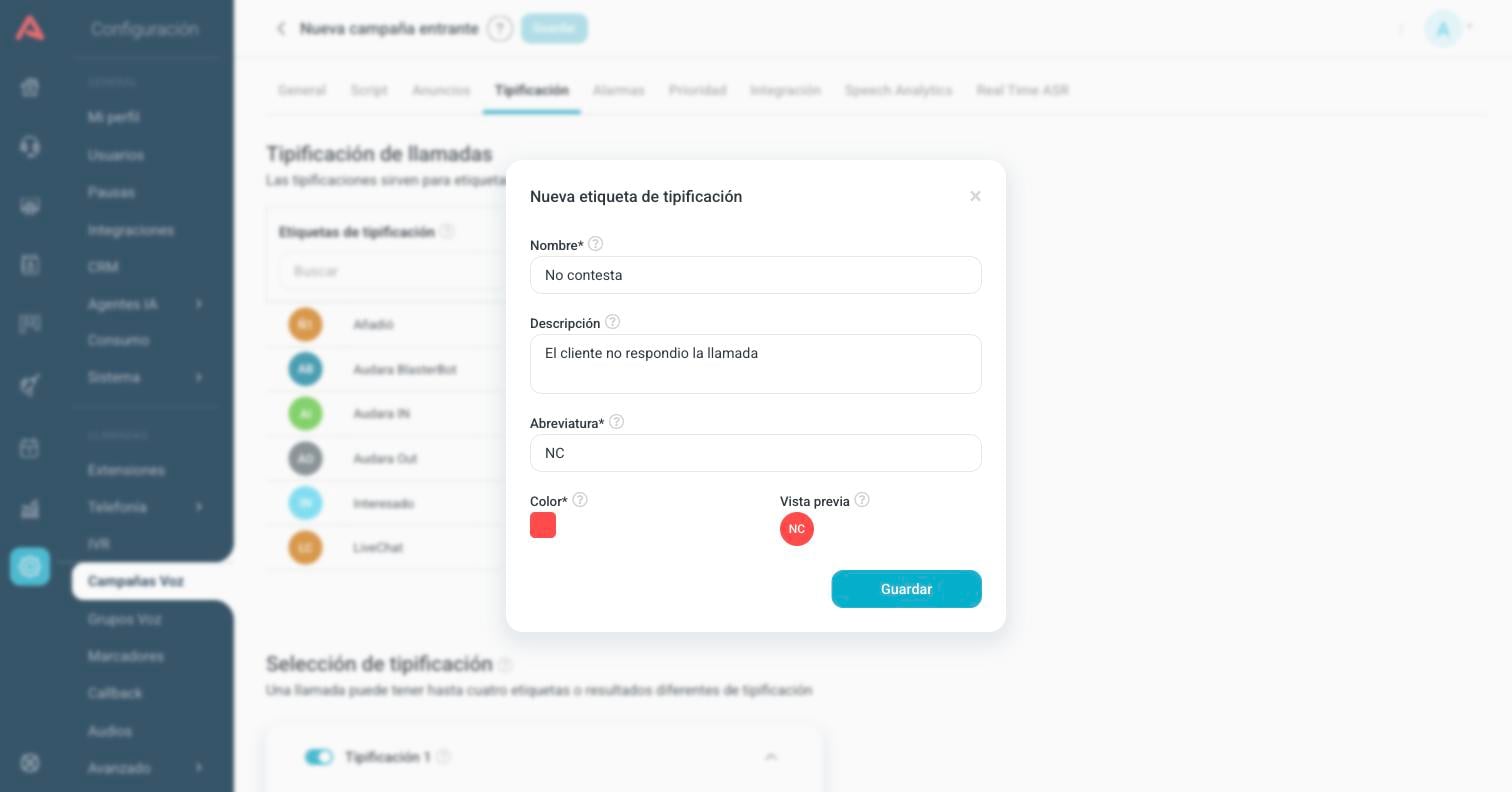
- Nombre*
- Lo que va a leer el agente. Mínimo tres caracteres.
- Descripción
- Una aclaración de cuándo se usa. Es informativa.
- Abreviatura*
- Dos o tres letras. Es lo que se ve dentro del círculo de color en las listas y los reportes.
- Color*
- El color del círculo.
El botón Guardar de esta ventana no se enciende hasta que presiones el cuadrito de Color y escojas uno, aunque ya se vea de un color. Mientras no lo hagas tampoco aparece la vista previa del lado.
El menú de tres puntos de cada fila deja editarla o eliminarla.
Las cuatro tipificaciones
Abajo están las cuatro casillas que puede llenar el agente. Cada una es un interruptor: apagada no existe para el agente.
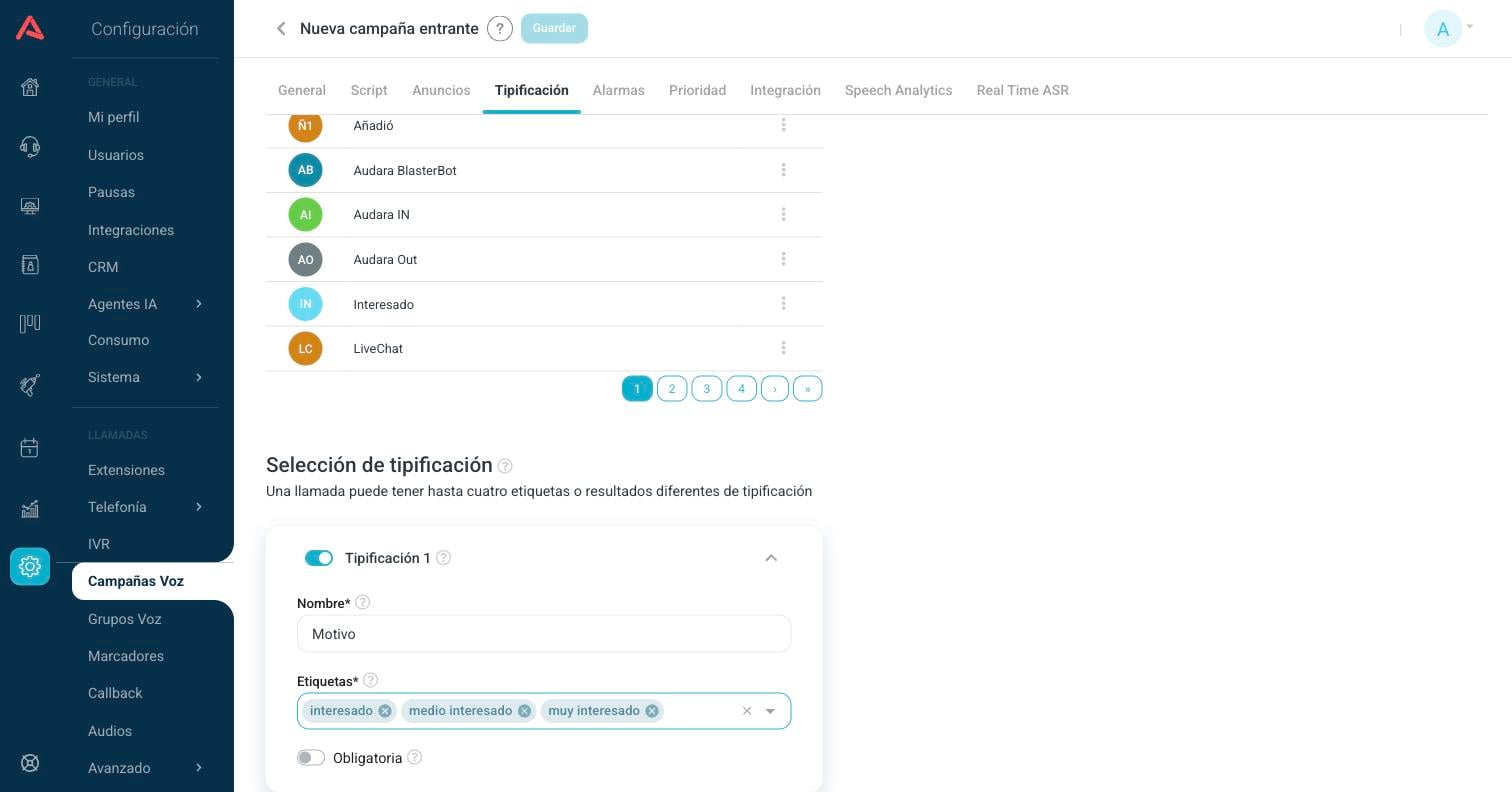
- Nombre*
- El título de la pregunta tal como la ve el agente. Mínimo tres caracteres.
- Etiquetas*
- Las opciones entre las que va a escoger. El agente escoge una sola por tipificación.
- Obligatoria
- Le exige llenarla antes de quedar disponible otra vez. Solo aplica si el grupo tiene el ACW sin tiempo límite.
La cuarta se llama Tipificación abierta y es distinta: no lleva etiquetas, es un campo de texto libre para que el agente escriba un comentario.
Esta pestaña es la que apaga Guardar en silencio. Una tipificación encendida con el nombre muy corto, sin etiquetas, o con el mismo nombre que otra encendida, deja el botón muerto sin ningún mensaje. Si Guardar no responde, empieza mirando aquí.
Tipificaciones que dependen de otra
De la segunda en adelante aparece Depende de, que encadena una pregunta con la anterior.
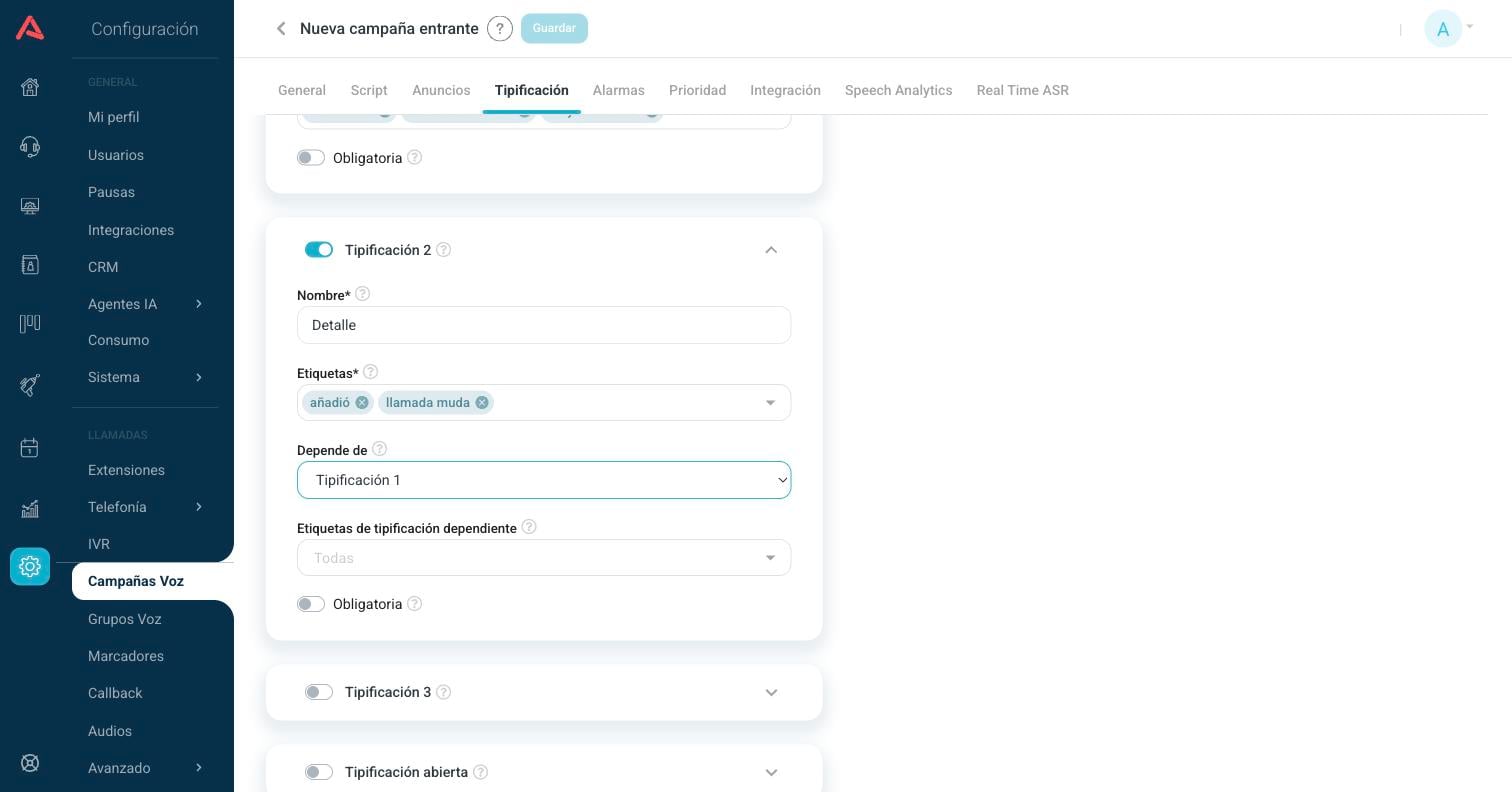
- Depende de
- De cuál de las anteriores depende. Con -- No -- es independiente y siempre se muestra.
- Etiquetas de tipificación dependiente
- Con cuáles respuestas del padre aparece. Si lo dejas vacío, aparece con cualquiera.
Encadenar es lo que convierte cuatro listas sueltas en un formulario que se entiende. Lo típico es Motivo en la primera y el detalle en la segunda, colgado solo de los motivos que necesitan detalle. El agente ve dos campos en vez de una lista de cuarenta opciones, y el reporte queda con la jerarquía puesta.
Conversión
Al final de la pestaña se marca cuál respuesta cuenta como una venta o un logro.
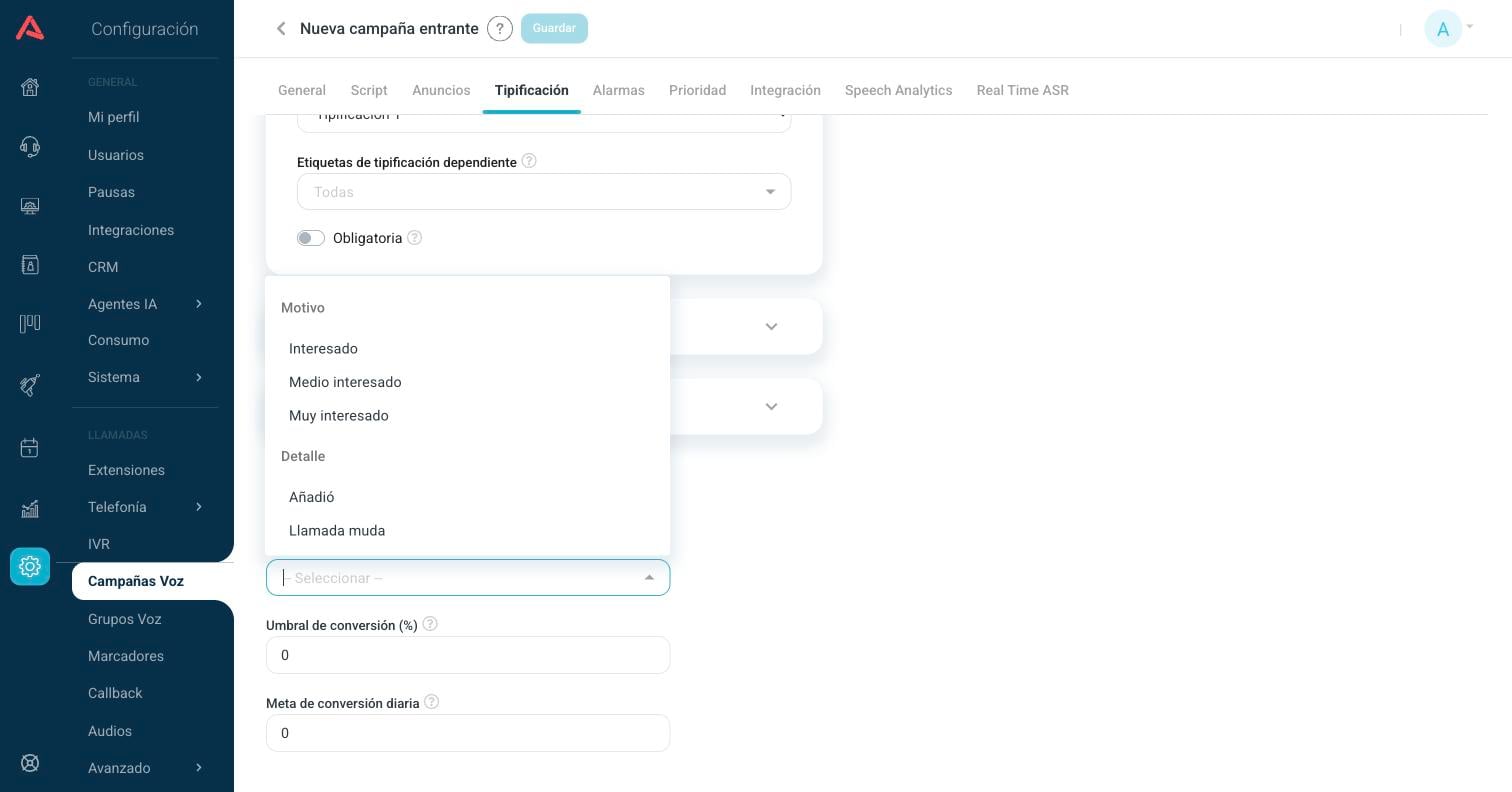
- Conversión
- La etiqueta que cuenta como conversión. El desplegable las muestra agrupadas por la tipificación a la que pertenecen.
- Umbral de conversión (%)
- El porcentaje a partir del cual el agente ve su indicador en verde. Por debajo lo ve en rojo.
- Meta de conversión diaria
- Cuántas conversiones se esperan al día. El agente que llega se gana una medalla en su panel.
Alarmas: qué le avisa al supervisor
La pestaña Alarmas escoge cuáles avisos se le prenden al supervisor en su panel cuando esta campaña se sale de lo normal.
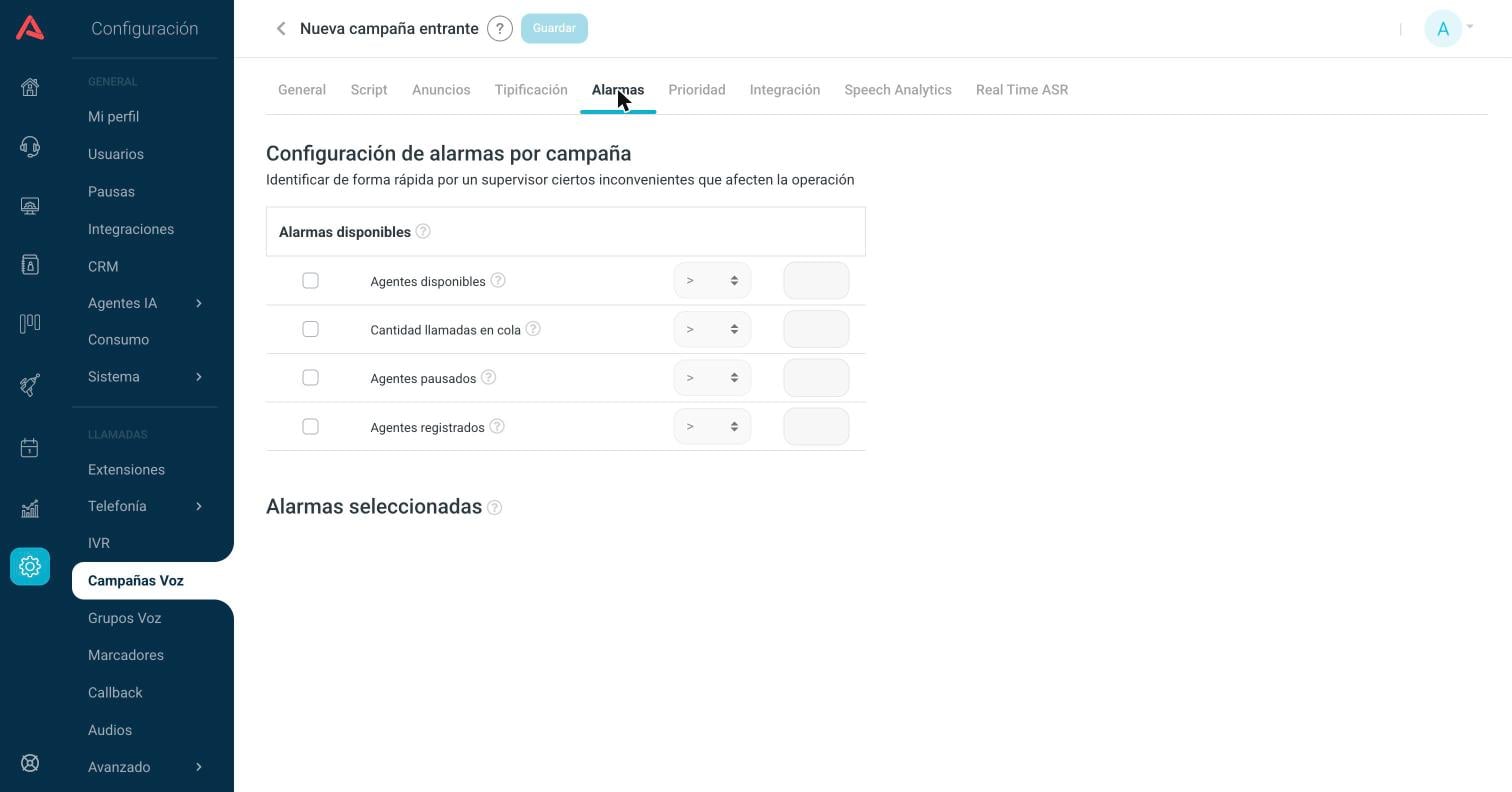
- Agentes disponibles
- Cuántos agentes libres hay en la campaña.
- Cantidad llamadas en cola
- Cuántas llamadas están esperando.
- Agentes pausados
- Cuántos agentes están en pausa.
- Agentes registrados
- Cuántos agentes tienen sesión abierta en la campaña.
Cada fila se marca con su casilla y se le pone un comparador y un número. Marcar la casilla rellena sola el comparador y un valor de arranque, así que casi siempre solo hay que ajustar el número.
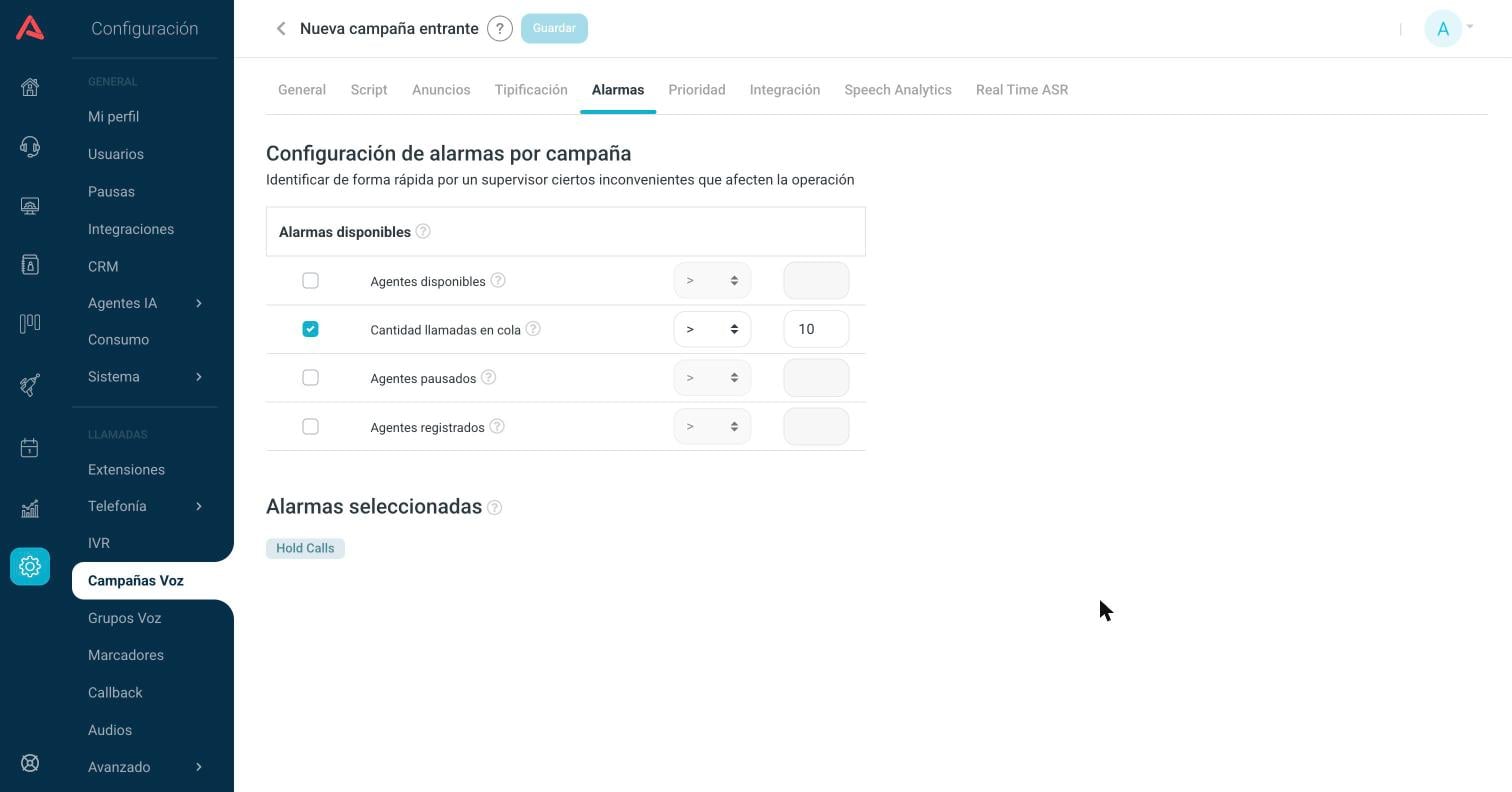
Lo que quede marcado se lista abajo, en Alarmas seleccionadas. Esas son las únicas que se van a disparar en el panel de supervisión para esta campaña.
Los chips de Alarmas seleccionadas muestran el nombre interno de la alarma, en inglés, mientras la fila de arriba muestra el nombre traducido. Hold Calls es la de Cantidad llamadas en cola.
Una alarma que se dispara todo el día deja de ser una alarma. Antes de poner el número, mira una semana del reporte de la campaña y escoge un valor que hoy se cruce dos o tres veces al día, no cada media hora. Y prende pocas: el supervisor mira una pantalla, no cuatro.
Prioridad: cuáles agentes atienden primero
La pestaña Prioridad deja decir que ciertos agentes reciben las llamadas de esta campaña antes que los otros.
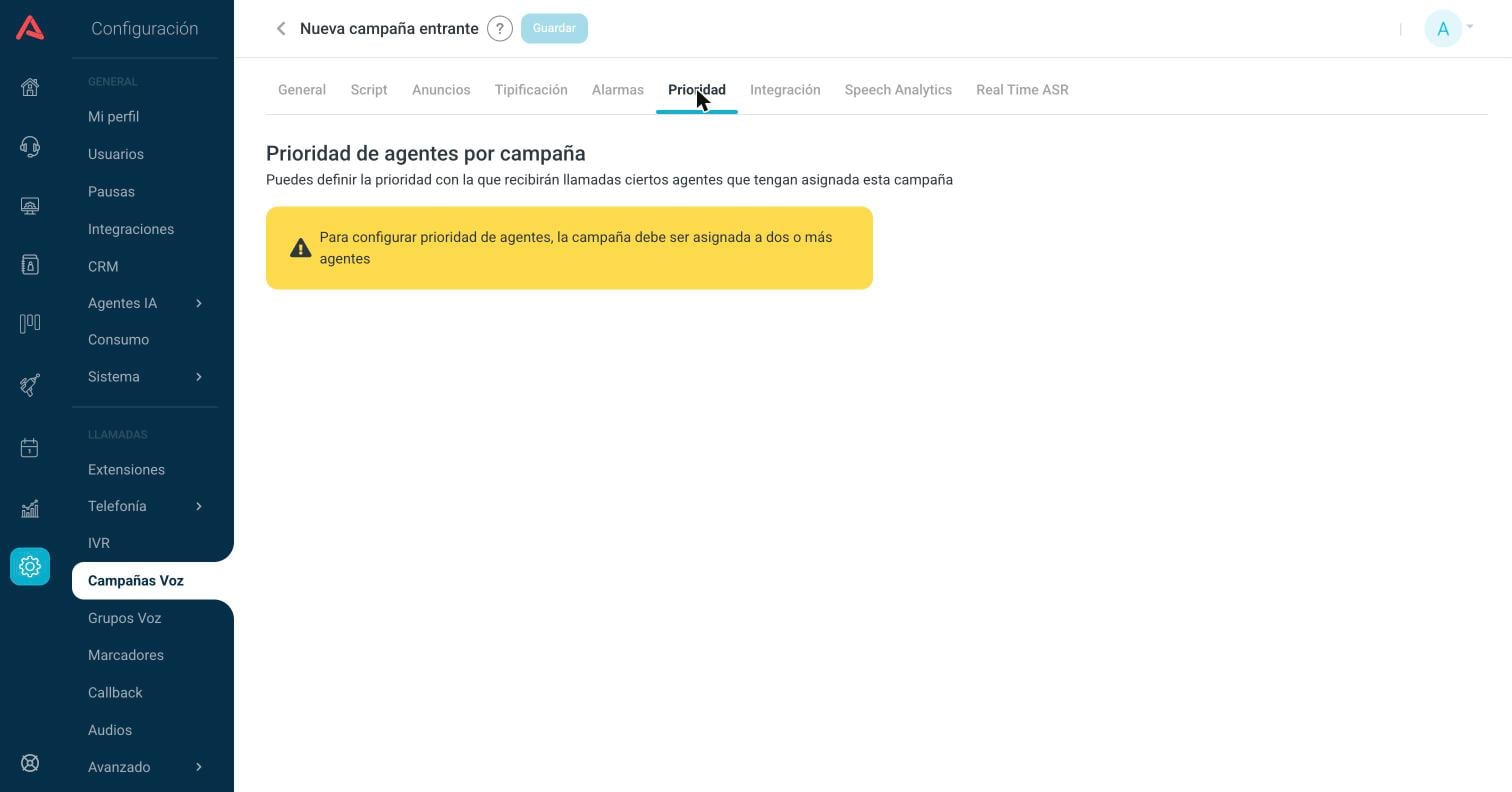
En una campaña recién creada no hay nada que configurar, y la pestaña te dice por qué: la campaña tiene que estar asignada a dos o más agentes. Como los agentes se asignan por grupo, el orden es crear la campaña, meterla en un grupo, asignarle agentes a ese grupo y volver.
Con agentes ya asignados, la pestaña lista a cada uno con un número. El número más bajo es la mayor prioridad, y -- es la prioridad máxima posible. Entre más alto el número, más tarde le entran las llamadas.
Es la forma limpia de armar un segundo nivel: los expertos en la prioridad alta y el resto del equipo un escalón más abajo, que solo recibe cuando los primeros están ocupados. Ojo con no dejar a una sola persona en la prioridad alta, porque termina atendiendo toda la campaña.
Integración: abrirle una URL al agente
La pestaña Integración arma una dirección web que se le abre al agente con los datos de la llamada, para conectar la campaña con un sistema externo sin desarrollar nada.
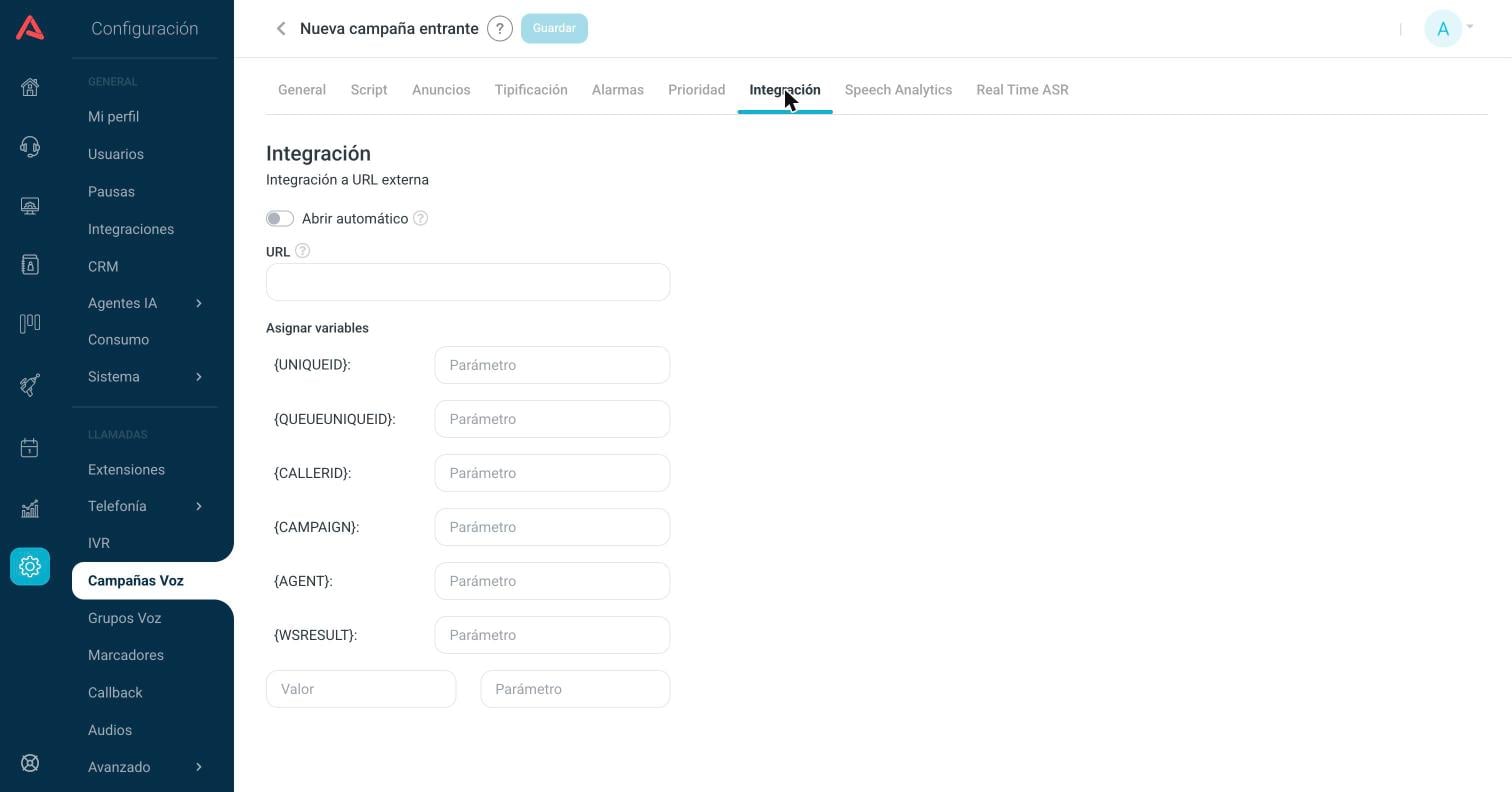
- Abrir automático
- Encendido, la URL se abre sola en una pestaña nueva cuando el agente contesta. Apagado, el agente la abre a mano desde su panel.
- URL
- La dirección base, sin parámetros.
- Asignar variables
- Cómo se llama, del lado del otro sistema, cada dato de la llamada.
Las variables disponibles son seis: {UNIQUEID} (el identificador de la llamada), {QUEUEUNIQUEID} (el de su paso por la cola), {CALLERID} (el número de quien llama), {CAMPAIGN} (la campaña), {AGENT} (el agente que atendió) y {WSRESULT} (el resultado de un WebService del IVR, si lo hubo). Al lado de cada una escribes el nombre del parámetro que espera tu sistema. Las que dejes vacías no se mandan.
La última fila, la de Valor y Parámetro, es para un dato fijo tuyo que no sale de la llamada.
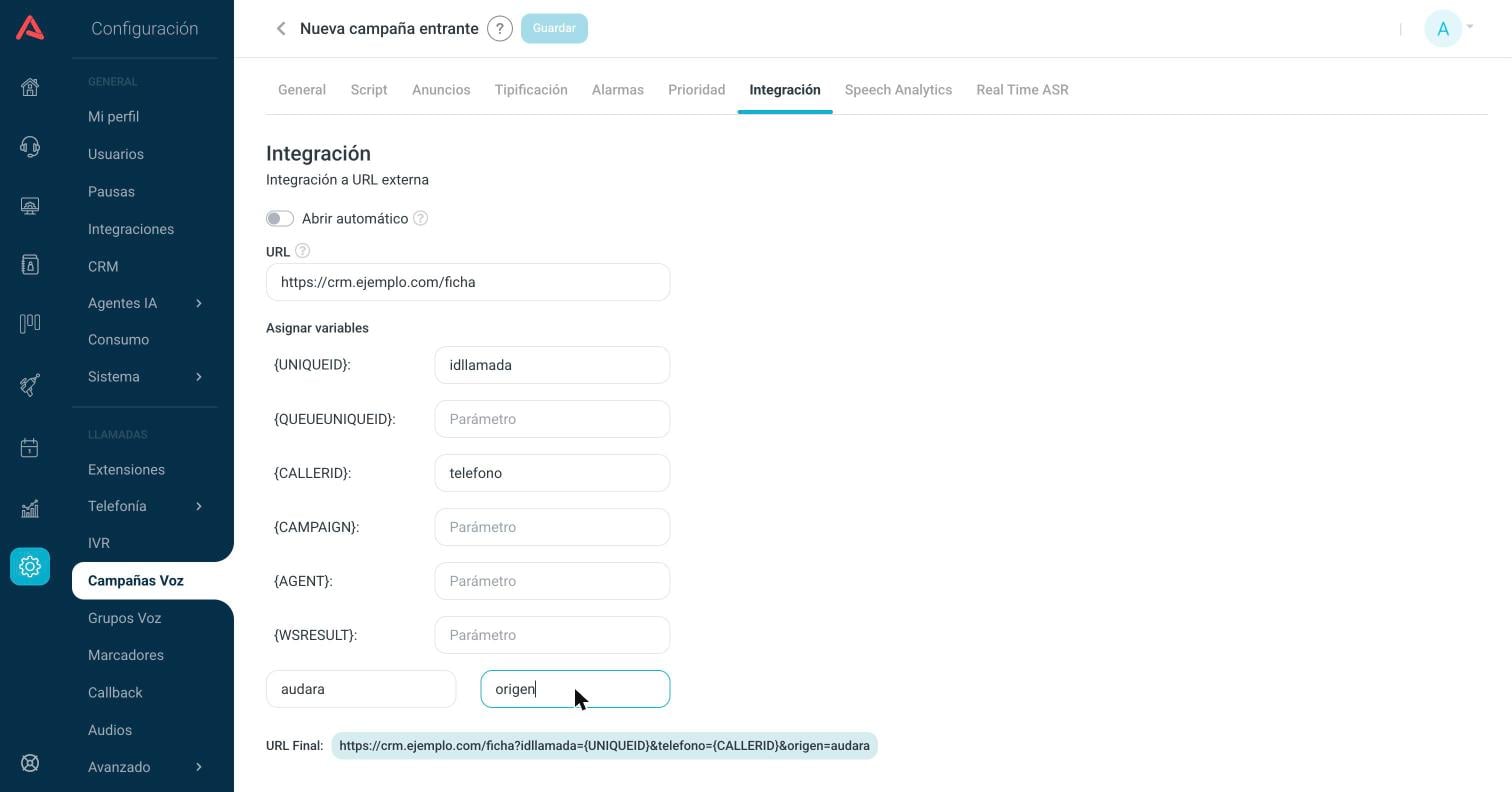
Abajo, URL Final te muestra la dirección completa tal como se va a abrir. Es la forma de comprobar que quedó bien sin tener que esperar a la próxima llamada.
Speech Analytics: analizar las llamadas grabadas
La pestaña Speech Analytics arranca con un solo interruptor. Apagado, no hay nada más que ver.
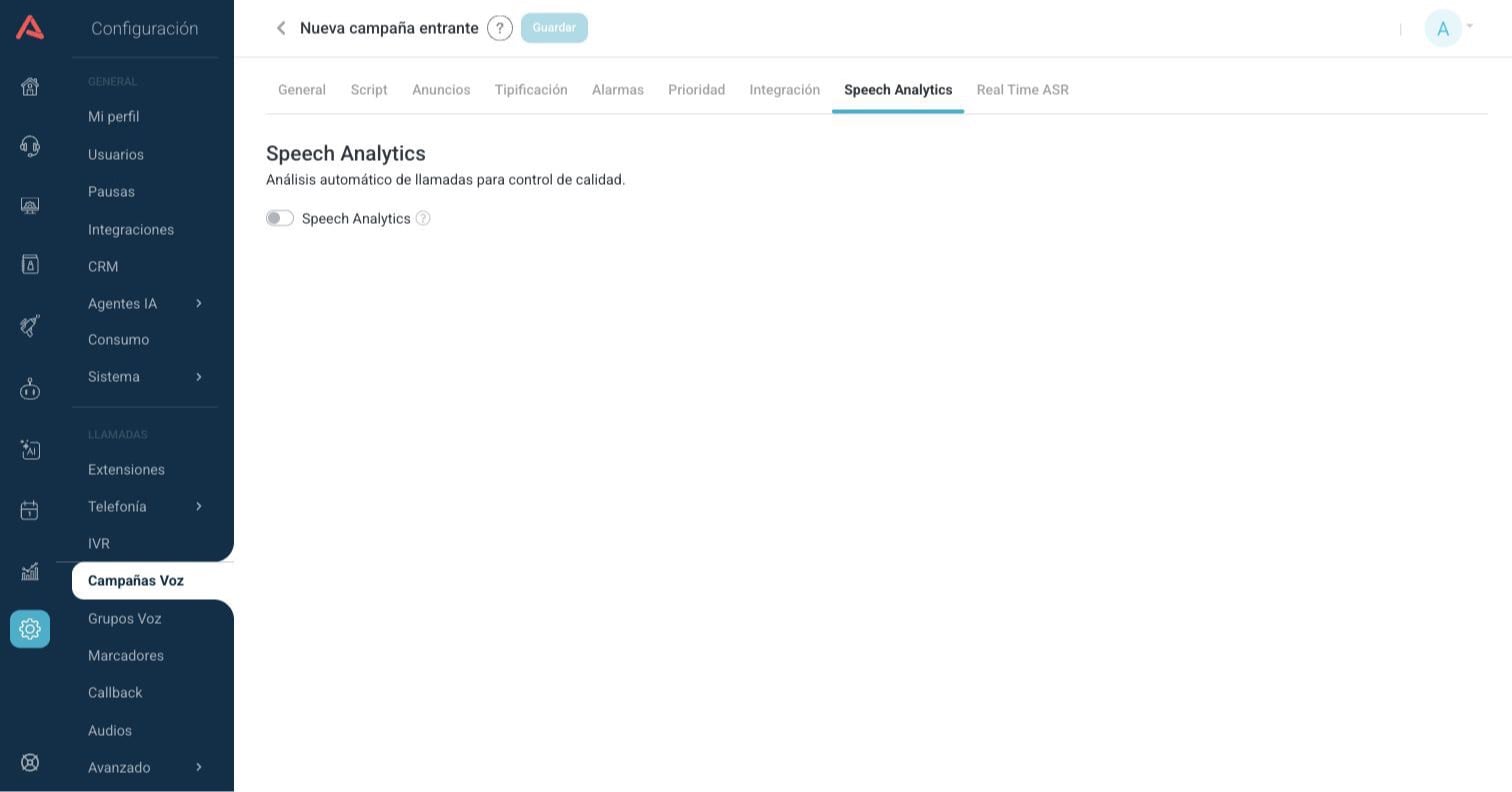
Ese interruptor hace algo antes que cualquier análisis: conserva las grabaciones separadas por canal, una pista para el agente y otra para el cliente. Sin eso no se puede saber quién dijo qué, y ni la transcripción ni el análisis ni las emociones sirven de nada.
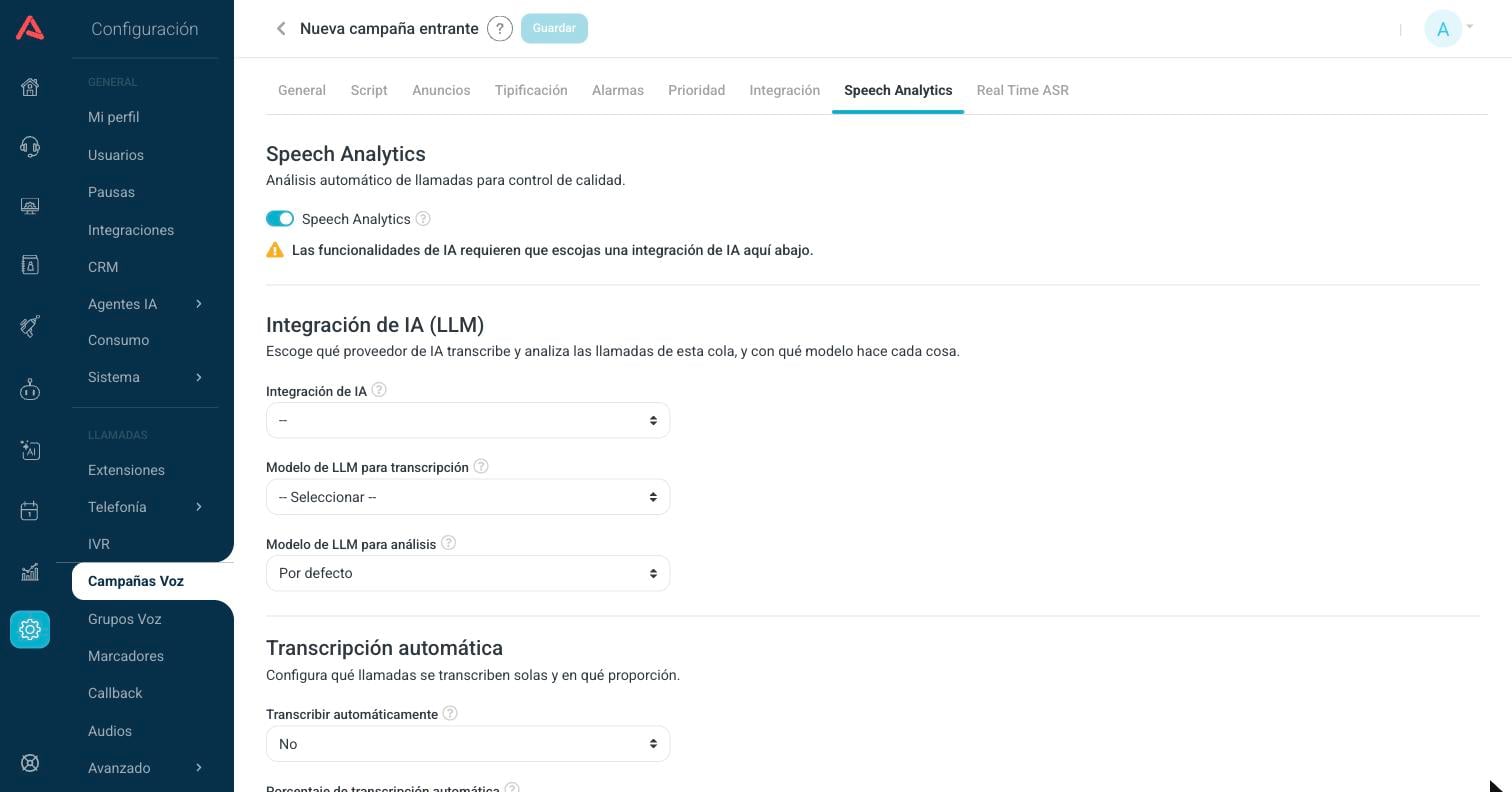
Integración de IA (LLM)
Estos tres campos deciden quién hace el trabajo, y se escogen juntos porque se condicionan entre ellos.
- Integración de IA
- La integración que transcribe y analiza las llamadas de esta campaña. Puede ser de ChatGPT o de Gemini, y es la que decide qué modelos ves en los dos campos de abajo. Si la dejas vacía no se transcribe ni se analiza nada.
- Modelo de LLM para transcripción
- El modelo que convierte el audio en texto.
- Modelo de LLM para análisis
- El modelo que lee esa transcripción y responde las reglas de QA, la emoción y el resumen. No es la misma lista que la de arriba: transcribir y analizar son capacidades distintas, aunque el proveedor a veces les ponga el mismo nombre.
Las dos listas de modelos se recortan a los del proveedor que escogiste arriba. Si cambias de integración, los dos modelos se limpian y te toca volver a elegirlos: es a propósito, porque un modelo de un proveedor no corre con la llave de otro. Y mientras no escojas integración, una franja amarilla te avisa que nada de lo que tiene IA va a funcionar.
Los dos campos de modelo traen una opción Por defecto, que significa "el que tenga la integración". Sirve cuando manejas muchas campañas contra la misma integración: cambias el modelo una sola vez, allá, y no campaña por campaña.
Transcripción automática
- Transcribir automáticamente
- Si las llamadas de esta campaña se transcriben solas al terminar.
- Porcentaje de transcripción automática
- Qué parte de las llamadas se transcribe. Transcribir todo cuesta; una muestra suele bastar para calidad.
- Tipificaciones para analizar
- Limita el análisis a las llamadas que quedaron con ciertas tipificaciones. Vacío quiere decir todas, no ninguna.
Normalización
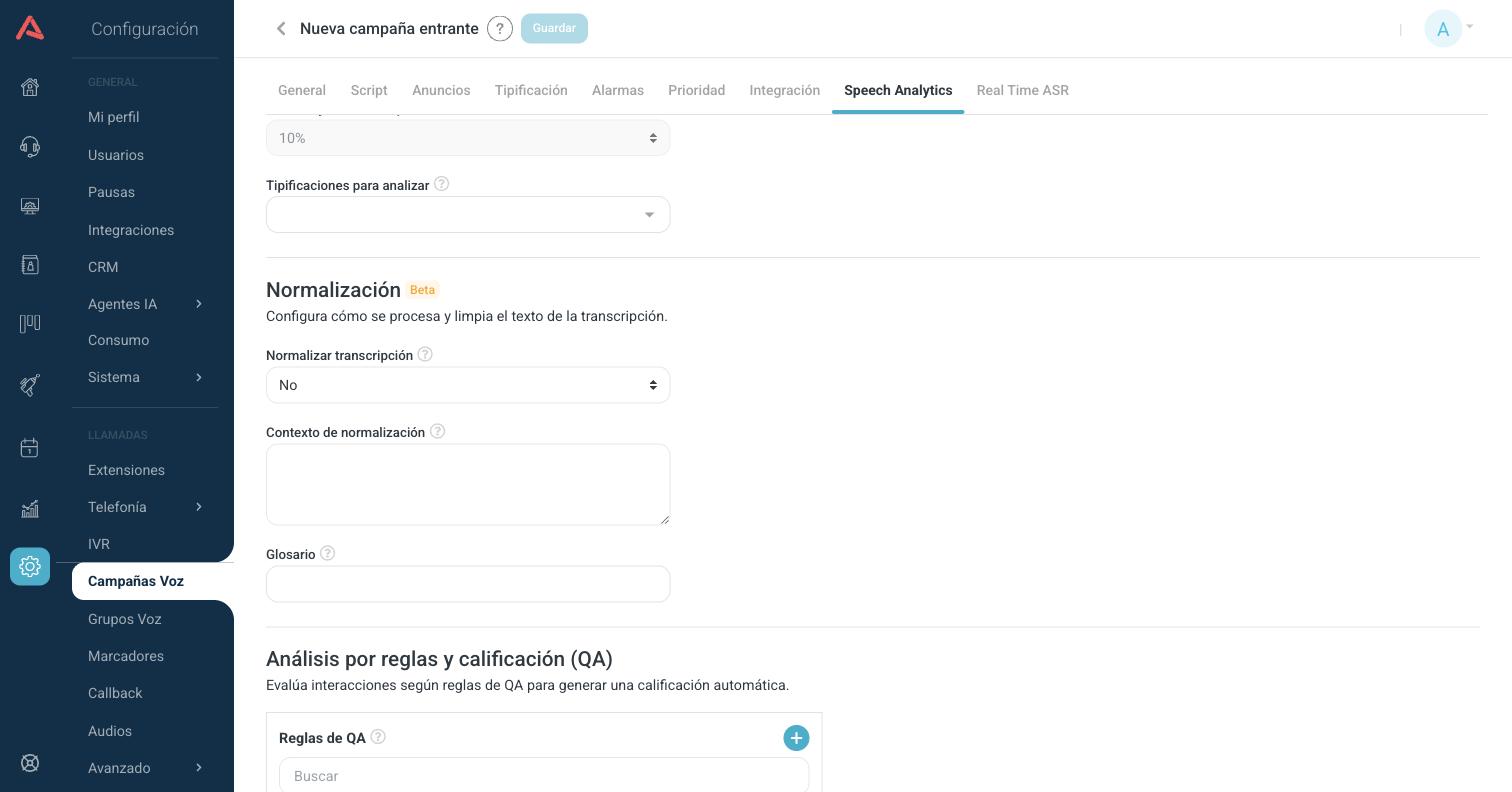
- Normalizar transcripción
- Le pasa una corrección automática al texto: unifica números, fechas y abreviaciones, y lo deja legible.
- Contexto de normalización
- En qué anda tu operación: la industria, el tipo de servicio, el tono. Con eso el modelo desambigua mejor.
- Glosario
- Tus términos propios, siglas y nombres de producto. Lo que pongas aquí se respeta tal cual.
El glosario es lo que más rinde de este bloque, y casi nadie lo llena. Los nombres de producto, las siglas internas y los códigos son justo lo que la transcripción escribe mal, y son justo las palabras que después buscan las reglas de QA. Cinco minutos aquí valen más que cambiar de modelo.
Reglas de QA
Una regla de QA es una pregunta que se le hace a cada llamada analizada, y de las respuestas sale la calificación automática del agente.
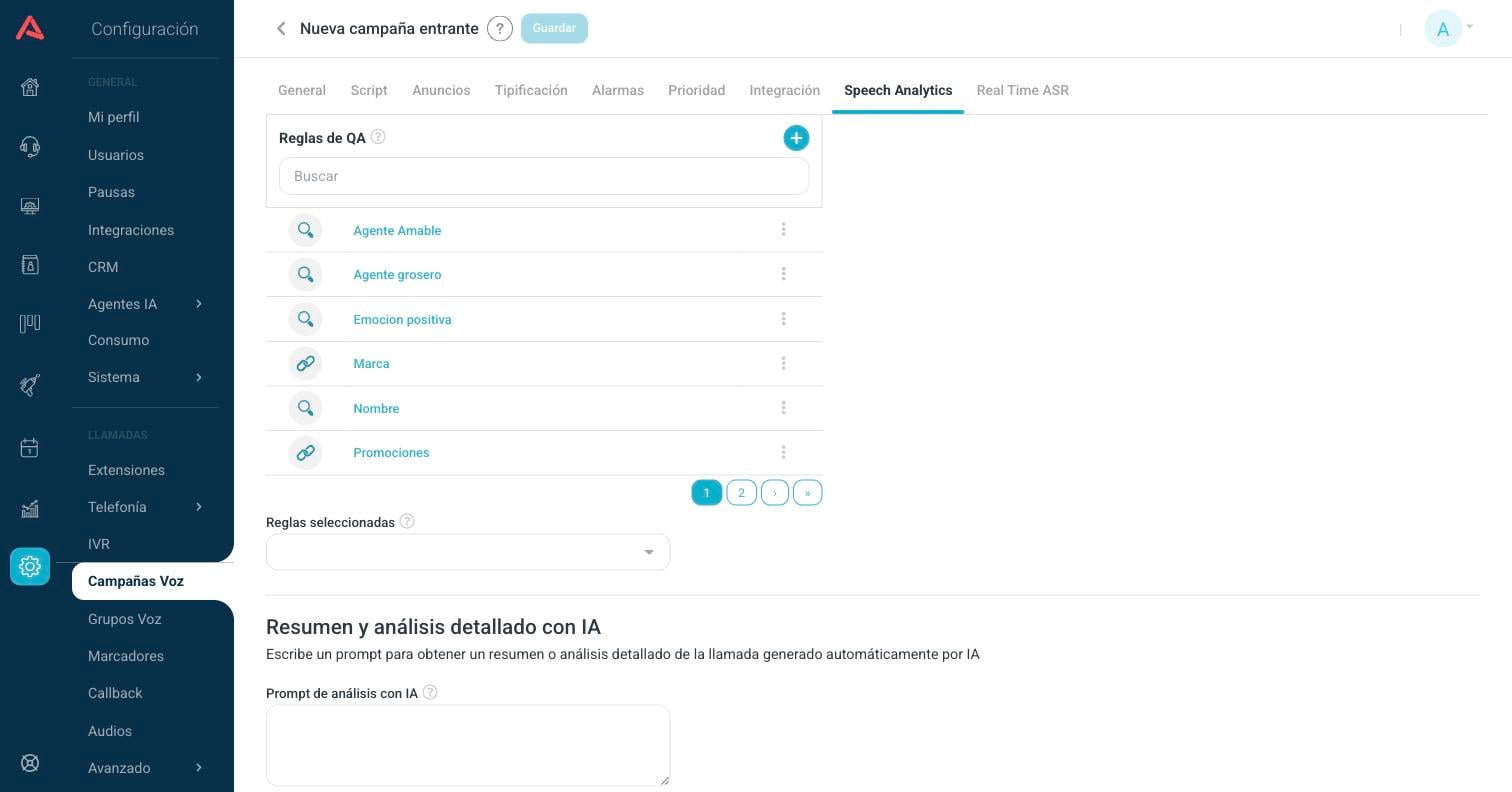
El botón + crea una regla, y lo primero que pide es de qué tipo va a ser.
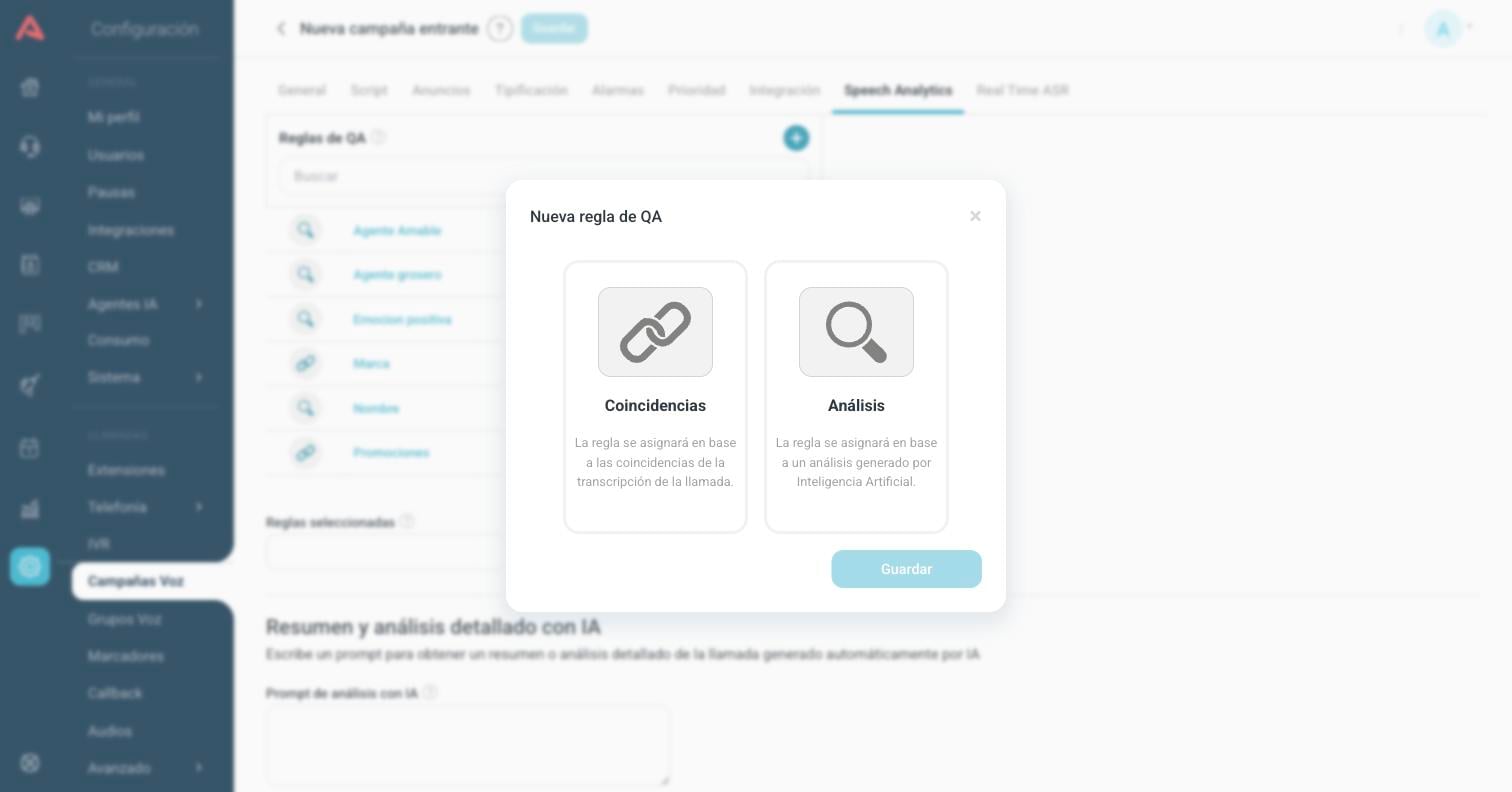
- Coincidencias, la cadena
- Busca palabras literales en la transcripción. Es exacta, barata y no depende de ningún modelo.
- Análisis, la lupa
- Le hace una pregunta a la IA sobre la llamada. Entiende el sentido, no las palabras.
Los iconos se leen al revés de lo que uno esperaría: la lupa es la regla de IA y la cadena es la de palabras. Es igual en la lista y en la ventana de creación.
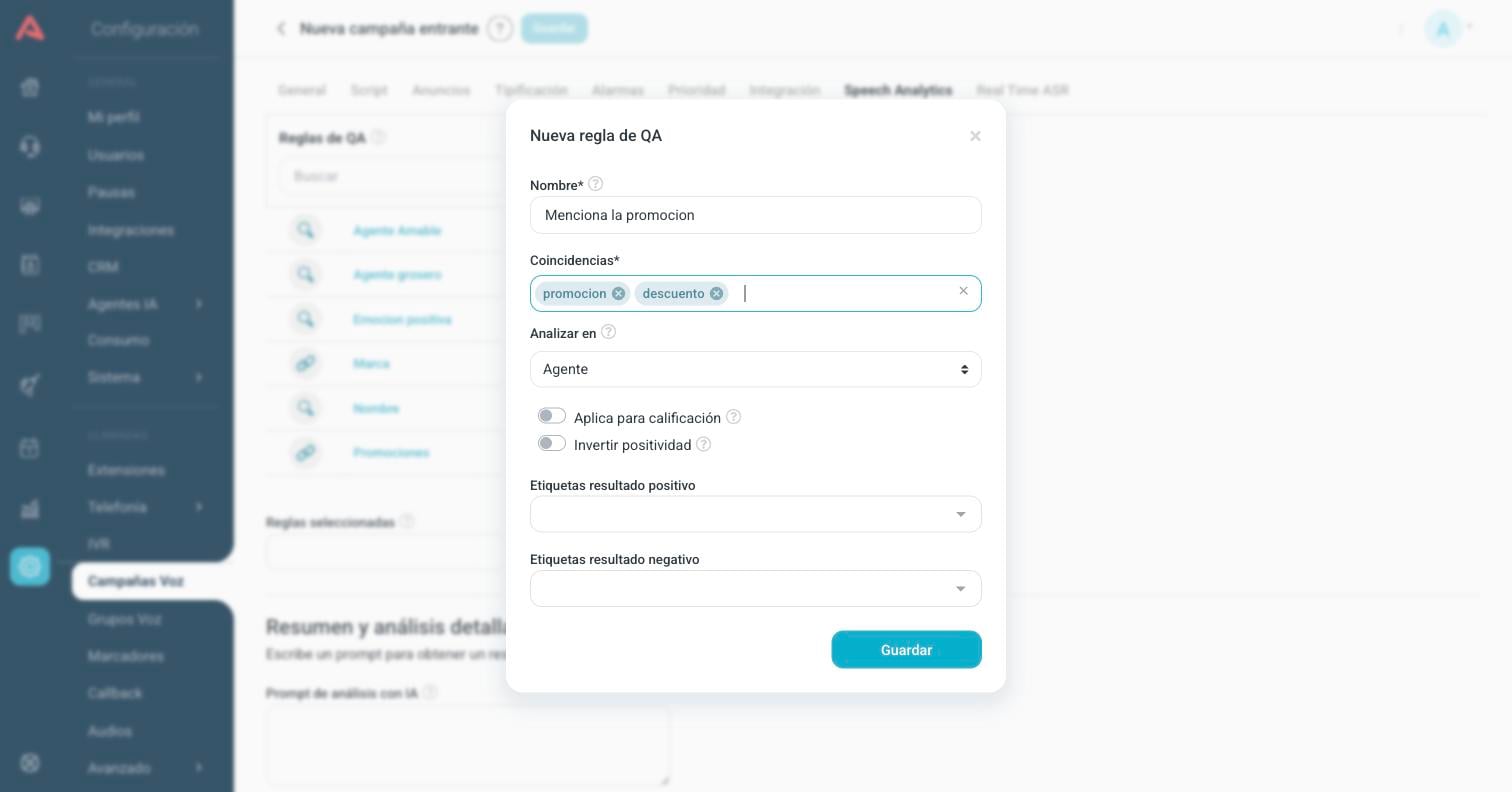
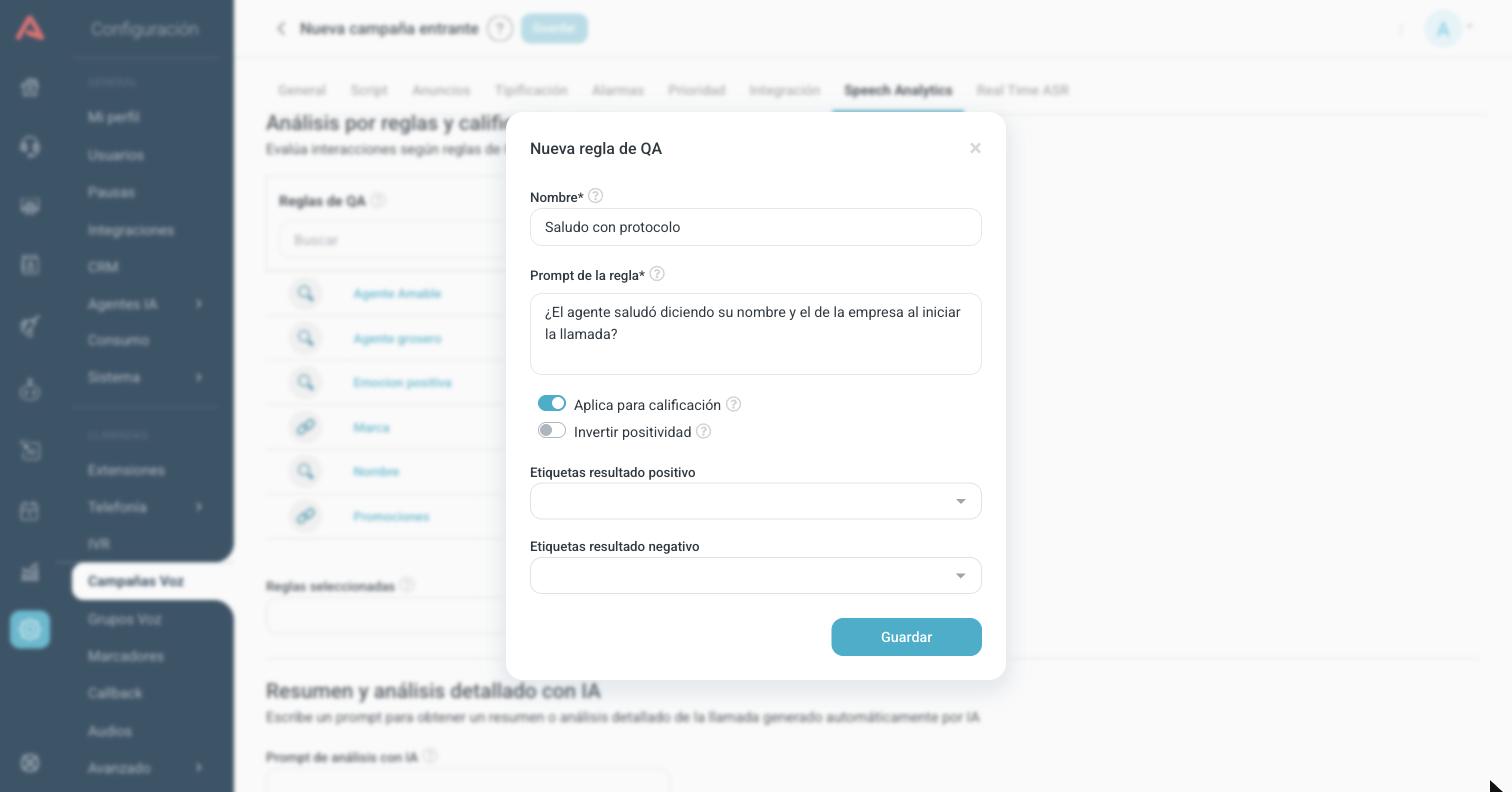
- Nombre*
- Con el que sale en los reportes de calidad.
- Coincidencias*
- Solo en las de cadena. Las palabras a buscar, una por una. Basta con que aparezca alguna.
- Prompt de la regla*
- Solo en las de lupa. La pregunta que la IA responde sobre cada análisis, escrita para que se conteste con sí o no. No la confundas con el Prompt de análisis con IA del final de la pestaña: ese pide un resumen de la llamada entera, este resuelve una sola regla.
- Analizar en
- Solo en las de cadena: si las palabras se buscan en lo que dijo el Agente, el Cliente o Ambos.
- Aplica para calificación
- Si esta regla suma o resta en la nota total del agente. Apagada, la regla se evalúa igual pero solo queda como información.
- Invertir positividad
- Para las reglas donde un "sí" es malo. Sin esto, "el agente fue grosero" se pintaría en azul cuando se cumple.
- Etiquetas resultado positivo y negativo
- Tipificaciones que se le ponen solas a la llamada según el resultado de la regla.
Las reglas creadas quedan en el catálogo, y abajo, en Reglas seleccionadas, escoges cuáles se aplican a esta campaña.
Para lo que es verificable palabra por palabra, como decir el nombre de la empresa o leer el aviso de grabación, usa Coincidencias: es exacta y no cuesta. Deja el Análisis para lo que no se puede escribir como lista de palabras, como si el agente fue amable o si entendió el problema. Un prompt que se responde con sí o no funciona mucho mejor que uno abierto.
Resumen con IA y emociones
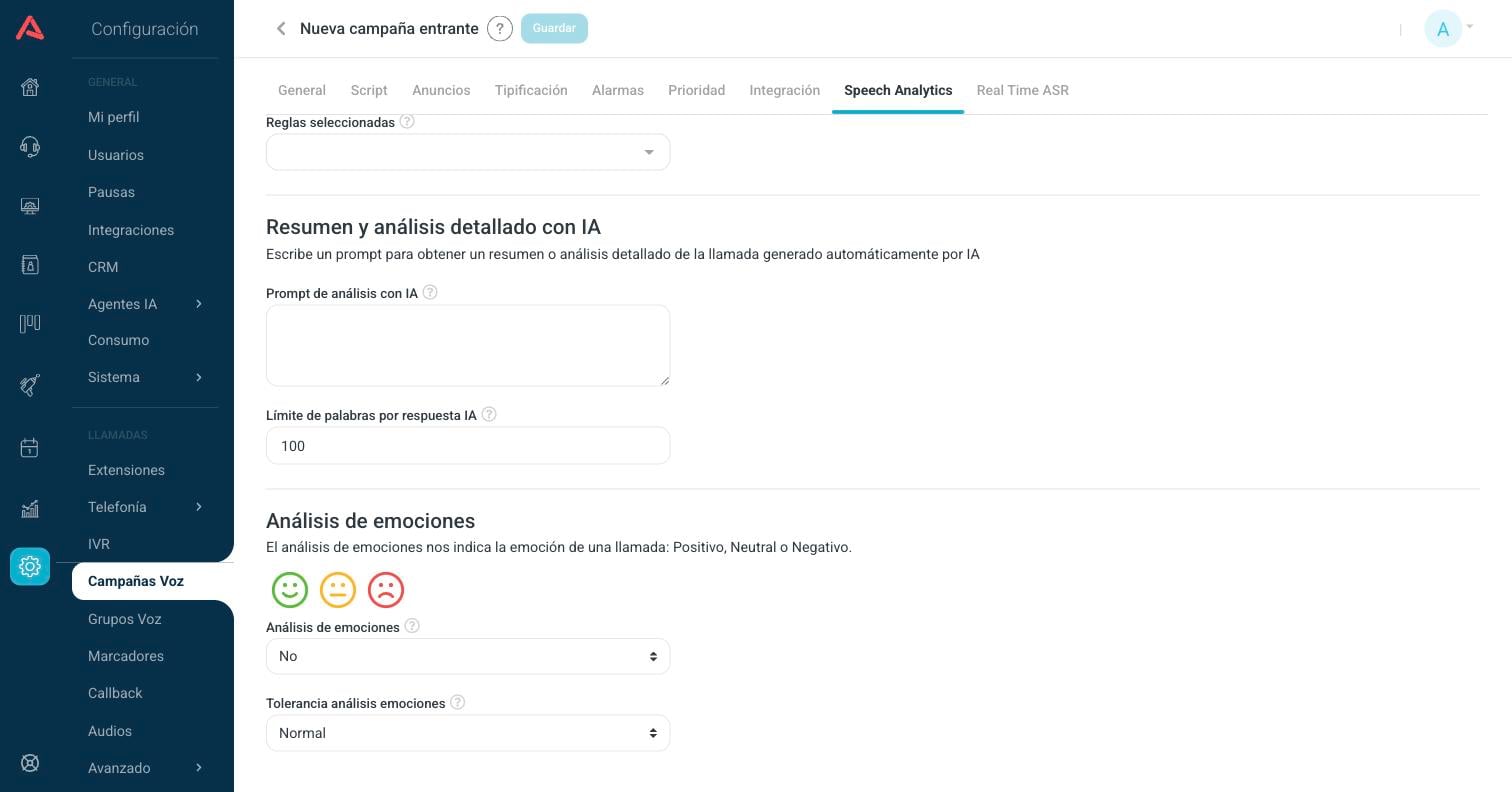
- Prompt de análisis con IA
- Lo que quieres que la IA te cuente de cada llamada: un resumen, los compromisos que quedaron, el motivo real. Se guarda con la llamada.
- Límite de palabras por respuesta IA
- Qué tan larga puede ser esa respuesta. De fábrica, 100.
- Análisis de emociones
- Clasifica la llamada como Positiva, Neutral o Negativa.
- Tolerancia análisis emociones
- Baja tiende a clasificar como neutral o positivo, Alta exige señales claras para irse a un extremo y Normal queda en el medio.
Real Time ASR: transcribir mientras se habla
Lo de la pestaña anterior pasa cuando la llamada ya terminó. Real Time ASR es lo mismo pero en vivo: la llamada se va transcribiendo mientras ocurre, para que el supervisor la lea sin tener que entrar a escuchar.
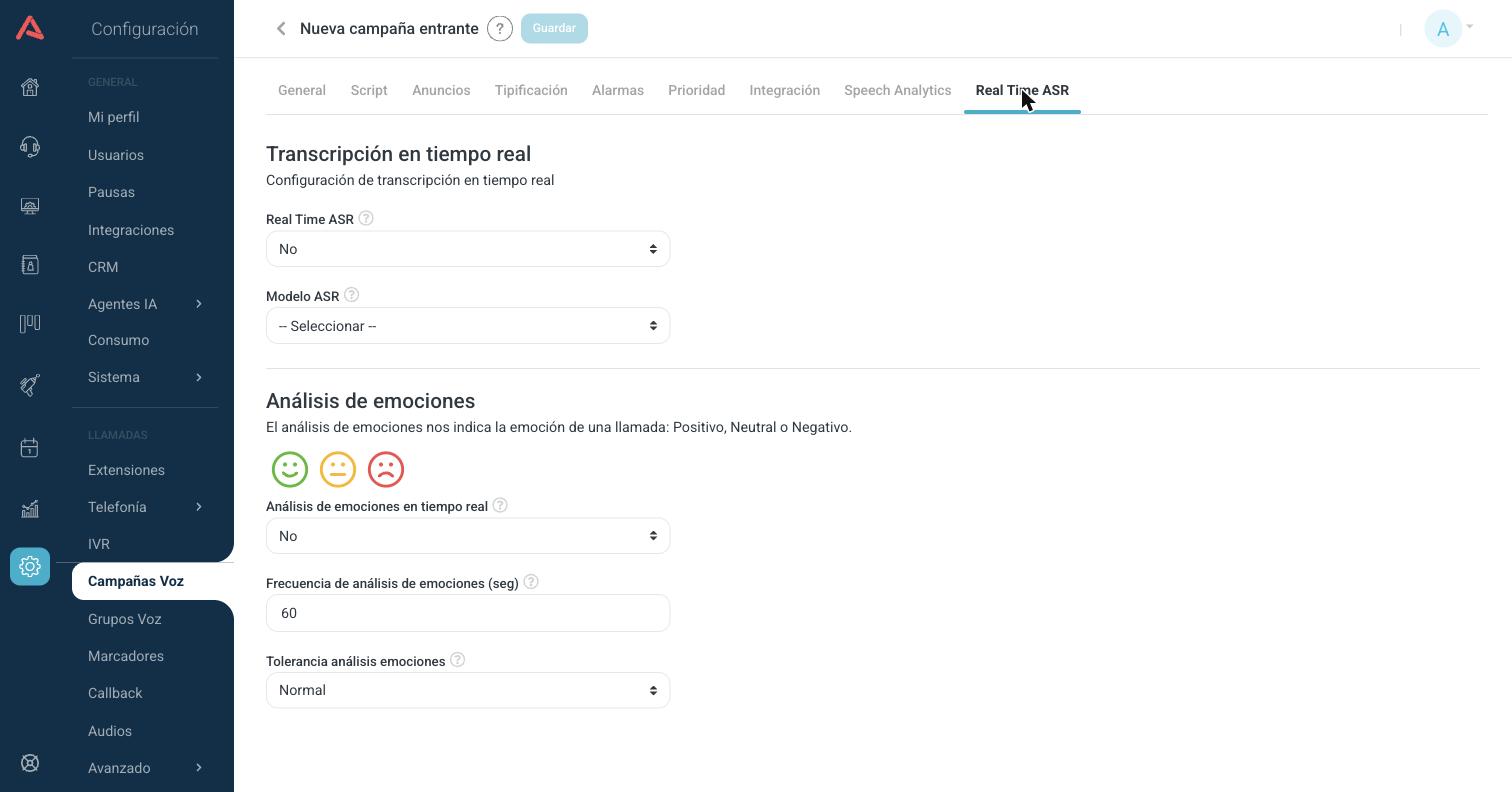
- Real Time ASR
- Prende la transcripción en tiempo real para esta campaña.
- Modelo ASR
- Con qué integración se transcribe. Si la que escoges está desactivada, la pantalla te lo dice.
- Análisis de emociones en tiempo real
- Va midiendo el tono de la conversación mientras avanza. Si además tienes prendido el Speech Analytics, al colgar se hace un último análisis del total.
- Frecuencia de análisis de emociones (seg)
- Cada cuánto se vuelve a medir. De fábrica, 60.
- Tolerancia análisis emociones
- La misma escala de la otra pestaña: Baja, Normal o Alta.
Las dos transcripciones no se suman: con Real Time ASR encendido, la configuración de transcripción automática de Speech Analytics se ignora. La pestaña de Speech Analytics te lo avisa. Tiene sentido, porque la llamada ya quedó transcrita en vivo, pero conviene saberlo antes de pasar media hora ajustando un porcentaje que no se va a usar.
Atención Presencial
El interruptor Atención Presencial del principio de General crea otra cosa: el registro de una atención de mostrador, sin teléfono y sin chat. El agente la inicia desde su panel y registra la tipificación y el contacto del CRM igual que si hubiera sido una llamada.
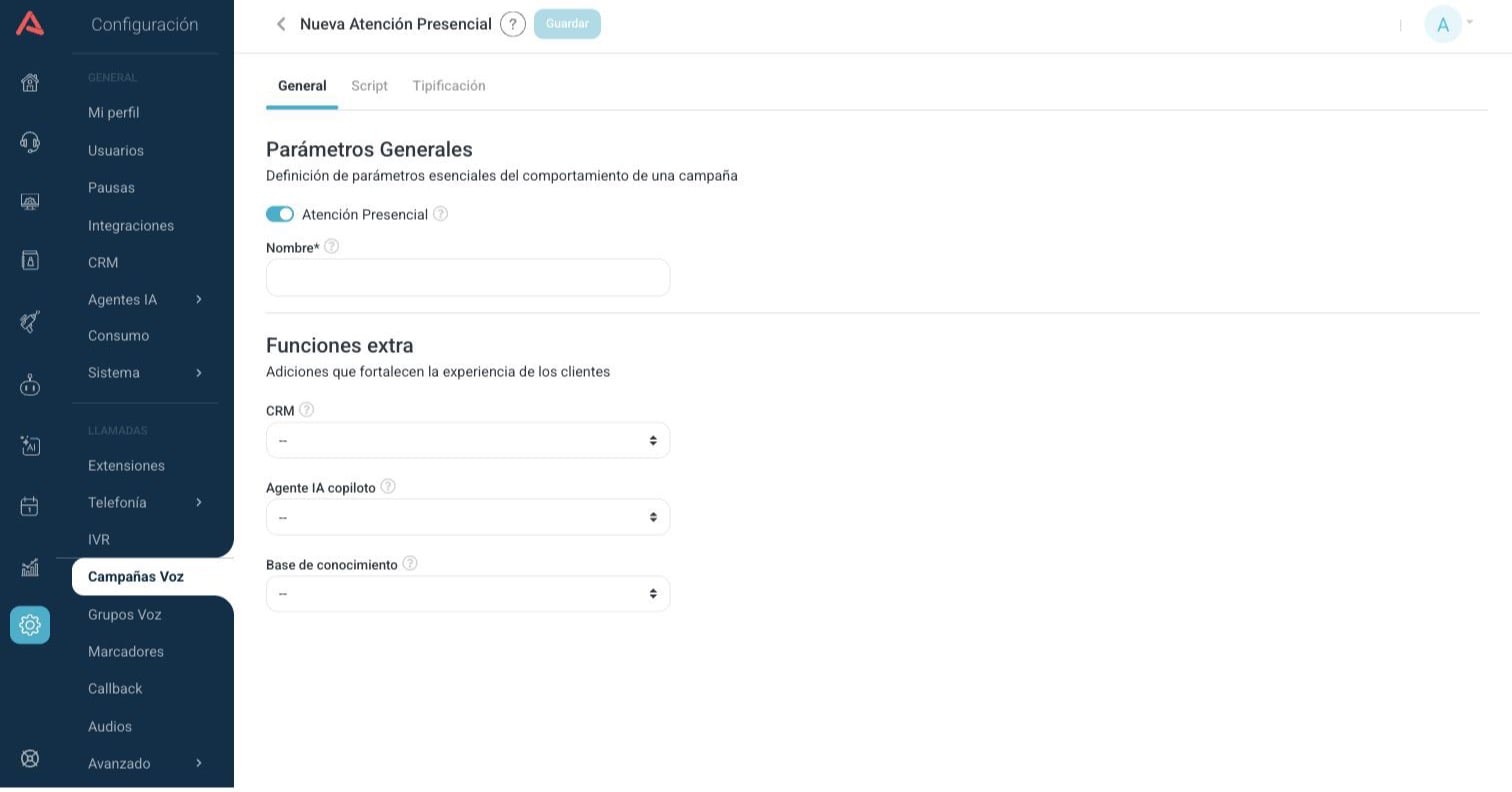
El título cambia a Nueva Atención Presencial y el formulario se queda con tres pestañas: General, Script y Tipificación. Desaparece todo lo que es de telefonía, porque aquí no hay cola ni timbre ni música en espera, y también el interruptor de marcador predictivo y el nombre de cliente.
Lo que queda en General es el Nombre y un bloque de Funciones extra recortado a tres campos: CRM, Agente IA copiloto y base de conocimiento. Las encuestas no están, porque una encuesta pos-llamada se reproduce por teléfono y aquí no hay llamada. Script y Tipificación funcionan exactamente igual que en una campaña.
No hay un botón aparte para crear una atención presencial: se crea desde el mismo + de la lista de campañas, prendiendo el interruptor. En la lista aparece mezclada con las campañas, con el icono del apretón de manos.
Grupos Voz
Un grupo junta varias campañas para poder asignarlas de una sola vez. Los agentes y los supervisores no se asignan a campañas sueltas: se asignan a grupos, y de ahí salen también los permisos para ver reportes. Por eso toda campaña que vaya a atender alguien tiene que estar en un grupo.
Los grupos viven en Configuración > Grupos Voz, y tienen su propio artículo: Grupos de campañas inbound. Ahí está el formulario campo por campo, cómo se asignan los agentes y los supervisores, y los candados que tiene renombrar y borrar un grupo.