Audios de telefonía
Cargar y administrar los audios que suenan en las llamadas
Vista general del módulo
Todo lo que suena en una llamada de Audara sale de un archivo que alguien subió aquí. El saludo de un IVR, la voz que dice "en este momento todos nuestros agentes están ocupados", la música que oye el cliente mientras espera turno en una campaña: todos son archivos del módulo de Audios.
El módulo está en Configuración > Audios y tiene dos pestañas, que son dos cosas distintas y no se mezclan:
- Idiomas
- Los mensajes hablados. Se organizan por idioma, porque Audara reproduce el mismo mensaje en el idioma que corresponda según por dónde entró la llamada.
- Música en espera
- La música de fondo que suena mientras el cliente espera. No se organiza por idioma sino por grupos de música, y por eso funciona un poco distinto.
Este módulo no decide cuándo suena cada audio. Solo los guarda. Qué se reproduce y en qué momento se define donde se usa el audio: en un paso del IVR, en la configuración de una campaña o en un marcador.
Audios para idiomas
La pestaña Idiomas tiene tres niveles: el idioma, dentro de él las carpetas y dentro de cada carpeta los archivos.
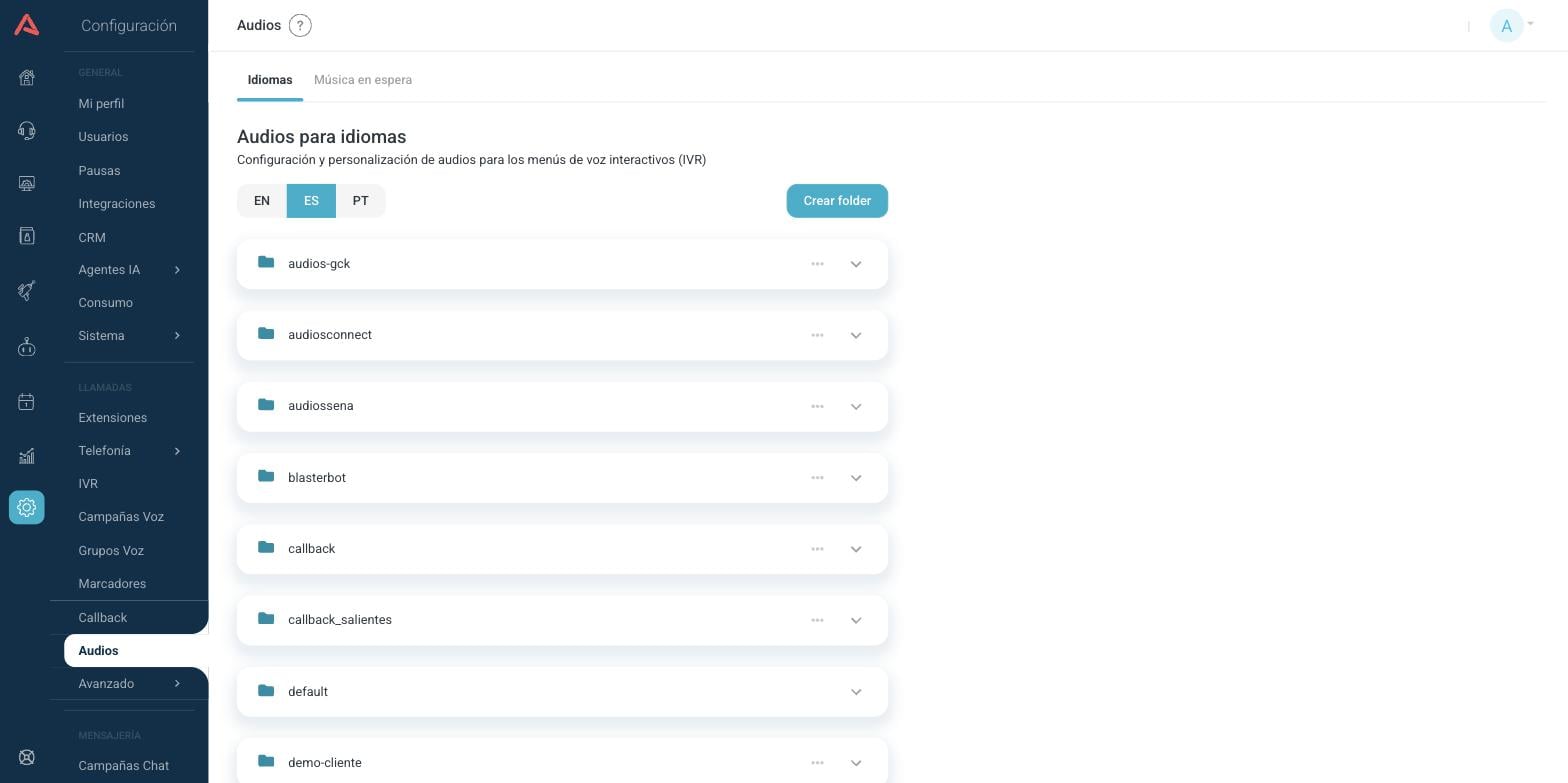
Los tres idiomas son EN, ES y PT. Al abrir el módulo queda seleccionado el idioma que tengas marcado como predeterminado en la cuenta, y desde ahí puedes cambiarte a otro.
Las carpetas no se comparten entre idiomas. Una carpeta que crees estando en ES existe solo en ES. Si tu operación atiende en dos idiomas, tienes que crear la carpeta dos veces y subir los archivos dos veces, una por idioma.
La carpeta default
Toda instalación viene con una carpeta llamada default en cada idioma. Son los audios de fábrica de Audara, los mensajes genéricos del sistema, y por eso no se puede editar ni borrar: es la única carpeta de la lista que no tiene el menú de tres puntos.
Puedes usarlos igual que cualquier otro. Cuando un IVR nuevo necesita un mensaje de "opción inválida" y todavía no has grabado el tuyo, ahí está.
Crear una carpeta
El botón Crear folder, arriba a la derecha, abre una ventana corta.
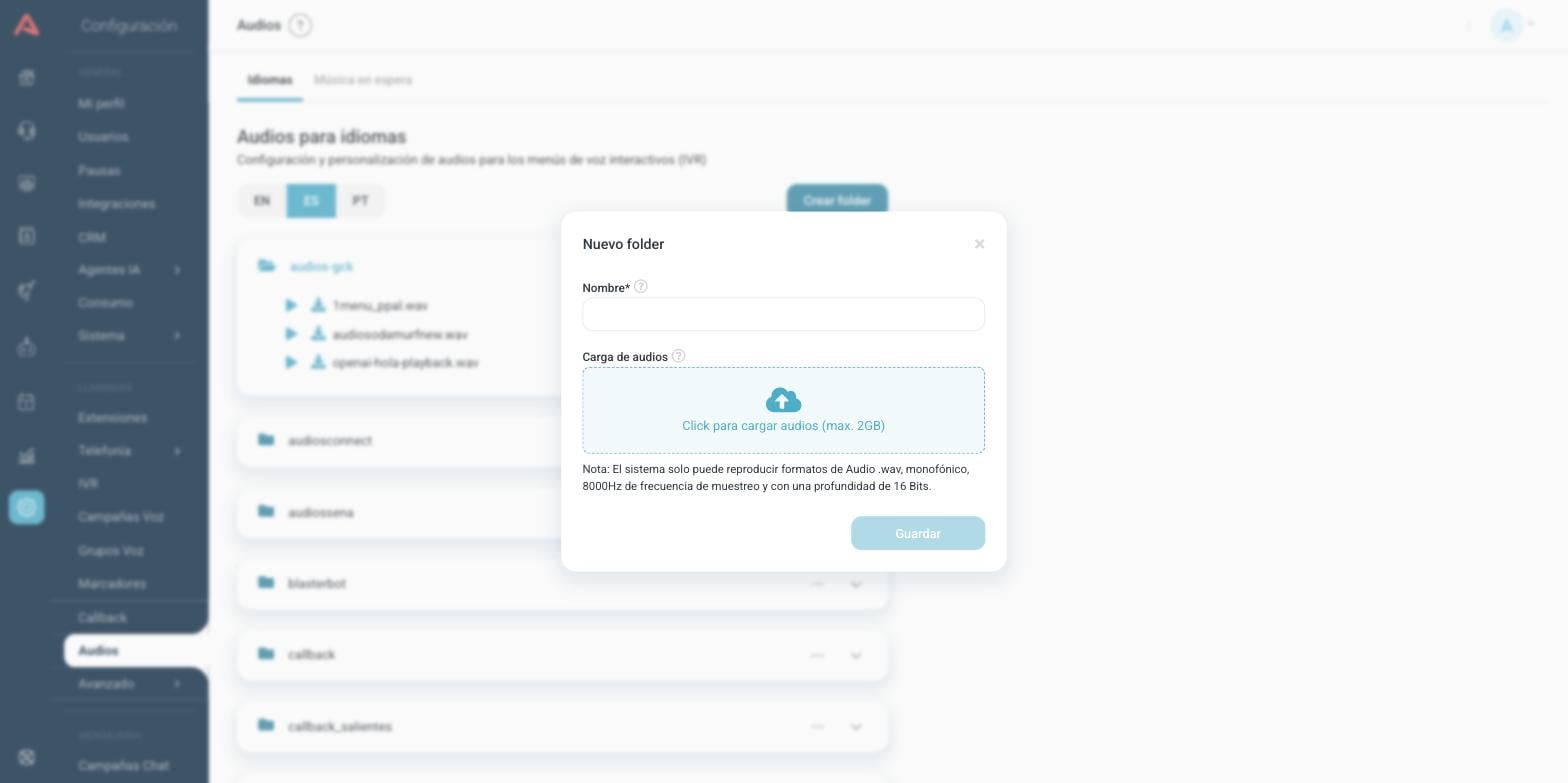
- Nombre
- Con lo que identificarás la carpeta. No puede repetir el nombre de otra carpeta del mismo idioma, ni llamarse igual que el idioma.
- Carga de audios
- El recuadro punteado abre el explorador de archivos. Puedes soltar varios de una vez, y también dejarlo vacío y subirlos después.
El campo de nombre corrige lo que escribes mientras escribes: pasa todo a minúsculas y borra los espacios, las tildes y cualquier signo que no sea una letra, un número, un guion o un guion bajo. Si escribes "Menú Principal" te queda menprincipal, que probablemente no era lo que querías. Escribe desde el principio en minúsculas y con guiones: menu-principal.
Para cambiarle el nombre a una carpeta o agregarle archivos después, el menú de tres puntos de su fila tiene Editar / Cargar, que abre la misma ventana con los datos adentro. Ahí mismo está Eliminar, que se lleva la carpeta con todo lo que tenga dentro.
Los archivos de audio
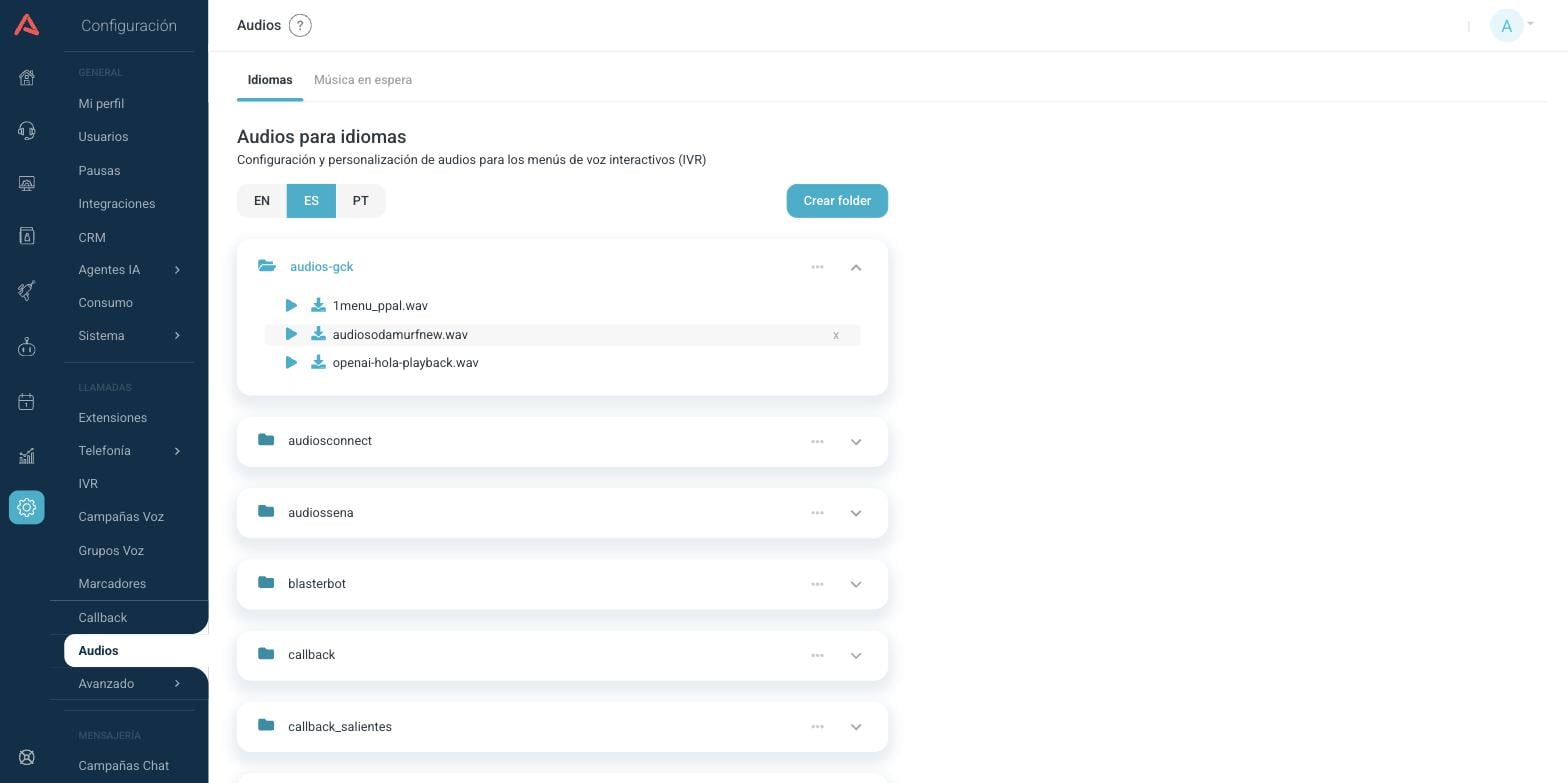
Al abrir una carpeta ves sus archivos, uno por línea.
Qué formato acepta
El selector de archivos solo deja escoger .wav y .gsm, y el límite es de 2 GB por carga. Si sueltas más de eso, Audara sube lo que cabe y te muestra la lista de los que dejó por fuera.
Pero que un archivo se pueda subir no significa que suene bien. Audara reproduce audio monofónico, a 8000 Hz de frecuencia de muestreo y 16 bits de profundidad, que es la calidad de una llamada telefónica. Un archivo grabado en estéreo o a 44 kHz se sube sin quejarse y después suena mal o no suena.
Convierte los audios antes de subirlos. Audara no los convierte por ti, y el problema no aparece en esta pantalla: aparece cuando un cliente llama y oye ruido.
Escuchar, descargar y borrar
El triángulo de reproducir te deja oír el archivo sin salir de la pantalla, y mientras suena se convierte en un botón de pausa. Solo aparece en los archivos .wav: los .gsm no se pueden escuchar desde el navegador, así que sus filas se ven sin ese botón. La carpeta default es toda .gsm, y por eso parece que no tuviera reproductor.
La flecha de descargar funciona en todos, incluidos los .gsm, y es la forma de sacar una copia de lo que ya está montado.
Para borrar un archivo hay que pasarle el mouse por encima: la fila se sombrea y aparece una x a la derecha. Pide confirmación antes de borrar.
Si subes un archivo con un nombre que ya existe en esa carpeta, Audara lo rechaza y te dice cuántos rechazó, en vez de reemplazar el que estaba. Para actualizar un audio, borra primero el viejo y sube el nuevo.
Música en espera
La segunda pestaña guarda la música que suena mientras el cliente espera. Se organiza igual que los idiomas, en tres niveles, pero el primer nivel no son idiomas sino grupos de música.
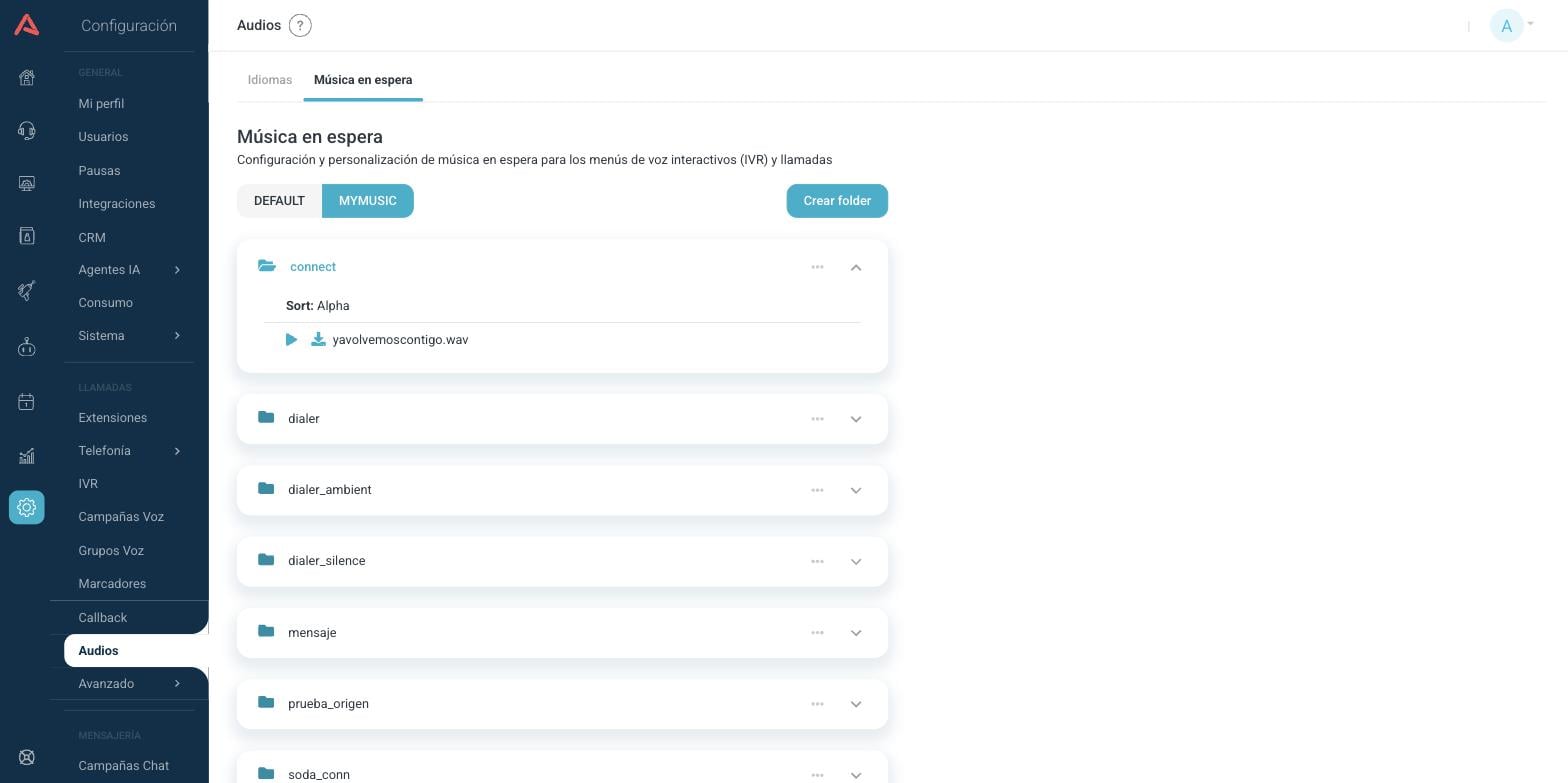
Los grupos son dos y hacen cosas distintas:
- DEFAULT
- La música de fábrica. Está bloqueada: con este grupo seleccionado el botón de crear carpeta sale apagado, y sus carpetas y archivos no tienen ni menú de opciones ni botón de borrar.
- MYMUSIC
- El tuyo. Aquí creas, editas y borras las carpetas que quieras.
Cada carpeta de MYMUSIC es una música en espera completa. Ese es el punto que no se ve a simple vista: cuando en una campaña o en un paso de IVR escoges qué música suena, lo que estás escogiendo es el nombre de una de estas carpetas, y suenan todos los archivos que tenga adentro, uno tras otro. Por eso conviene que el nombre diga para qué es (soporte, ventas, silencio) y no cómo se llama la canción.
El orden de reproducción
Las carpetas de música tienen un campo que las de idiomas no tienen: Sort, que decide en qué orden suenan los archivos.
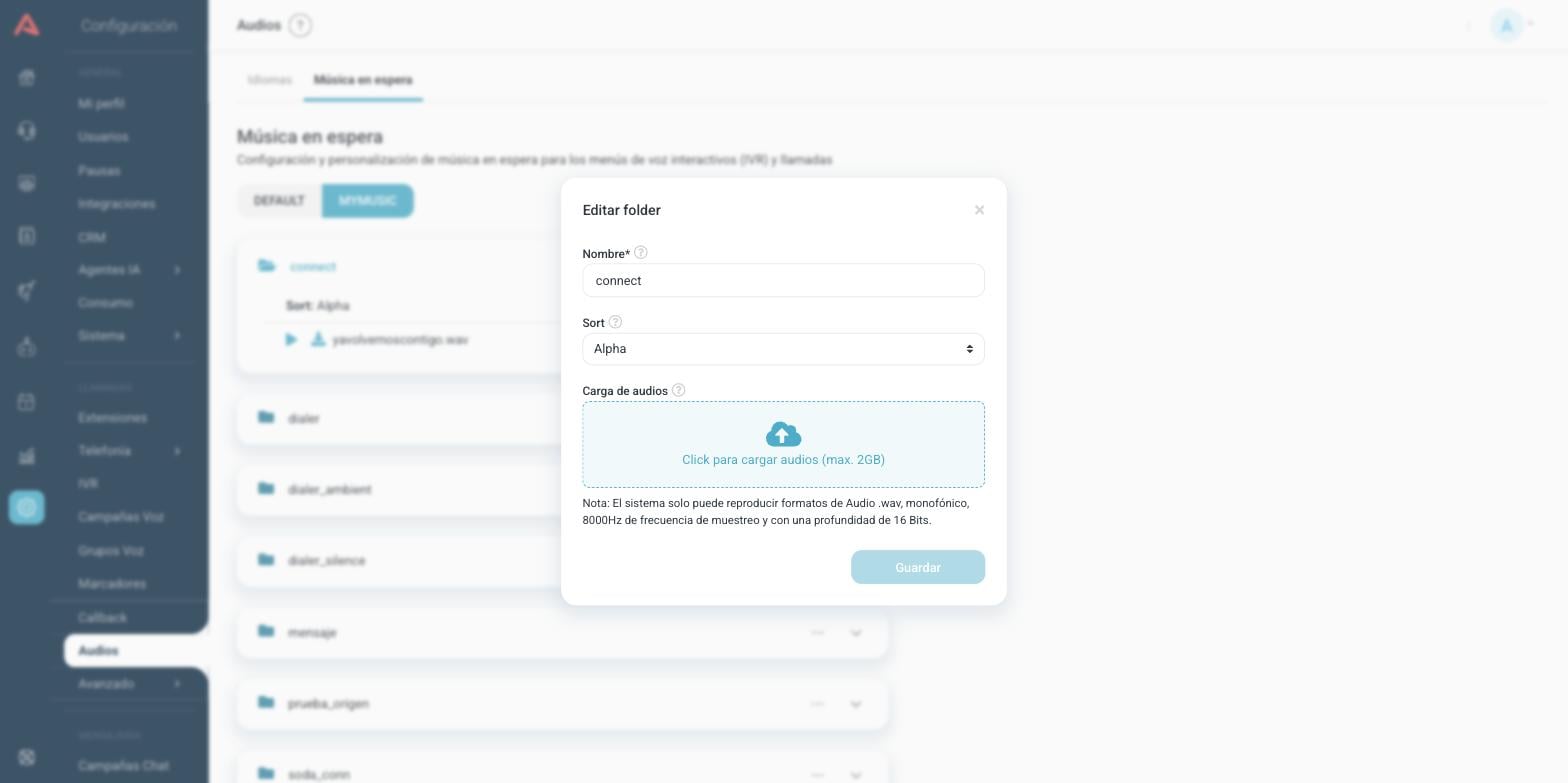
- Alpha
- Suenan en orden alfabético por nombre de archivo, siempre igual. Es lo que quieres cuando la carpeta es una secuencia armada a propósito, por ejemplo un saludo seguido de música.
- Random
- Suenan en orden aleatorio. Para una carpeta con varias canciones, así dos clientes seguidos no oyen lo mismo.
Cuando abres una carpeta de música, el orden que tiene configurado aparece escrito arriba de los archivos, sin necesidad de entrar a editarla.
Dónde se usan estos audios
Los audios de este módulo no se usan aquí. Se escogen desde otras pantallas, y en todas el selector es el mismo árbol de idioma, carpeta y archivo.
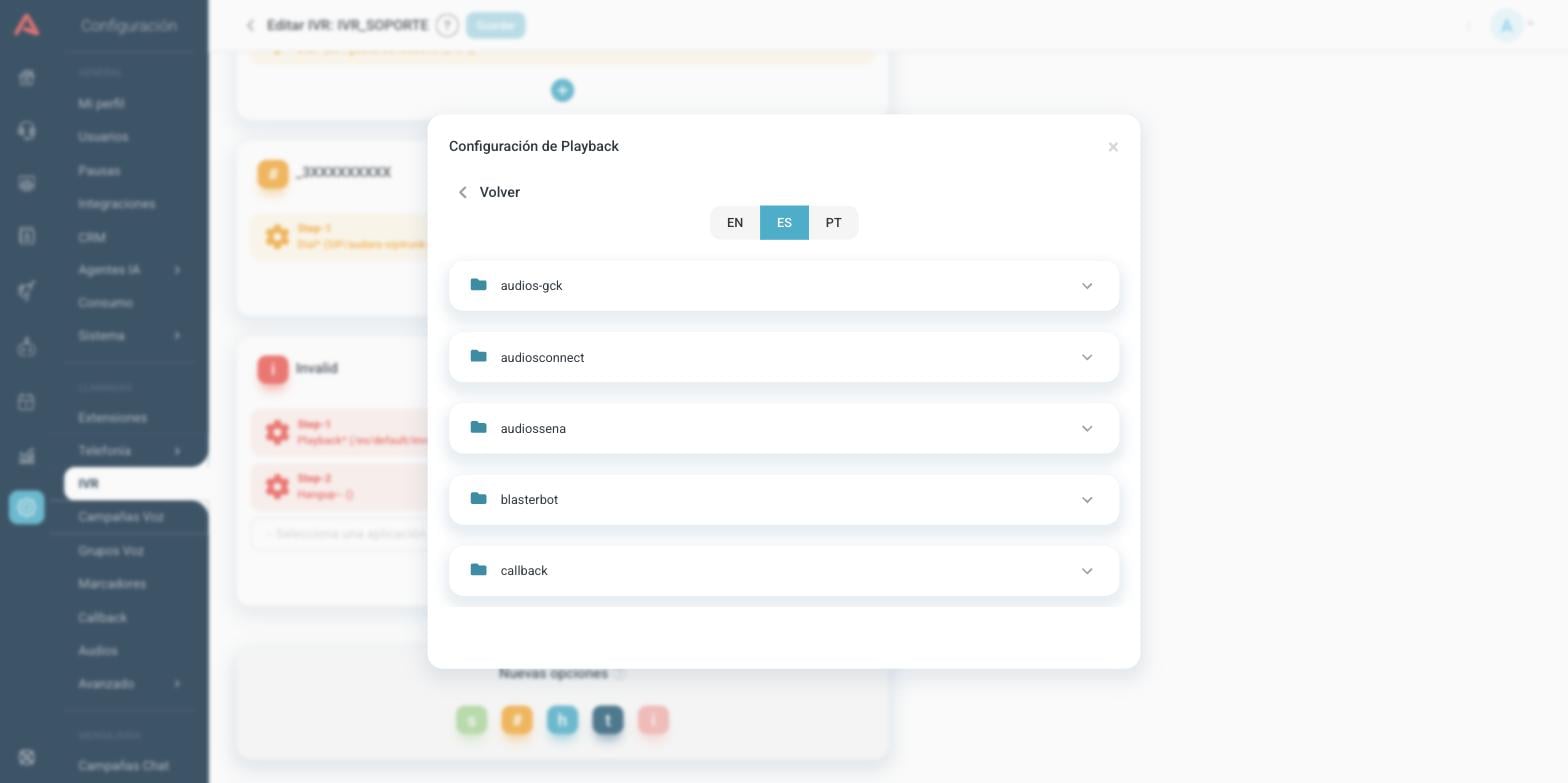
Los sitios donde vas a encontrarlo:
- En los pasos de un IVR que reproducen algo, como
PlaybackyBackGround. - En una campaña de voz entrante, para los anuncios de espera y para escoger su música.
- En Callbacks y en el Marcador Blaster, para lo que se le dice al cliente cuando contesta.
Lo que ves seleccionado siempre es una ruta con la forma /idioma/carpeta/archivo. Un audio guardado en la carpeta encuestas del español aparece como /es/encuestas/despedida.wav.
Sube los audios antes de armar el IVR o la campaña que los va a usar. El selector solo muestra lo que ya está cargado, así que si empiezas por el flujo vas a tener que salirte a la mitad, subir el archivo y volver a entrar.