Control de calidad
Grabaciones, Speech Analytics y el analisis de lo que se dijo
Qué es Control de calidad
Control de calidad es uno de los bloques del menú de Reportes, y es el que responde a una pregunta distinta de todos los demás. El resto de los reportes cuenta cuántas interacciones hubo y cómo les fue en tiempos. Este cuenta qué se dijo en ellas.
El desplegable del encabezado tiene cuatro entradas:
- Grabaciones
- Los audios de las llamadas, en tres vistas: PBX, Inbound y Outbound. Aquí escuchas, transcribes y descargas.
- Speech Analytics
- El análisis de esas llamadas. Es lo que convierte una grabación en una cifra.
- Text Analytics
- Lo mismo, pero sobre las conversaciones escritas.
- Omnicanal
- Cuántas interacciones tuviste por canal, día a día.
Los cuatro comparten la barra, los filtros y la descarga que se explican en el artículo de Reportes, con una diferencia importante que vale la pena saber desde ya: Speech Analytics y Text Analytics no abren con los datos de hoy, sino vacíos.
Por dentro son siete módulos de permiso, no cuatro: las tres vistas de Grabaciones y los dos canales de Speech Analytics se prenden por separado. En pantalla se agrupan, así que el desplegable te muestra menos entradas de las que tu rol tiene marcadas.
Grabaciones
Es el reporte más directo del grupo: una fila por llamada grabada, con un botón para reproducirla.
Tiene tres vistas, y no son tres reportes distintos sino el mismo reporte sobre tres orígenes de llamada:
- PBX
- Las llamadas de la central telefónica, las que no pasaron por una campaña.
- Inbound
- Las que atendió un agente en una campaña entrante.
- Outbound
- Las que salieron desde un marcador.
Se cambia de una a otra con el desplegable amarillo de la izquierda, el que está rotulado con el nombre de la vista. Si solo tienes permiso sobre una, ese desplegable no aparece y la pantalla se ve como si esa fuera la única que existe.
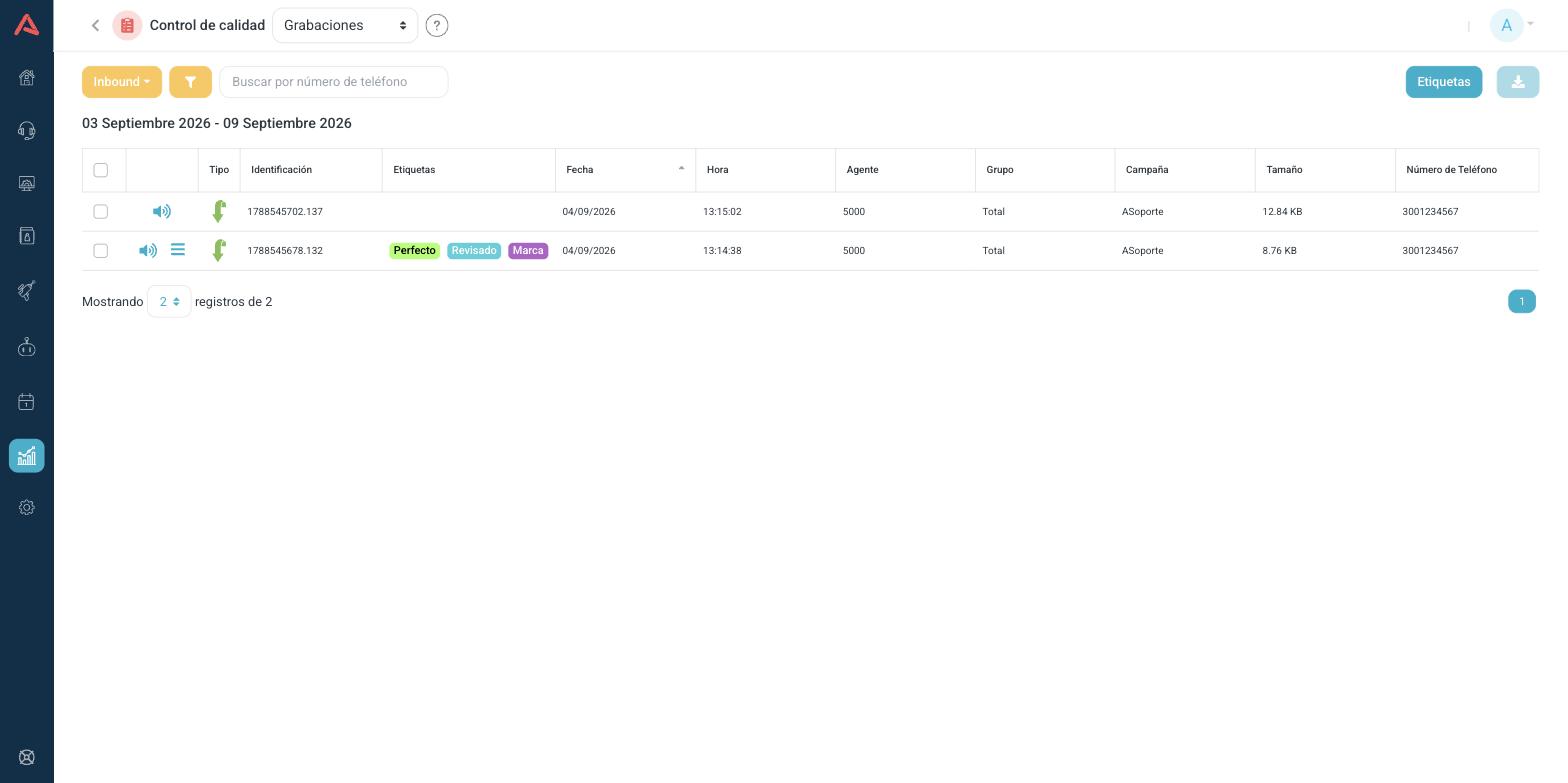
Las columnas cambian con la vista
Cada vista muestra lo que tiene sentido para su origen, así que la tabla no es la misma:
| Columna | PBX | Inbound | Outbound |
|---|---|---|---|
| Tipo | Sí | Sí | Sí |
| Identificación | Sí | Sí | Sí |
| Etiquetas | No | Sí | Sí |
| Fecha y Hora | Sí | Sí | Sí |
| Origen y Destino | Sí | No | No |
| Agente | No | Sí | Sí |
| Grupo y Campaña | No | Sí | No |
| Marcador | No | No | Sí |
| Número de Teléfono | No | Sí | Sí |
| Tamaño | Sí | Sí | Sí |
La Identificación es el identificador único de la llamada. Es el mismo número que verás en el CDR y en Speech Analytics, y es lo que te sirve para seguir una llamada de un reporte a otro. El Tipo se muestra con un icono: pasa el cursor por encima para saber qué significa.
Al lado del botón de reproducir, algunas filas traen un segundo icono de rayas y otras no. No es un fallo: ese icono aparece solo cuando esa grabación ya tiene comentario o transcripción. Es la forma rápida de ver, sin abrir nada, sobre cuáles ya trabajó alguien.
Etiquetas
En Inbound y Outbound puedes marcar grabaciones con etiquetas propias, que creas desde el botón Etiquetas de la barra. Sirven para armar tu propia muestra: las que ya revisaste, las que hay que escuchar con el supervisor, las que se van a un comité. El panel de filtros te deja después pedir solo esas.
Descargar los audios
El botón azul de descarga aquí no baja un CSV: baja los audios. Y solo funciona con las grabaciones que hayas marcado en la lista, así que primero seleccionas y después descargas.
Si alguna de las grabaciones que marcaste ya no está en el disco, Audara te avisa antes de bajar el resto y te pregunta si quieres continuar. Cuando no encuentra ninguna, te lo dice y no descarga nada.
El reproductor de una grabación
Al abrir una grabación se despliega el reproductor, y ahí es donde ocurre casi todo lo interesante del módulo. Desde Grabaciones tiene tres pestañas:
- Info
- El identificador, la fecha y la hora, y las etiquetas de esa grabación.
- Comentario
- Una nota que le dejas a la grabación y que queda guardada.
- Transcripción
- Lo que se dijo, separado por cliente y agente.
Cuando abres el mismo reproductor desde Speech Analytics aparecen dos pestañas más, Coincidencias y Análisis, que son las que salen del análisis. Más abajo se explican.
La transcripción
La transcripción sale en dos columnas, Cliente a la izquierda y Agente a la derecha, con la hora de cada intervención. Cada frase es un enlace: al hacer clic, el audio salta a ese momento. Esa es la manera de auditar una llamada larga sin escucharla entera.
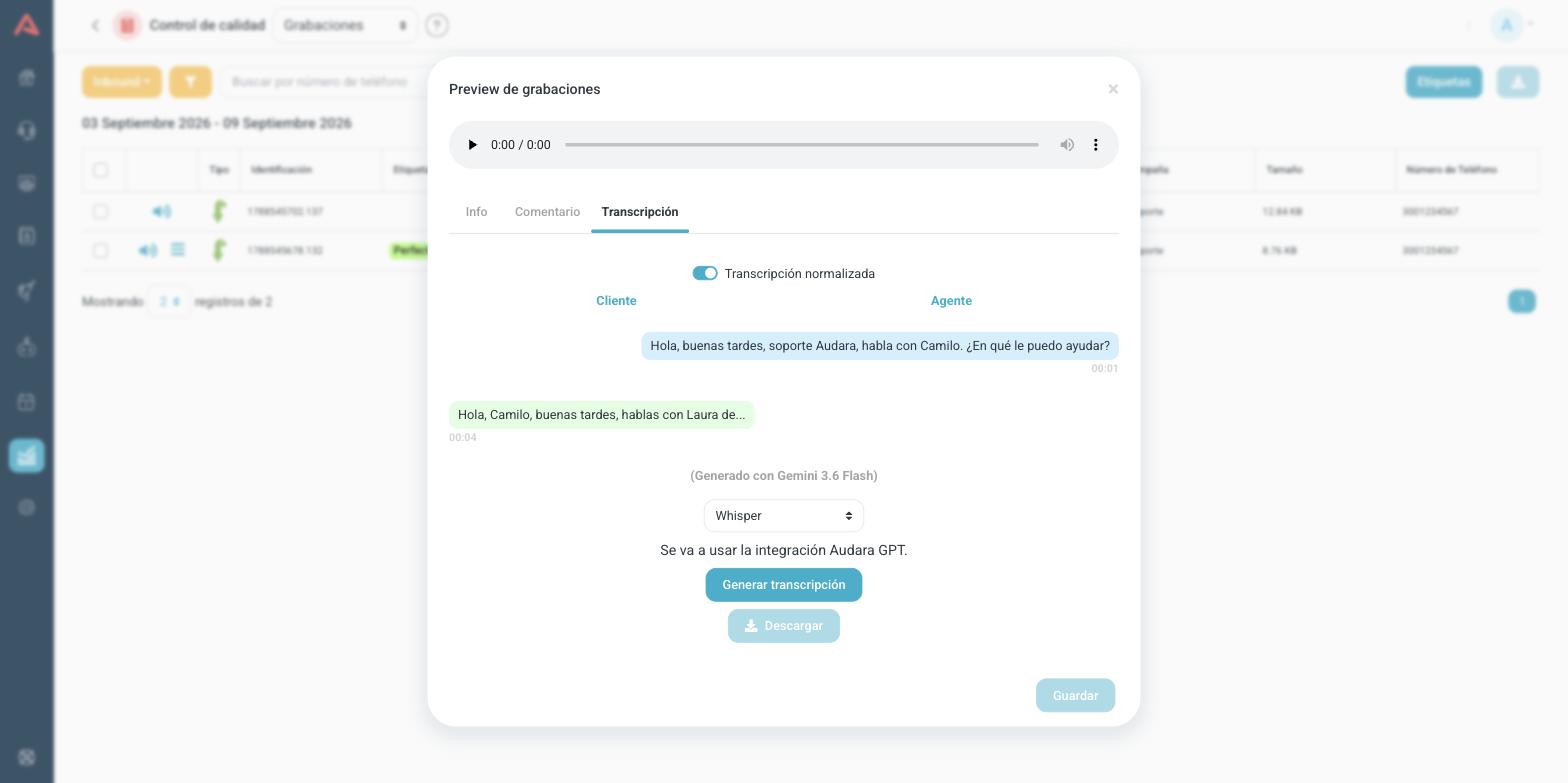
Debajo hay un selector de modelo. Un modelo es quién transcribe, y no todos cuestan ni entienden igual. La lista trae los niveles propios de Audara, que no consumen ninguna de tus integraciones, y los modelos de los proveedores que tengas conectados, con el nombre de cada uno. Encima de la transcripción que estás viendo dice con cuál se generó.
Cuando escoges un modelo distinto al que ya está en pantalla, se habilita Generar transcripción.
Generar una transcripción gasta de tu integración de IA, y por eso Audara te dice cuál va a usar antes de que lo hagas. Si tienes una sola integración de ese proveedor, aparece la frase "Se va a usar la integración X"; si tienes varias, te deja escogerla; y si no tienes ninguna que pueda con ese modelo, te lo dice en vez de dejarte intentarlo. Vale la pena leer esa línea, sobre todo si una de tus integraciones es la de producción.
En las llamadas salientes los niveles propios de Audara no aparecen. Ahí la transcripción siempre la corre un proveedor tuyo.
Transcripción normalizada
Cuando el modelo escribe mal un término de tu negocio, un nombre de producto o una sigla, Audara lo corrige contra la lista de términos de tu campaña y guarda las dos versiones. El interruptor de Transcripción normalizada te deja ver la corregida o la literal, y Ver cambios te muestra qué se cambió.
Esos dos interruptores solo aparecen cuando hay algo que mostrar. Si el modelo escribió bien todo desde el principio, la versión normalizada queda idéntica a la literal y el interruptor no tendría nada que alternar. Que no esté no quiere decir que la normalización no haya corrido.
Speech Analytics
Speech Analytics es el reporte que convierte las grabaciones en cifras. Toma las llamadas transcritas, las pasa por las categorías de análisis que hayas configurado y te dice, sobre todas juntas, qué tan bien se atendió.
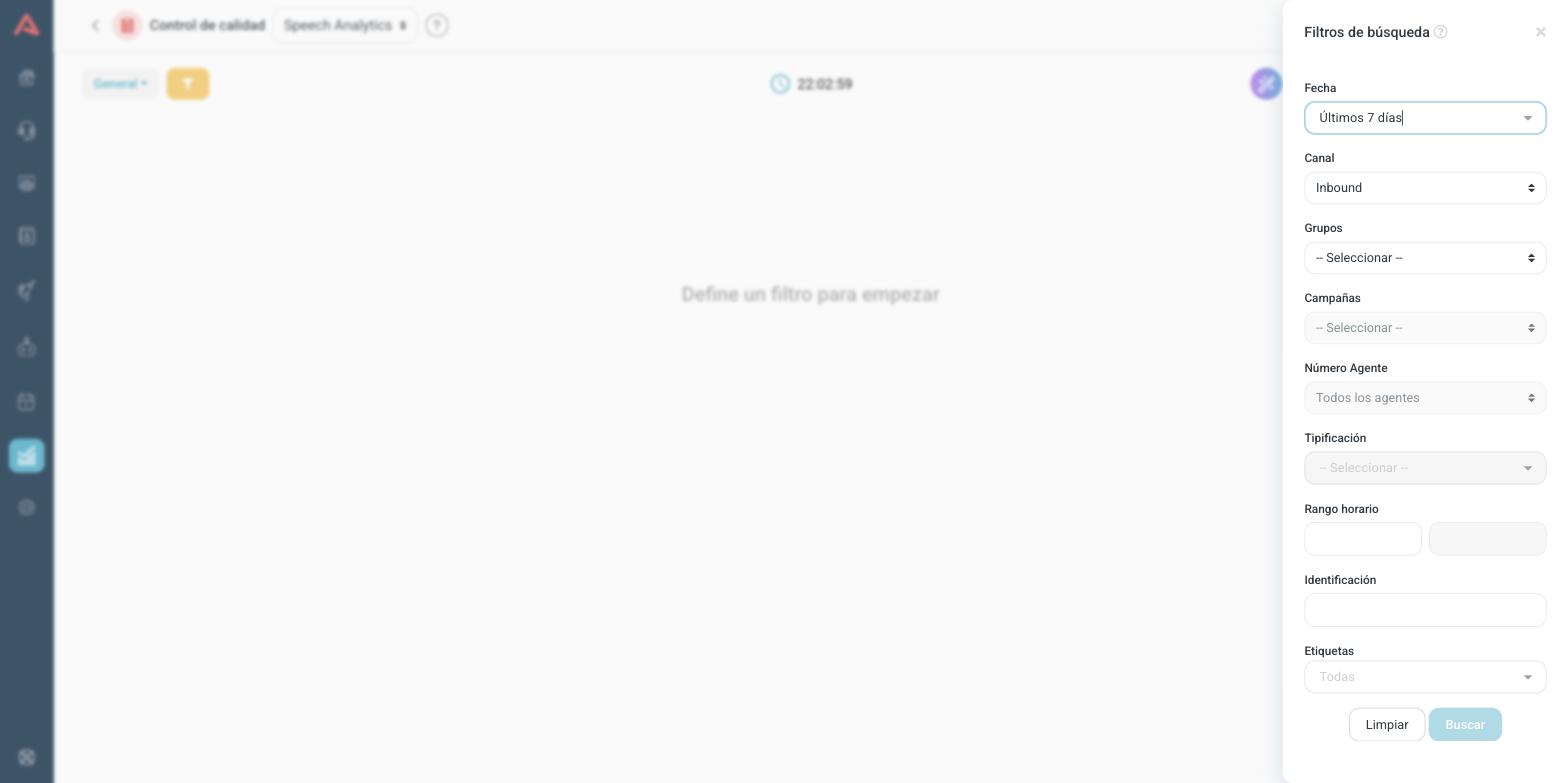
Este reporte no abre con los datos de hoy. Abre vacío, con el mensaje "Define un filtro para empezar", y no busca nada hasta que escojas una fecha y un canal. Es a propósito: analizar es más caro que contar, y una búsqueda automática al entrar traería un volumen que casi nunca es el que querías.
Los filtros se arman por pasos
El panel empieza con dos campos, Fecha y Canal. El canal es donde escoges entre Inbound y Outbound, y hasta que no lo escojas no aparece el resto: los grupos, las campañas, el agente, la tipificación, el rango horario, la identificación y las etiquetas.
Las cuatro vistas
El primer desplegable de la barra cambia la vista, y cada una responde una pregunta distinta sobre el mismo periodo:
- General
- Una fila por llamada. Es la vista de auditoría: de aquí abres una conversación concreta.
- Campañas
- Una fila por campaña, con cuántas interacciones se analizaron y el promedio general.
- Agentes
- Lo mismo por agente. Es la vista para una reunión de equipo.
- Categorías
- Qué porcentaje de las llamadas cumplió cada categoría.
Las tres vistas de resumen se pueden ver como lista o como gráfica, con el botón que está al lado.
Cambiar de vista borra la búsqueda: vuelves a "Define un filtro para empezar" y tienes que filtrar otra vez. Y el panel de filtros no es el mismo en todas: en Categorías, por ejemplo, solo te pide fecha, canal, grupo y campaña.
La vista General
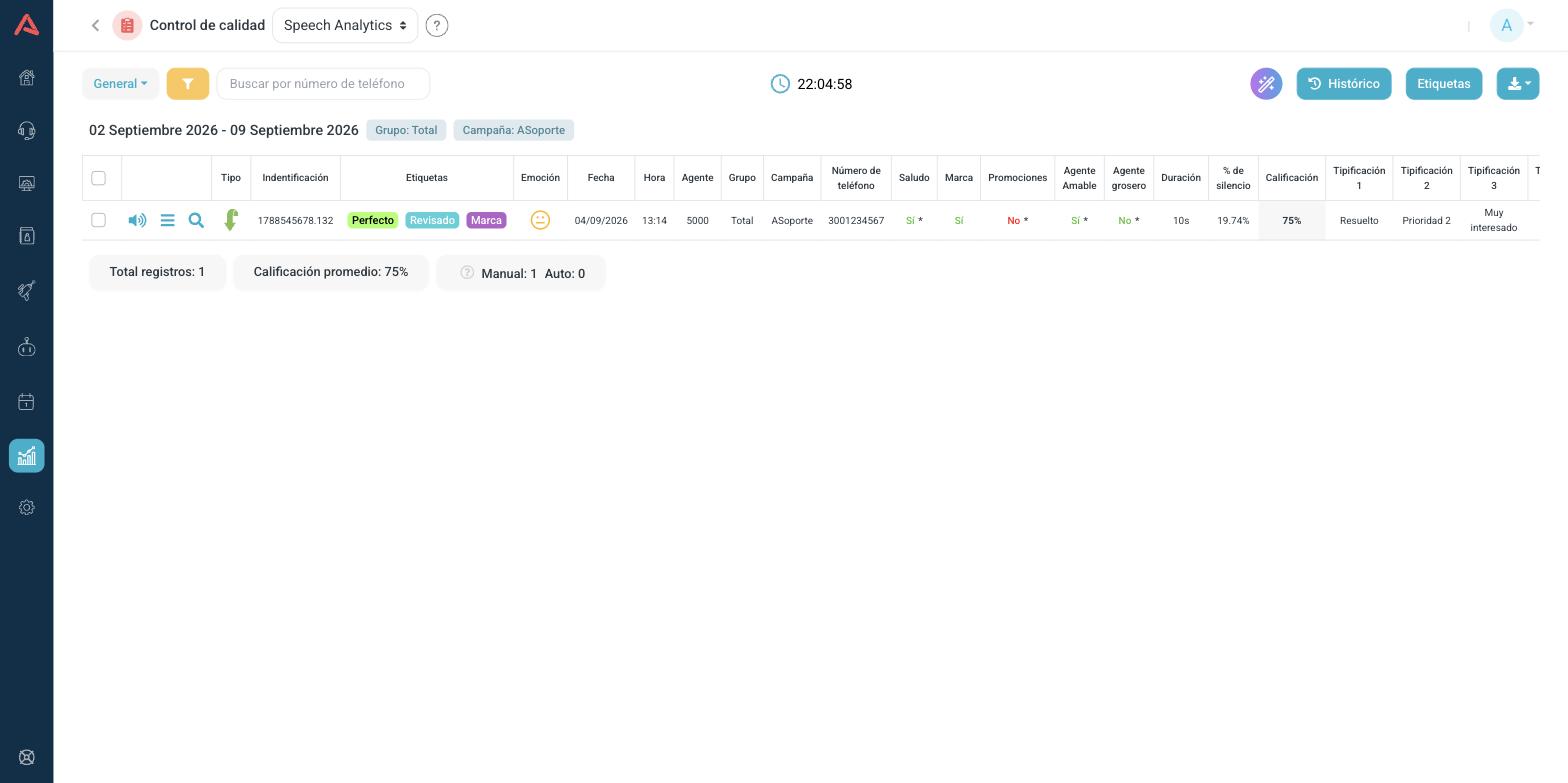
Es la tabla más ancha del producto, y su parte más importante es la que no está en ninguna otra: entre el número de teléfono y la duración hay una columna por cada categoría de análisis, con Sí o No en cada llamada.
Esas columnas se leen por color y no por el texto. El verde quiere decir salió como se esperaba, y el rojo lo contrario. Por eso un "No" en la categoría Agente grosero sale en verde: ahí lo esperado es que no.
Las que llevan un asterisco son las que suman para la nota. Una categoría sin asterisco se mide y se reporta, pero no mueve la calificación.
Del resto de columnas, las que vale la pena conocer son:
- Emoción
- Cómo terminó la conversación en términos de tono: positivo, neutral o negativo. Sale como una cara.
- % de silencio
- Qué parte de la llamada nadie habló.
- Calificación
- La nota que sacó esa llamada.
- Tipificación 1 a 4
- Lo que el agente marcó al cerrar. La cuarta es la tipificación abierta.
- CSAT, FCR y NPS
- Lo que respondió el cliente en la encuesta, cuando la hubo.
Debajo de la tabla quedan los totales del periodo: cuántos registros, la calificación promedio, y cuántos análisis se hicieron a mano y cuántos automáticamente.
El % de silencio es el número que más rinde de esta tabla y el que menos se usa. Un silencio alto en una llamada corta suele ser un agente buscando algo que debería tener a mano, y eso se arregla con una herramienta, no con una capacitación.
Por qué esa llamada sacó esa nota
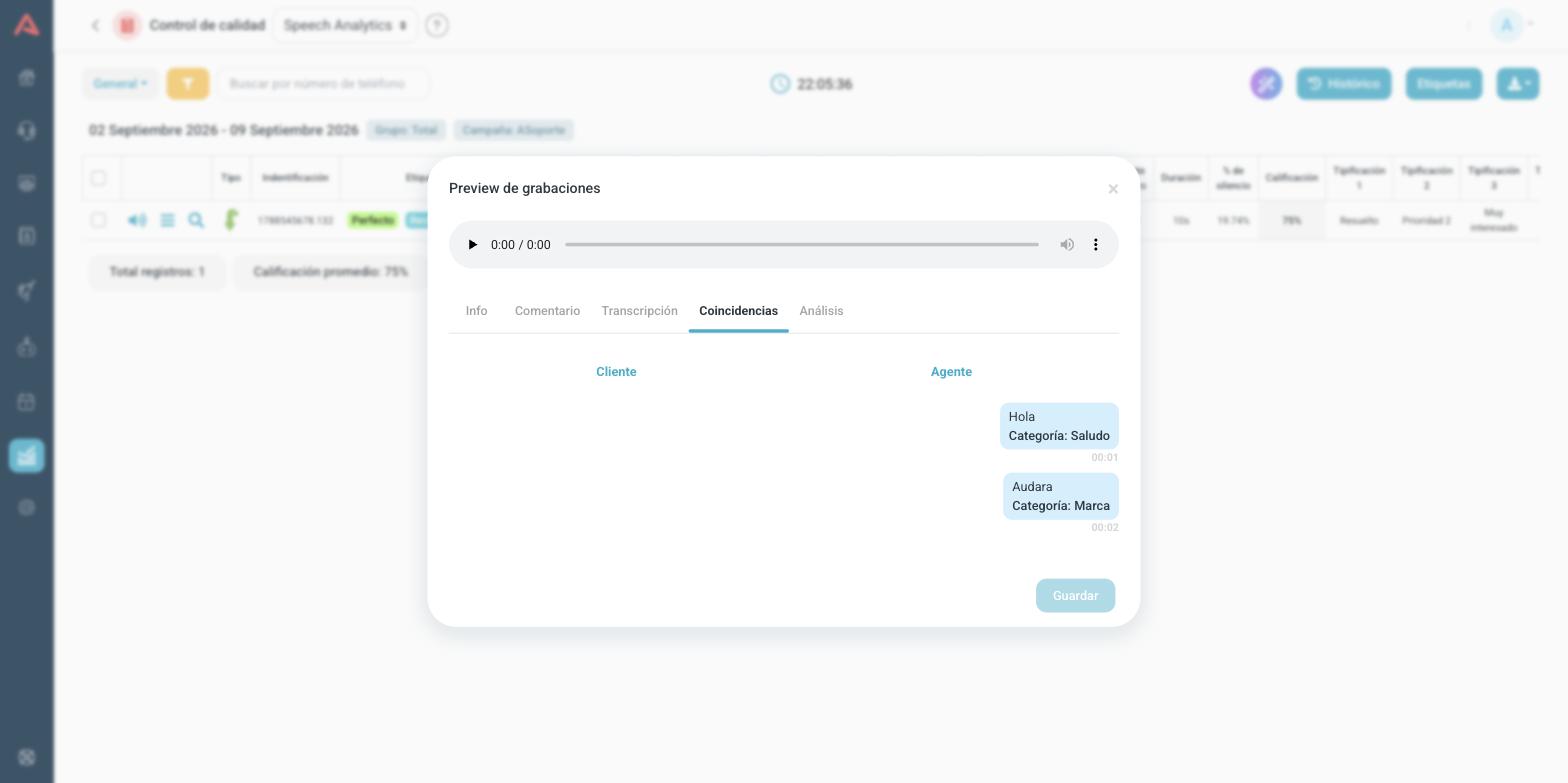
Desde la vista General, el reproductor de cada llamada trae dos pestañas más. Coincidencias muestra la frase exacta que hizo que cada categoría diera Sí, con la hora en que se dijo.
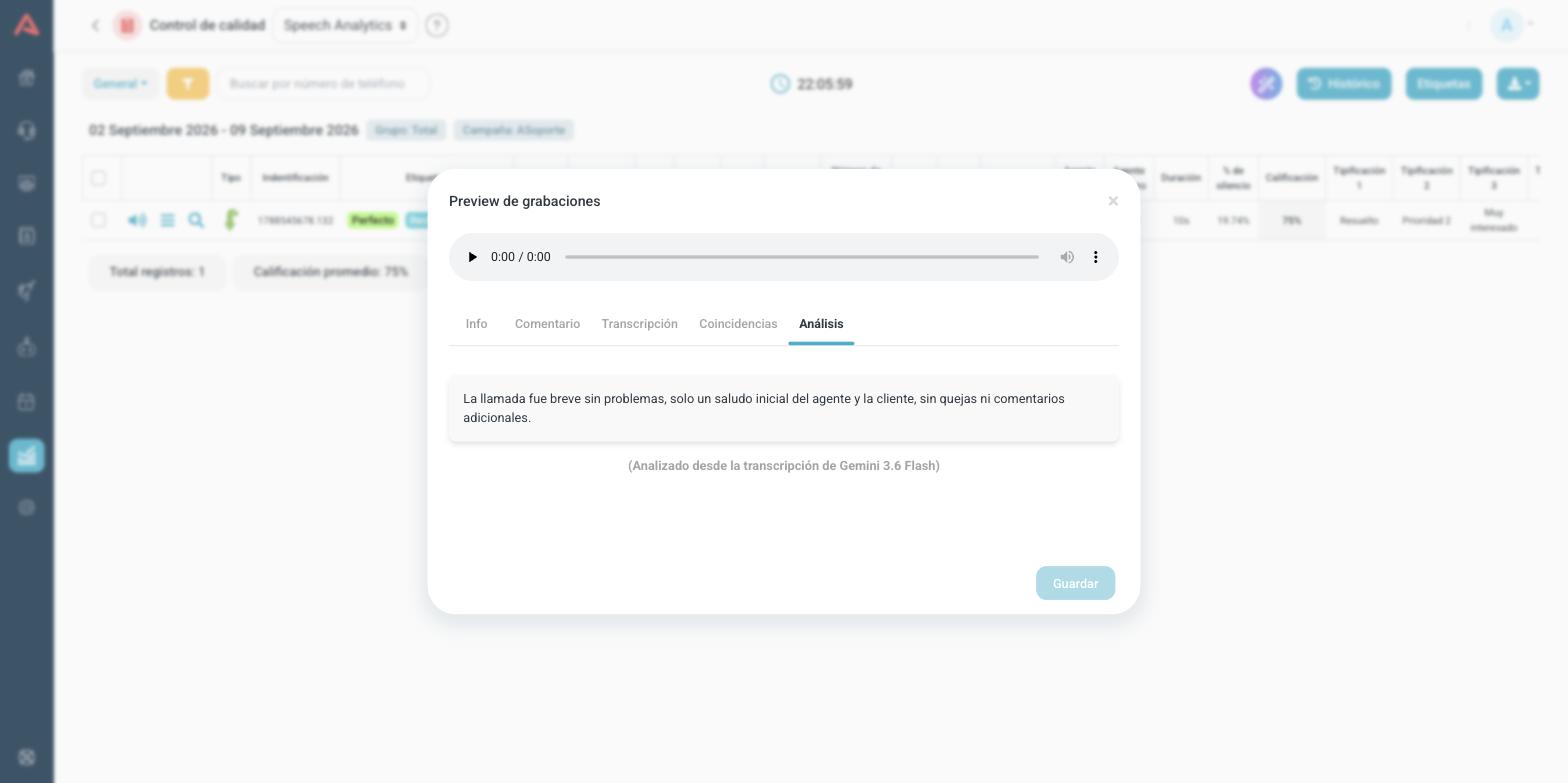
Análisis es el resumen que escribió la IA sobre la conversación, y debajo dice desde qué transcripción se analizó.
La vista de Categorías
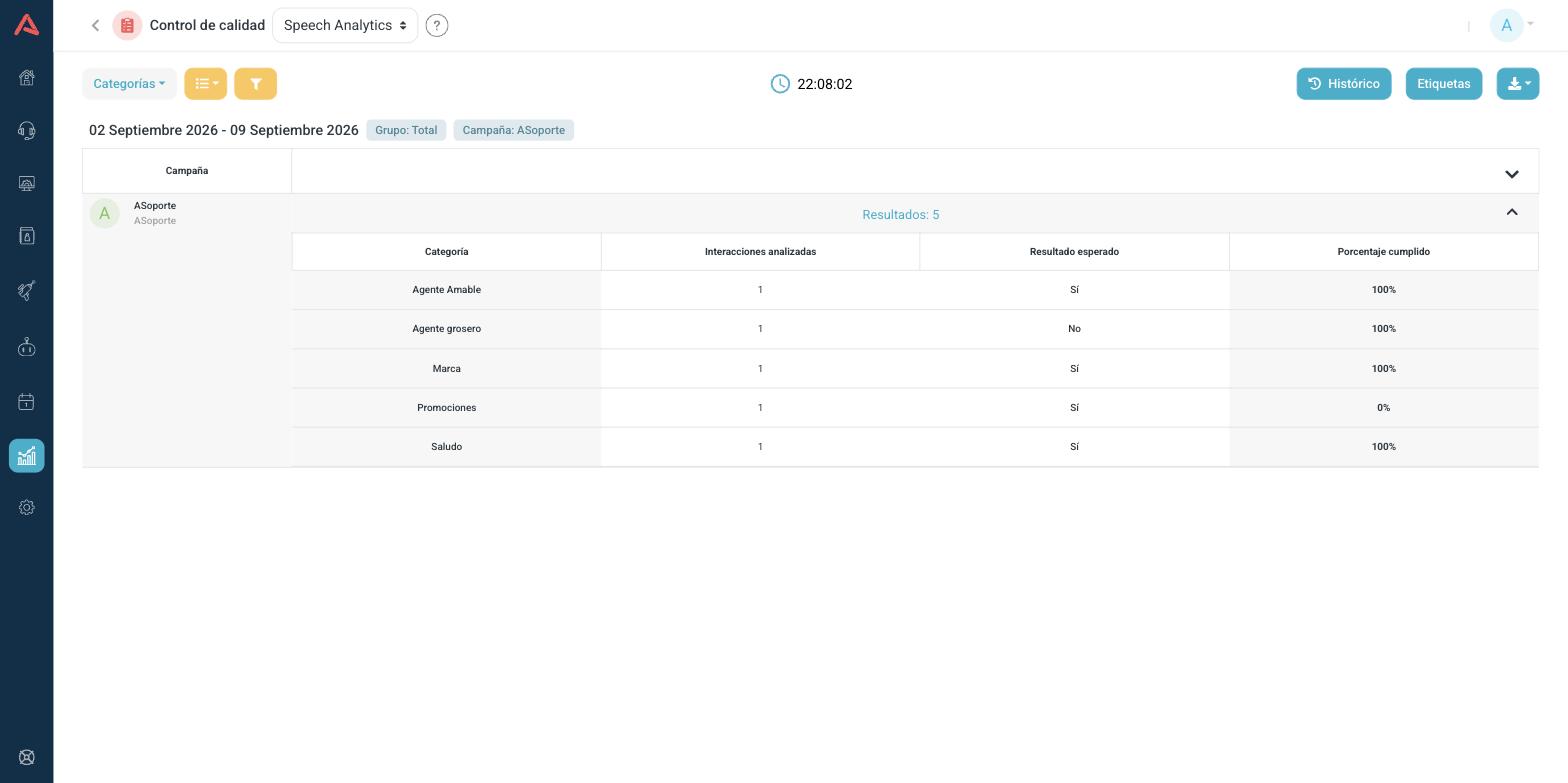
Esta vista se despliega por campaña, y dentro de cada una lista sus categorías con tres datos: cuántas interacciones se analizaron, cuál es el resultado esperado y qué porcentaje cumplido se logró.
Es la vista que hay que mirar cuando la calificación promedio baja, porque dice exactamente por dónde se está cayendo. Un 0% en una sola categoría explica más que la nota general.
Descargar
El botón azul de descarga es un desplegable con dos opciones: Grabaciones, que baja los audios, y CSV, que baja la tabla.
En la vista General las dos opciones exigen que hayas marcado filas. Es distinto del resto de los reportes, donde el botón azul baja lo que haya en pantalla. En Campañas, Agentes y Categorías el CSV sí baja todo.
Análisis IA e Histórico
El botón de Análisis IA, el redondo de la derecha, le pide a la IA que lea el resultado completo y te lo explique. Puedes pedírselo sobre los datos, sobre las conversaciones o sobre los resúmenes.
El botón de Histórico sirve para lo contrario: mandar a analizar días que ya pasaron.
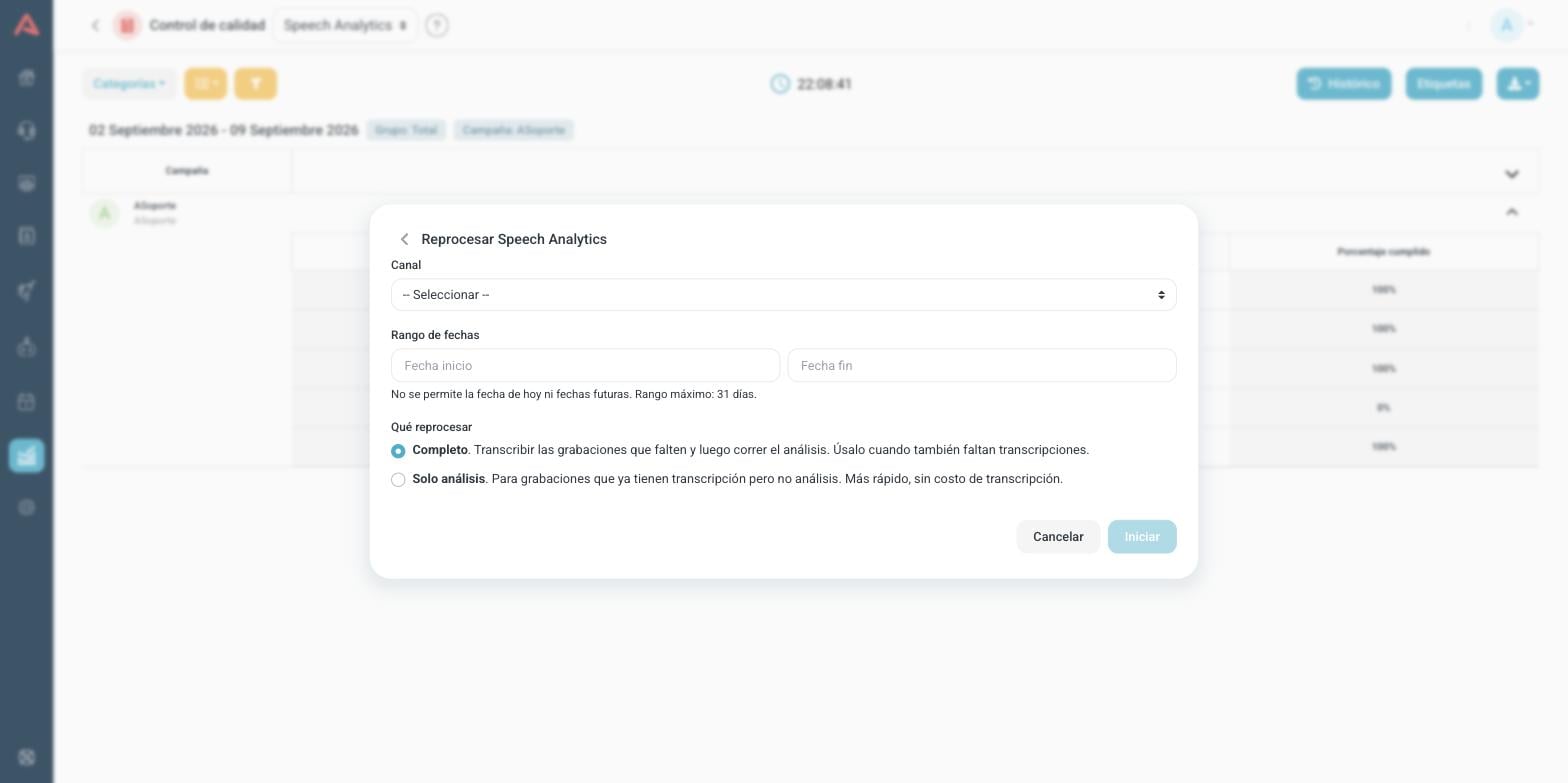
Escoges el canal, las campañas o los marcadores, el rango de fechas y qué reprocesar. Solo análisis es más rápido y no vuelve a pagar transcripción, y sirve cuando las grabaciones ya están transcritas pero les falta el análisis. Completo transcribe primero lo que falte.
Un rango largo puede tardar horas. Puedes cerrar la ventana y volver después: la misma pantalla lista los reprocesamientos anteriores con su estado, cuántas grabaciones se analizaron, cuántas se omitieron y por qué.
El Histórico tiene tres límites que conviene saber antes: no admite el día de hoy ni fechas futuras, el rango máximo es de 31 días, y solo lo ven los usuarios que tienen ese permiso. Además, cada quien puede reprocesar únicamente las campañas y los marcadores que su usuario alcanza.
Text Analytics
Text Analytics es Speech Analytics para lo que se escribió. Analiza las conversaciones de chat en vez de las llamadas, y funciona igual: las mismas categorías con su Sí o No y su asterisco, la misma emoción, la misma calificación y las mismas tipificaciones.
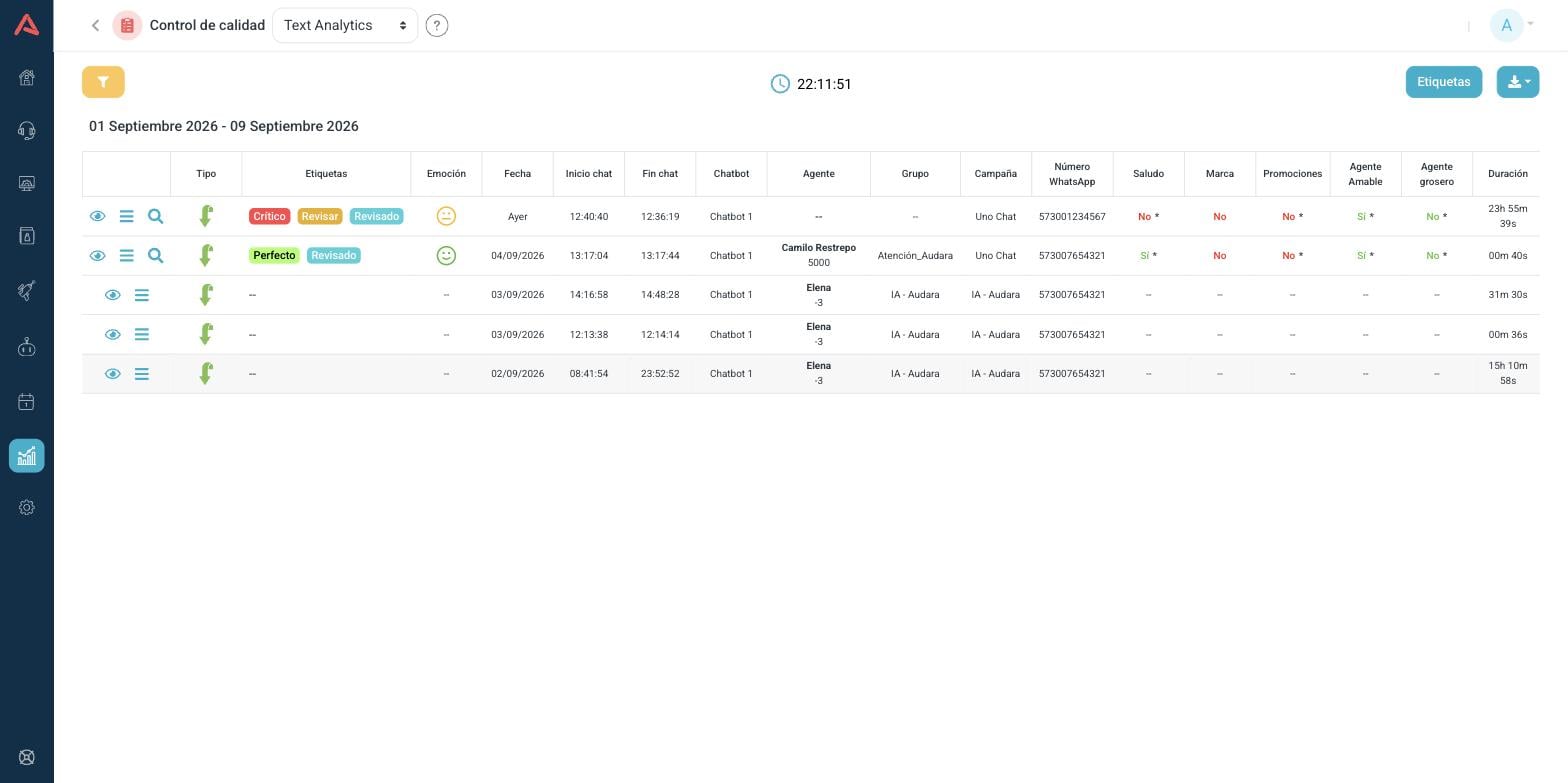
Lo que cambia son las columnas que solo tienen sentido en un chat: en vez de origen y destino trae el Chatbot que atendió antes del agente, la hora de inicio y de fin del chat, y el Número WhatsApp del contacto.
Este reporte también abre vacío y espera a que definas un filtro.
Aquí no hay audio, así que el primer icono de cada fila no es el de reproducir sino el de abrir la conversación. La transcripción es el chat mismo, no hay nada que generar.
Omnicanal
Este no analiza nada. Es un consolidado que responde una sola pregunta, y la responde bien: por dónde te está llegando la gente.
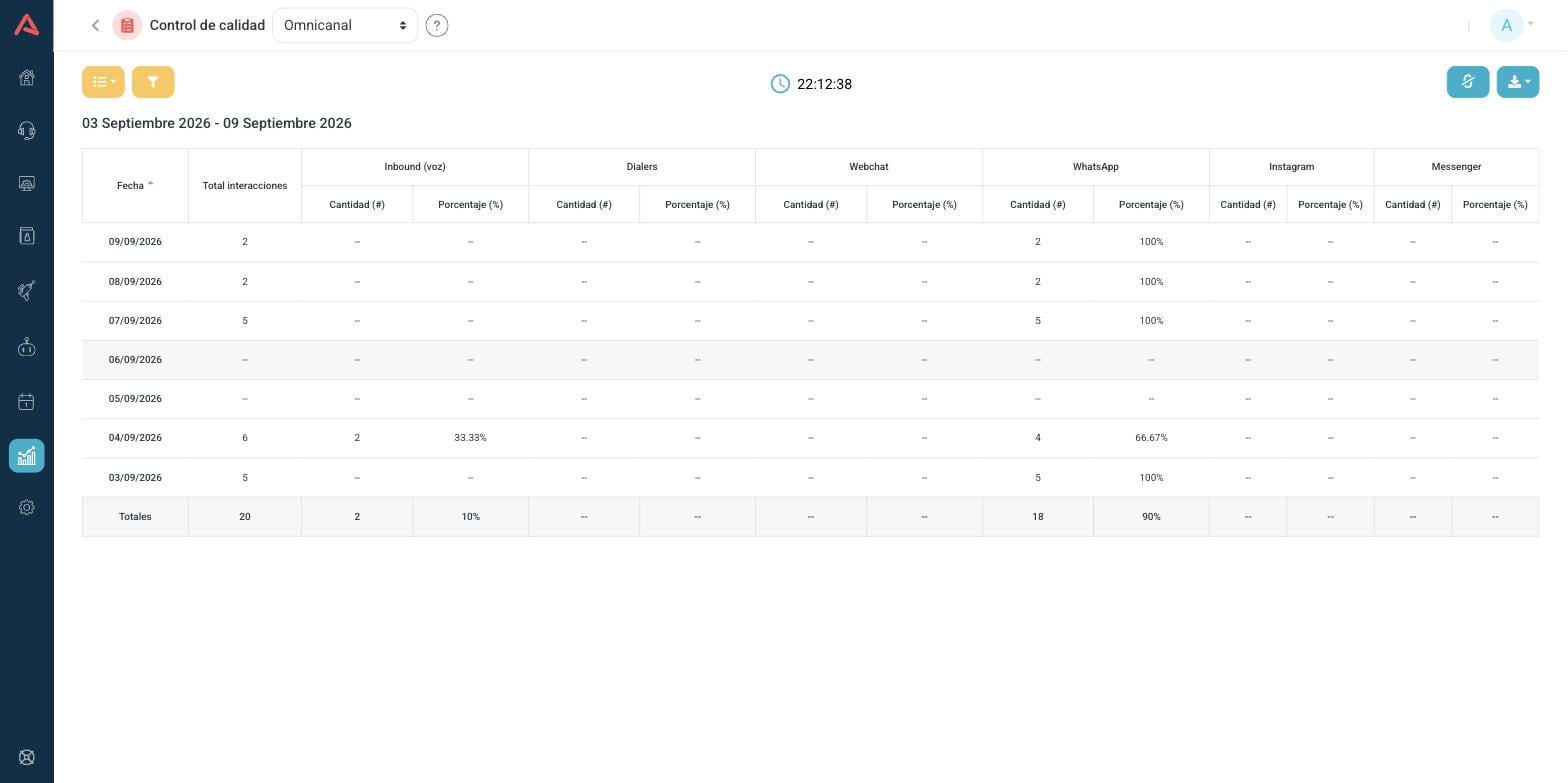
Una fila por día, y en cada una el total de interacciones repartido en seis canales: Inbound (voz), Dialers, Webchat, WhatsApp, Instagram y Messenger. Cada canal trae dos columnas, la cantidad y el porcentaje, y al final hay una fila de totales.
A diferencia de los dos analíticos, este sí abre solo, con los últimos siete días. Se puede ver como tabla o como gráfica, hay un botón para mostrar los ceros en vez de guiones, y el CSV trae los doce campos separados.
Este reporte se lee mirando el porcentaje a lo largo de varias semanas, no la cantidad de un día. Un canal que crece cinco puntos al mes es una decisión de personal que hay que tomar con tiempo, y es el tipo de cambio que no se nota mirando los totales.
Quién ve qué
Los siete módulos del grupo se prenden por separado en el rol del usuario, dentro de el módulo de Usuarios, y eso es lo que decide qué entradas aparecen en el desplegable del encabezado.
Además de eso, los límites del usuario acotan lo que ve dentro de cada reporte: si su rol está limitado a unos grupos de campañas entrantes o a unos marcadores, solo verá las grabaciones y los análisis de esos. El permiso del Histórico es aparte de todos los anteriores.