Reportes de voz entrante
Campañas, abandonos, nivel de servicio y tipificación de lo que entra
Historial o analítica: cuál reporte abrir
El grupo de Voz Entrante es el más poblado de toda la analítica de Audara, y antes de entrar reporte por reporte conviene saber que se dividen en dos familias. Escoger mal la familia es la razón más común de perder media hora buscando un dato donde no está.
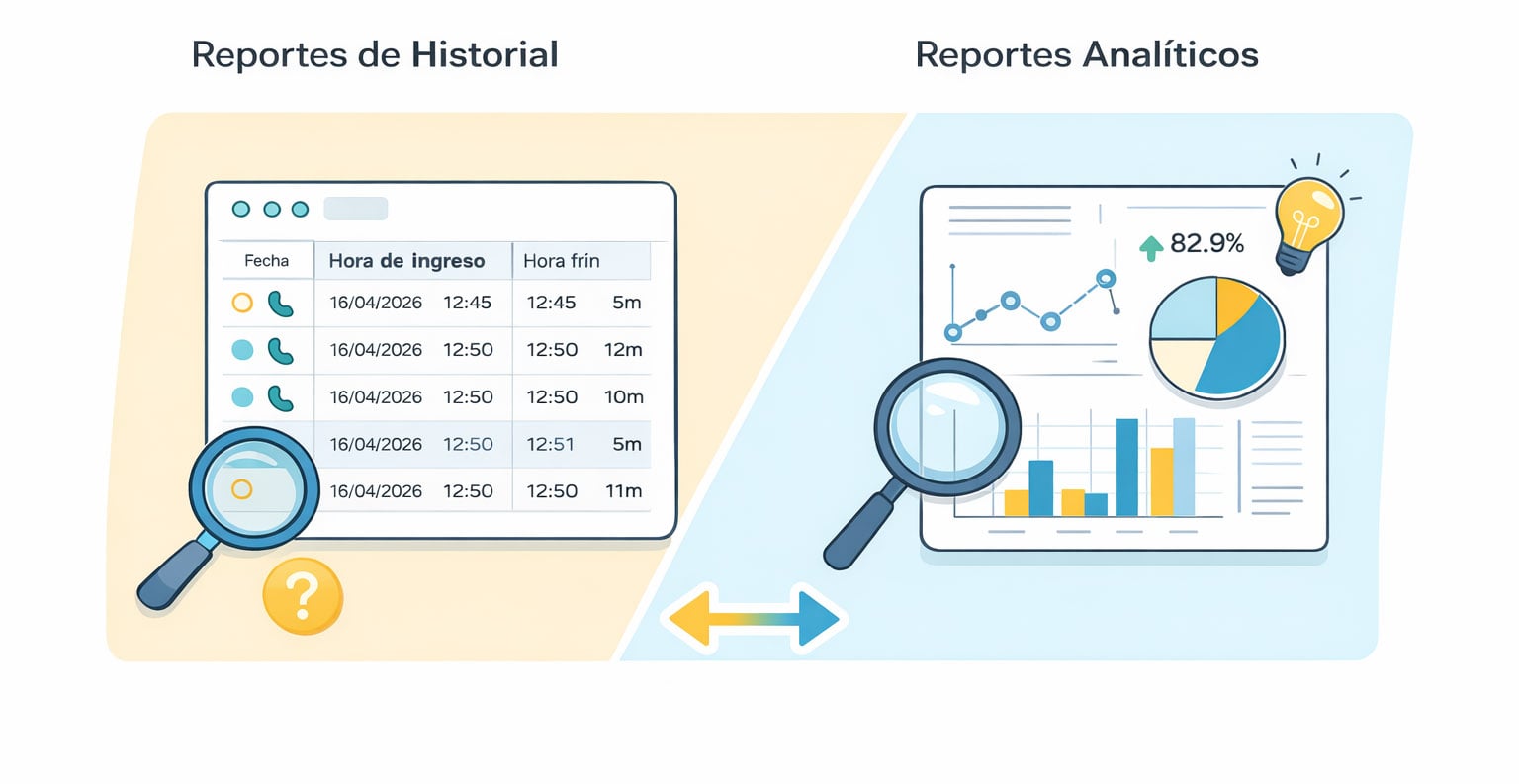
- Reportes de historial
- Una fila por llamada. Traen fecha, hora, duración, número, agente y tipificación, y no suelen tener gráfica porque su trabajo es dejarte revisar registros uno por uno. Son Historial de llamadas, Historial de abandonos y Seguimiento de llamadas.
- Reportes analíticos
- Métricas agregadas de un periodo. Resumen miles de llamadas en indicadores y casi siempre traen vista gráfica. Son Actividad de campañas, Nivel de servicio, Abandono por tiempos, Efectividad, Ocupación y Tipificación.
En la práctica se usan encadenados, y ese es el método: el analítico te dice dónde hay un problema, el de historial te deja ver qué pasó. Si la ocupación muestra un pico de abandonos entre las once y las doce, el historial de abandonos te da las llamadas concretas de esa hora.
El producto llama campaña a lo que técnicamente es una cola de llamadas entrantes. Vas a ver la palabra "campaña" en toda la analítica; en otros sitios del sistema esa misma cosa aparece como cola, y son lo mismo.
Cómo funcionan la barra, los filtros y la descarga en CSV está en el artículo de Reportes, porque es igual en todo el sistema. Aquí va lo propio de cada reporte.
Cuatro de estos reportes existen hoy en dos versiones. En la lista vas a ver Actividad de campañas y Actividad de campañas Nuevo, y lo mismo con Historial de llamadas, Historial de abandonos y Actividad por ruta. Este artículo describe las versiones nuevas, que son las que reciben mantenimiento. Cuáles de las dos te aparecen depende de tu licencia.
Actividad de campañas
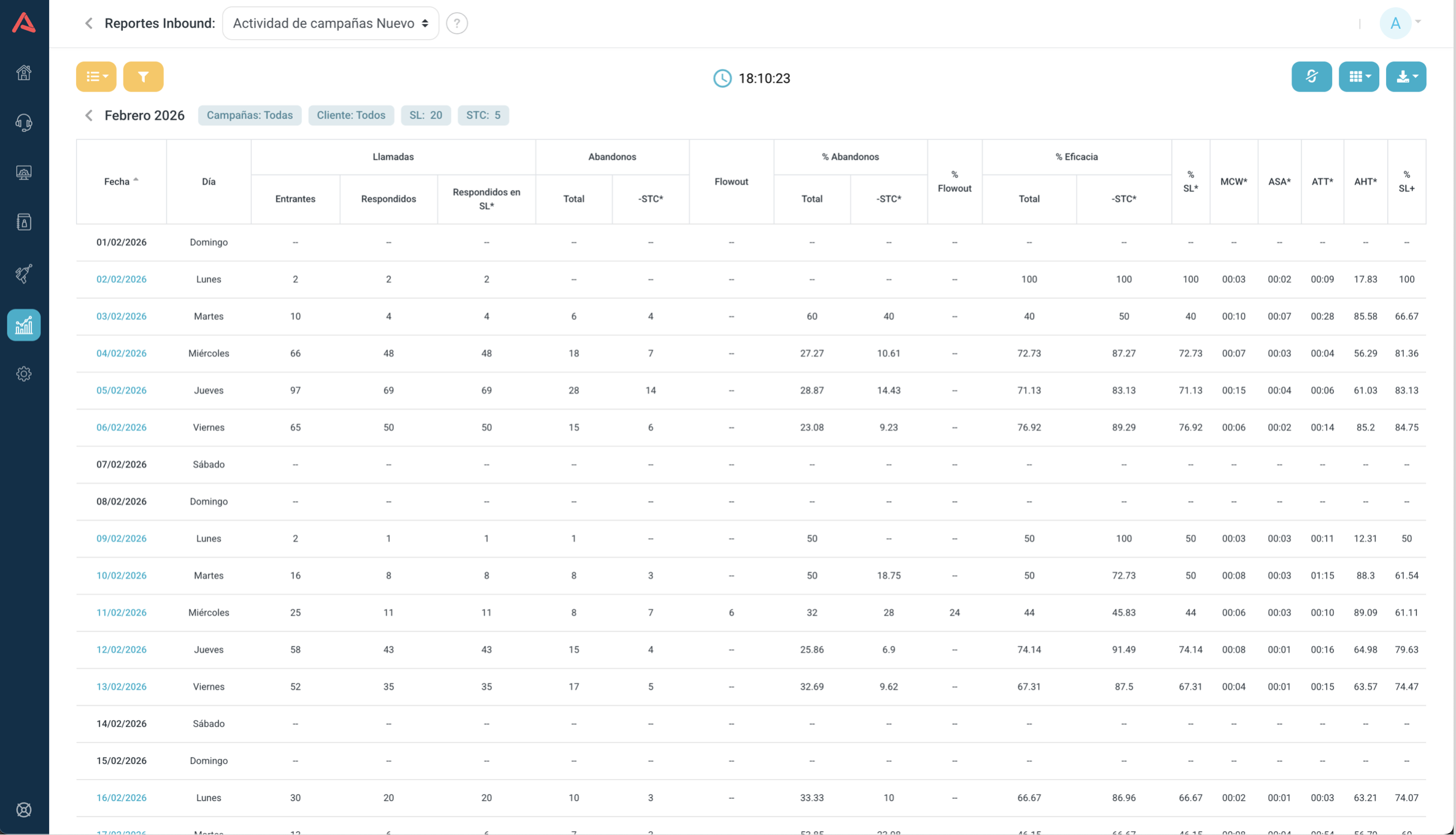
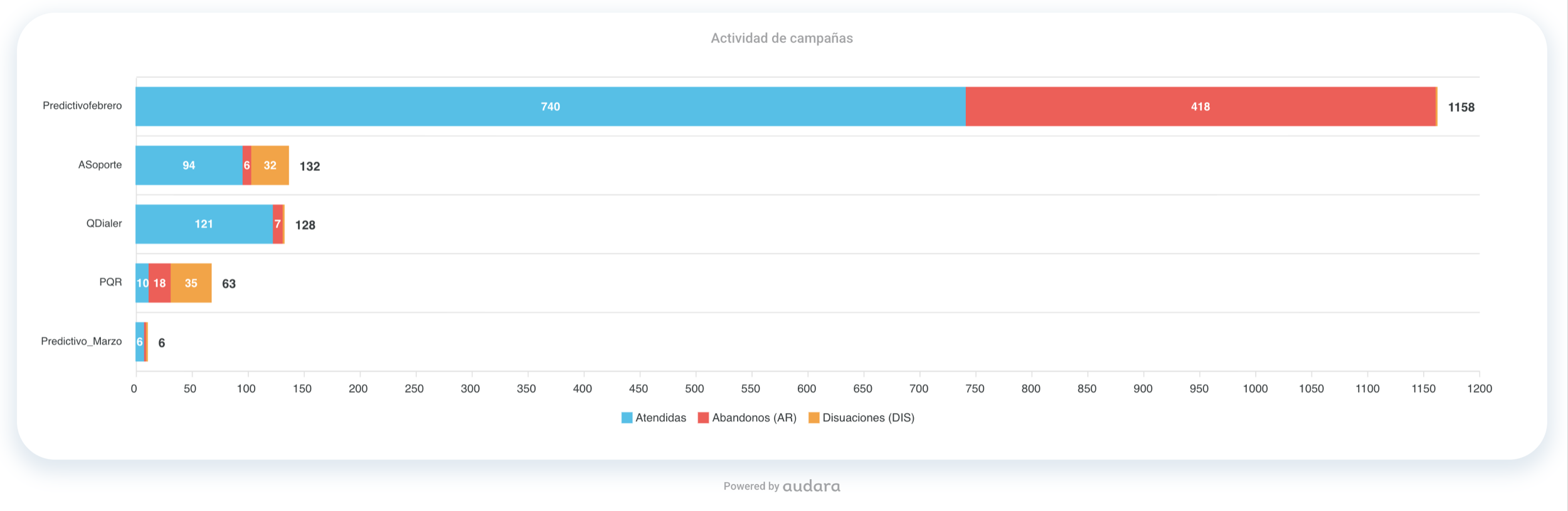
Es el reporte central del grupo, y el que más se abre a diario. Muestra cómo se comportó cada campaña entrante en el tiempo: cuántas llamadas entraron, cuántas se contestaron, cuántas se perdieron y qué tan rápido se atendió.
Los tres niveles
El reporte está construido para ir profundizando, y se navega haciendo clic en la fila que te interesa:
- Meses
- La vista con la que abre. Una fila por mes.
- Días
- Al hacer clic en un mes, sus días.
- Horas
- Al hacer clic en un día, sus horas.
Para volver al nivel de arriba está la flecha que aparece junto al título, en la cabecera.
Lo que solo existe en la vista por horas
Dentro de un día concreto aparecen dos controles que en los otros niveles no están.
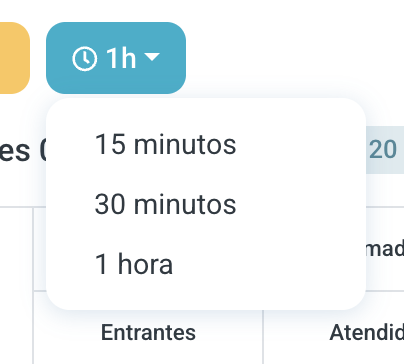
El primero parte el día en franjas de 1 hora, 30 minutos o 15 minutos. Es lo que hace visible un pico que en la vista por hora queda promediado: media hora de saturación dentro de una hora tranquila desaparece si solo miras horas.
El segundo habilita la métrica de agentes conectados, que te dice el promedio de gente disponible en cada franja. Es la que convierte un dato de abandonos en una explicación.
Las tres vistas
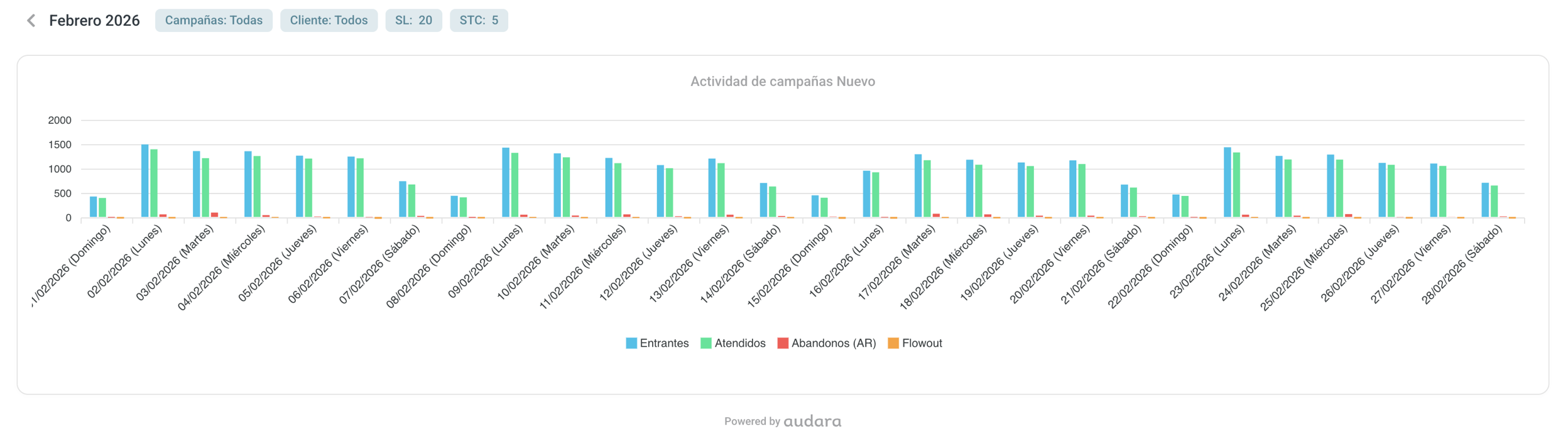
El botón amarillo de vistas ofrece aquí tres opciones en vez de dos:
- Lista
- La rejilla de métricas, y la que sale por defecto.
- Gráfica
- Una línea de tiempo con tres series: entrantes, contestadas y abandonos.
- Gráfica campañas
- Barras que comparan las campañas entre sí. Trae su propio selector para reordenarlas, por ejemplo por mayor cantidad de abandonos.
Los botones de la barra
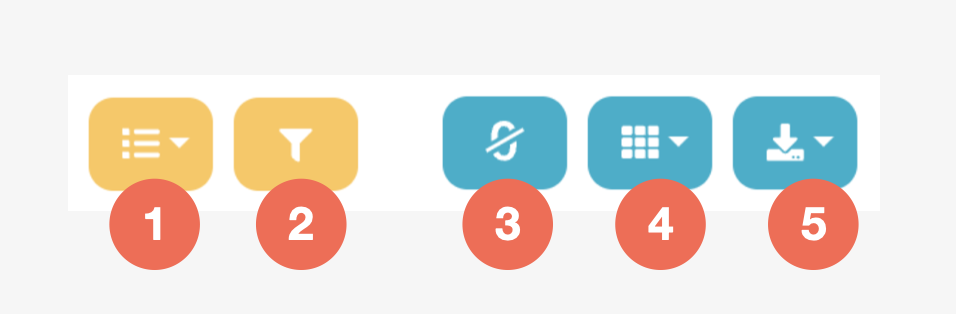
A la izquierda, en amarillo, el selector de vistas y el filtro. A la derecha, en azul, tres controles propios de la lista: ocultar los ceros, que limpia las franjas sin actividad; el selector de columnas, para dejar solo las métricas que te sirven; y la descarga.
Los filtros
- Fecha
- Hoy, Ayer, Últimos 7 días, Año o un rango. El rango está topado en 31 días: al escoger la fecha inicial, el calendario de la final no te deja pasar de ahí.
- Grupo, Campañas y Cliente
- Para quedarte con una parte de la operación.
- SL (Seg.)
- Los segundos dentro de los cuales una llamada cuenta como atendida a tiempo. Se cambia aquí mismo y el reporte se recalcula.
- STC (Seg.)
- Los segundos por debajo de los cuales un abandono se considera una llamada corta y no se penaliza.
Que SL y STC sean filtros y no configuración fija es lo más potente del reporte: te deja preguntar "¿y si nuestra meta fueran 30 segundos en vez de 20?" y ver la respuesta al instante, sin cambiarle nada a nadie. Eso sí, significa que dos personas pueden estar mirando el mismo día con números distintos, así que al compartir un dato conviene decir con qué SL se sacó.
Diccionario de métricas
Las columnas siguen el vocabulario estándar de contact center. Para leer las fórmulas:
| Sigla | Qué es |
|---|---|
| E | Entrantes |
| R | Respondidas |
| R_SL | Respondidas dentro del SL |
| AB | Abandonos totales |
| AB_-STC | Abandonos sin contar las llamadas cortas |
| STC | Las llamadas cortas: AB menos AB_-STC |
| FO | Flowout, las disuasiones |
Y estas son las columnas:
| Columna | Qué dice |
|---|---|
| Fecha | El periodo de la fila |
| Día | El día de la semana |
| Entrantes | Todas las llamadas que entraron a la campaña |
| Respondidos | Las que atendió un agente |
| Abandonos | Las que el cliente cortó antes de que lo atendieran |
| Flowout | Las que salieron de la campaña por desborde, por transferencia al IVR, por tiempo máximo o al buzón |
| Respondidos SL | Las que se contestaron antes de que venciera el SL |
| Abandonos -STC | Los abandonos netos, sin los que colgaron en los primeros segundos |
| % Abandono | Qué proporción de lo que entró se perdió: (AB / E) × 100 |
| % Abandono -STC | Lo mismo sin las llamadas cortas: (AB_-STC / E) × 100 |
| % FlowOut | Qué proporción se fue de la campaña sin abandonar: (FO / E) × 100 |
| % Efectividad | Qué proporción se atendió: (R / E) × 100 |
| % Efectividad -STC | Lo mismo descontando las llamadas cortas del total: (R / (E - STC)) × 100 |
| % SL | Qué proporción se atendió a tiempo: (R_SL / E) × 100 |
| % SL+ | El SL sobre interacciones válidas: R_SL / (R + FO + AB - STC) × 100 |
| MCW | Maximum Call Wait: lo máximo que esperó alguien antes de que lo atendieran |
| ASA | Average Speed of Answer: lo que esperó la gente en promedio |
| ATT | Average Talk Time: lo que duró la conversación en promedio |
| AHT | Average Handle Time: la ocupación promedio del agente, que es hablar más hold más ACW |
Fíjate en que % Abandono y % Efectividad no suman 100, y no es un error: falta el flowout, que son llamadas que ni se atendieron ni se abandonaron, sino que se fueron a otra parte. Un flowout alto es una campaña que está mandando su tráfico a otro lado, y eso puede estar bien o puede ser una regla mal configurada.
Qué se decide con esto
Este es el reporte del dimensionamiento. Con el volumen por franja horaria y el nivel de servicio al lado se ve dónde falta gente y dónde sobra, y con la métrica de agentes conectados se confirma si la hipótesis era cierta.
Un ASA alto casi siempre es falta de agentes disponibles. Un AHT alto es otra cosa: llamadas complejas, procesos lentos o gente que necesita entrenamiento. Y un flowout alto no es un problema de personas sino de configuración de la campaña.
Historial de llamadas
Es el log de las llamadas entrantes que sí se atendieron. Una fila por interacción, con todo lo que se registró de ella.
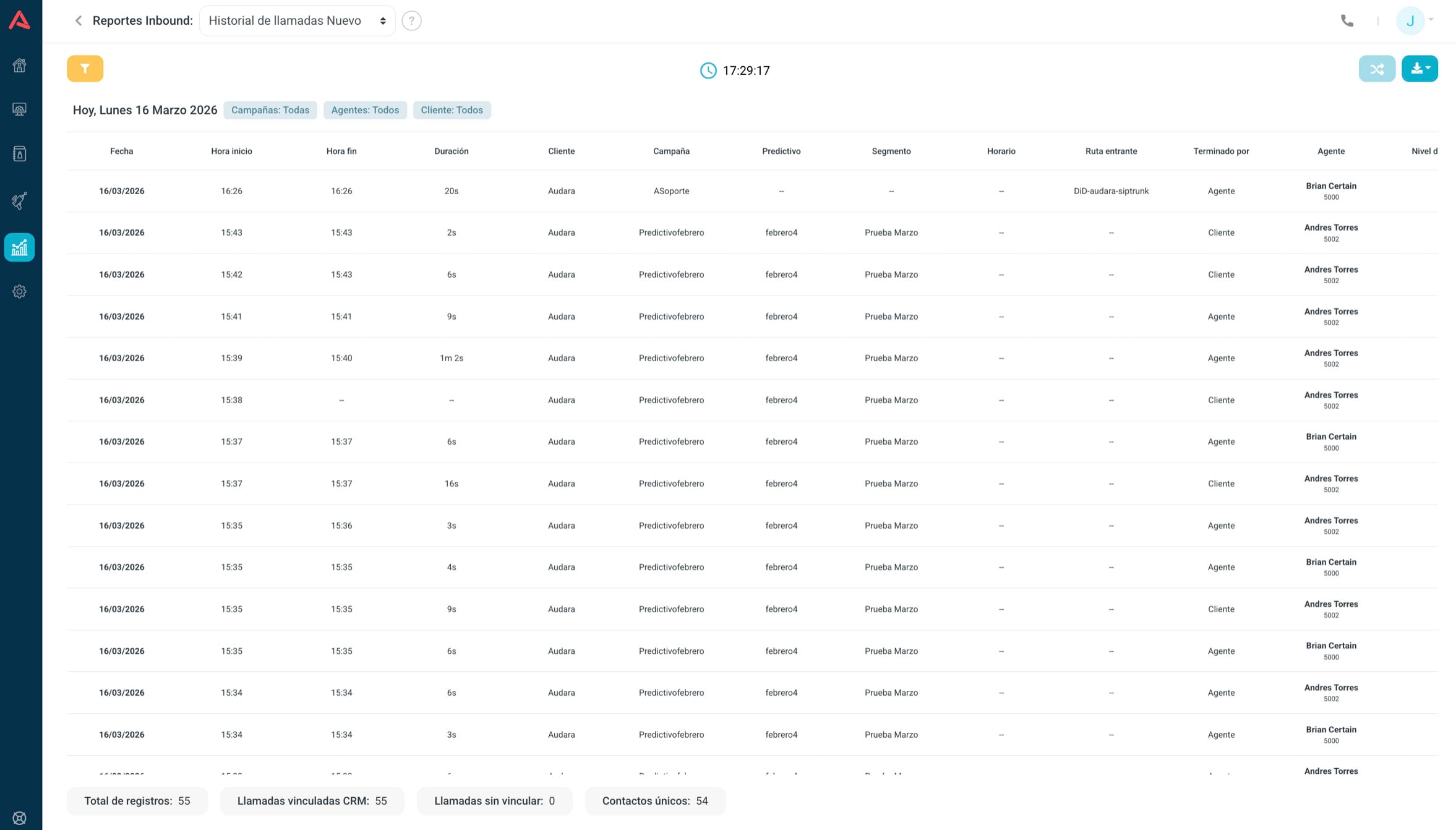
No tiene vista gráfica, y es a propósito: está hecho para buscar una llamada, no para ver tendencias.
Diccionario de campos
| Columna | Qué dice |
|---|---|
| Fecha | El día de la llamada |
| Hora inicio | Cuándo empezó |
| Hora fin | Cuándo terminó |
| Duración | Cuánto duró en total |
| Cliente | El cliente o cuenta asociada |
| Campaña | A qué campaña entrante llegó |
| Predictivo | El marcador predictivo que entregó la llamada, si vino de uno |
| Segmento | El segmento de contactos |
| CRM | Qué CRM está asociado |
| Horario | La configuración de horario que aplicó |
| Ruta entrante | Por qué ruta entró la llamada |
| Terminado por | Quién colgó: el agente o el cliente |
| Agente | Quién la atendió |
| Número de agente | Su número |
| Nivel de agente | Su nivel dentro de la campaña |
| Extensión | La extensión SIP desde la que atendió |
| Contacto | El contacto del CRM |
| Llave de contacto | Su identificador único |
| Número de contacto | El teléfono del cliente |
| ID | El identificador único de la llamada |
| ID de cola | El identificador técnico de la campaña |
| Tiempo de ocupación | Todo lo que el agente estuvo ocupado con esta llamada |
| Tiempo en cola | Lo que el cliente esperó antes de que lo atendieran |
| Tiempo en hold | Lo que estuvo en espera durante la conversación |
| ACW Configurado | El tiempo de cierre que tiene definido la campaña |
| Tiempo en ACW | El que el agente usó de verdad |
| Alarma de ACW | Si se pasó del configurado |
| Conversión | Si la llamada terminó en un resultado positivo |
| Tipificación 1, 2 y 3 | Cómo la clasificó el agente |
| Tipificación Abierta | Su comentario libre |
| CSAT | La calificación de satisfacción, si hubo encuesta |
| FCR | Si se resolvió en el primer contacto |
| NPS | El Net Promoter Score, si hubo encuesta |
| Calificación Custom | El resultado de la encuesta propia, si la campaña tiene una |
Los valores en azul son enlaces. El ID abre el detalle completo de la interacción, con la grabación y la transcripción; el nombre del contacto abre su ficha del CRM con todos sus campos.
Los filtros
Es el reporte con más filtros del grupo, porque está hecho para encontrar una llamada entre miles: Fecha, Grupo, Campañas, Agentes, Cliente, Tipificación, Encuesta y Valor encuesta, Horario, Número de contacto, Llave de contacto, Nombre de contacto y Alarma de ACW.
Combinar con los datos del CRM
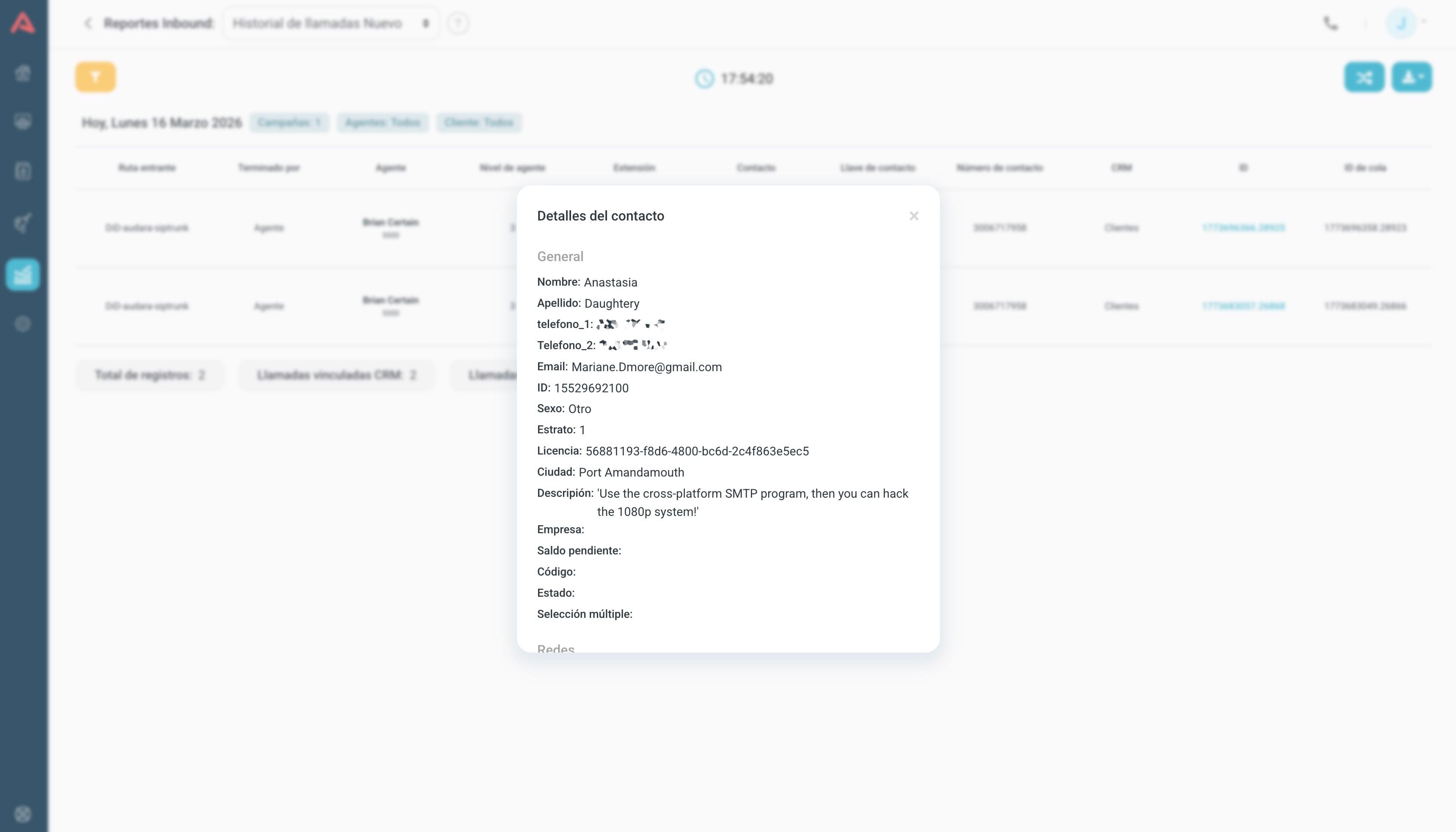
Arriba a la derecha está la opción de combinar, que junta los campos del contacto en el CRM con los datos del historial para bajarlos en un solo archivo.

Para poder combinar tienes que haber filtrado por una sola campaña. No se puede con varias a la vez, porque cada campaña puede tener su propio CRM con campos distintos, y no habría manera de armar una tabla coherente.
Los totales de abajo

- Total de registros
- Cuántas llamadas trae el reporte con los filtros puestos.
- Llamadas vinculadas CRM
- Las que quedaron amarradas a un contacto, y por eso aparecen también en su historial dentro del CRM.
- Llamadas sin vincular
- Las que no se amarraron a ningún contacto.
- Contactos únicos
- Cuántas personas distintas hay detrás de esas llamadas.
La diferencia entre el total de registros y los contactos únicos es la que importa: si un número aparece en dos llamadas, el total dice 2 y los contactos únicos dicen 1. Cuando esa brecha se abre, hay gente llamando varias veces, y eso casi nunca es buena señal.
Qué se decide con esto
Es el reporte de la auditoría y del reclamo. Cuando alguien dice que lo atendieron mal, aquí está la llamada, con quién la tomó, cuánto la tuvo en hold y cómo la tipificó, y desde el ID se llega a la grabación.
También sirve para lo agregado por la puerta de atrás: filtrar por Alarma de ACW saca de una vez todas las llamadas donde alguien se pasó del tiempo de cierre.
Historial de abandonos
El gemelo del anterior, para las llamadas que se perdieron. Una fila por llamada abandonada, con cuánto alcanzó a esperar el cliente antes de colgar.
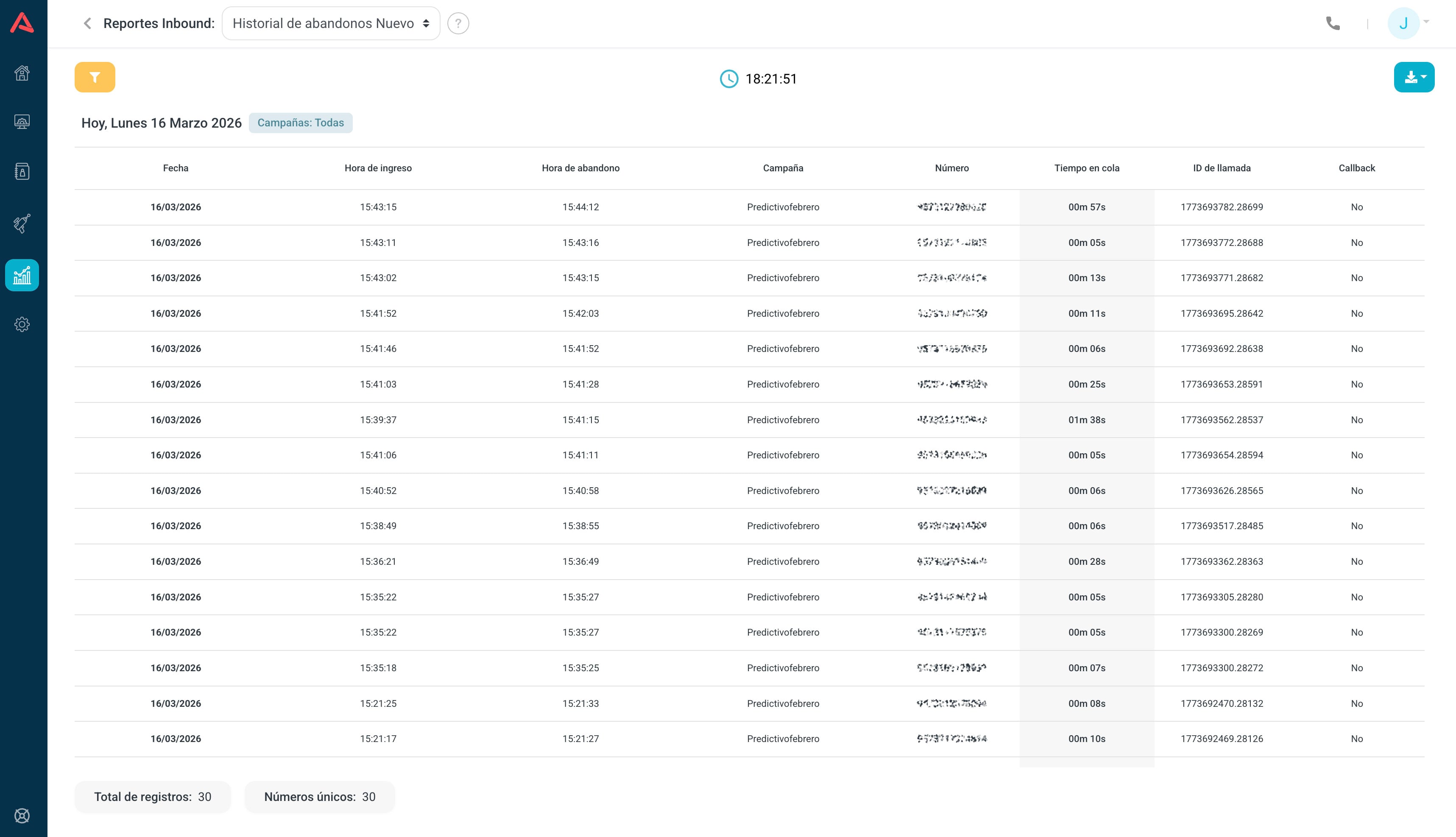
| Columna | Qué dice |
|---|---|
| Campaña | Dónde estaba esperando |
| Fecha | El día |
| Hora de ingreso | Cuándo entró a la cola |
| Hora de abandono | Cuándo colgó |
| Número | El teléfono desde el que llamaron |
| Tiempo en cola | Cuánto esperó antes de colgar |
| ID de llamada | El identificador único |
| Callback | Si quedó registrada una devolución de llamada |
Se filtra por Fecha, Grupo, Campañas y Callback, y abajo trae el total de registros y los números únicos.
La comparación entre el total de registros y los números únicos es el dato que hay que leer primero. Cien abandonos de cien números distintos es un problema de capacidad. Cien abandonos de treinta números es peor: son treinta personas que lo intentaron tres veces cada una y siguen sin ser atendidas, y esas son las que llaman a reclamar.
La columna Callback cambia la lectura de un abandono. Si el sistema le ofreció devolución y la persona la aceptó, no la perdiste: quedó agendada. Ese seguimiento se ve en el reporte de Callback.
Abandono por tiempos
Este ya no lista llamadas: reparte los abandonos según cuánto esperó cada cliente antes de colgar. Responde no cuántos se fueron sino cuándo se fueron.
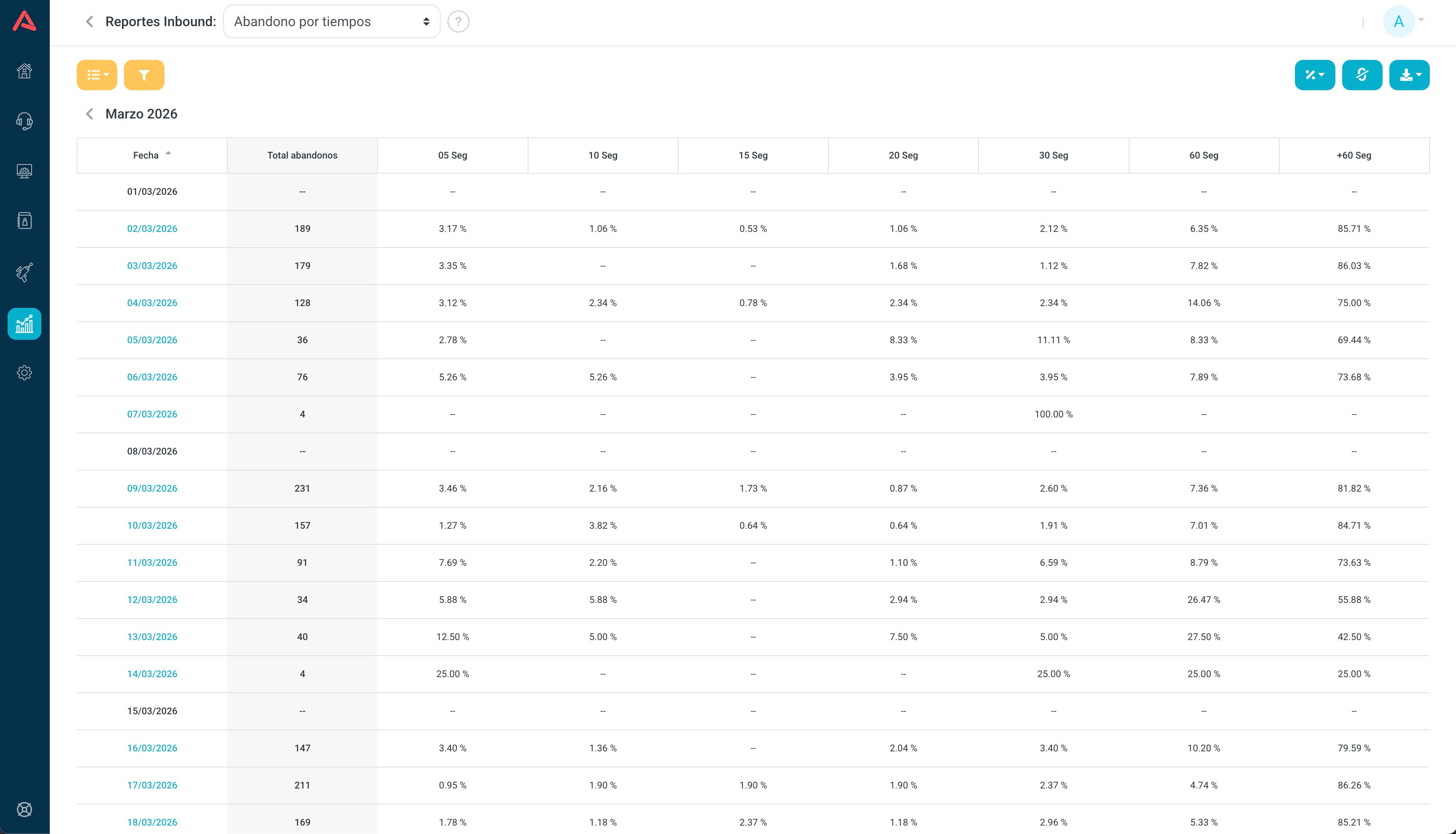
Los rangos son 5, 10, 15, 20, 30 y 60 segundos, más un +60 para los que esperaron más. Y como el de actividad, baja por niveles: de mes a día y de día a hora.
Cantidades o porcentajes
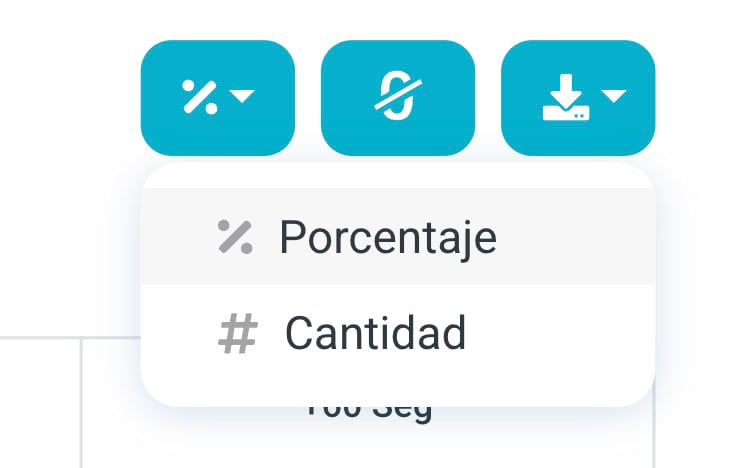
Arriba a la derecha hay un botón que alterna entre ver cantidades y ver porcentajes. Vale la pena mirar las dos: el porcentaje dice dónde está la concentración, la cantidad dice si el problema es grande.
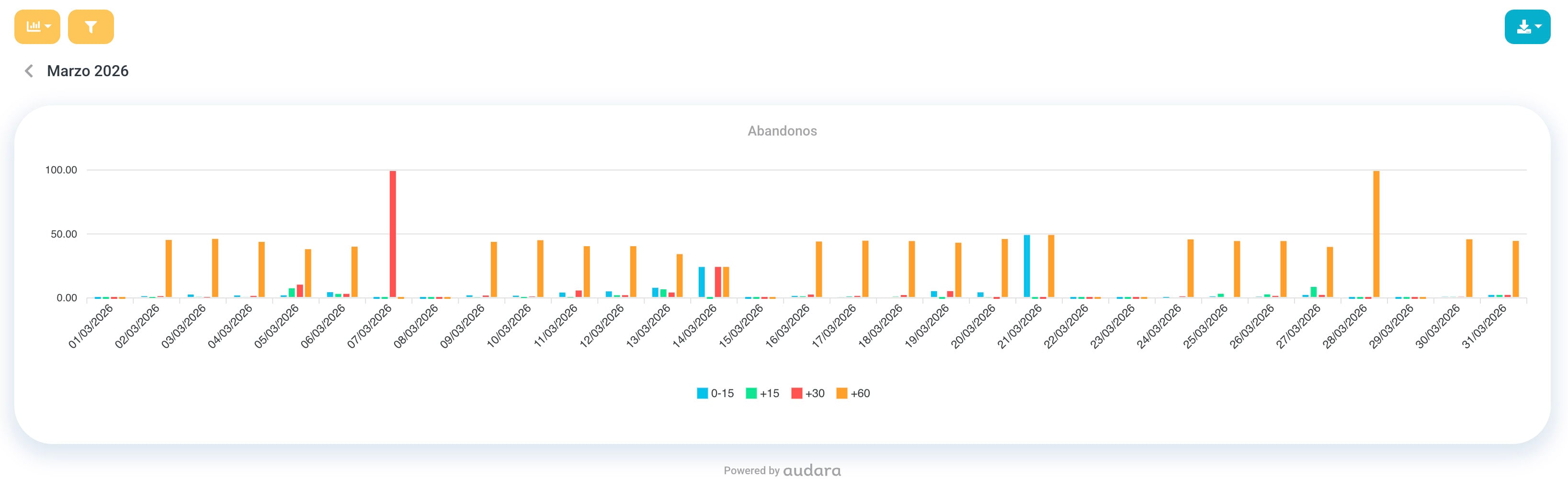
Vista de gráfica
La misma distribución dibujada, que es donde se ve la forma de la curva de un vistazo.
Las columnas
| Columna | Qué dice |
|---|---|
| Fecha / Hora | El periodo de la fila, según el nivel en que estés |
| Total abandonos | Cuántas llamadas se perdieron en ese periodo |
| 05 Seg | Las que colgaron en los primeros 5 segundos |
| 10 Seg | Entre 5 y 10 segundos |
| 15 Seg | Entre 10 y 15 |
| 20 Seg | Entre 15 y 20 |
| 30 Seg | Entre 20 y 30 |
| 60 Seg | Entre 30 y 60 |
| +60 Seg | Después del minuto |
Abajo se define un umbral de abandono que pinta los valores de verde o de rojo, para auditar la tabla de un vistazo. Se filtra por Fecha, Grupos y Campañas.
Qué se decide con esto
La forma de la curva dice cosas distintas según dónde esté la joroba, y esta es la lectura que hace útil el reporte:
- Concentración en los primeros segundos
- Rara vez es falta de agentes. Suele ser gente que marcó mal, o un IVR que confunde y del que salen colgando. Estos son los que el filtro de STC descuenta en los otros reportes.
- Concentración en el medio, entre 10 y 30 segundos
- Ahí está el límite de paciencia de tus clientes, y es la señal de que estás rozando el tiempo que están dispuestos a aguantar.
- Concentración arriba de 60 segundos
- Saturación: la gente esperó de verdad y aun así no la atendiste. Es falta de agentes o una cola mal balanceada.
Nivel de servicio
El espejo del anterior. Donde aquel reparte a los que se fueron, este reparte a los que sí atendiste, según cuánto tardaste.
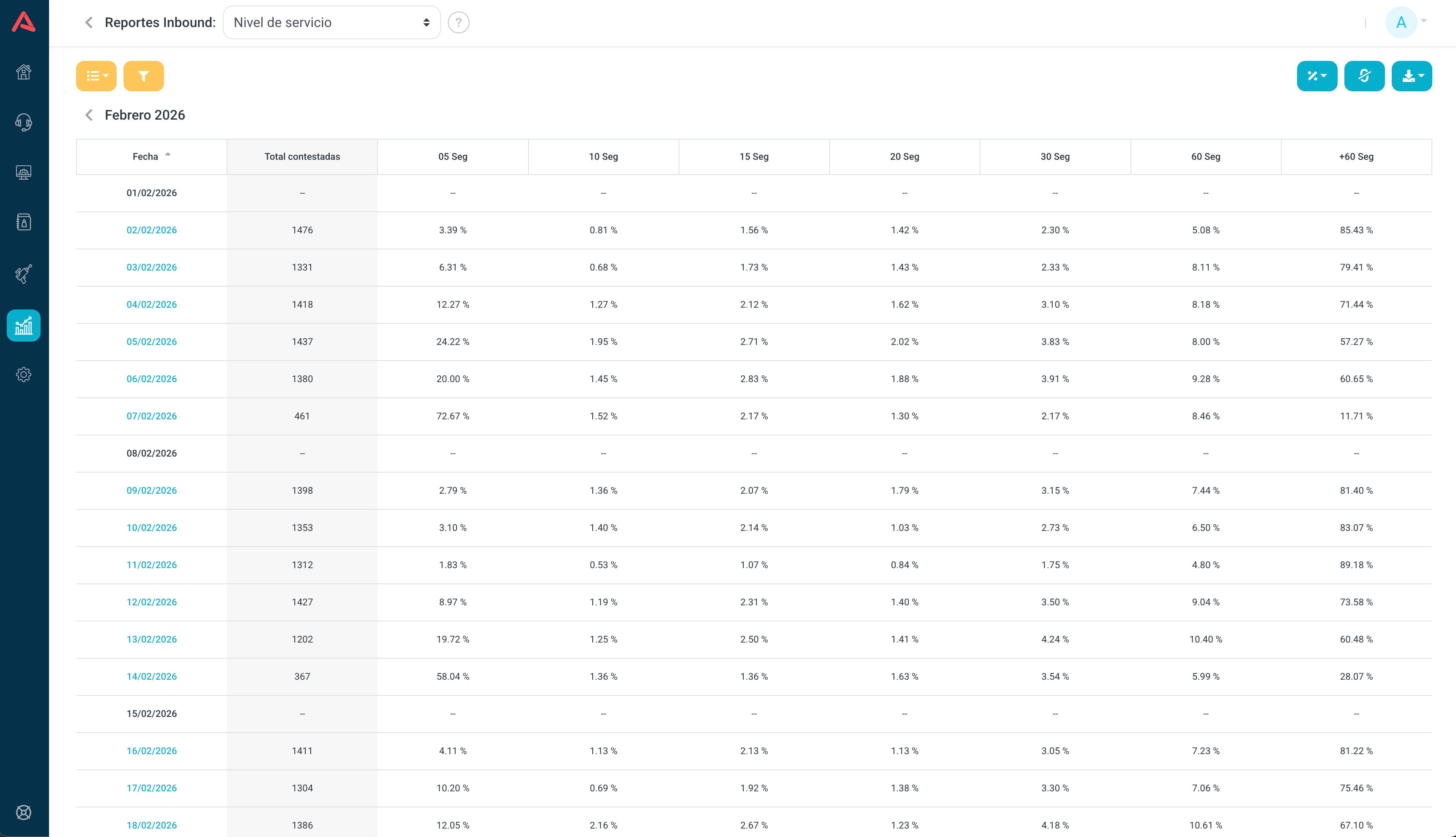
Usa los mismos rangos de 5 a 60 segundos más el +60, el mismo botón de cantidades o porcentajes, y la misma vista gráfica. Baja por mes, día y hora, y dentro del día llega hasta intervalos de 30 y 15 minutos.
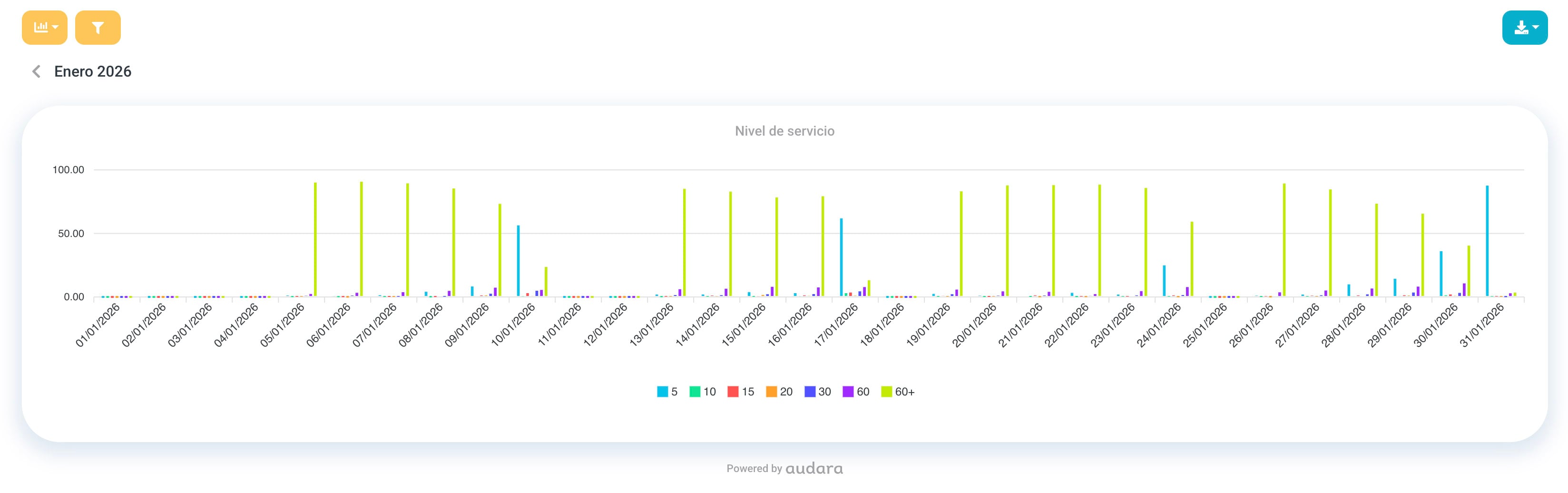
| Columna | Qué dice |
|---|---|
| Fecha / Hora | El periodo de la fila |
| Total contestadas | Cuántas se atendieron en ese periodo |
| 05 Seg | Las que se contestaron en los primeros 5 segundos |
| 10 Seg | Entre 5 y 10 segundos |
| 15 Seg | Entre 10 y 15 |
| 20 Seg | Entre 15 y 20 |
| 30 Seg | Entre 20 y 30 |
| 60 Seg | Entre 30 y 60 |
| +60 Seg | Después del minuto |
También trae su umbral para pintar el cumplimiento, y se filtra por Fecha, Grupos y Campañas.
Este reporte y el de abandono por tiempos se leen juntos y en ese orden. Uno responde qué tan rápido contestas, el otro cuándo se te va la gente. Si tu curva de respuesta se concentra en 20 segundos y la de abandono empieza a subir a los 15, el problema no es que contestes lento sino que contestas justo un poco después de que tus clientes se cansan.
Seguimiento de llamadas
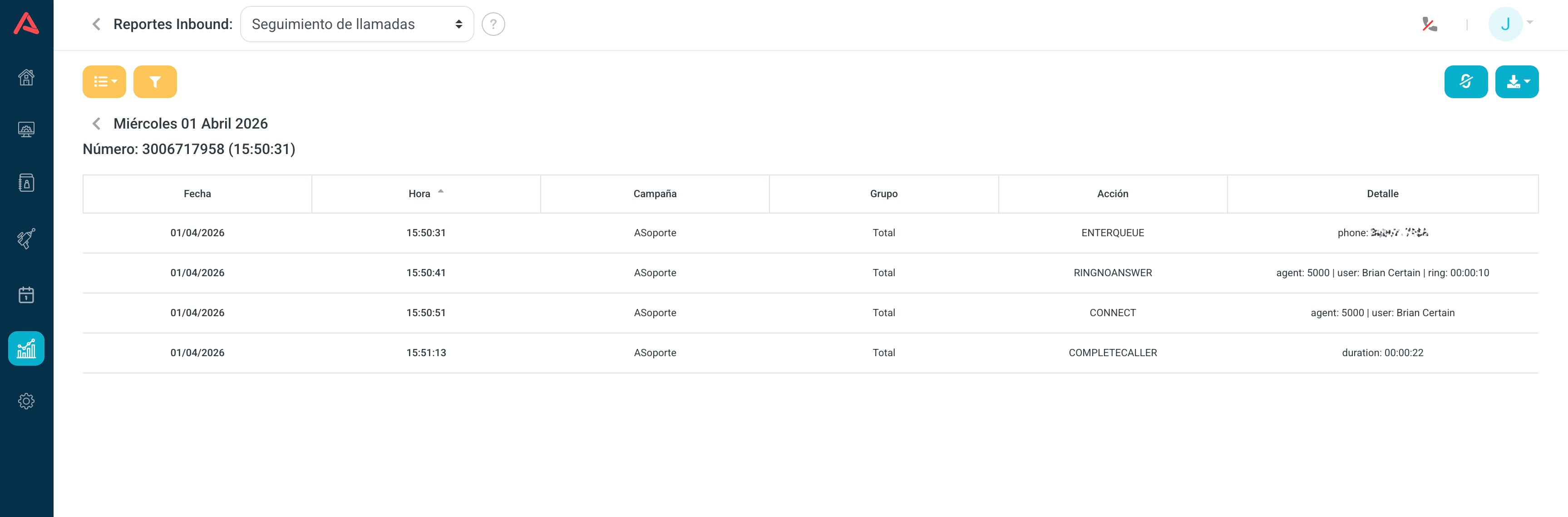
Es el más técnico del grupo y el que resuelve las discusiones. Muestra el recorrido completo de una llamada, evento por evento, desde que entra hasta que termina.
Los dos niveles
Arriba, un consolidado por periodo con dos columnas: Llamadas, cuántas hubo, y Llamantes, cuántos números distintos las hicieron.
Al entrar a un día y después a un número, aparece la trazabilidad: cada evento con su Fecha, su Hora exacta, la Campaña, el Grupo, la Acción y el Detalle.
Las acciones
Los nombres de los eventos vienen de la central telefónica y no están traducidos, así que conviene saber qué significan:
| Acción | Qué pasó |
|---|---|
ENTERQUEUE | La llamada entró a la campaña |
RINGNOANSWER | Se le timbró a un agente y no contestó |
CONNECT | Un agente contestó |
COMPLETECALLER | Terminó, y colgó el cliente |
COMPLETEAGENT | Terminó, y colgó el agente |
ABANDON | El cliente colgó sin que lo atendieran |
Una llamada normal es ENTERQUEUE y CONNECT y ya. Una llamada con problemas es ENTERQUEUE, tres RINGNOANSWER seguidos y un ABANDON, y ahí se ve exactamente a quién se le timbró y quién no contestó.
Se filtra por Fecha, Grupos, Campañas y Número, que es el que se usa de verdad cuando estás persiguiendo un caso.
Este es el reporte para cuando un cliente dice "nadie me contestó". Aquí se ve si entró, a quién se le asignó, cuántas veces se intentó y qué pasó de verdad. No es un reporte de todos los días: es el que se abre cuando hay que demostrar algo.
Terminación de llamadas
Cuenta quién colgó: el agente o el cliente. Suena menor y no lo es.
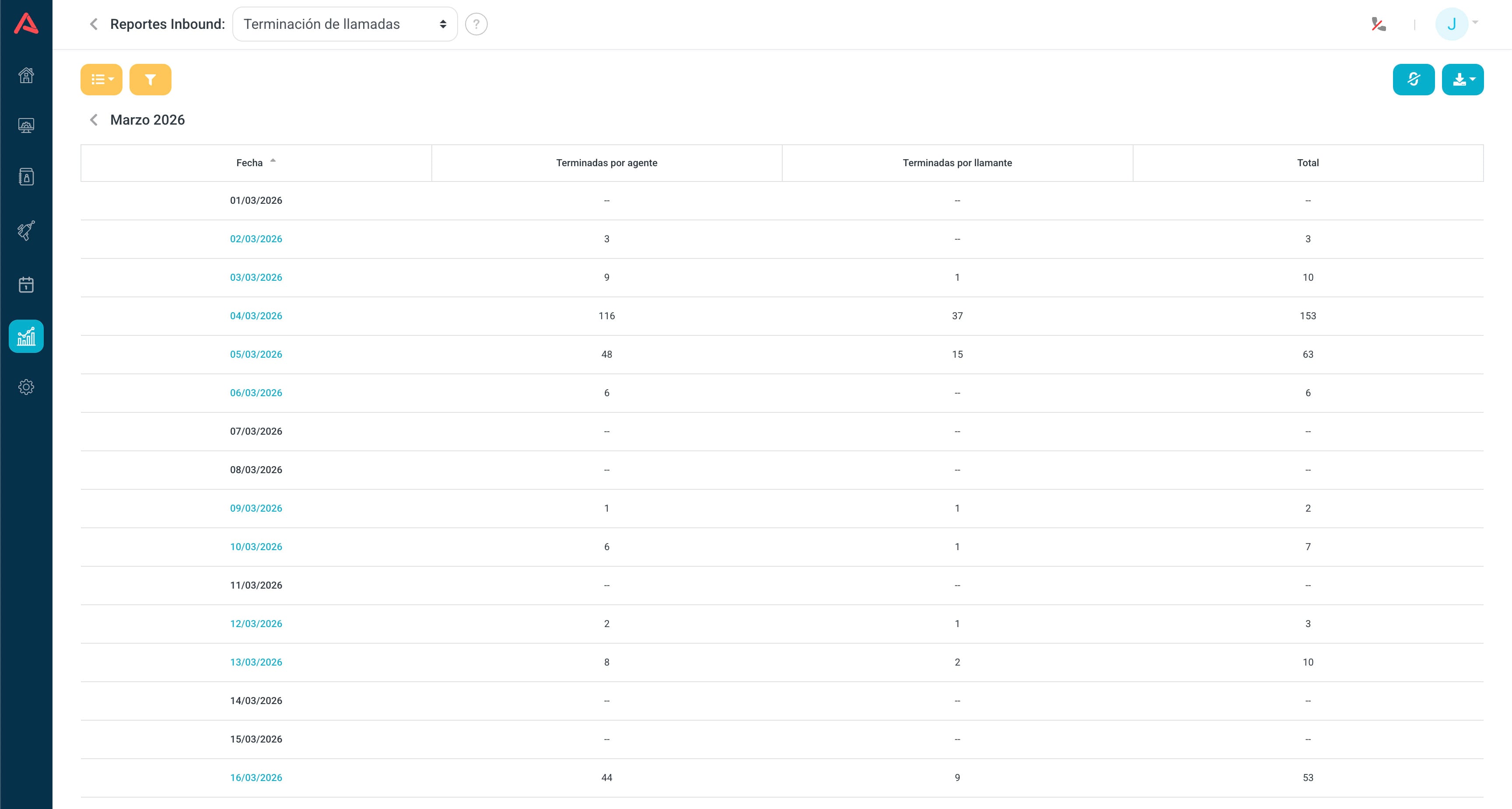
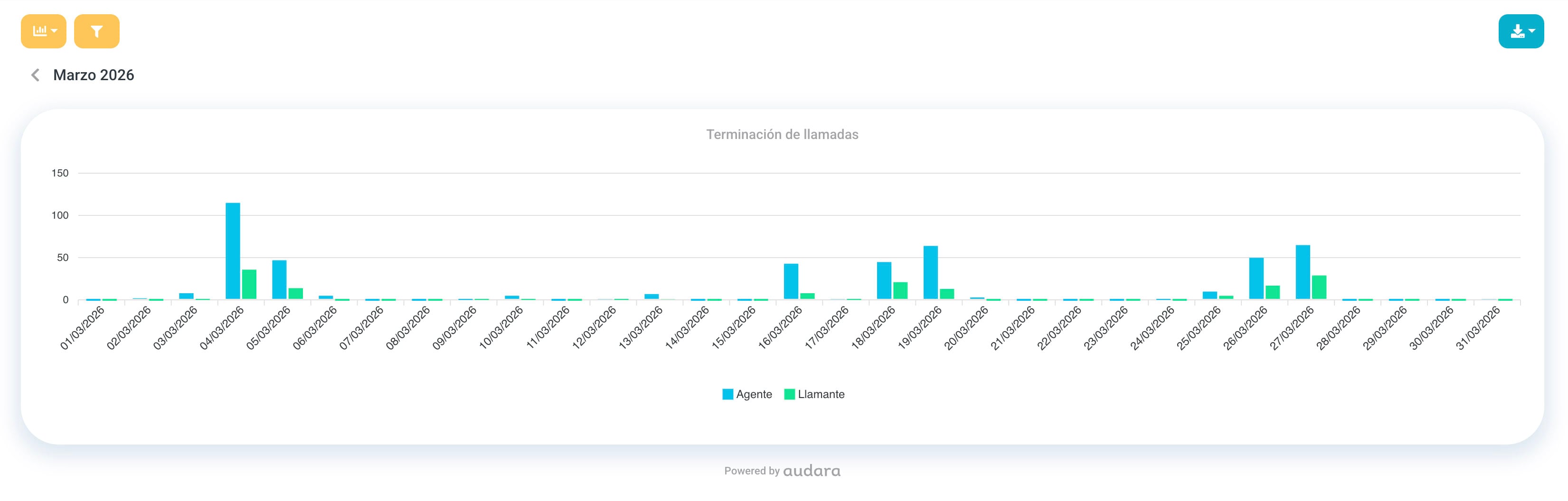
Trae tres cifras por periodo, en cantidades absolutas: terminadas por agente, terminadas por llamante y el total. Baja de mes a día y a hora, y dentro de la hora agrupa en 15, 30 o 60 minutos. Se filtra por Fecha, Grupos y Campañas.
Qué se decide con esto
Lo normal en la mayoría de operaciones es que cuelgue el cliente, porque él es quien da por resuelta su gestión. Cuando esa proporción se invierte de forma sostenida, vale la pena mirar por qué los agentes están cerrando ellos las llamadas.
Al revés también dice algo: un pico de llamadas terminadas por el cliente en una franja concreta, junto a un AHT bajo en esa misma franja, suele ser gente colgando de frustración y no gente satisfecha.
El detalle llamada por llamada está en el Historial de llamadas, que trae la columna Terminado por. Este reporte es la vista agregada de esa columna.
Actividad por ruta
Es exactamente el reporte de Actividad de campañas, con las mismas métricas y las mismas fórmulas, pero agrupado por ruta telefónica en vez de por campaña.
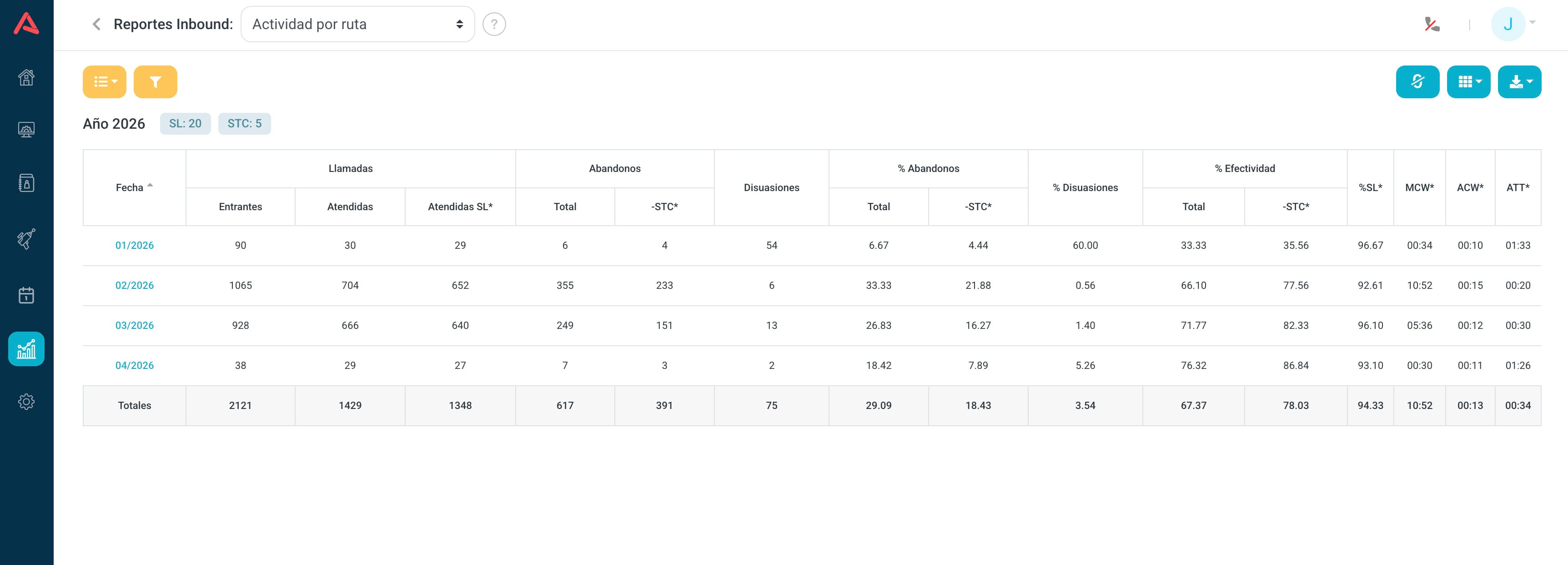
Cambia la pregunta que responde. El de campañas te dice cómo le fue a un equipo; este te dice cómo le fue a un camino de entrada: una troncal concreta, un número publicado, un flujo de enrutamiento.
Cuándo usar este y no el otro
Cuando el problema huele a técnico y no a operativo. Si una troncal está fallando, el reporte de campañas lo muestra repartido entre todas las campañas que la usan y no se ve; agrupado por ruta salta de inmediato.
Sirve igual para comparar los números publicados entre sí, o para confirmar si un cambio de enrutamiento hizo lo que se esperaba.
Tipificación de campañas
Consolida cómo clasificaron los agentes las llamadas que atendieron. Es donde la operación se traduce a lenguaje de negocio: no cuántas llamadas hubo, sino de qué se trataban.
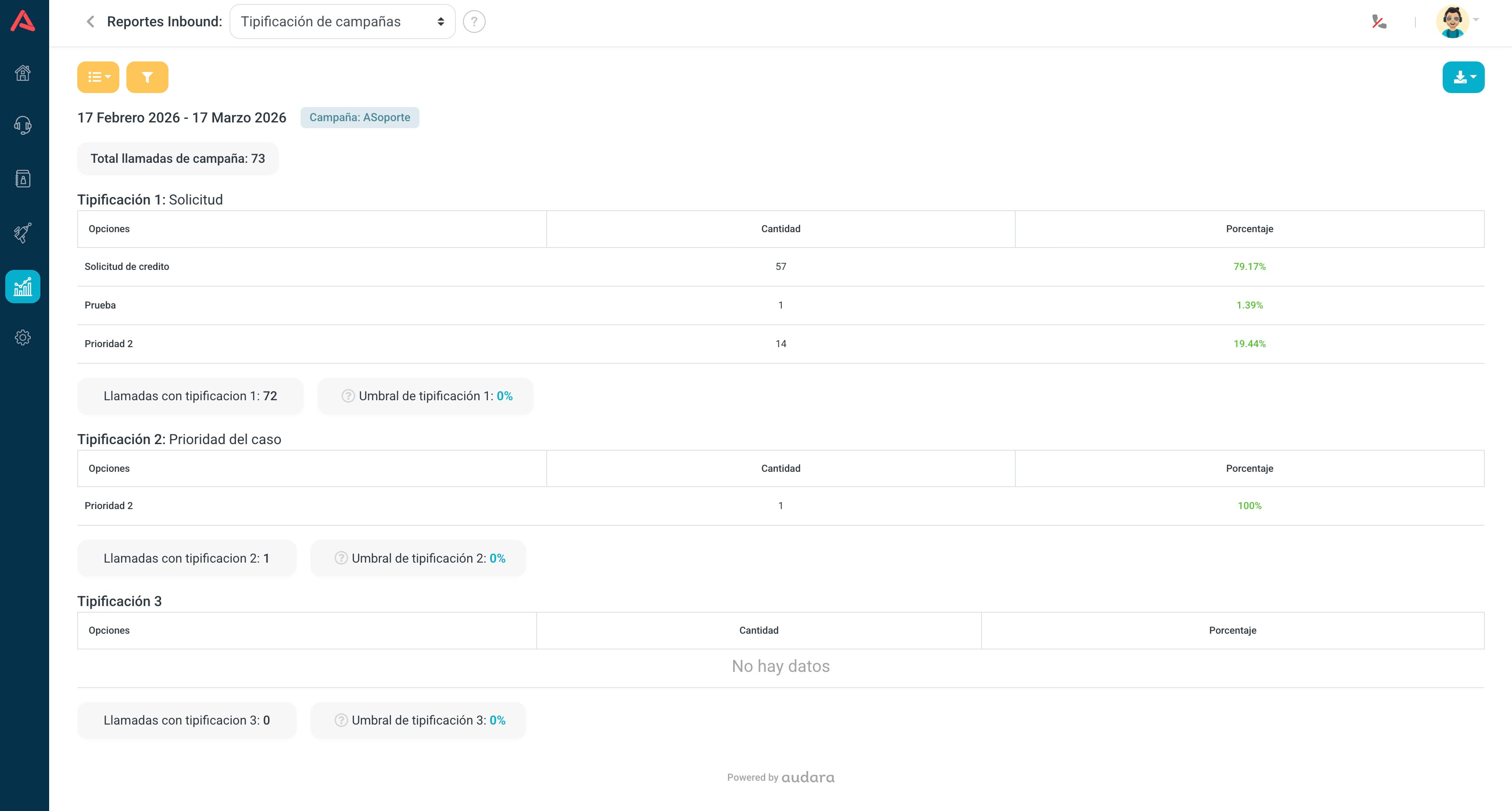
Audara maneja hasta tres niveles de tipificación y el reporte los muestra por separado. En cada uno ves las Opciones configuradas para esa campaña, la Cantidad de llamadas de cada una y el Porcentaje que representa.
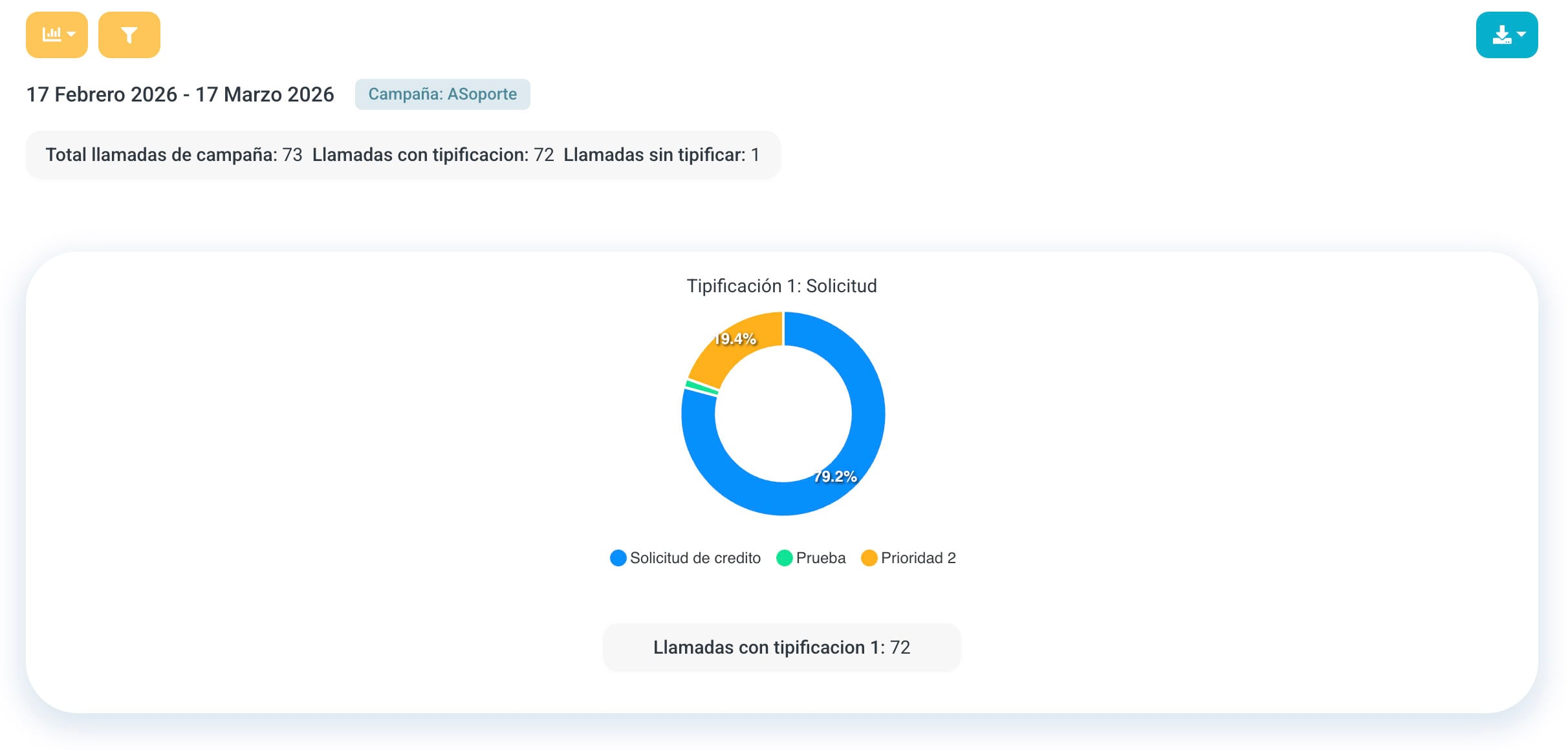
Trae además las llamadas con tipificación y un umbral configurable para ver de un vistazo si se está clasificando lo suficiente.
Se filtra por Fecha, Campaña y por cada uno de los tres niveles de Tipificación, que es lo que te deja aislar un tipo de caso concreto.
Mira primero cuántas llamadas están tipificadas. Si es el 60%, el resto del reporte describe una muestra sesgada: las llamadas que alguien se tomó el trabajo de clasificar, no todas. Ninguna conclusión de negocio se sostiene sobre eso.
Qué se decide con esto
Es el reporte que dice qué te está pidiendo la gente. Una categoría que se lleva la mitad del volumen es candidata a resolverse con un bot o con una opción de IVR, y eso libera agentes para lo que sí necesita a una persona.
También delata el catálogo mal armado: si una opción no la usa nadie, o si "Otros" es la más frecuente, el problema no es la operación sino cómo están definidas las categorías.
Efectividad de campaña
El más simple del grupo, y a propósito. Una fila por día con tres datos: cuántas llamadas llegaron, cuántas se contestaron y qué porcentaje es eso.
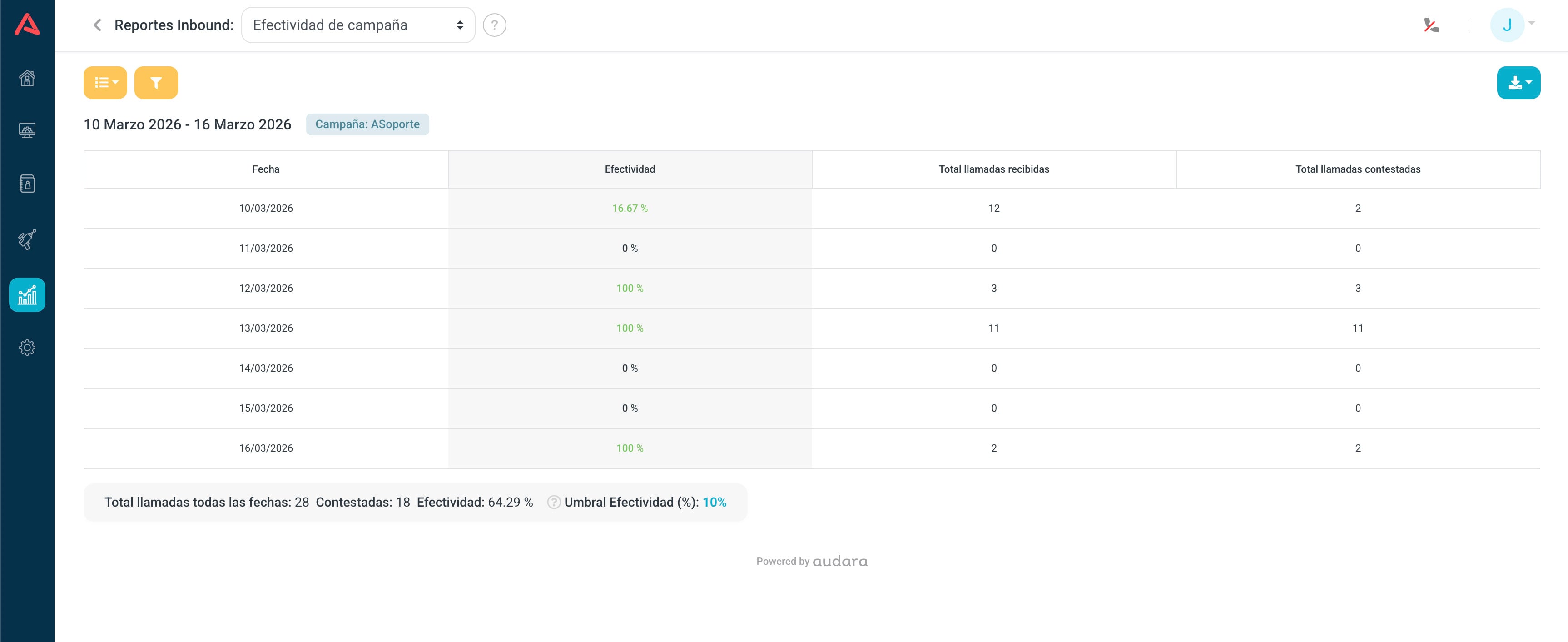
| Columna | Qué dice |
|---|---|
| Fecha | El día |
| Total llamadas recibidas | Cuántas llegaron a la campaña |
| Total llamadas contestadas | Cuántas atendió un agente |
| Efectividad (%) | (contestadas / recibidas) × 100 |
Se define un umbral de efectividad y el porcentaje sale verde si lo alcanza y rojo si no, así que un mes se audita en cinco segundos. Se filtra por Fecha y Campaña.
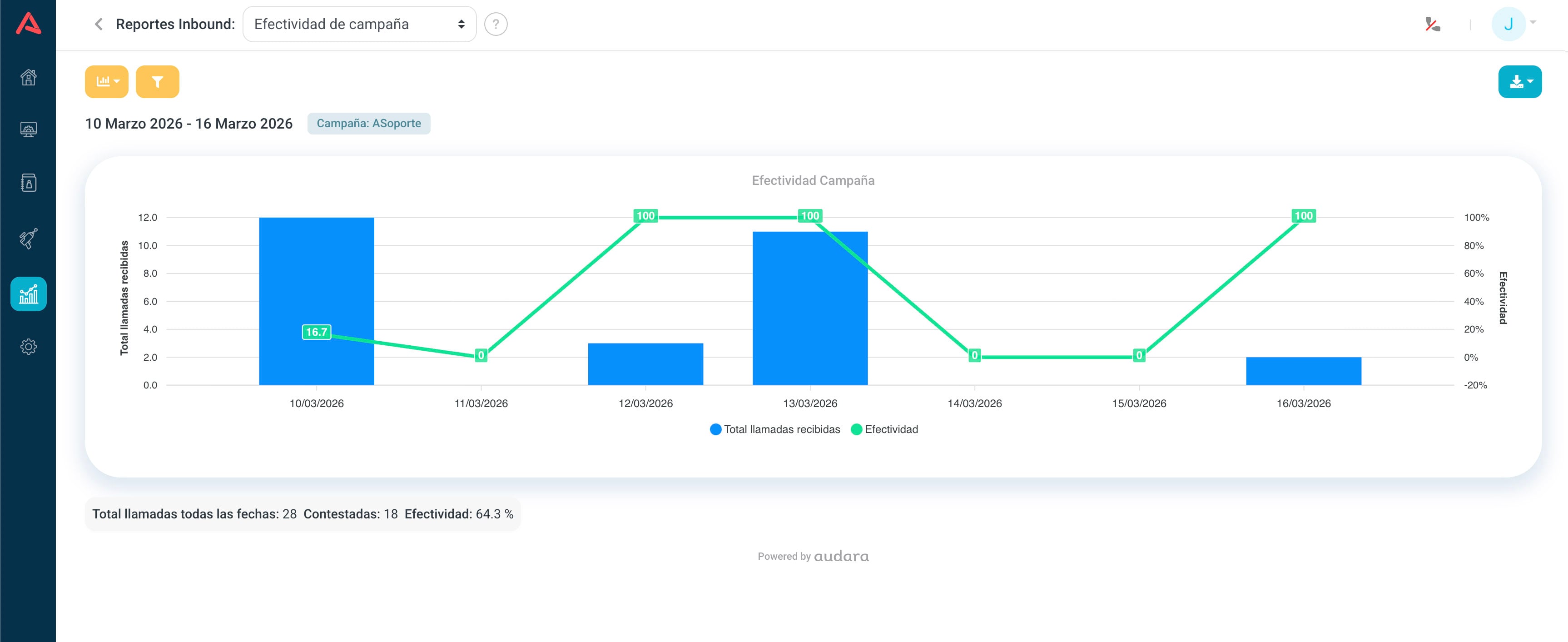
Es el reporte para mirar todos los días y el primero que hay que abrir cuando alguien pregunta cómo vamos. Los días en rojo se persiguen después en Actividad de campañas, que es donde está el porqué.
Ocupación
Mide cuánto tiempo operativo está consumiendo una campaña. Es consolidado por campaña, no por agente.
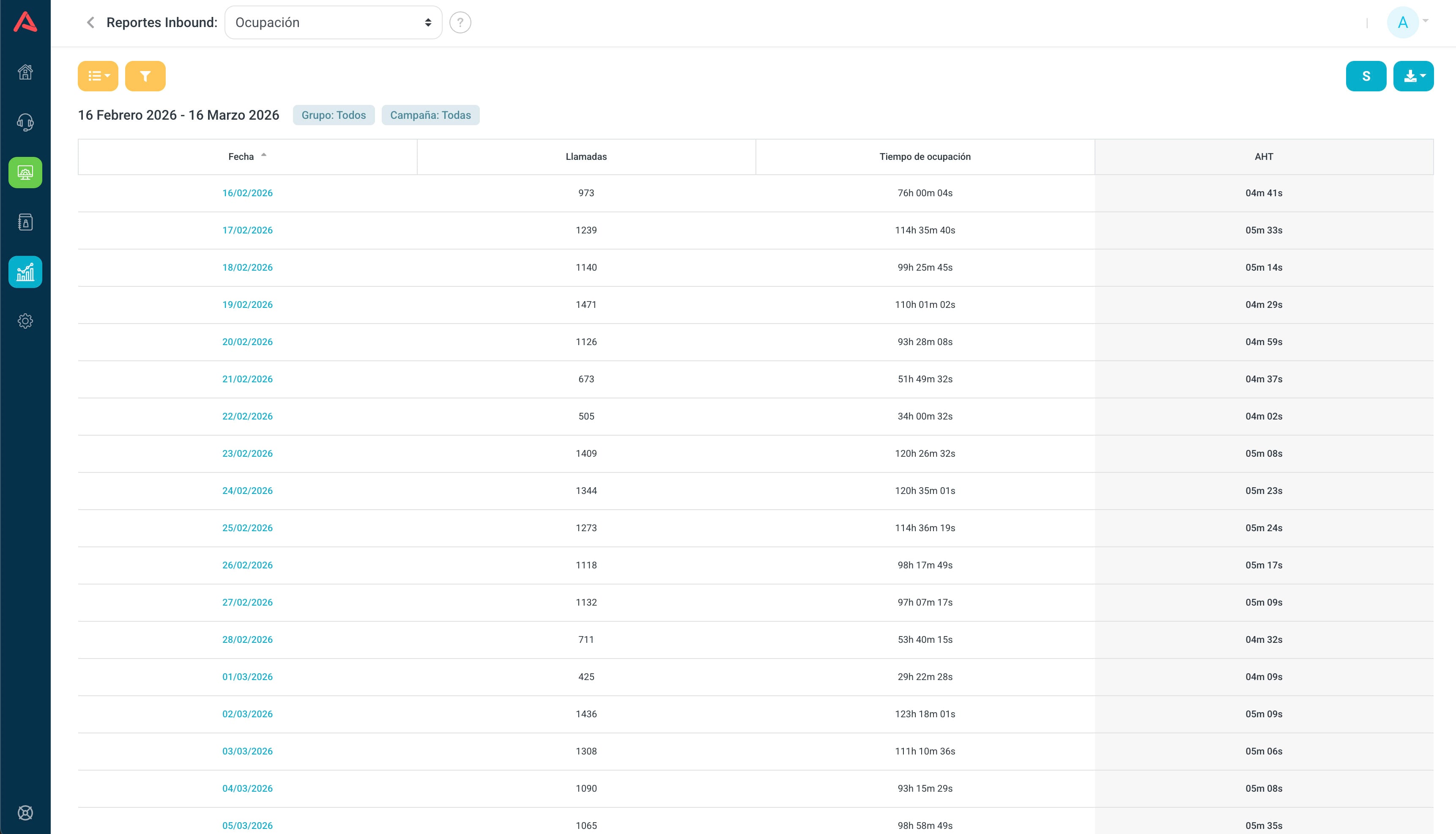
Por cada periodo muestra las llamadas atendidas, el tiempo total de ocupación y el AHT, el promedio. Se ve por fecha cuando miras un rango, y por hora cuando entras a un día.
Vista de gráfica
En la vista gráfica se identifican fácilmente:
- Picos de carga operativa
- Variaciones en el AHT
- Comportamientos por hora o por día
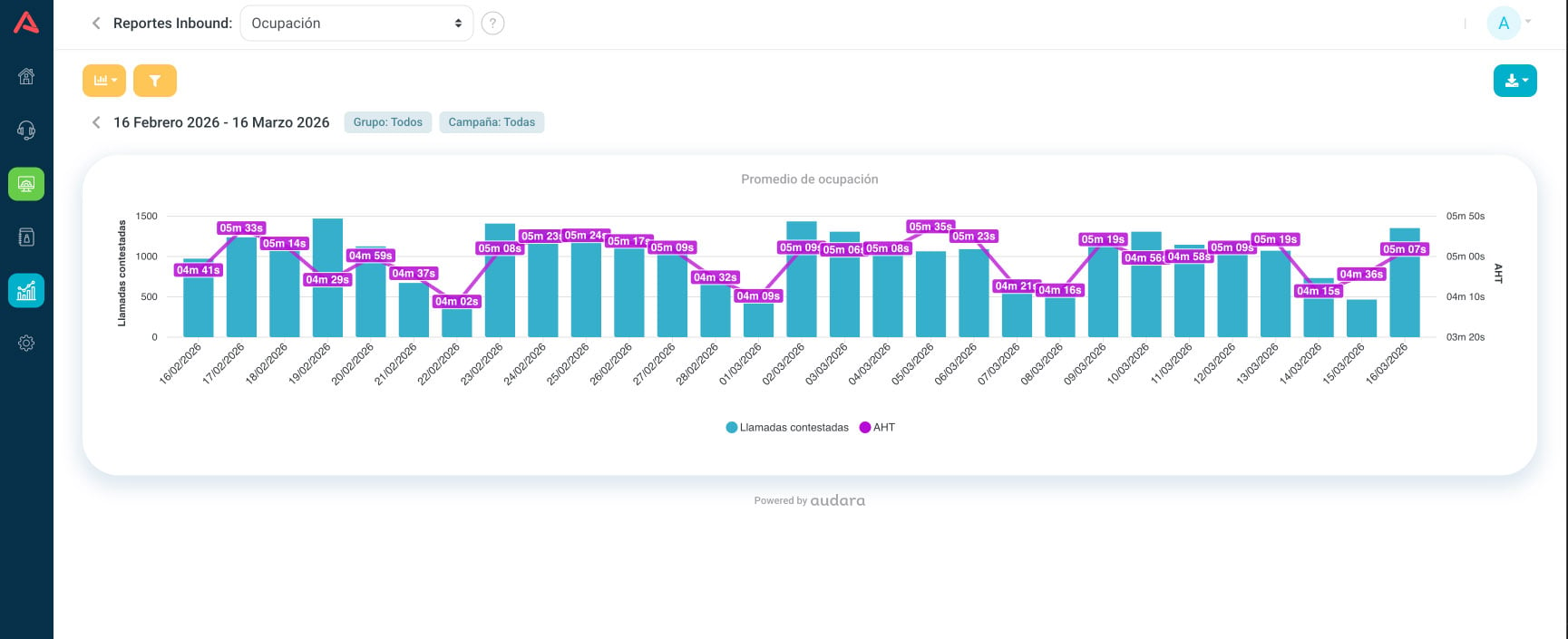
El valor del reporte está en mirar las dos series juntas. Un AHT que sube mientras el volumen sube es normal: hay presión. Un AHT que sube con el volumen plano es otra cosa, y suele ser un proceso que se complicó, un sistema lento o gente nueva. Ese segundo caso es el que hay que perseguir.
Encuestas
Reúne lo que dijeron los clientes al terminar la llamada. Son tres indicadores distintos y conviene no confundirlos.
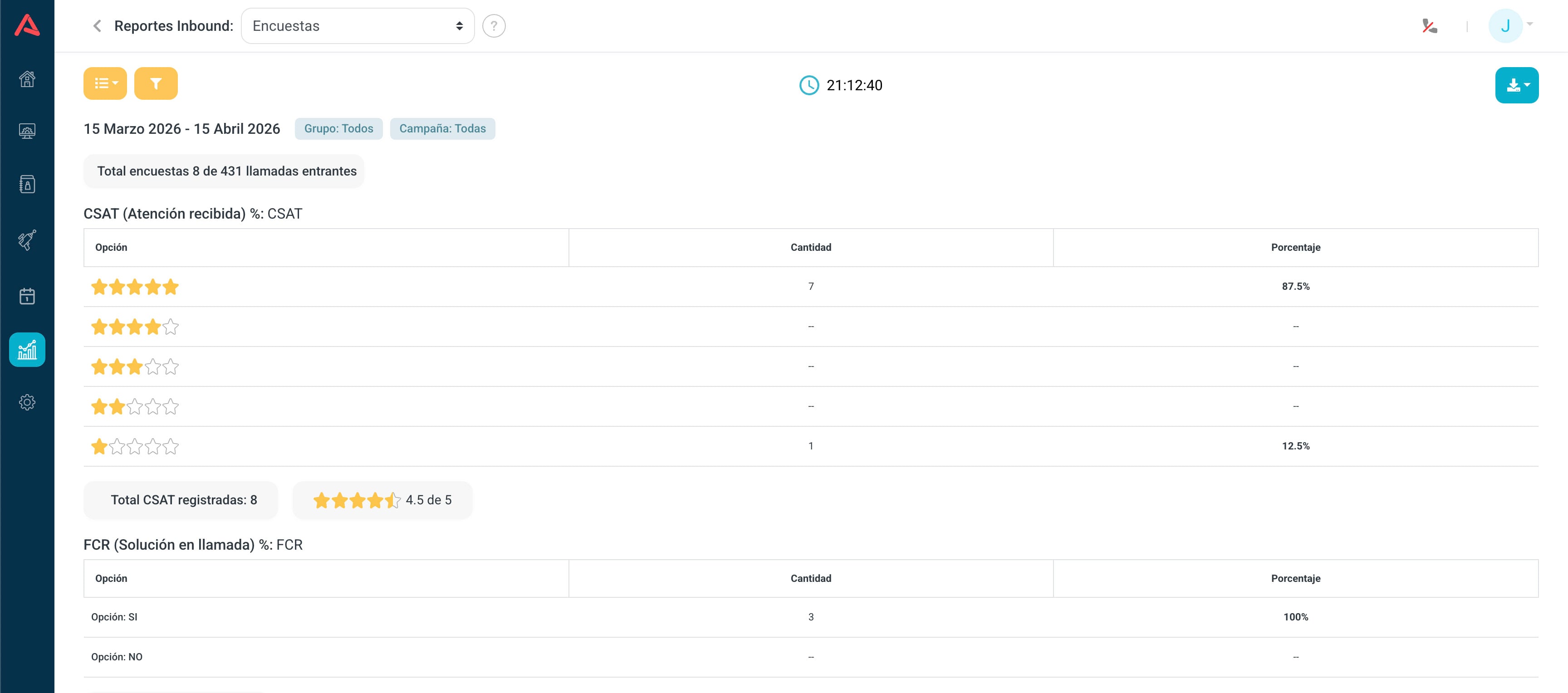
- CSAT
- Qué tan satisfecho quedó con esta llamada. Se responde con estrellas.
- FCR
- Si le resolvieron en el primer contacto. Es un sí o un no.
- NPS
- Si recomendaría el servicio. Es una escala.
De cada uno ves la cantidad de respuestas por opción, su porcentaje, los promedios y, lo más importante, el total de encuestas contra el total de llamadas.
Se puede ver en tabla, en gráfica por calificación y en gráfica por campaña, que es la que sirve para comparar operaciones entre sí.
El total de encuestas contra el total de llamadas es el número que hay que leer antes que ningún promedio. Si responde el 5%, ese CSAT no describe a tus clientes sino a los que se quedaron a contestar, que suelen ser los muy contentos y los muy molestos. Un promedio sobre pocas respuestas se mueve solo.
Cómo leer las combinaciones
Los tres indicadores por separado dicen menos que cruzados:
- FCR alto y CSAT alto
- La operación está sana: resuelves y además la experiencia es buena.
- FCR alto y CSAT bajo
- Resolviste, pero el camino fue malo. Suele ser espera larga o trato seco.
- FCR bajo y CSAT alto
- Atienden bien pero no pueden resolver. Casi siempre es falta de herramientas o de permisos, no de actitud.
- Muchas notas altas y muchas bajas a la vez
- Inconsistencia. El promedio se ve aceptable y esconde que la experiencia depende de a quién le toque.