Marcador Blaster
Sigue y controla tus campañas de llamadas sin agentes: inicia, pausa y mira cómo avanzan
This page has not been translated yet, so you are seeing it in Spanish.
El Marcador Blaster es el canal de voz del Blaster: llama a una lista de contactos sin agentes y, cuando alguien contesta, lo entrega a un IVR que reproduce el mensaje, ofrece opciones o hace la encuesta. Sirve para recordatorios de pago, confirmación de citas y avisos que tienen que llegar a mucha gente por teléfono.
Lo encuentras en Blaster, en la tarjeta Llamadas de voz (Power), con el botón Usar. Esta pantalla no crea campañas: las sigue y las controla. Cada campaña es un marcador de tipo Blaster (Power) que se arma en Configuración > Llamadas > Marcadores.
En qué se diferencia de los otros marcadores
Los marcadores Preview, Automático y Predictivo existen para que un agente hable con el cliente. El Blaster no tiene agentes: lo que atiende es el IVR, que puede ser un audio, un menú o un voicebot. Por eso no se le asigna a nadie y no tiene script ni tipificación.
- Dónde se configura
- En Marcadores, con el tipo Blaster (Power): la categoría de salida, el IVR* y la Opción* por donde entra la llamada, cuántas Llamadas simultáneas mantiene, los segmentos de contactos del CRM y, si quieres, la Programación con los días y horas en que puede llamar.
- Dónde se opera
- Aquí, en Blaster: ves cómo va cada marcador, lo inicias, lo pausas, lo reanudas y finalizas su segmento.
- Dónde se analiza
- En el reporte Blaster de Reportes de marcadores, intento por intento, y en Resultados IVR para ver qué hizo la gente dentro del IVR.
Las líneas de voz del Blaster son un cupo de toda la cuenta, fijado por tu plan, que comparten todos los marcadores Blaster. Si dos marcadores corren a la vez, se reparten ese cupo, aunque cada uno tenga sus propias Llamadas simultáneas.
La lista de marcadores Blaster
La pantalla se llama Lista de Marcador Blaster y lleva la etiqueta Beta. Muestra todos los marcadores de tipo Blaster (Power) que tu usuario puede ver, y se actualiza sola cada 30 segundos.
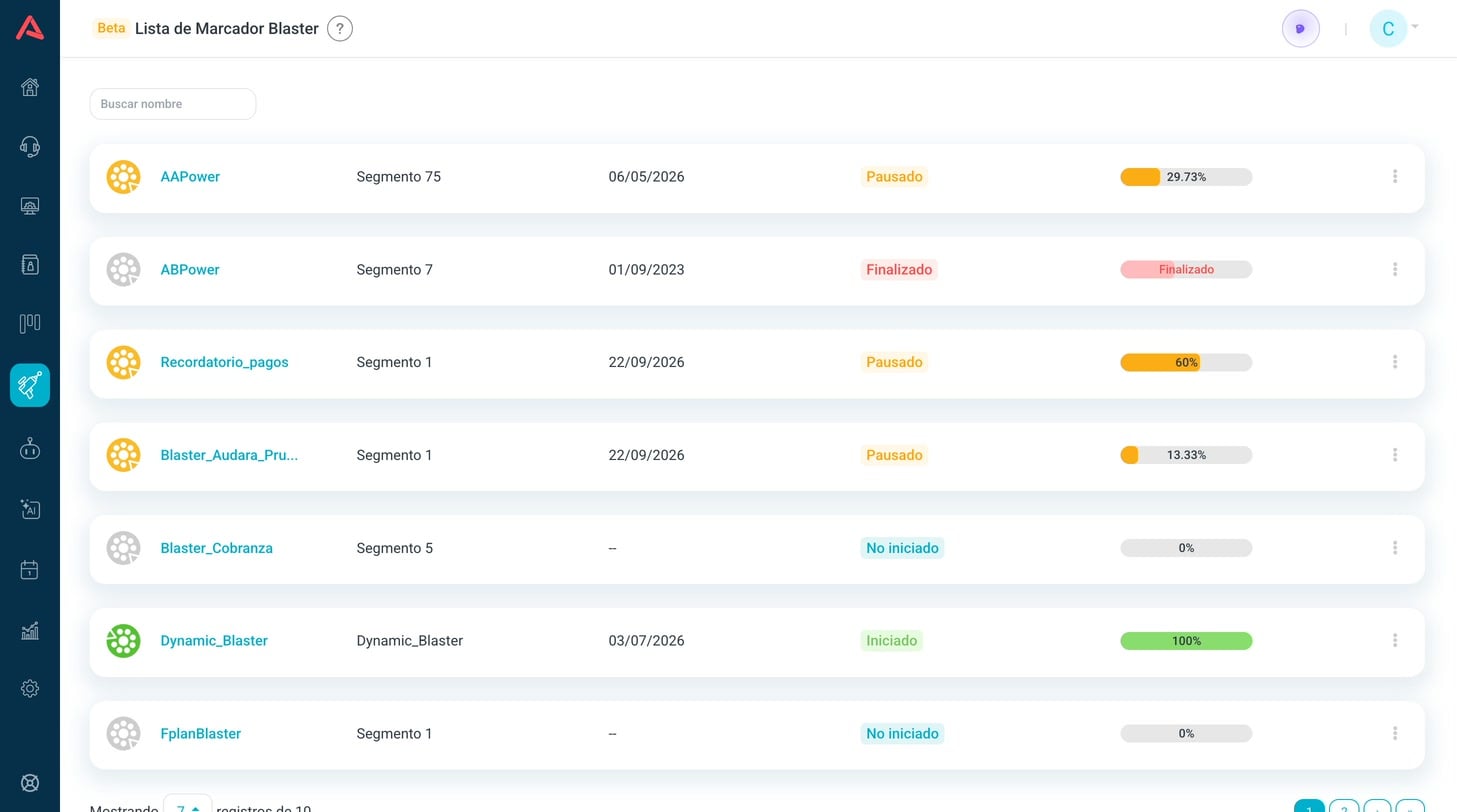
Arriba está Buscar nombre: escribe y presiona Enter. En cada fila ves, de izquierda a derecha:
- Nombre
- Abre el detalle. El icono de la izquierda se pinta según el estado, y los nombres largos se recortan: deja el cursor encima para leerlos completos.
- Segmento
- El segmento en juego: el que está corriendo o, si ninguno corre, el siguiente por iniciar o el último que terminó.
- Fecha de inicio
- Cuándo arrancó ese segmento. Sale -- si todavía no ha arrancado.
- Estado
- No iniciado, Iniciado, Pausado o Finalizado.
- La barra de progreso
- El porcentaje de contactos del segmento a los que ya se llamó. En un segmento finalizado dice Finalizado. Se puede presionar.
El menú (⋮) de cada fila tiene una sola opción, Detalle, que hace lo mismo que presionar el nombre. No hay botón para crear: los marcadores nuevos se hacen en Marcadores y aparecen aquí solos.
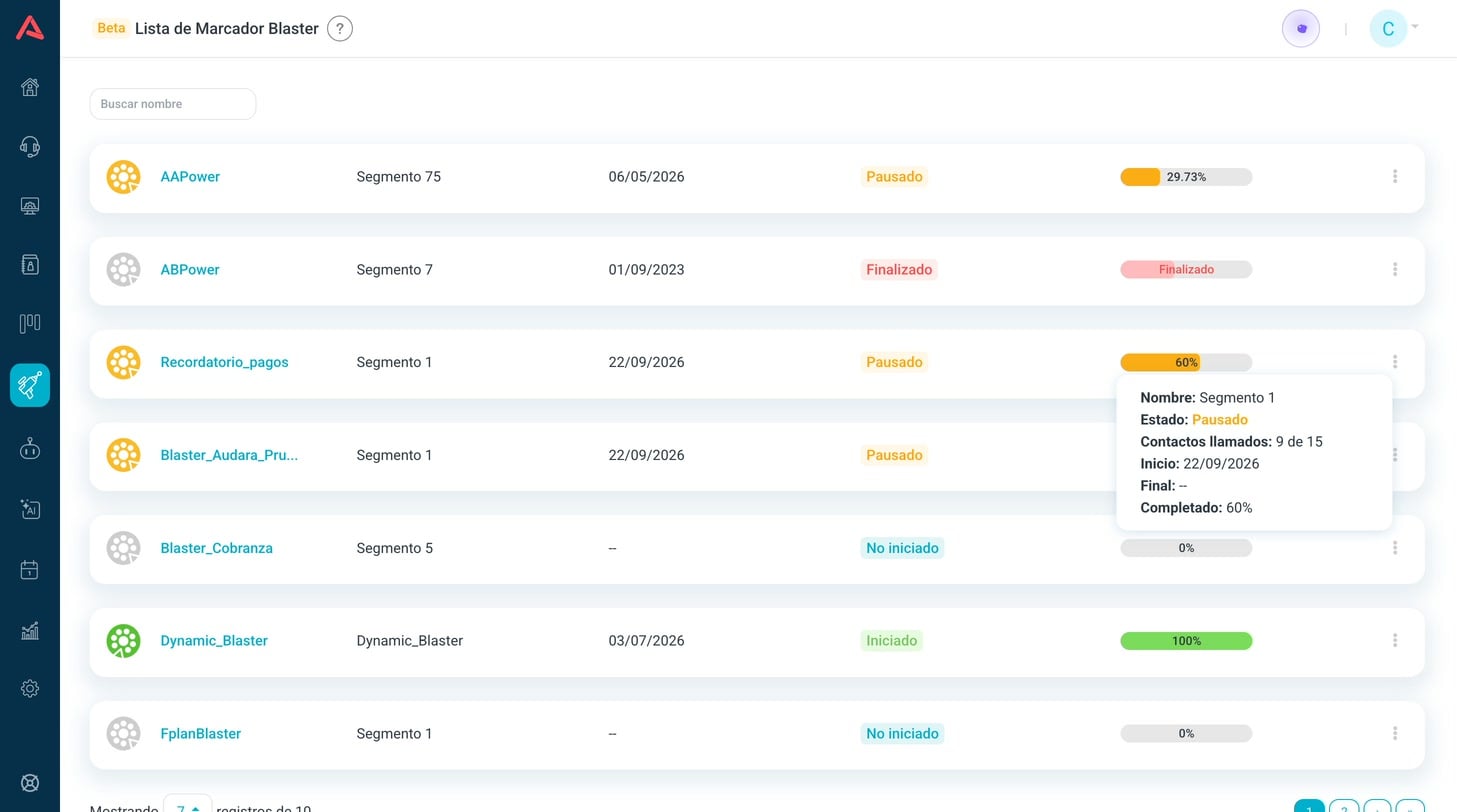
El resumen trae el Nombre del segmento, su Estado, los Contactos llamados de cuántos hay, el Inicio, el Final y el porcentaje Completado.
El detalle de un marcador
El detalle es el tablero de un marcador. Se refresca solo cada 30 segundos y desde aquí se inicia, se pausa y se finaliza.
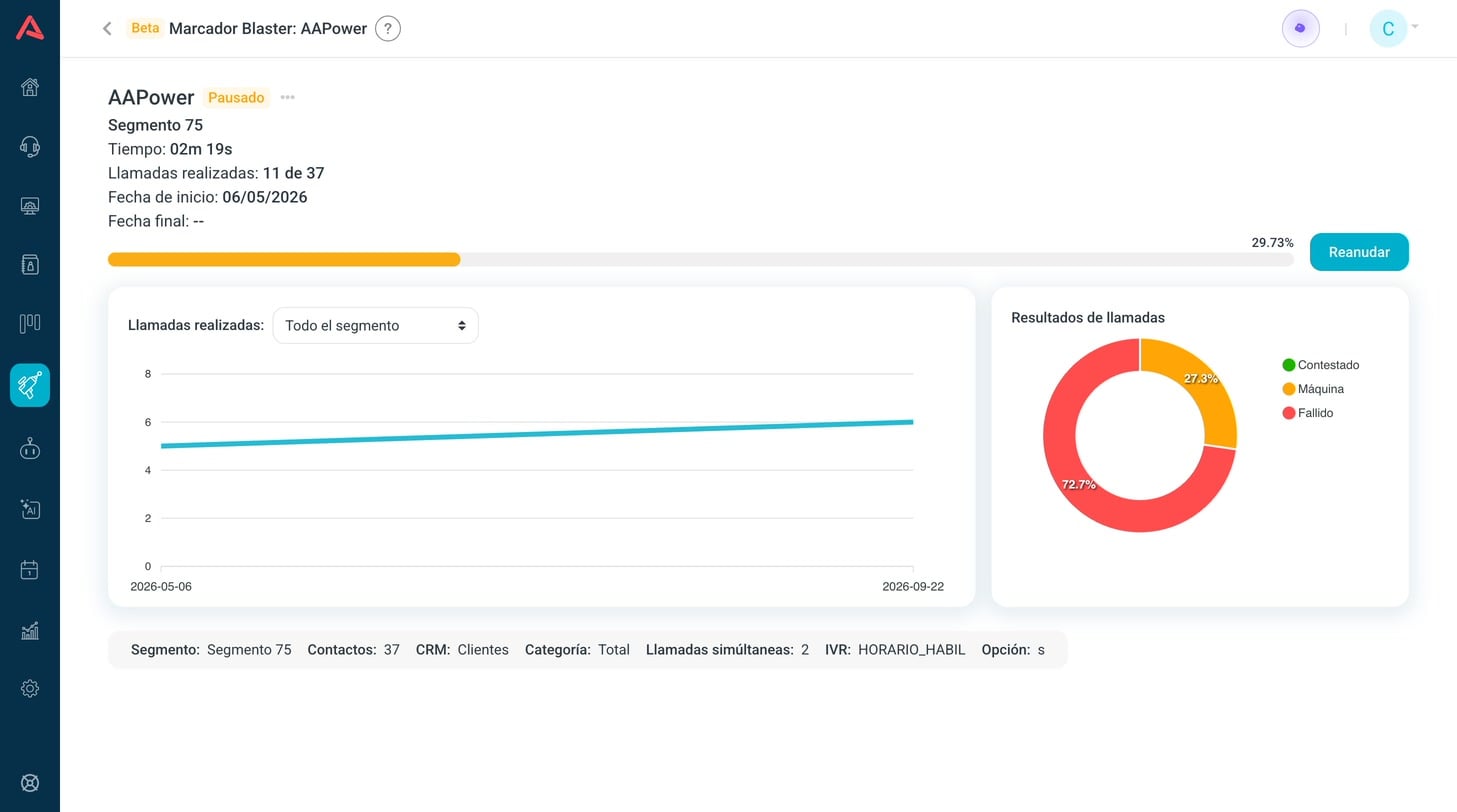
- Nombre y estado
- Arriba, con el menú (...) que trae Finalizar segmento.
- Segmento
- El segmento que estás viendo, debajo del nombre.
- Tiempo
- Cuánto lleva marcando este segmento, sin contar las pausas. Corre en vivo mientras está iniciado y sale -- antes de arrancar.
- Llamadas realizadas
- A cuántos contactos del segmento ya se llamó, de cuántos tiene. Es la cuenta que mueve la barra.
- Programado
- Aparece solo si el marcador tiene Programación. Presiónalo para ver los días y las horas en que llama.
- Fecha de inicio y Fecha final
- Cuándo arrancó el segmento y cuándo terminó.
Debajo van dos gráficas:
- Llamadas realizadas
- Cuántas llamadas salieron a lo largo del tiempo. El selector cambia el rango: Todo el segmento agrupa por día, Hoy por hora y Última hora en tramos de 10 minutos. Si el segmento arrancó hace menos de un día, Todo el segmento se muestra como Hoy, y si arrancó hace menos de una hora, como Última hora.
- Resultados de llamadas
- Cómo terminaron las llamadas del segmento: Contestado, cuando atendió una persona y pasó al IVR; Máquina, cuando contestó un buzón o un contestador; y Fallido, cuando la llamada no se pudo completar.
Al final, una franja resume la configuración con que corre: Segmento, Contactos, CRM, Categoría, Llamadas simultáneas, IVR y Opción. Para cambiar cualquiera de ellos hay que ir a Marcadores.
Mira primero la dona. Mucha Máquina casi siempre quiere decir que estás llamando a una hora en que la gente no contesta, y se arregla con la Programación. Muchos Fallidos apuntan a la calidad de los números del CRM.
Iniciar, pausar, reanudar y finalizar
Al lado de la barra de progreso hay un botón que cambia con el estado:
- Iniciar
- Con el segmento en No iniciado. Arranca a marcar.
- Pausar
- Con el segmento iniciado. Deja de sacar llamadas nuevas y el tiempo se detiene.
- Reanudar
- Con el segmento pausado. Sigue desde donde iba.
Si al iniciar todas las líneas del cupo están ocupadas por otros marcadores, el marcador queda iniciado de todas formas y te avisa que empezará a llamar apenas se libere una. No lo vuelvas a iniciar: ya está en la fila.
Finalizar segmento
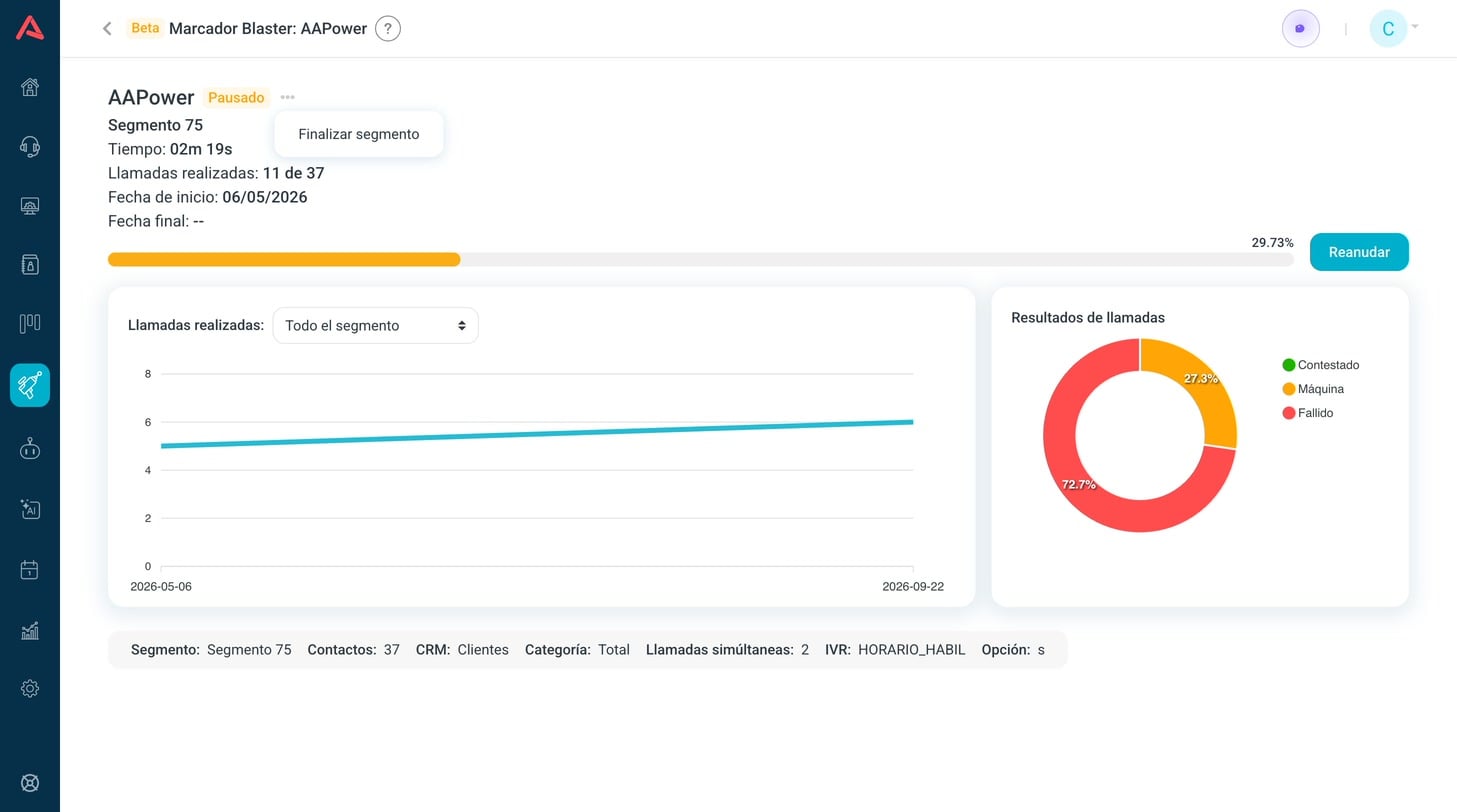
Finalizar segmento, en el menú (...) de arriba, cierra el segmento aunque le queden contactos por llamar. Pide confirmación y no tiene vuelta atrás: los contactos que faltaban se quedan sin llamada. Está apagado cuando el segmento no ha arrancado o ya terminó.
Cuando un segmento termina, sea porque se llamó a todos o porque lo finalizaste, el marcador pasa al siguiente segmento que tengas creado en Marcadores. Ese segmento aparece como No iniciado, y en un marcador sin programación hay que presionar Iniciar otra vez.
Marcadores programados
Si el marcador tiene Programación, el botón de Iniciar, Pausar y Reanudar desaparece. El horario manda: el marcador arranca solo al empezar cada franja, se pausa solo al terminarla y también arranca solo el siguiente segmento. Lo único que puedes hacer a mano es Finalizar segmento.
Audara revisa los horarios cada cinco minutos, así que el arranque y la pausa pueden llegar con unos minutos de diferencia sobre la hora exacta de la franja.
Marcadores dinámicos
Un marcador Blaster con Tipo funcionamiento dinámico no tiene lista propia: los contactos le llegan mientras corre, normalmente desde una automatización con la acción Campaña Blaster en canal Voz (Automatizaciones). Arranca solo cuando le llegan contactos y no se completa solo. Si lo pausas, los contactos que lleguen esperan hasta que lo reanudes.
Quién puede verlo y controlarlo
Para entrar, tu usuario necesita permiso de lectura sobre Llamadas de voz (Power) en la pestaña Blaster de sus permisos (Usuarios). Con Límites de visualización, ese mismo lugar decide cuáles marcadores ve. Si ves la lista pero los botones del detalle están apagados, tu usuario no tiene permiso para manejar ese marcador: pídeselo a un administrador.
Esta pantalla necesita una ventana ancha. En un celular o en una ventana angosta, Audara te avisa que la resolución no alcanza en lugar de mostrarla.