Blaster
Campañas salientes masivas por voz, WhatsApp, SMS y email
This page has not been translated yet, so you are seeing it in Spanish.
Una campaña Blaster es un envío masivo que sale sin agentes: Audara toma una lista de contactos y les manda a todos el mismo mensaje, o los llama y los entrega a un IVR. Sirve para avisos, recordatorios, cobranza preventiva y promociones, cuando lo que importa es llegar a mucha gente y no conversar con cada una.
El módulo está en el menú principal, en el icono Blaster. Lo ven los administradores y los supervisores, y cada canal adentro se abre solo si tu plan lo incluye y tu usuario tiene permiso.
La pantalla de inicio: los cuatro canales
Al entrar ves Blaster: Envios masivos con una tarjeta por canal. Cada canal tiene su propia lista de campañas y su propio artículo:
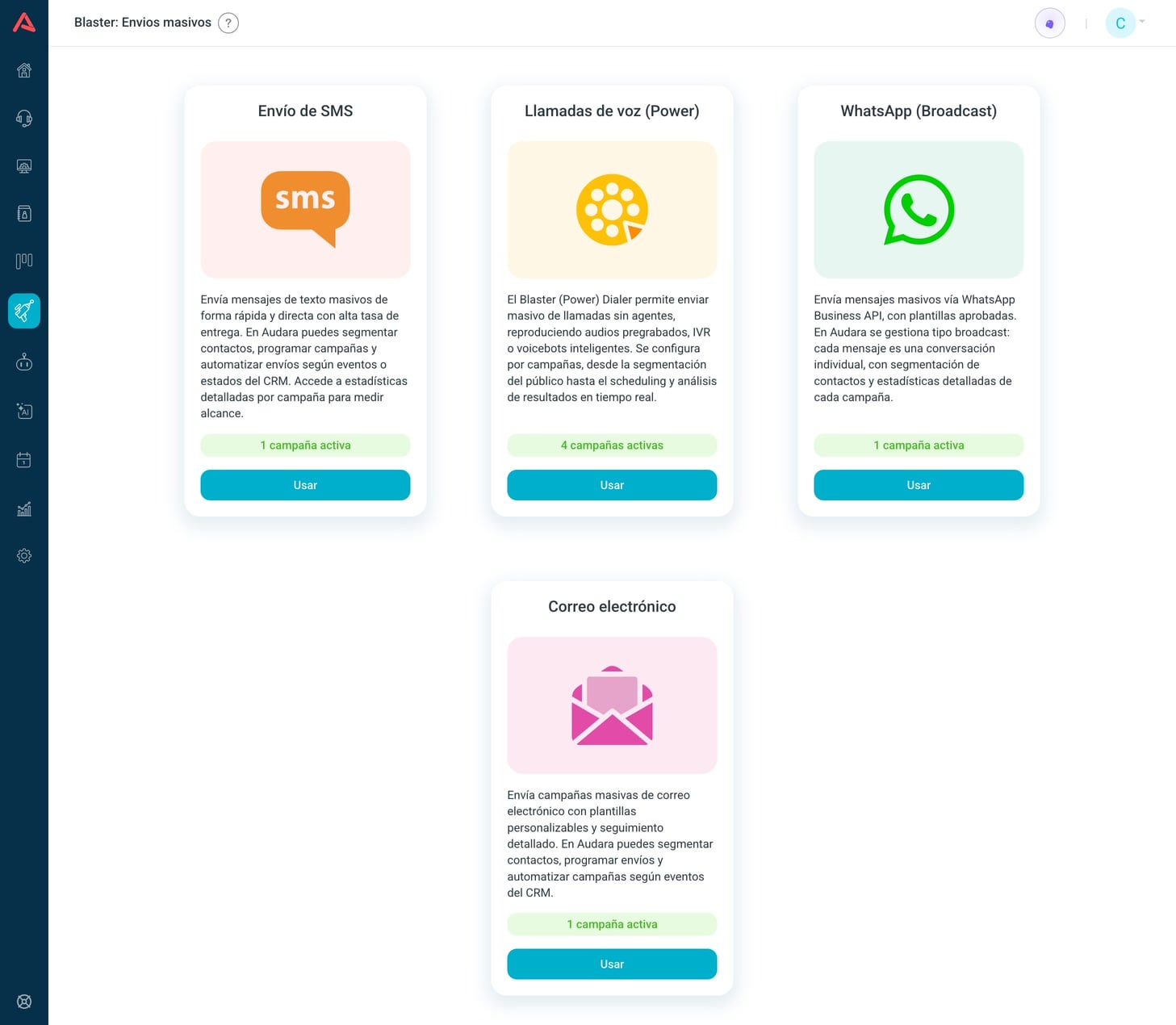
- Envío de SMS
- Mensajes de texto a los teléfonos de un CRM. Está en SMS Blaster.
- Llamadas de voz (Power)
- Llamadas automáticas que, cuando el cliente contesta, lo pasan a un IVR. Está en Marcador Blaster.
- WhatsApp (Broadcast)
- Plantillas aprobadas por Meta enviadas una por una a cada contacto. Está en WhatsApp Blaster.
- Correo electrónico
- Correos con plantilla y seguimiento de apertura. Está en Email Blaster.
Debajo de la descripción, cada tarjeta dice No hay campañas activas o cuántas hay, por ejemplo 3 campañas activas. El botón de abajo cambia según tu plan:
- Usar
- Abre la lista de campañas de ese canal. Si tu usuario no tiene permiso de lectura sobre el canal, en vez de abrirla te sale un aviso de que no tienes permiso.
- Adquirir
- El canal no está en tu plan. Abre la ventana Mejora tu plan, con un botón Visitar audara.co para pedirlo.
El contador es de toda la cuenta, no solo de las campañas que tú puedes ver, y cuenta únicamente las que están enviando. Una campaña en pausa, en pausa por horario, en reintentos o sin iniciar no suma. En voz la cuenta es por marcador y sigue otra regla, así que puede no coincidir con los estados que ves en su lista.
Lo que tienen en común las campañas de mensajes
SMS, WhatsApp y correo se arman igual: un formulario con los datos de la campaña, de dónde sale el público, cuándo arranca y qué hacer con los envíos que fallan. Lo propio de cada canal, la cuenta que envía, la plantilla y sus variables, lo explica su artículo.
De dónde sale el público
El Blaster no importa archivos. El público sale siempre de un CRM, así que los contactos tienen que estar cargados ahí antes de crear la campaña (Uso del CRM). El campo Empezar desde ofrece dos caminos:
- Campaña nueva
- Escoges el CRM*, el campo donde está el teléfono o el correo, y un Filtro CRM opcional para quedarte con una parte de los contactos. El formulario te muestra cuántos contactos cumplen el filtro antes de guardar.
- Campaña existente
- Partes del público de una campaña anterior del mismo canal, en Campaña base*, y te quedas con los contactos que terminaron en ciertos resultados, en Estados campaña*. Es la forma de volverle a escribir solo a quien no leyó o a quien falló. Con Cargar contactos nuevos sumas también los que entraron al CRM después de esa campaña.
Campañas dinámicas
Una Campaña dinámica no tiene público fijo. Queda encendida esperando que le lleguen destinatarios mientras corre, normalmente desde una automatización con la acción Campaña Blaster (Automatizaciones), y envía a medida que llegan. Nunca se completa sola.
Al marcarla, el formulario esconde el público, la programación, los reintentos y las variables de la plantilla, porque todo eso lo pone la automatización con cada destinatario. Tampoco tiene la opción Iniciar en la lista: arranca sola cuando le llega el primero.
Cuándo envía
- Programar campaña
- Deja la campaña lista para arrancar en una Fecha* y Hora*, en la Zona horaria que escojas. Si no la programas, arranca cuando presionas Iniciar.
- Horario
- Una ventana de envío, escogida de los horarios de la cuenta (Horarios). Fuera de esa ventana la campaña se detiene sola y retoma cuando vuelve a estar en horario. Es lo que evita escribirle a la gente a medianoche.
- Reintentar fallidos
- Cuando la campaña termina de enviar, espera el Tiempo de reintento* y vuelve a intentar una vez los envíos que fallaron.
Categorías
La Categoría es una etiqueta para agrupar campañas, por ejemplo "Cobranza" o "Promociones", y filtrar la lista por ella. Se crean y editan desde el mismo campo del formulario, y cada canal tiene las suyas.
La lista de campañas
Las tres listas de mensajes funcionan igual. Cada fila es una campaña y la lista se actualiza sola cada 30 segundos.
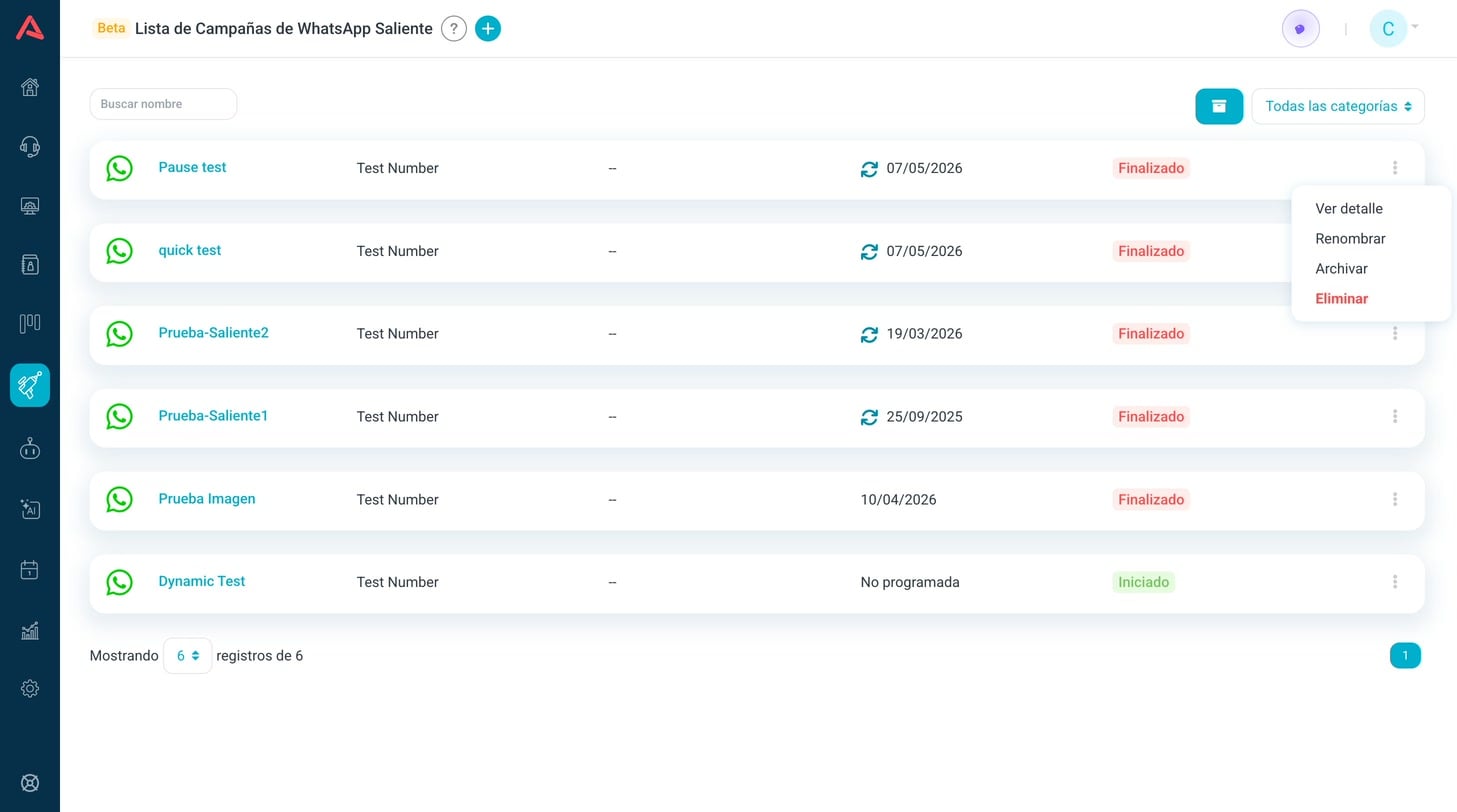
- Buscar nombre
- Escribe y presiona Enter.
- El botón de archivo
- Cambia entre las campañas normales y las archivadas. Archivar saca una campaña de la vista sin borrarla.
- Todas las categorías
- Deja solo las campañas de una categoría.
Cada fila trae el nombre, la cuenta del canal que envía, la categoría, la fecha y el estado. La fecha es la de programación o la del último arranque, o dice No programada. Una flecha circular al lado de la fecha indica que la campaña ya se reenvió.
Presionar el nombre de una campaña sin iniciar abre su formulario para editarla. En cualquier otro estado abre su detalle, con las cifras de envío y el historial contacto por contacto. El botón + del encabezado crea una campaña nueva.
Los estados y qué puedes hacer en cada uno
El menú (⋮) de cada fila cambia con el estado. Pausar, reanudar, finalizar y borrar piden confirmación.
| Estado | Qué está pasando | Acciones del menú |
|---|---|---|
| No iniciado | Guardada, sin enviar nada todavía. | Editar, Iniciar (salvo en las dinámicas), Archivar, Eliminar |
| Inicializando | Acaba de arrancar y está armando la lista de destinatarios. Todavía no envía. | Ver detalle |
| Iniciado | Enviando. | Ver detalle, Pausar, Finalizar |
| Pausa por horario | Se detuvo sola porque está fuera de su Horario. Retoma sola. | Ver detalle, Pausar, Finalizar |
| En pausa | Alguien la pausó. No retoma hasta que la reanuden. | Ver detalle, Reanudar, Finalizar |
| Reintentando | Terminó la primera pasada y está reintentando los fallidos. | Ver detalle, Finalizar |
| Finalizado | Terminó, o alguien la finalizó. | Ver detalle, Renombrar, Archivar, Eliminar |
Finalizar no es pausar. Finalizar cierra la campaña y cancela todo lo que no alcanzó a salir. Esos contactos no reciben nada y la campaña no se puede reanudar. Si solo quieres detenerla un rato, usa Pausar.
Una campaña finalizada se puede volver a lanzar desde su detalle con Reenviar campaña, que crea una nueva ronda con el mismo nombre. El detalle deja escoger cuál ronda mirar. Solo se reenvía cuando todas las rondas anteriores terminaron.
Los nombres de los estados cambian un poco de un canal a otro: en correo y SMS dicen Iniciada y Completada, y la pausa por horario se llama Pausa programada en correo y Pausa horario en WhatsApp. Es el mismo estado.
La voz va por otro camino
El canal Llamadas de voz (Power) no usa este formulario. Una campaña de voz es un marcador de tipo Blaster (Power), y se crea en Configuración > Llamadas > Marcadores con su IVR, sus segmentos y su programación (Marcadores). Desde Blaster lo que haces es seguirlo y controlarlo: iniciarlo, pausarlo y ver cómo avanza. Todo eso está en Marcador Blaster.
Quién puede entrar a cada canal
El acceso se da por usuario, en Configuración > Usuarios, en la pestaña Blaster de los permisos de administrador (Usuarios). Por cada canal que tengas en el plan hay tres interruptores:
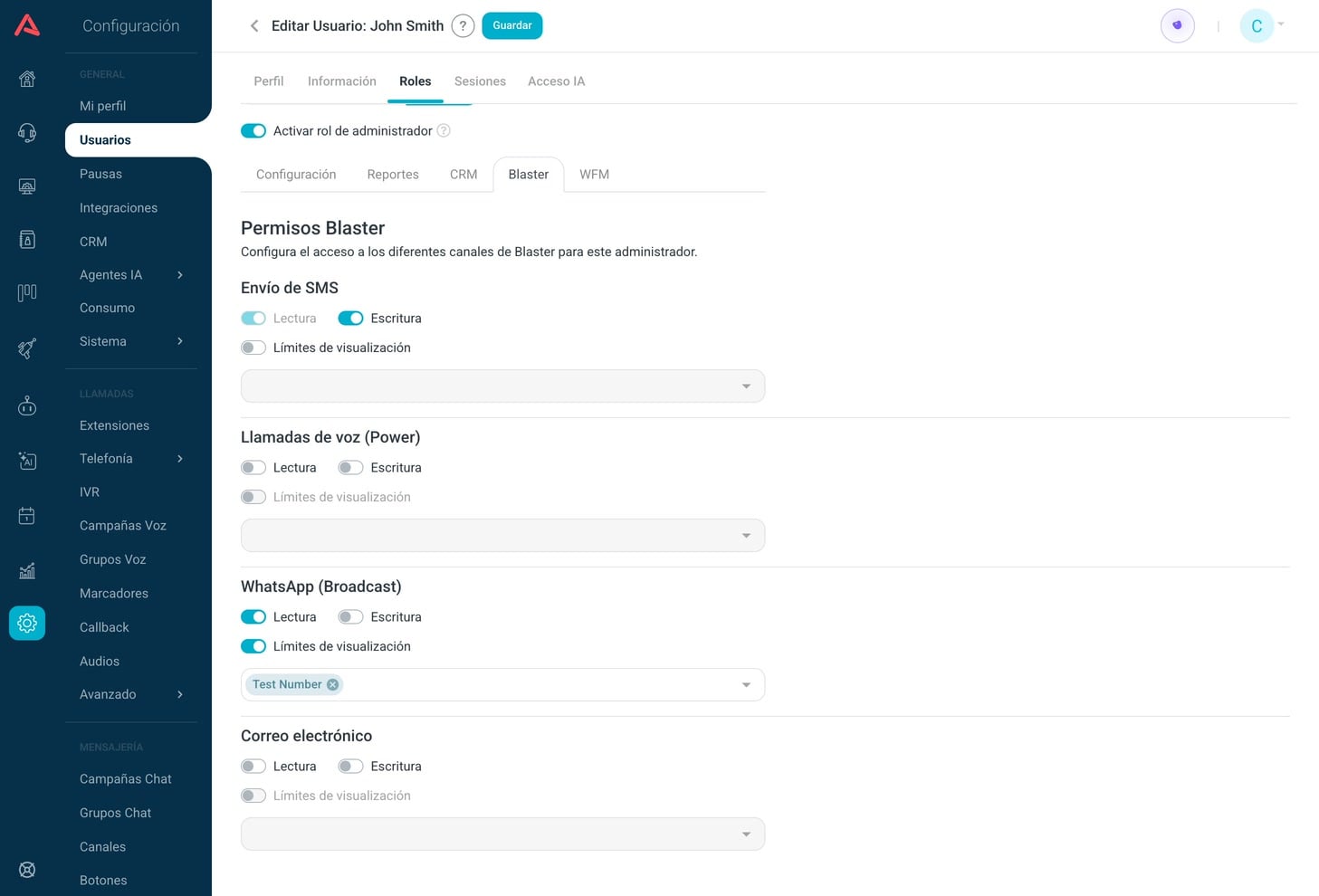
- Lectura
- Entra a la lista y a los detalles.
- Escritura
- En SMS, WhatsApp y correo: crea, edita, inicia, pausa, finaliza, archiva y borra campañas. Prenderla prende también Lectura. En voz no cambia nada, porque los marcadores se crean en Marcadores y el control de cada uno sigue otras reglas (Marcador Blaster).
- Límites de visualización
- Recorta lo que ve el usuario, y se puede prender cuando el canal ya tiene Lectura. En SMS, WhatsApp y correo escoges las cuentas que envían, y el usuario solo ve las campañas que salen por ellas. En voz escoges los marcadores Blaster que puede ver. Con el interruptor apagado, o sin nada escogido, lo ve todo.
Los canales que no están en tu plan aparecen en esa pestaña sin interruptores, con el aviso de que no están incluidos.