Agentes IA
Los tres tipos de agente, y dónde está cada cosa
Qué es un Agente IA
Un Agente IA es un asistente que atiende solo, sin que haya una persona del otro lado. Los tres tipos que Audara puede construir viven en el mismo sitio y se arman con el mismo editor: entra a Agentes IA en el menú de la izquierda y ahí está la lista con los que ya tienes.
Esta página es el mapa del grupo: qué tipo de agente necesitas, qué comparten los tres y en qué artículo está cada cosa.
Qué tipo necesitas
Lo primero que Audara te pregunta al crear un agente es de qué tipo va a ser. La ventana sale sola, encima del editor, y hasta que no elijas no puedes seguir.
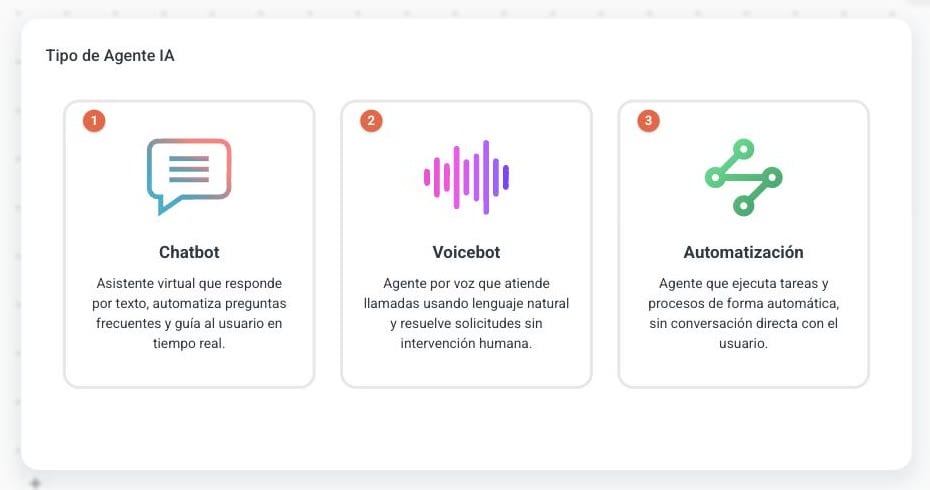
| 1 Chatbot | 2 Voicebot | 3 Automatización | |
|---|---|---|---|
| Por dónde habla | Por texto: WhatsApp, el chat de tu página web, Instagram, Messenger o Telegram. | Por voz: contesta la llamada y conversa con quien marcó. | Por ninguna parte. No habla con nadie: hace el trabajo y termina. |
| Quién lo arranca | El cliente, cuando escribe al canal. | El cliente, cuando llama al número. | Un disparador: a mano, a una hora fija, un evento de Audara o una llamada HTTP. |
| Dónde se pone a trabajar | En el canal, desde Configuración > Canales. | En un IVR, que es lo que conecta un número con el agente. | En el agente mismo, al configurarle el disparador. |
| Dónde seguir | Chatbot | Voicebot | Automatización |
El tipo se elige una sola vez y después no se puede cambiar. La ventana solo aparece mientras el agente todavía no tiene tipo, y si la cierras vuelves a la lista sin haber creado nada. Ya dentro del editor el tipo se ve como un icono al lado del nombre, pero no hay dónde cambiarlo. Si te equivocaste, crea otro agente.
Lo que comparten los tres
Elijas el que elijas, lo que construyes es un flujo: una secuencia de pasos por la que va pasando el trabajo. Cada paso hace una cosa y decide por dónde sigue. Ese editor es el mismo para los tres, y con él vienen las mismas herramientas.
- Varios flujos en un mismo agente
- El principal y los que crees aparte, para separar lo que se repite. El selector está en la barra de arriba, y a su lado el menú con las opciones del flujo.
- Lista variables
- Todo lo que el agente puede leer y escribir mientras trabaja, con el nombre exacto para copiarlo dentro de un mensaje.
- Condición horaria
- Cuándo atiende. Fuera de ese horario el agente no arranca.
- Selección LLM y Modelo
- Con cuál integración de IA piensa el agente y con qué modelo. Los dos campos están en la ventana de configuración.
- Borrador y publicado
- Lo que editas es un borrador. Lo que atiende de verdad es la última versión publicada, y el interruptor de la barra te dice cuál de las dos estás viendo.
- Historial de cambios
- Quién tocó qué y cuándo. Y si hay alguien más editando el mismo agente, sale un aviso encima del lienzo.
- Archivo
- Bajar el flujo y volverlo a subir, para llevártelo a otro agente o guardarlo aparte.
Cómo se usa todo eso está en Chatbot, y el catálogo completo de pasos en los pasos del flujo.
Lo que hace además de conversar
Un agente no solo manda y recibe mensajes. Desde el flujo puede ir a buscar datos afuera, dejarle una decisión a la IA y guardar lo que resulte.
- Funciones inteligentes
- Son las capacidades que le prestas al agente: capturar un dato de lo que el cliente escribió, consultar una base de conocimiento o resolver una tarea con IA. Ver Funciones Inteligentes.
- Un Smart Agent
- Para cuando quieres que la IA decida qué hacer, en vez de ir por un menú. Son tres pasos que trabajan juntos. Ver Smart Agent.
- Herramientas de un servidor MCP
- Para que el agente use herramientas que viven en otro sistema. Ver MCP.
- Servicios por API
- Llamar a un servicio tuyo en mitad del flujo y seguir con lo que devuelva. Ver API Rest.
Lo que solo tiene el voicebot
El voicebot carga con todo lo del oído, y por eso su ventana de configuración trae bloques que los otros dos no tienen.
- Proveedor de Voz (TTS) y Tipo de Voz (TTS)
- Con qué servicio y con cuál voz habla el agente.
- Reconocimiento de Voz (ASR)
- Con qué servicio entiende lo que le dicen.
- Tiempos
- Cuánto espera en silencio antes de darse por vencido, cada cuánto repite la pregunta y si se le puede interrumpir mientras habla.
- Límite
- Qué hace cuando ya se llegó al tope de voicebots atendiendo a la vez: qué mensaje pone y a dónde manda esa llamada.
- Etiquetas SSML
- Para ajustar cómo suena una frase. La referencia sale en el menú del flujo, y también en Etiquetas SSML.
Además, en la barra de arriba tiene un botón de teléfono con los IVR donde está puesto a contestar, que es la pregunta que más se hace mientras se prueba uno. Todo eso, con las buenas prácticas de escribir para el oído, está en Voicebot.
Dónde se ven los reportes
Lo que hicieron los agentes no se mira en este módulo sino en Reportes > Agentes de IA, que trae tres vistas: Chatbot, Voicebot e Historial Voicebot. Ahí revisas interacción por interacción, con la conversación completa. Lo que trae cada una está en Reportes de Agentes de IA.
Las automatizaciones no salen ahí, porque no generan una conversación. Su registro vive en el propio módulo: en la lista, el menú de la automatización tiene Ver ejecuciones, con la fecha, el disparador, cuánto tardó y en qué terminó.