WhatsApp Blaster
Manda una plantilla aprobada de WhatsApp a todo un CRM y sigue quién la recibió, la leyó o respondió
El WhatsApp Blaster le manda una plantilla de WhatsApp a cada contacto de un CRM, uno por uno, desde uno de tus números de WhatsApp Business conectados por la API oficial (Omnicanalidad). Sirve para recordatorios, avisos de pago, confirmaciones y promociones: todo lo que le escribes a un cliente que no te ha escrito primero.
Lo abres desde el icono Blaster del menú principal, en la tarjeta WhatsApp (Broadcast), con el botón Usar. Lo que comparten los tres canales de mensajes (la lista, los estados, de dónde sale el público, la programación y los reintentos) está explicado en Blaster. Aquí va lo propio de WhatsApp.
Por qué solo plantillas
WhatsApp no deja que una empresa le escriba texto libre a quien quiera. Cuando un cliente te escribe, se abre una ventana de 24 horas en la que tus agentes y tus bots pueden contestarle lo que sea. Fuera de esa ventana, la única forma de iniciar la conversación es con una plantilla aprobada por Meta.
Una campaña masiva le escribe justamente a gente que no te ha escrito, así que el Blaster solo envía plantillas. Las plantillas se crean, se mandan a aprobación y se revisan en Configuración > Canales, en la pestaña Plantillas de tu número de WhatsApp. Antes de armar la campaña, confirma allá que la tuya ya está aprobada.
Cuando el cliente contesta la plantilla, se abre la ventana de 24 horas y la conversación entra al canal de WhatsApp como cualquier otro chat. Lo que pasa después está en Chats en el panel.
La lista de campañas
La pantalla se llama Lista de Campañas de WhatsApp Saliente. Cada fila trae el nombre, el número de WhatsApp que envía, la categoría, la fecha y el estado, y se actualiza sola cada 30 segundos. El botón + del encabezado crea una campaña nueva.
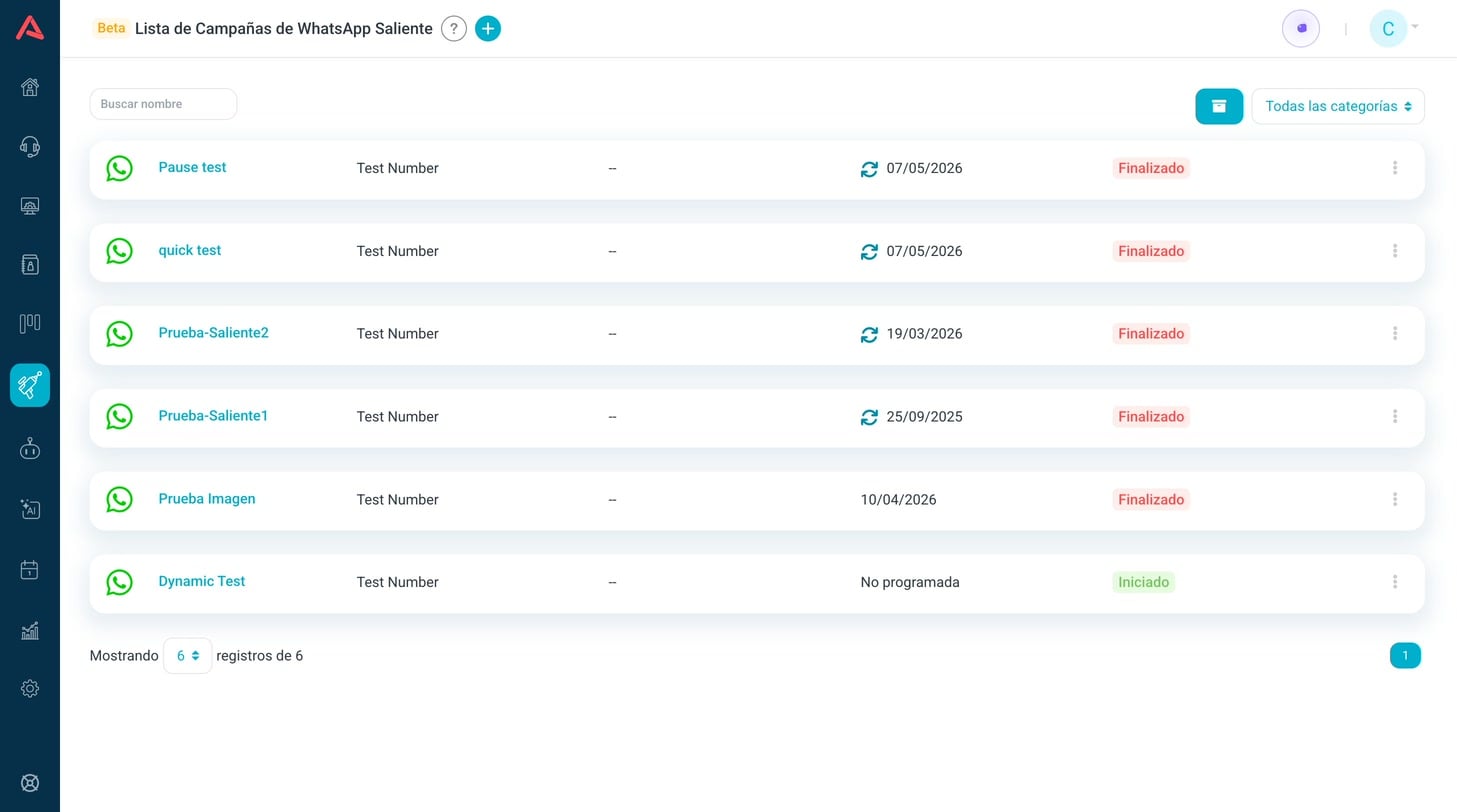
El buscador, el filtro de categorías, las archivadas y lo que trae el menú (⋮) según el estado están en Blaster.
Crear una campaña
El formulario tiene dos columnas. A la izquierda van los datos de la campaña, el público, la programación y los reintentos. A la derecha, las variables de la plantilla, la vista previa y la prueba de envío.
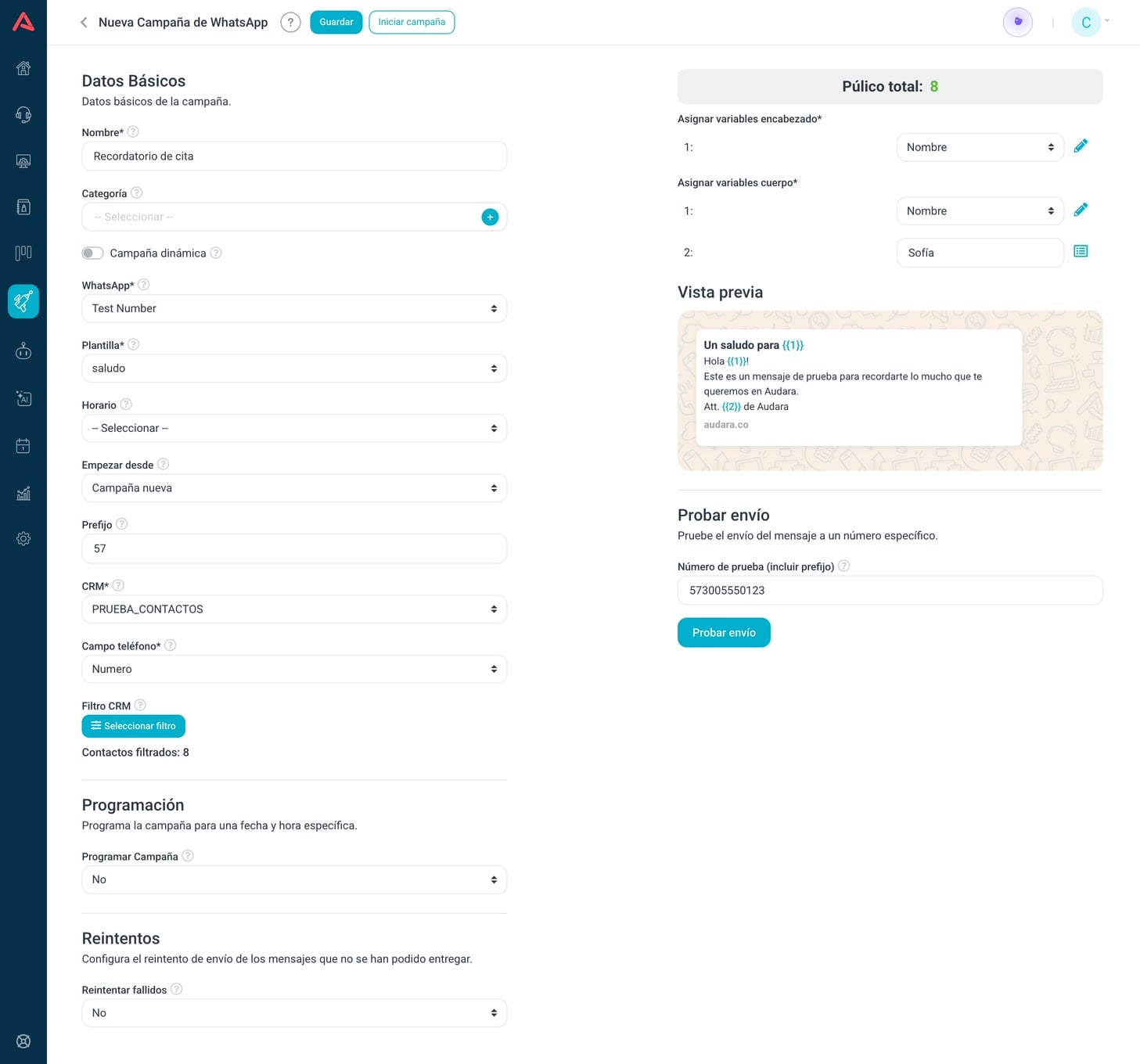
- Nombre*
- Mínimo tres caracteres, y no puede repetir el de otra campaña de WhatsApp, esté archivada o no.
- Categoría
- Opcional, para agrupar y filtrar campañas.
- Campaña dinámica
- Una campaña sin público fijo que recibe destinatarios desde una automatización. Solo se puede marcar al crearla. Ver Blaster y Automatizaciones.
- WhatsApp*
- El número que envía. Si Meta le tiene asignado un tope, debajo aparece Límite diario de envío con ese número; si no tiene tope, la línea no sale. Se explica abajo.
- Plantilla*
- La plantilla que se envía. La lista trae todas las plantillas de ese número tal como están en Meta.
- Horario
- La ventana en la que la campaña puede enviar. Fuera de ella se detiene sola y retoma cuando vuelve a estar en horario.
- Empezar desde
- Campaña nueva toma los contactos de un CRM. Campaña existente toma los de una campaña anterior según cómo le fue a cada mensaje. Ver Blaster.
- Prefijo
- El indicativo del país que se le pone delante a cada número, por ejemplo
57. Déjalo vacío si en tu CRM los teléfonos ya traen el indicativo, o saldrá repetido. Sin prefijo, un+al inicio del número se quita antes de enviar. - CRM*
- De qué CRM salen los contactos.
- Campo teléfono*
- El campo del CRM donde está el número de WhatsApp de cada contacto.
- Filtro CRM
- El botón Seleccionar filtro deja escoger un filtro guardado del CRM o armar uno rápido. Debajo aparece Contactos filtrados con cuántos lo cumplen.
La lista de plantillas no descarta las que Meta todavía no aprueba, las rechazadas ni las pausadas. Si escoges una de esas, Meta rechaza cada envío y la campaña termina con todos los mensajes en Fallido. Revisa el estado de la plantilla en Configuración > Canales antes de iniciar.
Los contactos que no tienen nada en el Campo teléfono quedan fuera al iniciar. Por eso el público que ves en el detalle puede ser menor que el conteo del filtro.
Plantillas con imagen, video o documento
Si el encabezado de la plantilla es una imagen, un video o un documento, a todos los contactos les llega el archivo de ejemplo con el que se aprobó la plantilla. No hay un campo para cambiarlo por campaña.
Meta aprueba plantillas cuyo archivo de ejemplo pesa más de lo que WhatsApp deja enviar. Cuando es el caso, debajo de Plantilla* aparece un aviso con el peso del archivo y el límite: esa plantilla no se va a poder enviar a nadie. Edítala y súbele un archivo más liviano.
Las variables de la plantilla
Si la plantilla tiene partes que cambian por contacto, como el nombre o una fecha, la columna derecha muestra una fila por variable: Asignar variables encabezado* para las del encabezado y Asignar variables cuerpo* para las del cuerpo. Todas son obligatorias.
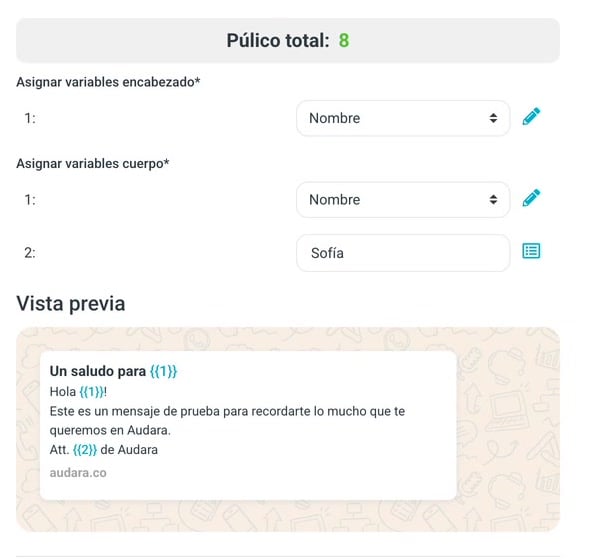
Cada variable se puede llenar de dos formas, y el icono al final de la fila cambia entre una y otra:
- Un campo del CRM
- Es la opción de entrada. Escoges el campo, y cada contacto recibe su propio valor. Si la plantilla dice "Hola {{1}}" y escoges el campo del nombre, a Marta Ochoa le llega "Hola Marta Ochoa".
- Un texto fijo
- Escribes el valor y les llega igual a todos, por ejemplo el nombre de la tienda.
Las variables se llaman como en la plantilla: 1, 2 y así, o por su nombre si la plantilla usa variables con nombre. La lista de campos se arma con el CRM escogido, así que si cambias de CRM las variables que venían de un campo quedan vacías otra vez. Los campos de archivos adjuntos no aparecen.
Una variable que toma un campo vacío hace que WhatsApp rechace el mensaje de ese contacto. Si vas a usar un campo que no todos tienen lleno, filtra el CRM para quedarte solo con los que lo tienen.
Debajo va la Vista previa de la plantilla, con encabezado, cuerpo y botones tal como están aprobados. Las variables se ven con su marca, como {{1}}, y no con el valor que les asignaste.
Probar el envío
La sección Probar envío manda la plantilla a un solo número antes de lanzarla a todos. Escribe el número completo en Número de prueba (incluir prefijo): aquí el campo Prefijo de la campaña no se aplica. Presiona Probar envío.
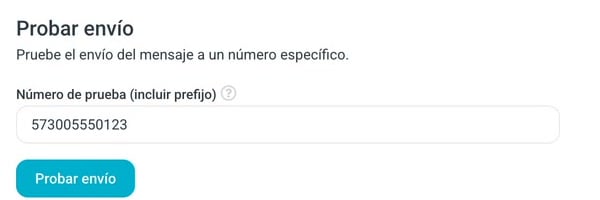
En la prueba, las variables que toman un campo del CRM se llenan con los valores de ejemplo de la plantilla, porque no hay un contacto real detrás. Las de texto fijo salen tal como las escribiste. El botón se habilita cuando la plantilla está escogida, sus variables están llenas y hay un número escrito.
El límite diario de Meta
Meta le asigna a cada número de WhatsApp un tope de destinatarios que puede contactar con plantillas en 24 horas: 250, 1.000, 10.000, 100.000 o sin límite. Los números nuevos arrancan abajo y Meta sube el tope a medida que el número envía con buena calidad. Si muchos destinatarios bloquean o reportan tus mensajes, la calidad baja y el número deja de crecer o queda restringido.
Audara consulta ese tope a Meta y lo respeta. Antes de cada tanda cuenta lo que ese número ha enviado en las últimas 24 horas, contando todas las campañas y también las plantillas enviadas una a una desde el CRM o el panel. Si ya llegó al tope, la campaña sigue en Iniciado pero no manda nada, y retoma sola a medida que se liberan envíos de las 24 horas anteriores.
Si tu número tiene un tope de 1.000 y el público es de 5.000, la campaña va a tardar unos cinco días. Mira el Límite diario de envío antes de lanzar una campaña con fecha de corte, y reparte el público entre varios números si hace falta.
El detalle de la campaña
Presionar una campaña ya iniciada abre su detalle, con dos pestañas: Resumen e Historial. Los datos se actualizan solos a los 5 y a los 10 segundos de abrir, y después cada 30 segundos.
Arriba, junto al título, un selector deja escoger cuál envío mirar si la campaña se reenvió: cada ronda aparece con su fecha y hora. Los botones de pausar, reanudar y finalizar aparecen según el estado, y Reenviar campaña se habilita cuando la ronda terminó. Todo eso está en Blaster.
Los estados de cada mensaje
WhatsApp le va avisando a Audara qué pasó con cada mensaje, y cada mensaje queda en el punto más avanzado al que llegó:
| Estado | Qué significa |
|---|---|
| Aceptado | Meta recibió el mensaje para enviarlo. Todavía no confirma que salió. |
| Enviado | Salió hacia el teléfono del contacto. |
| Entregado | Llegó al teléfono. |
| Leído | El contacto lo abrió. Solo se sabe si tiene activadas las confirmaciones de lectura; si las apagó, el mensaje se queda en Entregado aunque lo haya leído. |
| Click | El contacto presionó uno de los botones de respuesta rápida de la plantilla. |
| Fallido | No se pudo enviar o no se pudo entregar. El motivo queda en Código de error. |
Para volverle a escribir solo a quien no leyó, crea una campaña con Empezar desde en Campaña existente, escoge esta como base y quédate con Aceptado, Enviado y Entregado. Como cada mensaje queda en el paso más avanzado al que llegó, los que se leyeron ya no están en esos tres.
Resumen
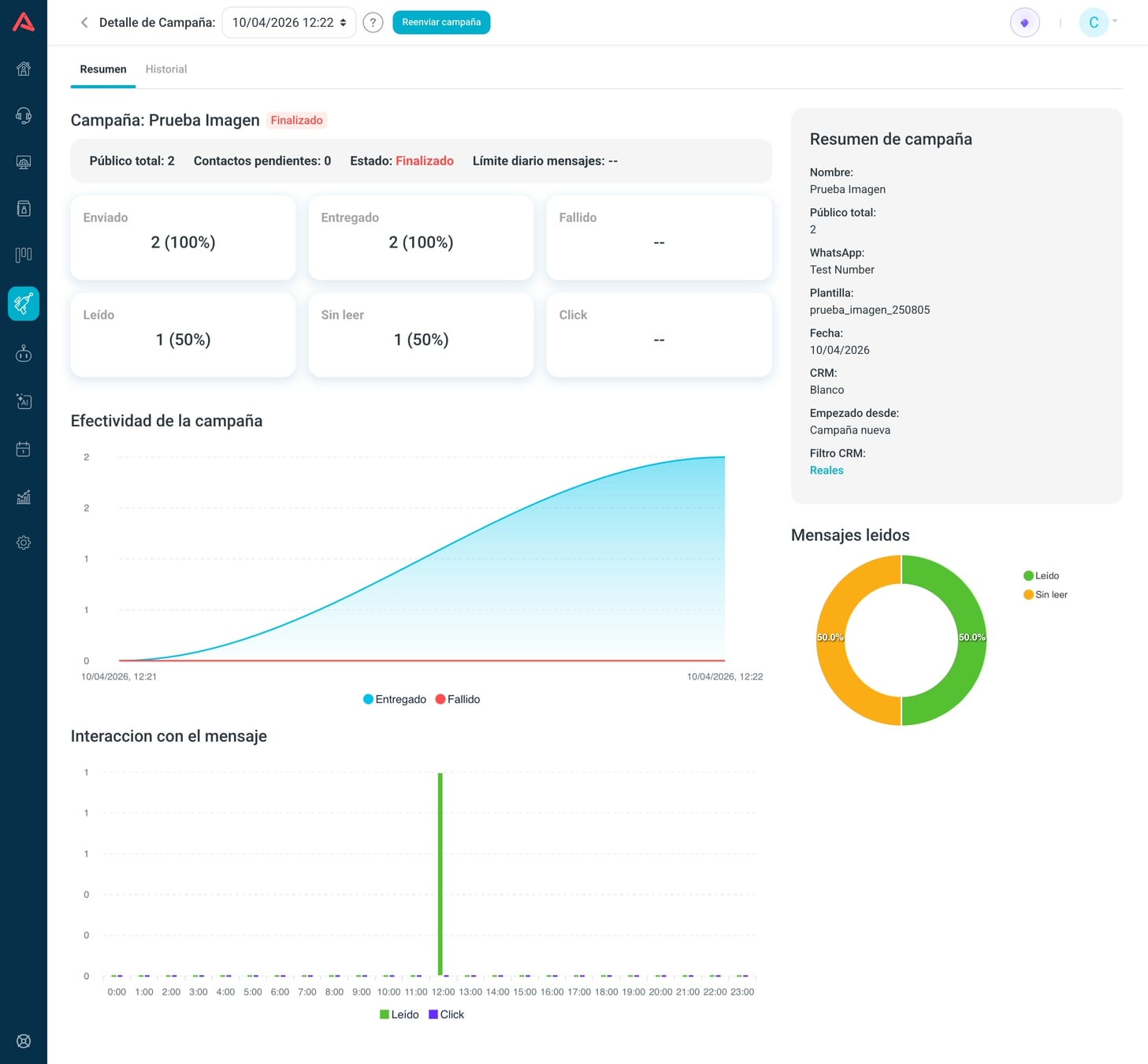
La franja de arriba trae el Público total, los Contactos pendientes que faltan por enviar, el Estado y el Límite diario mensajes del número, que dice -- si no tiene tope. Debajo, las tarjetas. Las cifras son acumuladas: un mensaje leído cuenta también como entregado y como enviado, así que no se suman entre sí.
- Enviado
- Todos los mensajes que Meta aceptó, hayan llegado o no. El porcentaje es sobre el público total.
- Entregado
- Los que llegaron al teléfono, incluidos los leídos y los que tuvieron click. Porcentaje sobre el público total.
- Fallido
- Los que no salieron o no llegaron. Porcentaje sobre el público total.
- Leído
- Los leídos, incluidos los que tuvieron click. Porcentaje sobre los entregados.
- Sin leer
- Los aceptados que todavía no tienen confirmación de lectura. Porcentaje sobre los entregados.
- Click
- Los que tuvieron click en un botón. Porcentaje sobre los entregados.
La gráfica Efectividad de la campaña muestra en el tiempo los mensajes entregados y los fallidos. Interaccion con el mensaje muestra las lecturas y los clicks. La escala se ajusta a lo que dura la campaña: por minutos, horas, días o semanas. A la derecha están el Resumen de campaña, con cómo se configuró, y la torta Mensajes leidos. Si la campaña usó un filtro del CRM, su nombre se puede presionar para ver sus condiciones.
Historial
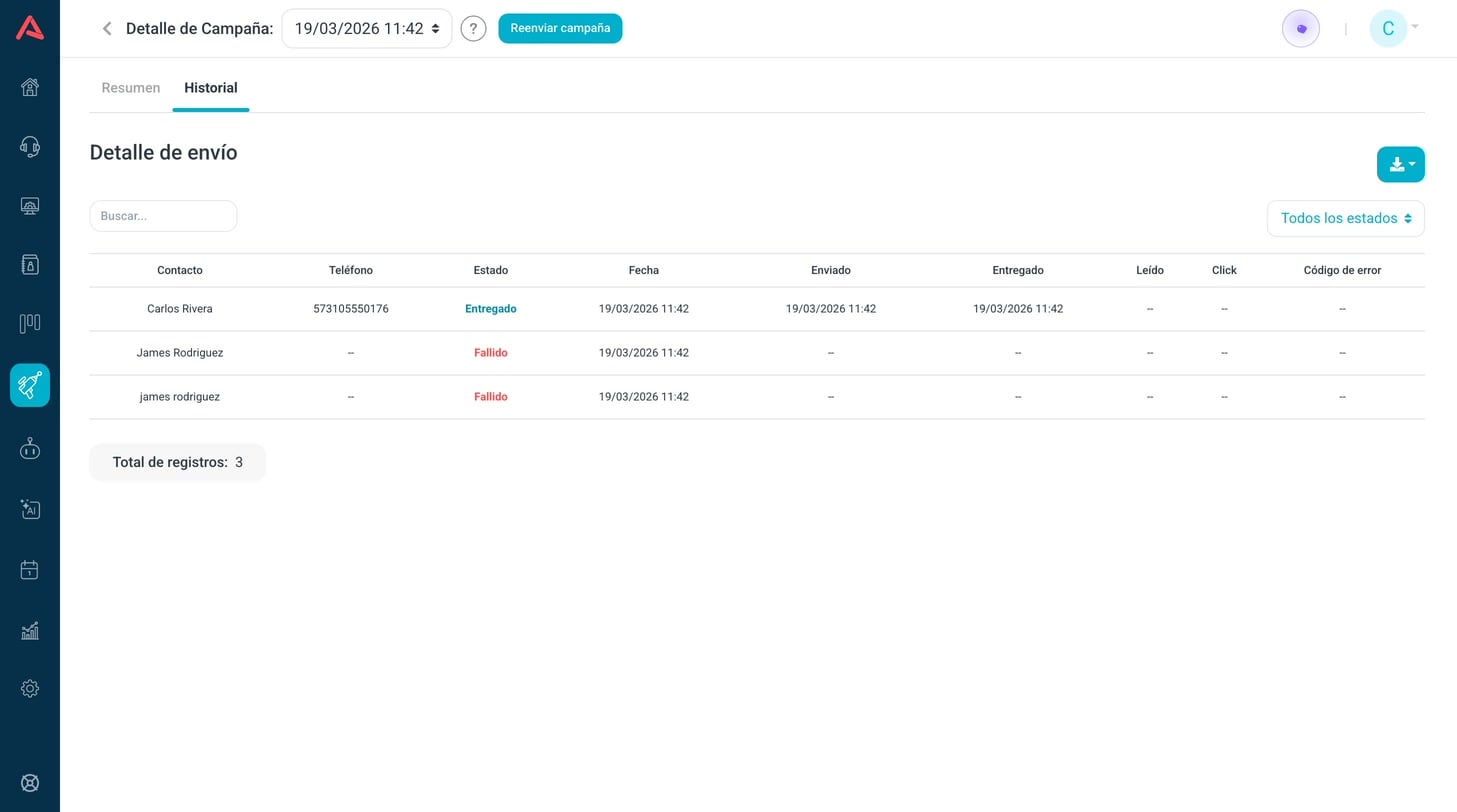
Una fila por contacto al que ya se le intentó enviar, con Contacto, Teléfono, Estado, Fecha del intento, y la fecha y hora en que quedó Enviado, Entregado, Leído y con Click. Los que siguen pendientes no aparecen todavía.
El buscador encuentra por nombre o por teléfono al presionar Enter, y el selector de Todos los estados deja ver uno solo. El Código de error es el número que devolvió Meta, y al presionarlo se abre la página de Meta que explica cada código. Los que no tienen número son de Audara, por ejemplo cuando el contacto ya no existe en el CRM.
El botón de descarga baja en CSV el historial completo de la ronda que estás mirando.
Cuando el cliente contesta
La respuesta entra al canal de WhatsApp y la atiende el chatbot del número, salvo que la plantilla tenga configurado su propio Chatbot de respuesta. Eso se hace en la pestaña Plantillas del número, con Configurar chatbot de respuesta, y deja mandar la respuesta a otro chatbot o flujo según el botón que presionó el cliente o las palabras que escribió.
La opción El agente que envió la plantilla no aplica a las campañas, porque en una campaña no hay un agente que la envió: esas respuestas las atiende el chatbot del canal. Cómo armar un chatbot está en Chatbot.
Cada envío queda además en la actividad del contacto en el CRM (Uso de CRM), con su estado, y en el historial de conversación de ese número.