Chats en el panel
Atender conversaciones de texto, archivos y video
Qué chats llegan por aquí
Este artículo sigue una conversación de texto de principio a fin dentro del panel de agente: desde que entra hasta que la tipificas y queda en tu historial.
Por aquí te llega todo lo que sea texto, venga del canal que venga: WhatsApp, Messenger, Instagram, Telegram y el chat de la página web. Para ti se ven igual y se atienden igual, y lo único que cambia es el icono que acompaña a la conversación. Todos los canales por los que Audara atiende están en Omnicanalidad.
Los chats te llegan de las campañas del grupo de chat con el que entraste. Si entraste sin el canal Chat, no te entra ninguno. Cómo se entra y se sale de cada canal está en Panel de agente.
Muchas conversaciones no empiezan contigo. Antes atiende un chatbot, y solo te llegan cuando el cliente pide un asesor o cuando el bot no puede resolver. Por eso lo primero que vas a ver al abrir el chat suele ser una conversación que ya venía andando. Los bots se arman en Chatbot.
Cuando entra un chat
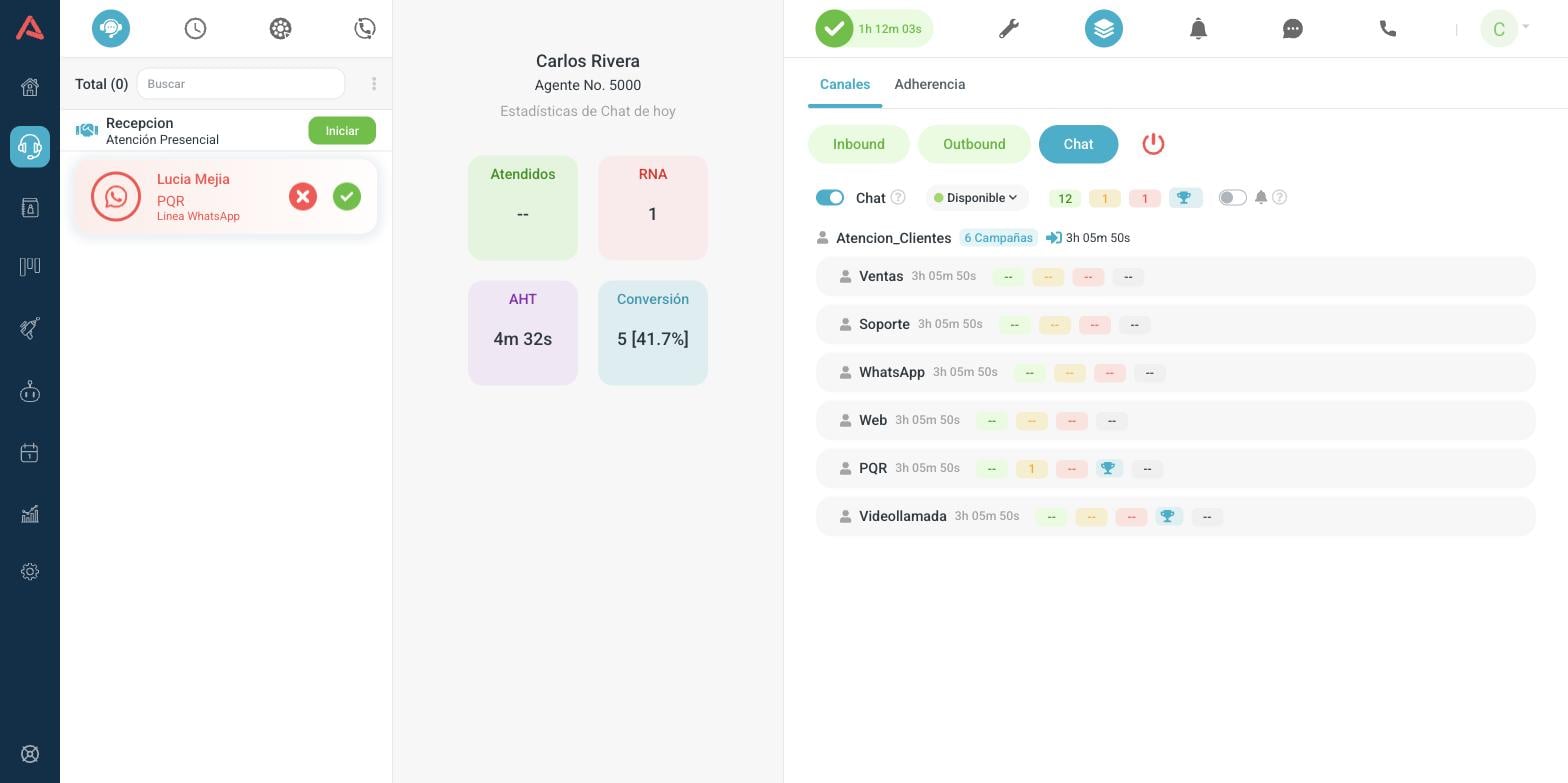
La tarjeta aparece en rojo en la columna izquierda y te dice tres cosas, en este orden:
- Quién escribe
- El nombre del contacto si lo hay. Si el chat viene de la página web sin identificarse, verás Invitado con un número.
- La campaña
- Por cuál de tus campañas entró la conversación.
- El canal
- El nombre de la línea por la que llegó, por ejemplo tu número de WhatsApp. No es el nombre del canal a secas: es el que le pusiste a esa integración.
A la derecha tienes los dos botones: la equis roja rechaza y el visto verde acepta. A diferencia de una llamada, un chat que entra no te abre nada encima ni te suena el webphone, así que si estás escribiendo en otra conversación no te corta.
Mientras nadie lo acepte, el contador de esa campaña en la pestaña Canales suma uno en espera.
La conversación
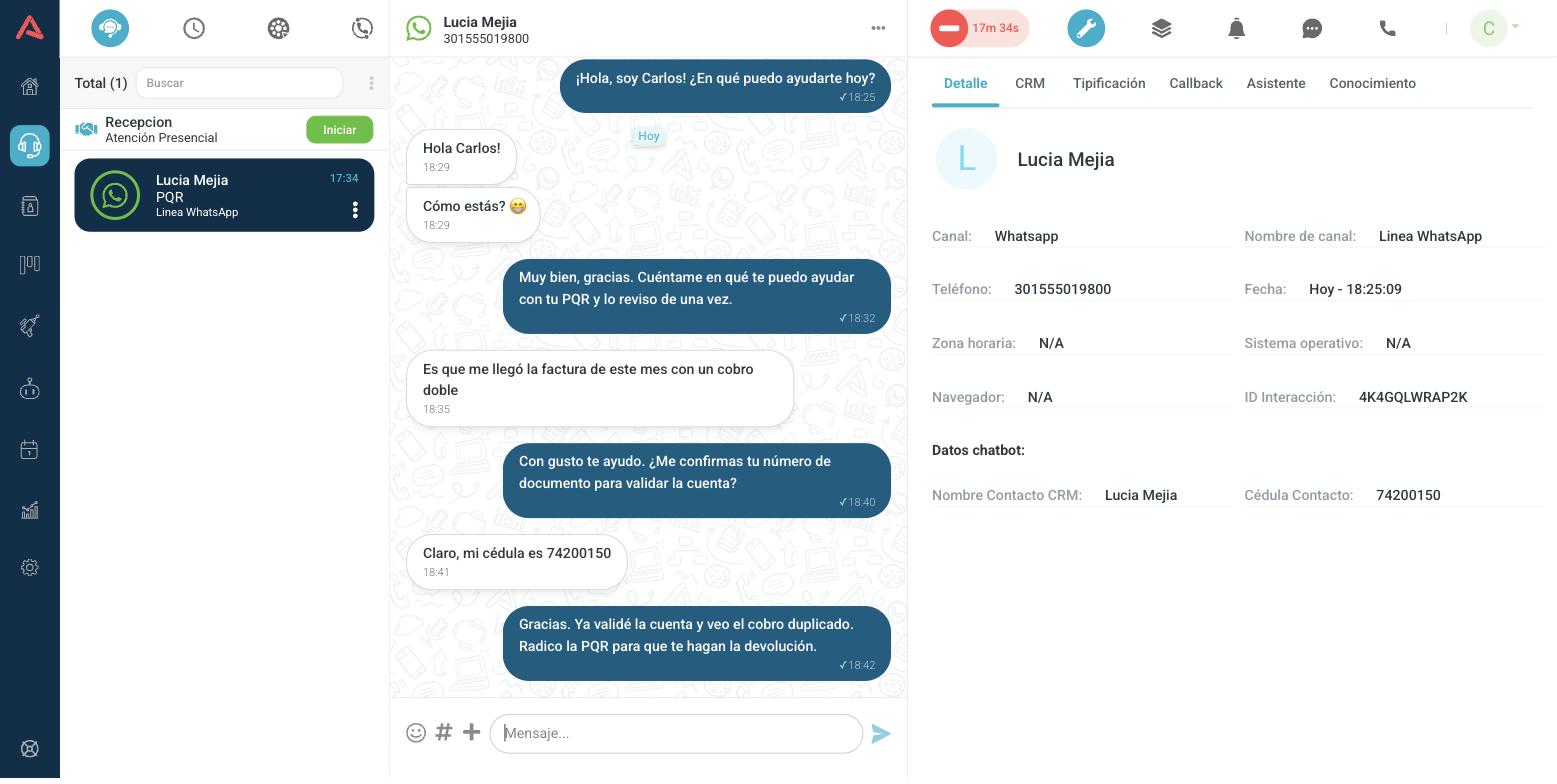
Al aceptar, la conversación se abre en el centro y se lleva bastante más ancho que tu tarjeta de agente. Arriba queda la cabecera con el nombre de quien escribe, su número y el icono del canal.
En la conversación vas a ver mezcladas tres cosas: lo que habló el bot antes de pasártelo, una línea que avisa el momento exacto en que entraste tú, y de ahí en adelante lo que se hablen los dos. Si la campaña tiene mensaje de bienvenida automático, ese sale enseguida y con tu nombre.
Las pestañas cambian
La columna de herramientas de la derecha no es la misma que en una llamada. Con un chat abierto desaparecen Script y Real Time ASR, que son de voz, y aparece una que solo existe aquí: Detalle. Las demás siguen igual y están explicadas en Herramientas del panel.
Detalle
Detalle es la ficha técnica de esta conversación. Te sirve para dos cosas: saber por dónde te está escribiendo el cliente, y ver lo que el bot alcanzó a preguntarle antes de pasártelo.
- Canal y Nombre de canal
- Por dónde entró y por cuál de tus líneas. Útil cuando tienes varios números de WhatsApp y necesitas saber a cuál escribió.
- Teléfono y Fecha
- El identificador del cliente en ese canal y cuándo empezó la conversación.
- Zona horaria, Sistema operativo y Navegador
- Solo se llenan cuando el chat viene de la página web, porque es el único canal donde Audara puede saberlo. En WhatsApp y en los demás salen vacíos, y eso es normal.
- ID Interacción
- El código de esta conversación. Es el que te van a pedir si tienes que reportar algo, y lo puedes copiar desde el menú de la cabecera.
- Datos chatbot
- Lo que el bot capturó antes de pasarte el chat, por ejemplo el nombre y el documento. Te ahorra volver a preguntar lo que el cliente ya escribió.
Escribir
Abajo tienes el cuadro de mensaje y tres botones a su izquierda: la carita de los emojis, el numeral de las respuestas rápidas y el más para adjuntar.
Respuestas rápidas
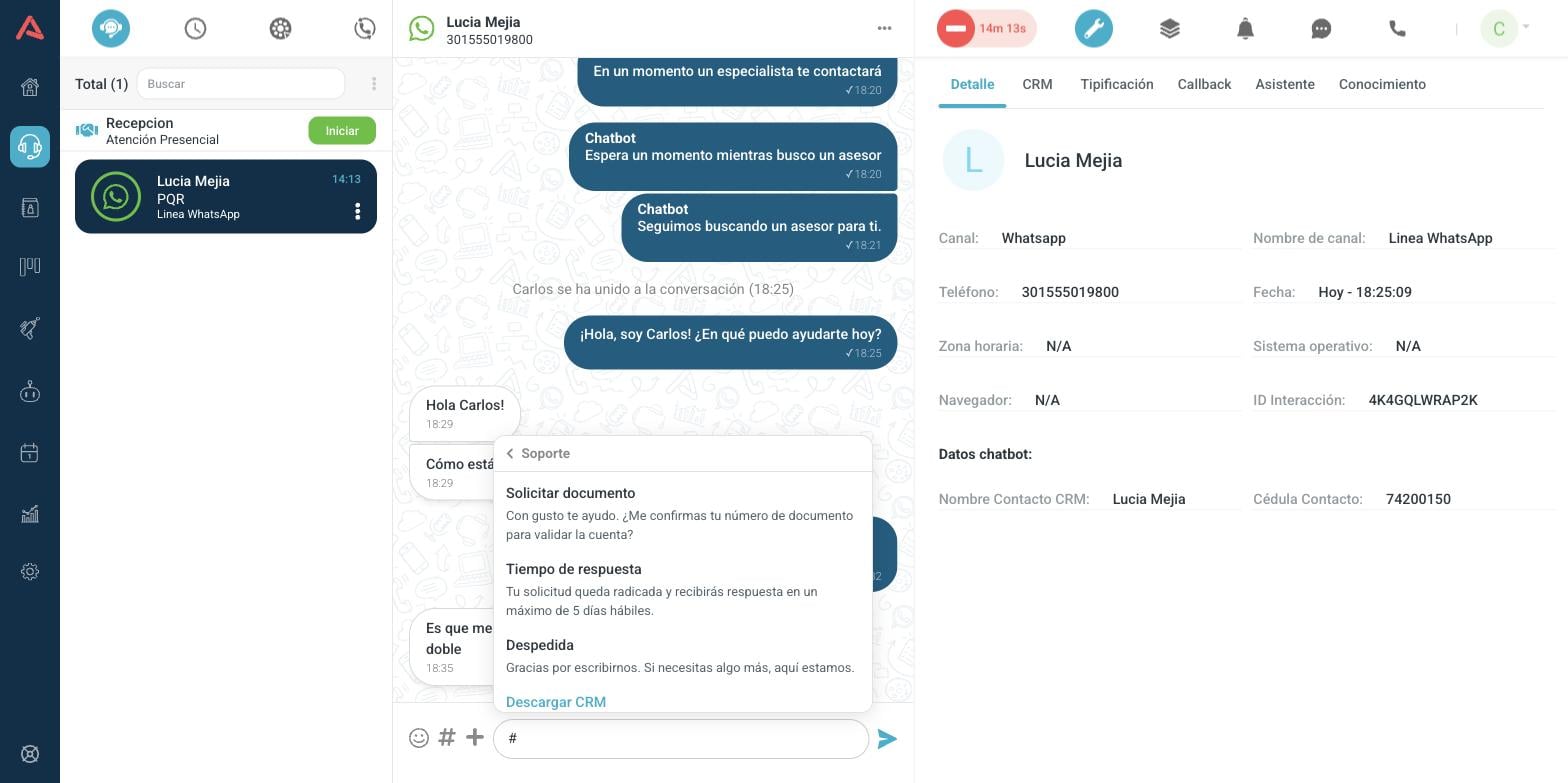
El botón del numeral abre las respuestas guardadas de tu operación, agrupadas por categoría. Entras a una categoría y ves cada respuesta con su nombre y un adelanto del texto, para que escojas sin adivinar.
Al hacer clic, la respuesta cae en el cuadro de mensaje y se queda ahí. No se envía sola. Eso es a propósito: puedes completarla con el nombre del cliente o con el dato del caso antes de mandarla.
Adjuntar
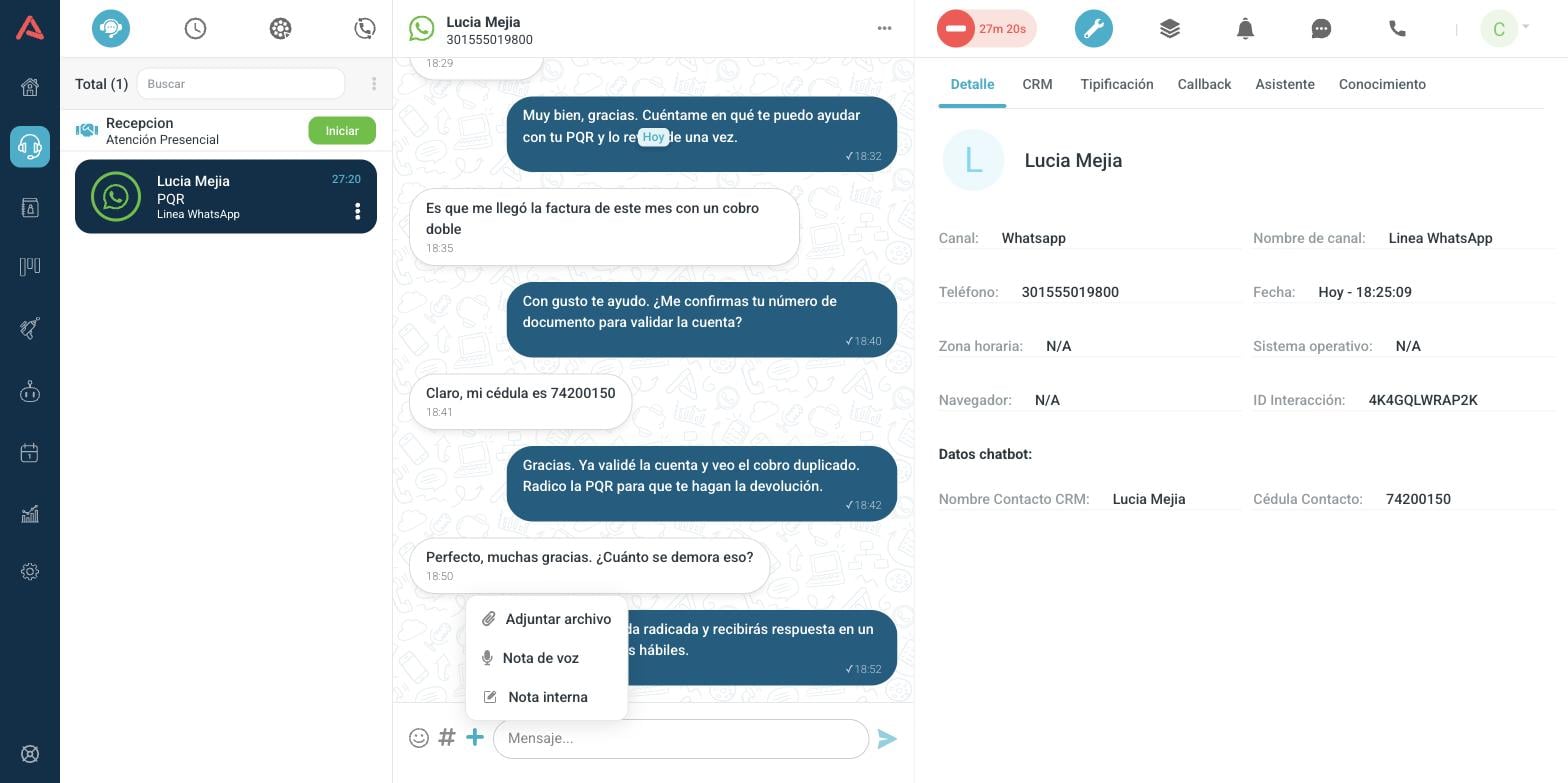
- Adjuntar archivo
- Abre el explorador para escoger el archivo que le vas a mandar.
- Nota de voz
- Graba un audio y se lo envía.
- Nota interna
- Escribe una nota que el cliente no ve. Se explica más abajo.
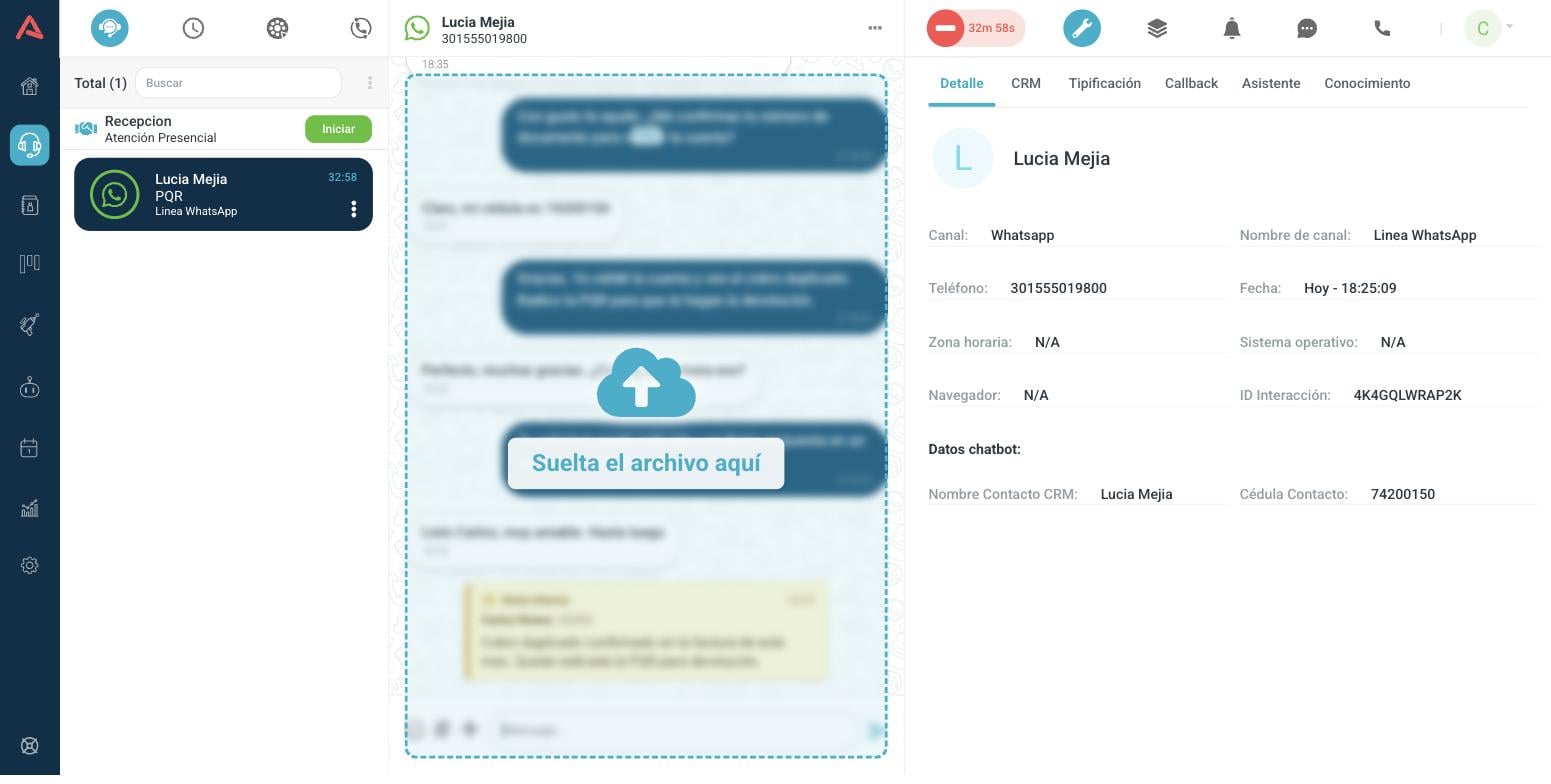
Para un archivo no tienes que pasar por el menú. También puedes arrastrarlo encima de la conversación: la ventana se marca con un borde y te dice dónde soltarlo.
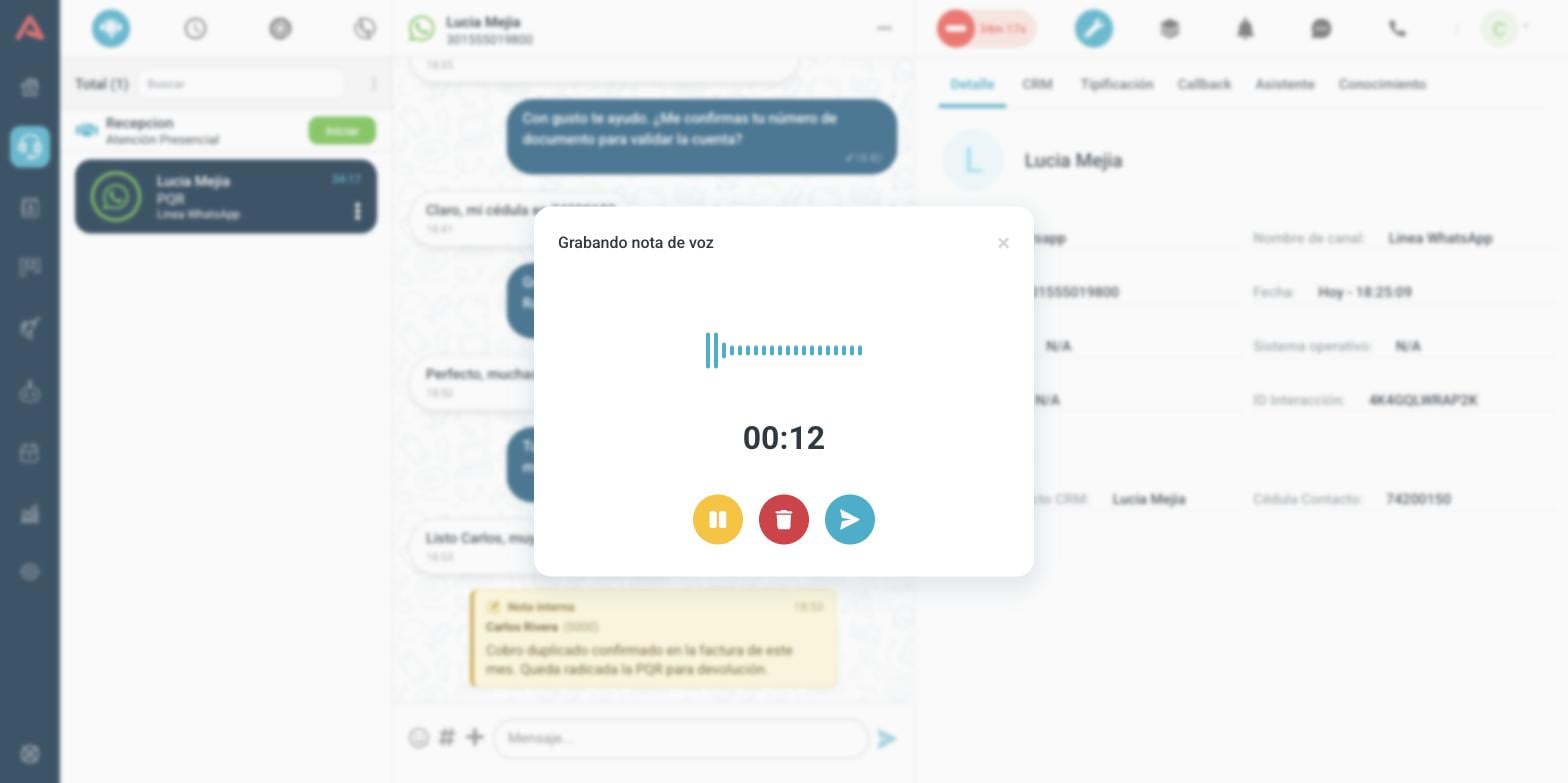
La nota de voz abre su propia ventana con la onda del audio y el tiempo que llevas grabando. Desde ahí puedes pausar, botar lo grabado y empezar de nuevo, o enviarlo.
La nota interna
Esta es la que más se confunde al empezar, así que vale la pena leerla despacio. Una nota interna es un mensaje que queda dentro de la conversación pero que el cliente nunca recibe. Sirve para dejar dicho qué pasó, para el supervisor, para quien reciba el chat si lo transfieres, o para ti mismo cuando vuelvas a abrirlo mañana.
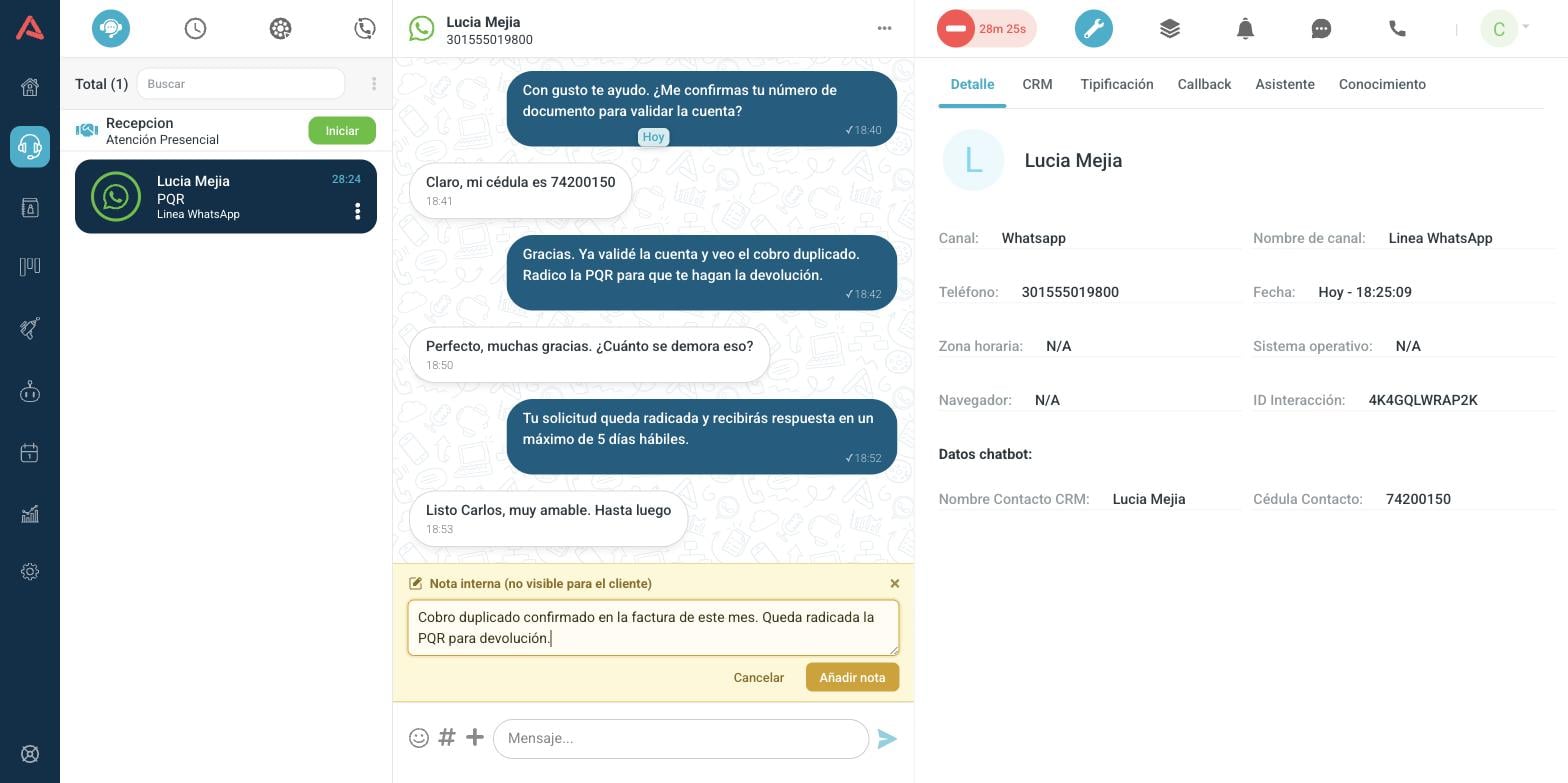
Se escribe en un cuadro amarillo que aparece encima del cuadro de mensaje, y que dice en su propio título que no es visible para el cliente. Escribes y le das a Añadir nota, o cancelas y no pasa nada.
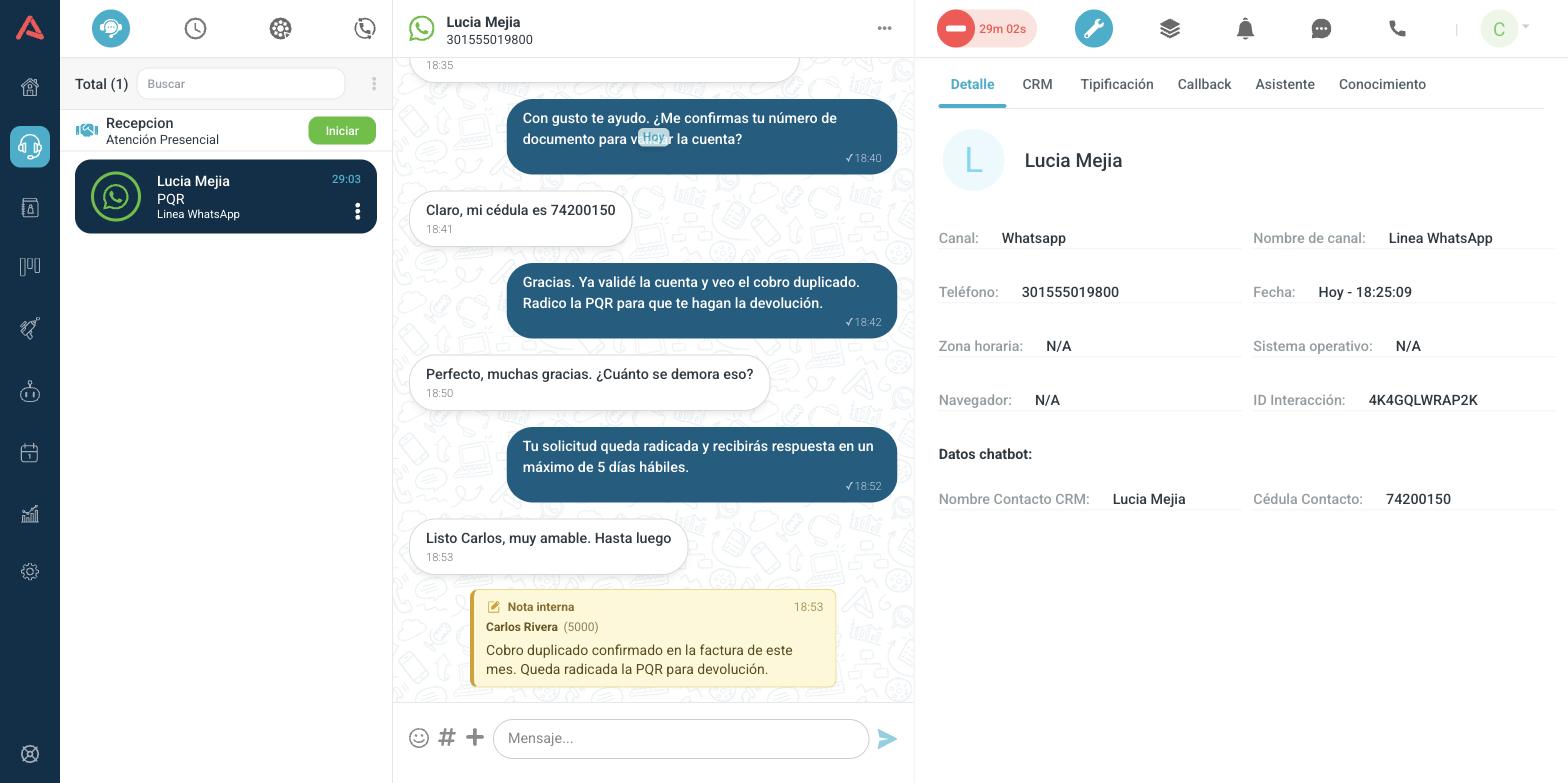
La nota puesta se ve distinta de cualquier mensaje: va en amarillo, dice Nota interna y lleva el nombre y el número de agente de quien la escribió.
La nota interna solo aparece en las conversaciones con clientes. En los chats internos con tu equipo no la vas a encontrar, y tiene sentido: ahí todo lo que escribes ya es interno.
El menú de la conversación
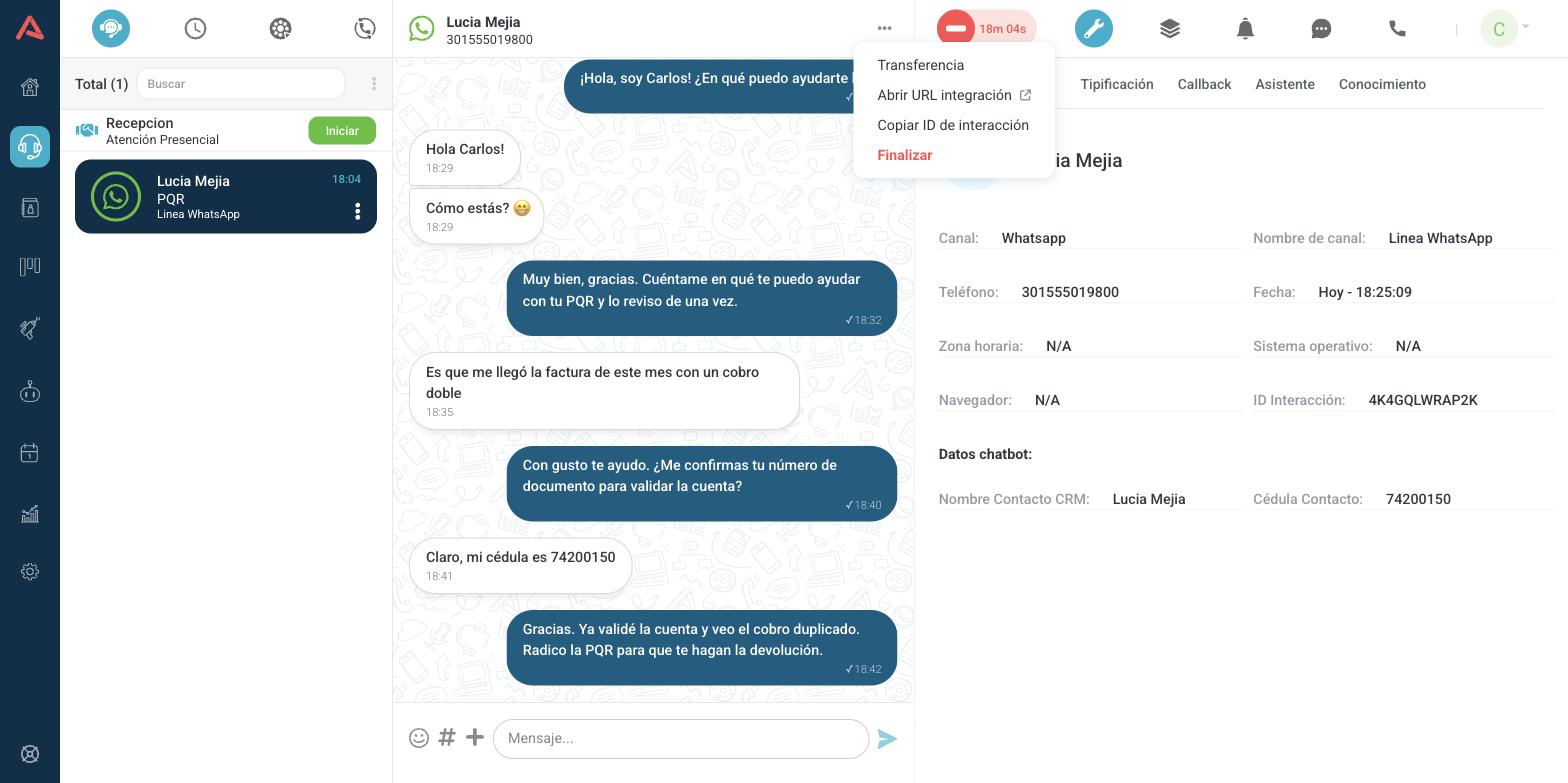
- Transferencia
- Le pasa la conversación a otra persona o a otra campaña. Se explica abajo.
- Abrir URL integración
- Abre la página externa que tenga configurada la campaña, con los datos de la conversación.
- Copiar ID de interacción
- Copia el código de la conversación, el mismo que ves en Detalle. Es lo que te van a pedir para buscarla después.
- Finalizar
- Cierra la conversación y te pasa al tiempo de cierre.
Transferir
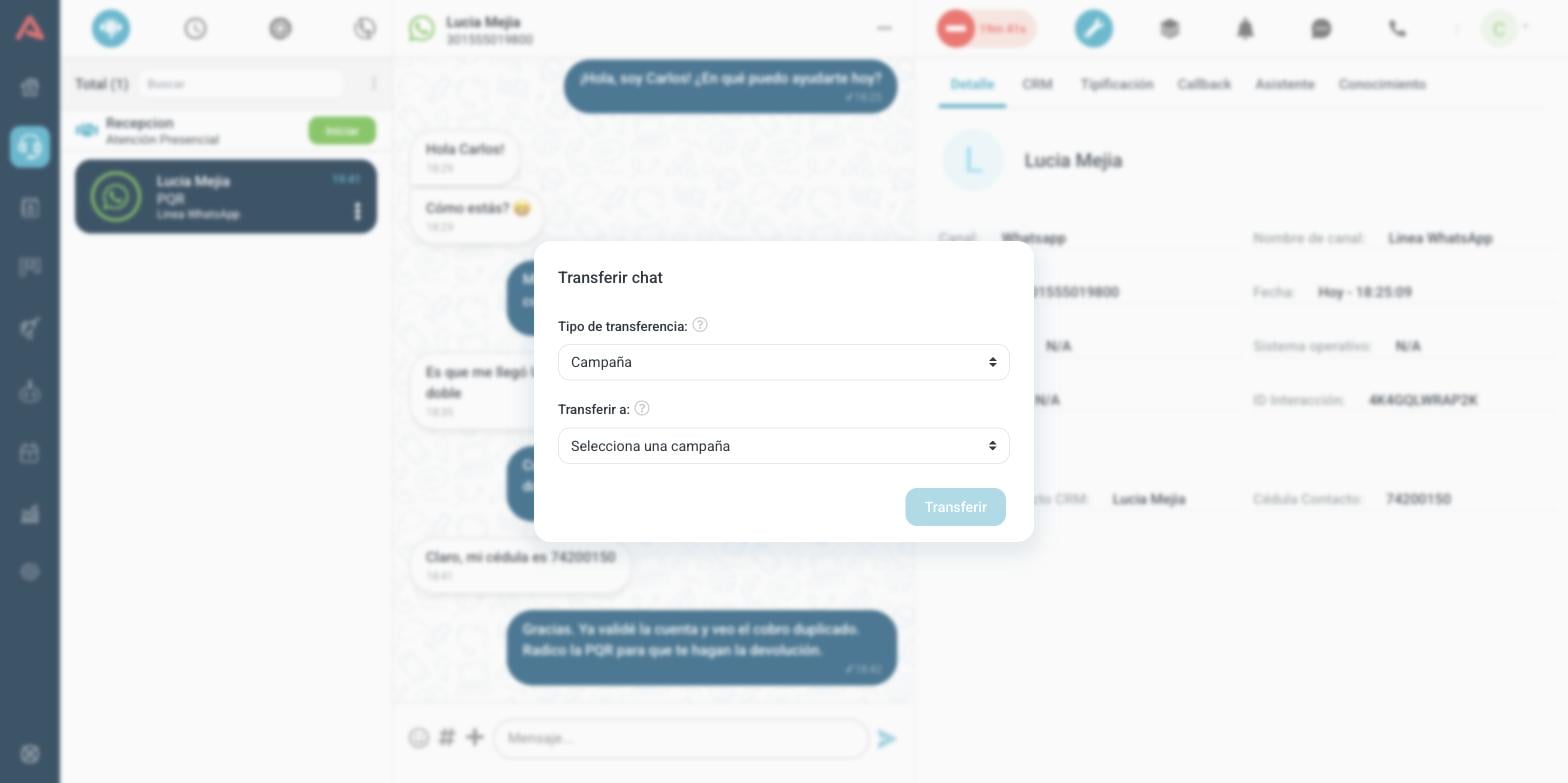
Transferir un chat son dos decisiones. Primero el tipo, y según lo que escojas cambia la lista de abajo:
- Agente
- Se lo pasas a una persona concreta. En la lista solo salen los compañeros de tu mismo grupo de chat que estén conectados al canal en ese momento. Si no hay ninguno, la lista te lo dice.
- Campaña
- Lo devuelves a una campaña para que lo tome quien esté libre. Esta opción solo aparece si hay campañas a las que puedas mandarlo.
A qué campañas puedes transferir no siempre es lo mismo, y depende de cómo esté configurada tu operación. Puede ser a todas las campañas de chat, o solo a las del mismo cliente que la campaña por la que entró el chat. Si te extraña ver pocas o muchas, no está fallando: es la configuración.
Si escoges una campaña que en ese momento no tiene ningún agente conectado, Audara te avisa antes de transferir. Conviene hacerle caso: la conversación se va a quedar esperando.
Cuando el cliente deja de responder
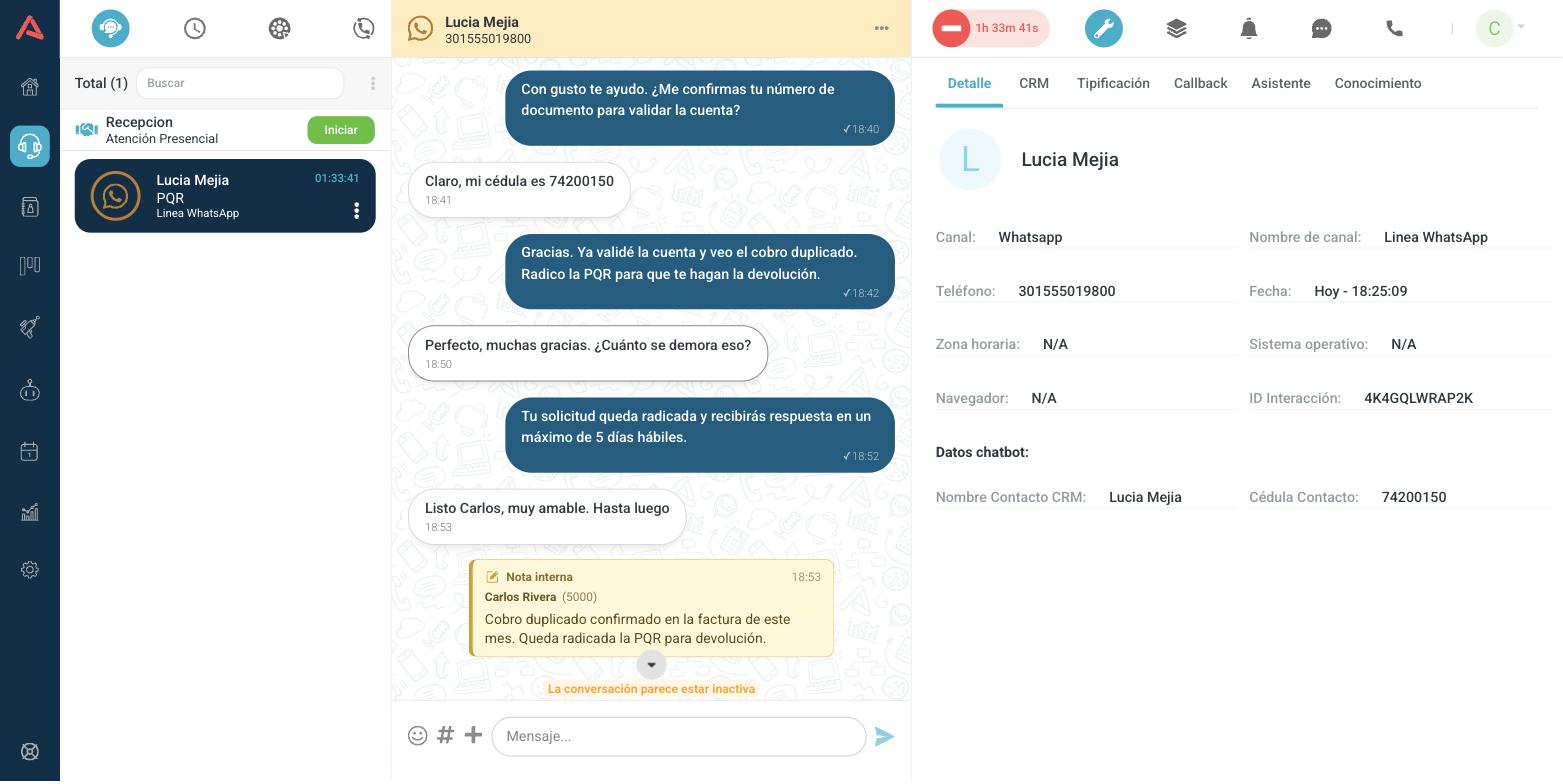
Un chat no se cae solo cuando el cliente se va, se queda abierto ocupándote un puesto. Por eso Audara te avisa. Cuando pasa cierto tiempo sin mensajes, la conversación se pone ámbar y abajo sale La conversación parece estar inactiva.
Eso es un aviso y nada más: puedes seguir escribiendo. Es el momento de intentar rescatar la conversación o de cerrarla tú. Cuánto tiempo pasa antes del aviso se configura en la campaña, y hay campañas que no lo usan.
Hay otros dos casos en los que la conversación también se pone ámbar, pero en esos el cuadro de mensaje se bloquea y ya no puedes escribir:
- La conversación se marcó como inactiva
- Pasó el tiempo y el sistema la dio por terminada. Solo te queda finalizarla.
- Pasaron 24 horas sin mensajes
- Esto pasa solo en WhatsApp, Messenger e Instagram, y no es una regla de Audara sino de esos canales: fuera de esa ventana no dejan responder a un mensaje viejo. Si necesitas volver a escribirle al cliente, toca hacerlo con una plantilla, y eso está en WhatsApp Blaster.
Finalizar y tipificar
Cuando la conversación termina, le das a Finalizar, desde el menú de la cabecera. Ahí entras en ACW, el tiempo de cierre, igual que después de una llamada.
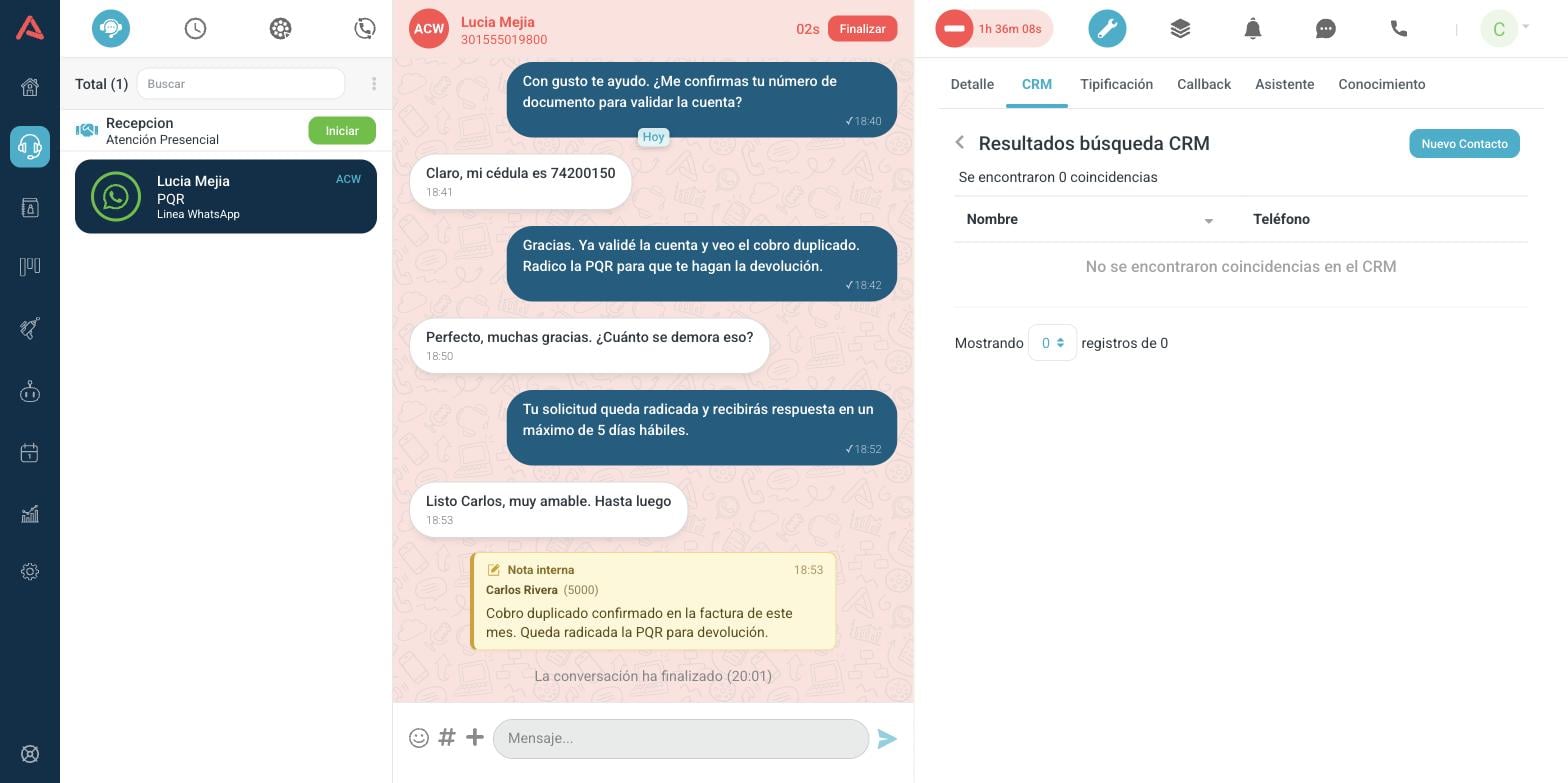
Se nota de un vistazo porque cambia todo a la vez: la conversación se tiñe, la tarjeta de la izquierda pasa a decir ACW, el cuadro de mensaje se bloquea y en la cabecera aparece un contador con un botón Finalizar al lado. Dentro de la conversación queda escrita la hora exacta en que terminó.
Si vienes de atender llamadas, ojo con esta diferencia: en chat el ACW se configura en la campaña, no en el grupo de campañas como en voz. Son las mismas tres opciones, Sin ACW, Con tiempo límite y Sin tiempo límite, y el tiempo va entre 5 y 3600 segundos.
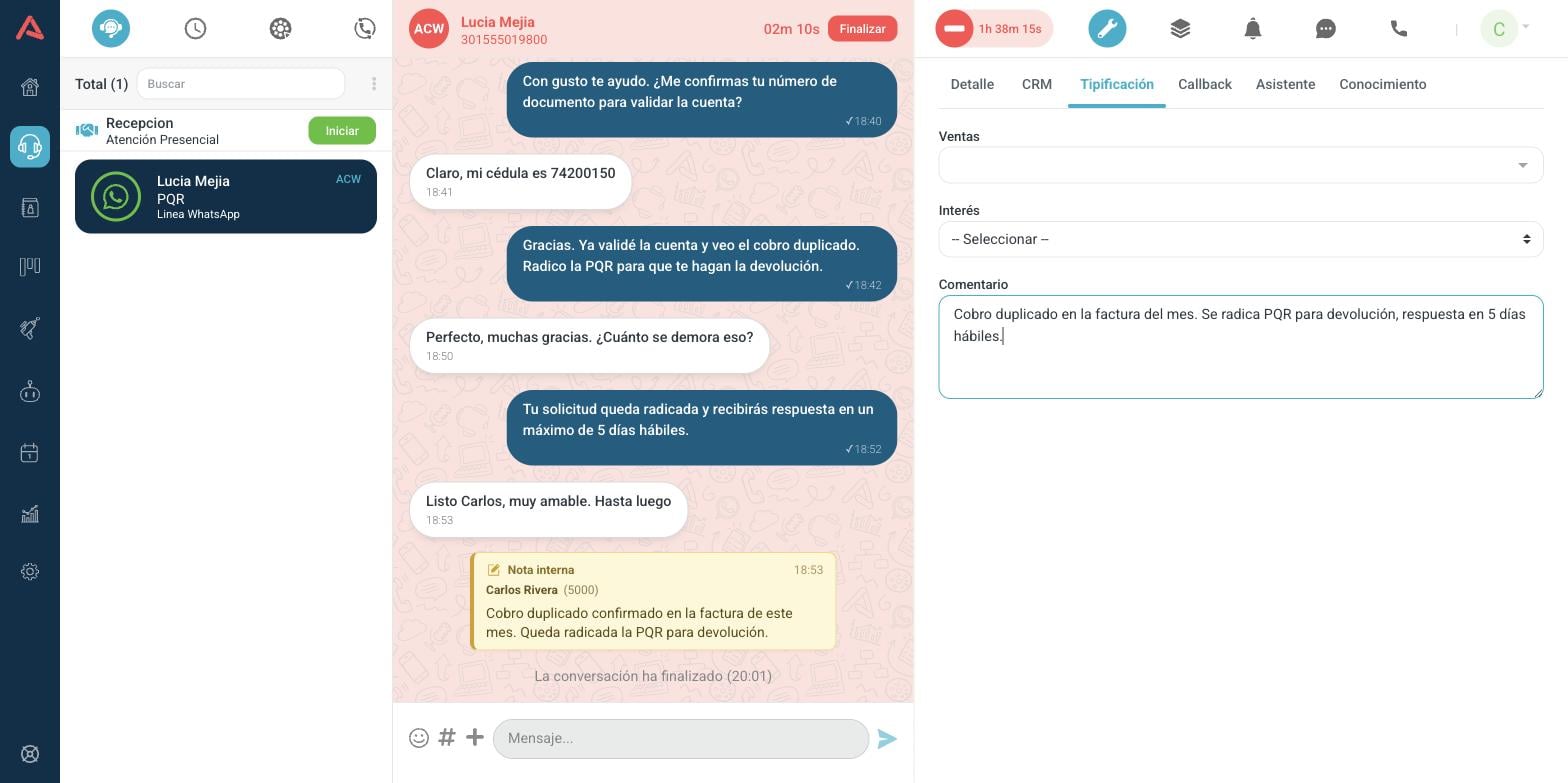
Mientras estás en ACW, la columna de la derecha se va sola a Tipificación. Tipificar es decir en qué terminó la conversación, y los campos salen de lo que se configuró en la campaña por la que entró. Cuando terminas, le das a Finalizar y quedas recibiendo otra vez.
El historial
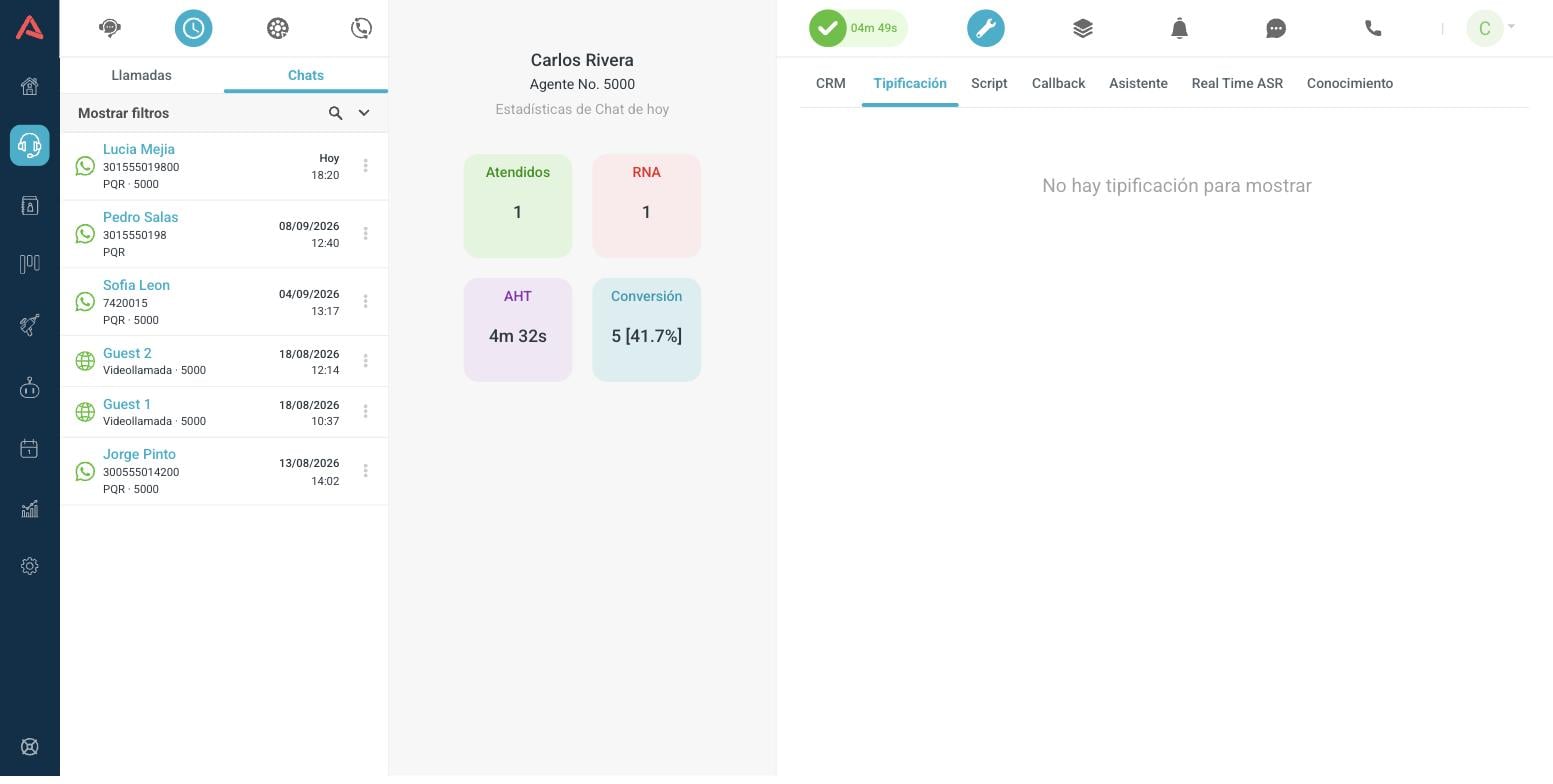
La conversación cerrada queda en tu Historial, en la pestaña Chats. Cada línea trae el icono del canal, quién escribía, la campaña, el número de agente que la atendió y cuándo fue. Arriba tienes filtros y un buscador para encontrarla.
Desde los tres puntos de cada línea puedes retomar el contacto por WhatsApp o por correo sin salir del panel.
Los chats de todo el equipo, y no solo los tuyos, se miran desde Panel de Supervisor, y los informes están en Reportes de Audara.
La videollamada
Algunas campañas de chat permiten pasar de texto a video sin cambiar de herramienta. Cuando la campaña lo tiene activado, la cabecera de la conversación te muestra el botón para iniciarla, y hay campañas configuradas para que el video arranque solo apenas abres el chat.
Hay cuatro formas de configurarlo en la campaña, y cambian quién puede encender la cámara: Sin video, Video desde agente, Video desde agente y cliente, y Video automático, que es el que arranca solo. Qué es una videollamada de Audara y para qué se usa está en Omnicanalidad.