Uso de CRM
Consultar, filtrar y trabajar los contactos y negocios de un CRM
Vista general del módulo
El CRM de Audara es la base de datos de las personas y las empresas con las que habla tu operación. Cada llamada, cada chat y cada campaña se apoya en él: el bot busca al cliente ahí antes de saludarlo, el marcador saca de ahí a quién llamar, y el agente ve la ficha completa mientras atiende. Lo encuentras en el menú lateral, en CRM.
Un CRM guarda dos tipos de registro, y la diferencia importa porque no se usan igual:
- Contactos
- Personas. Es lo que se busca cuando entra una llamada o un chat, lo que marca un marcador y lo que recibe una campaña. Un contacto tiene teléfonos, correo, historial de interacciones y notas.
- Negocios
- Empresas. Sirven para agrupar contactos: una ferretería con seis compradores es un negocio con seis contactos colgando. Un negocio no se llama ni recibe campañas, se consulta.
Este artículo trata del uso diario: buscar, filtrar, abrir una ficha, escribirle a alguien y exportar. Para crear un CRM y decidir qué campos tiene, mira el artículo de creación de CRM, que es donde se arma la estructura que aquí solo se llena.
Los campos que ves en cada ficha los define quien creó el CRM, así que dos CRMs de la misma cuenta pueden verse muy distintos. Las capturas de este artículo usan un CRM de ejemplo con nombre, apellido, tres teléfonos, correo y unos campos propios.
Qué CRMs ves y qué puedes hacer
El acceso al CRM tiene dos capas, y se resuelven por separado: primero cuáles CRMs aparecen en tu lista, y después qué puedes hacer dentro de cada uno.
Cuáles aparecen depende de tu rol:
- Administrador
- Ve los CRMs que le hayan asignado en su usuario. Si no le restringieron ninguno, los ve todos.
- Agente y supervisor
- No se les asignan CRMs uno por uno. Ven los CRMs que estén conectados a su trabajo: los de sus colas de entrada, los de sus marcadores y los de sus grupos de chat. Cambiarle las colas a un agente le cambia la lista de CRMs sin que nadie toque el CRM.
Y qué puedes hacer sale de cinco permisos independientes: ver, crear, editar, descargar y eliminar. Para un administrador vienen de su usuario; para un agente o un supervisor vienen del CRM mismo, que trae un bloque de permisos por rol. Por eso dos agentes pueden ver el mismo CRM y solo uno poder exportarlo.
El permiso de ver de los agentes también decide si el CRM aparece en la lista: un CRM conectado a la cola de un agente pero con la vista apagada para el rol Agente no le sale por ningún lado.
La lista de CRMs
La primera pantalla es la lista de los CRMs a los que tienes acceso, uno por tarjeta.
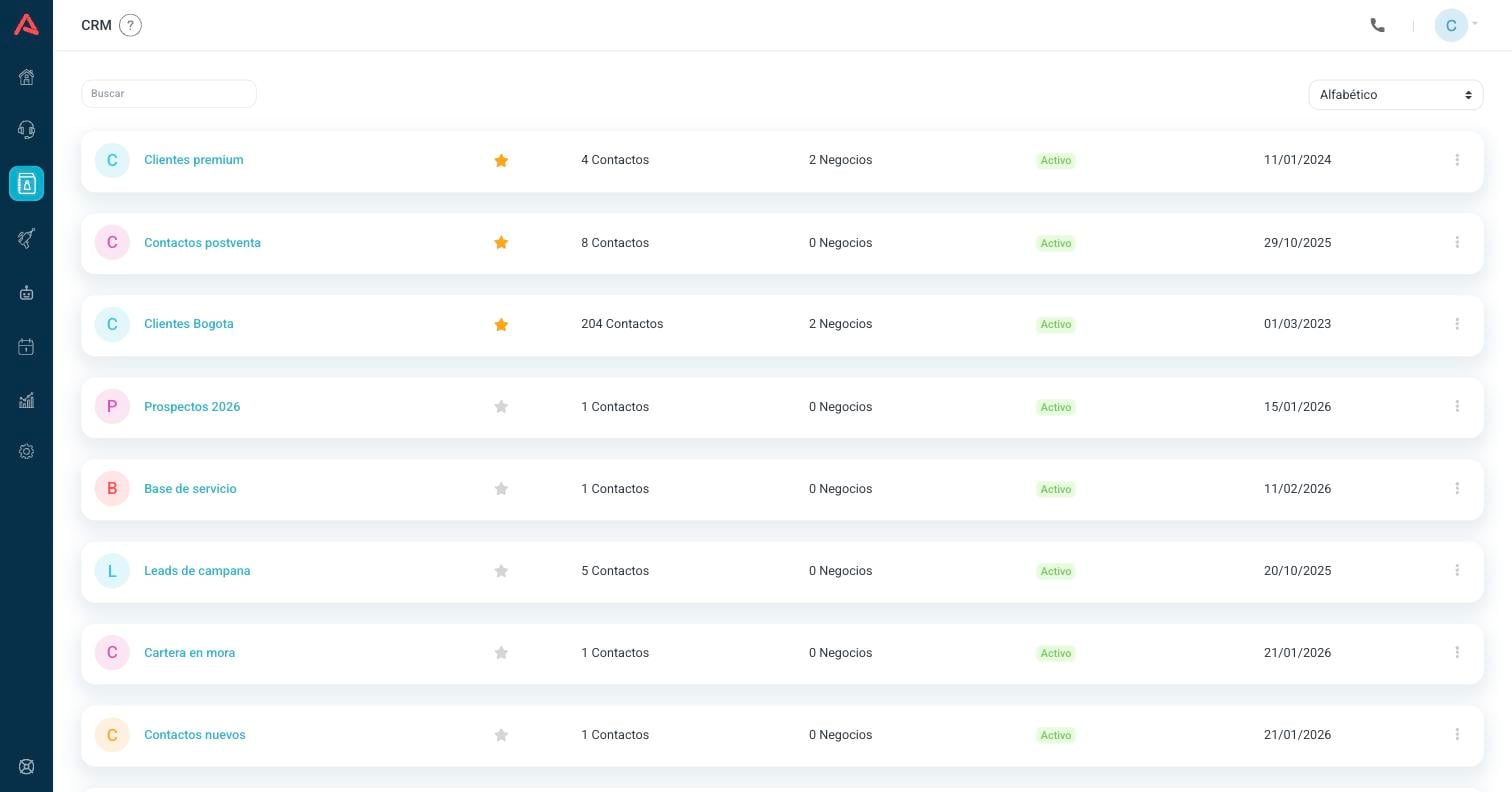
Cada tarjeta muestra la inicial del CRM, su nombre, la estrella de favorito, cuántos Contactos y cuántos Negocios tiene, su estado y la fecha de la última actualización.
- Buscar
- Filtra por nombre del CRM.
- Alfabético
- El orden de la lista. Tienes Alfabético, Solo favoritos y Más recientes.
- La estrella
- Marca el CRM como favorito. El favorito es tuyo, no de la cuenta: cada usuario marca los suyos y nadie más los ve. Es la forma de dejar arriba los dos o tres CRMs con los que trabajas todos los días cuando tienes cincuenta.
- Activo / Inactivo
- Un CRM inactivo sigue en la lista y se puede consultar, pero no lo van a usar los módulos que lo tenían conectado.
- Importando
- El CRM está cargando un archivo en este momento. Es un estado pasajero: cuando termina la importación vuelve a Activo.
Si el CRM se sincroniza con un servicio externo, en lugar de la inicial de color verás el logo de ese servicio, por ejemplo el de HubSpot.
Presiona el nombre para entrar.
La lista de registros
Al entrar a un CRM ves su tabla de contactos. Es la pantalla donde más se trabaja.
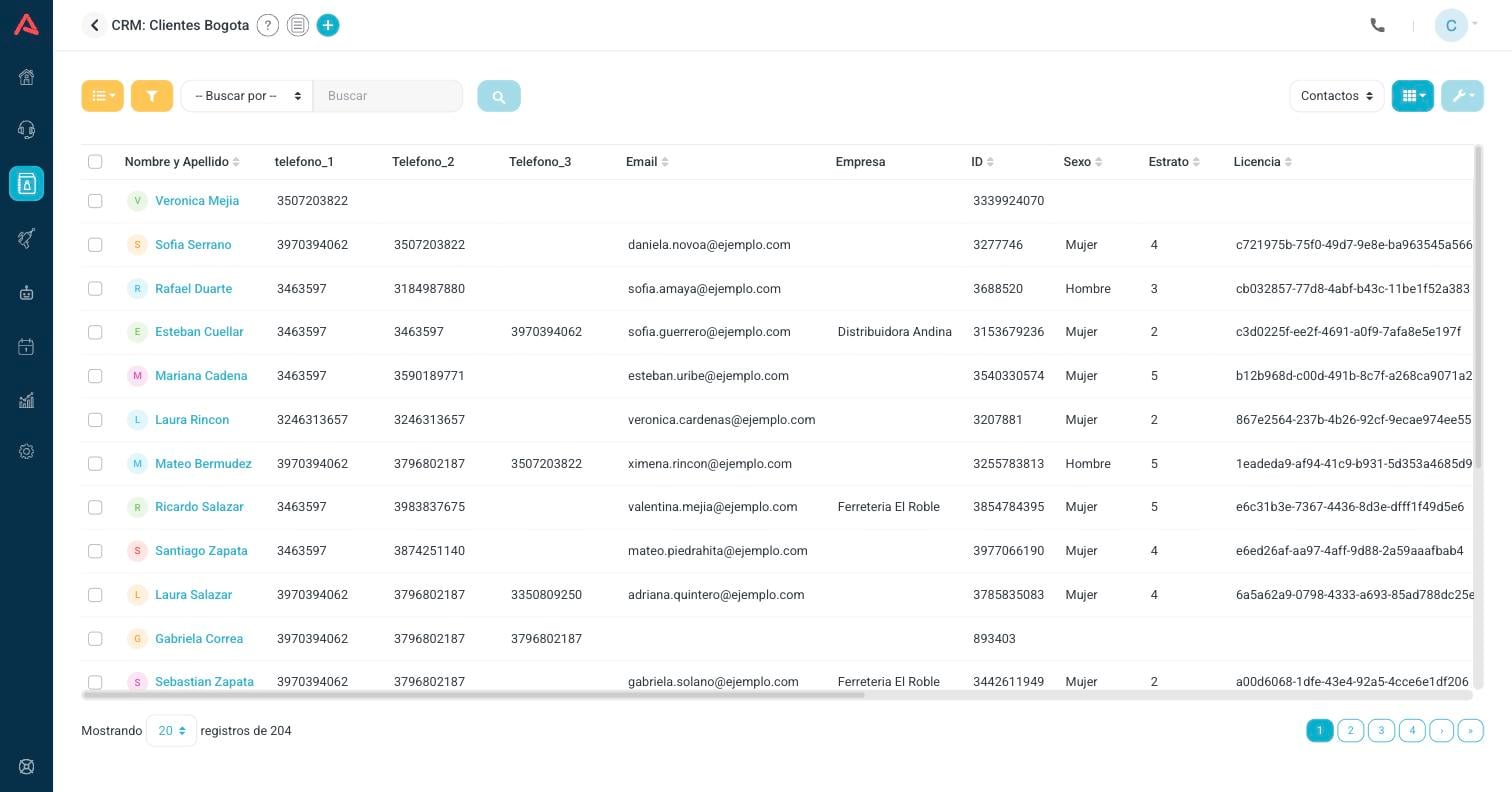
- 1 Vuelve a la lista de CRMs con la flecha del encabezado.
- 2 Cambia entre la vista de Lista y la de Dashboard.
- 3 Abre los filtros de segmentación.
- 4 Busca dentro de una columna: escoge el campo, escribe el valor y presiona la lupa.
- 5 Cambia entre Contactos y Negocios.
- 6 Escoge qué columnas se ven.
- 7 Abre las acciones sobre los registros que hayas seleccionado.
La primera columna arma el nombre completo, y la llave (🔑) en la ficha marca cuál campo es el campo clave del CRM, el que identifica a cada contacto y no se puede repetir. Las demás columnas son los campos que tenga ese CRM. Presiona el encabezado de una columna para ordenar por ella.
Abajo escoges cuántos registros ves por página, entre 10, 20 y 30, y pasas de página. El total de la izquierda es el resultado de la búsqueda o del filtro que tengas puesto, no siempre el tamaño del CRM.
Las columnas que se ven
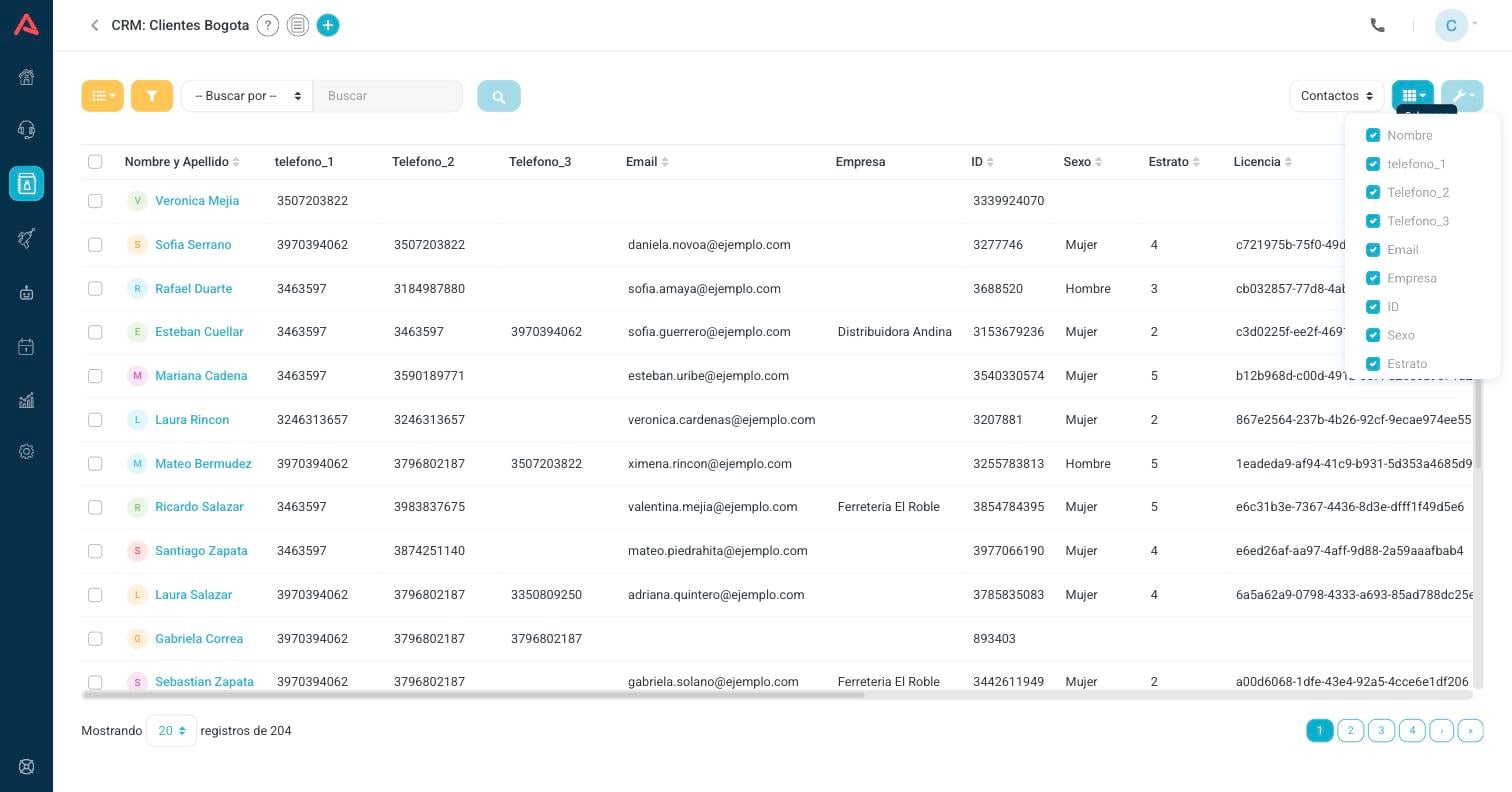
Un CRM con veinte campos no cabe en la pantalla, así que desde este menú apagas las columnas que no estés usando. Además de los campos del CRM, la lista trae tres columnas propias de Audara:
- Estado
- Solo aparece si el CRM está marcado como CRM de registro, que es la opción que lo usa para autenticar usuarios en una campaña de chat. Es la columna que te deja activar y desactivar un contacto.
- Último contacto
- Cuándo fue la última interacción con esa persona, por cualquier canal.
- Modificado
- Cuándo se editó el registro por última vez.
Lo que apagues se queda apagado: la selección se guarda por usuario, por CRM y por lista. Contactos y Negocios llevan cuentas separadas, así que apagar una columna en Contactos no toca la vista de Negocios, y lo que arregles para ti no le cambia la pantalla a nadie más.
Las columnas de Nombre y Modificado no se pueden apagar.
Filtrar contactos
La búsqueda por columna sirve para encontrar a una persona. Para trabajar con un grupo (los de cierta ciudad, los que no contestaron la campaña, los que no tienen correo) están los filtros.
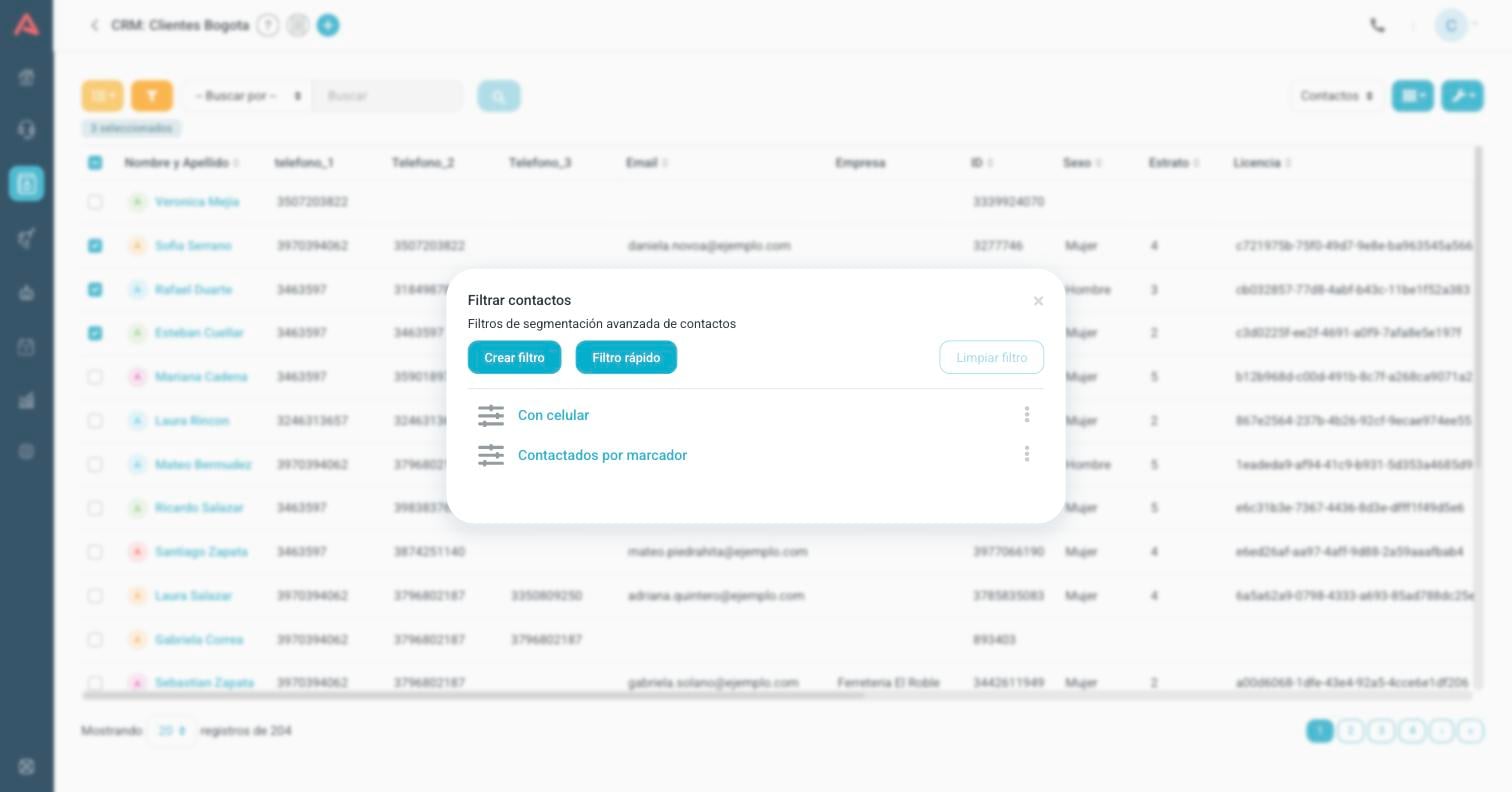
La ventana tiene dos caminos y una lista:
- Filtro rápido
- Arma un filtro y lo aplica de una vez, sin guardarlo. Es para una consulta puntual.
- Crear filtro
- Arma el mismo filtro pero le pone nombre y descripción y lo deja guardado en la lista, listo para aplicarlo con un clic las próximas veces.
- La lista de abajo
- Los filtros ya guardados de ese CRM. Presiona uno para aplicarlo; el menú de más opciones (⋮) de cada uno lo edita o lo borra.
- Limpiar filtro
- Quita el filtro que esté aplicado y devuelve la lista completa.
Los filtros guardados son del CRM, no tuyos: los ve y los usa cualquiera que entre a ese CRM, y cualquiera con permiso los puede editar o borrar. Ponles nombres que le sirvan al equipo, no a ti solo.
Cómo se arma un filtro
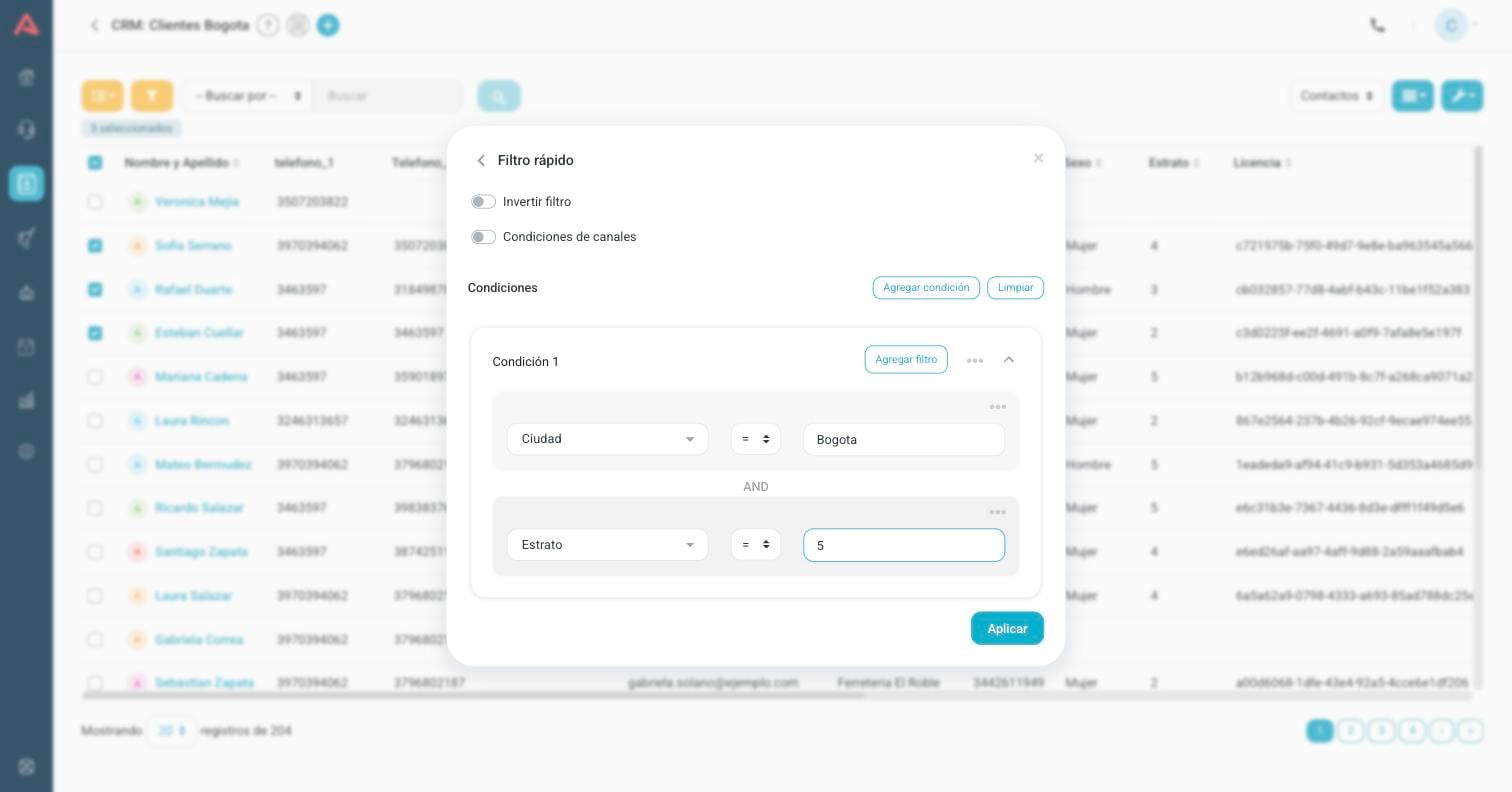
Un filtro se arma con condiciones, y cada condición con hasta tres filtros. La regla de combinación es la que se ve en la pantalla:
- Dentro de una condición: AND
- Se tienen que cumplir todos los filtros. Ciudad = Bogota y Estrato = 5 devuelve solo a quien cumpla las dos.
- Entre condiciones: OR
- Basta con que se cumpla una. Así se pide "los de Bogotá de estrato 5, o los de Medellín de estrato 4" con dos condiciones.
- Invertir filtro
- Devuelve exactamente lo contrario: todos los contactos que no cumplen. Es la forma corta de pedir "los que no tienen correo" o "los que no contestaron".
El comparador depende del tipo de campo. En texto tienes =, <> (distinto) y C (contiene); en números se suman > y <. Puedes agregar hasta tres condiciones, con hasta tres filtros cada una.
Filtrar por lo que pasó en una campaña
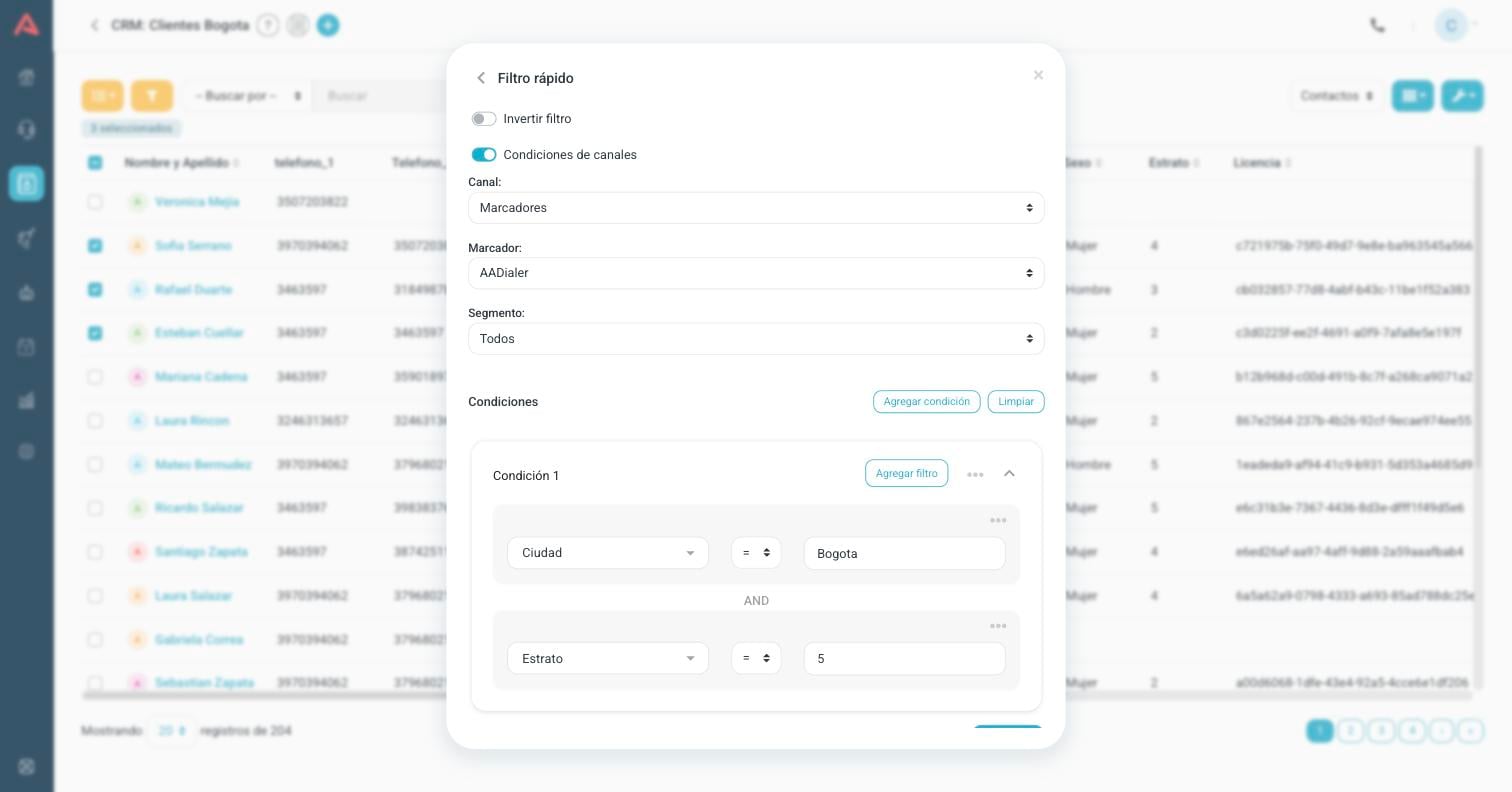
El interruptor Condiciones de canales es la parte que no se adivina. Además de filtrar por los campos del contacto, te deja filtrar por lo que le pasó a ese contacto en una campaña saliente. Escoges el canal (hoy, Marcadores), el marcador y opcionalmente un segmento, y con eso aparecen campos nuevos para filtrar:
- Contactado
- Si al contacto ya se le marcó en esa campaña.
- Resultado de la llamada
- La tipificación que dejó el agente.
- Tipificado
- Si la llamada quedó tipificada o no.
- Detección
- Si contestó una persona, una contestadora o falló. El nombre cambia según el tipo de marcador.
- Marcación fallida
- Si el intento de llamada no salió.
Si además escoges un segmento, se suman las tipificaciones propias de ese segmento.
Esto es lo que sirve para armar la segunda vuelta de una campaña. Un filtro de Contactado = No sobre el marcador de ayer, guardado con nombre, es la lista de a quién le falta llamada, y queda ahí para volver a aplicarla mañana.
La ficha de un contacto
Presiona el nombre de un contacto en la lista para abrir su ficha.
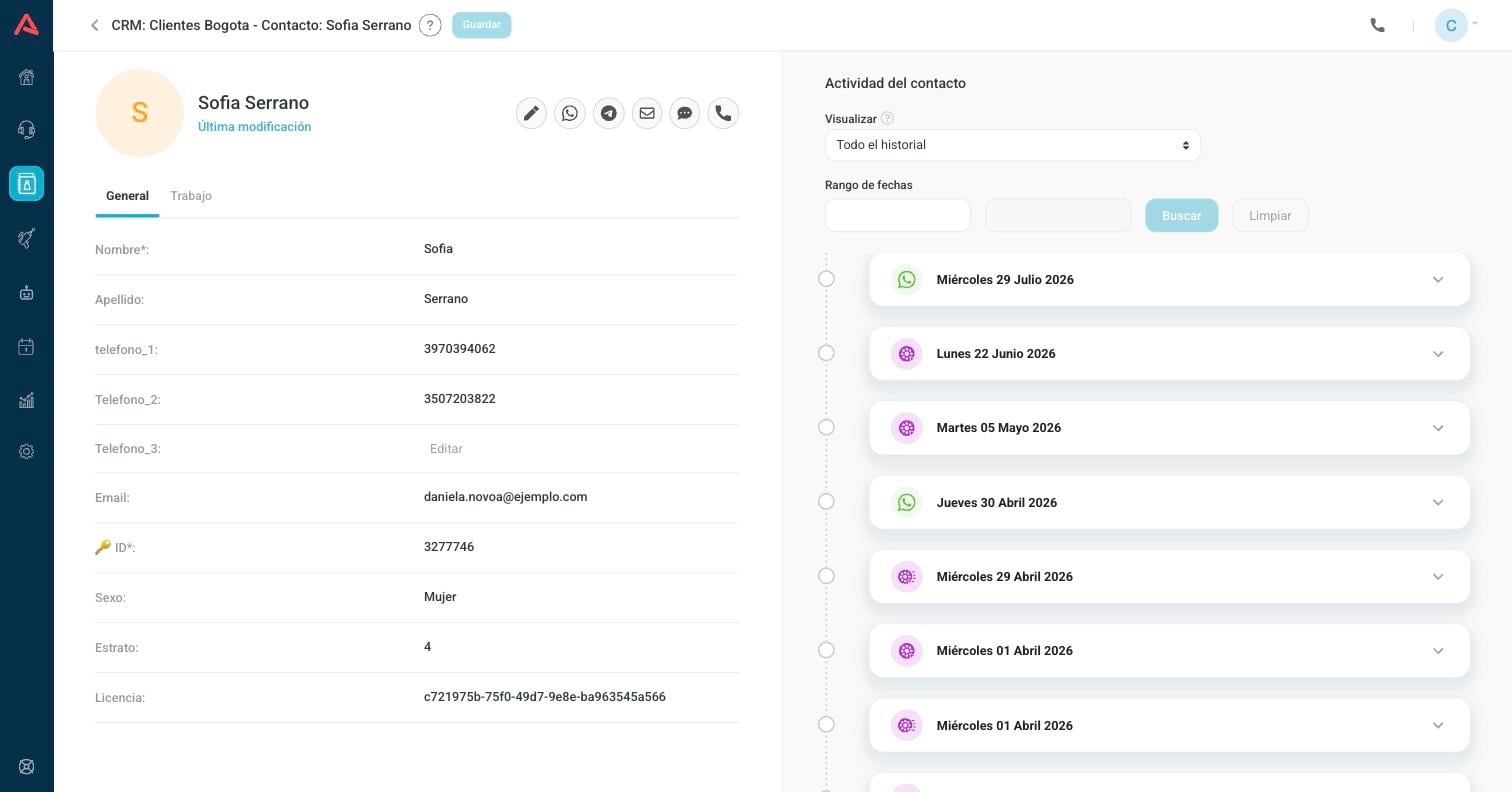
La pantalla se parte en dos: a la izquierda los datos, a la derecha lo que ha pasado con esa persona.
Los campos vienen agrupados en las pestañas que haya definido el CRM (en el ejemplo, General y Trabajo). Un campo con asterisco (*) es obligatorio, y el de la llave (🔑) es el campo clave. Para editar, presiona el valor, escríbelo y presiona Guardar arriba. Los campos vacíos muestran la palabra Editar en gris; eso no es un dato, es la invitación a llenarlos.
Debajo del nombre, Última modificación es un botón: ábrelo y te dice quién creó el registro, cuándo, quién lo modificó de último y cuándo.
Crear un contacto o un negocio
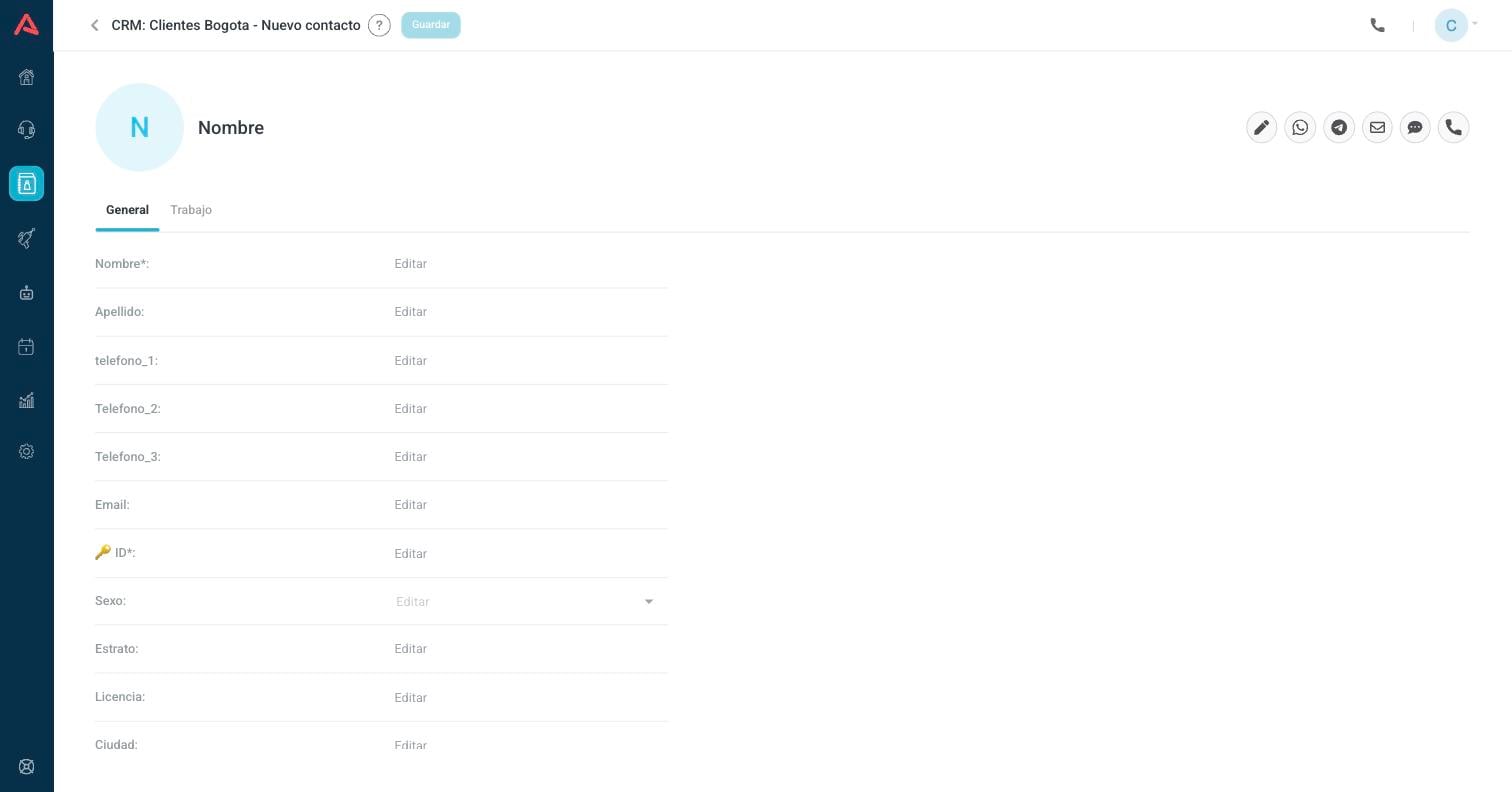
El botón (+) del encabezado abre un menú con Contacto y Negocio. Los dos abren el mismo formulario que ya conoces, vacío. Llena por lo menos los campos obligatorios y el campo clave, y presiona Guardar.
El campo clave no se puede repetir dentro del CRM. Si intentas guardar con una clave que ya existe, el guardado falla y Audara te avisa que esa clave ya está en uso. Es a propósito: es lo que evita que la misma persona entre tres veces por tres canales distintos.
La actividad del contacto
La columna derecha de la ficha es la historia completa de esa persona con tu operación, en orden, del evento más reciente al más viejo. Ahí caen las llamadas entrantes y salientes, los chats de todos los canales, los mensajes que le mandaste desde la ficha, las notas y las modificaciones del registro.
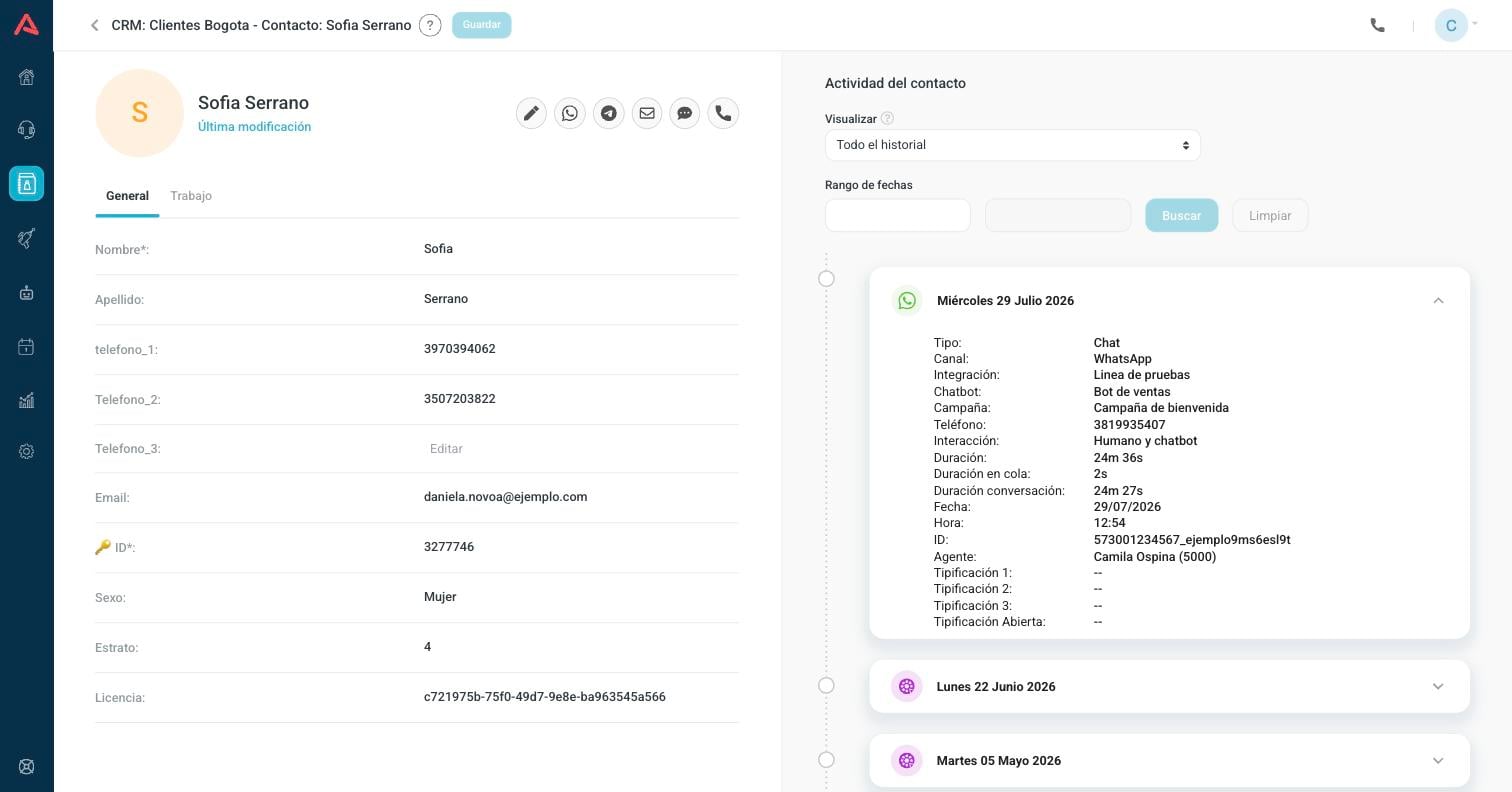
Cada tarjeta trae el icono del canal y la fecha. Presiónala para abrirla y ver el detalle: el canal, la integración por donde entró, el bot y la campaña que la atendieron, la duración, el agente y las tipificaciones.
- Visualizar
- Deja ver un solo tipo de evento a la vez. Tienes todo el historial, llamadas entrantes, llamadas salientes, WhatsApp, WebChat, modificaciones, notas, los envíos salientes de cada canal y las llamadas hechas desde el CRM.
- Rango de fechas
- Acota la historia a dos fechas. Limpiar la devuelve completa.
La historia cuelga del contacto, no de la persona. Si el mismo cliente está cargado en dos CRMs distintos, cada ficha tiene su propia historia y ninguna muestra la de la otra.
Escribirle o llamarlo desde la ficha
Los iconos al lado del nombre son las acciones sobre ese contacto. Todo lo que hagas desde ahí queda registrado en su actividad.
- Nota (lápiz)
- Deja una nota escrita en la historia del contacto, con la opción de adjuntarle un archivo. Sirve para lo que no cabe en un campo: un acuerdo, un compromiso, el motivo de una devolución.
- Manda un mensaje de WhatsApp a partir de una de tus plantillas aprobadas.
- Telegram
- Manda un mensaje por Telegram. El botón solo aparece si tu plan tiene el canal habilitado.
- Correo
- Manda un correo desde una de tus integraciones de correo.
- SMS
- Manda un mensaje de texto.
- Llamar
- Abre la lista de los teléfonos que tenga el contacto y llama al que escojas. Necesita el webphone activo en tu usuario; sin él, el icono queda apagado y el aviso te lo dice.
Negocios y sus contactos
El selector de Contactos a Negocios, arriba a la derecha, cambia la tabla a la de empresas.
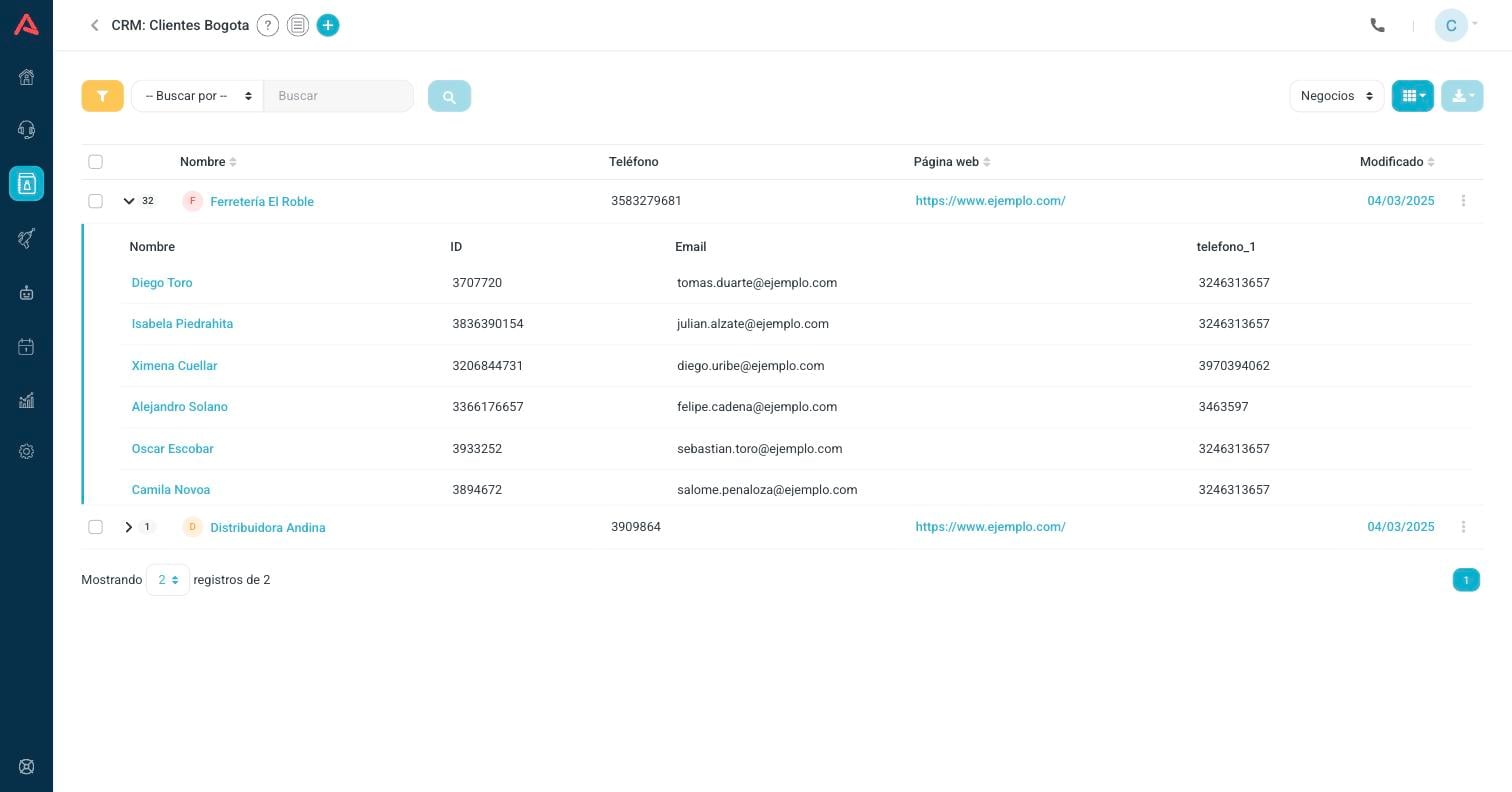
El número al lado de cada fila es cuántos contactos tiene ese negocio. La flecha abre un panel debajo de la fila con esos contactos, sin sacarte de la lista; presiona el nombre del negocio para entrar a su ficha.
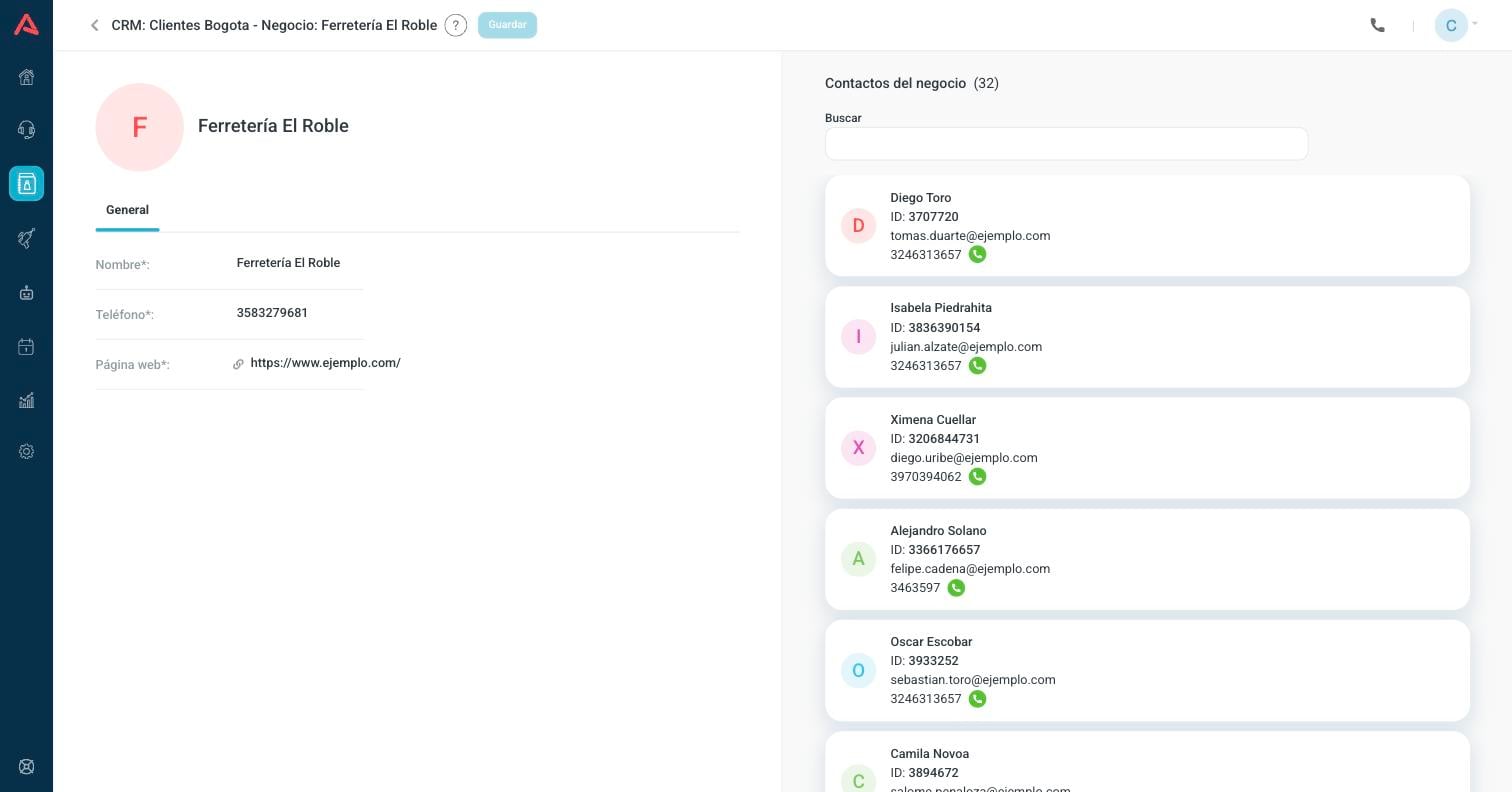
La ficha del negocio tiene sus campos a la izquierda y, donde la de un contacto muestra la actividad, la lista de sus contactos en tarjetas. El buscador de arriba filtra esas tarjetas, y cada una lleva a la ficha del contacto. Si el contacto tiene teléfono y tú tienes el webphone activo, el botón verde lo llama sin salir de ahí.
Los negocios no tienen tablero ni edición por lote: su barra de herramientas solo ofrece descargar el CSV. Son un registro de consulta, no de operación.
Trabajar con varios contactos a la vez
Marca las casillas de las filas que te interesen, o la del encabezado para marcar toda la página. Aparece un contador con cuántos llevas seleccionados y se enciende la llave inglesa de la barra de herramientas.
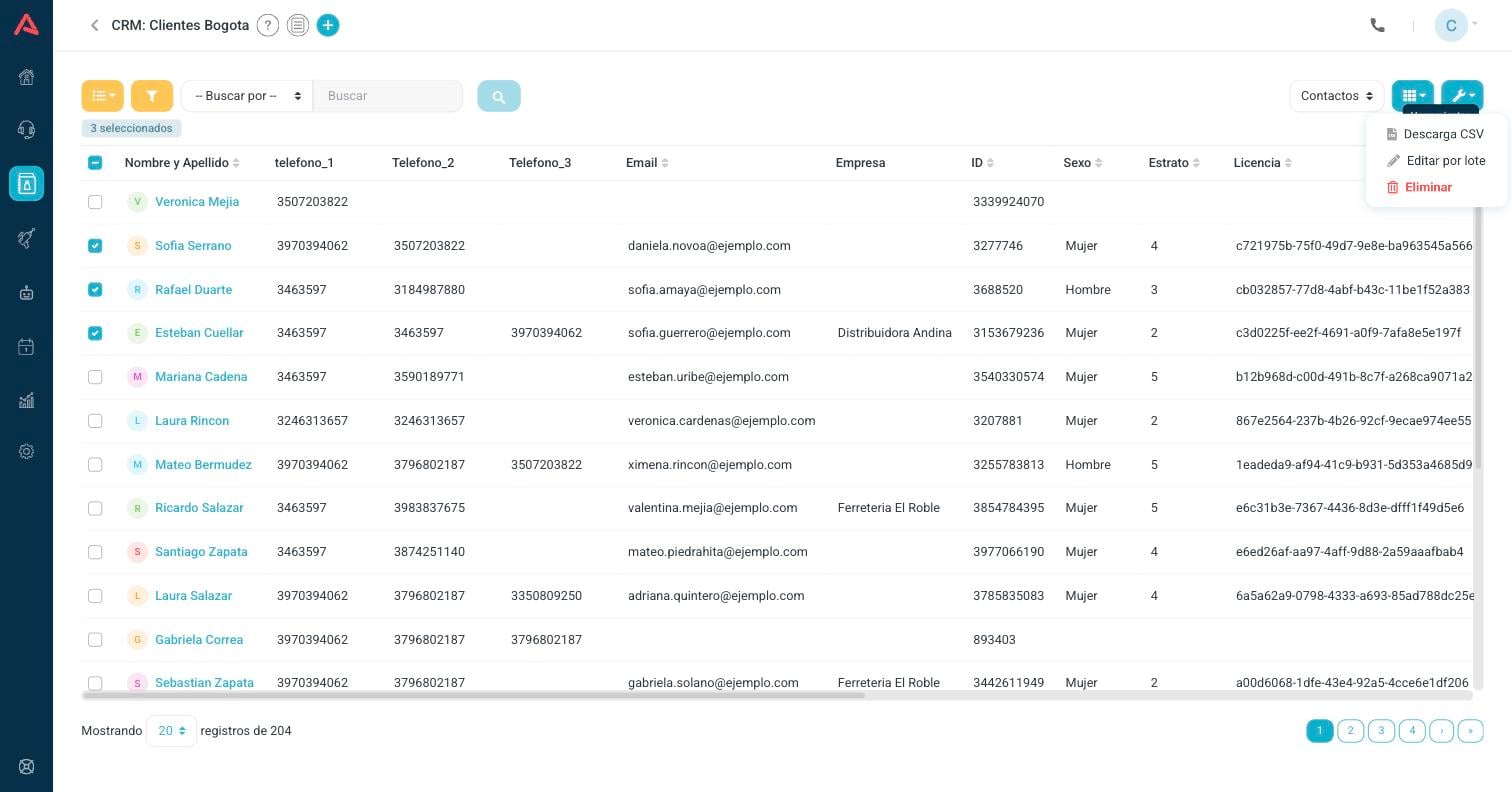
- Descarga CSV
- Baja los contactos seleccionados a un archivo CSV, respetando el filtro y el orden que tengas puestos.
- Editar por lote
- Le pone el mismo valor a un campo en todos los contactos seleccionados.
- Eliminar
- Borra los contactos seleccionados.
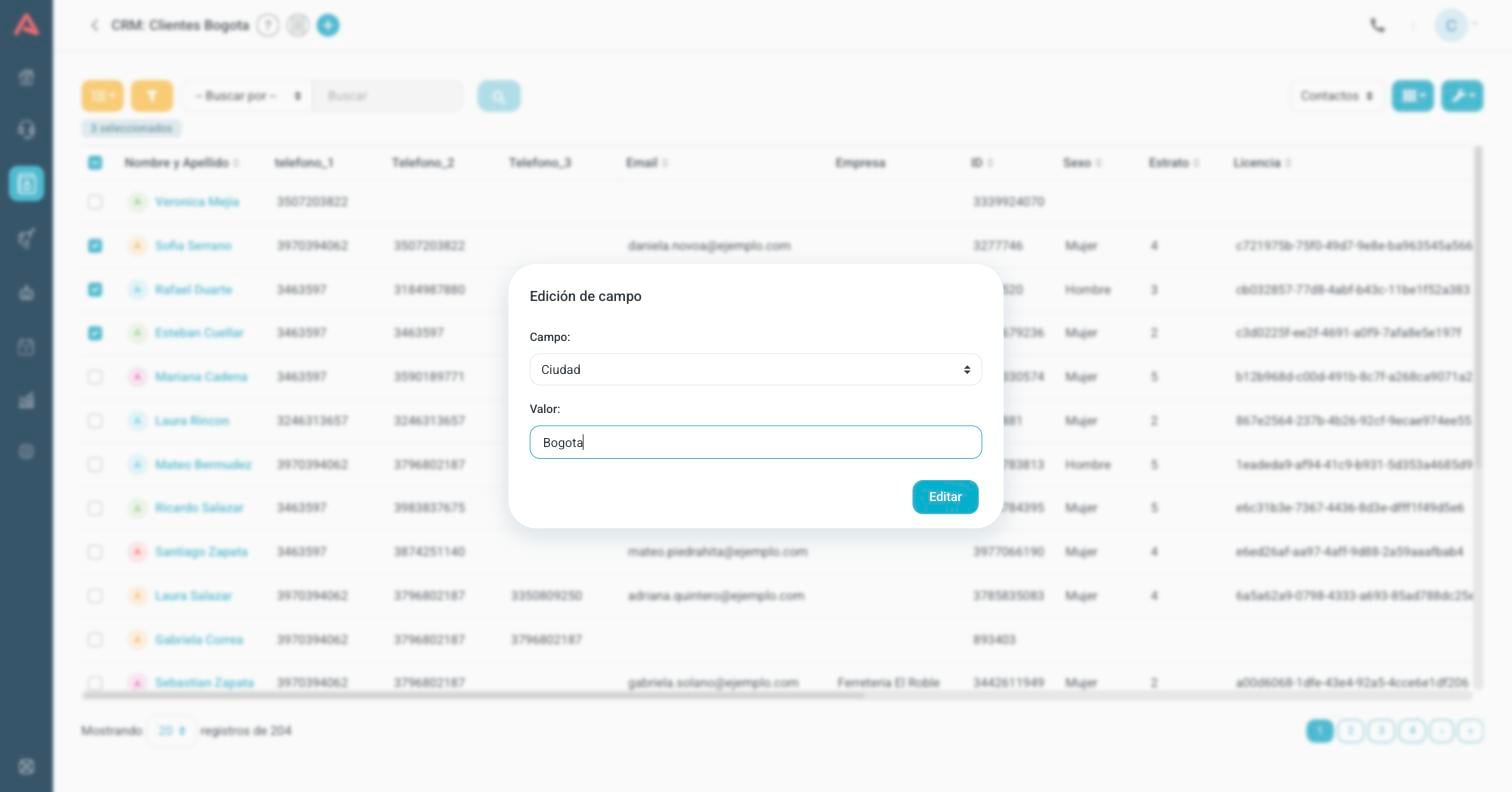
La edición por lote escoge un campo, le pone un valor y lo aplica a todos los seleccionados. Es lo que sirve para arreglar de un golpe una importación que trajo mal la ciudad o para marcar una tanda entera con la misma etiqueta.
La edición por lote reemplaza el valor que hubiera; no lo agrega ni lo completa. Y ni la edición por lote ni el borrado se pueden deshacer. Antes de aplicarla, revisa el contador de seleccionados: si marcaste el encabezado, son todos los de la página.
El tablero
El primer botón de la barra de herramientas cambia entre Lista y Dashboard. El tablero responde de un vistazo cuánto se movió el CRM en un periodo.
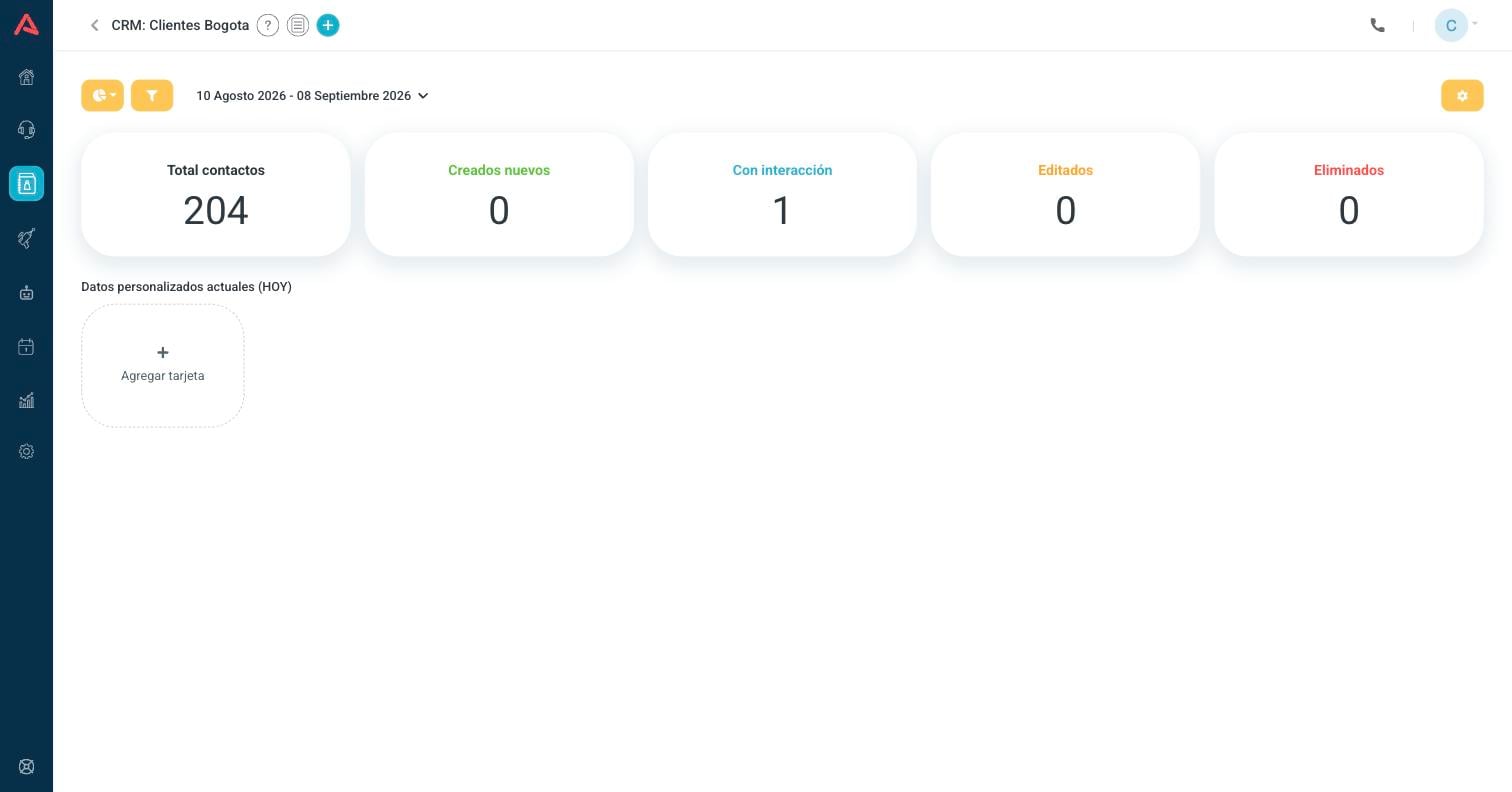
Arriba escoges el periodo: hoy, ayer, los últimos 7, 15 o 30 días, o un rango que tú pongas. Con eso se calculan los cinco totales:
- Total contactos
- Cuántos contactos tiene el CRM hoy. Este no depende del periodo.
- Creados nuevos
- Cuántos entraron dentro del periodo.
- Con interacción
- A cuántos se les habló, por cualquier canal, dentro del periodo.
- Editados
- Cuántos registros se modificaron dentro del periodo.
- Eliminados
- Cuántos se borraron dentro del periodo.
Las tarjetas propias
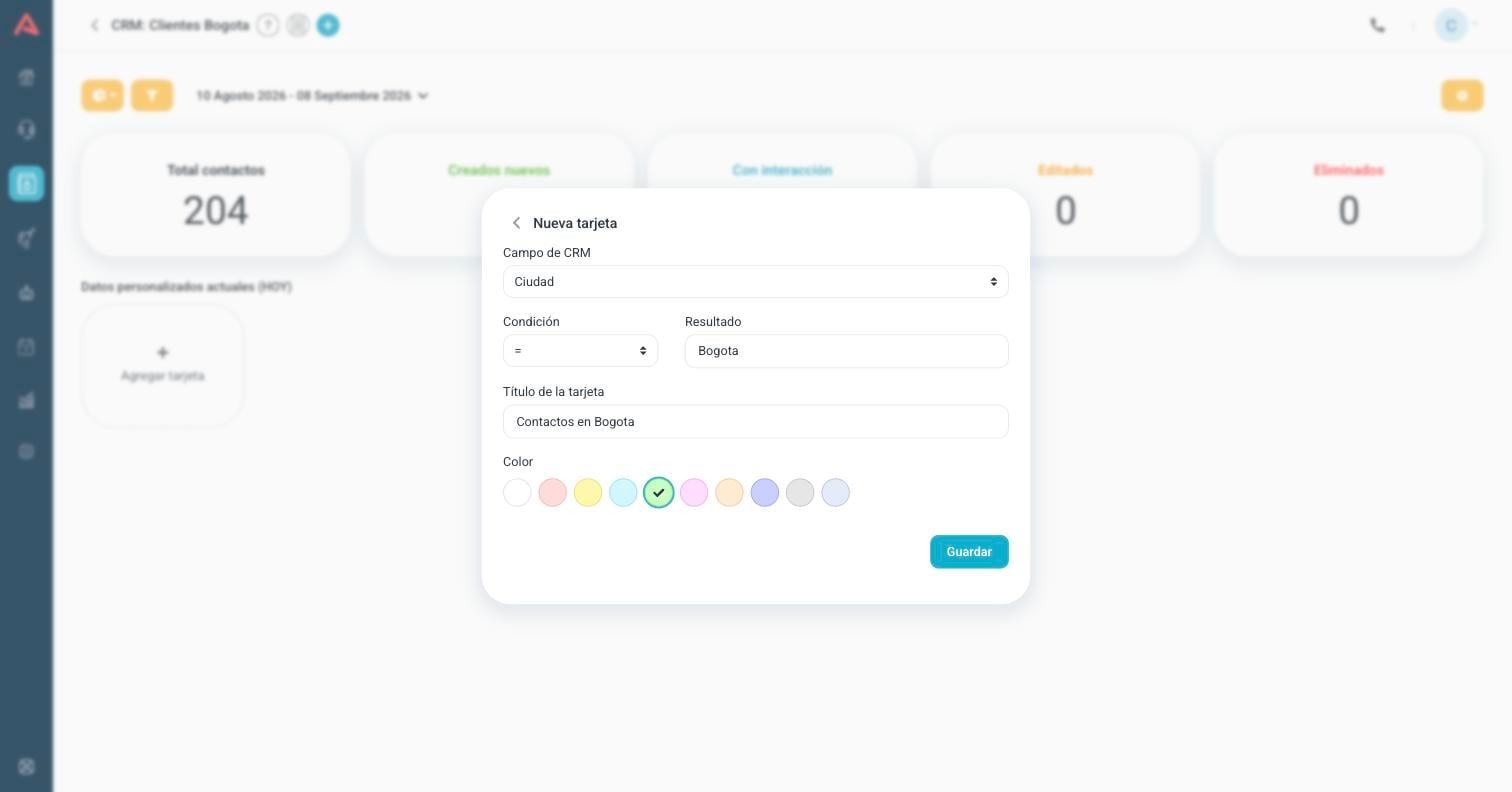
Debajo de los totales puedes agregar tus propias tarjetas. Cada una cuenta cuántos contactos tienen cierto valor en cierto campo: cuántos son de Bogotá, cuántos quedaron en estrato 5, cuántos no tienen correo. Escoges el campo, la condición, el valor a comparar, el título con el que se va a ver y un color.
Las tarjetas cuentan el presente, no el periodo. Responden "cuántos contactos tienen hoy este valor", que es la pregunta útil al lado de un reporte de lo que se movió. Por eso el título de esa fila dice HOY aunque arriba tengas puesto otro rango.
El historial de cambios
El icono de la lista, al lado del signo de pregunta en el encabezado, abre el historial de cambios del CRM completo.
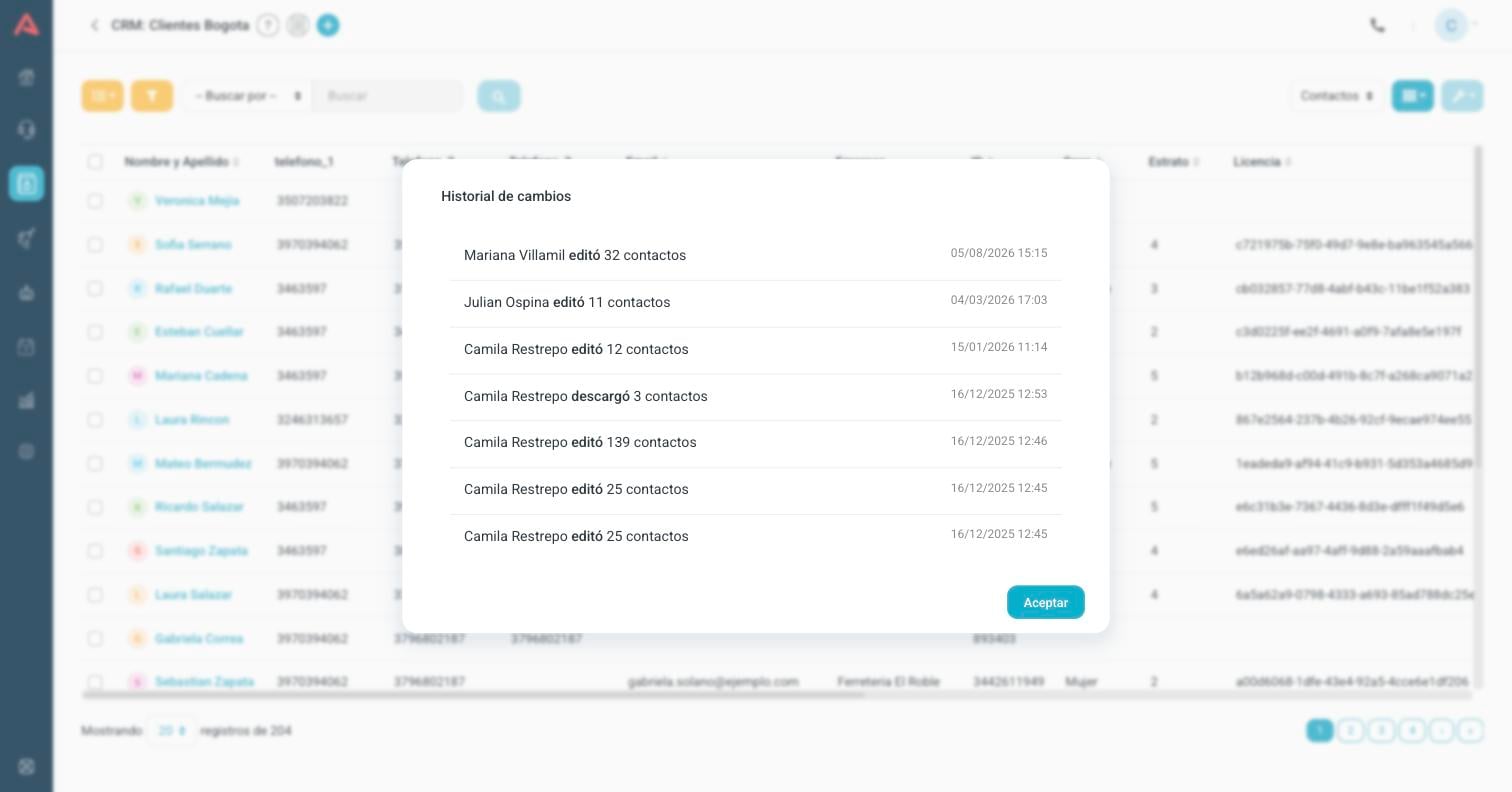
Es la bitácora de las acciones masivas: quién editó por lote y a cuántos contactos, quién borró, quién descargó un CSV y quién descargó un archivo adjunto de un contacto. Cada línea dice el usuario, la acción, cuántos registros tocó y cuándo.
Este historial es el que responde "¿por qué la ciudad de media base quedó en Bogotá?" o "¿quién se llevó la lista de clientes?". Las descargas quedan registradas siempre, incluidas las de los usuarios de soporte de Audara. Los cambios de un contacto en particular no salen aquí, salen en la actividad de su ficha.