Acceso IA
Autorizar a un asistente de IA a consultar tus datos
This page has not been translated yet, so you are seeing it in Spanish.
Qué es una conexión de IA
Una conexión de IA autoriza a un asistente, como ChatGPT o cualquier cliente compatible con MCP, a consultar los datos de tu contact center. El asistente pregunta en lenguaje natural y Audara le responde con lo que tiene: llamadas, conversaciones, marcadores, campañas y el estado en vivo de las colas.
Lo que hay que entender antes que nada es de quién son esos datos. Una conexión actúa como el usuario en cuyo perfil la creas, y solo puede ver lo que esa persona ve. No es una credencial de sistema con permisos propios ni una puerta que se abra a toda la operación: si el usuario no tiene acceso a una campaña, el asistente tampoco lo tiene.
Por eso las conexiones viven dentro de cada usuario y no en un módulo aparte. Aquí solo se administran; para conectar el asistente del otro lado, mira Servidor MCP.
No confundas esto con Integraciones MCP, que es lo contrario: allí Audara usa las herramientas de un servidor ajeno dentro de tus bots. Aquí es un asistente de afuera el que consulta a Audara.
Dónde se administran
Entra a Configuración > Usuarios, abre el usuario y ve a la pestaña Acceso IA. Ahí están todas las conexiones de esa persona.
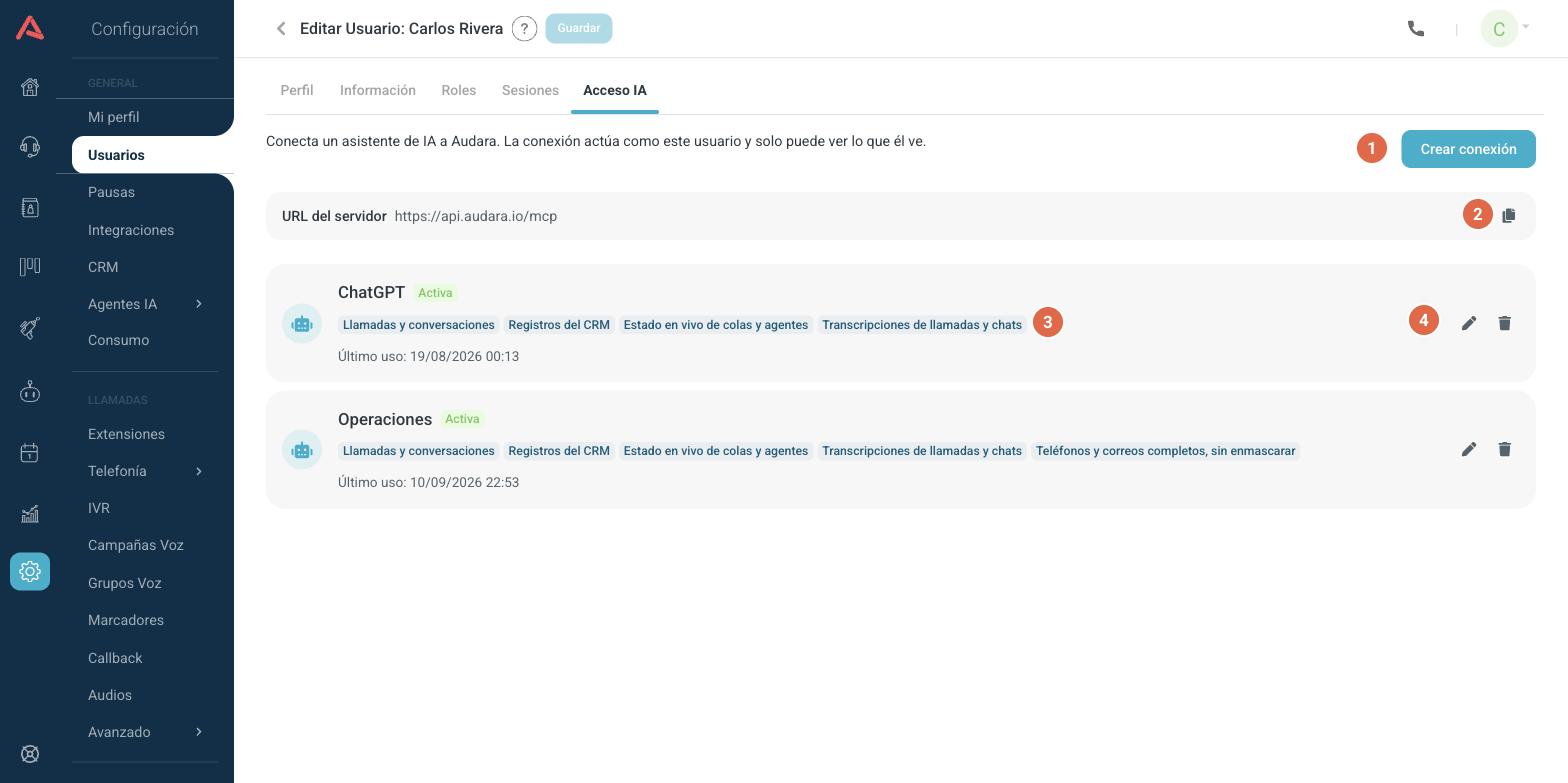
- 1 Crea una conexión nueva para este usuario.
- 2 La URL del servidor, que es la misma para todas las conexiones. El botón de la derecha la copia.
- 3 Los permisos de cada conexión, como etiquetas. Se ven de un vistazo, sin abrir nada.
- 4 Edita la conexión o la revoca.
Cada fila muestra el nombre, el estado, lo que la conexión puede leer y cuándo se usó por última vez. Si nunca se ha usado, dice Nunca, lo cual es útil para detectar conexiones que se crearon y quedaron olvidadas.
Si la pestaña Acceso IA no aparece, o te dice que el acceso de IA no está habilitado, es que tu instalación no tiene el módulo contratado. No es un permiso que puedas activar desde aquí: hay que hablar con tu representante de Audara.
Crear una conexión
Presiona Crear conexión. Solo hay dos decisiones: cómo se llama y qué puede leer.
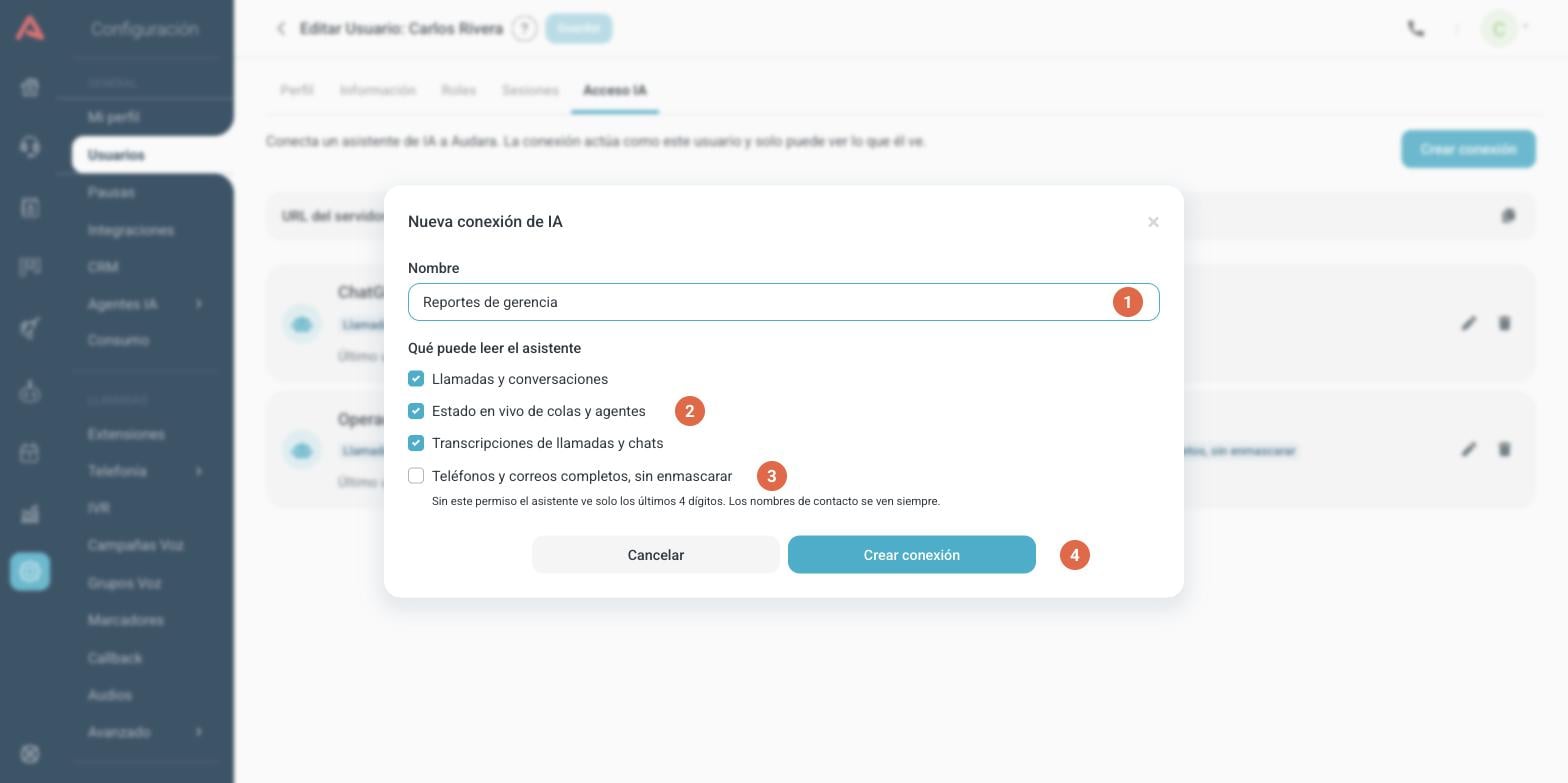
- 1 El nombre con el que reconocerás la conexión. Ponle el del asistente, o aquello para lo que sirve.
- 2 Los tres permisos que vienen marcados por defecto.
- 3 El permiso de datos personales, que viene desmarcado a propósito.
- 4 Crea la conexión y muestra el token.
Crea una conexión por asistente en lugar de compartir una sola. Si un día tienes que cortarle el acceso a uno, revocas el suyo y los demás siguen trabajando. Y como el nombre es lo único que vas a ver después, ponle uno que distinga: ChatGPT de gerencia dice mucho más que Conexión 1.
Qué puede leer el asistente
Los permisos restringen, nunca amplían. Marcar uno no le da al asistente nada que el usuario no tuviera ya, así que sirven para entregar menos que la cuenta completa, no para abrir puertas.
Hay una diferencia entre ellos que conviene tener clara, porque se comportan distinto.
Los dos primeros deciden qué puede consultar. Sin ellos, esas preguntas simplemente no están disponibles para el asistente.
- Llamadas y conversaciones
- El histórico: llamadas entrantes y salientes, conversaciones de chat, marcadores y campañas de envío masivo. Es el permiso que hace útil a la conexión, y sin él casi no queda nada que preguntar.
- Estado en vivo de colas y agentes
- Lo que está pasando en este momento: cuántos esperan en cada cola y en qué estado está cada agente.
Los otros dos no quitan consultas: deciden cuánto detalle trae cada respuesta. Sin ellos el asistente sigue pudiendo preguntar, pero recibe menos.
- Transcripciones de llamadas y chats
- El texto de lo que se dijo. Sin este permiso el asistente ve que la conversación existió y sus métricas, pero no su contenido.
- Teléfonos y correos completos, sin enmascarar
- Los datos de contacto reales. Sin este permiso el asistente ve solo los últimos cuatro dígitos, suficiente para notar que dos interacciones son de la misma persona, pero no para identificarla ni escribirle. Los nombres de contacto se ven siempre.
El permiso de teléfonos y correos viene desmarcado y así conviene dejarlo, salvo que el asistente tenga que contactar a alguien de verdad. Es el único que convierte una consulta de gestión en una salida de datos personales hacia un servicio externo. Concédelo cuando haga falta y no por costumbre.
El token se muestra una sola vez
Al crear la conexión, Audara te entrega los dos valores que hay que pegar en el asistente.
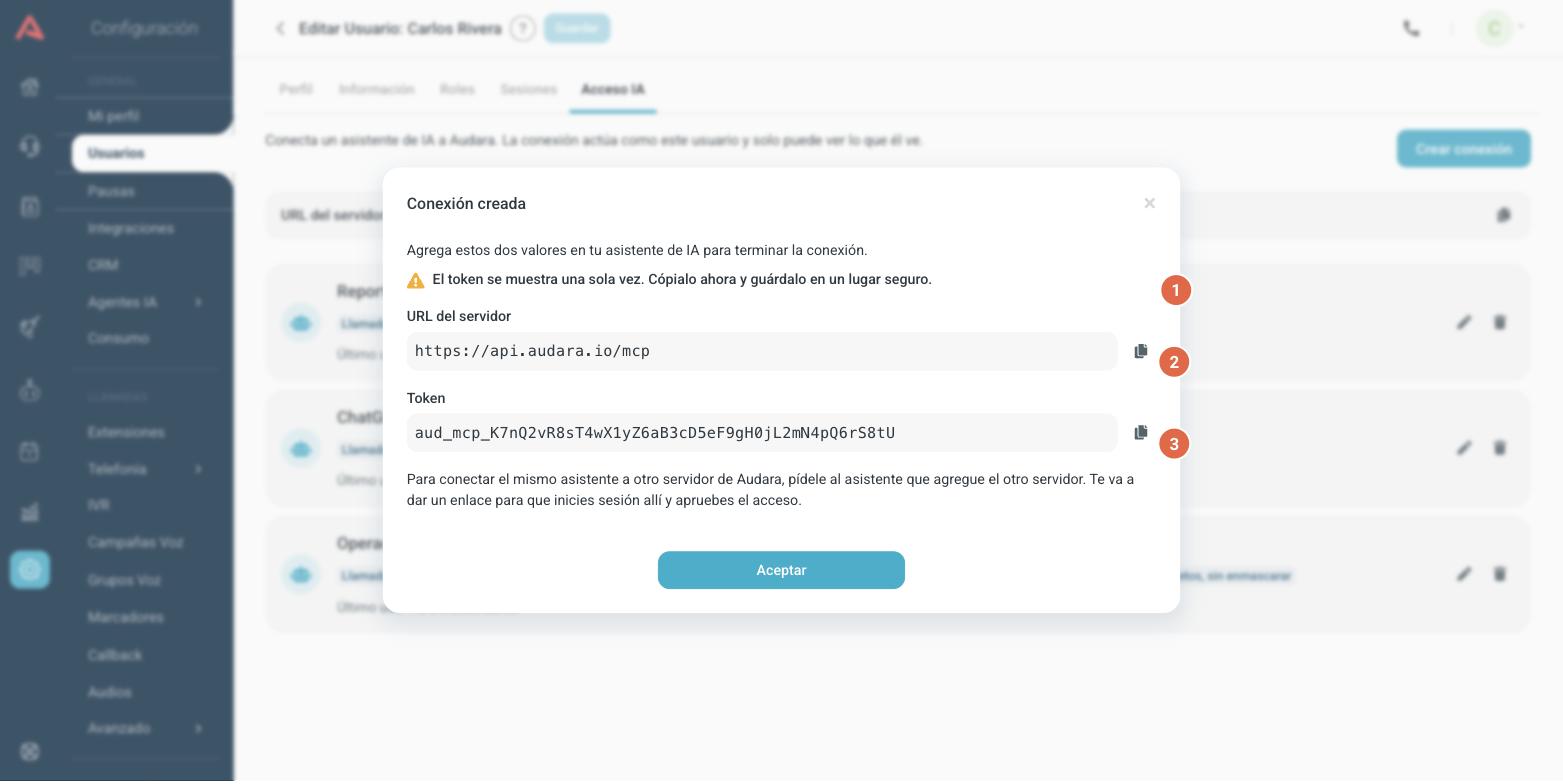
- 1 El aviso de que el token no se vuelve a mostrar.
- 2 La URL del servidor, con su botón de copiar.
- 3 El token, con el suyo.
Es literal: al cerrar esta ventana el token desaparece y no hay forma de volver a verlo, porque Audara no lo guarda tal cual sino cifrado. Si lo pierdes, no se recupera; se revoca la conexión y se crea otra.
Trata el token como una contraseña. Cualquiera que lo tenga puede leer los datos de tu operación actuando como este usuario. No lo mandes por chat ni lo dejes escrito en un documento compartido: cópialo directo al asistente, y si crees que se filtró, revoca la conexión y crea una nueva.
Los estados de una conexión
Cada conexión muestra una etiqueta con su estado.
- Activa
- Funciona. El asistente puede consultar.
- Pausada
- Alguien la desactivó. El asistente no puede consultar, pero la conexión y su token siguen existiendo y puedes reactivarla cuando quieras.
- Terminando configuración
- La conexión se creó pero todavía no es alcanzable. Se resuelve sola en unos minutos y no hay que hacer nada.
Pausar una conexión
Abre la conexión con el lápiz. Desde aquí también puedes cambiarle el nombre o ajustar los permisos.
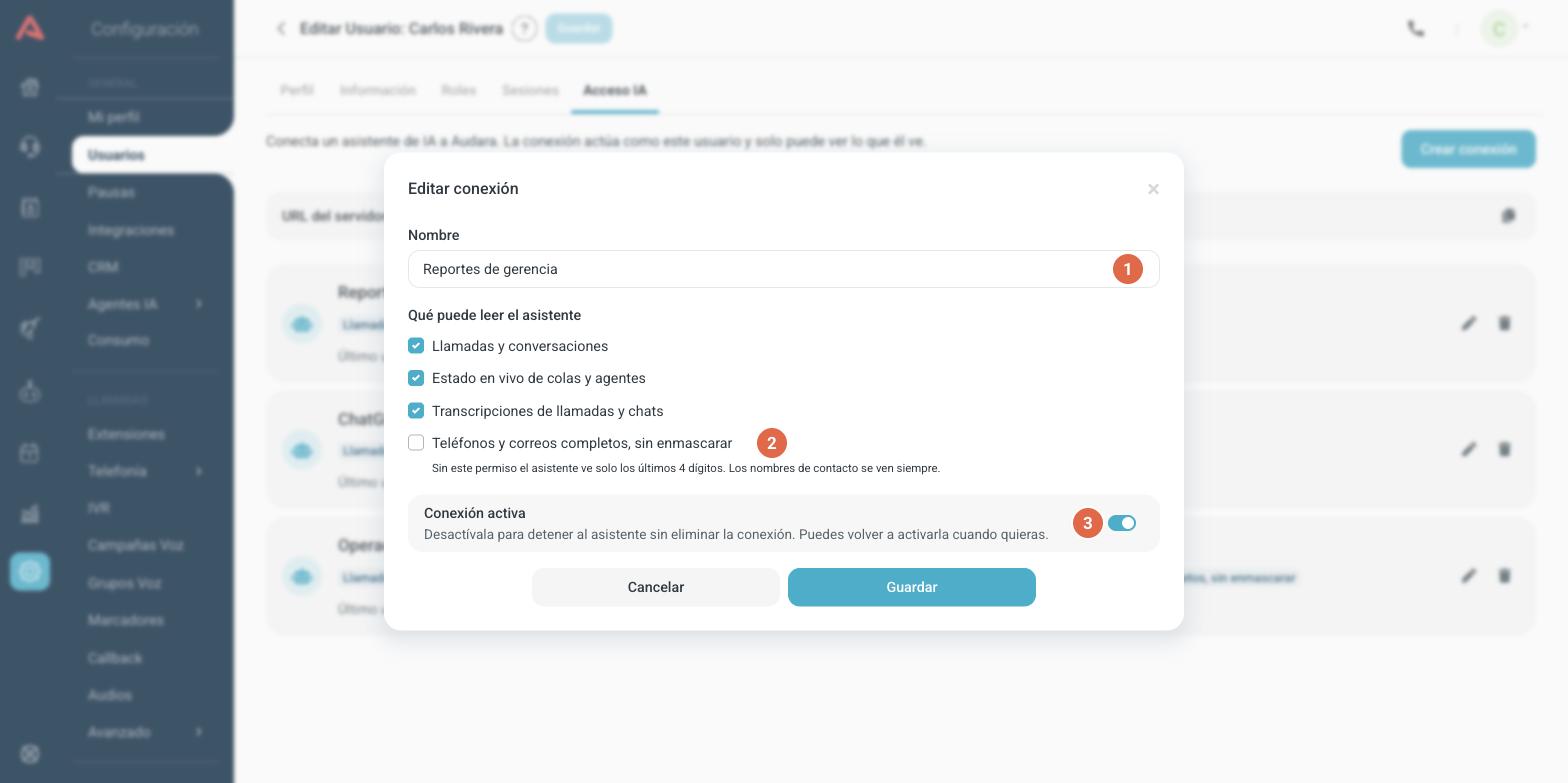
- 1 El nombre, que puedes cambiar sin afectar al token.
- 2 Los permisos, que puedes ampliar o recortar en cualquier momento.
- 3 El interruptor que pausa la conexión sin eliminarla.
Pausar es lo que quieres cuando la interrupción es temporal: mientras revisas un comportamiento raro, mientras alguien está de vacaciones, o para probar si un asistente es el que está haciendo cierta consulta. El token sobrevive, así que al reactivarla el asistente vuelve a funcionar sin reconfigurar nada.
Revocar una conexión
Revocar es definitivo. Usa el icono de la papelera.
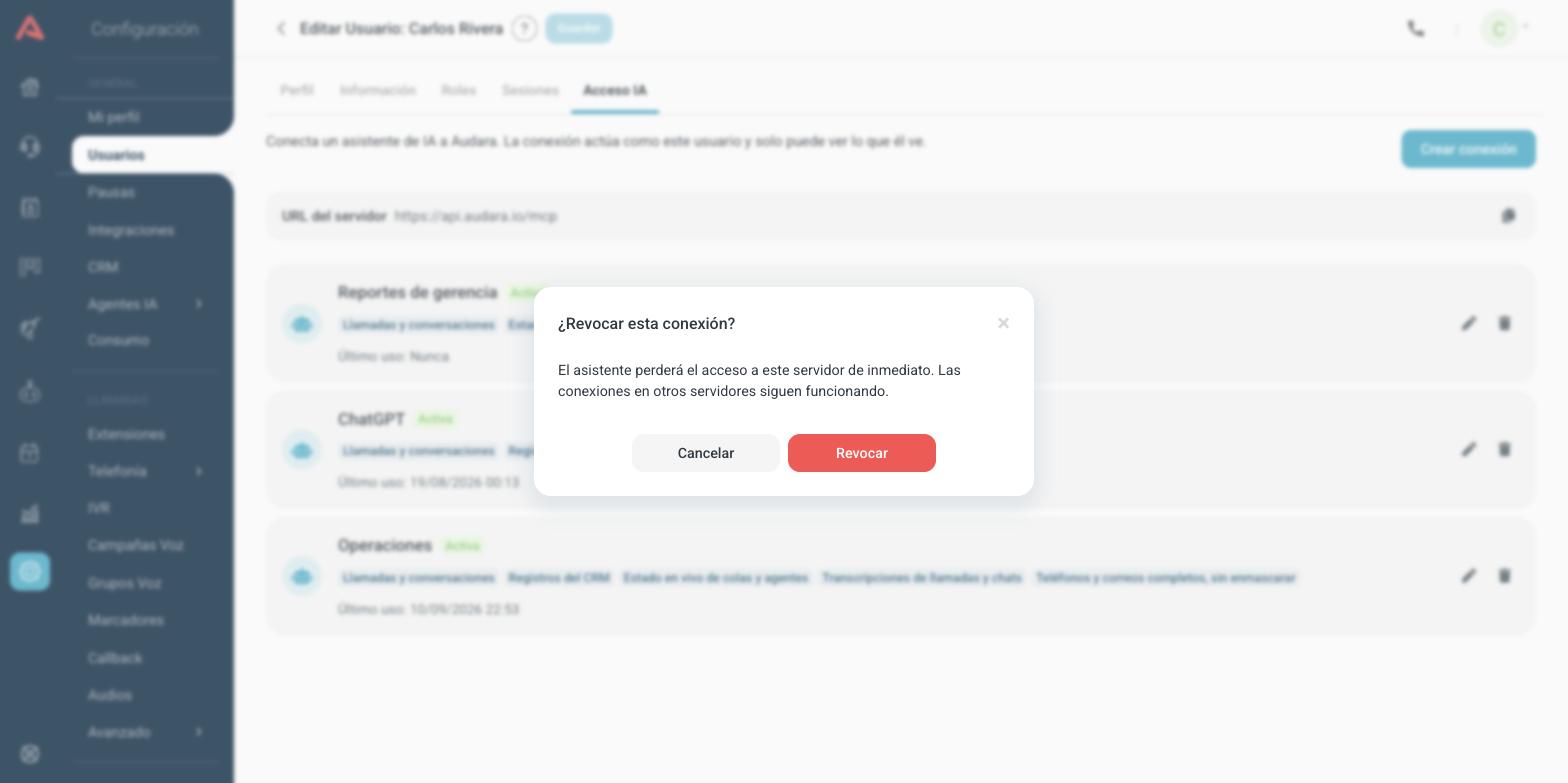
El asistente pierde el acceso de inmediato y el token deja de servir para siempre. No se puede deshacer: para volver a conectar ese asistente hay que crear una conexión nueva y pegarle el token nuevo.
Si el mismo asistente está conectado a varias instalaciones de Audara, revocar aquí lo corta solo en esta. Las demás siguen funcionando, y hay que revocarlas una por una en cada instalación.
Cuando el usuario se va
Las conexiones dependen de la cuenta a la que pertenecen. Si desactivas al usuario, sus conexiones de IA dejan de funcionar con él, sin que tengas que revocarlas una por una.
Es lo que quieres cuando alguien sale de la empresa: al dar de baja su cuenta, como explica Usuarios, también se le cierra el acceso a los asistentes que tuviera conectados. Aun así, conviene revisar la pestaña antes de dar de baja a alguien, porque puede haber una conexión que el equipo siga necesitando y que haya que recrear en el perfil de otra persona.