Reportes Canales de Chat
Qué pasó en WhatsApp, webchat y redes: cada conversación, los abandonos, el nivel de servicio y cómo se tipificó
Los reportes de Canales Chat miden la atención escrita: WhatsApp, webchat, Messenger, Instagram y Telegram. Hay uno para buscar conversaciones una por una, el Historial, y seis que resumen el periodo: actividad, abandonos, nivel de servicio, quién cerró, cómo se tipificó y desde qué dispositivo escribieron.
Se abren desde Reportes, en la tarjeta Canales Chat. La tarjeta te lleva directo al Historial, y de ahí pasas a los demás con la lista desplegable que está junto al título Canales chat:. La lista solo muestra los reportes que tienes permitidos.
La barra de herramientas, los filtros de fecha y la descarga en CSV funcionan como en el resto de la analítica, y están explicados en el artículo de Reportes. Aquí va lo que cambia en chat y lo propio de cada reporte, en el orden en que aparecen en la lista.
Antes de leer los números
Los siete reportes salen de la misma fuente: el registro de cada conversación, que se crea cuando el chat empieza y se completa cuando se cierra. Por eso comparten unas reglas que conviene tener claras, porque explican casi todas las diferencias que vas a encontrar contra lo que ves en el panel de supervisión.
- Una fila por tramo
- Una conversación transferida deja un registro por cada tramo, uno por cada agente o campaña por la que pasó. En el Historial los ves por separado, y en los reportes de resumen cada tramo que pasó por una campaña cuenta una vez.
- Solo cuenta lo que pasó por una campaña
- Los seis reportes de resumen solo miran chats que llegaron a una campaña de chat. Una conversación que resolvió el chatbot sin pasar a nadie no aparece en ellos; esa se busca en el Historial o en Reportes de Agentes IA.
- Solo las campañas que están en un grupo
- Las campañas salen de los grupos de campañas de chat. Si una campaña no está en ningún grupo, sus chats no aparecen en los reportes de resumen. Y si tu usuario tiene limitados los grupos de chat, solo ves los tuyos.
- La campaña se busca por su nombre
- Los reportes de resumen reconocen cada chat por el nombre que tenía la campaña cuando el chat llegó a ella. Si le cambias el nombre a una campaña, los chats anteriores al cambio dejan de salir bajo ella.
- El abandono solo existe en webchat
- Un abandono es un visitante del webchat que cierra la ventana del chat antes de que un agente lo tome. En WhatsApp y en las redes sociales el cliente no tiene cómo cerrar la conversación, así que ahí no hay abandonos: esos chats terminan por inactividad, por vencimiento de la ventana de WhatsApp o porque un agente los cierra.
- Los agentes IA cuentan como agentes
- Una conversación que atendió un miembro del equipo de IA cuenta como respondida, igual que si la hubiera tomado una persona.
Un chat cuenta desde que empieza, no desde que se cierra. Mientras sigue abierto, en el Historial sale sin Fin chat, y en Actividad de campañas ya suma como entrante. Por eso las cifras de hoy pueden moverse mientras haya conversaciones en curso.
Cómo se navega un reporte de resumen
Abandonos, Actividad de campañas, Nivel de Servicio y Terminación de chats abren con el año en curso, mes por mes; Datos de clientes abre con los chats de hoy. Haces clic en un mes para ver sus días y en un día para ver sus horas; la flecha que aparece a la izquierda de la fecha te devuelve un nivel. Las filas sin actividad no se pueden abrir.
En la vista por horas aparece un botón con un reloj que parte el día en franjas de 15 minutos, 30 minutos o 1 hora. En Abandonos y en Nivel de Servicio hay un nivel más: al hacer clic en una hora ves los chats de esa hora, uno por uno.
La fecha se filtra con Hoy, Ayer, Últimos 7 días, Año o Rango. El rango llega hasta 31 días desde la fecha inicial, y la lista de años solo trae los años en que hubo chats.
Abandonos
Reparte los abandonos según cuánto esperó cada visitante antes de irse. No responde cuántos se fueron, sino cuándo se rindieron.
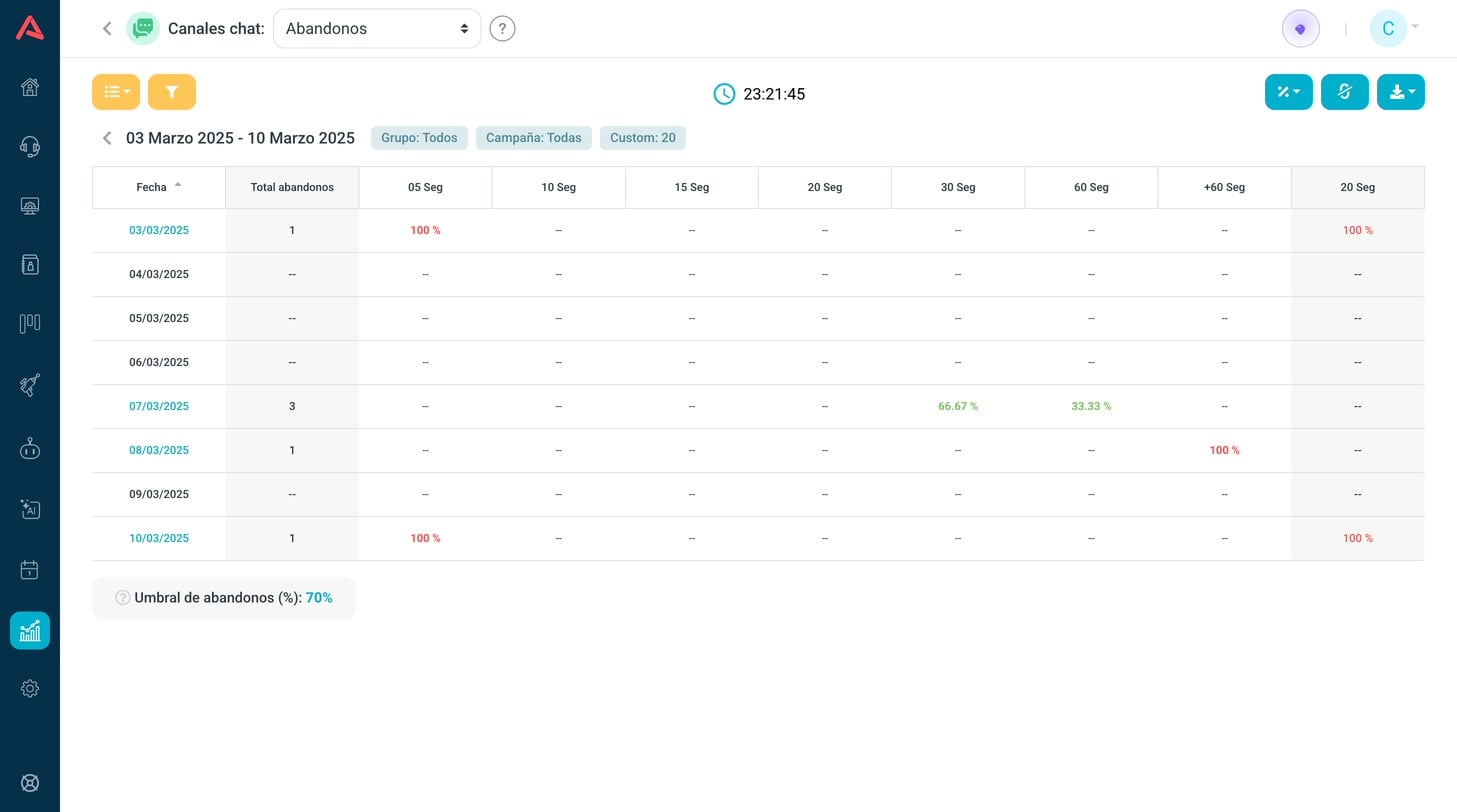
| Columna | Qué cuenta |
|---|---|
| Fecha / Hora | El periodo de la fila. Dice Hora cuando estás dentro de un día. |
| Total abandonos | Los chats de webchat que el visitante cerró sin que lo atendieran. |
| 05 Seg | Los que se fueron en 5 segundos o menos. |
| 10 Seg | Más de 5 y hasta 10 segundos. |
| 15 Seg | Más de 10 y hasta 15. |
| 20 Seg | Más de 15 y hasta 20. |
| 30 Seg | Más de 20 y hasta 30. |
| 60 Seg | Más de 30 y hasta 60. |
| +60 Seg | Más de 60 segundos. |
| Custom | Todos los que se fueron en los segundos que escribas en el filtro o menos. Es acumulado, no un rango: con 20, suma todo lo que va de 0 a 20. Cuando lo defines, la columna toma el nombre de ese valor, por ejemplo 20 Seg. |
La espera se mide desde que el chat entra a la cola de la campaña hasta que el visitante cierra.
Cantidad o porcentaje
El reporte abre en porcentaje, y cada rango se calcula sobre el Total abandonos de su fila. El botón azul con el signo de porcentaje, arriba a la derecha, ofrece Porcentaje y Cantidad. El total siempre se muestra en cantidad.
El umbral
Debajo de la tabla está el Umbral de abandonos (%), o (#) si estás viendo cantidades. Haces clic en Ninguno, escribes un valor y las celdas de los rangos se pintan: en rojo las que pasan del umbral, en verde las demás. Sirve para ver de un vistazo en qué franjas se concentra el problema. El umbral no se guarda: se borra al cambiar entre cantidad y porcentaje.
Los chats de una hora
Dentro de un día, al hacer clic en una hora ves cada abandono de esa hora con su Hora, el Tiempo de Espera, el Contacto, el Número, el Email y el Canal.
Los filtros son la fecha, Grupos, Campañas y Custom, donde escribes los segundos de la última columna. La Gráfica junta los rangos en cuatro series para ver la forma de la curva; para leer cifras exactas usa la lista.
Si casi todo cae en 05 Seg, no es gente cansada de esperar: es gente que abrió el chat y lo cerró enseguida. Si el peso está en 60 Seg y +60 Seg, sí te faltan agentes en esas franjas.
Actividad de campañas
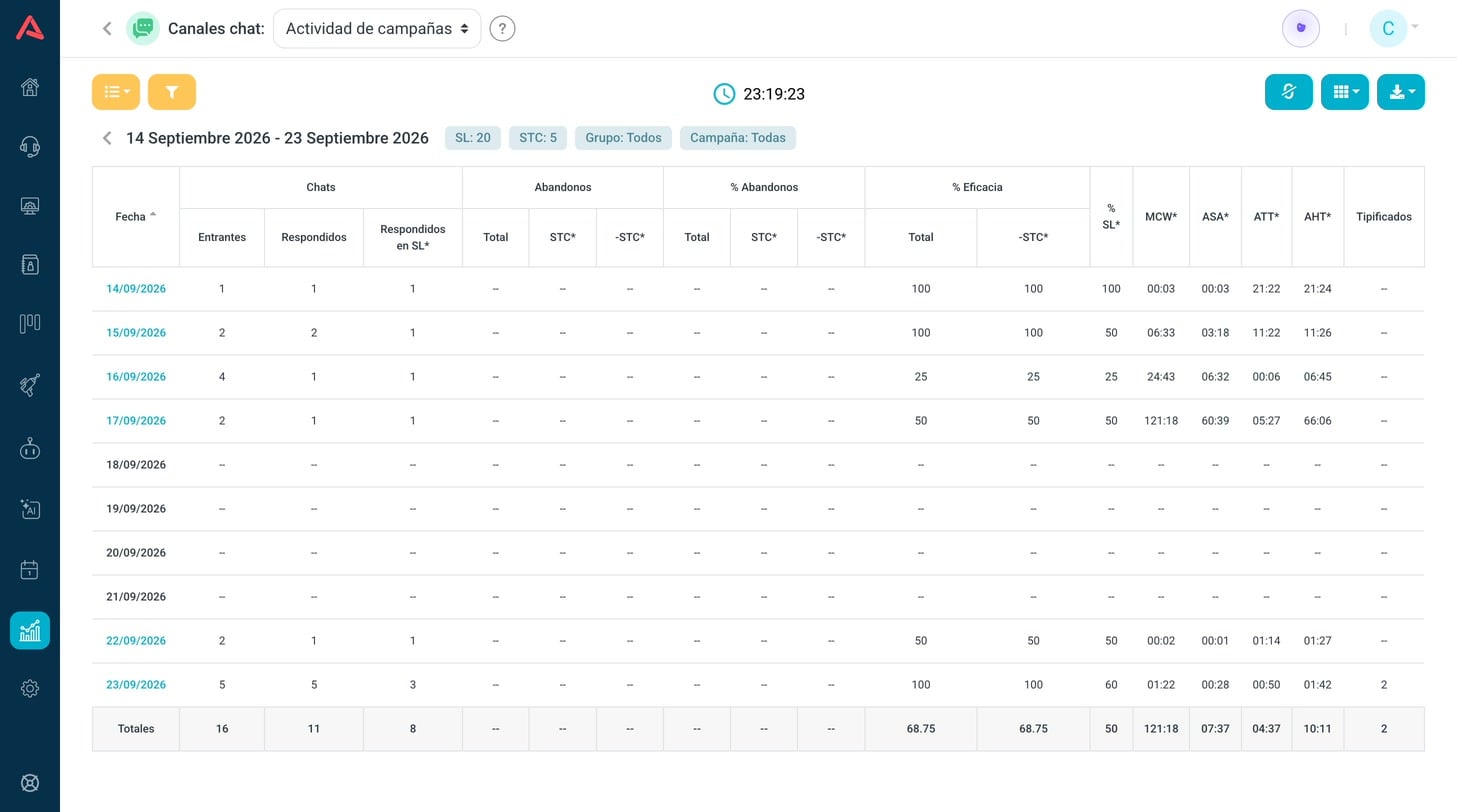
Es el reporte central del grupo. Muestra cómo le fue a tus campañas de chat en el periodo: cuántos chats entraron, cuántos se atendieron, cuántos se perdieron y qué tan rápido se contestó.
Los filtros
- Fecha
- Hoy, Ayer, Últimos 7 días, Año o Rango.
- Grupos y Campañas
- Al escoger un grupo, la lista de campañas se limita a las suyas.
- SL (Seg.)
- Los segundos dentro de los cuales un chat cuenta como contestado a tiempo. Viene en 20. Las opciones son 5, 10, 15, 20, 30, 60 y 60+, que en realidad mide 120 segundos.
- STC (Seg.)
- Por debajo de cuántos segundos de espera un abandono se considera un chat de corta duración, y se puede descontar. Viene en 5.
Diccionario de métricas
Los encabezados agrupan las columnas: Chats, Abandonos, % Abandonos y % Eficacia tienen varias debajo. Las que llevan asterisco muestran su definición al pasar el cursor.
| Grupo | Columna | Qué dice y cómo se calcula |
|---|---|---|
| Chats | Entrantes | Los chats que llegaron a una campaña en el periodo. |
| Chats | Respondidos | Los que tomó un agente, persona o IA, hayan pasado antes por un chatbot o no. |
| Chats | Respondidos en SL* | Los respondidos que esperaron en cola menos que el SL del filtro. Con SL 20, uno contestado a los 20 segundos exactos ya no entra. |
| Abandonos | Total | Los abandonos, que como ya se dijo solo existen en webchat. |
| Abandonos | STC* | Los abandonos que esperaron menos que el STC del filtro. |
| Abandonos | -STC* | Los abandonos sin los de corta duración: los que esperaron el STC o más. |
| % Abandonos | Total, STC* y -STC* | Cada uno de los tres anteriores dividido entre los Entrantes. |
| % Eficacia | Total | Qué parte de lo que entró se atendió: Respondidos / Entrantes × 100. |
| % Eficacia | -STC* | Lo mismo quitando del total los abandonos cortos: Respondidos / (Entrantes − STC) × 100. |
| % SL* | Qué parte de lo que entró se contestó a tiempo: Respondidos en SL / Entrantes × 100. | |
| MCW* | La espera en cola más larga de la fila, contando todos los chats, atendidos o no. | |
| ASA* | El promedio de espera en cola de todos los chats de la fila, también los que nadie atendió. | |
| ATT* | El tiempo de conversación con el agente, promediado entre todos los chats de la fila. Los que nadie atendió cuentan como cero. | |
| AHT* | La duración total de cada chat, desde que empezó hasta que se cerró, más su ACW, promediada entre todos los chats de la fila. | |
| Tipificados | Los chats que quedaron con al menos una tipificación, sea la 1, la 2, la 3 o la abierta. |
Los tiempos salen en horas, minutos y segundos. La fila Totales, al final, suma las cantidades y recalcula los porcentajes sobre el periodo completo.
El % SL* de este reporte se calcula sobre todo lo que entró, y el reporte de Nivel de Servicio lo calcula solo sobre lo que se contestó. Los dos números son distintos y los dos son correctos: este castiga los chats que nadie atendió, aquel mide la velocidad de los que sí se atendieron.
Como el ATT* y el AHT* promedian sobre todos los chats de la fila, y no solo sobre los atendidos, bajan cuando hay muchos chats sin atender. Para el tiempo de conversación de un agente concreto, el dato fino está en las columnas del Historial.
Las tres vistas
- Lista
- La tabla de métricas. Trae el botón para cambiar los ceros por guiones y el de Columnas, para esconder las que no uses.
- Gráfica
- Barras por periodo con tres series: Entrantes, Atendidos y Abandonos (AR).
- Gráfica campañas
- Barras con los atendidos y los abandonos de cada campaña. Trae su propio selector para ordenarlas por nombre, o por interacciones, atendidas o abandonos, de mayor a menor o al revés.
Datos de clientes
Dice desde qué equipo te escriben: dispositivo, sistema operativo y navegador. Sirve para decidir dónde probar primero el widget de tu página y para detectar que una buena parte de tu tráfico llega desde el celular.
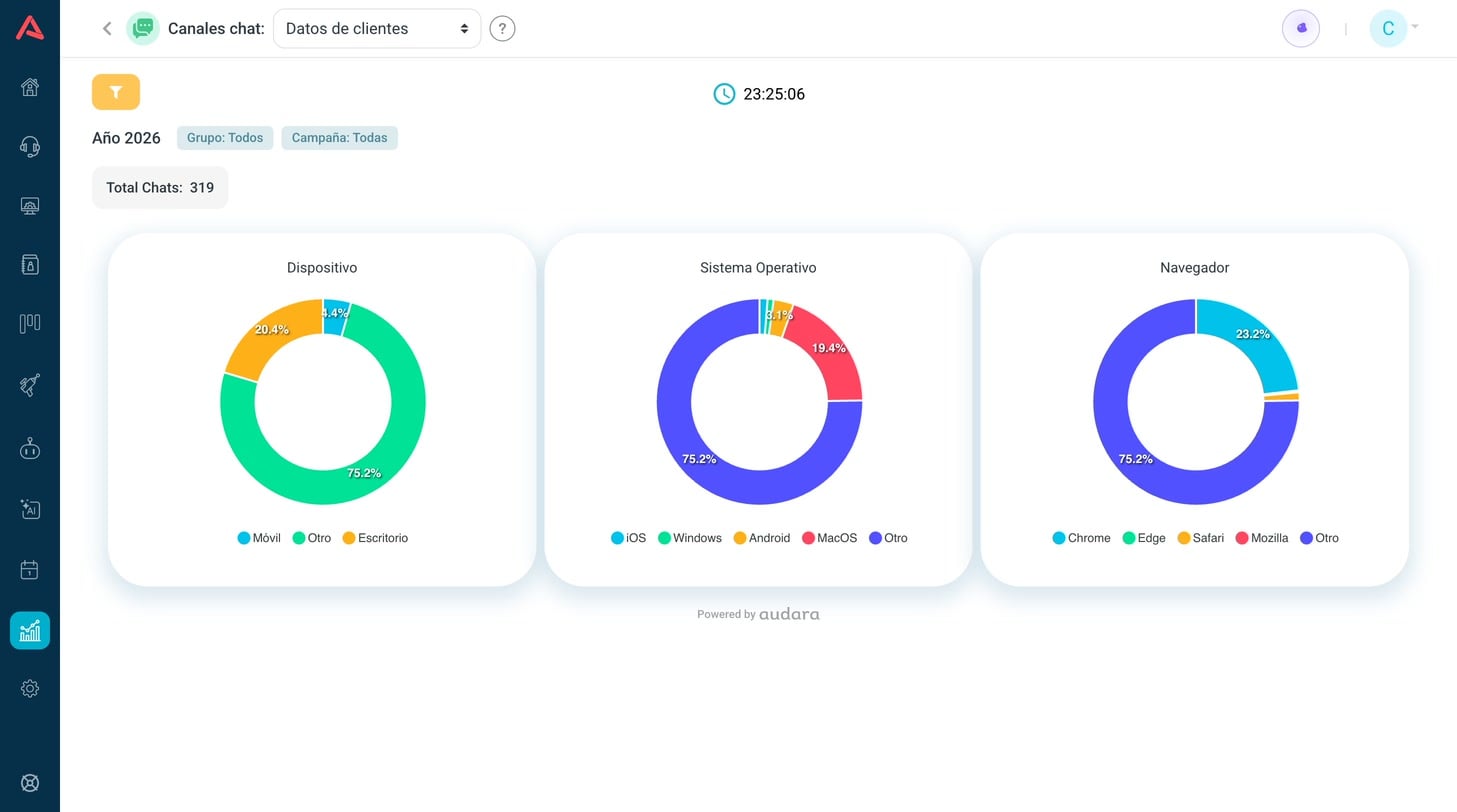
- Dispositivo
- Móvil, Escritorio u Otro.
- Sistema Operativo
- iOS, Windows, Android, MacOS u Otro.
- Navegador
- Chrome, Edge, Safari, Mozilla u Otro.
Abre con los chats de hoy. Arriba está el total de chats del periodo, y los filtros son la fecha, Grupos y Campañas. No tiene vista de lista ni descarga.
Estos datos solo los manda el widget de webchat. Los chats de WhatsApp, Messenger, Instagram y Telegram también se cuentan en el total, pero caen en Otro en las tres gráficas. Si la mayoría de tu tráfico es WhatsApp, la tajada de Otro va a ser la más grande, y no quiere decir nada del equipo del cliente.
Historial
El registro de las conversaciones, una por fila, con todo lo que se guardó de cada una. Es el reporte que se abre cuando llegas al grupo, y el que usas para encontrar un chat, leerlo completo y ver quién lo atendió.
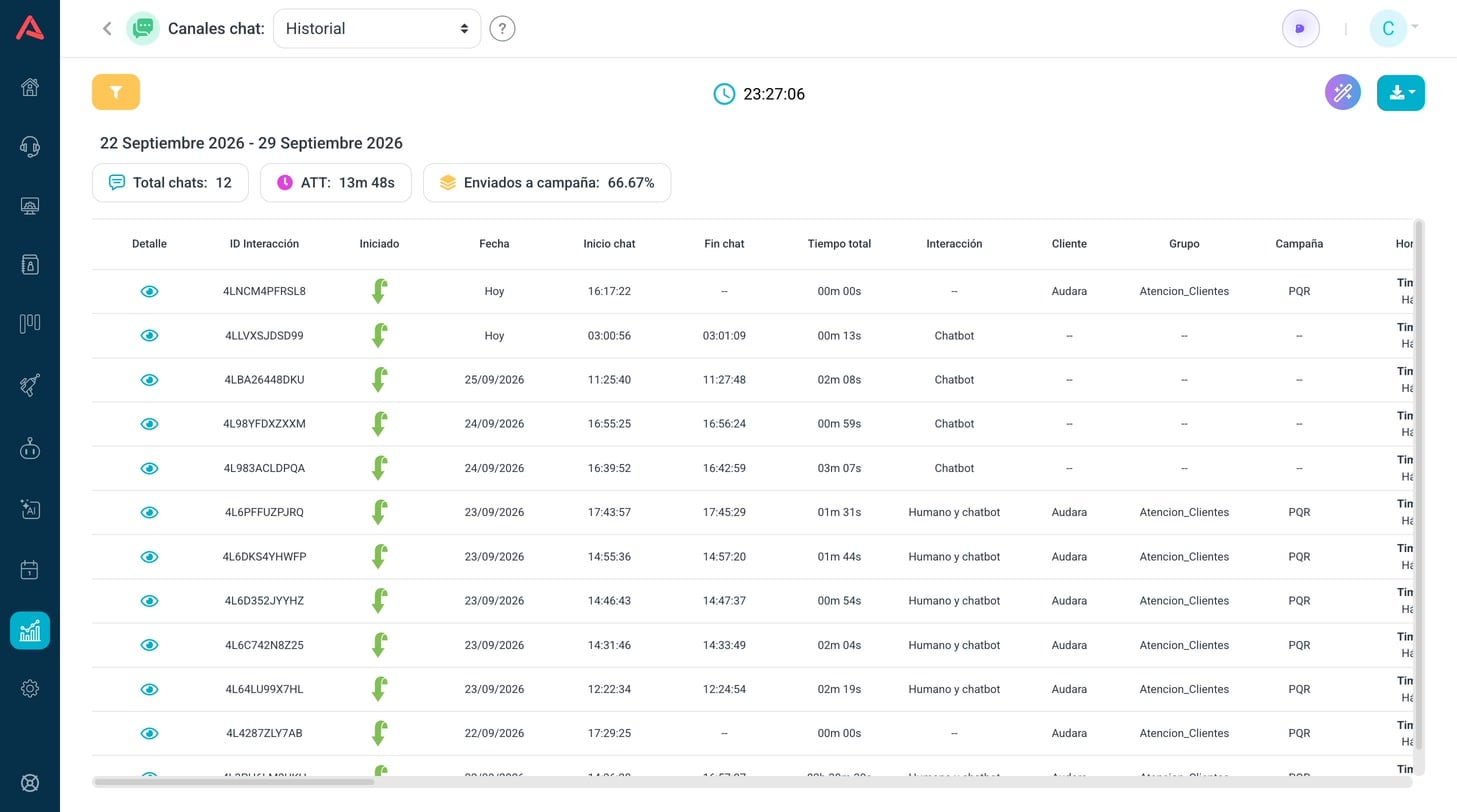
Abre con los chats de hoy ya cargados, del más reciente al más antiguo. La tabla trae 15 filas y va cargando más a medida que bajas. No tiene vista gráfica.
Las tarjetas de arriba
- Total chats
- Cuántas conversaciones trae la búsqueda.
- ATT
- La duración total promedio de esas conversaciones, desde que empezaron hasta que se cerraron, incluido el tiempo con el chatbot y en cola. No es el mismo ATT del reporte de actividad.
- Enviados a campaña
- Qué porcentaje de esas conversaciones pasó a una campaña. Lo que falta para el 100 % se quedó en el chatbot.
Diccionario de columnas
| Columna | Qué dice |
|---|---|
| Detalle | El ojo abre la conversación. Si hubo archivos, al lado aparece un segundo icono que la abre directo en los adjuntos. |
| ID Interacción | Un código único de la conversación. Al hacer clic se copia. |
| Iniciado | Un icono: entrante, saliente o transferencia. Al pasar el cursor dice cuál es. |
| Fecha, Inicio chat y Fin chat | El día y las horas de inicio y de cierre. |
| Tiempo total | La duración completa, del primer mensaje al cierre. Si el chat se cerró por inactividad, cuenta hasta que el cliente dejó de responder. |
| Interacción | Quién la atendió: Chatbot, Humano, Humano y chatbot, Agente IA, Chatbot y agente IA o Campaña, que es un chat que entró a la cola y nadie tomó. |
| Cliente, Grupo y Campaña | El cliente de la campaña y dónde se atendió. |
| Horario | El horario que evaluó el chatbot y si el chat llegó en horario Hábil o No hábil. |
| Canal | El tipo de canal y, debajo, el nombre del canal configurado. |
| WhatsApp saliente | Si la conversación empezó con una plantilla enviada por WhatsApp Blaster, la plantilla y la campaña de envío. |
| Comunicación | En webchat, si hubo solo texto, video, voz o todos. Los demás canales salen como texto. |
| Grabación video, Duración video y Silencio video | Si la videollamada del webchat quedó grabada, cuánto duró y cuánto tiempo estuvo en silencio. Ver abre el video, y Pendiente es que todavía se está procesando. |
| Chatbot | El chatbot que recibió la conversación. |
| Etiquetas del bot | Las etiquetas que el flujo le puso a la conversación. Si el chatbot calificó al cliente, la etiqueta de la calificación se puede abrir y muestra la Calificación del lead con sus razones. |
| Agente | El nombre y el número del agente. En los agentes de IA no sale número. |
| CRM, Contacto y Llave de contacto | El CRM y el contacto vinculados. Si el contacto está en el CRM, su nombre es un enlace que abre sus Detalles de contacto. En Telegram, debajo del nombre sale el identificador de la cuenta. |
| Email y Número WhatsApp | Los datos de contacto del cliente. Si en WhatsApp la persona oculta su número, sale su usuario con @. |
| Autenticación OTP | Si el chatbot le pidió un código de verificación, si lo validó o no. |
| Finalizado | Cómo terminó. La tabla de abajo explica cada valor. |
| Chatbot encuesta | El chatbot que hizo la encuesta de satisfacción. |
| CSAT, FCR y NPS | Las respuestas de la encuesta: el CSAT y el NPS en estrellas, el FCR en sí o no. |
| Comentario calificacion | El comentario libre de la encuesta, en un desplegable. |
| Calificación Custom | Las preguntas propias de la encuesta, cada una con su nota de 1 a 5. |
| Hora contestado | Cuándo entró el agente. |
| Tiempo de conversación | Desde que entró el agente hasta el cierre. |
| Tiempo de chatbot | Lo que el cliente pasó con el chatbot antes de pasar a la cola, o la conversación entera si nunca salió del chatbot. |
| Tiempo en cola | Desde que entró a la cola hasta que lo tomó un agente, o hasta el cierre si nadie lo tomó. |
| Primera respuesta | Cuánto esperó el cliente la primera respuesta del agente. |
| Respuesta promedio | El promedio de las esperas del cliente entre su mensaje y la respuesta del agente. |
| Espera más larga | La más larga de esas esperas. |
| Tiempo en ACW, ACW Configurado y Alarma de ACW | Lo que el agente tardó en cerrar el chat después de terminarlo, lo que tenía configurado la campaña y cuánto se pasó. |
| Tiempo de ocupación | La conversación más el ACW. |
| Tipificacion 1, 2 y 3, Tipificacion abierta | Cómo cerró el agente el chat. El comentario libre sale en un desplegable. |
| Zona horaria, Navegador, OS y Dispositivo | Los datos del equipo del visitante. Solo los trae el webchat. |
Las tres respuestas, Primera respuesta, Respuesta promedio y Espera más larga, solo se calculan sobre el tramo que atendió un agente. Un chat que resolvió solo el chatbot, o que el agente nunca contestó, las muestra vacías.
Cómo terminó: la columna Finalizado
| Valor | Qué pasó |
|---|---|
| Cliente | El visitante cerró el chat desde el webchat. |
| Abandono | El visitante cerró el webchat antes de que lo atendieran. |
| Agente | El agente lo finalizó. |
| Agente Deslogueó y Supervisor Deslogueó | Se cerró porque el agente salió de su sesión, o porque un supervisor lo sacó. |
| Transferencia | Ese tramo terminó al transferirse. El siguiente tramo tiene su propia fila. |
| Chatbot | Lo cerró el chatbot. |
| Inactividad | El cliente dejó de responder y se cumplió el tiempo de inactividad. |
| Sin agentes | Se envió a una campaña que no tenía agentes para recibirlo. |
| WhatsApp Expiró | Se venció la ventana de 24 horas de WhatsApp. |
La conversación
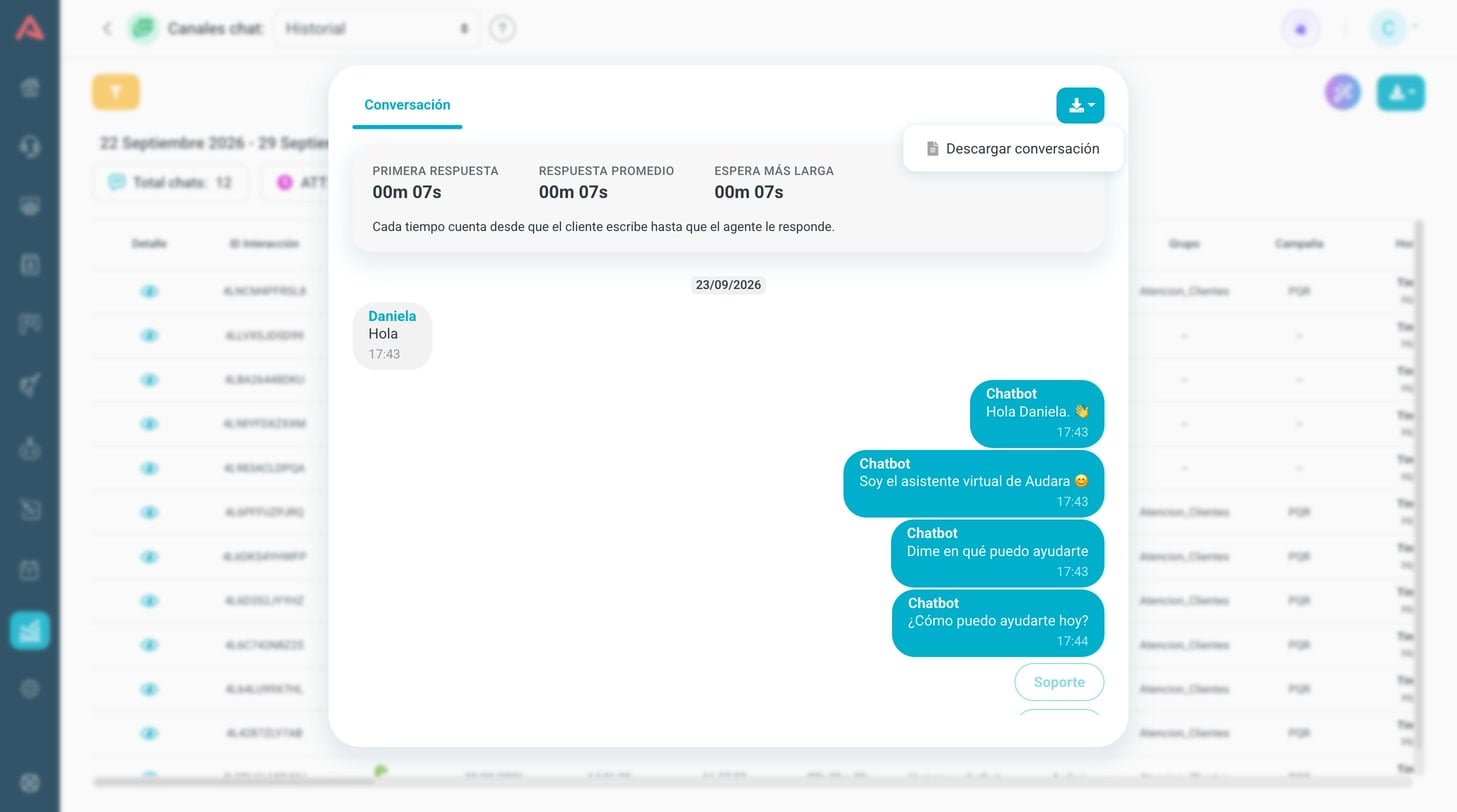
El ojo de la columna Detalle abre el Historial de chat. Tiene hasta tres pestañas: Conversación, Adjuntos si hubo archivos, y Video si hubo videollamada grabada. Encima de las pestañas salen la Primera respuesta, la Respuesta promedio y la Espera más larga de ese chat.
El botón de descarga ofrece Descargar conversación, en texto, y cuando hay archivos también Descargar multimedia y Descargar todo. Un chat que todavía está abierto no se puede ver aquí: sale el aviso La conversación aún está en curso.
Los filtros
El Historial es el reporte con más filtros del grupo, porque está hecho para encontrar una conversación:
- Fecha
- Hoy, Ayer, Últimos 7 días o Rango. Aquí no hay año.
- ID Interacción
- Busca ese código en todas las fechas, sin importar el rango. Si la conversación se transfirió, trae todos sus tramos.
- Canal y Canal configurado
- El tipo de canal y el canal concreto. Los chats de voicebot no salen en el historial salvo que escojas ese canal aquí.
- Interacción y Chatbot
- Quién atendió y con qué chatbot. Si escoges Chatbot en Interacción, se apagan los filtros de campaña y agentes.
- Grupo, Campaña, Cliente y Agentes
- Dónde se atendió y quién. Los agentes que ofrece dependen de la campaña.
- Tipificación
- Un valor de cualquiera de las tres tipificaciones.
- Iniciado, Horario y Finalizado
- Cómo empezó, si llegó en horario hábil y cómo terminó.
- Etiqueta del bot
- Una de las etiquetas que dejaron los flujos en el periodo, aunque ya no exista en el chatbot.
- Número WhatsApp, Llave de contacto e Información de contacto
- Se escribe una parte y busca las que la contienen.
- Comunicación
- Todos, Texto, Video o Voz.
- Calificación
- La nota de CSAT, de 1 a 5, o Sin calificación.
- Alarma de ACW
- Sí para ver solo los chats en que el agente se pasó del ACW.
Las opciones de casi todas las listas salen de los chats del rango de fechas: primero escoge la fecha, después lo demás.
La descarga y el análisis con IA
El CSV trae todas las conversaciones de la búsqueda, no solo las que cargaste en pantalla, y suma columnas que la tabla no muestra: el resultado del horario, el tipo de canal, la plantilla y la campaña de WhatsApp por separado, el número del agente, el usuario de WhatsApp y una columna por cada pregunta propia de la encuesta.
Si tu licencia incluye el análisis con IA y tu usuario tiene el permiso, al lado de la descarga aparece un botón con una varita. Le pide a la IA un análisis de los datos de la búsqueda que tienes en pantalla.
Cuando un cliente dice que nadie le contestó, busca su número en Número WhatsApp y mira las columnas Interacción y Finalizado. Campaña con Inactividad o WhatsApp Expiró quiere decir que entró a la cola, nadie lo tomó y se cerró solo.
Nivel de Servicio
El gemelo del de abandonos, pero para los chats que sí se contestaron: reparte las respuestas según cuánto esperó el cliente en cola.
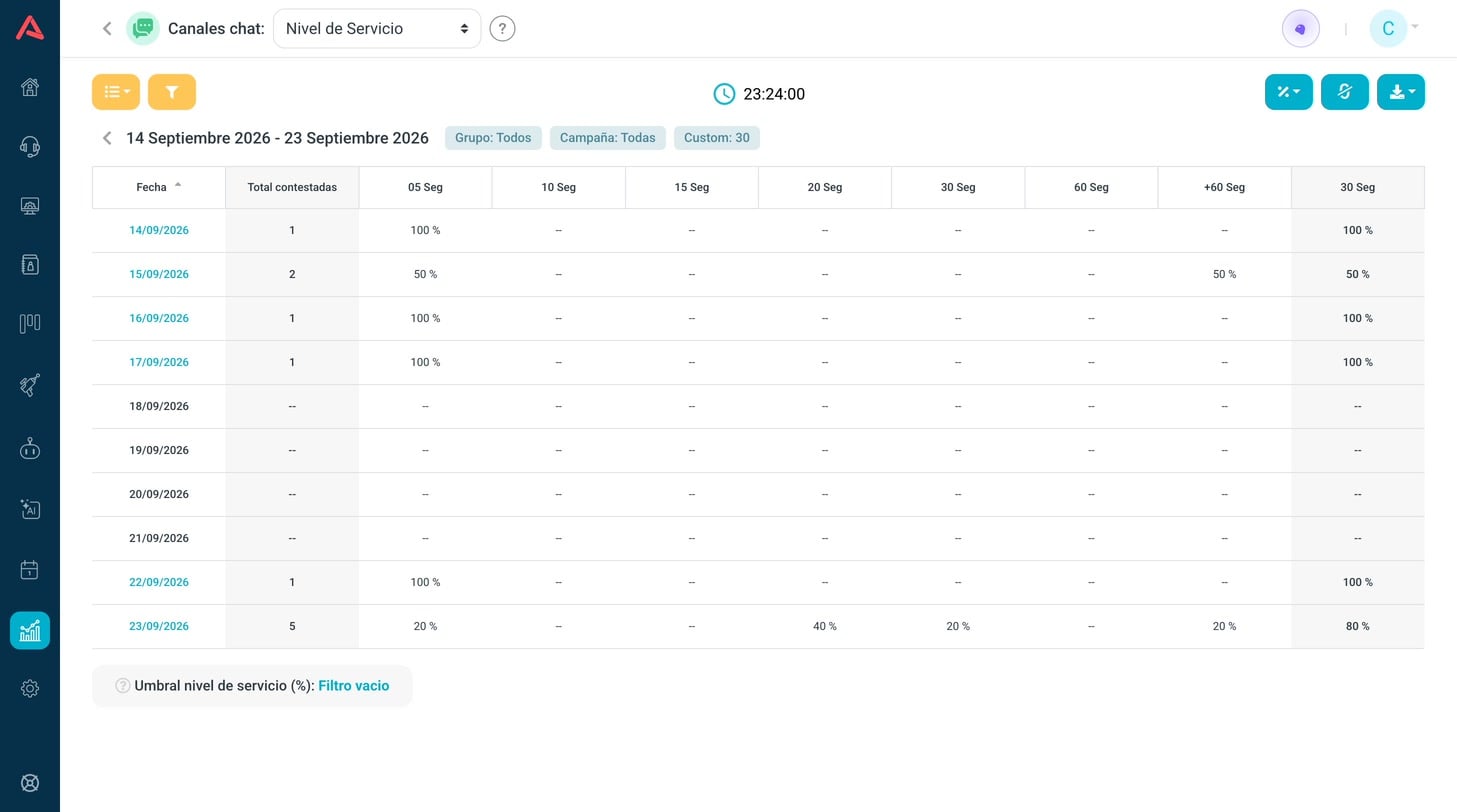
| Columna | Qué cuenta |
|---|---|
| Fecha / Hora | El periodo de la fila. |
| Total contestadas | Los chats que tomó un agente, persona o IA. |
| 05 Seg a +60 Seg | Los mismos rangos del reporte de abandonos: hasta 5 segundos, de 5 a 10, de 10 a 15, de 15 a 20, de 20 a 30, de 30 a 60 y más de 60. |
| Custom | Los contestados en los segundos que escribas en el filtro o menos. Es acumulado. |
En porcentaje, que es como abre, cada rango se calcula sobre el Total contestadas de su fila. El mismo botón con el signo de porcentaje lo cambia a Cantidad, y abajo está el Umbral nivel de servicio (%) para colorear las celdas.
Dentro de un día, al hacer clic en una hora ves cada chat contestado de esa hora con su Hora, Tiempo de Espera, Contacto, Número, Email y Canal. Los filtros son la fecha, Grupos, Campañas y Custom.
Escribe tu meta en Custom. Si prometes contestar en 30 segundos, pon 30 y esa columna es el nivel de servicio de cada franja. Los rangos fijos sirven para ver la forma; la columna personalizada es la que va al informe.
Terminación de chats
Cuenta quién cerró la conversación: el agente o el cliente.
| Columna | Qué cuenta |
|---|---|
| Fecha / Hora | El periodo de la fila. |
| Terminadas por agente | Las que cerró el agente, incluidas las que se cerraron porque el agente salió de su sesión o un supervisor lo sacó. |
| Terminadas por llamante | Las que cerró el cliente desde el webchat. |
| Total | Los chats atendidos por un agente en el periodo. |
Abajo está la fila de Totales. Se filtra por la fecha, Grupos y Campañas, y la Gráfica dibuja las dos series en el tiempo.
Las dos primeras columnas no tienen por qué sumar el total. Los chats que se cierran por inactividad, por transferencia o porque venció la ventana de WhatsApp no son de ninguno de los dos. Y como solo el webchat deja cerrar al cliente, en una operación de WhatsApp la columna del llamante va a estar casi vacía.
Tipificación de chats
Consolida cómo cerraron los agentes los chats de una campaña: cuántas veces se escogió cada opción de cada tipificación.
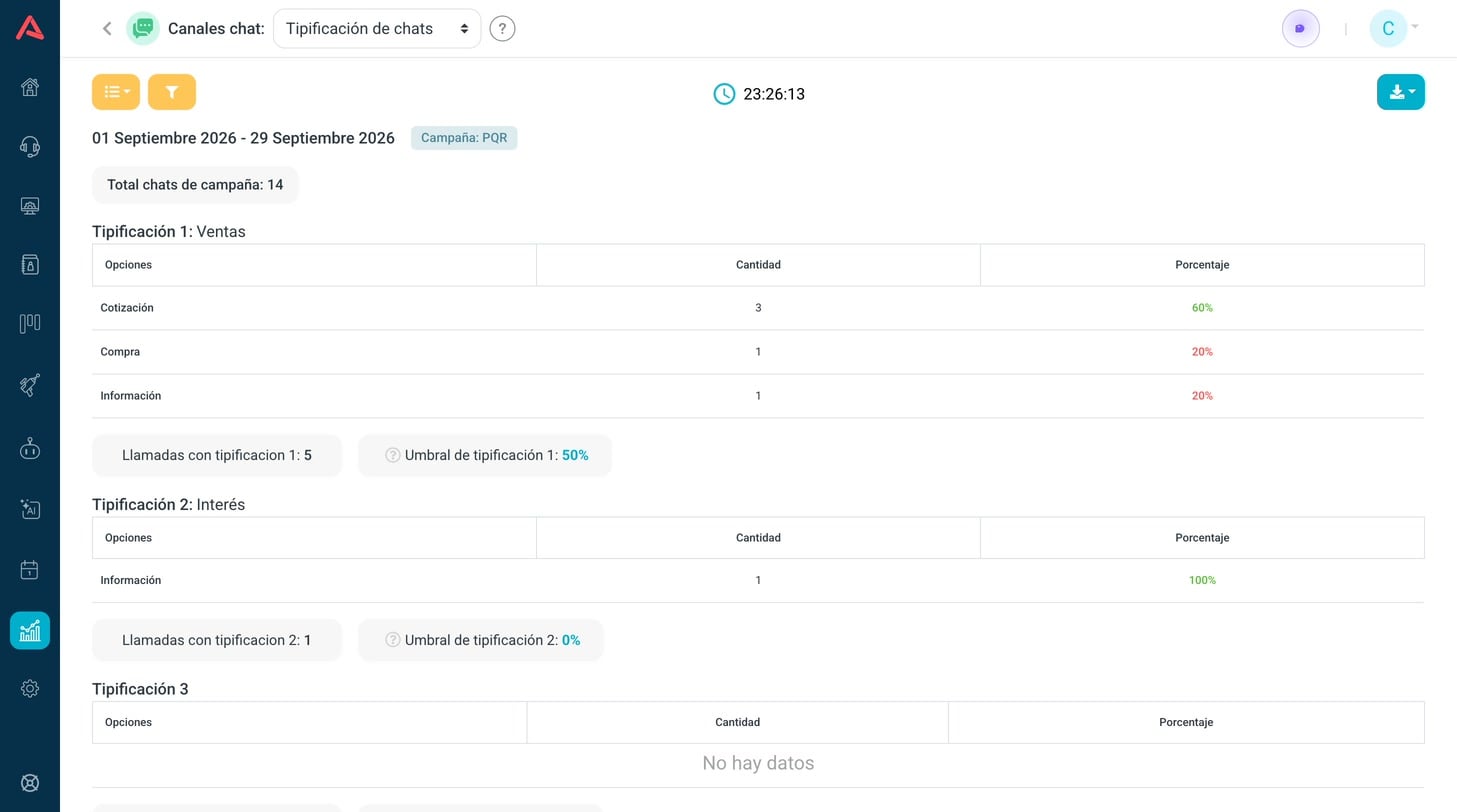
Abre vacío con el mensaje Define un filtro para empezar, porque trabaja sobre una sola campaña. En los filtros escoge primero la fecha, que aquí es Hoy, Ayer, Últimos 7 días o Rango; después la Campaña, que solo ofrece las que tuvieron chats en esas fechas; y si quieres, un valor en Tipificación 1, 2 o 3.
Cómo se lee
- Total chats de campaña
- Los chats atendidos por un agente en esa campaña y esas fechas.
- Tipificación 1, 2 y 3
- Un bloque por nivel, con una tabla por cada nombre de tipificación. Cada tabla trae las Opciones, la Cantidad de veces que se escogió cada una y su Porcentaje.
- Llamadas con tipificacion
- Debajo de cada bloque, la suma de sus cantidades.
- Umbral de tipificación
- Uno por bloque. Los porcentajes iguales o mayores al umbral salen en verde, los menores en rojo. Empieza en 0 %, así que todo sale en verde hasta que escribes uno.
El porcentaje se calcula sobre la suma de cantidades del bloque, no sobre el total de chats. Si un agente puede marcar varias opciones en un mismo chat, la suma puede pasar del total de chats, y los chats sin tipificar no aparecen en ninguna tabla.
Al escoger un valor en Tipificación 1, los tres bloques se limitan a los chats que tienen ese valor. Así respondes preguntas encadenadas: de los chats que quedaron como "Reclamo", qué se marcó en la tipificación 2.
La Gráfica muestra cada nivel como un gráfico circular. La descarga baja un CSV por cada tipificación que tenga datos, así que pueden ser hasta tres archivos.