Troncales telefónicas
Conecta tu central con el proveedor y vigila que siga en línea
Una troncal es la conexión entre Audara y tu proveedor de telefonía. Por ahí entran las llamadas que te hacen tus clientes y por ahí salen las que hacen tus agentes. Sin al menos una troncal, la central solo puede llamar entre sus propias extensiones.
Las encuentras en Configuración > Telefonía > Troncales, la primera opción del grupo, y es también la primera que se configura: el orden para montar la telefonía es troncales, después Rutas telefónicas, después categorías.
La lista de troncales
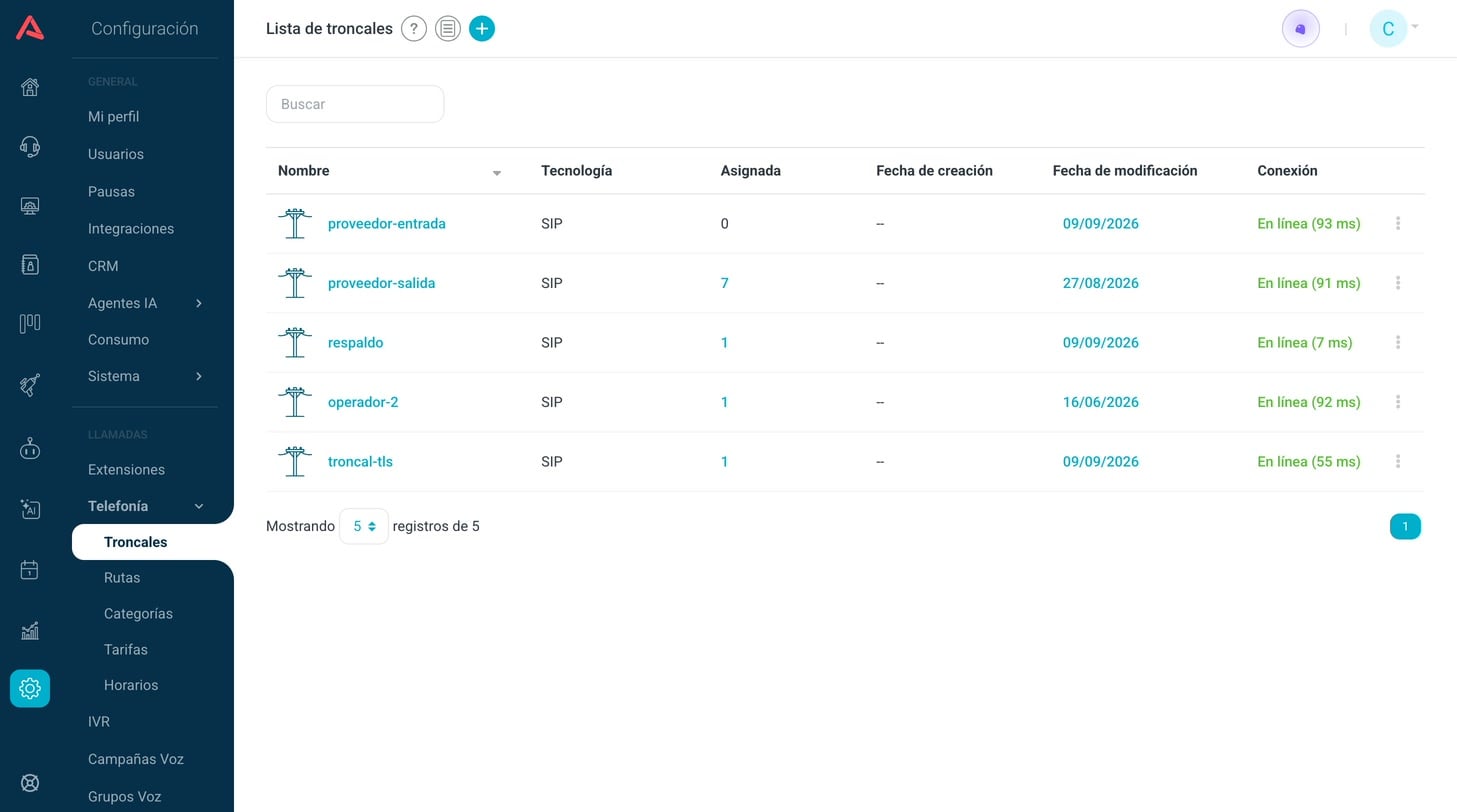
La tabla trae seis columnas:
- Nombre
- El nombre con el que identificas la troncal. Presionándolo se abre la edición.
- Tecnología
- SIP para las troncales que configuras tú. Las que dicen AUDARA las administra el equipo de Audara: aparecen en la lista, pero no se pueden abrir ni tienen menú.
- Asignada
- En cuántas rutas salientes está la troncal. El número se puede presionar y abre la lista de esas rutas.
- Fecha de creación y Fecha de modificación
- Al presionar la fecha ves también la hora. Para saber quién hizo un cambio, usa Ver logs en el menú de la fila.
- Conexión
- El estado en vivo de la troncal. Lo explicamos abajo.
Arriba de la tabla hay un buscador por nombre, que encuentra las troncales cuyo nombre empieza por lo que escribes. Puedes ordenar por nombre, por Asignada y por las dos fechas.
El menú de tres puntos de cada fila trae Editar, Ver logs, con el historial de cambios que se le han hecho a esa troncal, y Eliminar. Las troncales no se activan ni se desactivan: o están, o se eliminan.
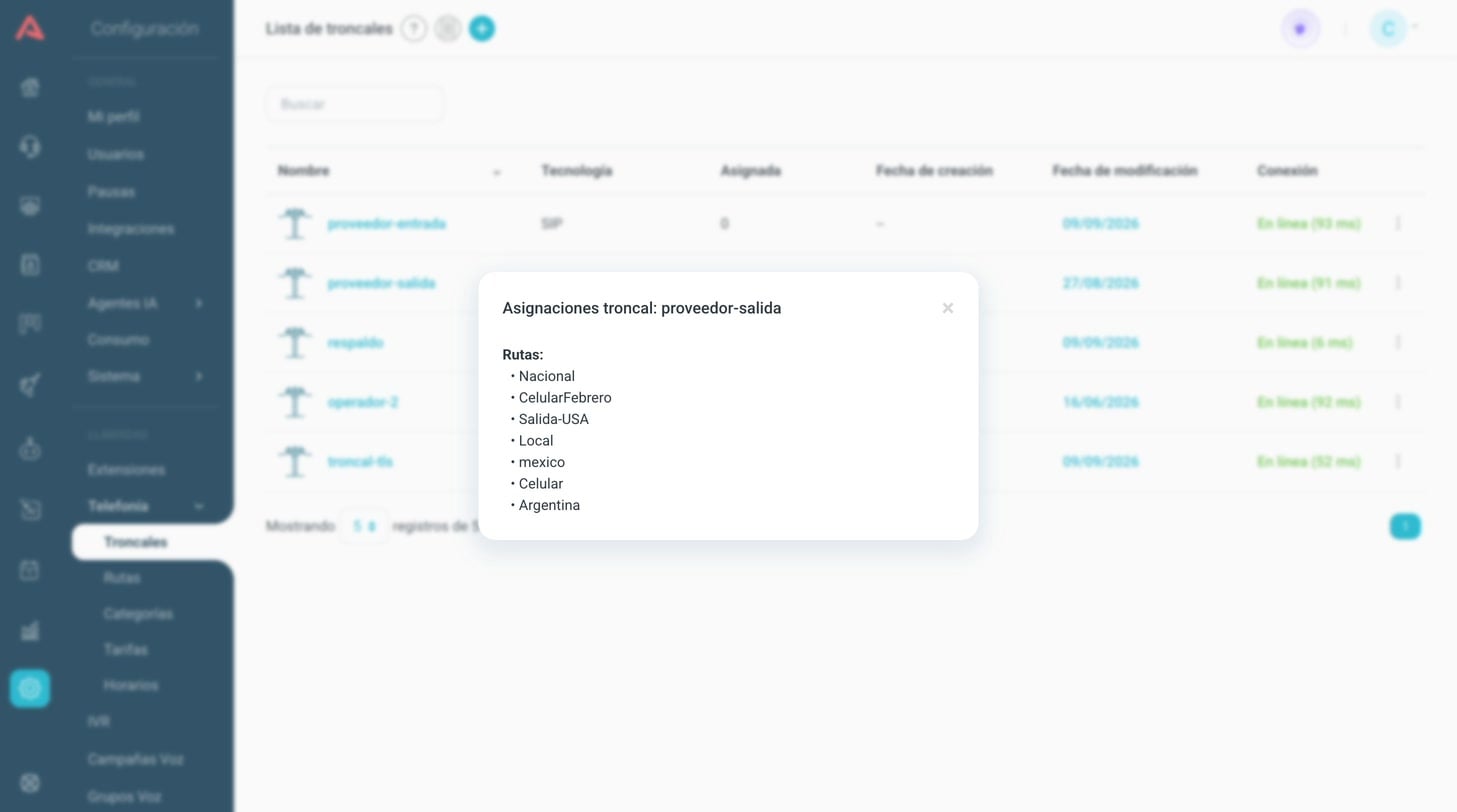
La columna Asignada solo cuenta rutas salientes. Una troncal con un cero ahí puede estar recibiendo todas tus llamadas entrantes, y por eso tampoco se deja eliminar. Antes de borrar una troncal, revisa también tus rutas entrantes.
La columna Conexión
La central le pregunta periódicamente a cada troncal si está viva. La columna muestra la última respuesta y se actualiza sola cada 30 segundos, sin recargar la página:
- En línea
- El proveedor contesta. Si la central midió cuánto tarda en contestar, aparece al lado en milisegundos: En línea (38 ms).
- No disponible
- La central la está buscando y el proveedor no contesta. Por esa troncal no están pasando llamadas.
- Desconocido
- No hay un dato reciente de esa troncal, por ejemplo porque la central no la tiene cargada.
La central solo mide la latencia de una troncal cuando tiene prendido qualify en su configuración. Sin eso, la troncal puede decir En línea sin los milisegundos, y ese En línea significa menos: nadie comprobó que el proveedor esté contestando.
El historial de estado
En la parte de arriba, al lado del botón (+), hay un icono de registro que abre el Historial de estado de troncales: cada vez que una troncal pasó de conectada a caída, o al revés, con el día, la fecha y la hora.
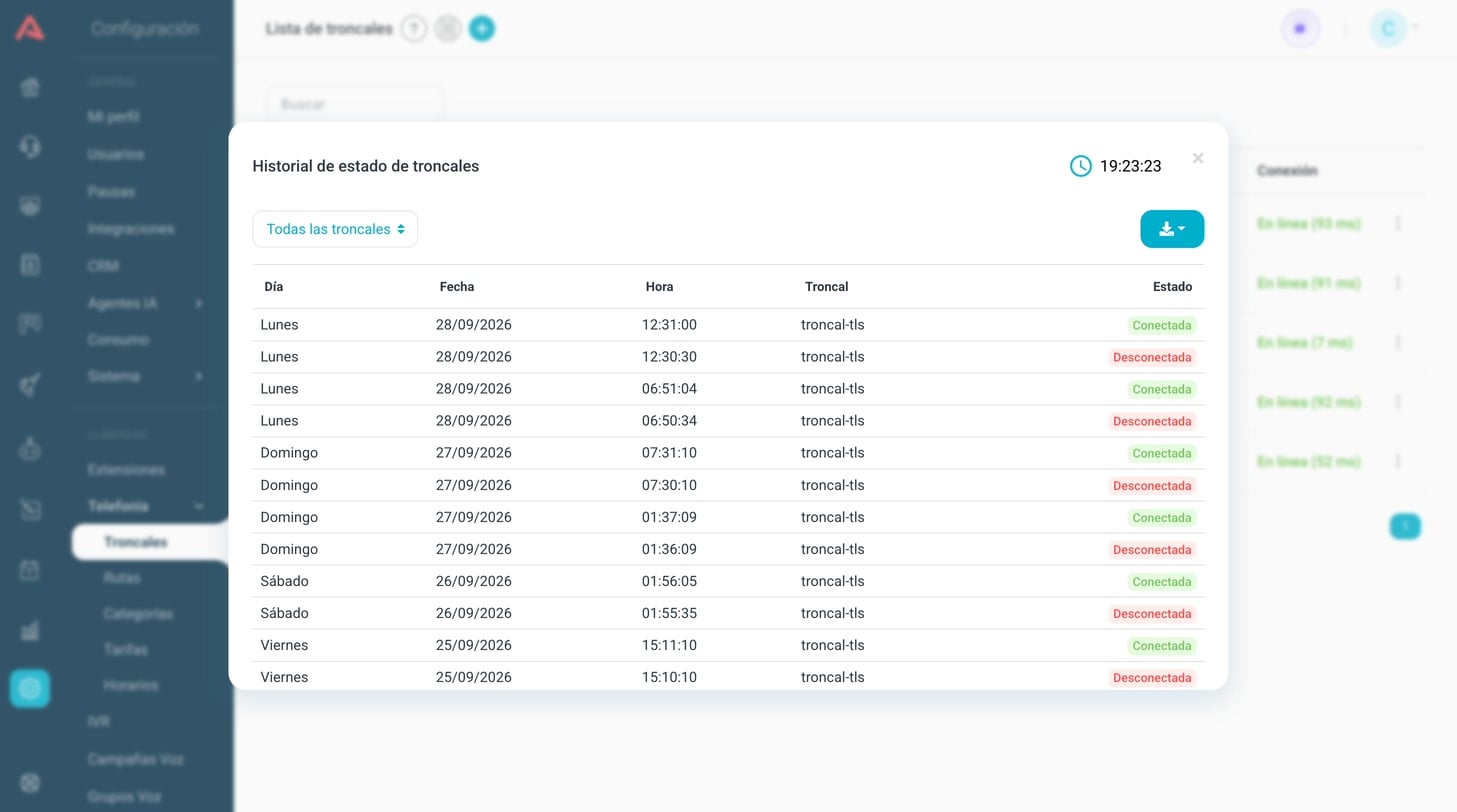
La tabla trae las columnas Día, Fecha, Hora, Troncal y Estado, que es Conectada o Desconectada. Las horas están en la hora del servidor, y por eso la ventana muestra el reloj del servidor en el título. La lista carga más eventos a medida que bajas.
El desplegable filtra por troncal. El botón de descarga baja en CSV todo el historial con el filtro que tengas puesto.
Un historial vacío es buena noticia, pero no quiere decir que nadie lo esté vigilando. Para enterarte en el momento en que una troncal se cae, sin abrir esta ventana, arma una automatización con el evento Troncal desconectada.
Crear y editar una troncal
El botón (+) abre la pantalla de Nueva troncal. La de editar es la misma con los datos adentro, y en el título lleva el nombre de la troncal.
La configuración se reparte en dos pestañas: General y Registro. Casi todo lo que vas a llenar te lo da tu proveedor cuando contratas el servicio: el servidor, el usuario, la contraseña y, si aplica, la línea de registro.
Guardar se habilita cuando están los campos obligatorios y, al editar, cuando cambiaste algo. Guarda las dos pestañas de una vez y tarda unos segundos, porque en ese momento la central carga la configuración nueva. Al crear, vuelves a la lista. Al editar, te quedas en la troncal.
Pestaña General
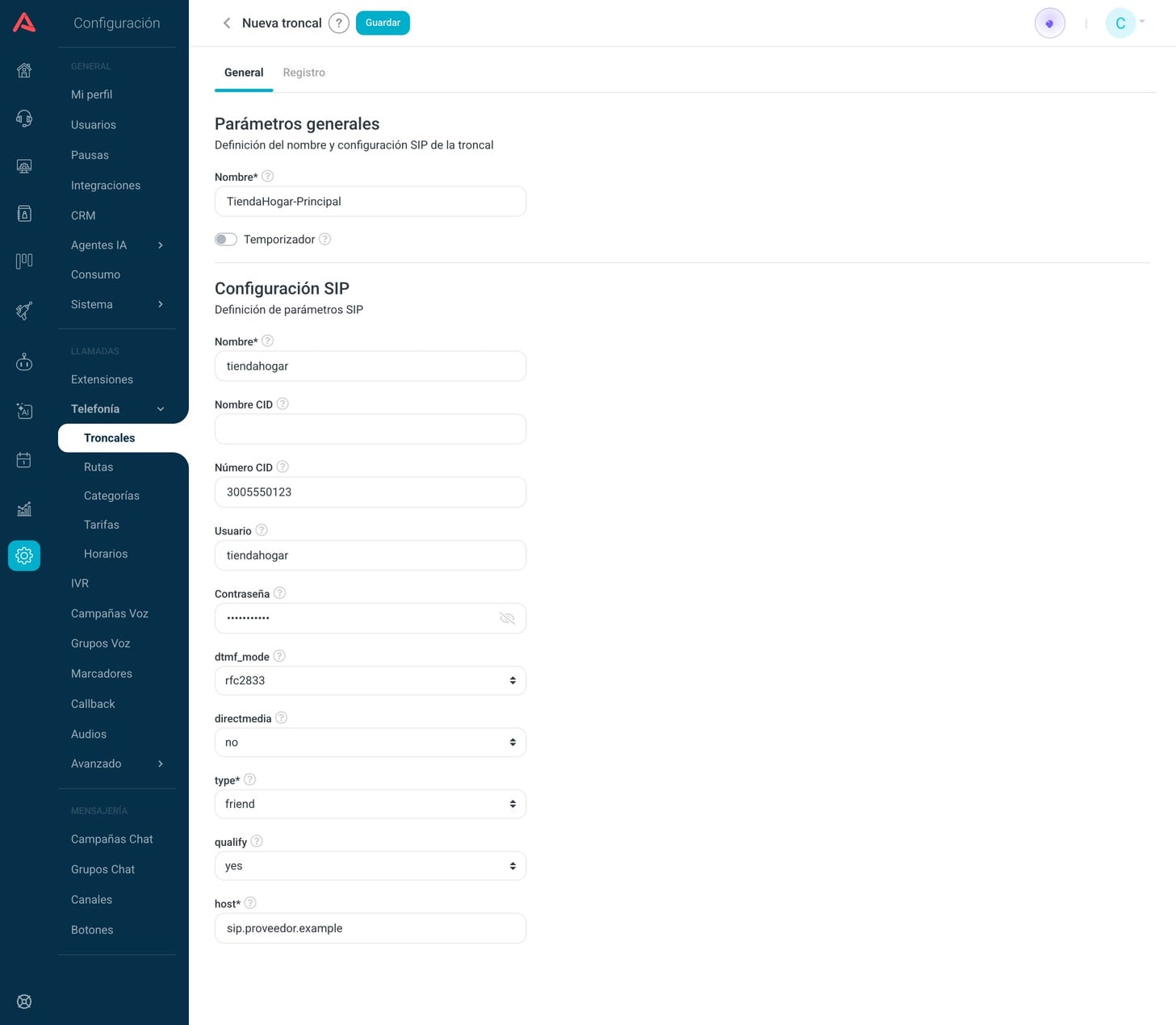
El primer bloque, Parámetros generales:
- Nombre*
- Con el que ves la troncal en la lista y en las rutas. De 3 a 32 caracteres, solo letras, números, guion y guion bajo, sin espacios. No puede repetir el nombre de otra troncal, ni el de una ruta, una categoría, una condición horaria o un IVR: si choca, el campo te dice "El nombre ya existe".
- Temporizador
- Aplica el límite de tiempo de llamada a las llamadas que pasan por esta troncal. El límite no se pone aquí sino en cada extensión, en su Temporizador de llamadas, como explica Extensiones.
El segundo bloque, Configuración SIP, es la conexión con el proveedor. Algunas etiquetas están con el nombre técnico del parámetro, tal cual:
- Nombre*
- El nombre del dispositivo en el motor de telefonía. Es distinto del de arriba y no lo ve nadie más que la central. De 3 a 32 caracteres, con las mismas reglas, y no se puede repetir entre troncales.
- Nombre CID
- El nombre del identificador de llamada. Llénalo solo si tu proveedor lo pide. De 3 a 32 caracteres y sin espacios.
- Número CID
- El número que verá quien recibe las llamadas que salen por esta troncal. Solo dígitos. Si lo llenas, se aplica a todas las llamadas salientes de todas las rutas que usen esta troncal.
- Usuario
- El usuario que te asignó el proveedor para autenticarte en sus servidores. Si tu proveedor te reconoce por la IP, va vacío.
- Contraseña
- La contraseña de ese usuario. El icono del ojo la muestra.
- dtmf_mode
- Cómo viajan los tonos del teclado, los que marca el cliente dentro de un IVR: rfc2833, auto, inband, info o shortinfo. Si el cliente marca una opción y el IVR no la reconoce, este es el primer campo a revisar con el proveedor.
- directmedia
- Si el audio puede ir directo entre el proveedor y el teléfono, sin pasar por la central: no, yes, nonat, update u outgoing. En un contact center casi siempre va en no, porque la central tiene que estar en medio para grabar y medir.
- type*
- Para qué sentido de llamada sirve la troncal. friend, que es el que viene, sirve para llamadas en los dos sentidos y es el normal. user y peer son las dos mitades de friend, para el caso raro de un proveedor que pide separarlas.
- qualify
- Si la central le pregunta periódicamente al proveedor si está vivo. Es lo que alimenta la columna Conexión y el historial.
- host*
- La dirección del servidor del proveedor, una IP o un nombre. dynamic sirve cuando es el proveedor el que se registra en tu central y no al revés.
Los desplegables empiezan en --, que quiere decir "sin definir". Un campo sin definir no se escribe en la troncal, y la troncal usa el valor general de Parámetros SIP.
Pestaña Registro
Algunos proveedores piden que tu central se registre en sus servidores, como se registra un teléfono en una central, para saber a dónde mandarte las llamadas entrantes. Si el tuyo lo pide, te da una línea de registro, y va aquí.
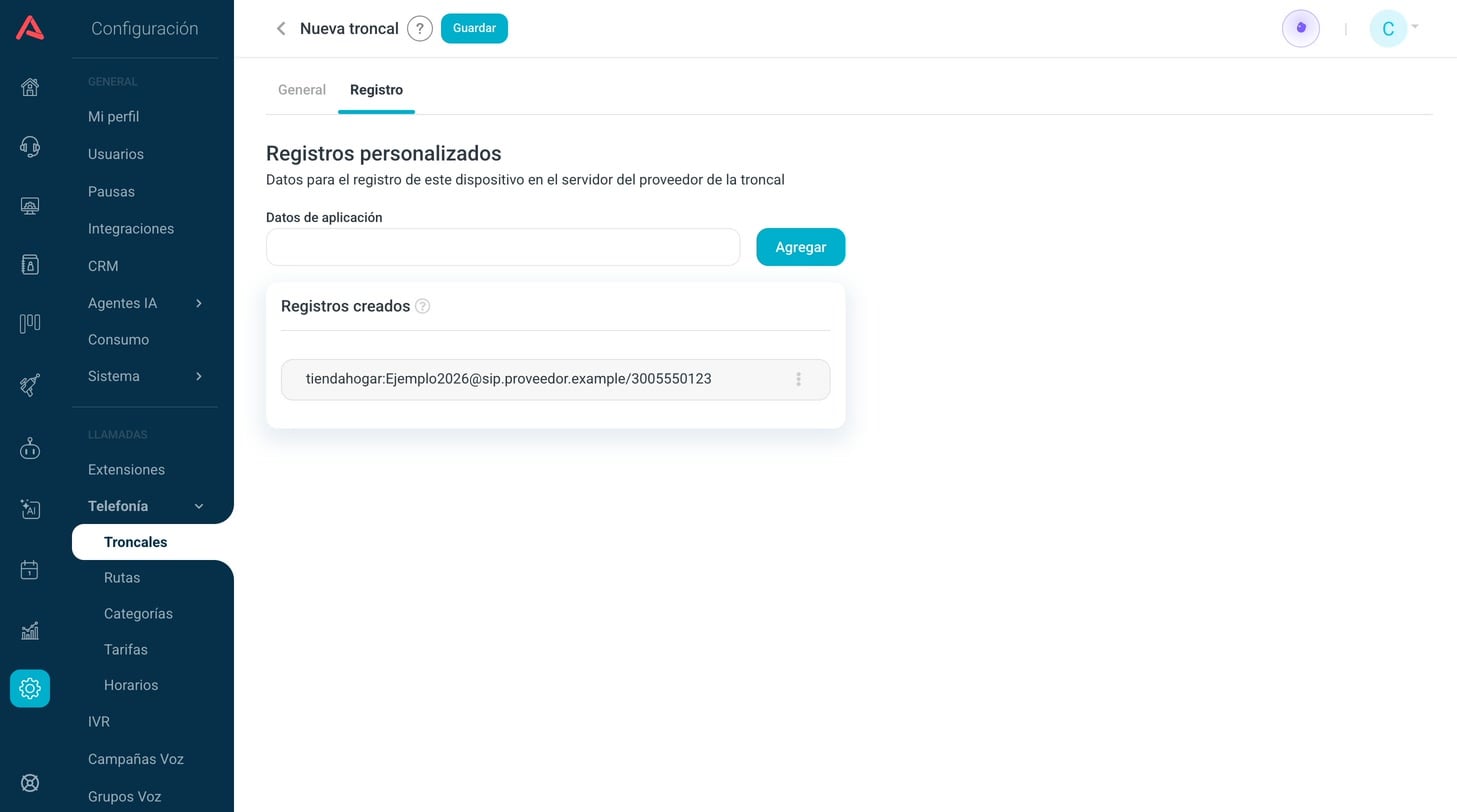
Escribe la línea en Datos de aplicación y presiona Agregar. Aparece en Registros creados, donde puedes tener cuantos necesites, reordenarlos arrastrando, y editarlos o eliminarlos desde el menú de tres puntos de cada uno. Al editar, la línea vuelve al campo y Agregar la reemplaza.
La línea tiene hasta 100 caracteres y la forma la define el proveedor. La típica es usuario:contraseña@servidor, a veces con /número al final para que las llamadas entren identificadas con ese número.
Agregar una línea no la guarda. Queda en la lista hasta que presionas Guardar arriba, junto con el resto de la troncal.
La troncal y los parámetros SIP
Una troncal SIP es, para la central, un dispositivo más, igual que un teléfono. Por eso su comportamiento sale de dos lugares:
- Parámetros SIP fija los valores generales, que aplican a todas las troncales y extensiones SIP.
- La troncal puede definir los suyos en la pestaña General. Lo que define la troncal manda; lo que deja en -- lo toma de los generales.
Si un proveedor pide, por ejemplo, un modo de tonos distinto al del resto, se lo pones a su troncal en dtmf_mode y no en Parámetros SIP, donde cambiarías a todos los demás.
Eliminar una troncal
Una troncal que está en uso no se deja eliminar. Eso incluye estar en la lista de troncales de una ruta saliente y estar puesta en una ruta entrante. Si lo intentas, sale "¡El item está en uso!" y la troncal se queda.
Para borrarla, primero quítala de las rutas que la usan en Rutas telefónicas, o cambia esas rutas a otra troncal, y después elimínala. Al eliminarla se borran también sus registros y la central deja de cargarla.
Si cambias de proveedor, crea la troncal nueva al lado de la vieja, pruébala con una ruta, pasa las rutas una por una y deja la vieja para el final. Así nunca hay un momento en que las llamadas no tengan por dónde salir.