SMS Blaster
Manda un SMS con plantilla a todo un CRM y mira qué te reporta el proveedor de cada mensaje
El SMS Blaster le manda un mensaje de texto a cada contacto de un CRM, uno por uno, a través de tu proveedor de SMS. Sirve para avisos cortos que tienen que llegar aunque el cliente no tenga datos ni WhatsApp: recordatorios de cita, avisos de pago, códigos y confirmaciones.
Lo abres desde el icono Blaster del menú principal, en la tarjeta Envío de SMS, con el botón Usar. Lo que comparten los tres canales de mensajes (la lista, los estados, de dónde sale el público, la programación y los reintentos) está explicado en Blaster. Aquí va lo propio del SMS.
Lo que necesitas antes
Una integración de SMS con al menos una plantilla. Se configura en Configuración > Integraciones, en la pestaña de SMS (Integraciones). Ahí escoges el proveedor, pones las credenciales y escribes las plantillas con sus variables. La campaña no deja escribir el texto: siempre usa una plantilla de la integración.
Audara trabaja con dos proveedores, y cambian cosas importantes de la campaña:
- 360nrs
- Un mensaje de hasta 160 caracteres. Audara consulta al proveedor si cada mensaje llegó.
- Masiv
- Mensajes de hasta 1.000 caracteres, que se cobran por partes. Masiv le avisa a Audara el estado de cada mensaje, pero no confirma la entrega en el teléfono.
La lista de campañas
La pantalla se llama Lista de Campañas de SMS. Cada fila trae el nombre, la integración que envía, la categoría, la fecha y el estado, y se actualiza sola cada 30 segundos. El botón + del encabezado crea una campaña nueva. El buscador, los filtros y lo que trae el menú (⋮) según el estado están en Blaster.
Crear una campaña
A la izquierda van los datos de la campaña, el público, la programación y los reintentos. A la derecha, las variables del mensaje y la vista previa.
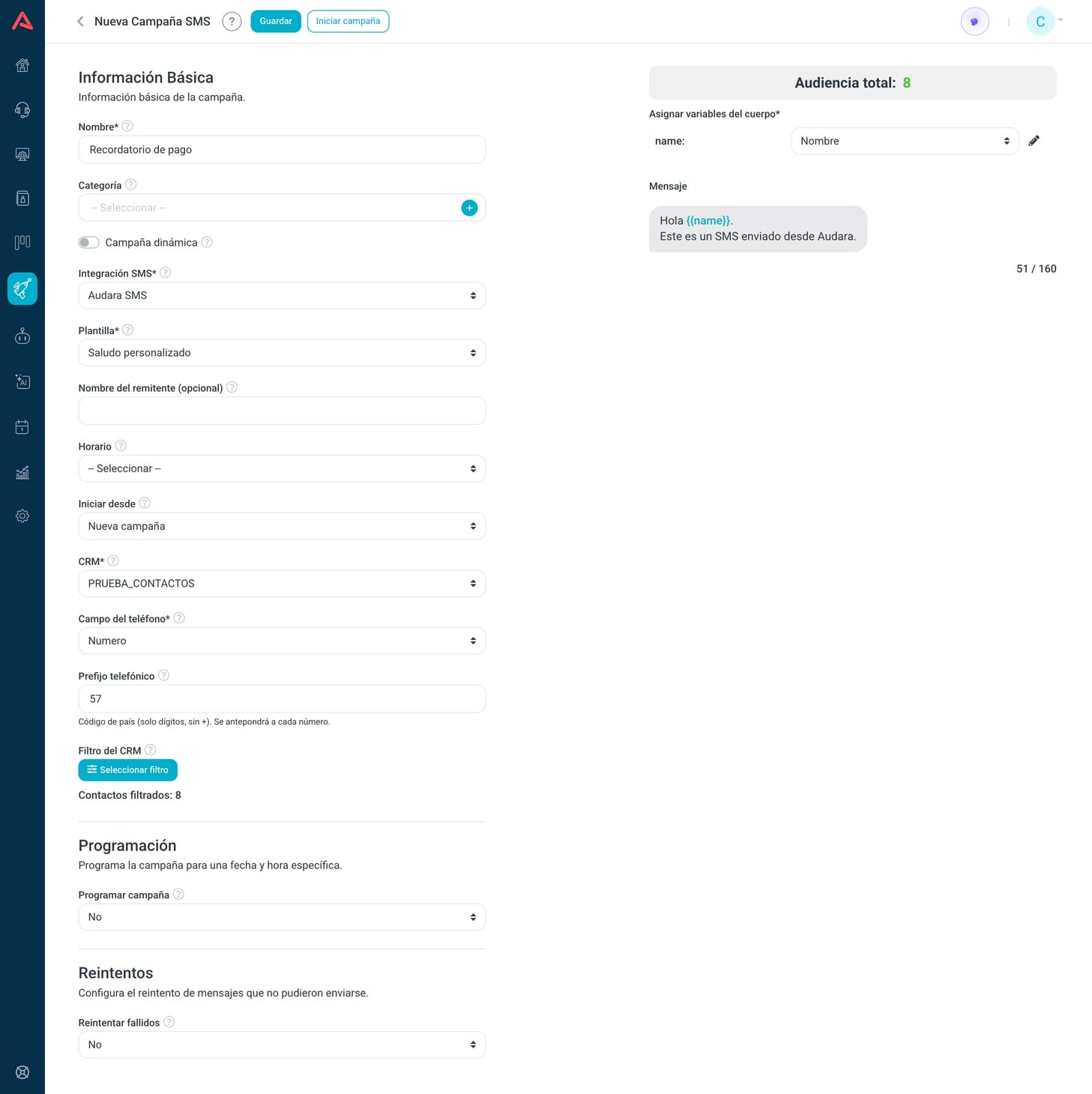
- Nombre*
- Mínimo tres caracteres, y no puede repetir el de otra campaña de SMS, esté archivada o no.
- Categoría
- Opcional, para agrupar y filtrar campañas.
- Campaña dinámica
- Una campaña sin público fijo que recibe destinatarios desde una automatización. Solo se puede marcar al crearla. Ver Blaster y Automatizaciones.
- Integración SMS*
- La integración por la que salen los mensajes.
- Plantilla*
- El mensaje que se envía, de las plantillas de esa integración.
- Nombre del remitente (opcional)
- Lo que ve el destinatario como remitente, solo para esta campaña. Vacío, se usa el Remitente de la integración. Con Masiv este campo reemplaza el código corto de la integración, así que déjalo vacío salvo que Masiv te haya asignado otro.
- Horario
- La ventana en la que la campaña puede enviar. Fuera de ella se detiene sola y retoma cuando vuelve a estar en horario.
- Iniciar desde
- Nueva campaña toma los contactos de un CRM. Campaña existente toma los de una campaña anterior según cómo le fue a cada mensaje. Ver Blaster.
- CRM*
- De qué CRM salen los contactos.
- Campo del teléfono*
- El campo del CRM donde está el celular de cada contacto.
- Prefijo telefónico
- El código de país que se le pone delante a cada número, solo dígitos y sin el signo +, por ejemplo
57. El campo borra solo lo que no sea un número. Déjalo vacío si los teléfonos del CRM ya traen el código. - Filtro del CRM
- El botón Seleccionar filtro deja escoger un filtro guardado del CRM o armar uno rápido. Debajo aparece Contactos filtrados con cuántos lo cumplen.
Con Masiv, la integración ya le pone su Indicativo del país a los números de 10 dígitos que no lo traen. Si llenas también el Prefijo telefónico de la campaña con el mismo código, no pasa nada; si pones otro, ese es el que queda.
Los contactos que no tienen nada en el Campo del teléfono quedan fuera al iniciar. Por eso el público que ves en el detalle puede ser menor que el conteo del filtro.
El mensaje y sus variables
Una plantilla de SMS marca sus variables con doble llave, por ejemplo Hola {{nombre}}, tu cita es el {{fecha}}. Al escoger la plantilla, la columna derecha muestra Asignar variables del cuerpo* con una fila por variable, y todas son obligatorias.
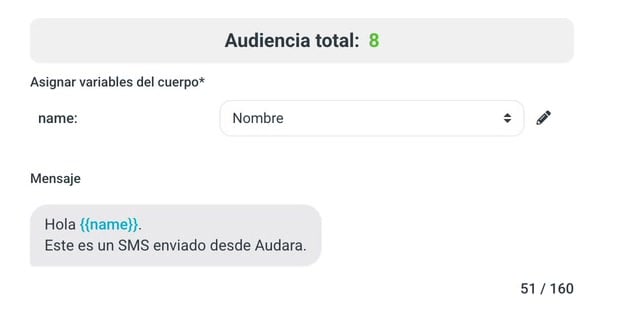
Cada variable se llena de dos formas, y el icono al final de la fila cambia entre una y otra:
- Un campo del CRM
- Es la opción de entrada. Cada contacto recibe su propio valor. A Marta Ochoa le llega "Hola Marta Ochoa, tu cita es el 12 de marzo".
- Un texto fijo
- El mismo valor para todos, por ejemplo "Tienda Hogar".
Si un contacto tiene vacío el campo de una variable, el mensaje sale igual, con ese espacio en blanco. Los campos de archivos adjuntos no aparecen en la lista.
Debajo va el Mensaje con las variables resaltadas, y un contador como 98 / 160. Ese contador mide la plantilla tal como está escrita, con los nombres de las variables entre llaves, no el mensaje final de cada contacto.
El largo del mensaje
El largo real depende de lo que mida cada valor, y cada proveedor lo trata distinto:
- 360nrs
- El tope son 160 caracteres ya con las variables reemplazadas. Un mensaje que se pase no se envía: queda Fallido con el aviso de que excede el límite y cuántos caracteres tenía.
- Masiv
- Acepta hasta 1.000 caracteres. Hasta 160 es un mensaje; más largo, cada 153 caracteres cuenta como un mensaje aparte. Con Conservarlos (formato enriquecido) en la integración, el primero cuenta de a 70 caracteres y los siguientes de a 67. Con el formato estándar, Audara cambia las tildes por su letra sin tilde antes de enviar ("número" sale como "numero") y quita los emojis.
Con variables largas, como un nombre completo o una dirección, calcula el peor caso y no el promedio. Un mensaje de 150 caracteres con un nombre de 25 se pasa de 160. En 360nrs no sale; en Masiv sale, pero se cobra como dos.
El detalle de la campaña
Presionar una campaña ya iniciada abre su detalle, con las pestañas Resumen e Historial, y se actualiza solo cada 30 segundos. Arriba, un selector deja escoger qué ronda mirar si la campaña se reenvió, y aparecen los botones de pausar, reanudar, finalizar y Reenviar campaña según el estado (Blaster).
Los estados de cada mensaje
| Estado | Qué significa | Con 360nrs | Con Masiv |
|---|---|---|---|
| Aceptado | El proveedor recibió el mensaje. | Sí | Sí |
| Enviado | El proveedor lo despachó al operador. | Sí | Sí |
| Entregado | Llegó al celular. | Sí | No: Masiv no lo reporta |
| Fallido | No salió. El motivo queda en Código de error. | Solo si falla al enviar | Al enviar o después |
| Cancelado | El proveedor lo canceló. | No | Sí |
Con 360nrs, Audara pregunta el estado de cada mensaje durante las 24 horas siguientes al envío, más seguido al principio y cada vez más espaciado. Lo que el proveedor reporte después de eso ya no se registra. Un mensaje que 360nrs no logra entregar se queda en Enviado, porque esa consulta solo avisa de lo que sí llegó.
Con Masiv, un Enviado es lo más lejos que llega un mensaje bueno. Cuando Masiv rechaza un mensaje, el código de error trae el motivo en español: el número está en la lista de desuscritos, la cuenta no tiene créditos, no hay ruta hacia ese operador, o el mensaje cayó en un horario o un límite de contactos restringido por la ley.
Para que los estados de Masiv lleguen, Masiv tiene que tener registrada la URL de eventos de tu integración. Sin eso, todos los mensajes se quedan en Aceptado aunque hayan salido. Cómo pedirlo está en Integraciones.
Resumen
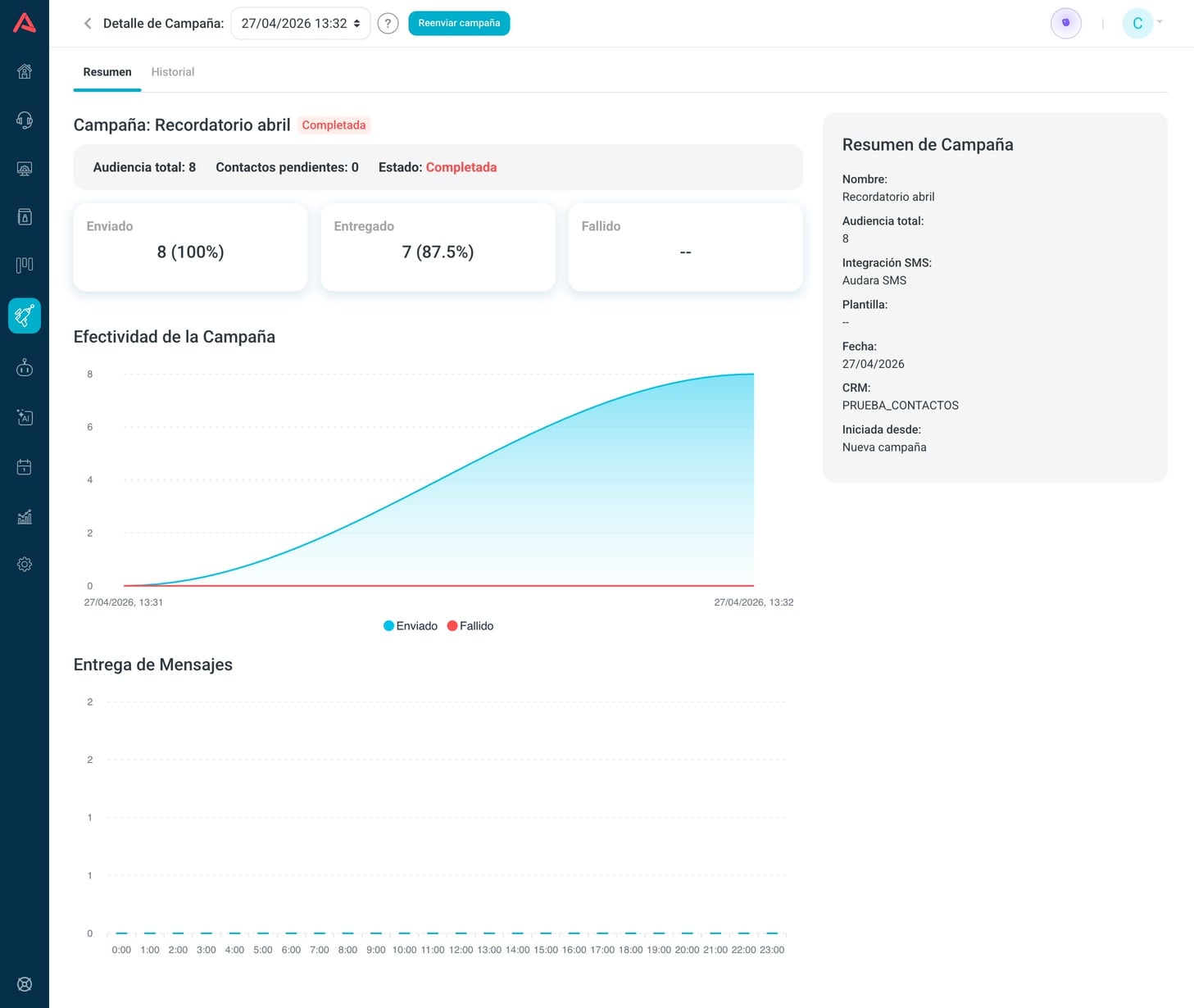
La franja trae la Audiencia total, los Contactos pendientes y el Estado. Las tarjetas:
- Enviado
- Todos los mensajes que el proveedor aceptó, incluidos los entregados. Porcentaje sobre la audiencia total.
- Entregado
- Los que el proveedor confirmó en el celular. Con Masiv siempre está vacío.
- Fallido
- Los que no salieron. Porcentaje sobre la audiencia total.
La gráfica Efectividad de la Campaña muestra en el tiempo los enviados y los fallidos. La gráfica Entrega de Mensajes todavía no muestra datos. A la derecha, el Resumen de Campaña repite cómo se configuró; si usó un filtro del CRM, su nombre se puede presionar para ver sus condiciones.
Historial
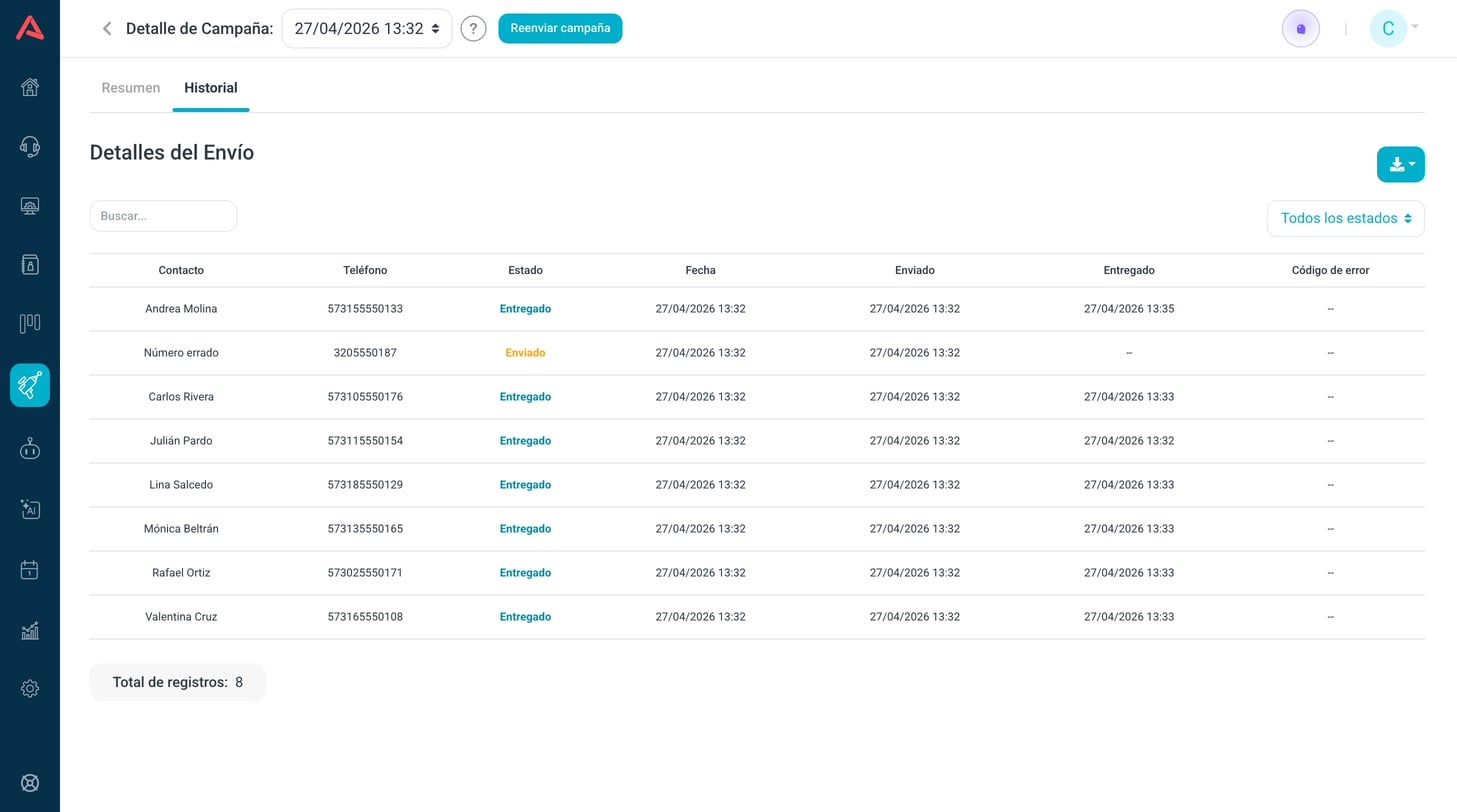
Una fila por contacto al que ya se le intentó enviar: Contacto, Teléfono tal como se marcó, Estado, Fecha del intento, cuándo quedó Enviado y Entregado, y el Código de error. Los pendientes todavía no aparecen.
El buscador encuentra por nombre o teléfono al presionar Enter, y el selector de Todos los estados deja ver uno solo. El botón de descarga baja en CSV el historial completo de la ronda que estás mirando.
Cada mensaje aceptado queda también en la actividad del contacto en el CRM (Uso de CRM), con el texto que le llegó.