Perfil de usuario
Tus datos, tu foto, tu idioma y tu contraseña, y los avisos que te llegan a Telegram
Mi perfil es la pantalla donde cada persona ajusta sus propios datos: el nombre con el que aparece, la foto, el idioma de la plataforma y la contraseña. Todo usuario de Audara la tiene, sin importar su rol, y un usuario sin roles solo ve esta pantalla.
Lo que un administrador decide sobre ti (tu correo, tu extensión, tu número de agente, tu cargo y tu departamento) se ve aquí pero no se cambia aquí. Eso se hace en Usuarios.
Dónde está
Tienes dos caminos:
- Presiona tu foto o tu inicial, arriba a la derecha, y luego presiona tu nombre en el menú que se despliega.
- Entra a Configuración. Mi perfil es la primera opción del grupo GENERAL, y es lo que se abre al entrar.
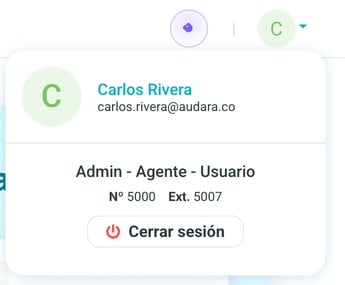
El menú del avatar
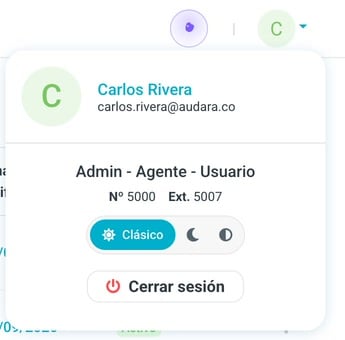
Además del acceso a tu perfil, el menú muestra tu correo, tus roles y, si los tienes, tu número de agente (Nº) y tu extensión (Ext.). Al final está Cerrar sesión.
Si eres agente y estás conectado a una campaña, a un marcador o en una llamada, Audara no te deja cerrar sesión y te dice por qué. Primero sal del panel de agente.
En algunas pantallas el menú trae también un selector de Tema con tres opciones: Clásico, Medianoche y Grafito. Aparece solo en las pantallas que ya están preparadas para los temas oscuros, como el panel de agente, el panel de supervisor, Agentes IA, Kanban y Equipo IA; en las demás el menú no lo trae. El tema activo muestra su nombre, y al pasar el cursor por cualquiera de los tres ves para qué está pensado. El que eliges se guarda en tu cuenta, así que te sigue a cualquier navegador donde entres.
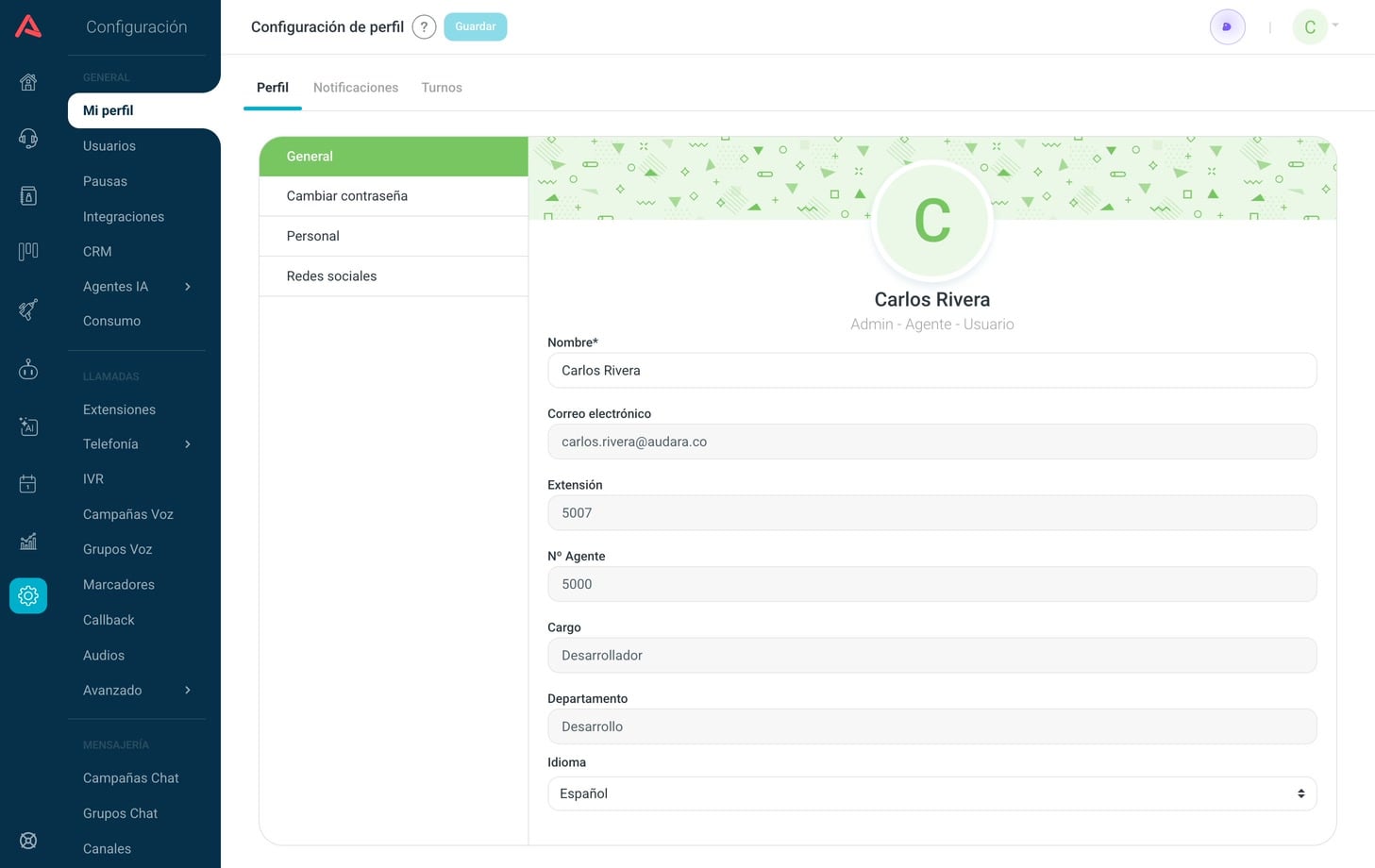
La pantalla de perfil
A la izquierda hay una lista con las secciones: General, Cambiar contraseña, Personal y Redes sociales. Arriba de cada sección ves tu foto, tu nombre y tus roles.
El botón Guardar del encabezado guarda General, Personal y Redes sociales juntas, y solo se enciende cuando cambiaste algo y todo lo que escribiste es válido. La contraseña va aparte, con su propio botón.
Si estás conectado a una campaña en el panel de agente, o tienes abierto el panel de supervisor, Audara no guarda los cambios del perfil y muestra un error que no dice por qué. Sal del panel, guarda, y vuelve a entrar.
General
- Foto
- Se cambia desde la misma foto, con el lápiz que aparece al pasar el cursor. Está explicado abajo, en Tu foto y tu avatar.
- Nombre*
- Cómo te ven los demás en Audara. Máximo 32 caracteres, solo letras y espacios. Cada palabra empieza en mayúscula sola.
- Correo electrónico
- Con el que entras. No se puede cambiar, ni aquí ni en Usuarios.
- Extensión, Nº Agente, Cargo y Departamento
- Solo lectura. Los asigna un administrador.
- Idioma
- Español, English o Português. Toda la plataforma cambia de idioma al guardar.
Hoy el nombre no acepta tildes ni eñes: si tu nombre las lleva, como "José" o "Peña", el botón Guardar no se enciende, aunque lo que cambiaste sea otro campo.
Cambiar contraseña
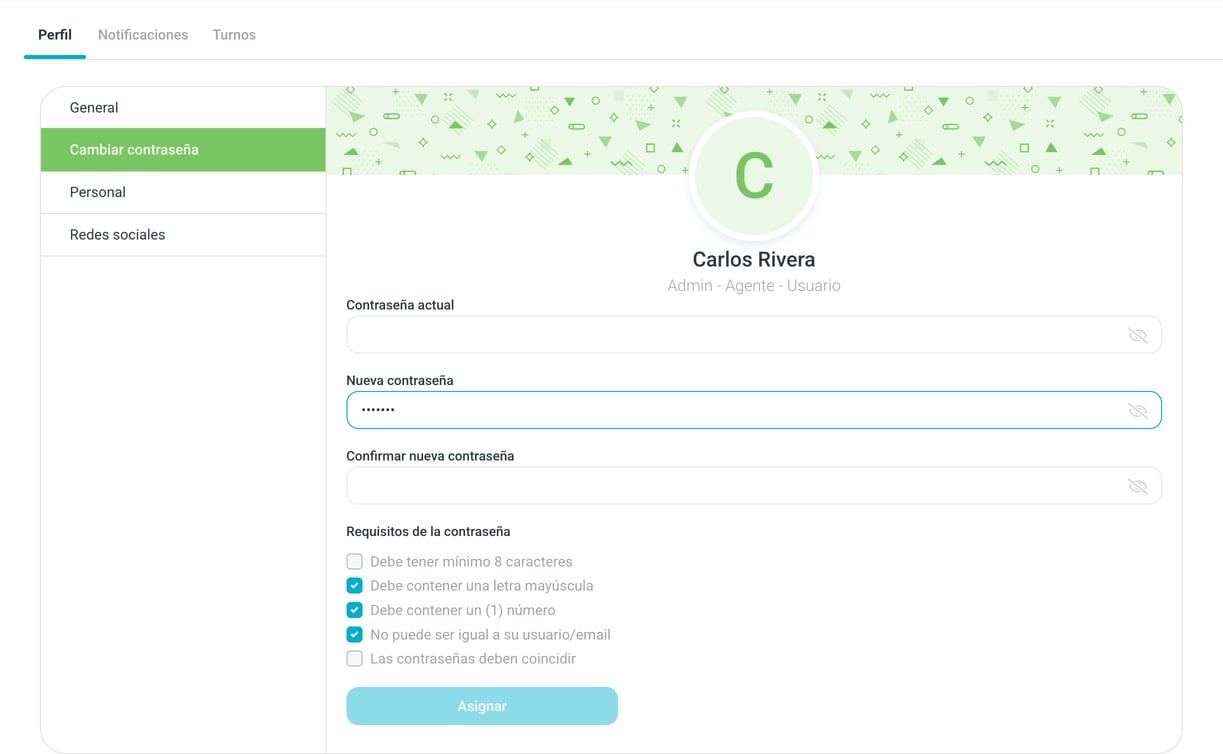
Escribe tu Contraseña actual, la Nueva contraseña y repítela en Confirmar nueva contraseña. Debajo, la lista de Requisitos de la contraseña se marca sola:
- Mínimo 8 caracteres, y como máximo 32.
- Al menos una letra mayúscula.
- Al menos un número.
- Distinta de tu correo.
- Las dos contraseñas nuevas coinciden.
Además, la nueva tiene que ser distinta de la actual. Cuando todo se cumple, presiona Asignar. Si la contraseña actual está mal, Audara muestra un error y no cambia nada.
Si tu empresa entra solo con Google, esta sección no aparece: no hay contraseña de Audara que cambiar.
Personal
- Sobre mí
- Texto libre, hasta 500 caracteres.
- Cumpleaños
- En formato día, mes y año. No acepta fechas futuras.
- País
- Al cambiarlo se borra la ciudad, porque la lista de ciudades depende del país.
- Ciudad
- Se llena después de escoger el país.
- Teléfono
- Solo números, hasta 32. El indicativo del país que escogiste aparece delante.
Redes sociales
Twitter, Facebook, Instagram y LinkedIn. Todos son opcionales, hasta 100 caracteres cada uno.
Tu foto y tu avatar
Tu imagen aparece arriba a la derecha y en el encabezado de tu perfil. Puede ser un avatar, un dibujo que armas dentro de Audara, o una foto tuya. Si no tienes ninguna, en su lugar ves tu inicial.
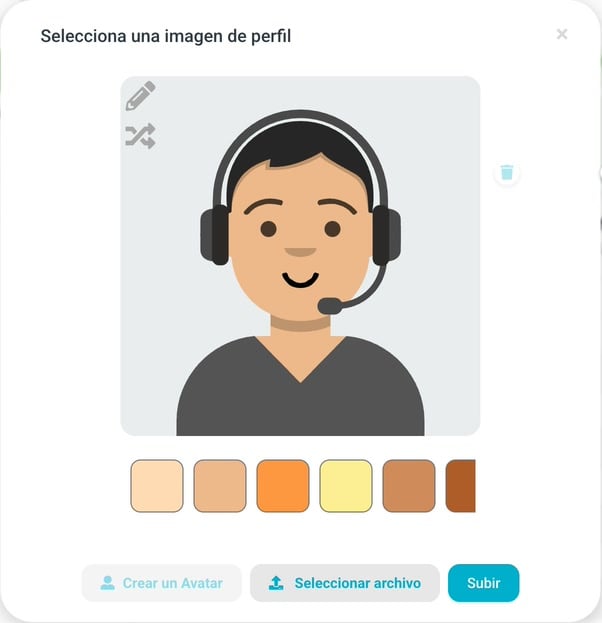
Para cambiarla, entra a Mi perfil y pasa el cursor por tu foto: aparecen un lápiz y una papelera. El lápiz abre la ventana Selecciona una imagen de perfil.
Armar un avatar
La ventana abre en el creador de avatar. Cambia el tono de piel, el pelo, la ropa o las gafas, o arma uno al azar con las flechas cruzadas. Cuando te guste, presiona Subir.
Usar una foto
Presiona Seleccionar archivo, escoge la imagen y recórtala en cuadrado. Termina con Subir. La imagen tiene que medir al menos 150 x 150 píxeles, no más de 1920 píxeles por lado, y pesar menos de 10 MB.
Quitar la foto
La papelera borra la foto, previa confirmación, y en su lugar vuelve tu inicial.
Notificaciones y Turnos
Si tu cuenta tiene alguna de estas dos pestañas, aparece una franja arriba con Perfil, Notificaciones y Turnos. Si no tiene ninguna, no hay franja y ves el perfil directamente.
Notificaciones
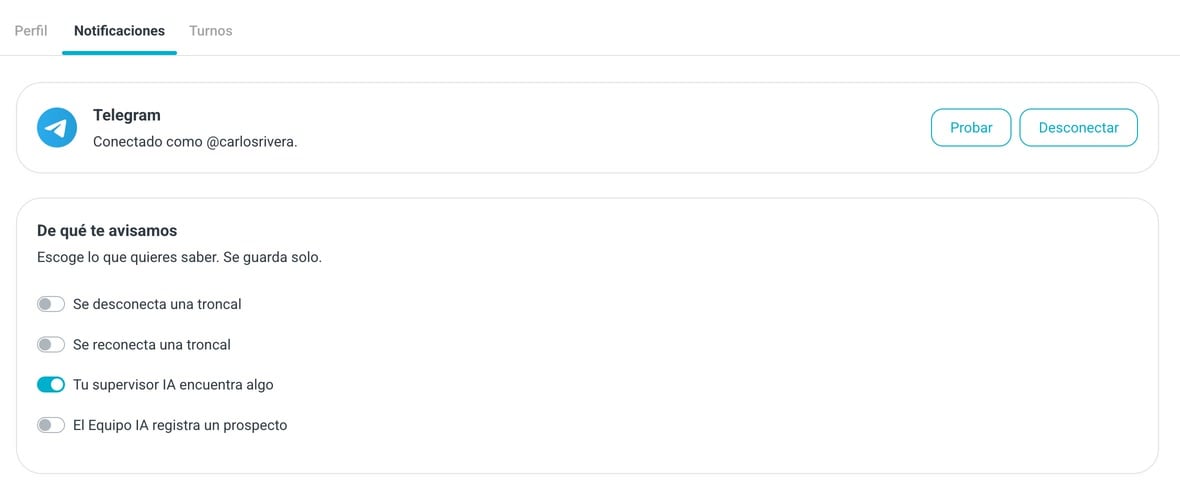
Aquí conectas tu Telegram para que Audara te avise de ciertos eventos. Es un módulo de la suscripción: si tu empresa lo tiene, todos los usuarios ven la pestaña; si no, solo la ven los administradores, con la opción de adquirirlo.
- Presiona Conectar. Se abre un código QR.
- Escanéalo con tu celular, o presiona Abrir en Telegram, y en la conversación con el bot dale a Iniciar. El código vence; si pasa el tiempo, presiona Generar otro.
- Cuando quedas conectado, la tarjeta dice con qué cuenta. Probar te manda un aviso de prueba y Desconectar corta la conexión, previa confirmación.
En De qué te avisamos prendes los avisos que quieres. Cada interruptor se guarda solo, sin presionar Guardar. Cuáles ves depende de tus permisos:
- Se desconecta una troncal / Se reconecta una troncal
- Para quien tiene acceso al módulo de troncales.
- Tu supervisor IA encuentra algo
- Para supervisores y administradores.
- El Equipo IA registra un prospecto
- Para quien tiene acceso a Kanban.
Puedes escoger avisos antes de conectar Telegram; la tarjeta te recuerda que así no te va a llegar ninguno. Si silenciaste el bot, la tarjeta dice hasta cuándo y que con /activar vuelves a recibirlos.
Turnos
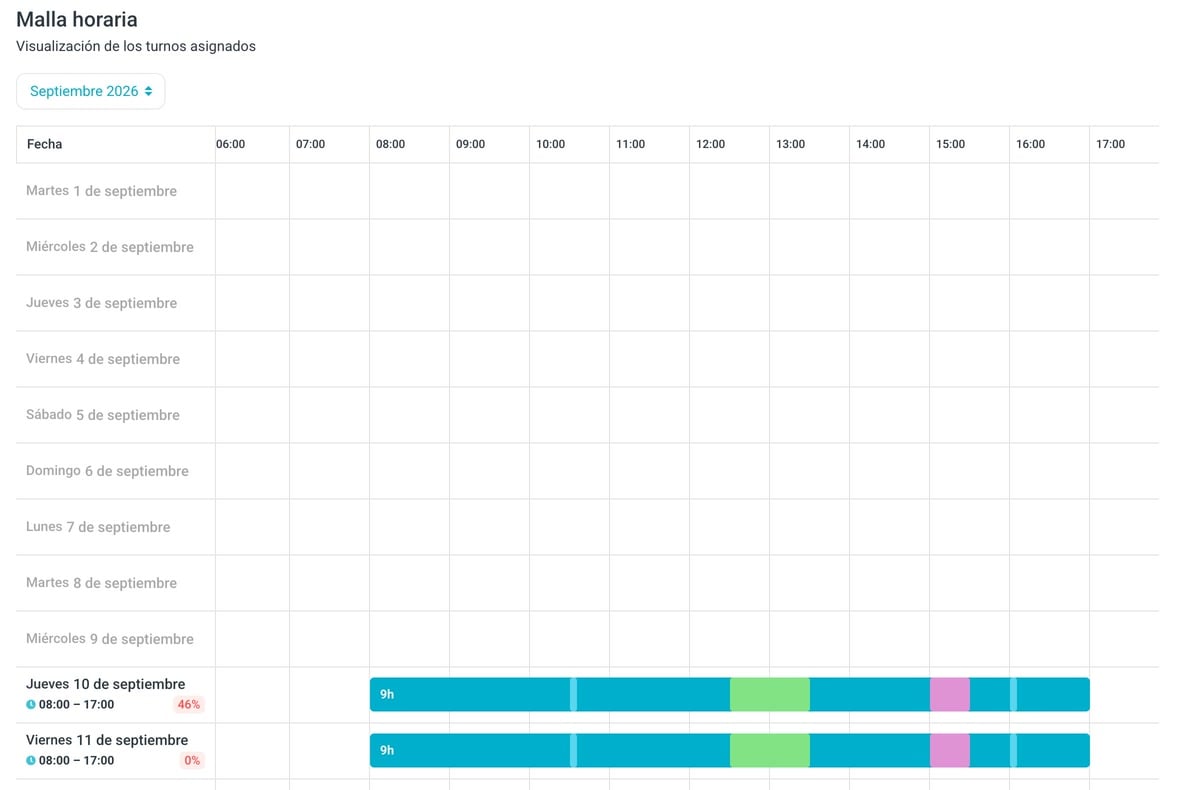
Solo para agentes, y solo si tu empresa tiene Workforce. Muestra tu Malla horaria: los turnos que te asignaron, día por día, sobre una línea de horas. Arriba escoges el período: la semana actual, el mes actual o uno de los tres meses anteriores. En los días con turno ves el horario y el porcentaje de cumplimiento. Dentro de la barra, en otros colores, van las actividades programadas del turno: los descansos, el almuerzo, una reunión. Los turnos se asignan en WFM.
Entrar con verificación en dos pasos
La verificación en dos pasos no se activa desde tu perfil: la activa Audara para toda tu empresa, según tu suscripción. Cuando está activa, después de tu contraseña te llega un código de 6 dígitos al correo y lo escribes en Verifica tu identidad. Más detalle en Primeros pasos en Audara.