WFM
Armar mallas horarias y medir qué tanto las cumplen tus agentes
Qué es el WFM
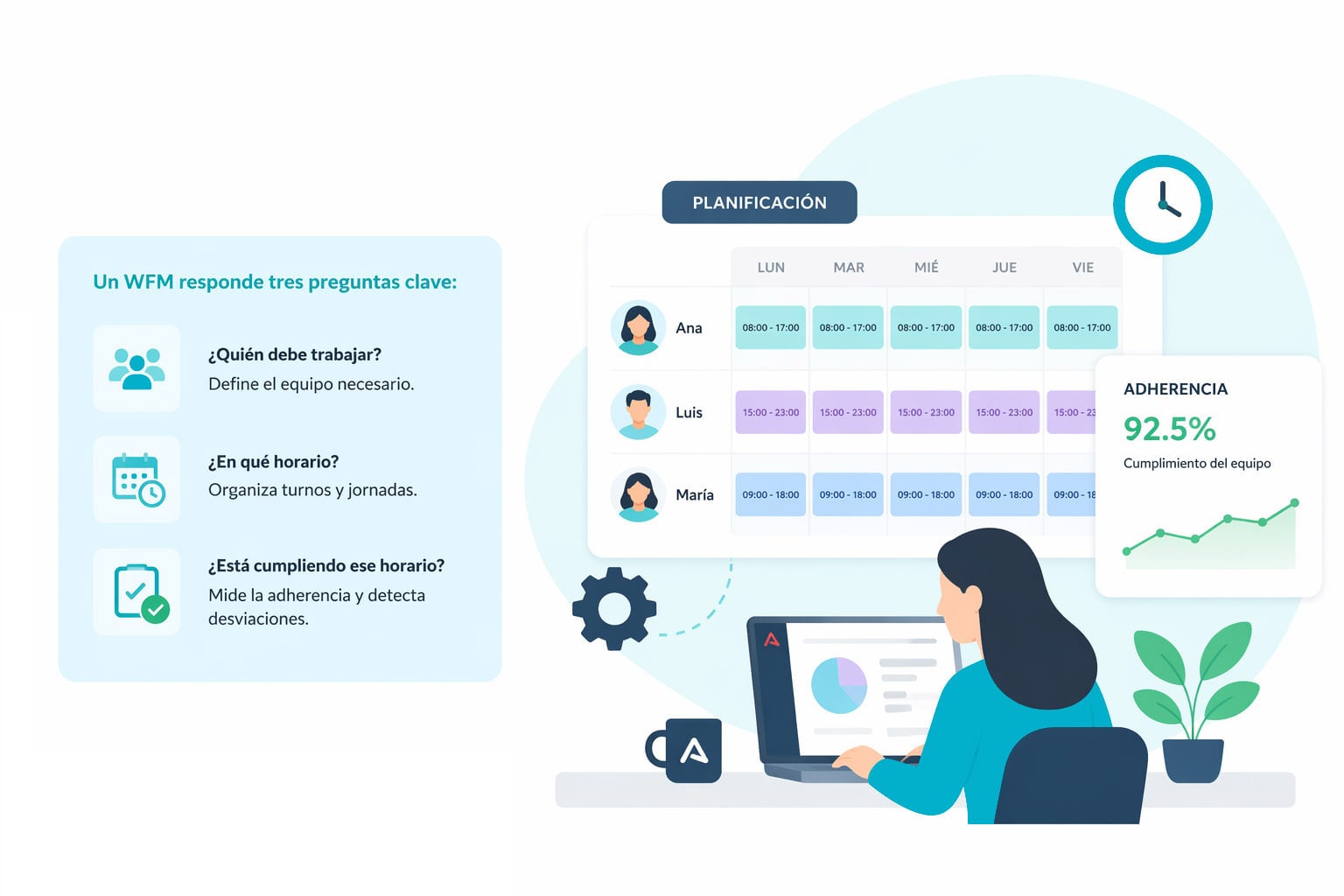
WFM son las siglas de Workforce Management, la gestión de la fuerza laboral. Es la parte de Audara que sirve para planear el trabajo de los agentes y después comprobar si se cumplió.
Responde tres preguntas: quién debe trabajar, en qué horario, y si está cumpliendo ese horario.
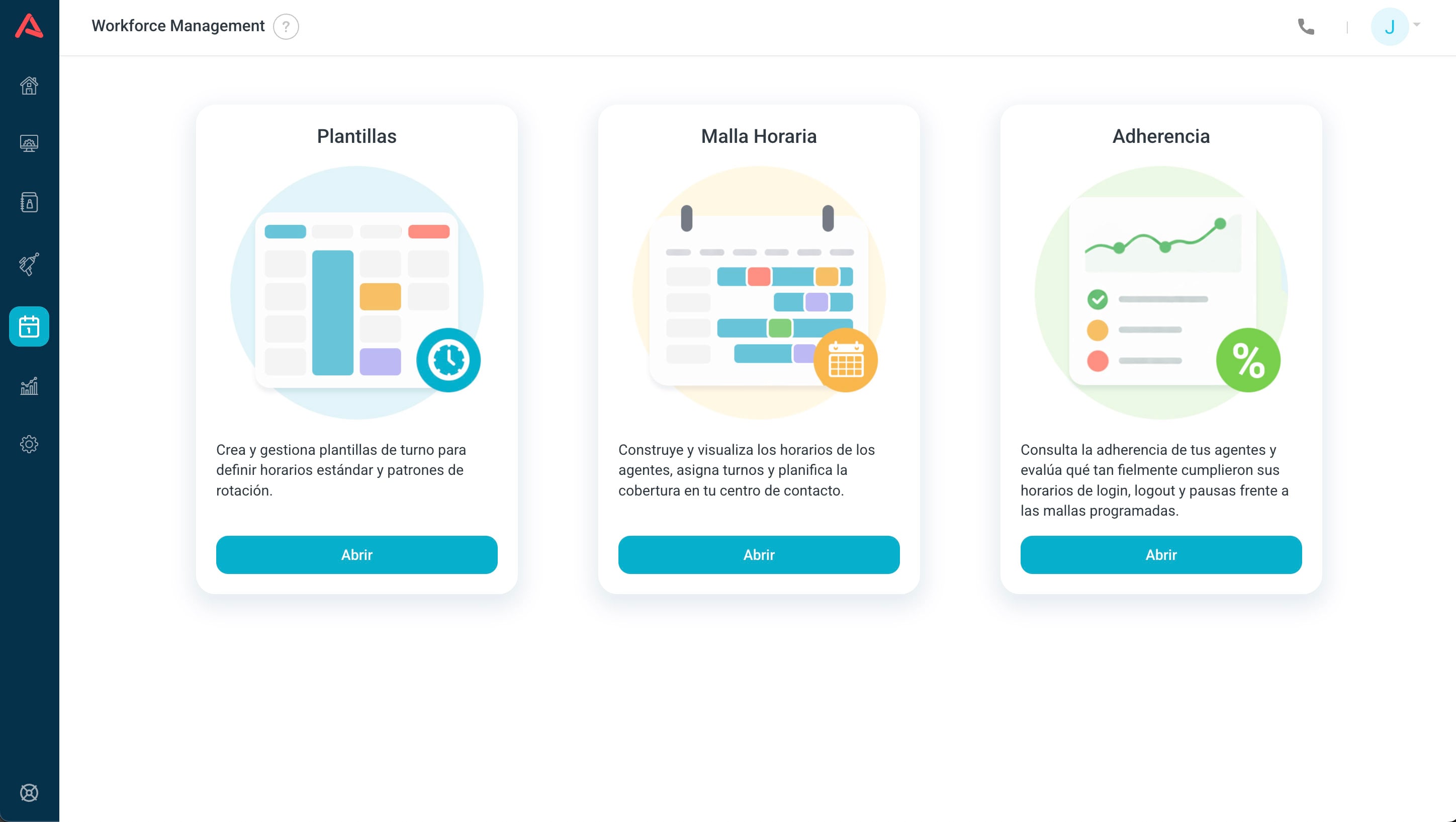
Por eso el módulo tiene tres tarjetas, y hay que recorrerlas en orden:
- Plantillas
- Cómo es un turno. Se define una vez y se reutiliza.
- Malla Horaria
- Quién hace qué turno cada día, y publicárselo.
- Adherencia
- Qué tanto se pareció lo que pasó a lo que estaba planeado.
Qué es la adherencia
La adherencia mide qué tan fielmente un agente cumplió el horario que se le asignó. No es si trabajó o no, sino cuánto coincide lo real con lo planeado: a qué hora entró contra a qué hora debía entrar, a qué hora salió, y cuánto tiempo estuvo en pausa contra cuánto tenía asignado.
Una operación puede tener horarios impecables en el papel y fallar por completo en la ejecución. La adherencia es lo que mide esa distancia.
Cómo se encadena todo
Antes de entrar al detalle vale la pena ver el recorrido completo, porque cada pieza depende de la anterior.
Defines los turnos que existen en tu operación como plantillas. Con esas plantillas armas la malla de cada día, asignándole a cada agente su turno o su día libre. Cuando la malla está lista la publicas, y ahí es cuando los agentes la ven. Y al día siguiente la adherencia compara esa malla publicada contra lo que de verdad hizo cada uno.
Guardar no es publicar. Al guardar, la malla queda escrita pero ningún agente la ve; sigue siendo tu borrador. Publicar es lo que se la manda. Por defecto los cambios quedan guardados y sin publicar, y la lista te avisa cuáles tienen cambios pendientes.
Puedes publicar la misma malla varias veces. Cada publicación reemplaza lo que el agente veía, así que corregir un turno ya publicado es volver a publicar.
Plantillas de turno
Una plantilla es la forma de una jornada: a qué hora entra, a qué hora sale y dónde caen las pausas. Todo lo demás del módulo depende de que existan.
Lo normal es tener unas pocas y reutilizarlas: turno diurno, turno nocturno, jornada extendida, fin de semana.
Armar una plantilla
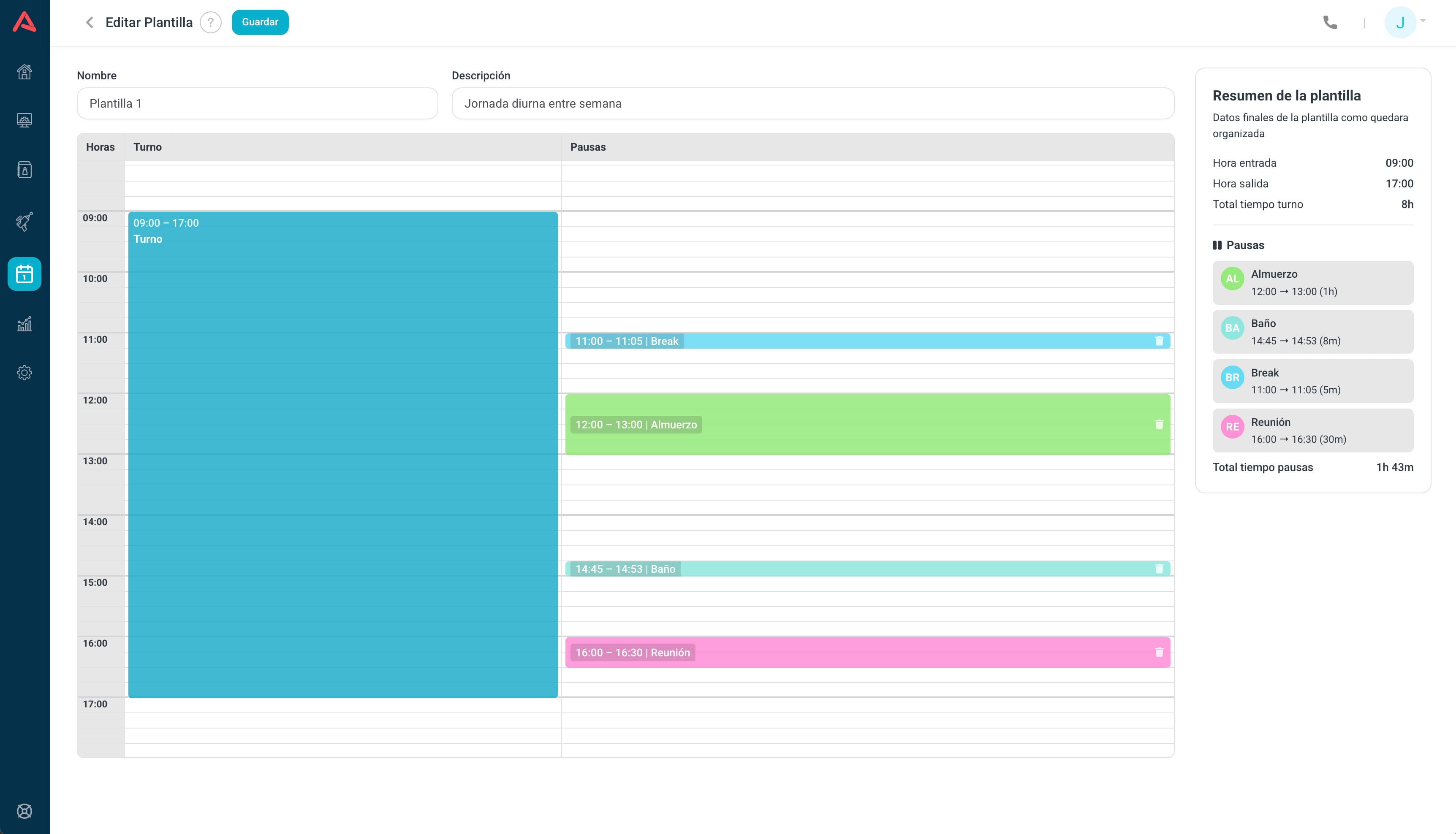
La plantilla se dibuja sobre una rejilla de horas con dos filas, Turno y Pausas, y se llena haciendo clic en ellas.
Primero el turno: se abre Configurar Horario de Turno y se ponen la Hora de entrada y la Hora de salida. Las dos son obligatorias, y la de salida tiene que ser posterior a la de entrada.
Después las pausas, con Agregar Pausa. Cada una pide un Tipo de pausa y una Hora de inicio, y el sistema te muestra a qué hora Finaliza, porque la duración ya viene con el tipo.
Los tipos de pausa no se crean aquí: salen del módulo de Pausas, con su duración y su color. Si el selector te dice que no hay tipos disponibles, es que todavía no has creado pausas.
Dos pausas no pueden pisarse: si las montas una encima de otra, el formulario te lo dice y no te deja agregarla.
Abajo queda el Resumen de la plantilla con la hora de entrada, la de salida, el total del turno, las pausas y el total de tiempo en pausas. Es el chequeo rápido de que el turno cuadra.
La malla horaria
La malla es donde la planeación se vuelve concreta: qué agente hace qué turno, día por día.
La semana
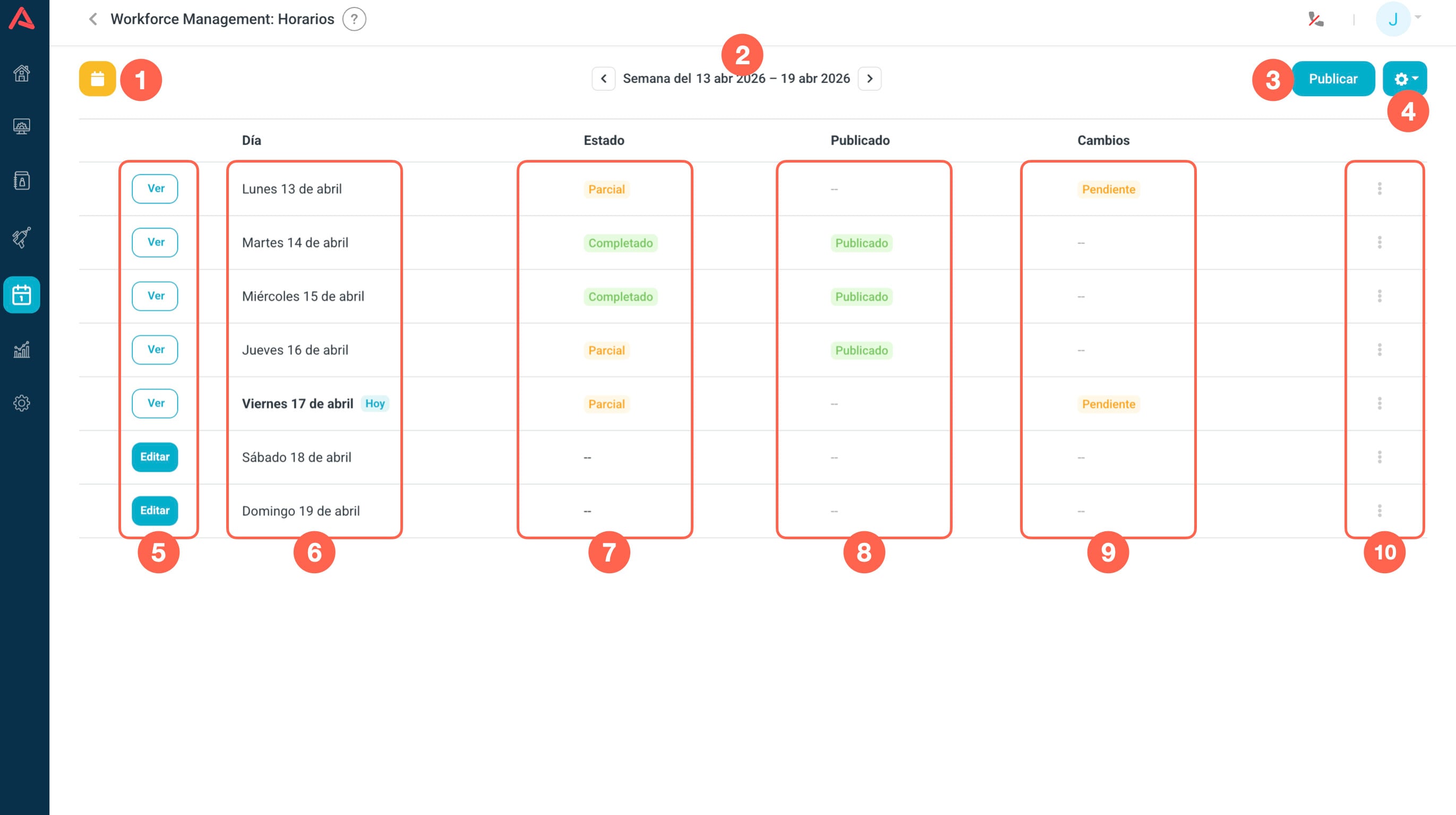
Cada día trae su fila, con el día resaltado si es Hoy, y tres indicadores que conviene leer juntos:
- Estado
- Pendiente si no hay nada, Parcial si solo algunos agentes tienen turno, Completado si lo tienen todos.
- Publicado
- Si los agentes ya lo vieron.
- Cambios
- Si hay cambios guardados que todavía no se han publicado.
Un día puede estar publicado y con cambios pendientes al mismo tiempo: eso significa que los agentes están viendo una versión anterior a la que tú tienes guardada.
Desde aquí navegas entre semanas, saltas a cualquier fecha con el Calendario de horarios, y publicas la semana completa de una vez.
Copiar y pegar
Cuando los horarios se repiten, esto es lo que ahorra el trabajo: puedes copiar la malla de un día y pegarla en otro, o copiar y pegar una semana entera.
Si el destino ya tenía horario, el sistema pregunta antes de sobreescribirlo. Vale la pena leer ese aviso: pegar encima reemplaza, no suma.
No se pueden crear mallas para hoy ni para fechas pasadas. La planeación va siempre de mañana en adelante. Si una malla de hoy ya existía, puedes abrirla, pero si nunca la creaste, hoy ya es tarde. Esto es lo que obliga a planear con al menos un día de anticipación.
El día
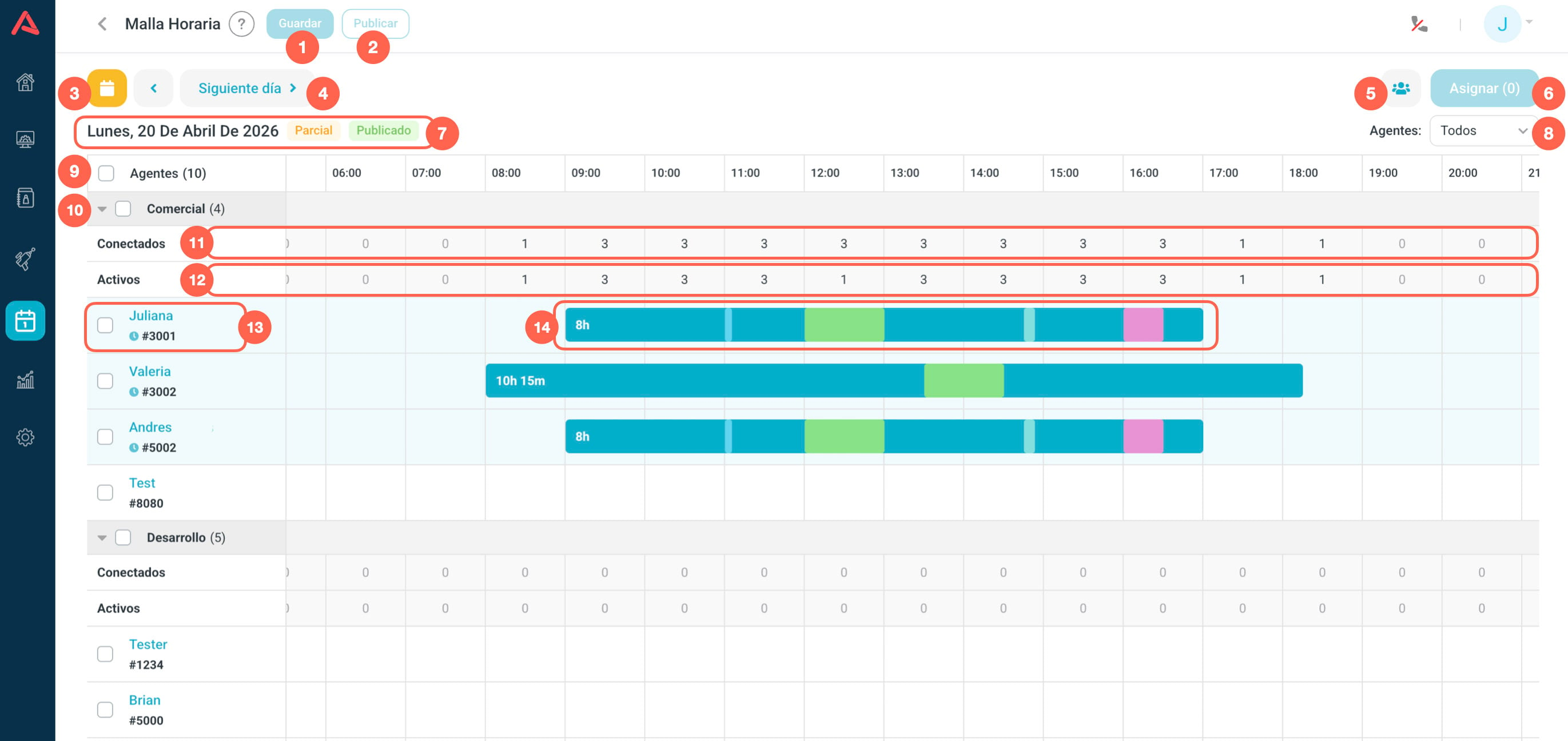
Aquí se arma la operación. A la izquierda está la lista de agentes, con buscador, con la opción de Agrupar por departamento y con tres atajos de selección: todos, ninguno, y los que no tienen turno asignado, que es el que de verdad se usa cuando ya vas por la mitad.
Con varios agentes seleccionados, el botón Asignar te dice cuántos llevas y les pone el mismo turno de una vez.
A la derecha, cada agente muestra su turno dibujado sobre las horas, con las pausas en su color. Al pasar el cursor por encima ves las horas exactas y el tipo de cada pausa.
Conectados y activos
Debajo de la malla hay dos filas que son lo más útil de esta pantalla:
- Conectados
- Cuántos agentes estarán en turno a cada hora.
- Activos
- Cuántos estarán realmente disponibles, ya descontando a los que están en pausa.
La diferencia entre las dos es lo que decide si las pausas están bien repartidas. Cuatro agentes conectados con dos almorzando a la misma hora son dos activos, y a esa hora la cobertura es la mitad de lo que parece.
Asignar un turno
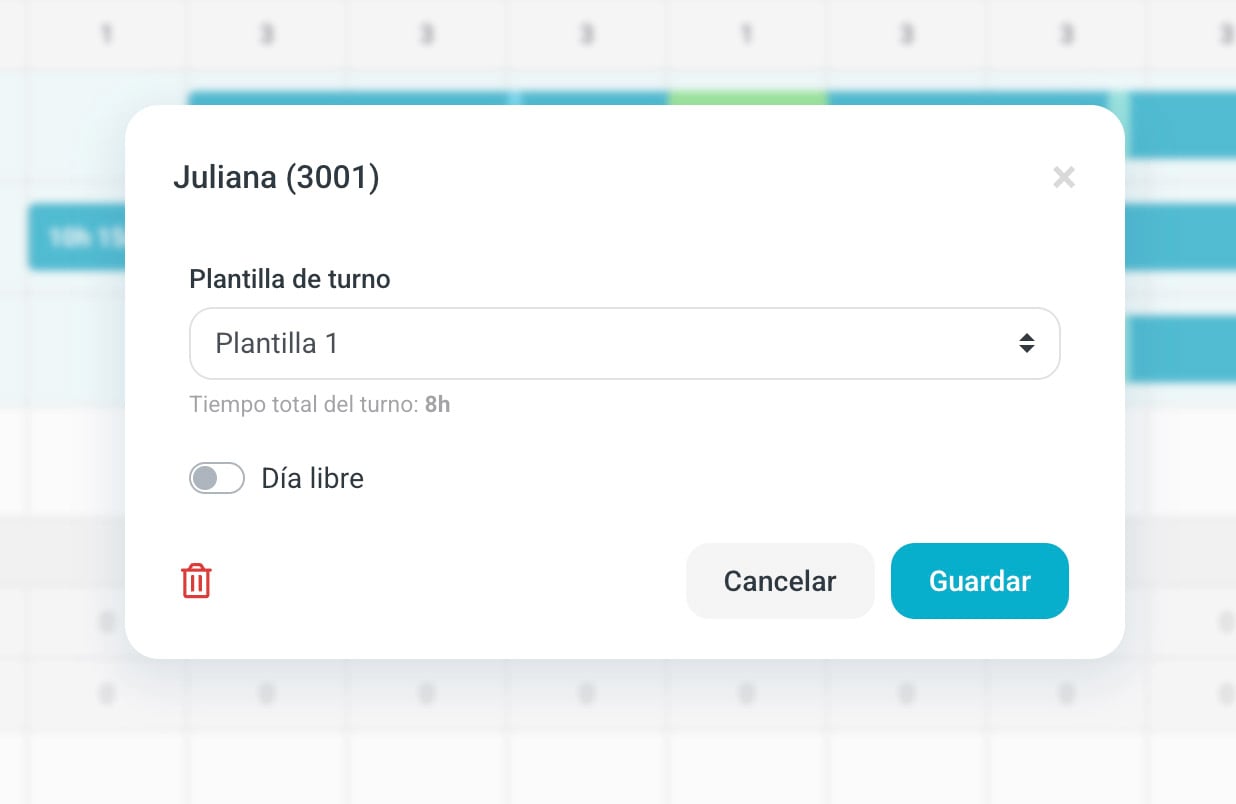
La ventana pide el agente y la plantilla de turno, y te muestra el tiempo total del turno que estás poniendo.
La otra opción es marcar Día libre, y entonces pide la razón: Descanso, Vacaciones, Incapacidad u Otro. Marcarlo no es lo mismo que dejar al agente sin asignar: sin asignar es un hueco en la planeación, día libre es una decisión.
Si te sales de la pantalla con cambios sin guardar, Audara te avisa antes de dejarte ir. Si aceptas continuar, esos cambios se pierden.
Medir la adherencia
El reporte de adherencia vive en los reportes de Productividad, y compara la malla publicada contra lo que de verdad hizo cada agente.
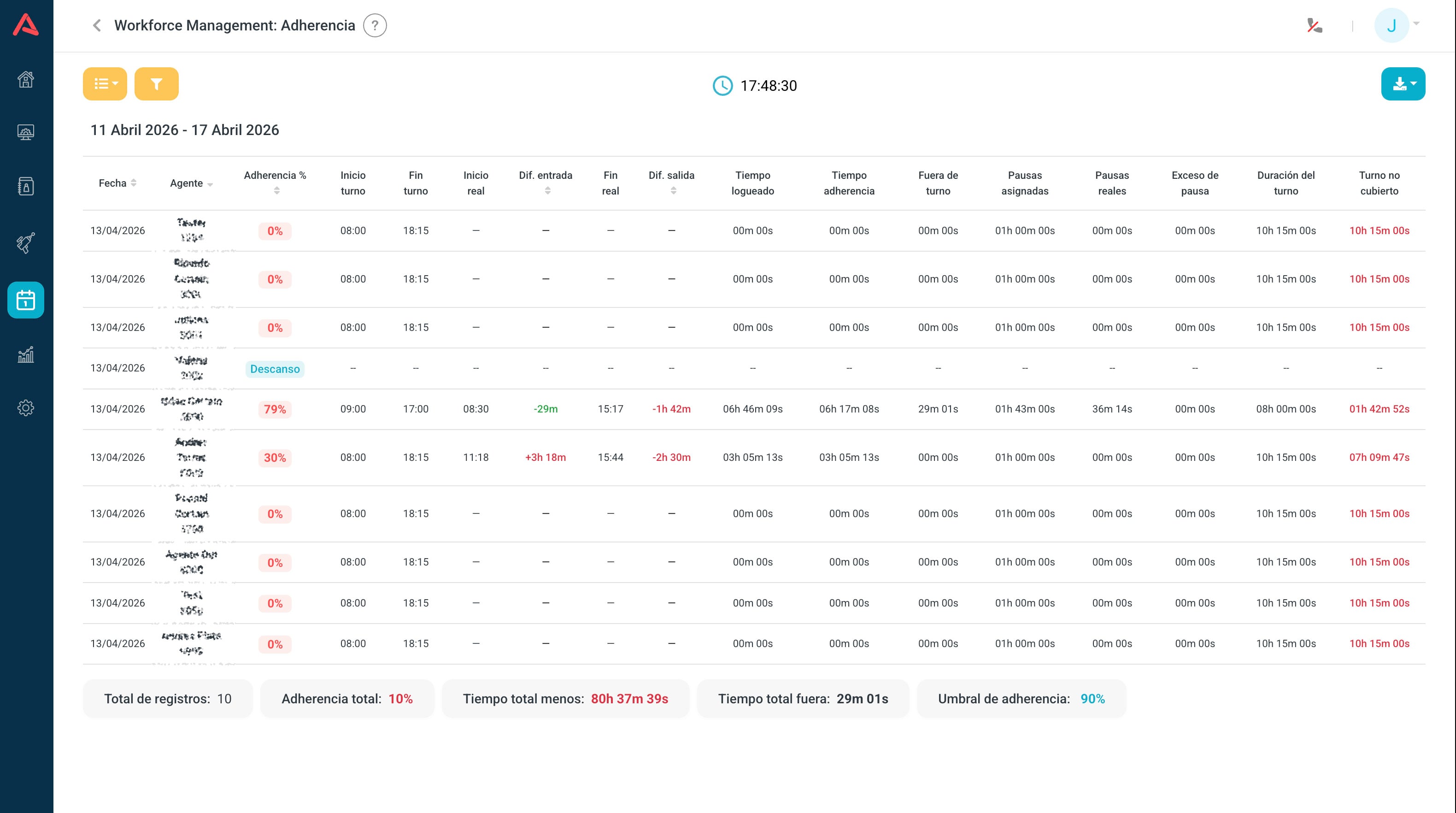
El reporte arranca vacío y te pide un filtro para empezar. Se filtra por Fecha y por Agentes.
El umbral
Abajo de la tabla está el Umbral de adherencia, que empieza en 90%. Los porcentajes iguales o superiores salen en verde y los de abajo en rojo, así que la tabla se audita de un vistazo.
El umbral es tuyo y de este momento: no se guarda. Cada vez que abres el reporte vuelve a 90%, y lo que pongas no lo ve nadie más. Si tu meta es otra, tenlo presente al comparar con lo que reporta un compañero.
Junto al umbral están los totales del periodo: la Adherencia total, el Tiempo total menos, el Tiempo total fuera y el Total de registros.
Las columnas
| Columna | Qué dice |
|---|---|
| Fecha | El día al que corresponde la fila |
| Agente | Nombre y número del agente |
| Adherencia % | Qué porcentaje del turno estuvo donde debía estar |
| Inicio turno | La hora a la que debía entrar |
| Fin turno | La hora a la que debía salir |
| Inicio real | La hora a la que se conectó |
| Dif. entrada | Cuánto se adelantó o se atrasó al entrar |
| Fin real | La hora a la que se desconectó |
| Dif. salida | Cuánto se adelantó o se atrasó al salir |
| Tiempo logueado | Cuánto estuvo conectado en total |
| Tiempo adherencia | Cuánto de ese tiempo cayó dentro de su turno |
| Fuera de turno | Cuánto estuvo conectado fuera de su horario |
| Pausas asignadas | Cuánto tiempo de pausa le correspondía |
| Pausas reales | Cuánto tiempo de pausa se tomó |
| Exceso de pausa | Cuánto se pasó del tiempo de pausa asignado |
| Duración del turno | Cuánto debía durar la jornada |
| Turno no cubierto | Cuánto tiempo debió estar conectado y no lo estuvo |
| Nota | Un comentario que puedes dejar sobre esa fila |
La columna Nota es la que convierte el reporte en una conversación: ahí queda escrito por qué un día se salió del molde, y a diferencia del umbral, la nota sí se guarda y la ven los demás.
La gráfica
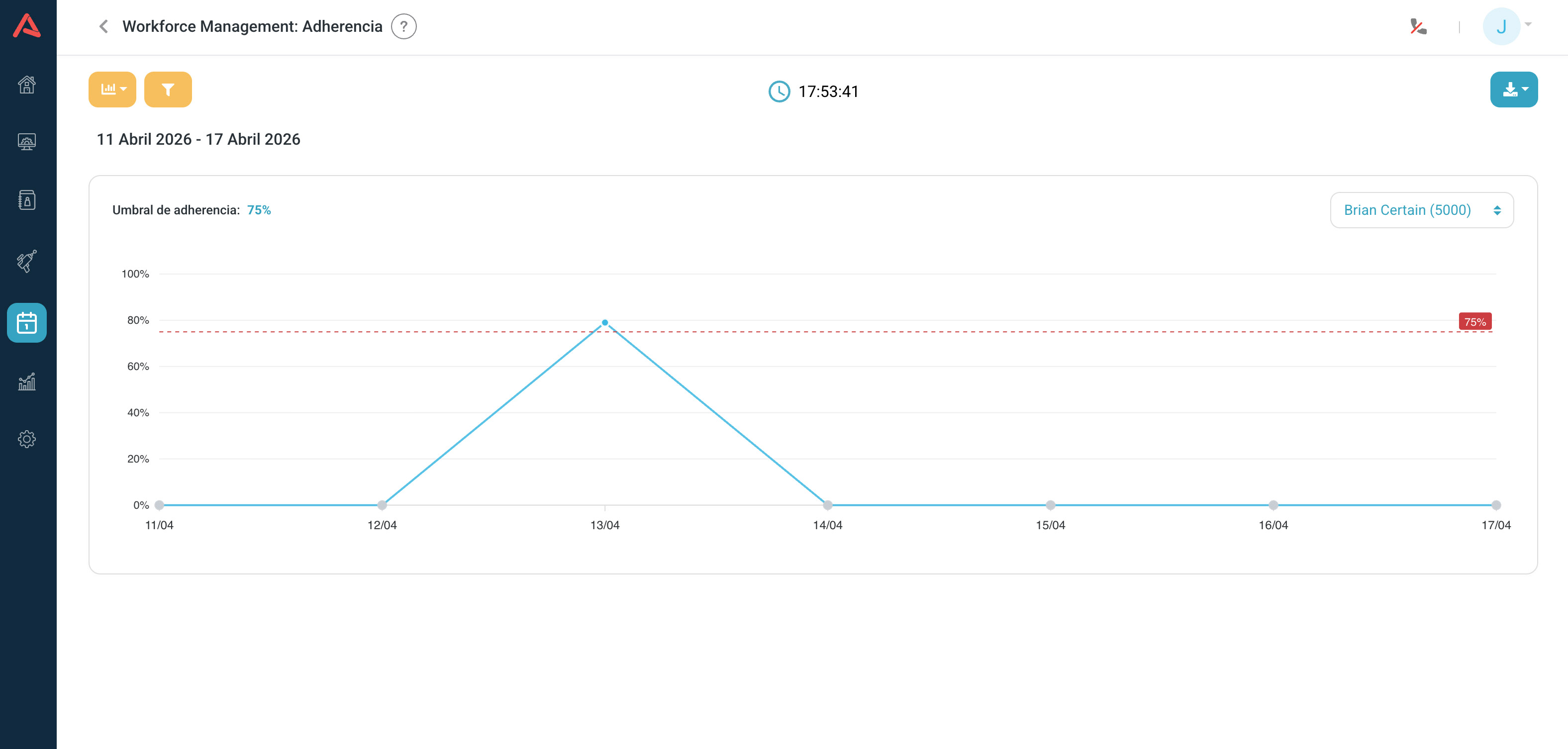
El botón amarillo de la izquierda cambia a la vista gráfica, que muestra la adherencia de un agente día a día contra la línea del umbral. El agente se escoge en su propio selector, y si no tiene datos en el periodo la gráfica te lo dice.
Para qué sirve mirar esto
Una adherencia baja no es un problema de disciplina sino de servicio: si la gente no está cuando la malla dice que estará, las llamadas se acumulan y el tiempo de espera sube, aunque el dimensionamiento estuviera bien hecho.
También sirve para lo contrario. Un Fuera de turno alto de forma sostenida quiere decir que alguien está trabajando horas que nadie planeó, y eso también hay que verlo.
Lo que ve el agente
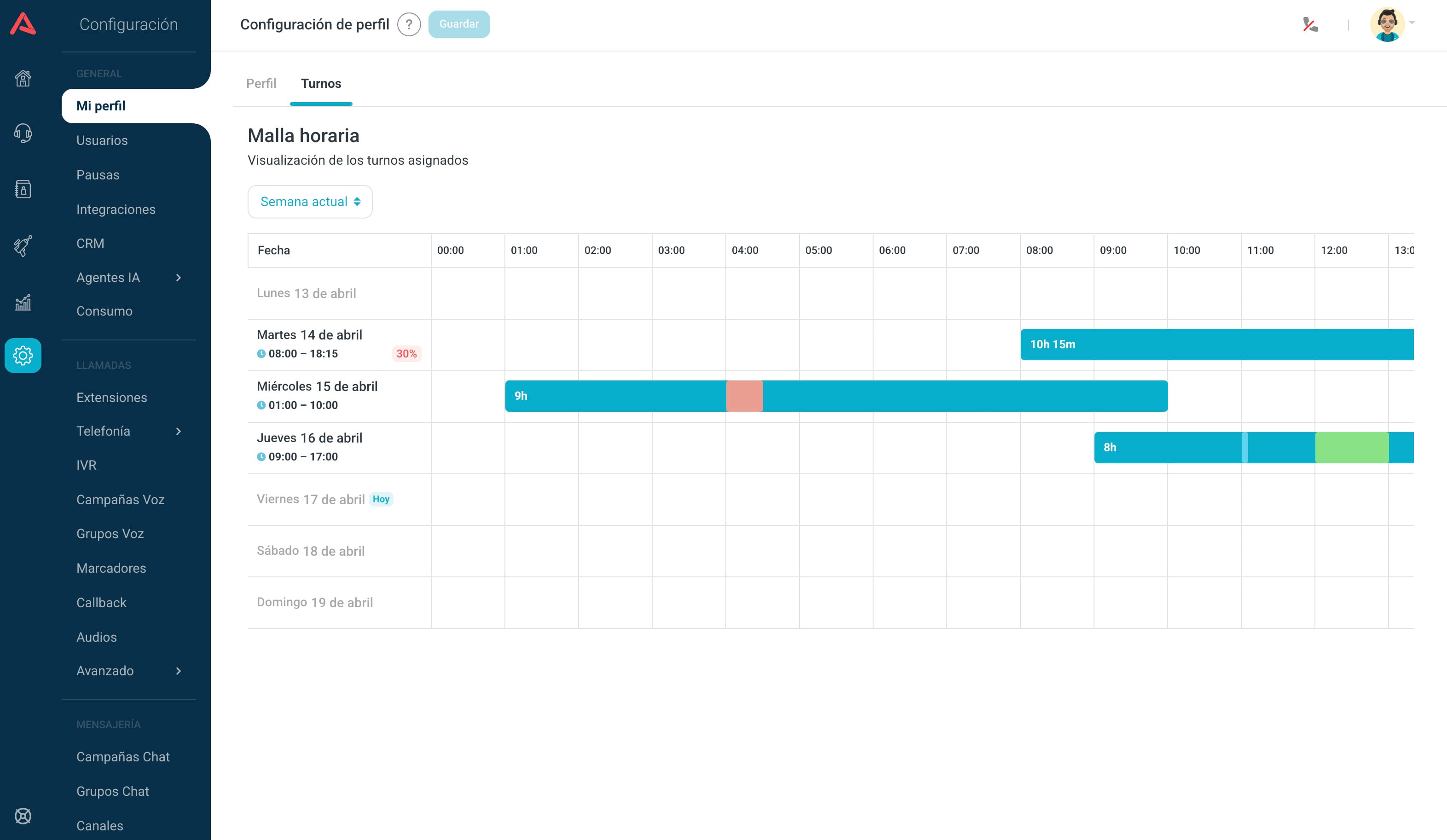
Una malla publicada aparece sola en el perfil del agente, con su turno de los próximos días y el histórico de los pasados. Ahí mismo puede ver su propia adherencia.
En el panel de agente
Sin salir del panel, el agente tiene a la vista el turno de hoy: a qué hora es cada pausa y a qué hora termina su jornada.
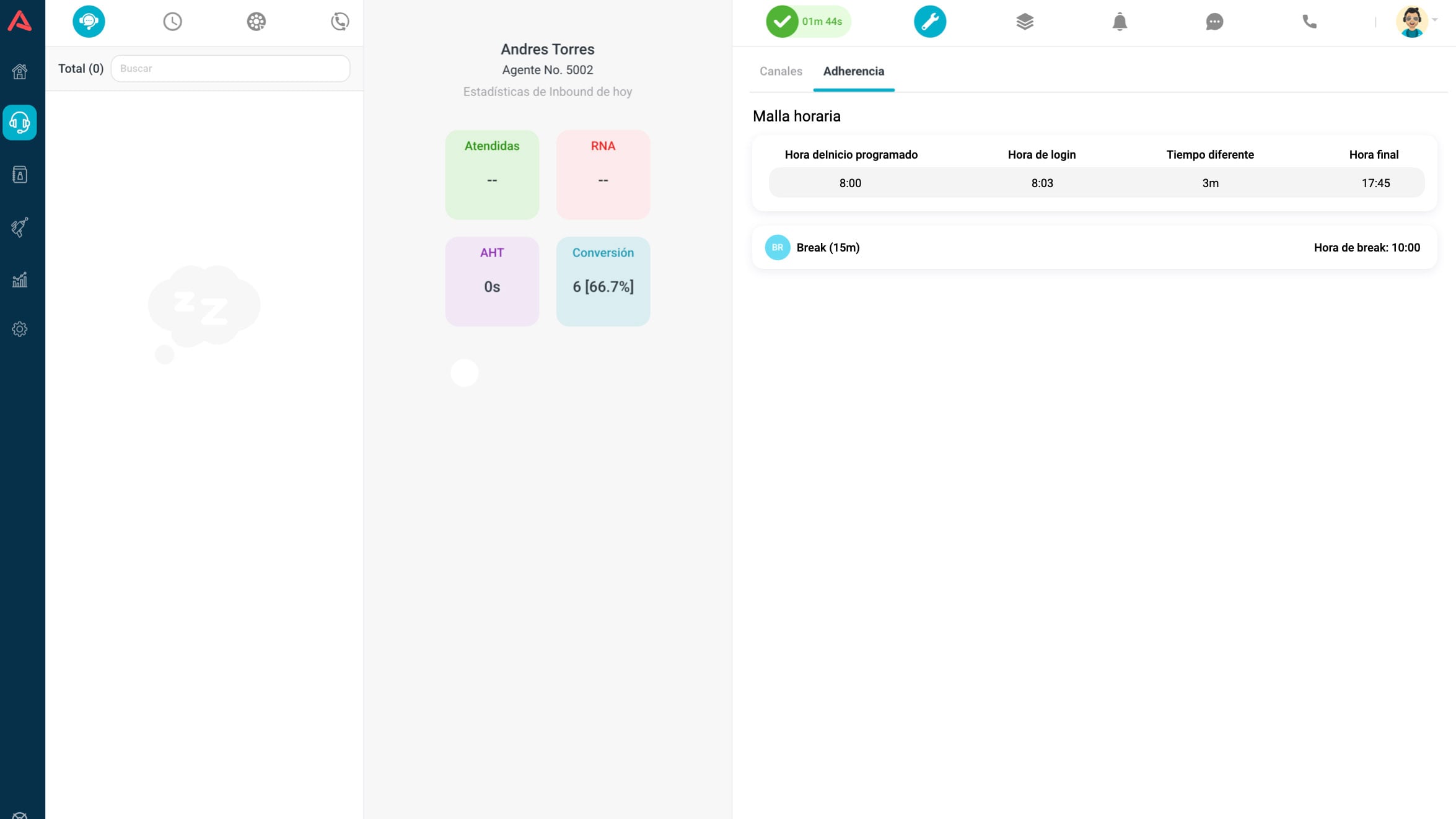
Como todo esto se actualiza al publicar, ajustar una malla ya publicada de una fecha futura es seguro: los agentes ven la versión nueva la próxima vez que miren.