Kanban
Tableros de oportunidades y de casos, con sus etapas y sus tarjetas
This page has not been translated yet, so you are seeing it in Spanish.
Qué es Kanban
Kanban es un tablero de trabajo. Tiene columnas, y en cada columna hay tarjetas: cosas que alguien de tu equipo tiene que sacar adelante. Una tarjeta avanza arrastrándola de una columna a la siguiente, y con solo mirar el tablero sabes en qué va todo.
Entra a Kanban en el menú de la izquierda. Ahí está la lista de los tableros que puedes trabajar.
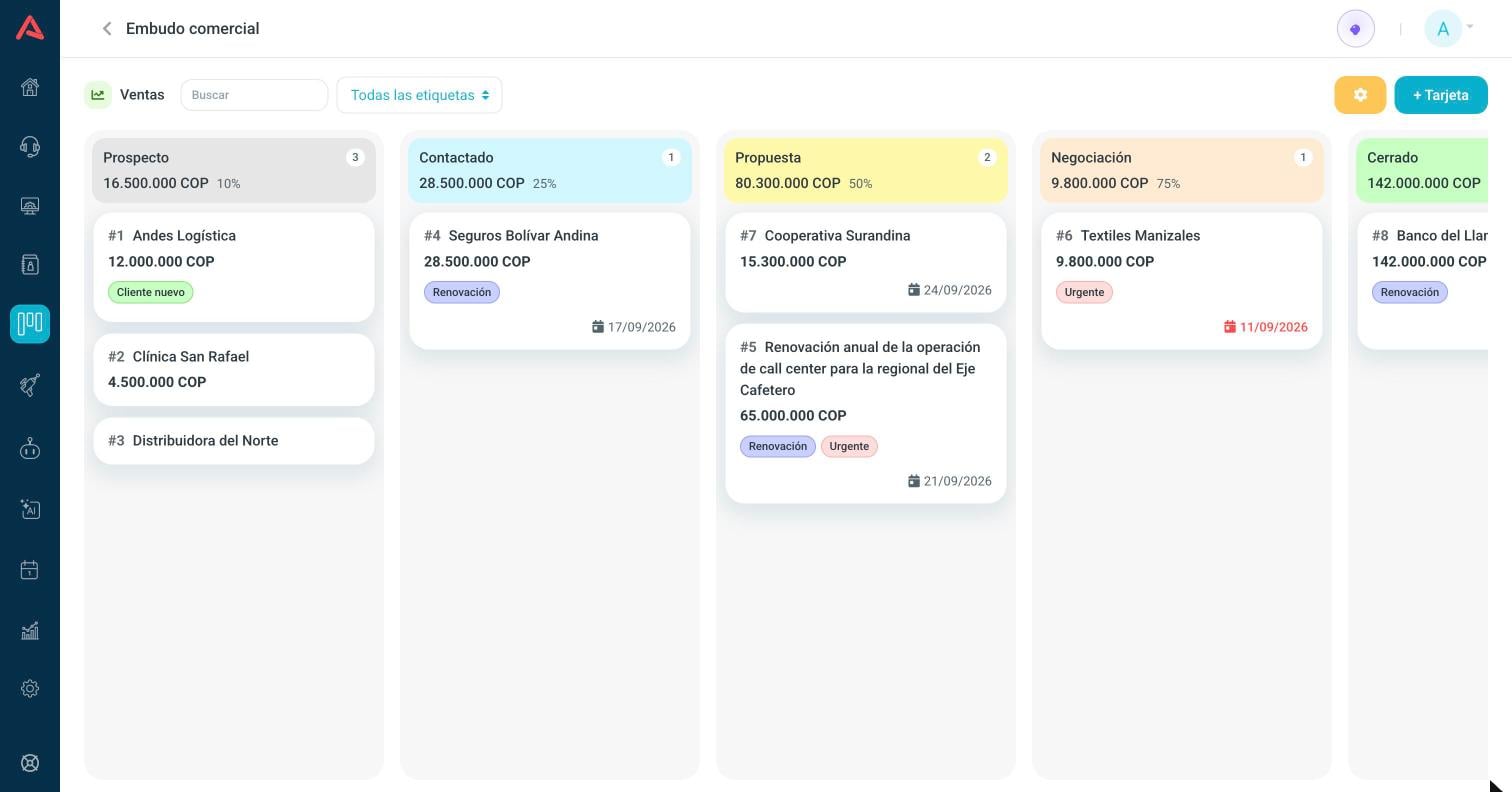
Un tablero sirve para dos cosas distintas, y cuál de las dos lo decides al crearlo:
- Ventas
- Cada tarjeta es una oportunidad, con un valor y una probabilidad de cierre. El tablero se lee como un embudo: cuánto dinero hay en cada etapa.
- Soporte
- Cada tarjeta es un caso, con una prioridad y una fecha de seguimiento. El tablero se lee como una bandeja: qué está pendiente y de cuándo.
Todo lo demás funciona igual en los dos. El tipo solo cambia qué campos tiene una tarjeta y qué muestra la cabecera de cada columna.
El icono de Kanban está en el menú aunque tu empresa no tenga el módulo contratado. Si entras y te aparece una pantalla que lo ofrece en vez del tablero, es eso: todavía no está incluido en tu plan.
La lista de tableros
La primera pantalla es la lista de los tableros a los que tienes acceso, uno por fila.
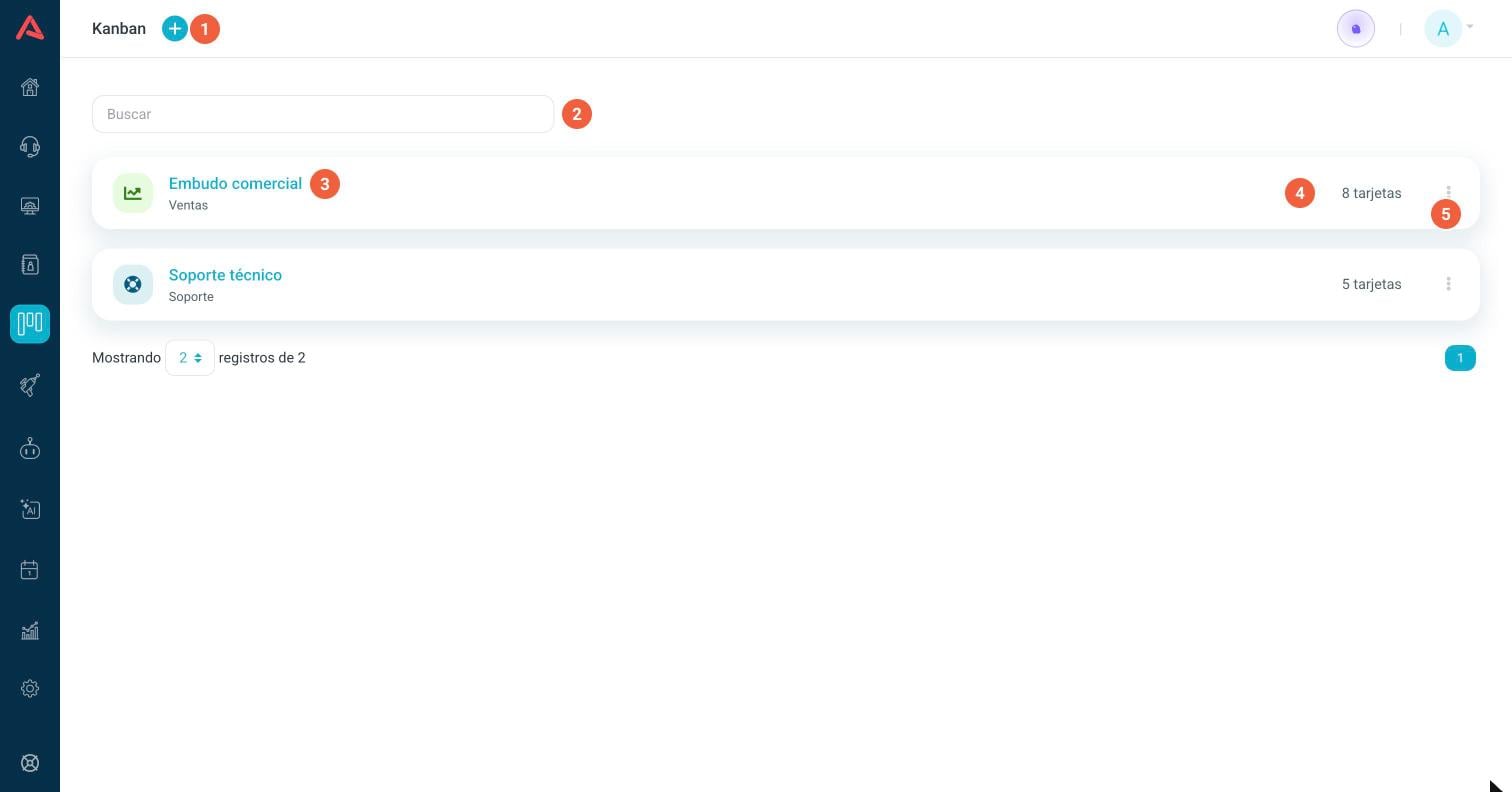
- 1 El botón + crea un tablero nuevo.
- 2 El buscador filtra por nombre. Presiona Enter para buscar.
- 3 El nombre del tablero, y debajo de qué tipo es. El icono de la izquierda dice lo mismo de un vistazo.
- 4 Cuántas tarjetas tiene el tablero en este momento.
- 5 El menú de la fila, con Abrir tablero, Editar y Eliminar.
Haz clic en el nombre del tablero para entrar. Editar y Eliminar solo aparecen en los tableros que tú administras, así que dos personas distintas pueden ver menús distintos en la misma fila.
Eliminar un tablero borra también sus tarjetas, y eso no se puede deshacer. El aviso de confirmación te lo dice antes.
Crear un tablero
El + de la lista abre la configuración de un tablero nuevo, que son tres pestañas: Ajustes, Etapas y Etiquetas. Se llenan las tres y se guarda una sola vez.
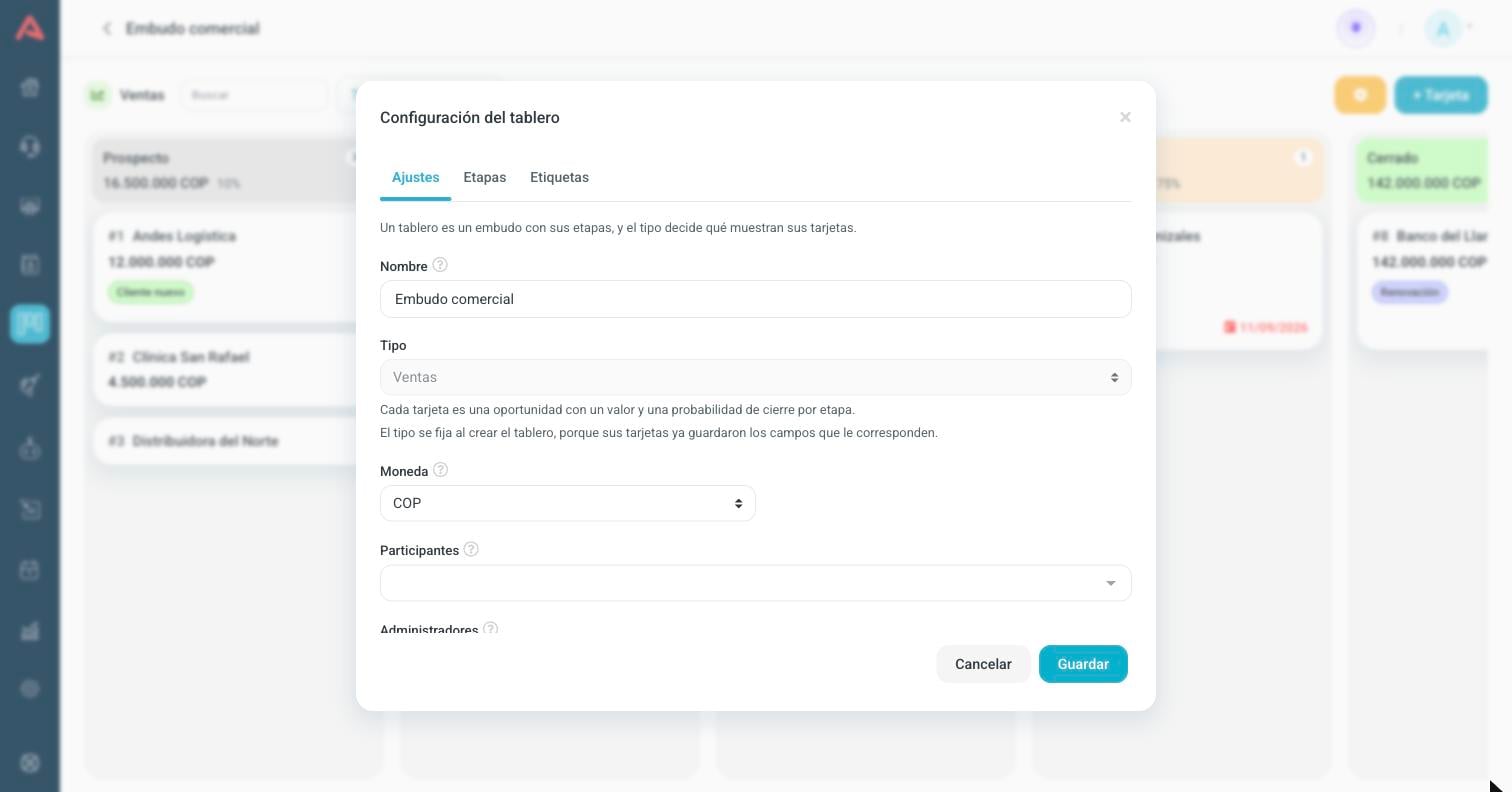
- Nombre
- Con este nombre lo va a buscar tu equipo en la lista. No puede repetirse: si ya existe otro tablero con ese nombre, el formulario te lo dice al guardar.
- Tipo
- Ventas o Soporte. Debajo del selector queda escrito qué significa cada uno.
- Moneda
- Con esta moneda se muestran los valores de las tarjetas y el total de cada etapa. Solo aparece en los tableros de ventas, y se escoge de una lista.
- Participantes
- Quiénes ven el tablero y mueven sus tarjetas.
- Administradores
- Quiénes pueden cambiar esta configuración y eliminar el tablero.
El tipo se fija al crear el tablero y después no se puede cambiar. Sus tarjetas ya guardaron los campos que le corresponden al tipo, así que cambiarlo dejaría valores que nadie muestra o prioridades que nadie lee. Si te equivocaste, crea el tablero otra vez con el tipo correcto.
Si dejas Participantes vacío, el tablero lo ve todo el mundo. Es lo normal para un tablero de la operación entera. Llénalo solo cuando de verdad quieras restringirlo.
Quien crea un tablero queda como administrador suyo, así que nunca se queda sin dueño.
Las etapas
Las etapas son las columnas del tablero, y van en el orden en que las dejes aquí. Un tablero tiene mínimo una y máximo veinte.
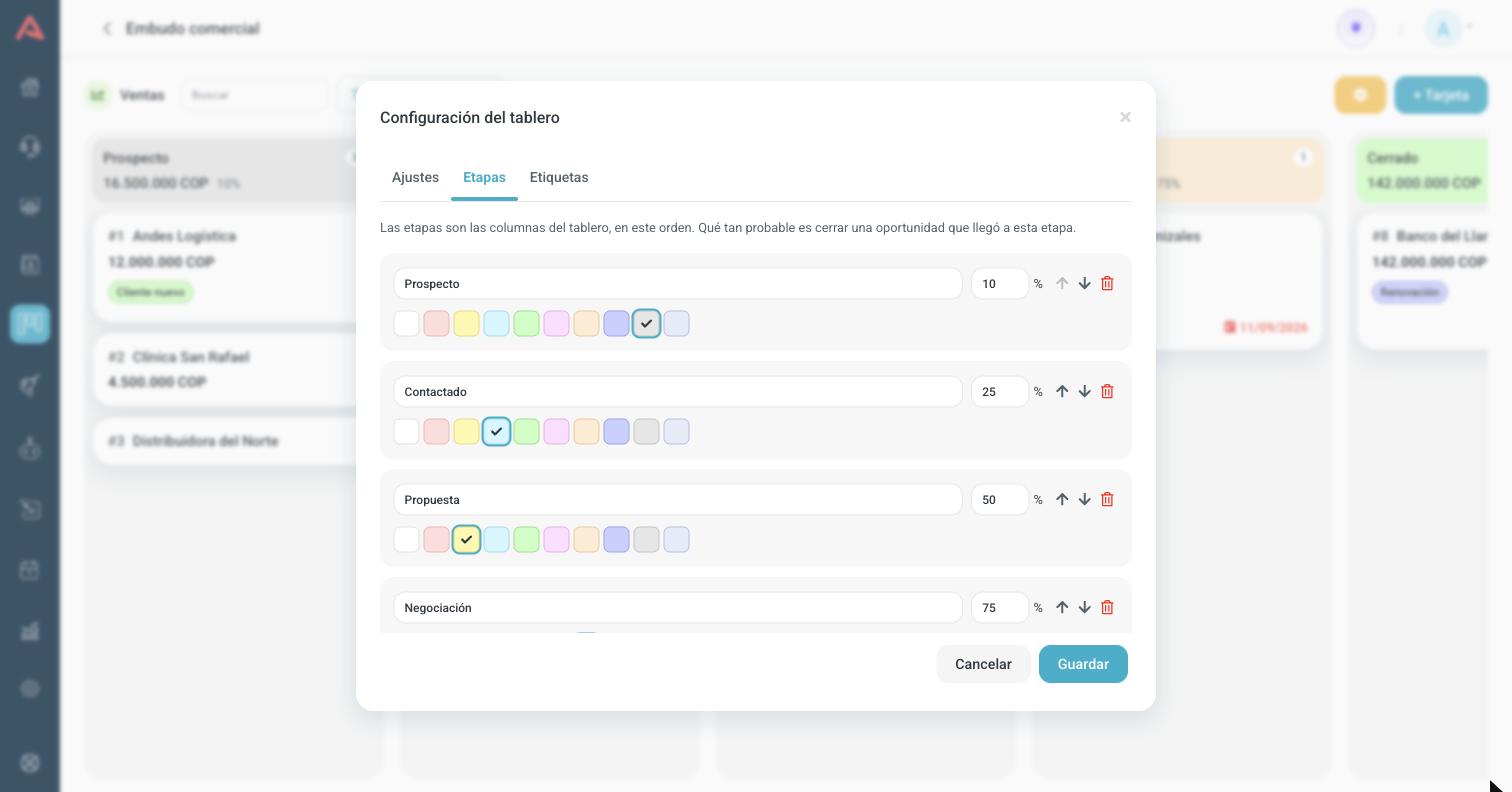
- Nombre de la etapa
- El título de la columna. Hasta 40 caracteres.
- %
- Qué tan probable es cerrar una oportunidad que llegó a esta etapa. Va de 1 a 100 y solo aparece en los tableros de ventas. Si lo dejas en 100, la columna no lo muestra.
- Color
- Diez colores para pintar la cabecera de la columna. El color es del encabezado, no de las tarjetas.
- Las flechas
- Suben y bajan la etapa. Ese es el orden en que van a salir las columnas.
- La papelera
- Quita la etapa. No puedes quitar la última que queda.
Una etapa que todavía tiene tarjetas no se puede quitar. Al guardar te dice cuántas quedan adentro. Muévelas a otra columna primero y vuelve a intentarlo.
Renombrar una etapa o cambiarle el color sí es libre, y las tarjetas que están adentro se quedan donde están.
Las etiquetas
Una etiqueta es una marca de color que le pones a una tarjeta para poder encontrarla después. Sirven para lo que la etapa no dice: de qué canal viene, de qué producto se trata, si es urgente.
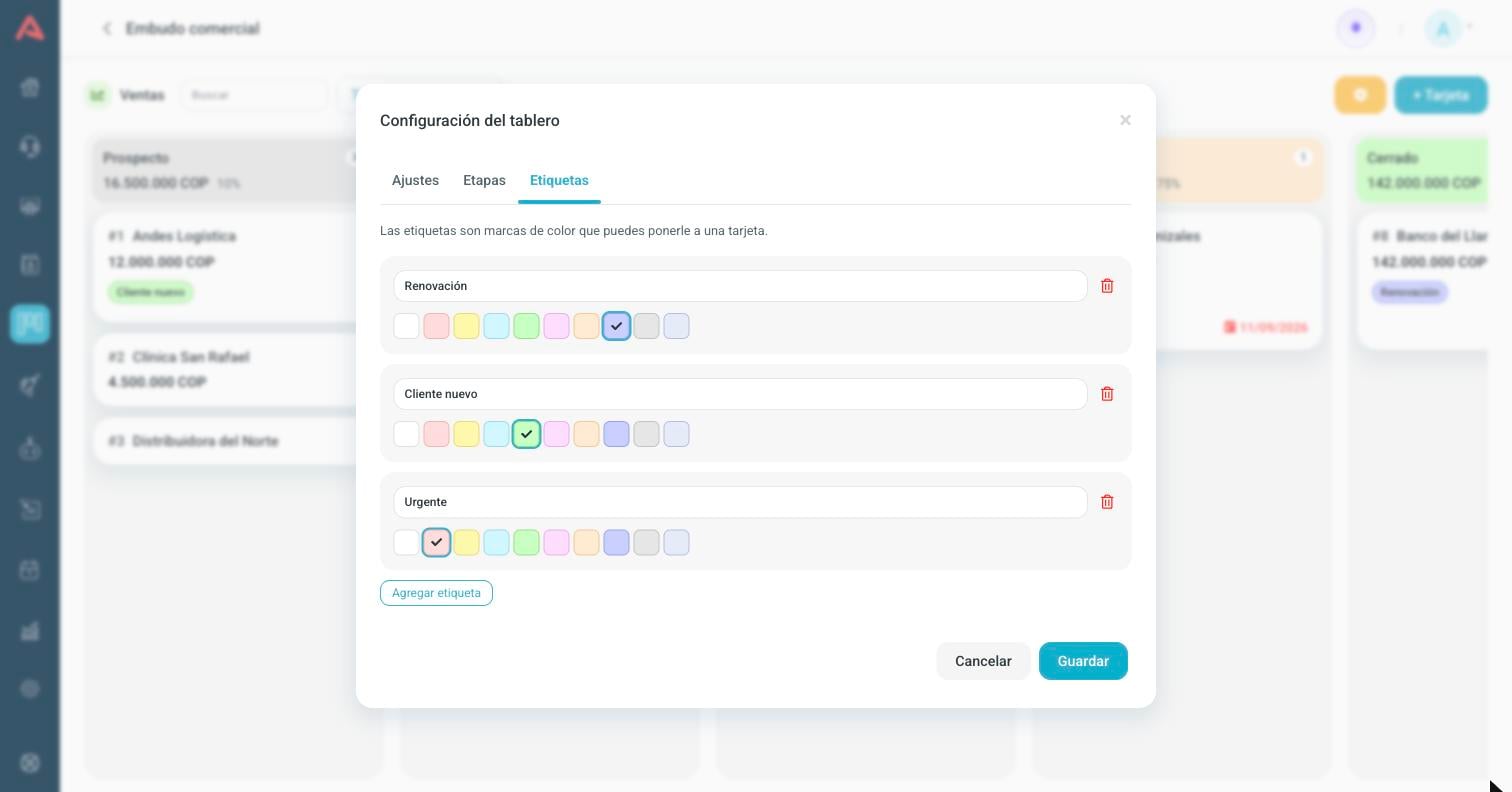
Cada etiqueta tiene un nombre de hasta 40 caracteres y un color de la misma paleta de las etapas. Un tablero puede tener hasta cuarenta. Una tarjeta puede llevar varias a la vez, o ninguna.
Las etiquetas son de cada tablero: las que creas aquí no aparecen en otro.
El tablero
Al abrir un tablero ves sus columnas de izquierda a derecha, con las tarjetas dentro. Si hay más columnas de las que caben, el tablero se desplaza hacia el lado.

- 1 De qué tipo es el tablero, escrito donde explica por qué las tarjetas muestran lo que muestran.
- 2 El buscador. Filtra las tarjetas por su título mientras escribes, sin botón.
- 3 Todas las etiquetas deja a la vista solo las tarjetas de una etiqueta. Aparece únicamente si el tablero tiene etiquetas.
- 4 El engranaje abre la configuración del tablero. Solo lo ves si administras este tablero.
- 5 + Tarjeta crea una tarjeta nueva.
- 6 La flecha de la esquina te devuelve a la lista de tableros.
La cabecera de cada columna trae el nombre de la etapa y cuántas tarjetas tiene. En un tablero de ventas trae además el total de esa columna en la moneda del tablero, y al lado la probabilidad de cierre. Ese total es lo que hace que un embudo se lea de un vistazo: cuánto dinero hay parado en cada paso.
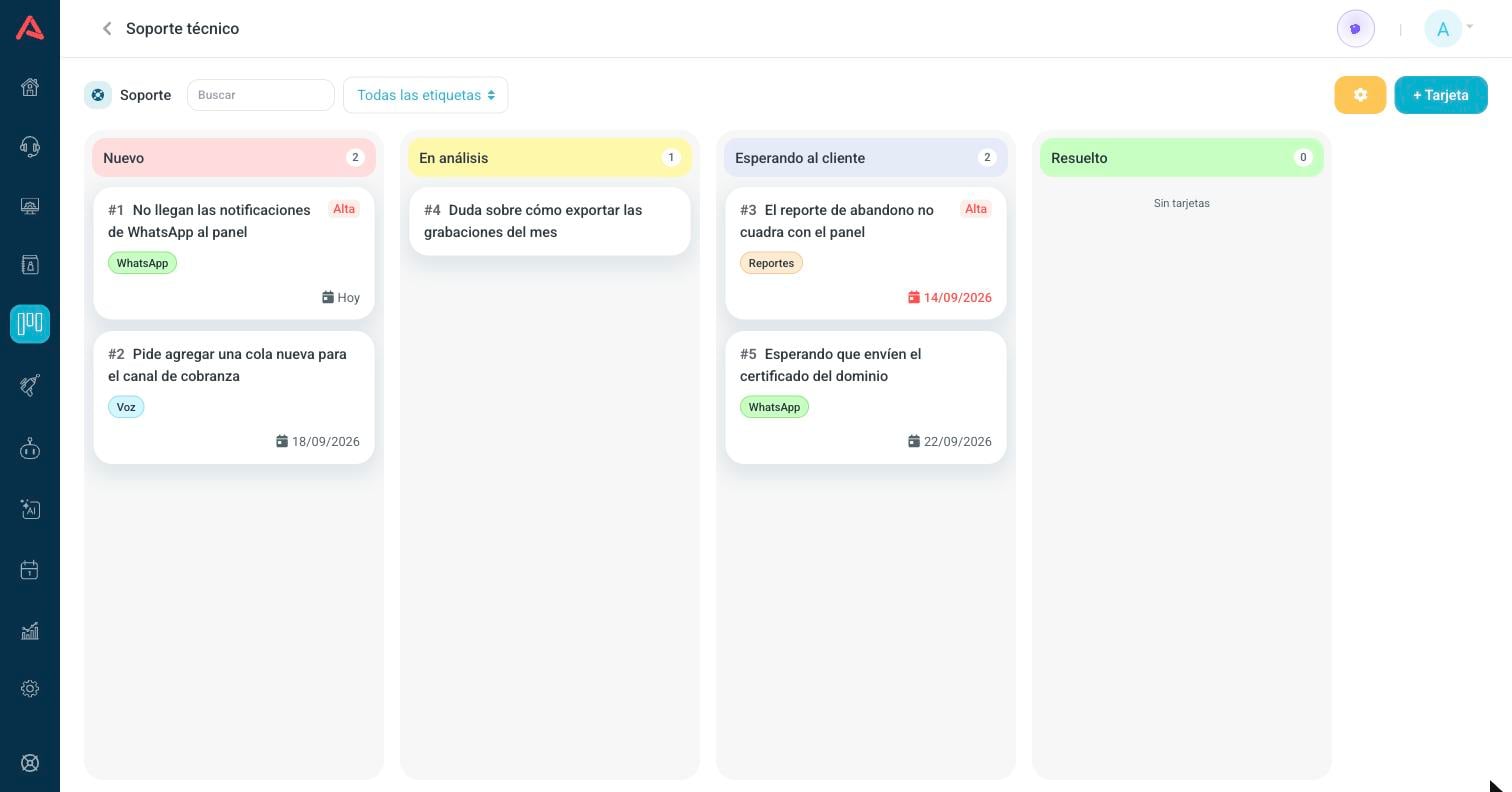
En un tablero de soporte la cabecera solo lleva el nombre y el conteo.
Mover una tarjeta
Arrastra la tarjeta y suéltala en la columna que quieras. El cambio se guarda solo, no hay que confirmarlo, y a la tarjeta le queda anotado que pasó a esa etapa. Reordenar tarjetas dentro de la misma columna también se guarda, pero eso no se anota.
Si prefieres no arrastrar, abre la tarjeta y cámbiale la Etapa desde el formulario. Es exactamente lo mismo.
Qué muestra una tarjeta
Una tarjeta en el tablero enseña lo justo para reconocerla sin abrirla. Todo lo demás está adentro.
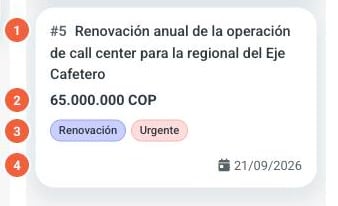
- 1 El número y el título. El número es el consecutivo del tablero, y es lo que le das al cliente para que pregunte por su caso.
- 2 El valor, en los tableros de ventas. No sale si la tarjeta no tiene.
- 3 Las etiquetas que le pusiste.
- 4 La fecha de seguimiento. Se pone en rojo cuando ya pasó.
En un tablero de soporte, las tarjetas de prioridad Alta llevan además una marca arriba a la derecha. Las de prioridad media y baja no llevan nada, a propósito: si todas las tarjetas tuvieran marca, la marca dejaría de significar algo.
El detalle de una tarjeta
Haz clic en cualquier tarjeta para abrirla. Es la misma pantalla con la que se crea una nueva.
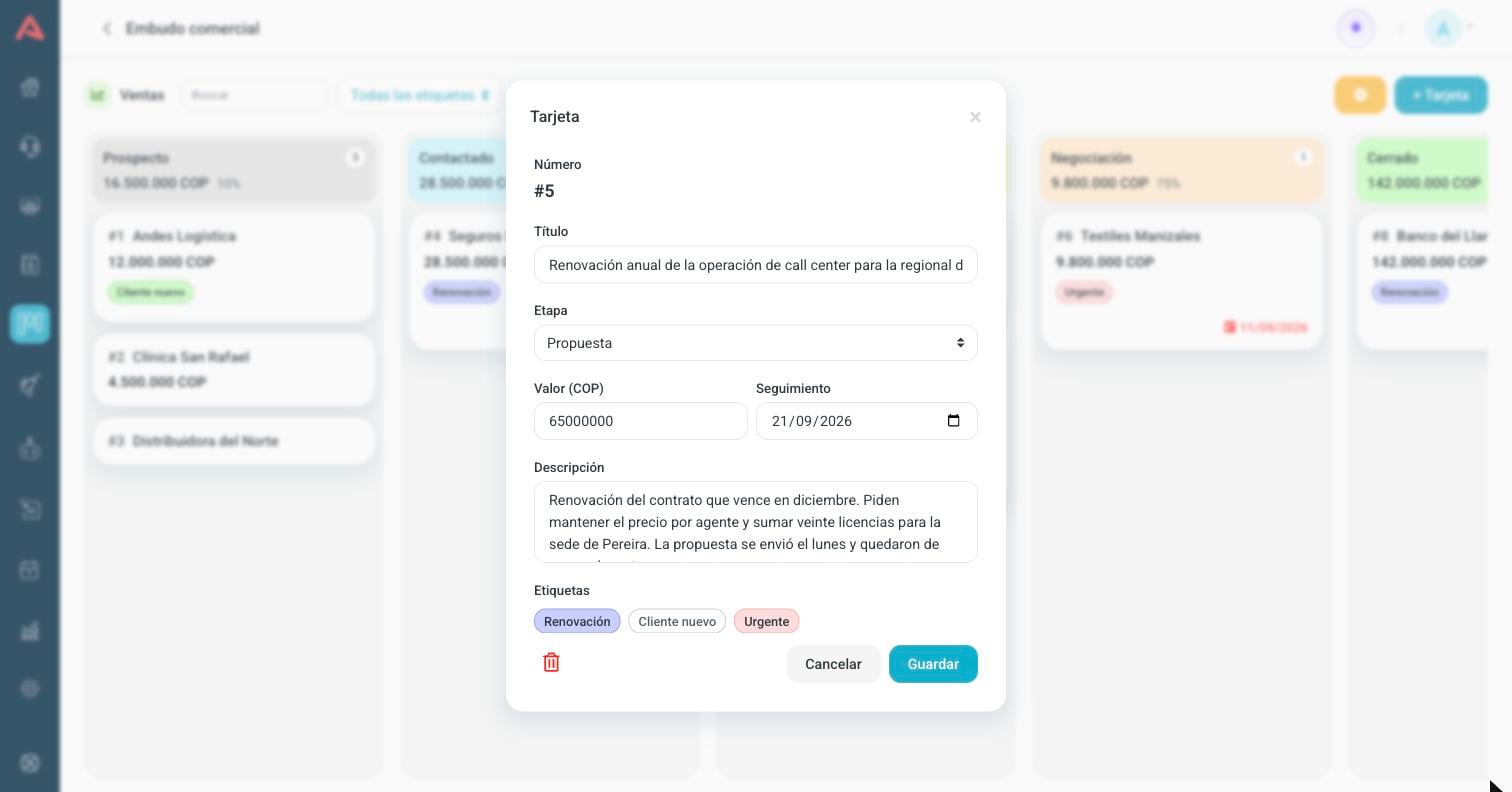
- Número
- El consecutivo de la tarjeta dentro del tablero. Se muestra y no se edita: es el dato que tu equipo ya le dio al cliente. Cada tablero tiene su propia numeración.
- Título*
- Cómo se llama la oportunidad o el caso. Es el único campo obligatorio.
- Etapa
- En qué columna está. Cambiarlo aquí mueve la tarjeta.
- Valor
- Cuánto vale la oportunidad. Solo en tableros de ventas, y solo acepta números. Al lado de la etiqueta te dice en qué moneda está.
- Prioridad
- Alta, Media o Baja. Solo en tableros de soporte.
- Seguimiento
- La fecha en que hay que volver sobre esto. Es la que se pinta de rojo en el tablero cuando se pasa.
- Descripción
- De qué se trata. Es el texto que alguien va a leer para entender la tarjeta sin preguntarle a nadie.
- Etiquetas
- Presiona una para ponerla o quitarla. Las que están puestas se ven llenas de color.
Abajo a la izquierda está la papelera, que borra la tarjeta. Pide confirmación en el mismo sitio, sin abrir otra ventana.
Las novedades de una tarjeta
Debajo de los campos, una tarjeta que ya existe tiene una sección de Novedades. Es la historia de lo que ha pasado con ella, y es lo que hace que un caso se pueda pasar de una persona a otra.
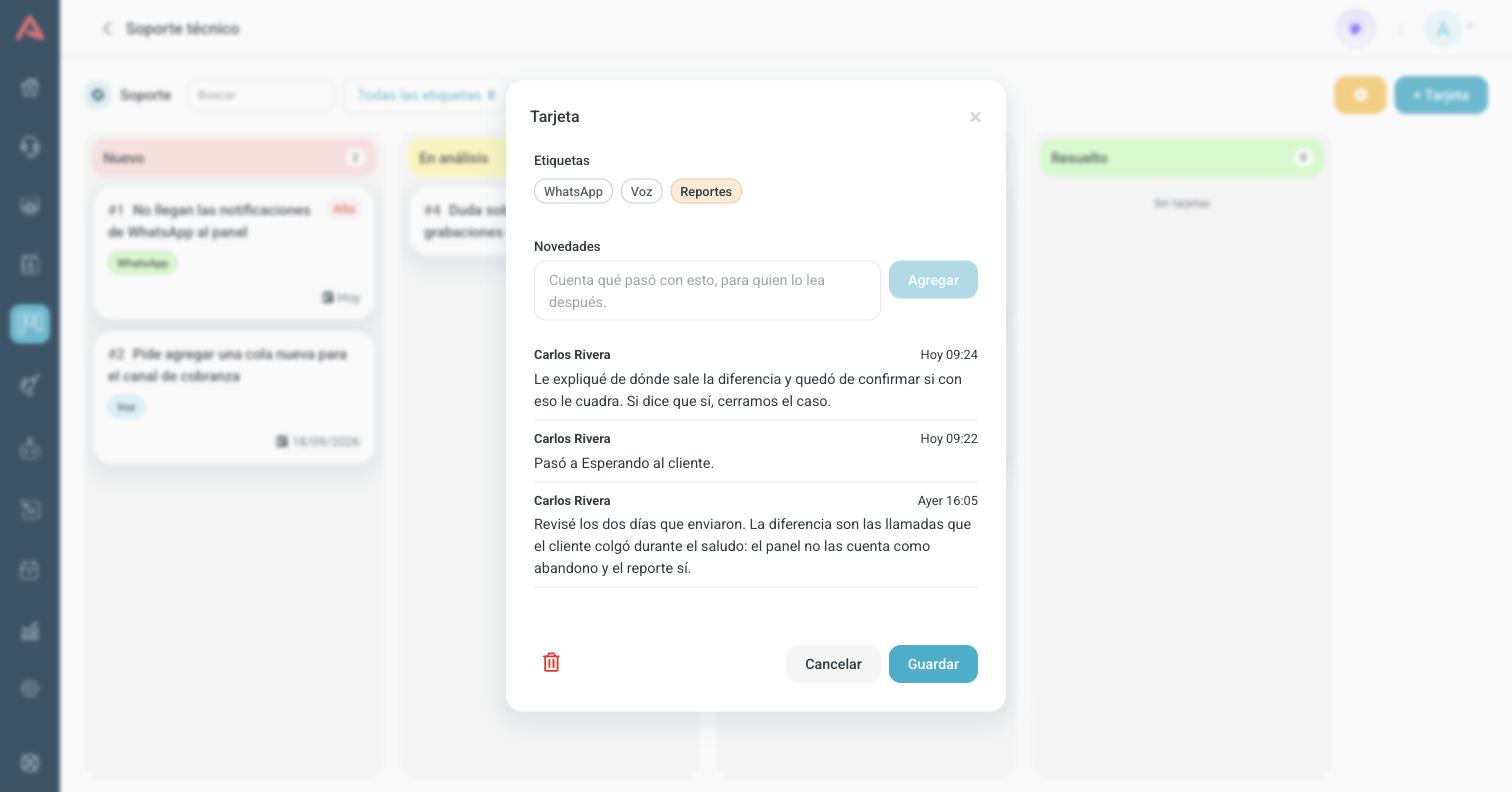
Escribe en el cuadro y presiona Agregar. La novedad queda escrita de una vez, sin pasar por el Guardar del formulario, porque una novedad se suma a las que ya están y no reemplaza nada.
Las novedades se leen de arriba hacia abajo empezando por la más reciente, que es lo que alguien quiere saber cuando abre un caso con veinte entradas. Cada una dice quién la escribió y cuándo.
Los cambios de columna se anotan solos: cada vez que la tarjeta pasa a otra etapa queda la línea, con el nombre de quien la movió. Eso quiere decir que una tarjeta trabajada tiene su historia escrita aunque nadie se siente a redactarla.
Una novedad no se puede editar ni borrar, y esa es la idea: es un registro de lo que pasó, no un campo. Una tarjeta guarda las últimas doscientas.
Quién ve y quién configura
En Kanban hay tres permisos distintos, y conviene no confundirlos.
- Entrar al módulo
- Lo decide el rol del usuario, en Usuarios. A quien no lo tenga, el menú no le muestra Kanban.
- Crear un tablero
- Solo un supervisor o un administrador. Un agente trabaja los tableros en los que está, no abre tableros nuevos.
- Configurar un tablero
- Los que estén en la lista de Administradores de ese tablero, más los administradores de la plataforma. Es por tablero, no por persona: alguien puede administrar uno y ser solo participante de otro.
Ver un tablero y trabajar sus tarjetas es lo mismo. Si el tablero se te abre, puedes crear, mover y editar sus tarjetas. No hay un permiso de solo lectura.
Si dejas la lista de Administradores vacía, el tablero lo administran los administradores de la plataforma. No queda abierto para todo el mundo.
Los casos que abre el Equipo IA
Un miembro del Equipo IA que atiende chats puede abrir casos en un tablero, leer los que ya tiene ese contacto y escribirles novedades. Para eso hay que decirle en cuál tablero.

El campo está en la configuración de la campaña de chat, en su pestaña General. Se ofrecen los tableros activos de los dos tipos, y el tipo del tablero decide si lo que el miembro abre es un caso o una oportunidad. Si no eliges ninguno, los miembros que atienden esa campaña no pueden abrir nada.
Tres cosas que vale la pena saber de esos casos:
- Solo se abren sobre un contacto que el miembro haya reconocido en el CRM. Si no sabe con quién está hablando, no abre nada. Cómo se reconoce un contacto está en Uso de CRM.
- El miembro abre un caso cuando no hay a quién transferir la conversación. Si hay alguien disponible, transfiere, que es lo que tiene que hacer.
- El caso llega con título, descripción y su número, y sin prioridad ni valor. Esos son un juicio que le toca a una persona.
Una vez abierto, el caso es una tarjeta más: sale en la columna, se arrastra y se le escriben novedades como a cualquier otra.