Creación de CRM
Armar la estructura de un CRM: campos, tipos, permisos y carga desde archivo
Vista general del módulo
Un CRM de Audara no viene con campos de fábrica: tú decides qué guarda de cada persona y de cada empresa, en qué orden se ve y quién puede tocarlo. Esa estructura se arma una sola vez, al crear el CRM, y después la usan todos los módulos que se apoyan en él: el bot que busca al cliente antes de saludarlo, el marcador que saca a quién llamar y el agente que ve la ficha mientras atiende.
La creación vive en Configuración > CRM, que es una pantalla distinta a la del menú lateral CRM. La regla es fácil de recordar:
- Configuración > CRM
- Se arma la estructura: los campos, los tipos, los permisos y las secciones. Es de lo que trata este artículo.
- CRM, en el menú lateral
- Se trabaja el contenido: buscar, filtrar, abrir una ficha, escribirle a alguien y exportar. Eso está en el artículo de uso de CRM.
Hay tres caminos para llenar un CRM, y conviene escoger desde el principio:
- Crear nuevo
- Armas el formulario campo por campo y el CRM nace vacío. Es el camino cuando los contactos van a entrar por el chat, por el bot o a mano.
- Crear desde archivo
- Subes un CSV y Audara propone los campos a partir de las columnas del archivo. Es el camino cuando ya tienes la base en una hoja de cálculo.
- Importar
- Le metes un CSV a un CRM que ya existe, para agregar registros o actualizar los que ya están. No cambia la estructura, solo el contenido.
La lista de CRM
La primera pantalla es la lista de los CRM de la cuenta, uno por fila.
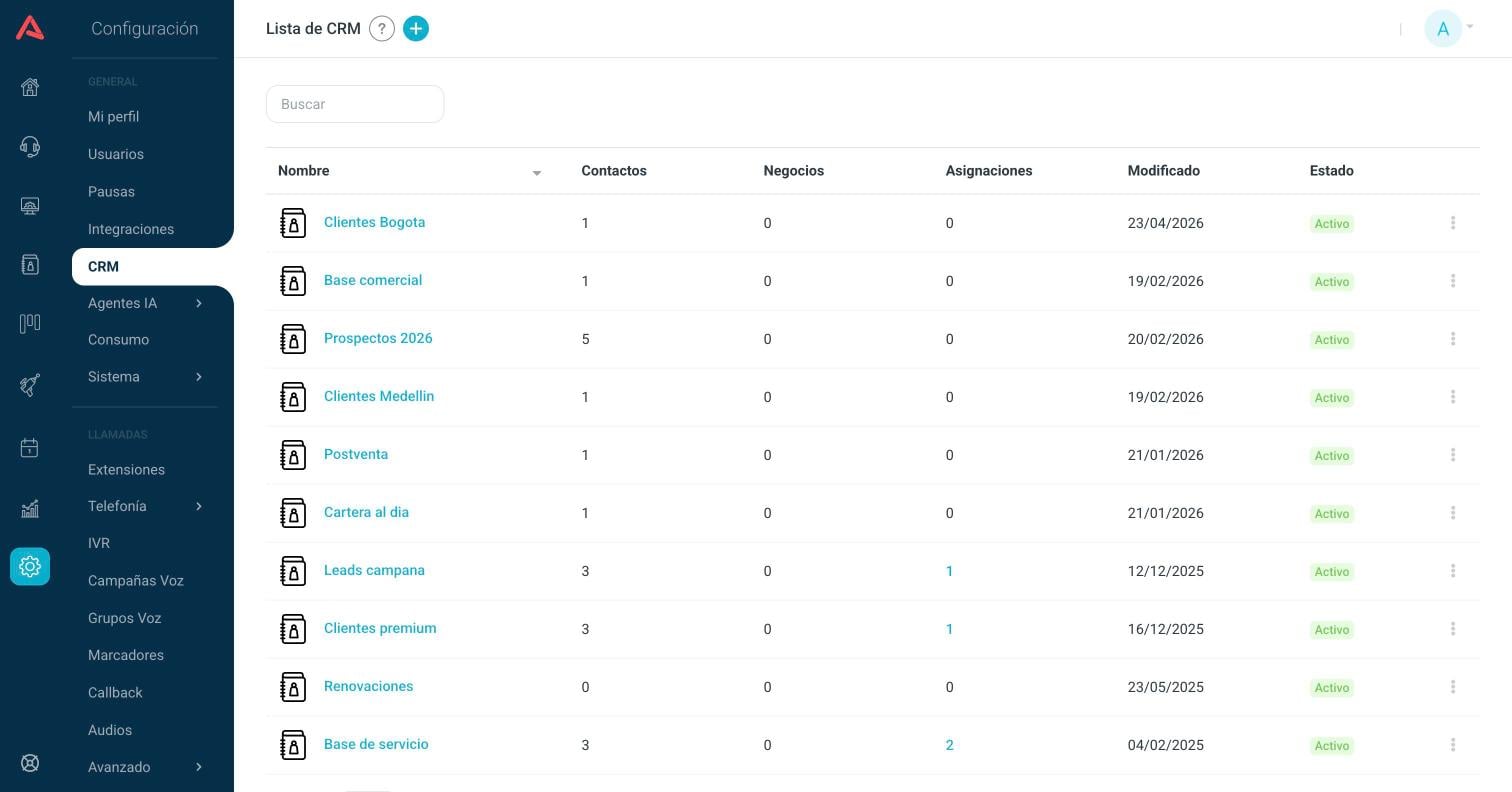
- Contactos y Negocios
- Cuántos registros tiene cada CRM de cada tipo. Un CRM recién creado marca 0 en los dos.
- Asignaciones
- A cuántos módulos está conectado ese CRM. Si el número no es cero, se puede presionar.
- Modificado
- La última vez que alguien cambió la estructura, no el contenido. Cargar contactos no mueve esta fecha.
- Estado
- Activo, Inactivo o Importando. El último es pasajero: mientras dure, el CRM no se puede editar ni eliminar.
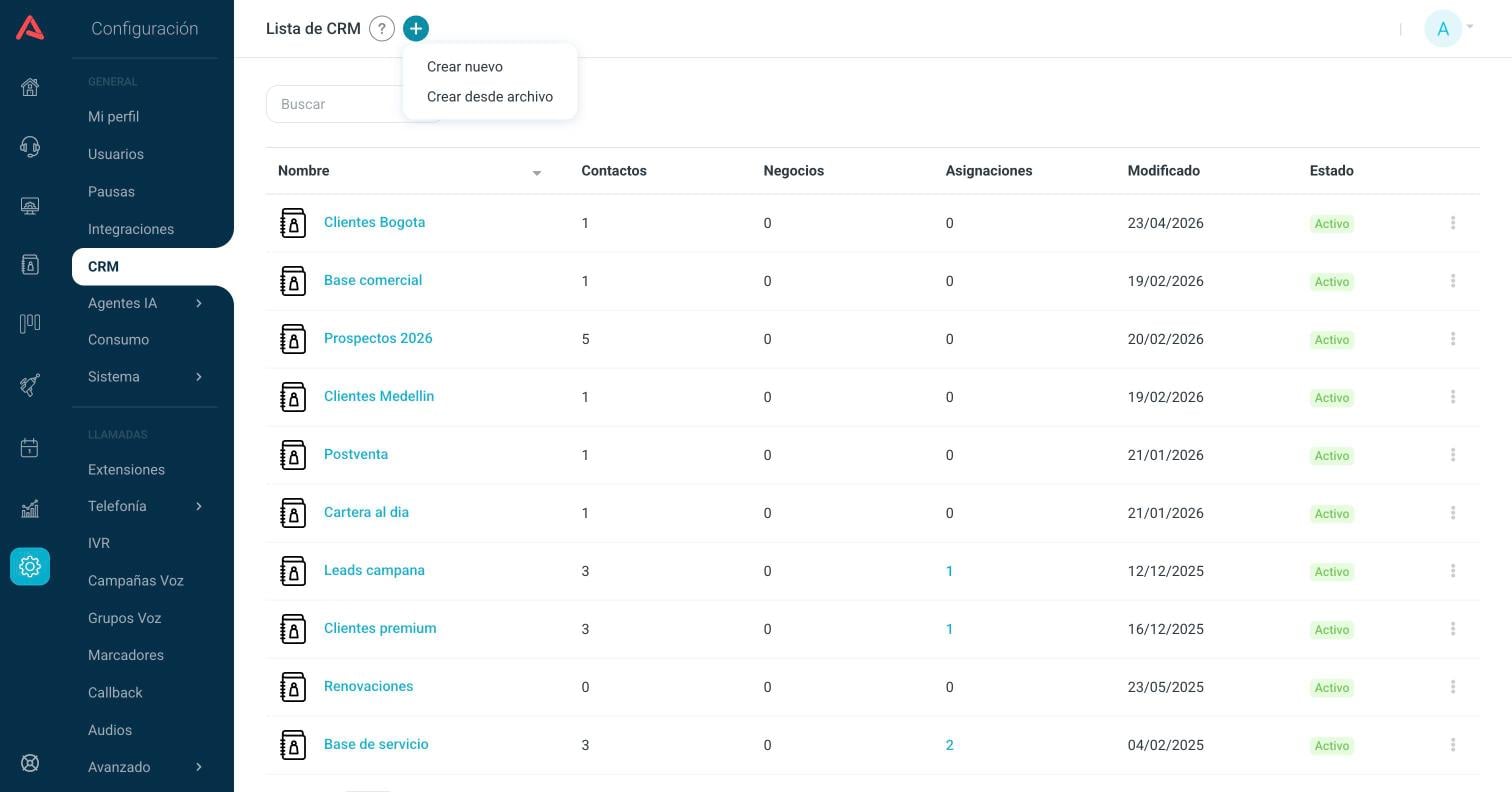
El buscador de arriba filtra por nombre, y el botón + del encabezado abre los dos caminos de creación.
Las asignaciones
El número de la columna Asignaciones abre la lista de quién está usando ese CRM.
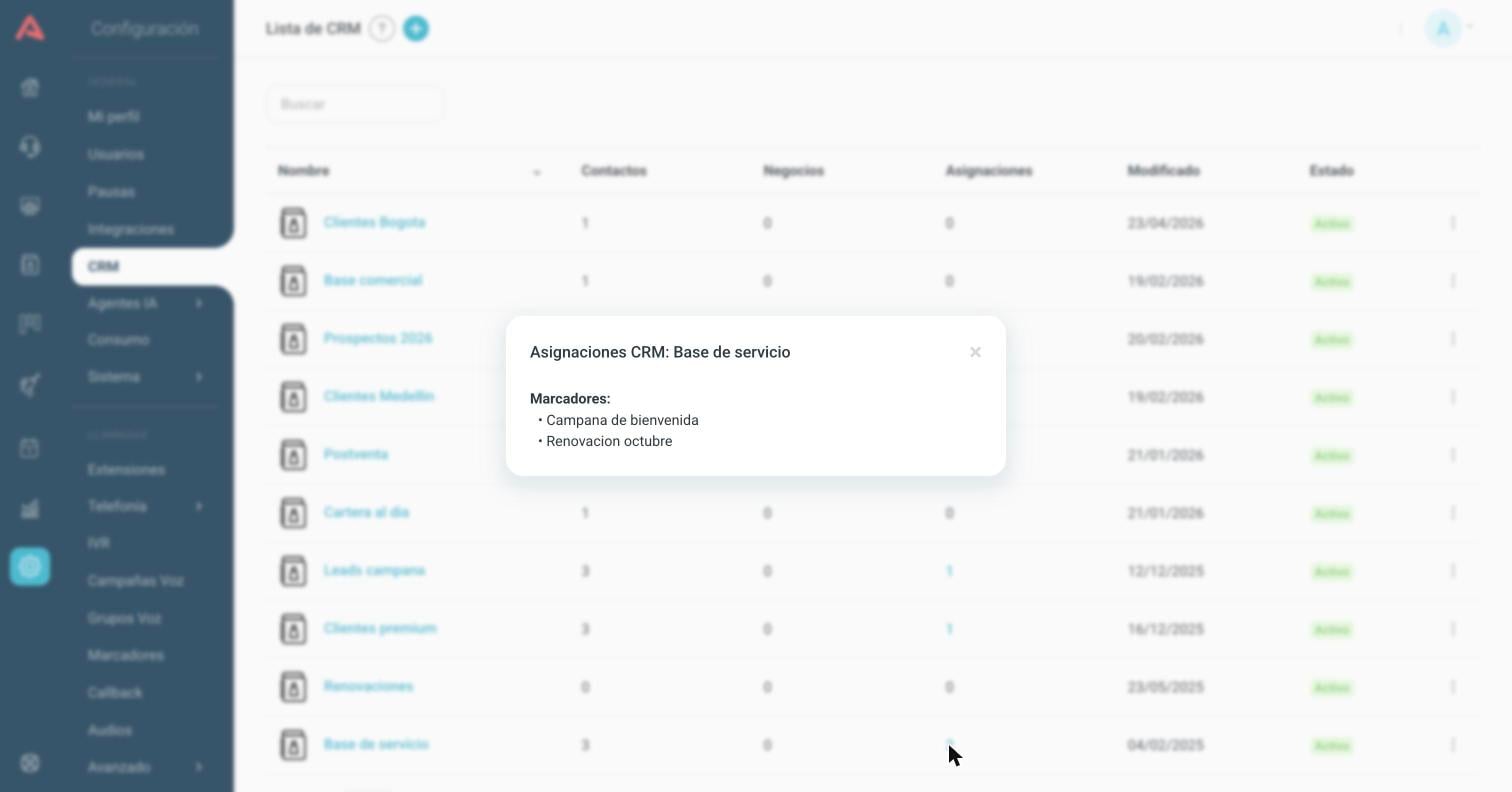
Aparecen las colas de entrada, los marcadores y los grupos de chat que tengan ese CRM conectado. Es la ventana que hay que mirar antes de tocarle la estructura a un CRM que lleva tiempo en producción, porque cada nombre de esa lista es un sitio donde el cambio se va a notar.
El menú de cada fila
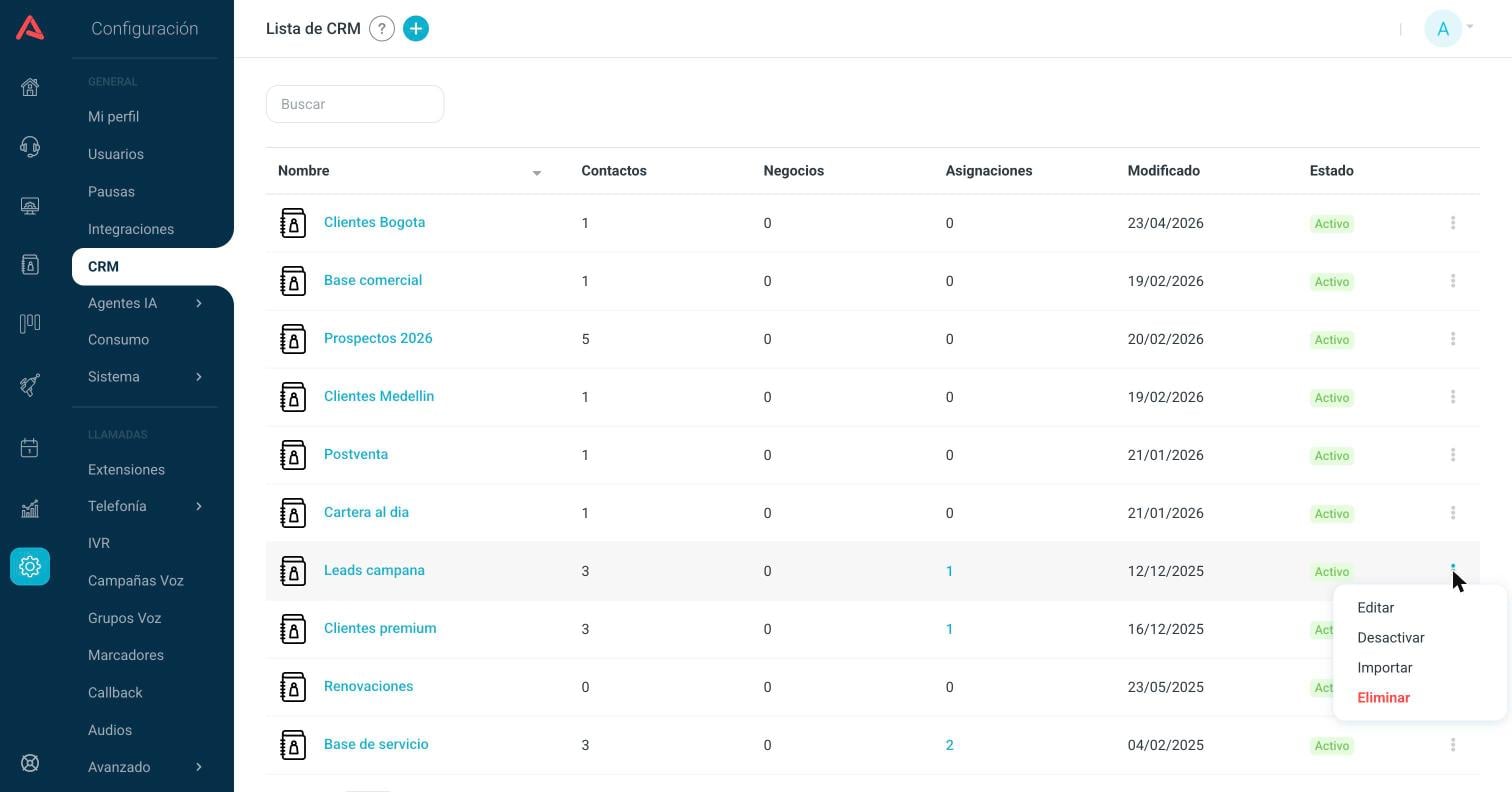
- Editar
- Abre el mismo formulario de la creación, con los campos que ya tiene. Es donde se agregan campos nuevos después.
- Desactivar
- Deja el CRM en Inactivo. Sigue consultándose, pero los módulos que lo tenían conectado dejan de usarlo. Es el paso previo a eliminar cuando no estás seguro.
- Importar
- Abre el asistente de carga de un CSV a ese CRM. Está más abajo en este artículo.
- Eliminar
- Borra el CRM.
Eliminar un CRM borra también todos sus contactos y sus negocios, y la ventana de confirmación no lo dice. Audara solo te frena si el CRM está Importando o si está conectado a una cola o a un marcador; un CRM conectado únicamente a un grupo de chat se deja borrar sin advertencia. Antes de eliminar, desactívalo unos días y revisa la columna de asignaciones.
Crear un CRM desde cero
Crear nuevo abre una sola pantalla, larga, que se guarda de un golpe con el botón Guardar del encabezado. El botón está apagado hasta que el formulario cumpla lo mínimo, así que si no se enciende, la respuesta está en las validaciones.
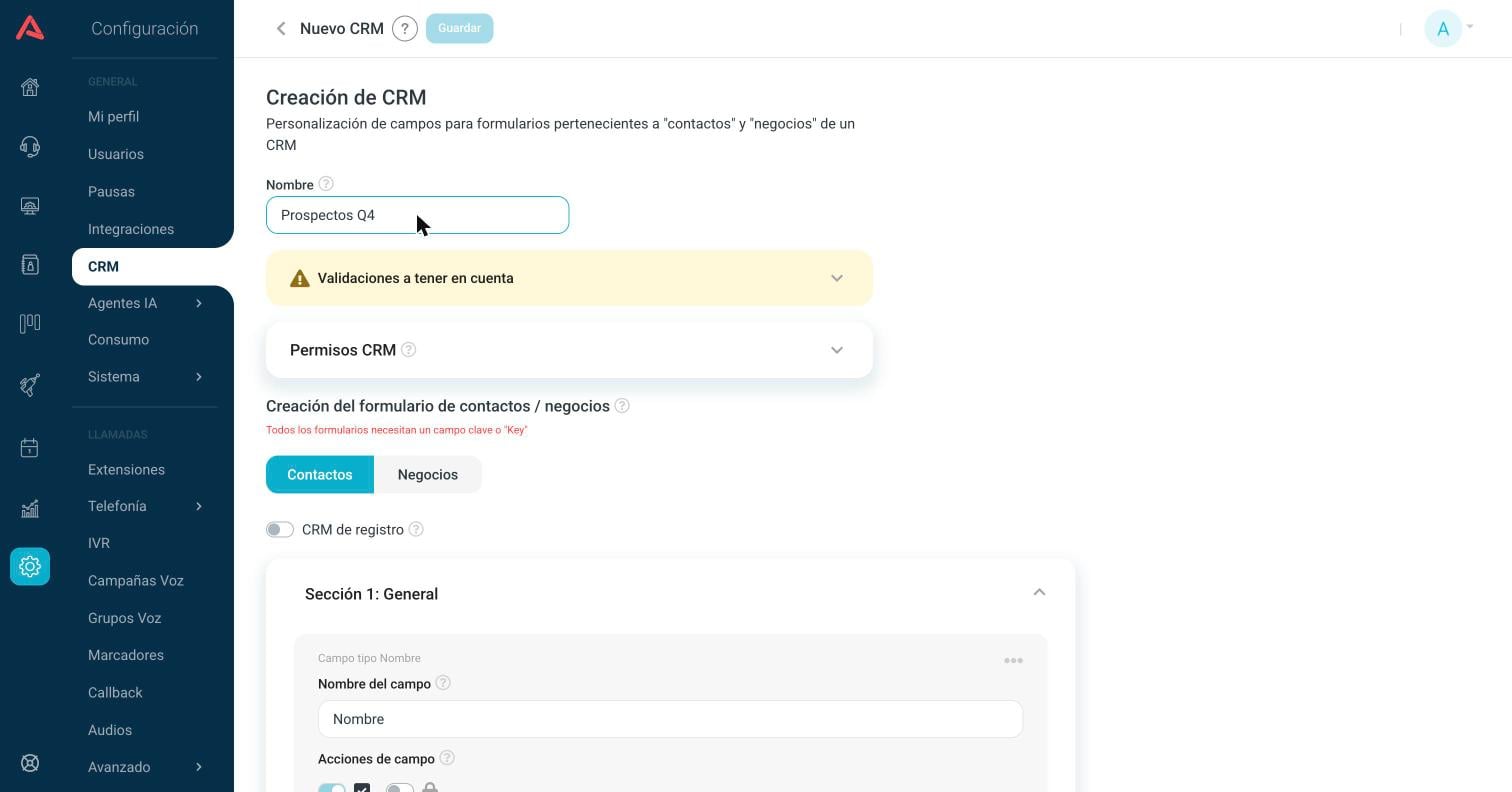
Arriba va el nombre del CRM, que es con el que va a aparecer en las listas de las colas, los marcadores y los bots. No se puede repetir: si ya existe uno con ese nombre, el guardado falla.
Validaciones a tener en cuenta
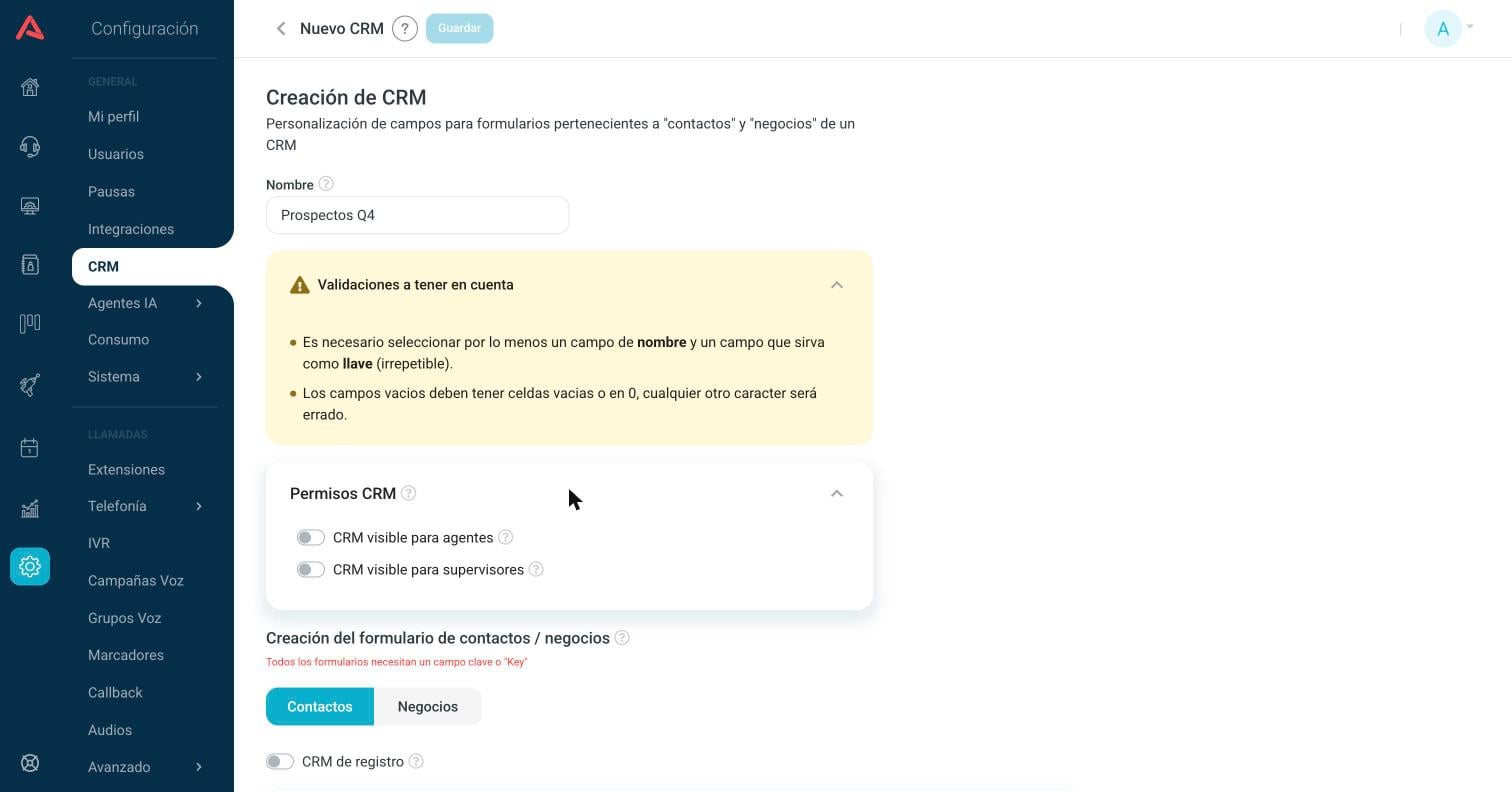
El bloque amarillo recuerda las dos condiciones que traban el guardado: que haya un campo de nombre y un campo que sirva de llave, y que las celdas vacías de un archivo vengan de verdad vacías o en 0, porque cualquier otro relleno se toma como dato errado.
Permisos del CRM
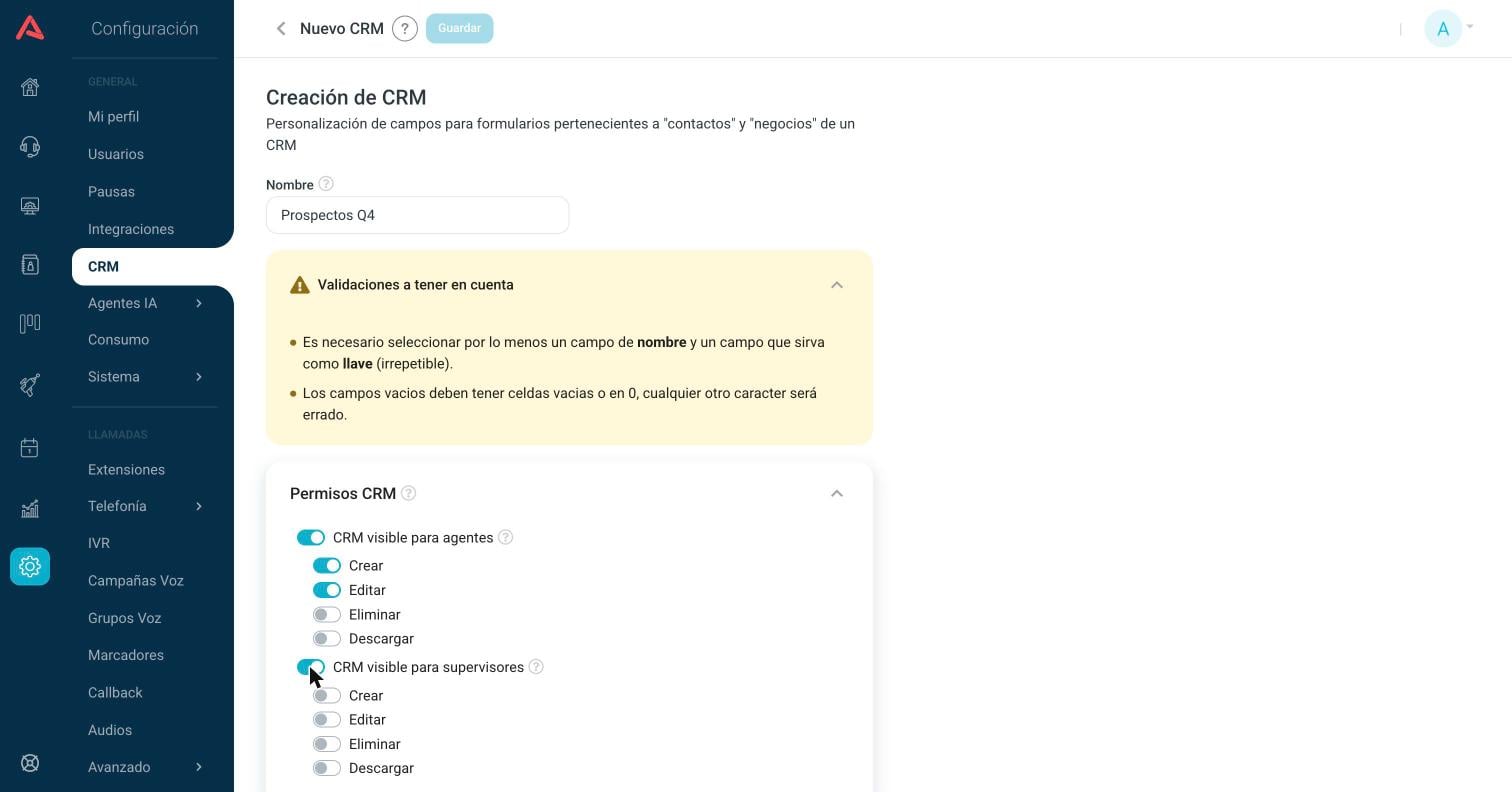
Aquí se decide qué pueden hacer los agentes y los supervisores con este CRM. Cada rol tiene un interruptor principal de visibilidad y, debajo, cuatro permisos sueltos: Crear, Editar, Eliminar y Descargar.
El interruptor principal es el de ver: si está apagado, el CRM no le aparece a ese rol por ningún lado, aunque una cola suya lo tenga conectado. Los administradores no salen aquí, porque a ellos los CRM se les asignan desde su propio usuario.
Los dos roles arrancan apagados. Un CRM que vayan a trabajar los agentes necesita, como mínimo, que le prendas la visibilidad para agentes.
Los campos del formulario
Debajo de los permisos está el formulario propiamente dicho, partido en dos pestañas: Contactos y Negocios. Son dos formularios independientes que se guardan juntos, y cada uno viene con sus campos básicos puestos.
- Contactos
- Nombre, Apellido, Teléfono, Correo electrónico y Negocio.
- Negocios
- Nombre, Teléfono y Página web.
Los campos básicos no se pueden eliminar, pero sí se les puede cambiar el nombre visible y las acciones. Los demás los agregas tú.
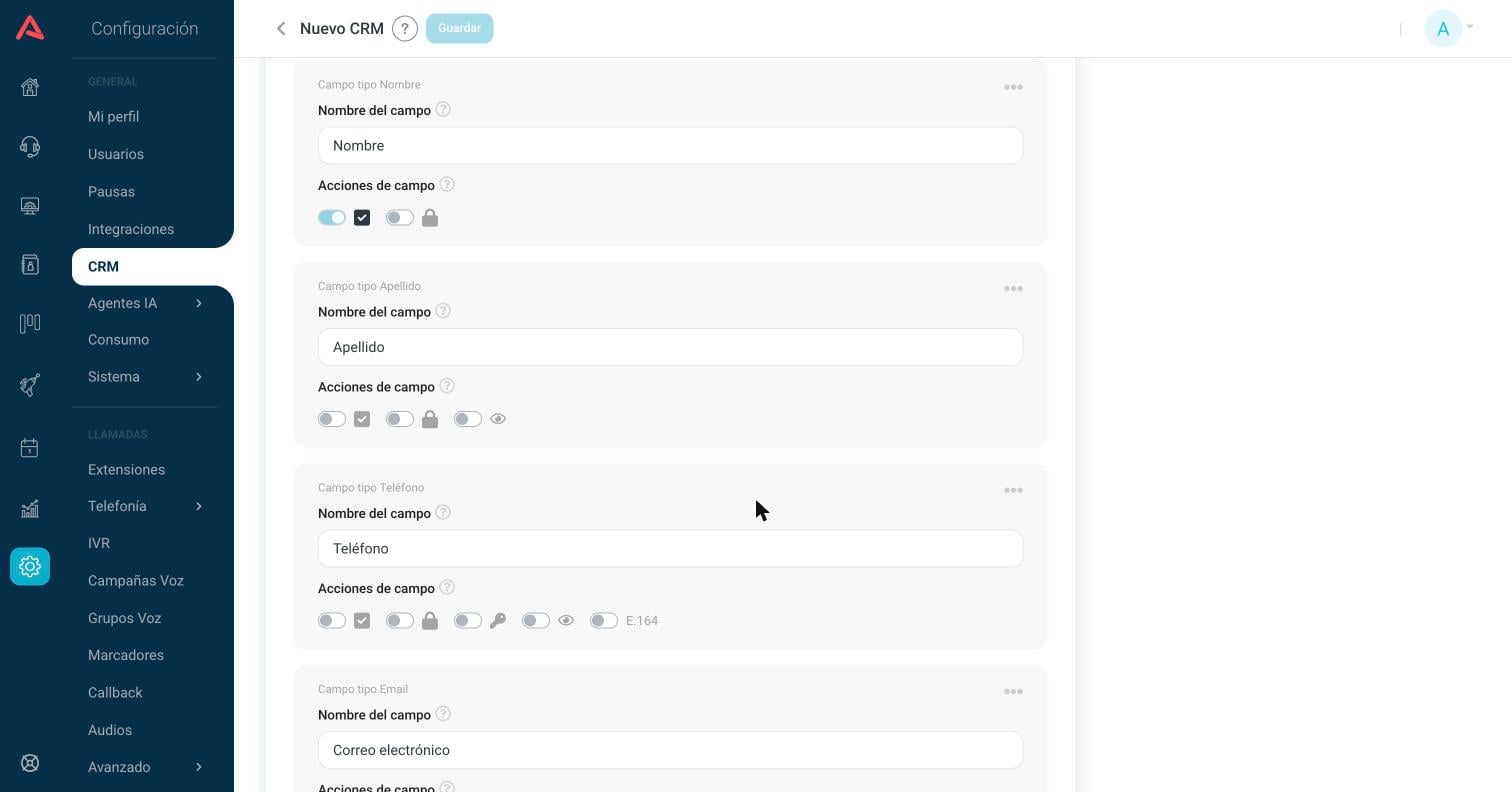
Cada tarjeta tiene tres partes. Arriba, en gris, el tipo del campo, que se escoge al crearlo y ya no cambia. En el medio, el nombre del campo, que es la etiqueta que van a leer los agentes y el encabezado de la columna en las listas. Abajo, las acciones de campo.
Las acciones de campo
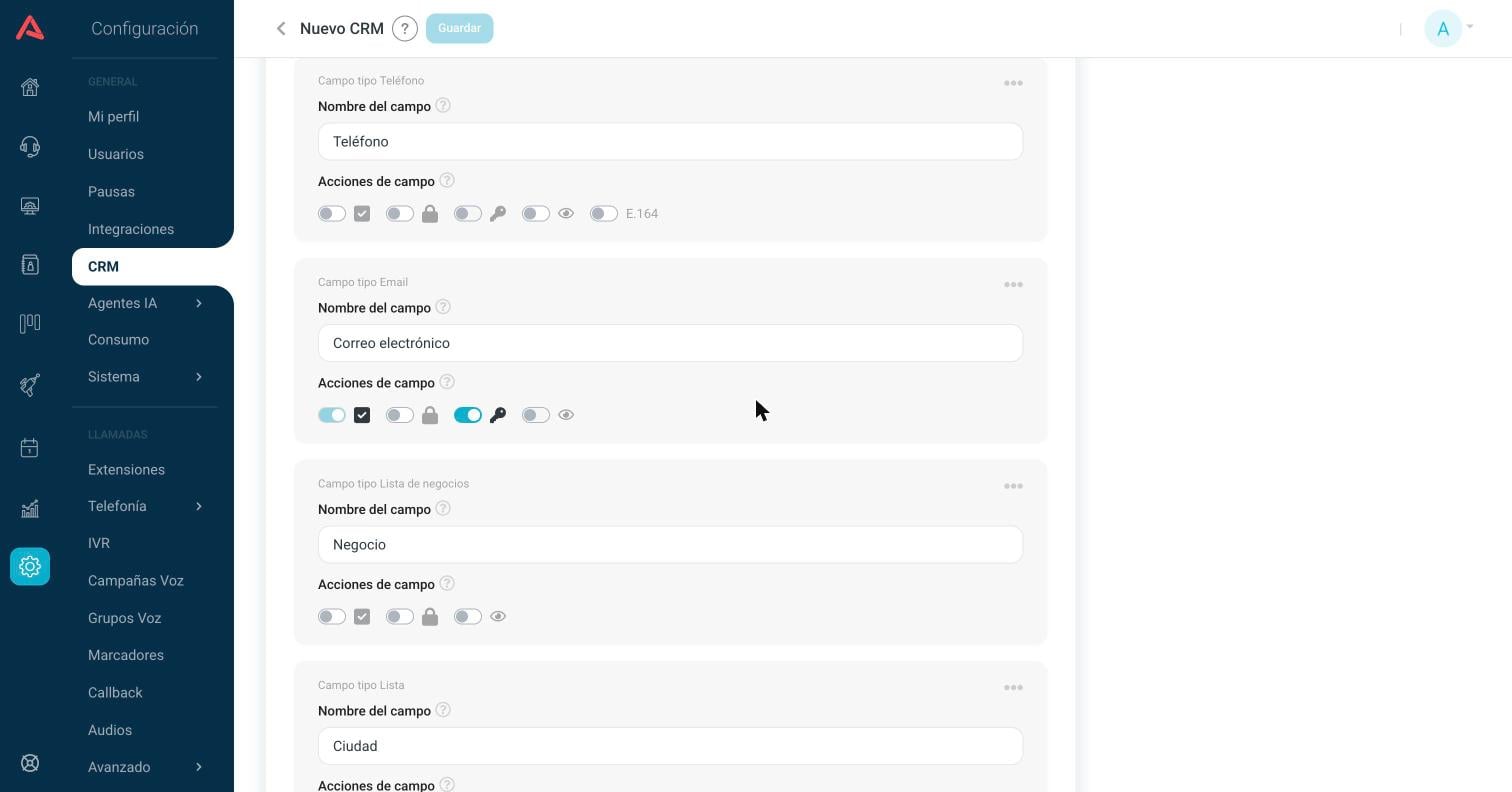
Los interruptores de cada tarjeta se leen por su icono, de izquierda a derecha:
- Check: campo obligatorio
- No se puede crear ni guardar un registro sin llenarlo.
- Candado: edición limitada
- Los agentes ven el campo pero no lo pueden modificar. Sirve para los datos que trae la importación o el sistema de origen y que nadie debería corregir a mano.
- Llave: campo clave
- El campo que identifica al registro y no se puede repetir. Solo aparece en los tipos que pueden serlo.
- Ojo: campo oculto
- El campo existe y guarda dato, pero no se muestra en la ficha. Es para lo que se llena por integración y no le sirve al agente.
- E.164
- Solo en los campos de teléfono. Obliga a que el número se guarde en formato internacional, con indicativo de país.
- Lápiz, a la derecha
- Abre las opciones del campo. Solo aparece en los tipos que las llevan, y se pinta rojo mientras estén sin asignar.
Tres reglas se aplican solas y explican por qué a veces un interruptor no responde:
- 1 Marcar un campo como llave lo vuelve obligatorio de una vez, y ya no se puede desmarcar.
- 2 Obligatorio y oculto son excluyentes: encender uno apaga el otro. Un campo que nadie ve no se le puede exigir a nadie.
- 3 Nombre y Contraseña son obligatorios siempre y no se pueden apagar.
El menú de los tres puntos de cada tarjeta tiene Eliminar y Mover a, que pasa el campo a otra sección. Nombre, Apellido, Foto y Contraseña no se pueden mover.
Los tipos de campo
Al final de cada sección hay un desplegable de tipos y un botón +: escoges el tipo, presionas el más y aparece la tarjeta del campo nuevo, lista para ponerle nombre.
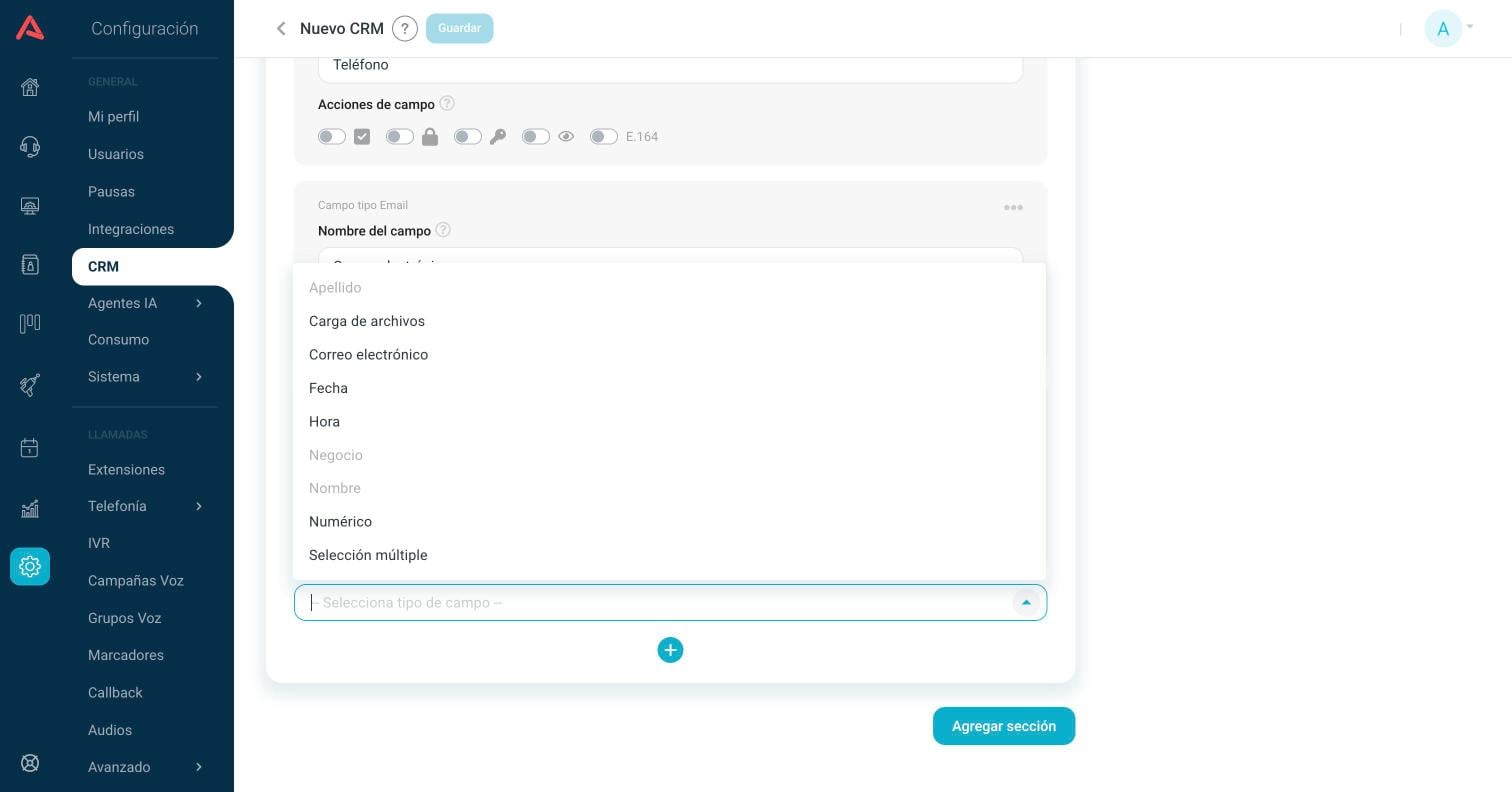
El catálogo es el mismo para las dos pestañas:
- Nombre, Apellido
- Los nombres de la persona o de la empresa. Solo cabe uno de cada uno por formulario.
- Teléfono
- Un número de contacto. Es el que trae el interruptor E.164 y el que usan el marcador y las campañas.
- Correo electrónico
- Valida que lo escrito tenga forma de correo.
- Negocio
- Solo en Contactos. Es el campo que cuelga a esa persona de una empresa de la pestaña Negocios. Cabe uno solo.
- Página web
- Solo en Negocios, y también uno solo.
- Texto única línea y Texto multi línea
- Texto libre. El multi línea es para notas y direcciones largas.
- Numérico
- Números. Con el lápiz escoges si es Entero, Decimal o Moneda.
- Selección única y Selección múltiple
- Listas de valores fijos. La primera deja escoger uno, la segunda varios. Las opciones se cargan con el lápiz.
- Fecha y Hora
- Un calendario y un reloj.
- URL
- Un enlace.
- Carga de archivos
- Deja adjuntar un archivo a la ficha del contacto. Lo que se suba consume el almacenamiento de la cuenta.
- Telegram
- El usuario de Telegram de la persona, para que el canal lo reconozca.
- Contraseña
- No se escoge del desplegable: lo pone Audara cuando prendes el CRM de registro.
Los tipos que salen en gris ya están usados en ese formulario. Son los que solo admiten uno: Nombre, Apellido, Negocio y Página web.
Las opciones de un campo de lista
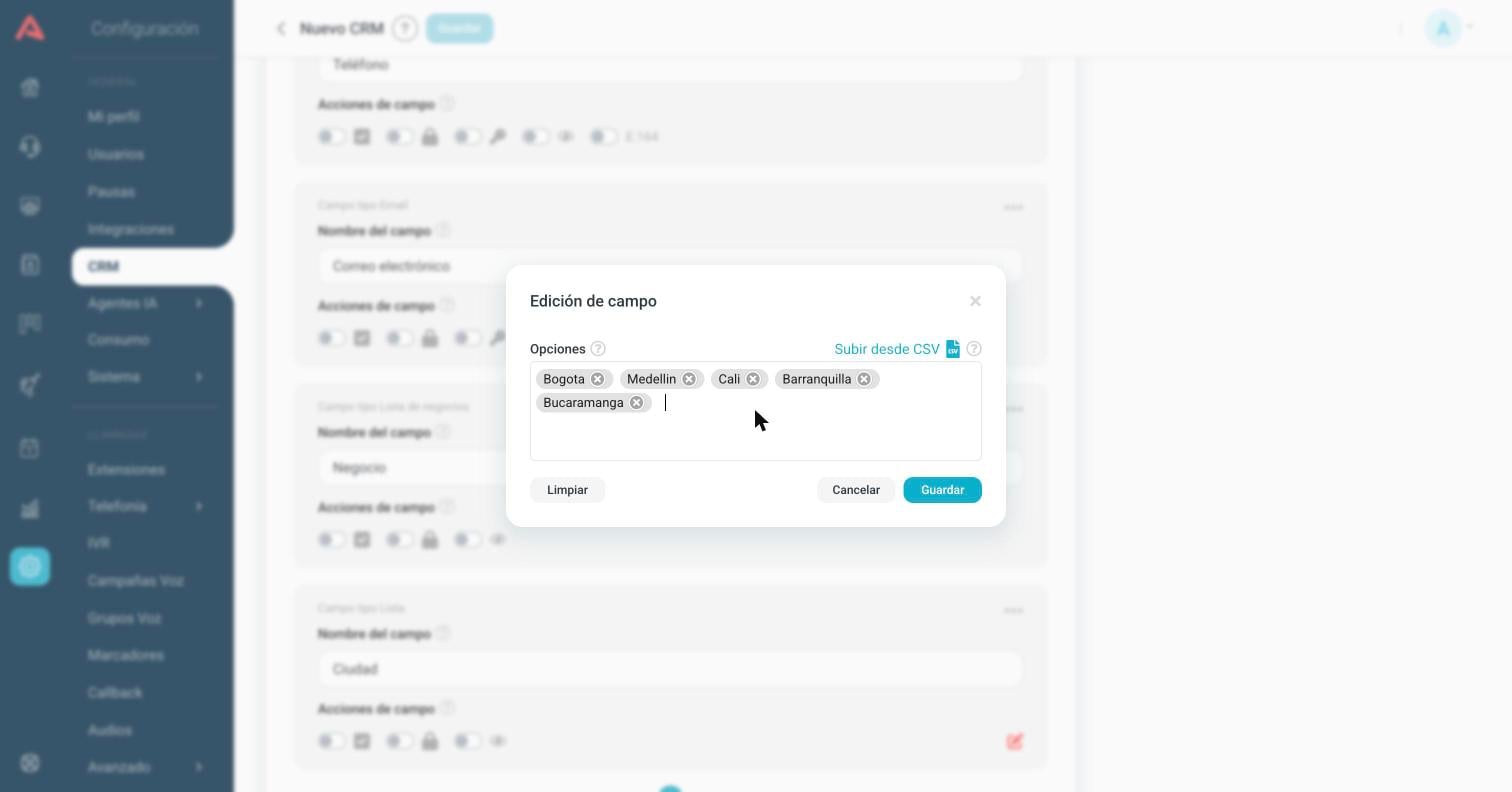
Escribes cada opción y presionas Enter; queda como una etiqueta con su equis para quitarla. Subir desde CSV las trae de un archivo: lee la primera columna y, si una celda trae varias separadas por punto y coma, las parte. El tope son 2000 opciones por campo.
Las opciones de un campo numérico
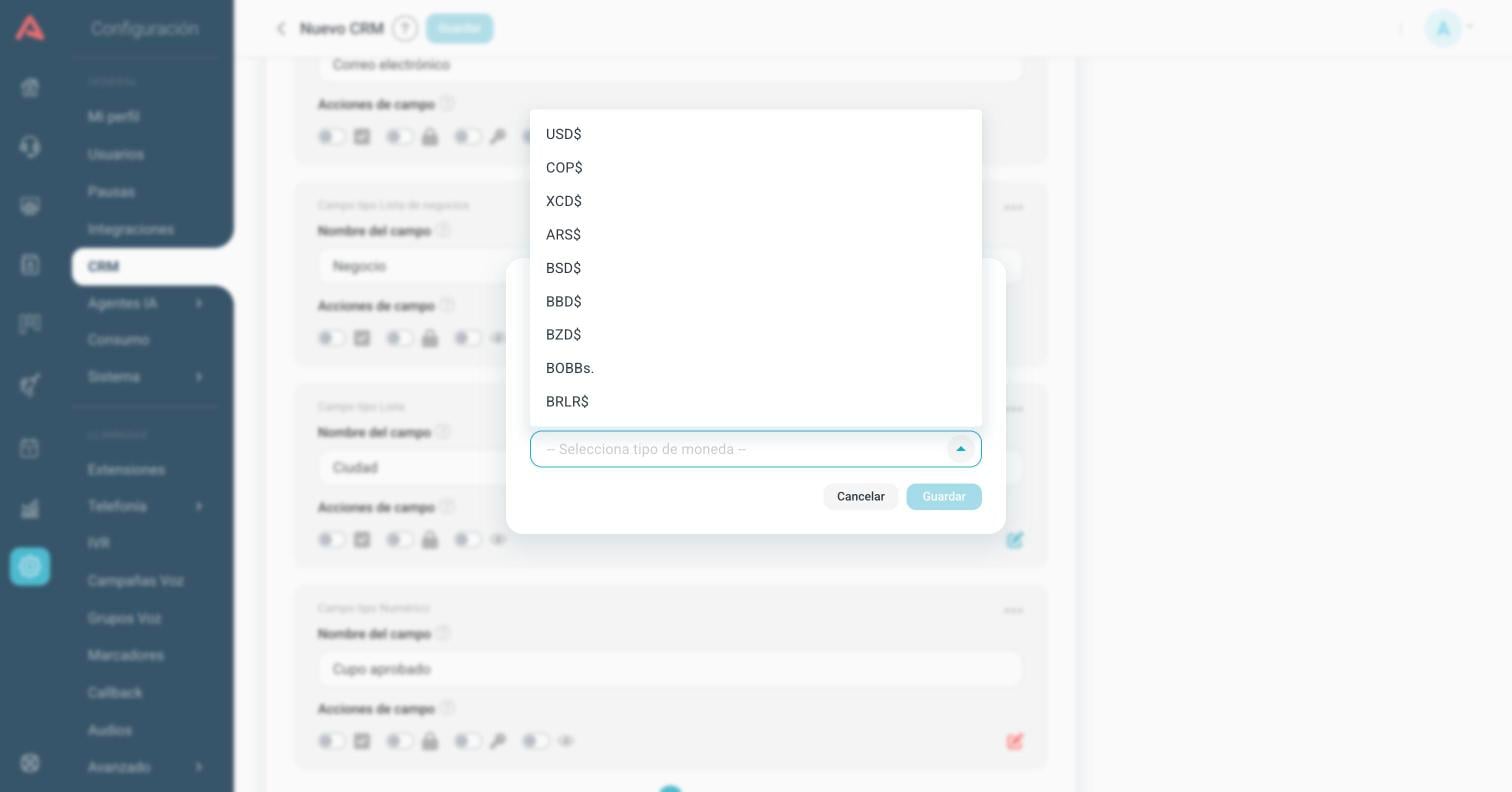
Si escoges Moneda, se abre la lista de divisas y el campo se va a mostrar con su símbolo. Un campo de moneda no puede ser el campo llave, y al revés: si el campo ya es la llave, la opción Moneda sale bloqueada.
El campo llave
Todo formulario necesita un campo llave: el dato que identifica al registro y que no se puede repetir dentro del CRM. Es lo que usa Audara para saber si el que está llamando ya existe, y lo que decide, en una importación, si una fila crea un contacto nuevo o actualiza uno que ya estaba.
Mientras no escojas ninguno, arriba del formulario se queda el aviso rojo Todos los formularios necesitan un campo clave o "Key" y el botón Guardar no se enciende.
Solo cinco tipos pueden ser llave: Teléfono, Correo electrónico, Texto única línea, Numérico y Telegram. En los demás, el interruptor de la llave ni se pinta.
La llave que menos duele es un documento o un código interno en un campo de texto. El teléfono parece la opción obvia y trae dos problemas: dos personas de la misma casa comparten número, y una misma persona te llega con el celular escrito de tres formas distintas. Si vas a usar el teléfono, préndele también el E.164 para que al menos el formato sea uno solo.
En Negocios no hay nada que escoger: la llave es siempre el campo Nombre y no se puede mover.
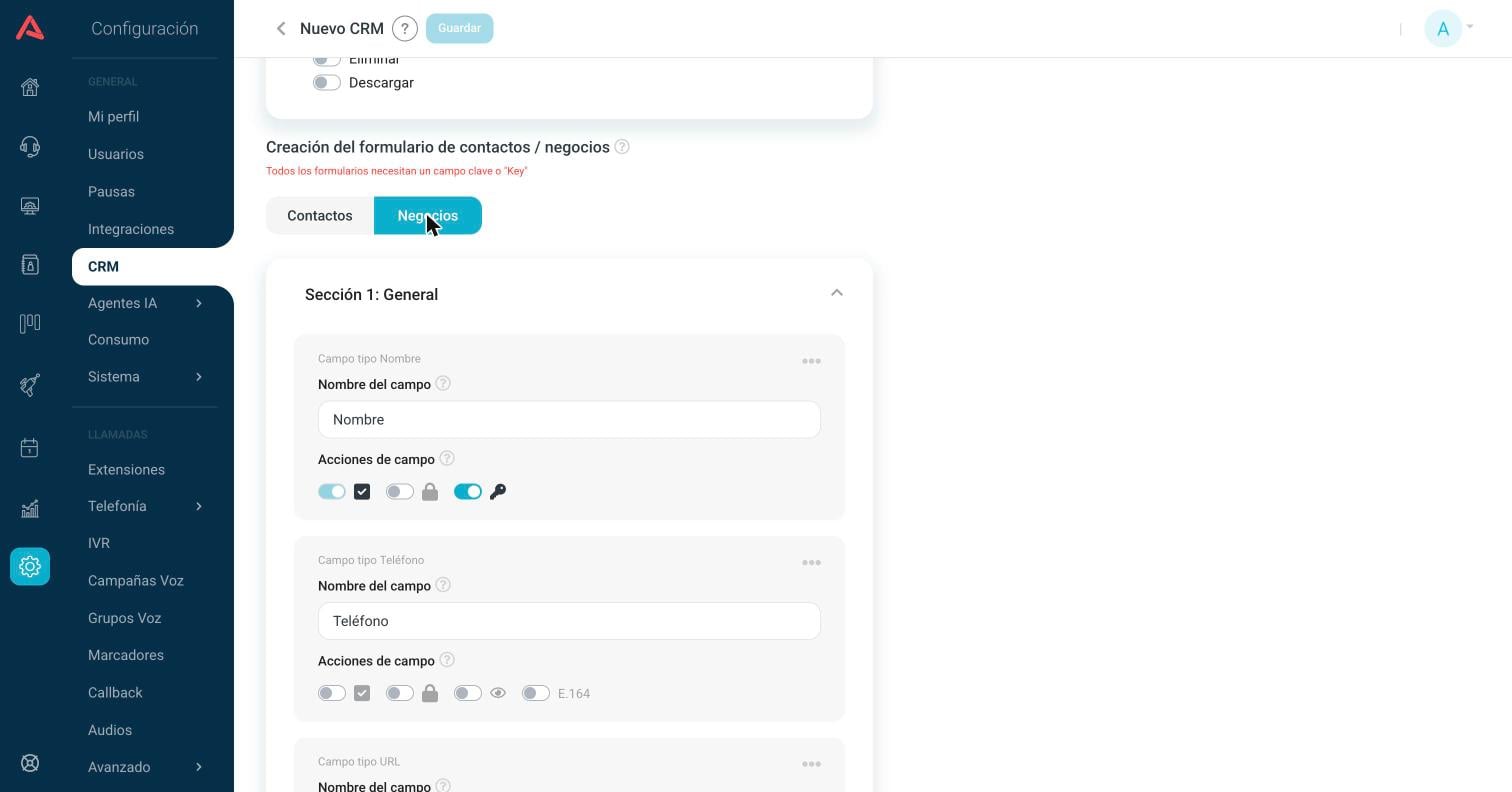
Y la llave no se puede cambiar después si el CRM ya tiene contactos cargados: el interruptor queda bloqueado. Es la decisión que más conviene pensar antes de guardar.
CRM de registro
El interruptor CRM de registro, que solo aparece en la pestaña Contactos, convierte el CRM en una base de usuarios que se pueden autenticar. Es lo que se usa cuando el bot tiene que pedirle una clave a quien escribe antes de darle información de su cuenta.
Al prenderlo, la pantalla hace tres cosas de un golpe:
- 1 Agrega al final un campo Contraseña, con nombre fijo y que no se puede eliminar.
- 2 Pone el Correo electrónico como obligatorio y como campo llave.
- 3 Apaga la llave de todos los demás campos y no deja moverla.
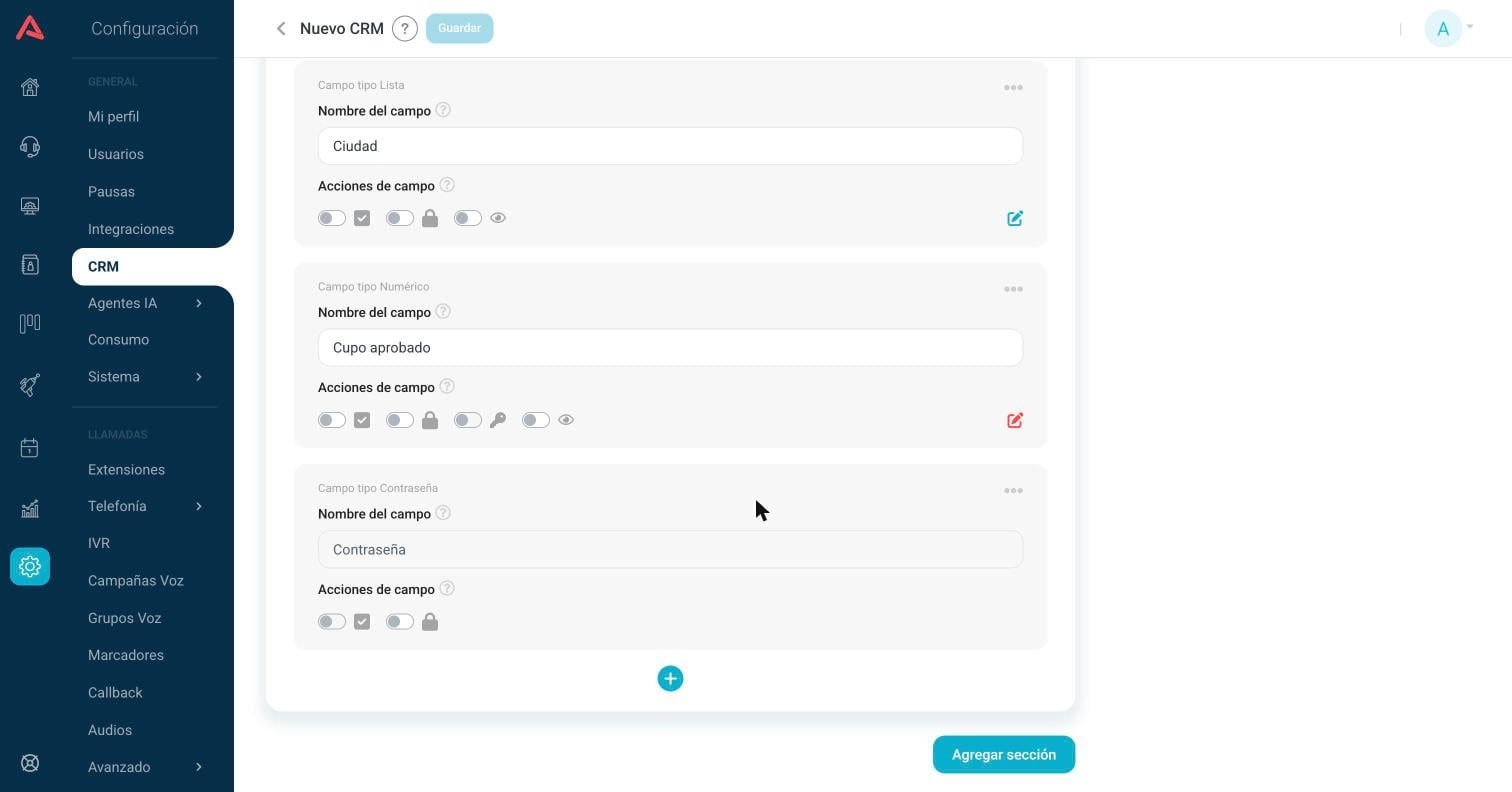
Esta opción se decide al crear el CRM y no se puede cambiar después: al editar, el interruptor sale bloqueado. Si un CRM que ya está en producción va a necesitar autenticación, toca crear uno nuevo y migrarle los contactos.
Secciones
Los campos van dentro de secciones, y todo CRM arranca con una, la Sección 1: General. El botón Agregar sección del final crea otra, con su propio nombre, y desde el menú de tres puntos de una tarjeta puedes mover un campo de una sección a otra.
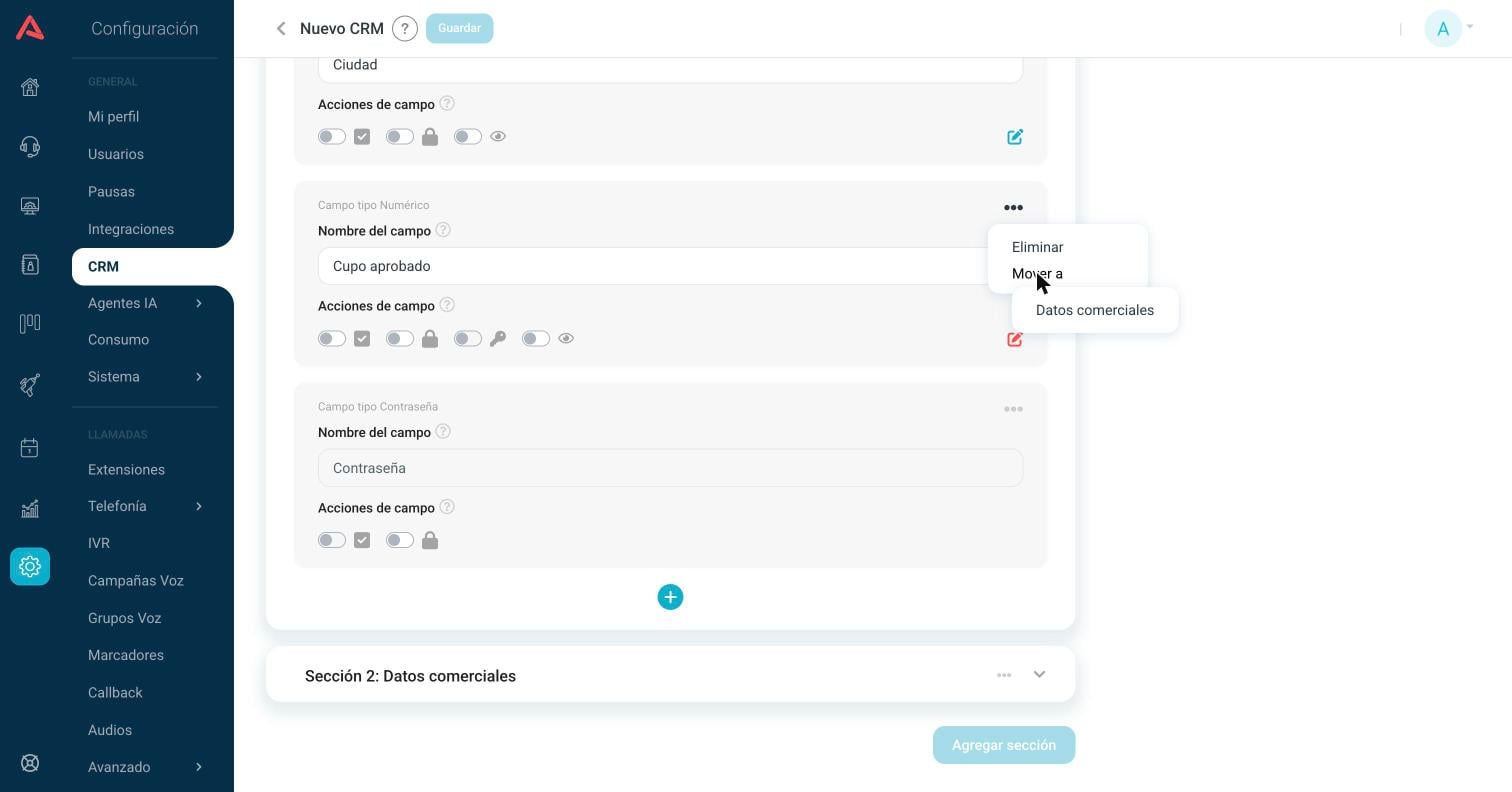
Las secciones son puramente de organización: la ficha del contacto las muestra como bloques separados, con su título. En un CRM de ocho campos no valen la pena; en uno de treinta, son la diferencia entre una ficha que se lee y una que toca recorrer.
Dentro de una sección los campos se arrastran para ordenarlos.
Al crear el CRM, el orden en que arrastraste los campos no se conserva: se guardan agrupados por tipo. Acomódalos después, entrando a Editar, que ahí el orden sí se respeta tal como lo dejaste.
Crear un CRM desde un archivo
La otra opción del botón + arma el CRM a partir de un CSV: cada columna del archivo se vuelve un campo. Son tres pasos.
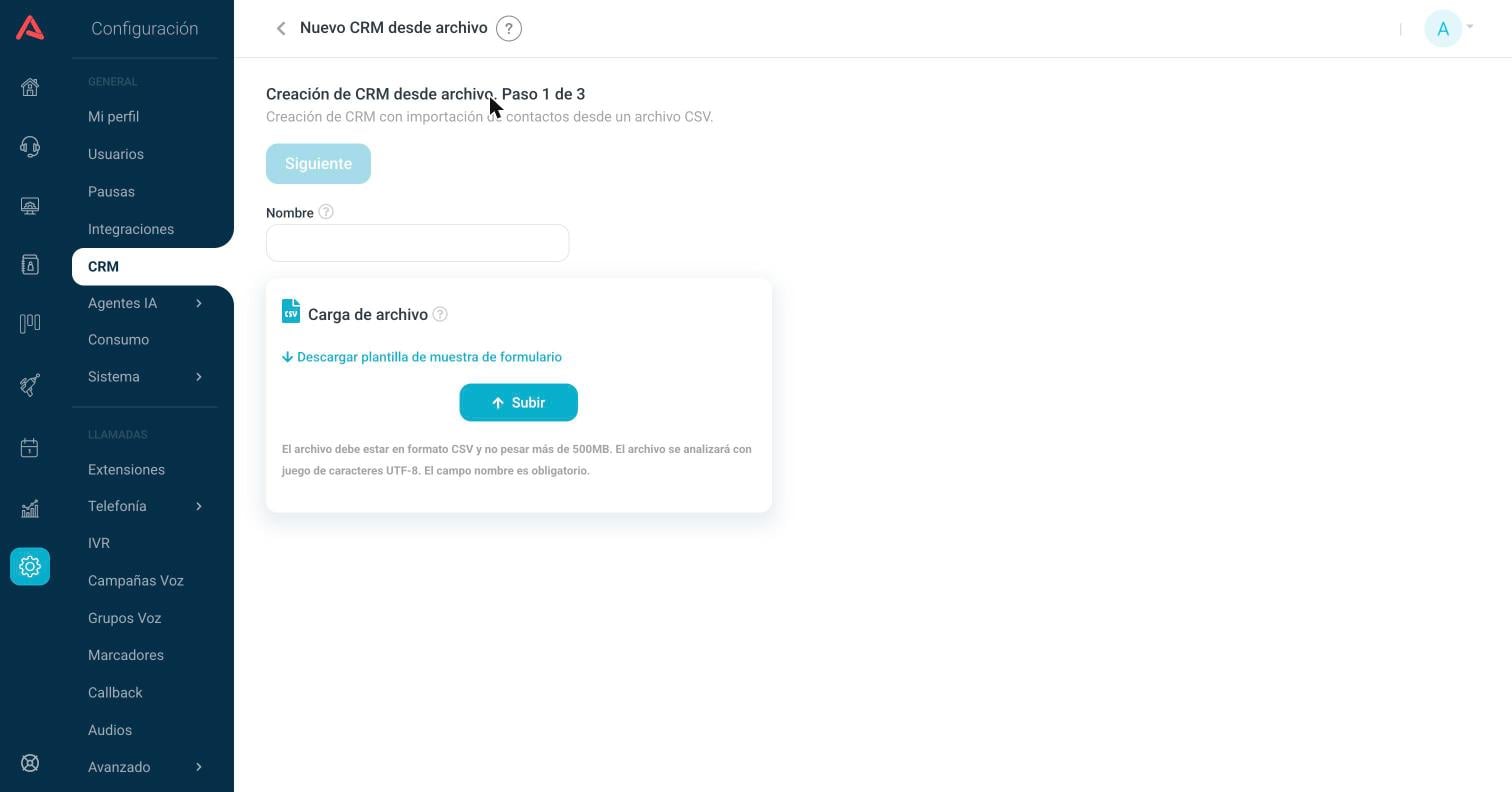
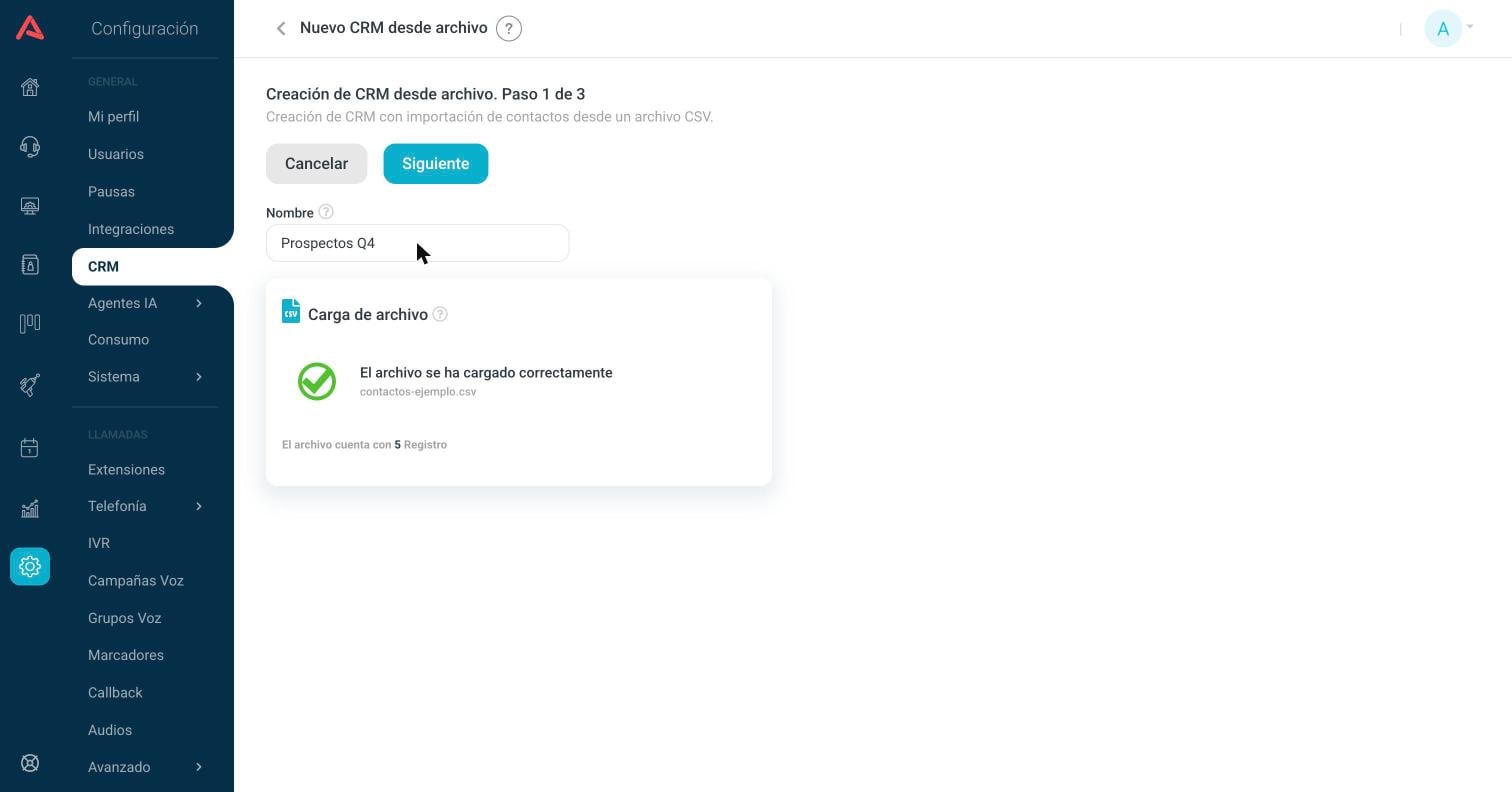
Le pones nombre al CRM y subes el archivo. El enlace Descargar plantilla de muestra de formulario baja un CSV de ejemplo con la forma que espera Audara, y es lo más rápido para no adivinar.
El archivo tiene que ser CSV separado por punto y coma, en UTF-8 y de menos de 500 MB. La pantalla solo dice "formato CSV", pero un archivo separado por comas se lee como una sola columna. En Excel, Guardar como > CSV en un equipo configurado en español ya usa punto y coma; si no, cámbialo en las opciones regionales o guárdalo desde Google Sheets y revisa el separador.
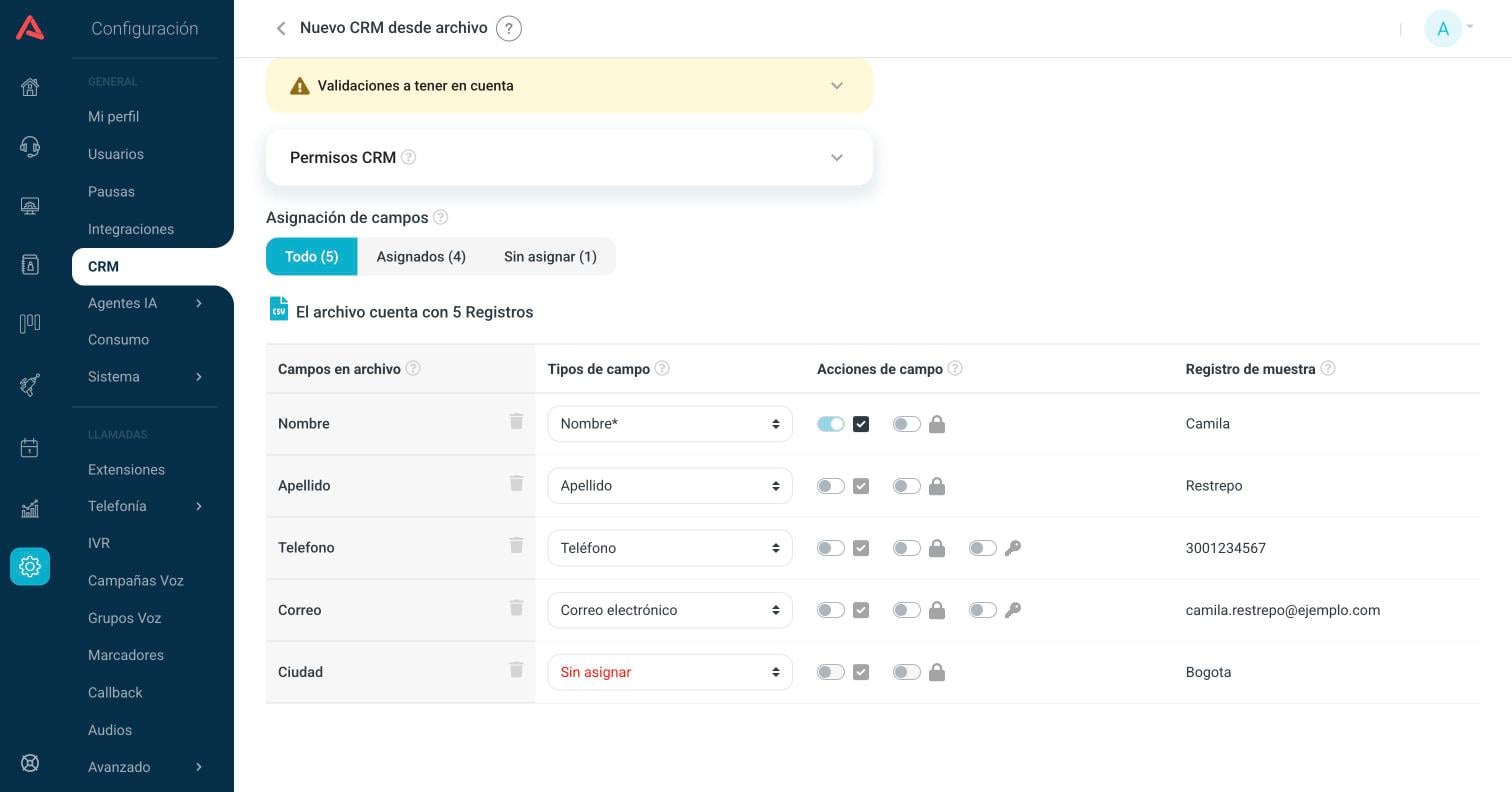
El paso 2 es el importante. Por cada columna del archivo escoges el tipo de campo que va a ser, y le pones ahí mismo sus acciones: obligatorio, candado, llave. La columna Registro de muestra te enseña el primer valor real del archivo, que es la forma más rápida de darte cuenta de que dos columnas quedaron cruzadas.
- Todo, Asignados y Sin asignar
- Filtran la tabla. Sin asignar, en rojo, es la lista de lo que falta por resolver.
- El icono de la caneca
- Descarta esa columna: no se crea el campo y el dato no se importa.
- El asterisco
- Marca los tipos que el formulario necesita sí o sí, como el Nombre.
No puedes seguir mientras quede algo en Sin asignar: cada columna del archivo tiene que quedar con un tipo, o borrada con la caneca. Hay otras tres cosas que apagan el botón Siguiente y que la pantalla no explica: que falte el campo de Nombre, que no haya exactamente un campo llave, y que algún campo de lista se haya quedado sin opciones, el del lápiz rojo. Los permisos del CRM se ajustan en este mismo paso, en el bloque plegado de arriba.
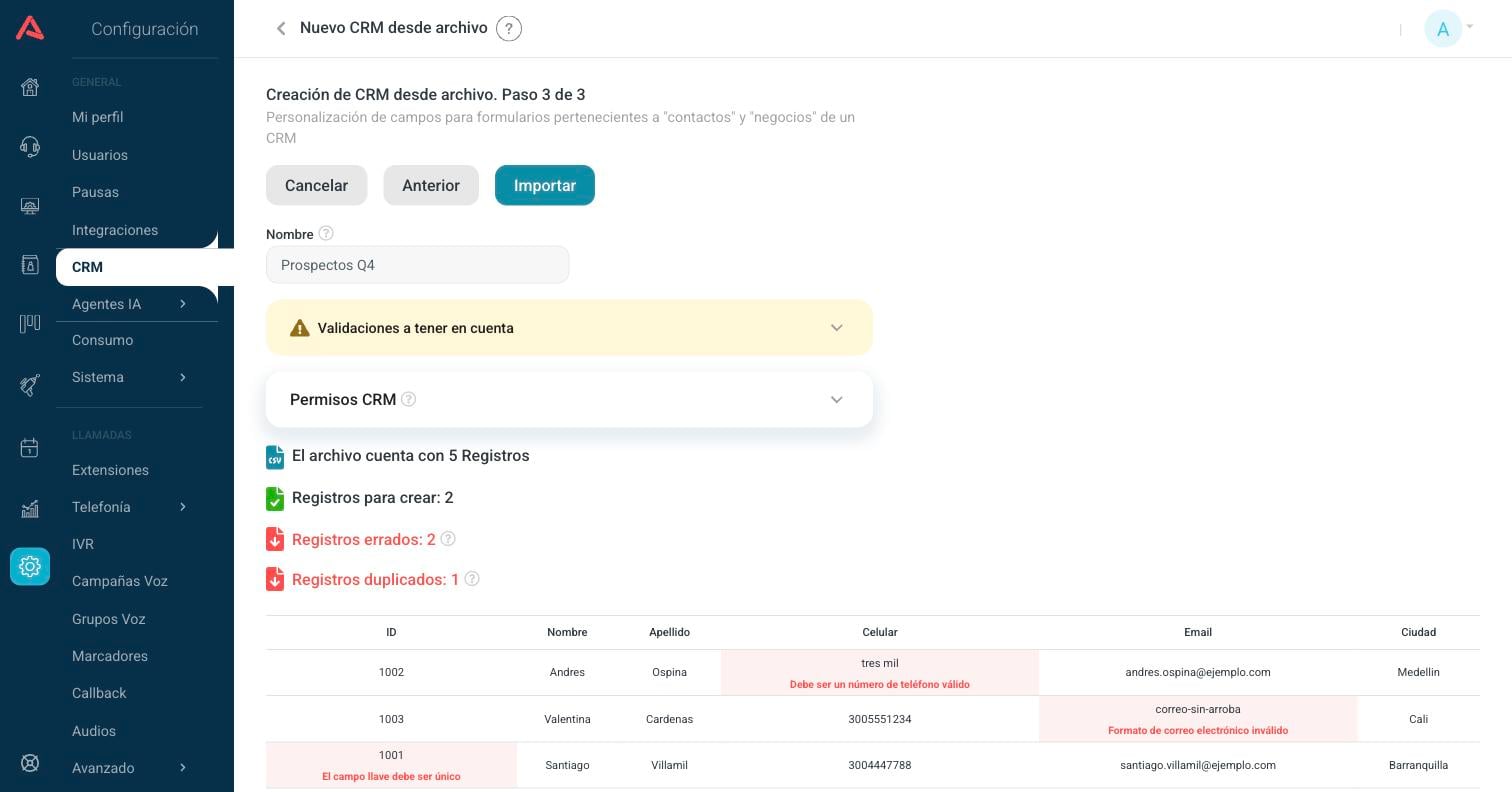
El paso 3 valida el archivo completo contra la estructura que acabas de armar y te da tres números: cuántos se van a crear, cuántos vienen errados y cuántos están duplicados. La tabla de abajo marca celda por celda qué falló y por qué, con el motivo debajo del valor: un teléfono que no es un número, un correo sin arroba, una llave repetida.
Las flechas de descarga al lado de los errados y de los duplicados bajan esas filas a un CSV, para que las corrijas y las vuelvas a cargar sin tener que buscarlas en el archivo original.
Los errados no frenan la importación: Importar crea los buenos y deja los demás por fuera. Solo si no queda ni uno bueno el botón se apaga, y eso casi siempre quiere decir que el separador o el emparejamiento están mal, no las filas. El camino sano es bajar el archivo de errados, arreglarlo y cargarlo aparte contra el CRM ya creado, en vez de volver a empezar el asistente.
Importar registros a un CRM que ya existe
La opción Importar del menú de la lista carga un CSV en un CRM que ya está armado. Aquí la estructura no se toca: las columnas del archivo se emparejan contra los campos que ese CRM ya tiene. Son cuatro pasos.
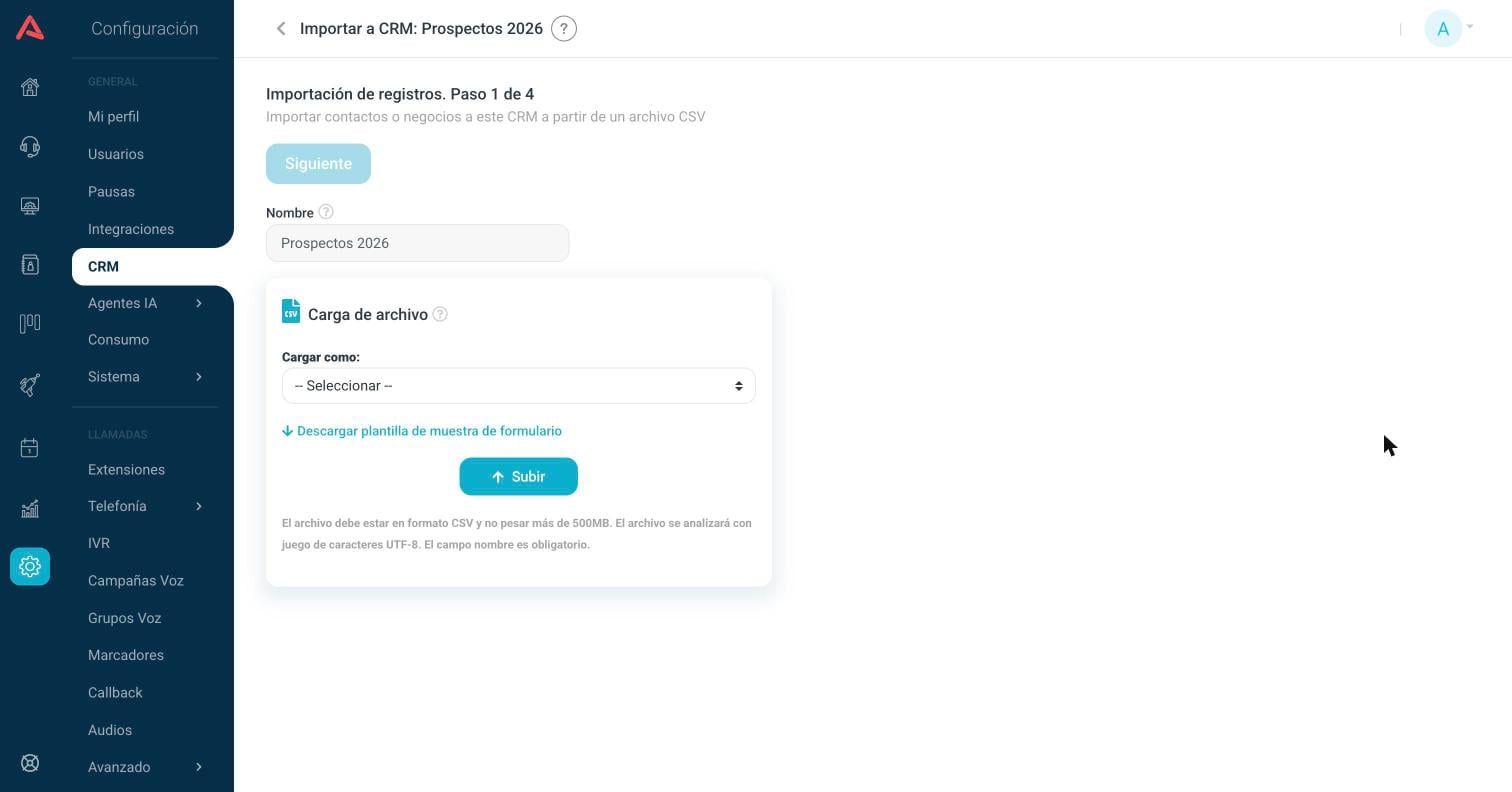
El nombre del CRM viene puesto y no se cambia. El selector Cargar como dice qué son las filas del archivo, y hoy la única opción es Contactos: los negocios se cargan creando el CRM desde archivo o se crean a mano.
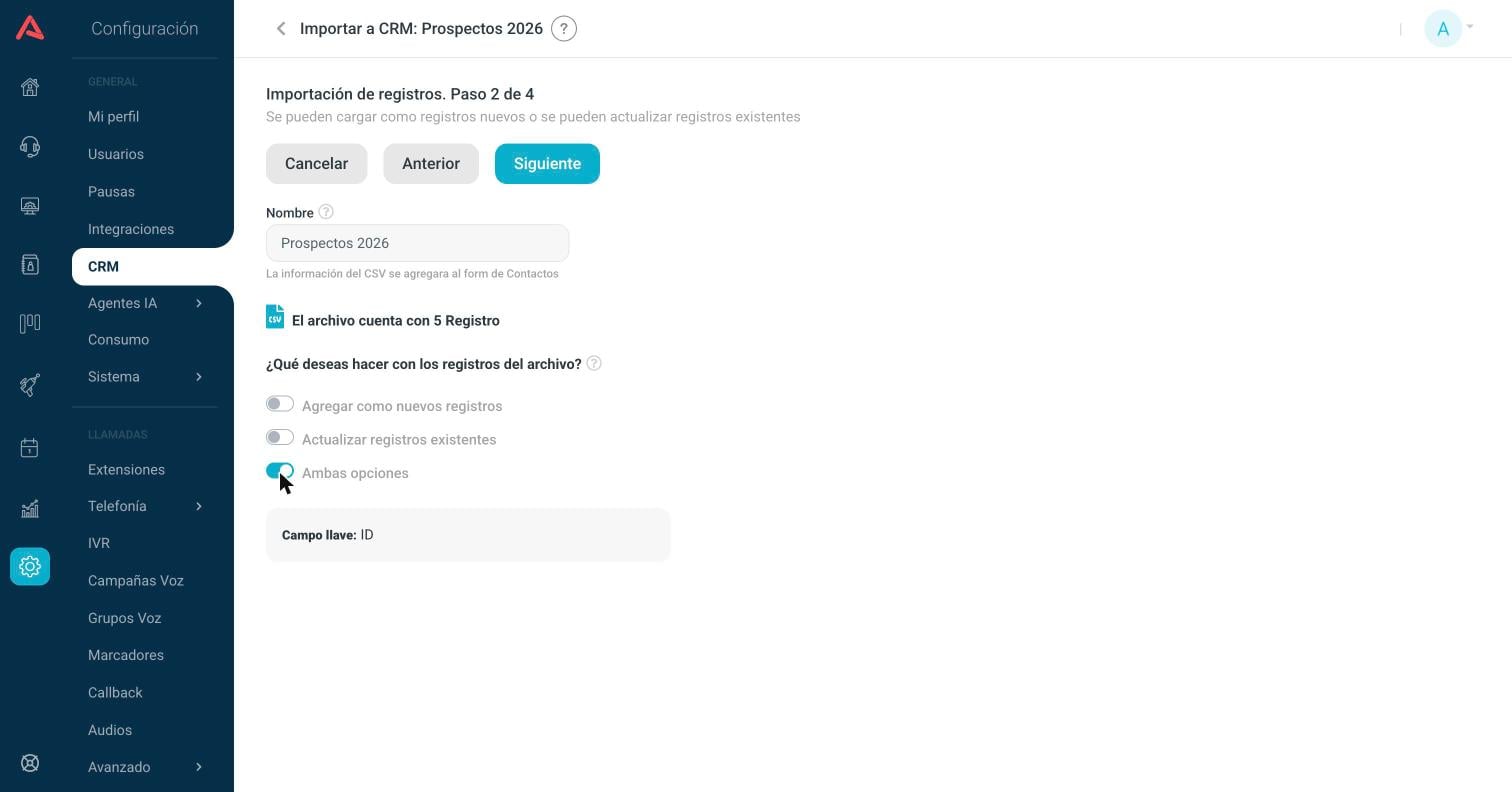
- Agregar como nuevos registros
- Solo crea. Una fila cuya llave ya exista en el CRM se descarta.
- Actualizar registros existentes
- Solo actualiza. Una fila cuya llave no exista se descarta.
- Ambas opciones
- Crea las que no estaban y actualiza las que sí. Es lo que quieres casi siempre.
Abajo, en gris, la pantalla te recuerda cuál es el campo llave de ese CRM, que es contra el que se van a comparar las filas.
El archivo tiene que traer la columna del campo llave. Si no viene, el paso 3 nunca deja avanzar y la pantalla no explica por qué. Ese nombre en gris del paso 2 es el que debes buscar en tu archivo antes de seguir.
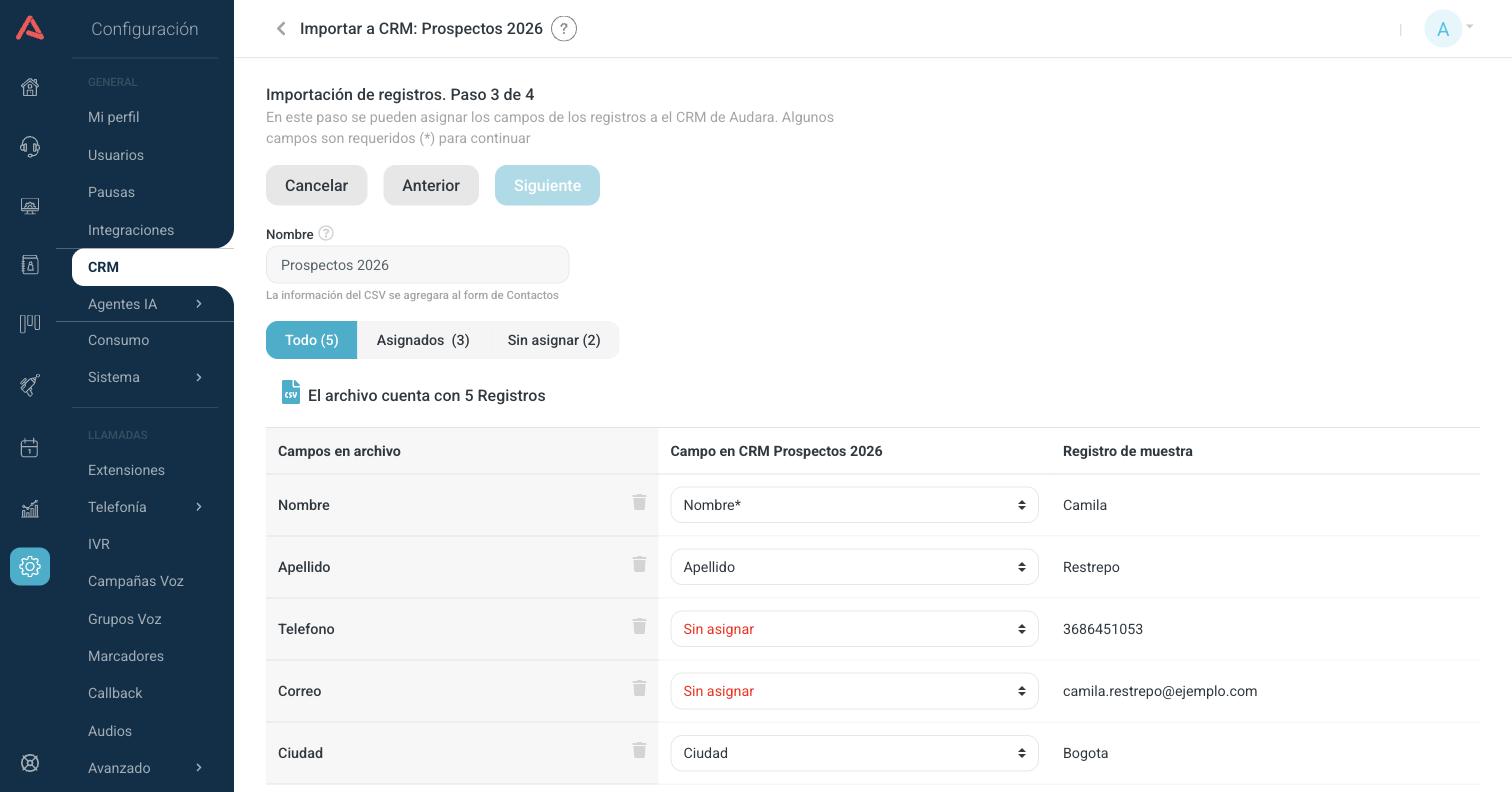
La diferencia con el otro asistente está aquí: no escoges tipos, escoges campos que ese CRM ya tiene. Un campo del CRM solo se puede emparejar con una columna, y la columna de muestra sirve igual para comprobar que quedó parejo. Para pasar al último paso no puede quedar nada en Sin asignar: lo que no vayas a importar se borra con la caneca. Tampoco te deja seguir si quedó sin emparejar un campo obligatorio del CRM, ni si falta el campo llave.
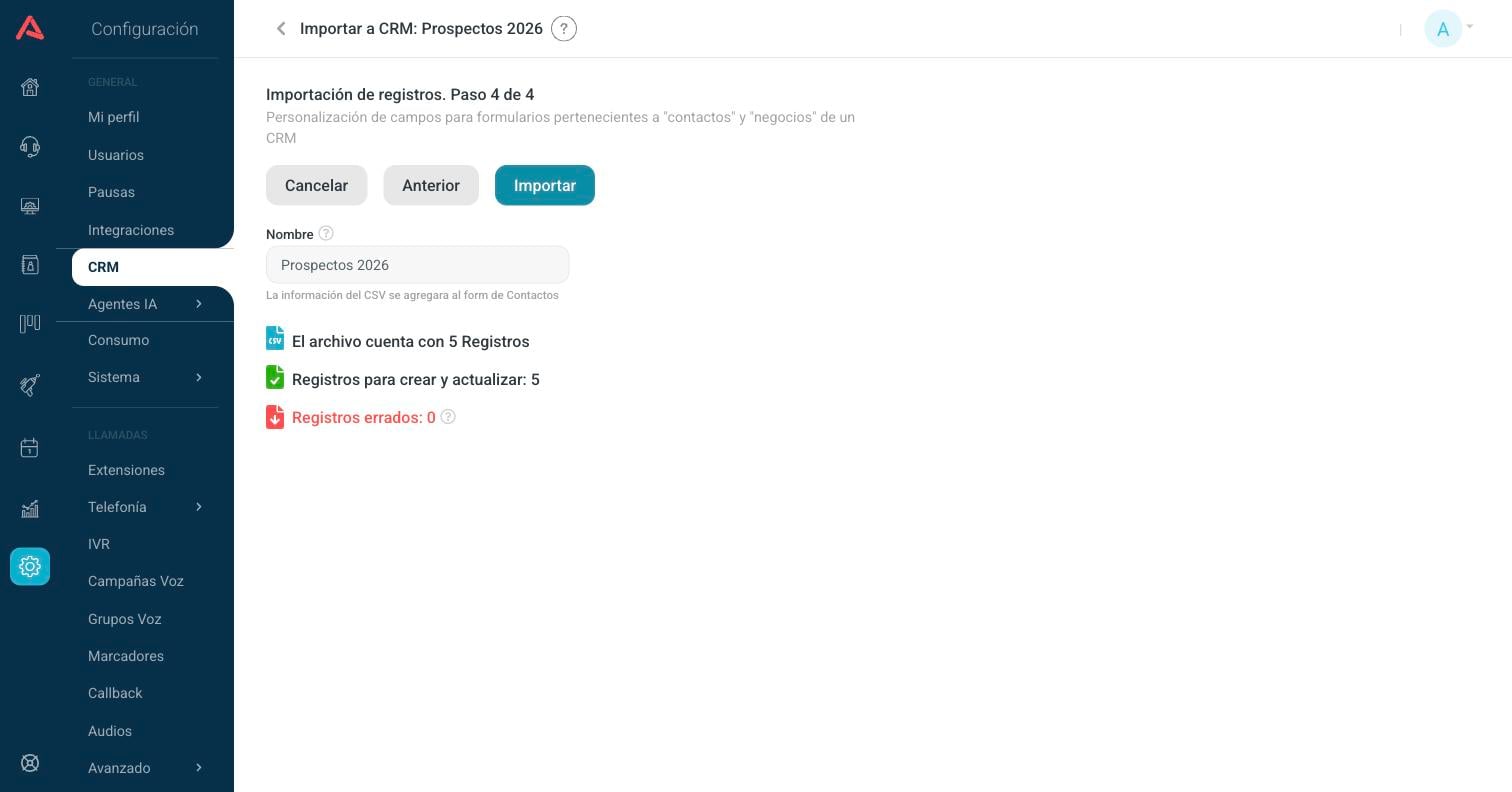
El último paso valida y muestra dos números: cuántos registros se van a crear o actualizar y cuántos vienen errados, con la misma tabla de detalle y la misma descarga de las filas malas. Importar arranca la carga.
Mientras corre la importación el CRM queda en estado Importando y no se puede editar ni eliminar. Con archivos grandes se demora, y no hay que quedarse en la pantalla: puedes salir y volver a la lista a mirar cuándo cambió a Activo.