Marcadores
Llamadas salientes: a quién se llama, con qué ritmo y quién atiende
Vista general del módulo
Un marcador es una operación de llamadas salientes: una lista de contactos, un criterio para recorrerla y una forma de marcar. Todo lo que define esa operación vive en el marcador, desde a quién se llama y en qué orden hasta qué registra el agente al colgar y qué se analiza después de la llamada.
El módulo está en Configuración > Llamadas > Marcadores.
Un marcador no trabaja solo. Se apoya en tres cosas que ya tienen que existir cuando lo vas a crear:
- Un CRM con los contactos
- De ahí salen los números a los que se va a llamar. El marcador no guarda contactos propios: filtra los del CRM que escojas.
- Una categoría de salida
- Es la que decide por qué troncal salen las llamadas. Sin categoría el marcador no puede marcar, y por eso el campo es obligatorio en todos los tipos.
- Alguien que atienda, según el tipo
- Los marcadores Preview, Automático y Manual se le asignan a agentes desde la lista. El Predictivo trabaja contra una campaña inbound y el Blaster contra un IVR, y por eso esos dos no tienen agentes asignados.
En este artículo vas a ver mucho la palabra segmento. Un segmento es un recorrido del marcador sobre un grupo de contactos del CRM: los que cumplen unas condiciones, en un orden. Un marcador puede tener varios segmentos, uno detrás de otro, y cada uno arranca donde quieras que arranque.
Los cinco tipos de marcador
Lo primero que se escoge al crear un marcador es el tipo, y esa decisión cambia todo lo demás: qué pestañas aparecen, qué campos se llenan y quién hace la llamada. Vale la pena tenerlo claro antes de empezar, porque el tipo no se puede cambiar después.
- Preview
- El agente ve la lista de contactos que le tocan y decide cuándo llama a cada uno. Es el más lento y el que más control le da al agente, y sirve cuando hace falta prepararse antes de llamar.
- Automático
- El agente también ve su lista, pero las llamadas salen solas y le llegan ya conectadas. Sube mucho el ritmo sin quitarle al agente la vista de a quién está llamando.
- Predictivo
- El sistema marca contra una lista que el agente no ve, y se adelanta: empieza a llamar antes de que los agentes cuelguen, calculando cuándo van a quedar libres. Las llamadas entran a una campaña inbound, y solo se le pasan al agente las que contestó una persona.
- Blaster (Power)
- Llama sin agentes. Cuando el cliente contesta, lo entrega a un IVR, que es el que le habla. Sirve para avisos, recordatorios y encuestas automáticas.
- Manual
- No tiene lista ni segmentos. Es la manera de darle al agente la posibilidad de marcar números él mismo, con su tipificación al final de la llamada.
Estas son las pestañas que ves con cada tipo:
- Preview y Automático
- General, Script, Tipificación, Segmentos, Speech Analytics y Real Time ASR.
- Predictivo y Blaster (Power)
- General, Segmentos y Programación.
- Manual
- General y Tipificación, y la pestaña General se queda en dos campos.
Predictivo y Blaster (Power) dependen de tu licencia. Si no los ves en el selector de tipo ni en el filtro de la lista, es que tu instalación no los tiene habilitados.
La lista de marcadores
La primera pantalla es la lista de los marcadores de la cuenta, uno por fila.
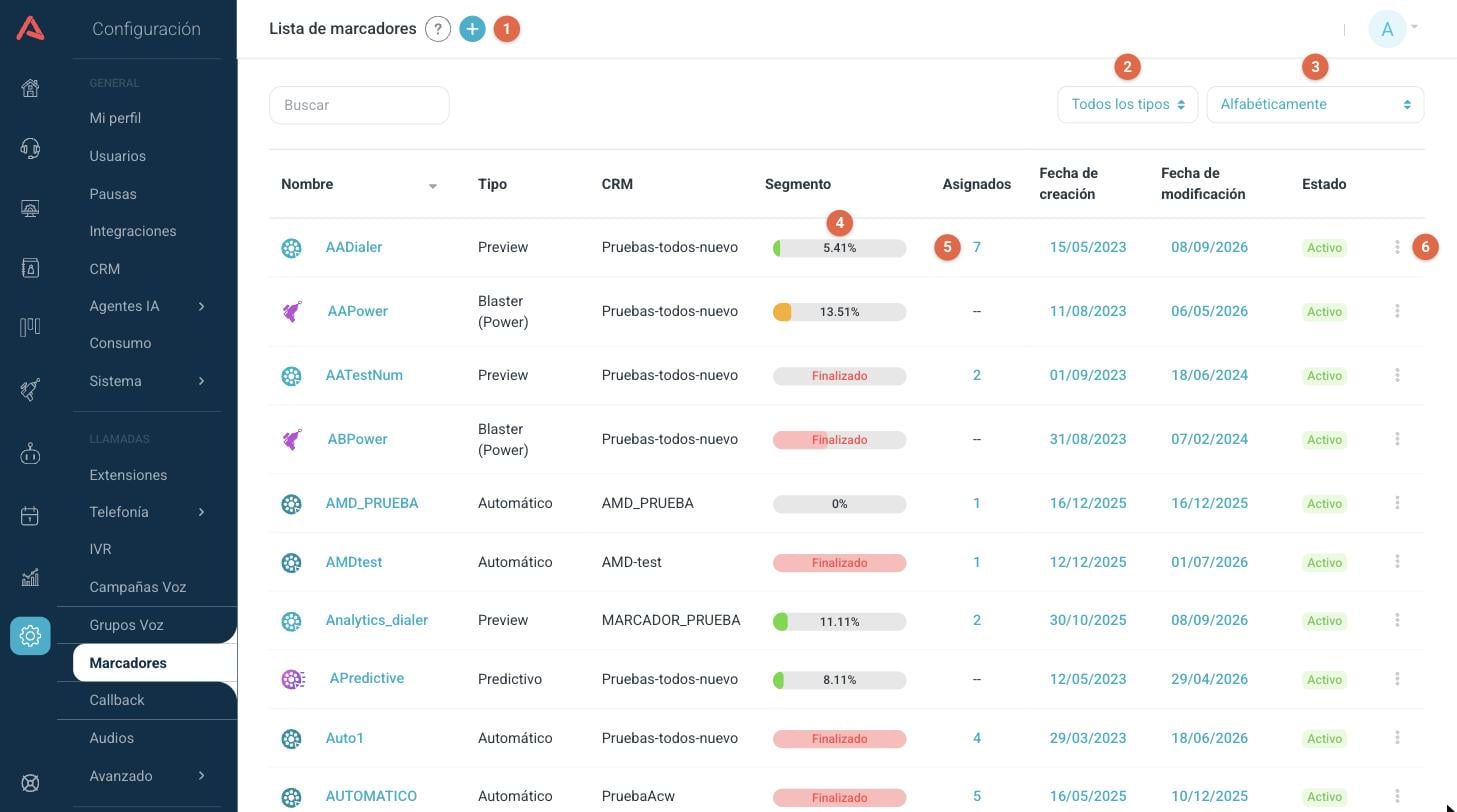
- 1 El botón + abre el formulario de un marcador nuevo.
- 2 Filtra la lista por tipo de marcador.
- 3 Cambia el orden de la lista.
- 4 La barra de progreso del segmento que está corriendo. Se puede presionar.
- 5 Cuántos usuarios tiene asignados. También se puede presionar.
- 6 El menú de acciones de la fila.
El icono de la izquierda te dice de qué tipo es cada marcador sin tener que abrirlo, y si dejas el cursor encima te sale el nombre del tipo.
- Tipo
- Preview, Automático, Predictivo, Blaster (Power) o Manual.
- CRM
- El CRM del que salen los contactos de este marcador.
- Segmento
- Cómo va el segmento actual. Muestra el porcentaje mientras avanza y la palabra Finalizado cuando terminó.
- Asignados
- Cuántos agentes y supervisores tiene el marcador. En Predictivo y Blaster (Power) sale --, porque esos dos no se asignan a nadie.
- Fecha de creación y Fecha de modificación
- Cuándo se creó y cuándo se tocó por última vez. Si dejas el cursor encima te dice quién lo hizo.
- Estado
- Activo o Inactivo. Un marcador inactivo sigue en la lista pero deja de marcar.
El orden de fábrica es alfabético, y las otras dos opciones sirven para lo mismo: encontrar rápido lo que está corriendo hoy. Último inicio de segmento pone arriba el marcador que arrancó más recientemente, y Segmentos activos primero deja de primeras las operaciones en curso.
La barra de progreso
La columna Segmento no es solo un adorno. Al presionarla se abre el resumen del segmento que está corriendo.
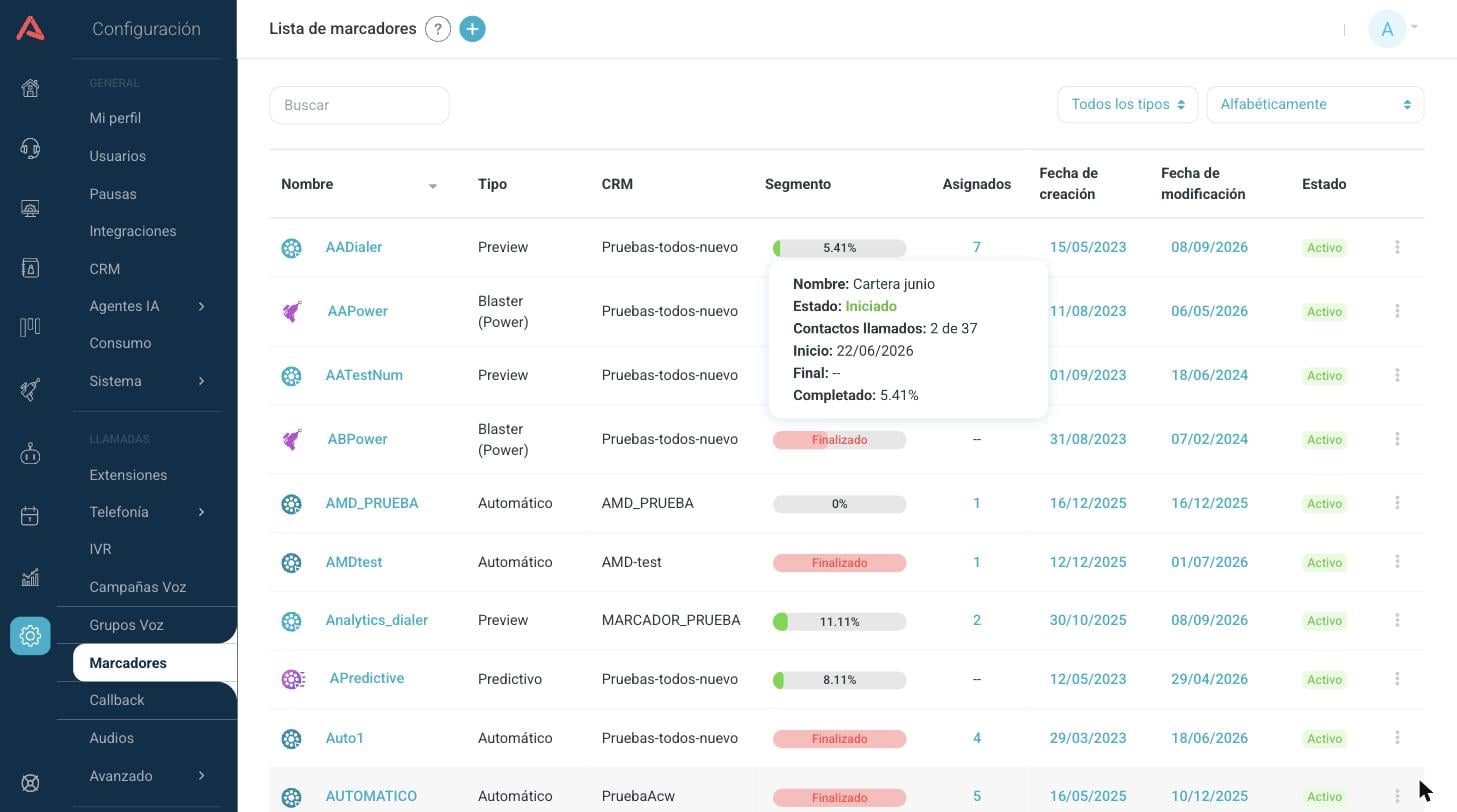
Ahí ves el nombre del segmento, su estado, cuántos contactos van llamados de cuántos, cuándo arrancó, cuándo terminó y el porcentaje completado. Es la forma más rápida de responder "¿cómo va la campaña de hoy?" sin abrir el marcador.
Los agentes asignados
El número de la columna Asignados abre la ventana donde se decide quién trabaja este marcador.
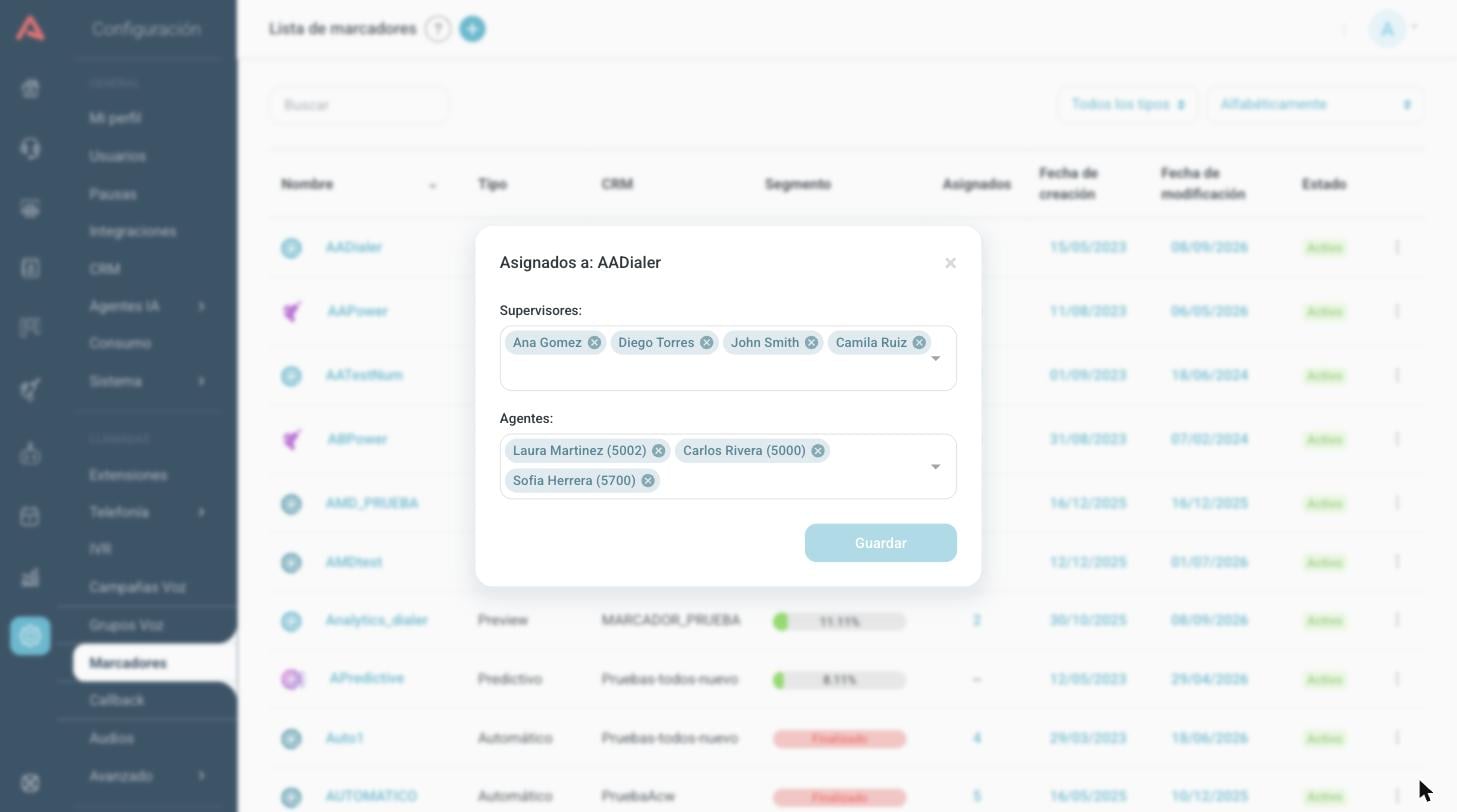
Se asignan por separado: arriba los supervisores, abajo los agentes con su número de extensión. Se quitan con la x de cada nombre y se agregan escribiendo en el campo. Los cambios se aplican con Guardar.
Un usuario que en ese momento tenga el panel abierto no se actualiza. Audara guarda a los demás y te avisa con el nombre de los que quedaron sin cambiar. Si necesitas mover a alguien que está trabajando, espera a que cierre su sesión y vuelve a guardar.
El menú de cada fila
- Editar
- Abre el formulario completo. Es lo mismo que presionar el nombre.
- Ver logs
- El historial de cambios del marcador: quién lo tocó, cuándo y qué cambió.
- Desactivar
- Lo deja en Inactivo. Es lo que quieres cuando una operación se acaba pero necesitas conservar sus resultados.
- Eliminar
- Lo borra. Si el marcador tiene usuarios asignados, el aviso te lo dice antes de confirmar, porque también se van a remover.
Crear un marcador
El botón + abre Nuevo marcador. Es un formulario de pestañas que se guarda de un solo golpe con el botón Guardar del encabezado, así que puedes moverte entre pestañas en cualquier orden y nada queda registrado hasta que lo presiones.
Guardar arranca apagado y se enciende cuando el formulario cumple lo mínimo. Si no se enciende, revisa en este orden: los campos obligatorios de General, que el segmento tenga sus contactos calculados y, en Blaster y Predictivo, que la programación no tenga dos franjas de un mismo día pisándose.
Para crear o editar un marcador hoy necesitas permiso de escritura sobre Campañas Voz, además del de Marcadores. Si puedes ver la lista y crear no te funciona, es por ahí. Con el permiso de solo lectura entras al formulario y lo puedes revisar, pero Guardar se queda apagado.
Al editar, el formulario es el mismo con dos campos bloqueados: Nombre y Tipo de marcador. Un marcador no cambia de nombre ni de tipo después de creado, así que vale la pena escoger bien los dos.
General: cómo va a marcar
La pestaña General es la única que aparece en todos los tipos, y es donde se define el comportamiento de la marcación. Las capturas de esta sección son de un marcador Preview, que es el que muestra más campos comunes.
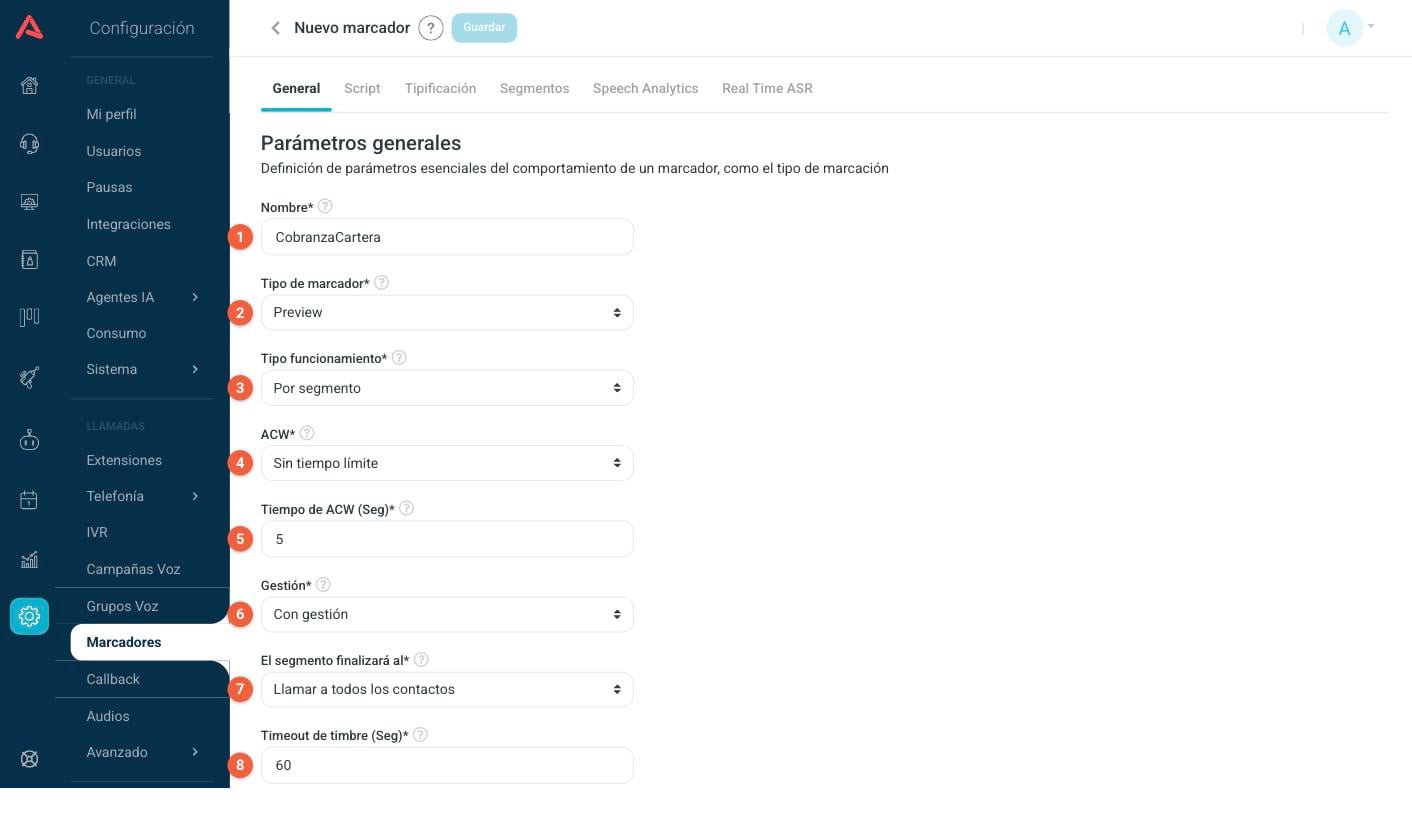
- 1 Nombre*. Con el que se identifica el marcador en todo Audara. Mínimo tres caracteres.
- 2 Tipo de marcador*. El que escogiste arriba. Cambiarlo aquí reorganiza el formulario entero.
- 3 Tipo funcionamiento*. Si el marcador trabaja por segmentos de un CRM o de forma dinámica. Solo aparece en Preview y en Blaster (Power).
- 4 ACW*. Qué pasa con el agente cuando cuelga.
- 5 Tiempo de ACW (Seg)*. Cuántos segundos dura ese espacio. Mínimo 5.
- 6 Gestión*. Si el agente marca el resultado de la llamada al terminar.
- 7 El segmento finalizará al*. Cuándo se da por terminado el recorrido.
- 8 Timeout de timbre (Seg)*. Cuánto suena antes de colgar si nadie contesta. Entre 20 y 180 segundos.
El campo Nombre borra en silencio lo que no sean letras y números mientras escribes. Si escribes "Cobranza cartera" te queda "Cobranzacartera", y las tildes y los guiones desaparecen igual. No es un error tuyo: el nombre del marcador se usa internamente para la telefonía y por eso solo acepta esos caracteres. Escribe el nombre sin espacios desde el principio y no te llevas la sorpresa.
El campo Tipo funcionamiento solo sale en Preview y en Blaster (Power), y en cada uno significa algo distinto. En un Preview dinámico no hay lista ni segmentos: el marcador se queda esperando y es el agente quien busca en el CRM al contacto que va a llamar, así que el CRM se escoge aquí mismo en General. Es lo que se recomienda cuando el marcador atiende rellamadas de Callback de una campaña entrante. En Blaster el modo dinámico es otra cosa, y está explicado en su propia sección.
ACW y Gestión, que se mueven juntos
El ACW es el tiempo que le queda al agente después de colgar para terminar lo que no alcanzó a hacer durante la llamada. Tiene tres opciones y no son intercambiables:
- Con tiempo límite
- Al cumplirse el tiempo, el agente queda disponible solo y le entra la siguiente llamada.
- Sin tiempo límite
- El contador sigue corriendo en negativo hasta que el agente presione Finalizar. El agente controla cuándo vuelve.
- Sin ACW
- No hay pausa entre llamadas.
Gestión decide si el agente marca cómo le fue en la llamada: Completado, No contesta, Errado, Ocupado, Buzón, No volver a llamar, Interrumpido o Agendado. Con gestión, el marcador sabe a quién reintentar y a quién no.
Los dos campos están amarrados. Si escoges Sin ACW, Gestión se apaga, porque el agente no tiene ningún momento para registrar nada. Y al escoger cualquier ACW distinto de ese, Gestión se pone sola en Con gestión. Además, Tipificación obligatoria y Administrar contacto solo se dejan activar con ACW sin tiempo límite, que es el único donde el agente decide cuándo sigue.
El segmento finalizará al define cuándo se cierra el recorrido, y las dos opciones dan resultados muy distintos:
- Llamar a todos los contactos
- Basta con haber llamado una vez a cada uno, sin importar cómo haya quedado la llamada.
- Gestionar todos los contactos
- Cada contacto tiene que quedar cerrado: completado, o con una gestión que diga que no se reintenta, como errado o no volver a llamar. Un número que nunca contesta mantiene el segmento abierto.
La segunda mitad de General
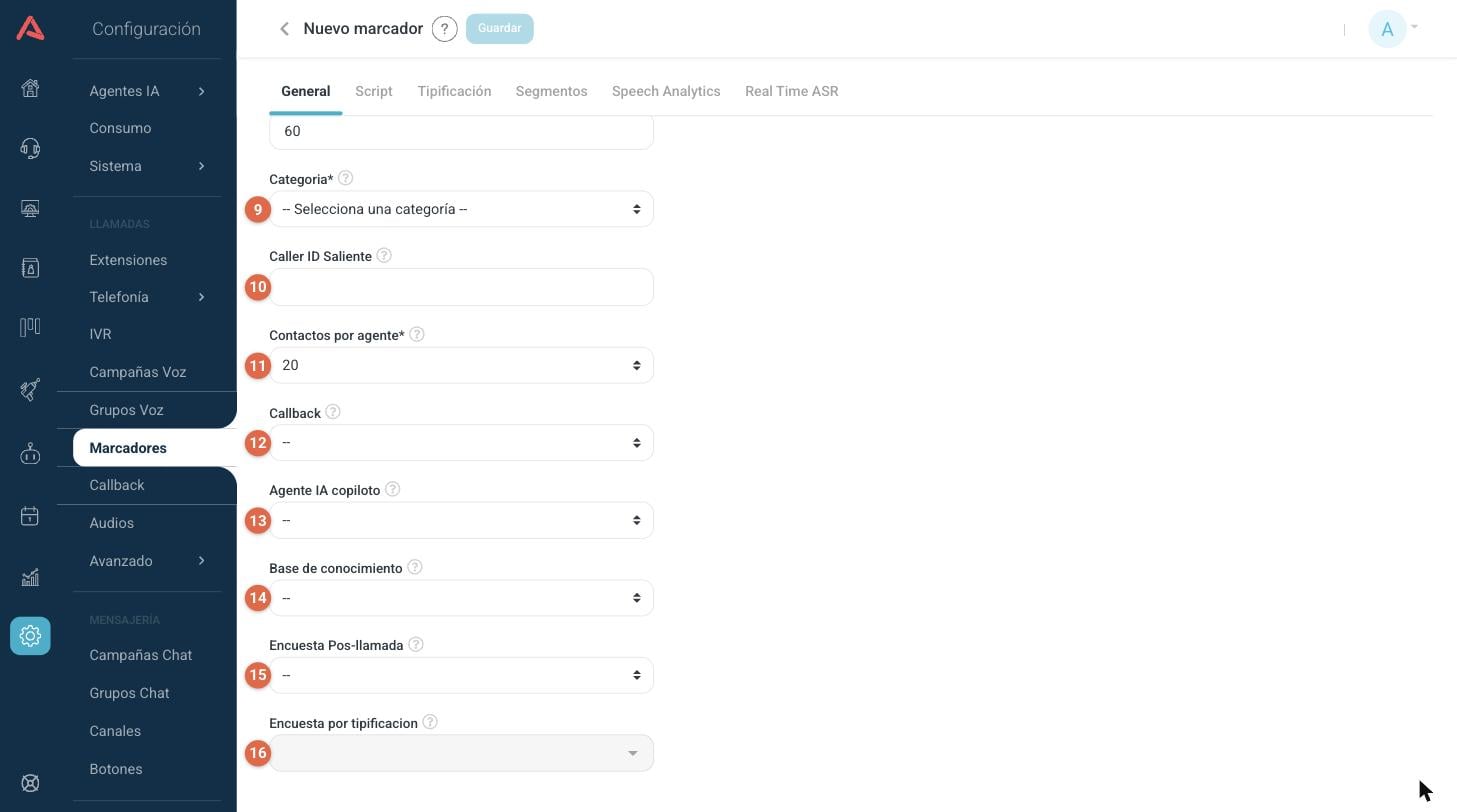
- 9 Categoría*. Por dónde salen las llamadas. Sale de las categorías de rutas salientes.
- 10 Caller ID Saliente. El número que se muestra a quien recibe la llamada, cuando la troncal lo pide.
- 11 Contactos por agente*. Cuántos contactos del segmento se le entregan a cada agente para su lista de pendientes.
- 12 Callback. El Callback con el que este marcador programa rellamadas.
- 13 Agente IA copiloto. El agente de IA con el que el agente humano puede conversar mientras atiende.
- 14 Base de conocimiento. De dónde saca respuestas ese copiloto.
- 15 Encuesta Pos-llamada. El IVR tipo encuesta que se reproduce al terminar la llamada.
- 16 Encuesta por tipificación. Cuáles tipificaciones mandan la llamada a esa encuesta.
El campo Encuesta por tipificación arranca apagado y solo se habilita cuando escogiste una encuesta arriba, que es lo lógico: primero la encuesta, después a quién se le manda.
Varios de estos campos se bloquean cuando el marcador tiene un segmento iniciado, entre ellos Categoría, Caller ID, Contactos por agente, Callback, ACW y Gestión. No es un error: son cosas que no se pueden cambiar con llamadas saliendo. Para tocarlas, finaliza el segmento.
Lo que suma el marcador Automático
El Automático usa la misma pestaña General del Preview y le agrega cuatro campos, que son justamente los que hacen que las llamadas salgan solas.
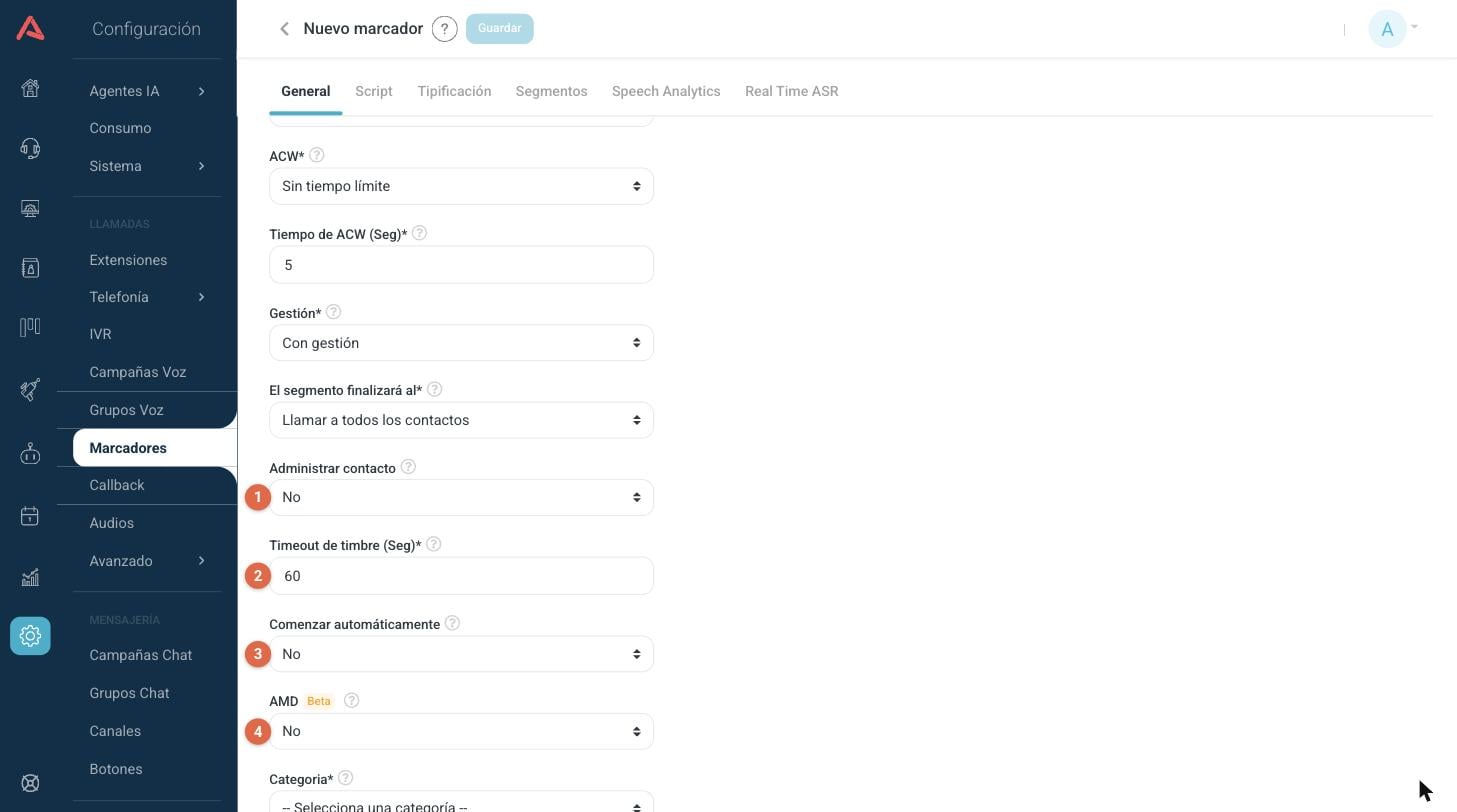
- 1 Administrar contacto. Deja que un contacto tenga varios teléfonos y que el agente decida, al colgar, si llama al siguiente contacto, al siguiente número o vuelve a intentar el mismo.
- 2 Timeout de timbre (Seg)*. Cuánto suena antes de darla por no contestada.
- 3 Comenzar automáticamente. Si el marcador arranca apenas el agente entra, o si el agente tiene que presionar Iniciar en su panel.
- 4 AMD. Detección de contestador: el marcador reconoce si contestó una persona o una máquina antes de pasarle la llamada al agente.
Administrar contacto solo se habilita con ACW sin tiempo límite, porque le pide al agente una decisión al colgar, y esa decisión necesita un momento sin reloj corriendo.
Comenzar automáticamente en No es lo cómodo para una operación que empieza el día en reunión: los agentes entran al panel, se organizan y arrancan cuando están listos. En Sí, la primera llamada le entra a quien apenas está poniéndose los audífonos.
Predictivo: el sistema calcula el ritmo
El marcador Predictivo no le entrega listas a nadie. Marca contra una campaña inbound, y solo las llamadas que contestó una persona entran a esa campaña y le llegan a un agente. Lo demás, el buzón y los números que no responden, se queda en el camino.
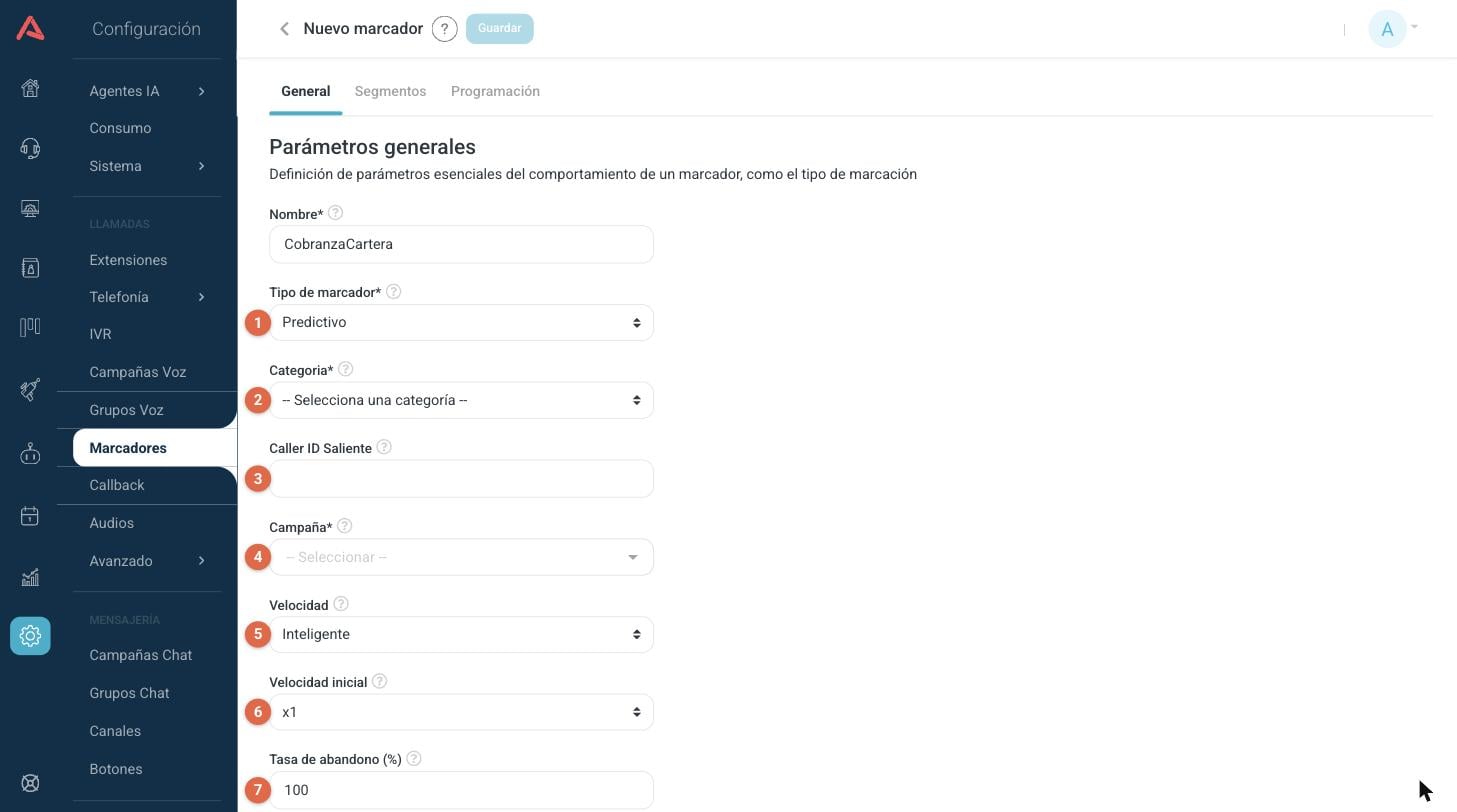
- 1 Tipo de marcador* en Predictivo. Fíjate en que las pestañas se reducen a tres.
- 2 Categoría*. La misma de siempre: por dónde salen las llamadas.
- 3 Caller ID Saliente.
- 4 Campaña*. La campaña inbound que recibe las llamadas contestadas. Es obligatoria.
- 5 Velocidad. Si el ritmo lo pones tú o lo calcula el sistema.
- 6 Velocidad inicial. Con cuántas llamadas por agente empieza.
- 7 Tasa de abandono (%). El techo de llamadas contestadas que se pueden perder.
En el campo Campaña solo aparecen las campañas inbound que tienen encendida la opción Marcador predictivo y que no estén ya tomadas por otro marcador. Si no ves la que buscas, revísala en Campañas Voz antes de seguir aquí.
Velocidad, que se llama de dos maneras
Velocidad tiene dos modos, y el campo de abajo cambia de nombre según cuál escojas:
- Manual
- Tú fijas el ritmo y ahí se queda. El campo de abajo se llama Tasa de llenado y llega hasta x8.
- Inteligente
- El sistema ajusta el ritmo solo, mirando cómo va la tasa de abandono, la de llenado y los reintentos. El campo de abajo pasa a llamarse Velocidad inicial, llega hasta x3 y es solo el punto de partida.
La Tasa de abandono aparece únicamente con la velocidad Inteligente, porque es el límite que el cálculo automático respeta. Mientras más bajo lo pongas, más prudente marca el sistema. El mínimo que acepta es 10.
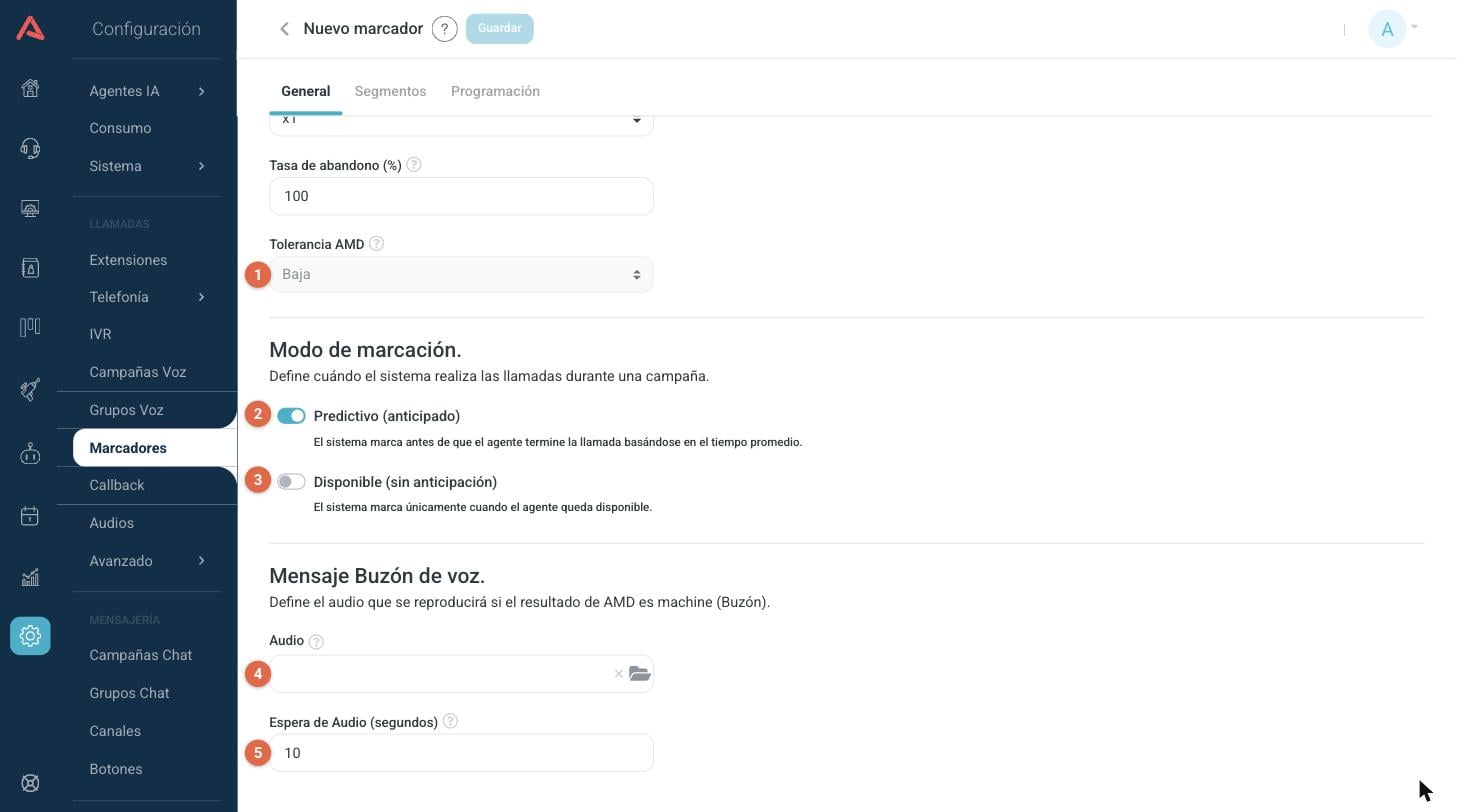
- 1 Tolerancia AMD. Qué tan estricta es la detección de contestador.
- 2 Predictivo (anticipado). El sistema marca antes de que el agente cuelgue, calculando con el promedio de duración.
- 3 Disponible (sin anticipación). El sistema marca solo cuando ya hay un agente libre.
- 4 Audio. El audio que se reproduce si contestó un buzón de voz.
- 5 Espera de Audio (segundos). Cuánto espera antes de reproducirlo. Entre 1 y 20.
Los dos modos de marcación son la diferencia entre velocidad y cero llamadas perdidas. Con Predictivo (anticipado) se aprovecha mejor el tiempo de los agentes, pero de vez en cuando alguien contesta y no hay quien lo atienda. Con Disponible (sin anticipación) eso no pasa nunca, a cambio de un ritmo más lento.
Tolerancia AMD hoy está fija en Baja y no se puede cambiar. Aparece en pantalla en gris para que sepas con qué sensibilidad está trabajando la detección.
Blaster (Power): llamar sin agentes
El Blaster (Power) es el único que no necesita a nadie conectado. Marca por su cuenta y, cuando el cliente contesta, lo entrega a un IVR. El IVR es el que reproduce el mensaje, ofrece opciones o hace la encuesta.
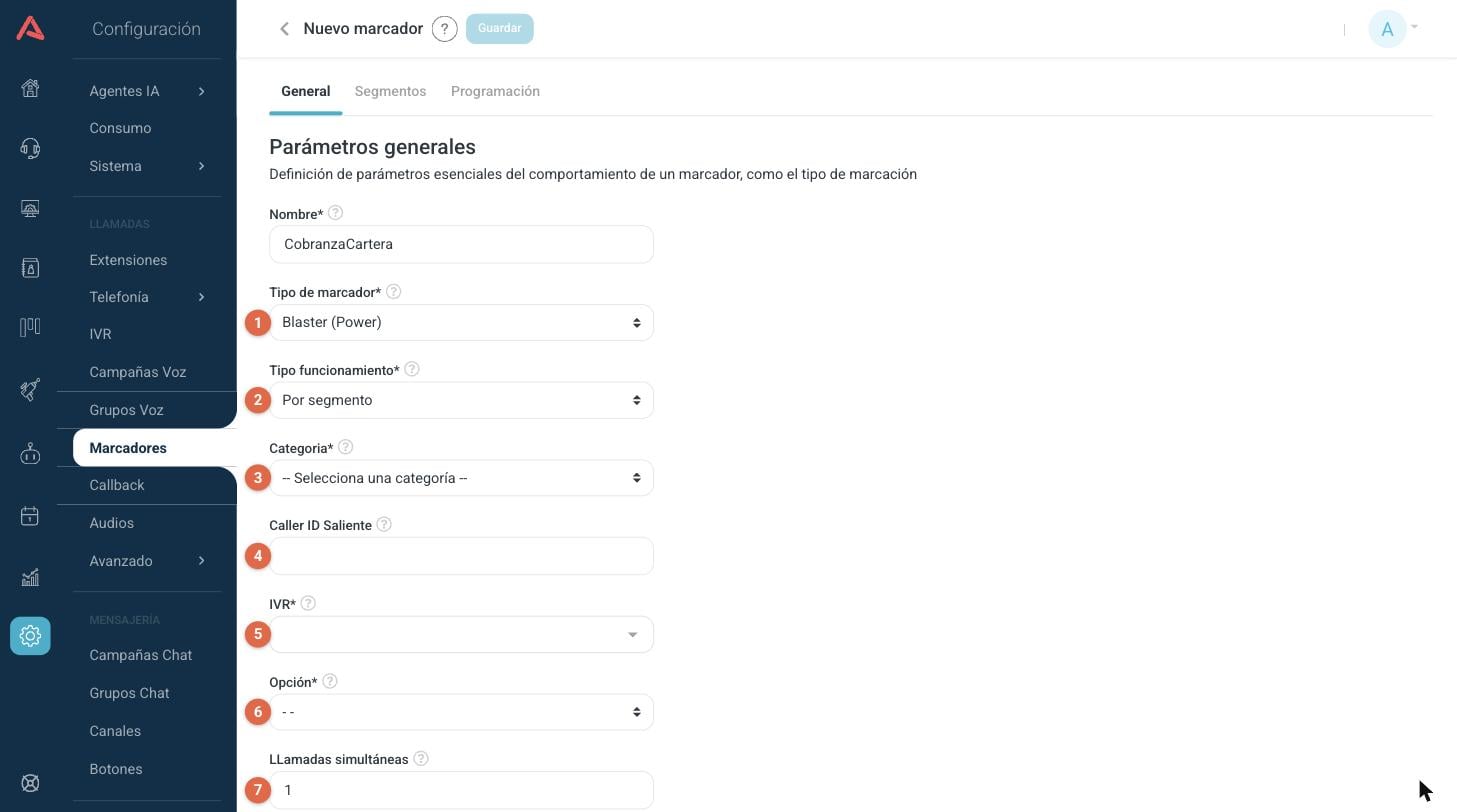
- 1 Tipo de marcador* en Blaster (Power).
- 2 Tipo funcionamiento*. Por segmento o dinámico.
- 3 Categoría*.
- 4 Caller ID Saliente.
- 5 IVR*. El IVR que atiende al cliente cuando contesta.
- 6 Opción*. Por cuál opción de ese IVR entra la llamada.
- 7 Llamadas simultáneas. Cuántas llamadas mantiene al tiempo.
Llamadas simultáneas tiene un techo que pone tu licencia. Si escribes un número más alto, el campo lo baja solo hasta el máximo que tienes contratado.
El modo dinámico
El campo Tipo funcionamiento aparece en Preview y en Blaster (Power), y en cada uno quiere decir algo distinto. Lo que hace en Preview está más arriba, en la sección de General. En Blaster es un cambio de fondo:
- Por segmento
- El marcador trabaja como todos los demás: un CRM, unas condiciones, una lista de contactos que recorre hasta terminarla.
- Dinámico
- El marcador no tiene lista. Queda encendido esperando que alguien le mande contactos mientras corre, por ejemplo desde una automatización. Marca a medida que le llegan y no se completa solo.
En modo dinámico desaparece la pestaña Segmentos, porque no hay lista que armar ni CRM que filtrar. Si la buscas y no está, revisa este campo.
Programación: los horarios del marcador
Predictivo y Blaster (Power) marcan solos, así que necesitan saber cuándo tienen permiso de hacerlo. Esa es la pestaña Programación, y no aparece en los otros tipos porque en ellos el horario lo pone el agente al entrar a trabajar.
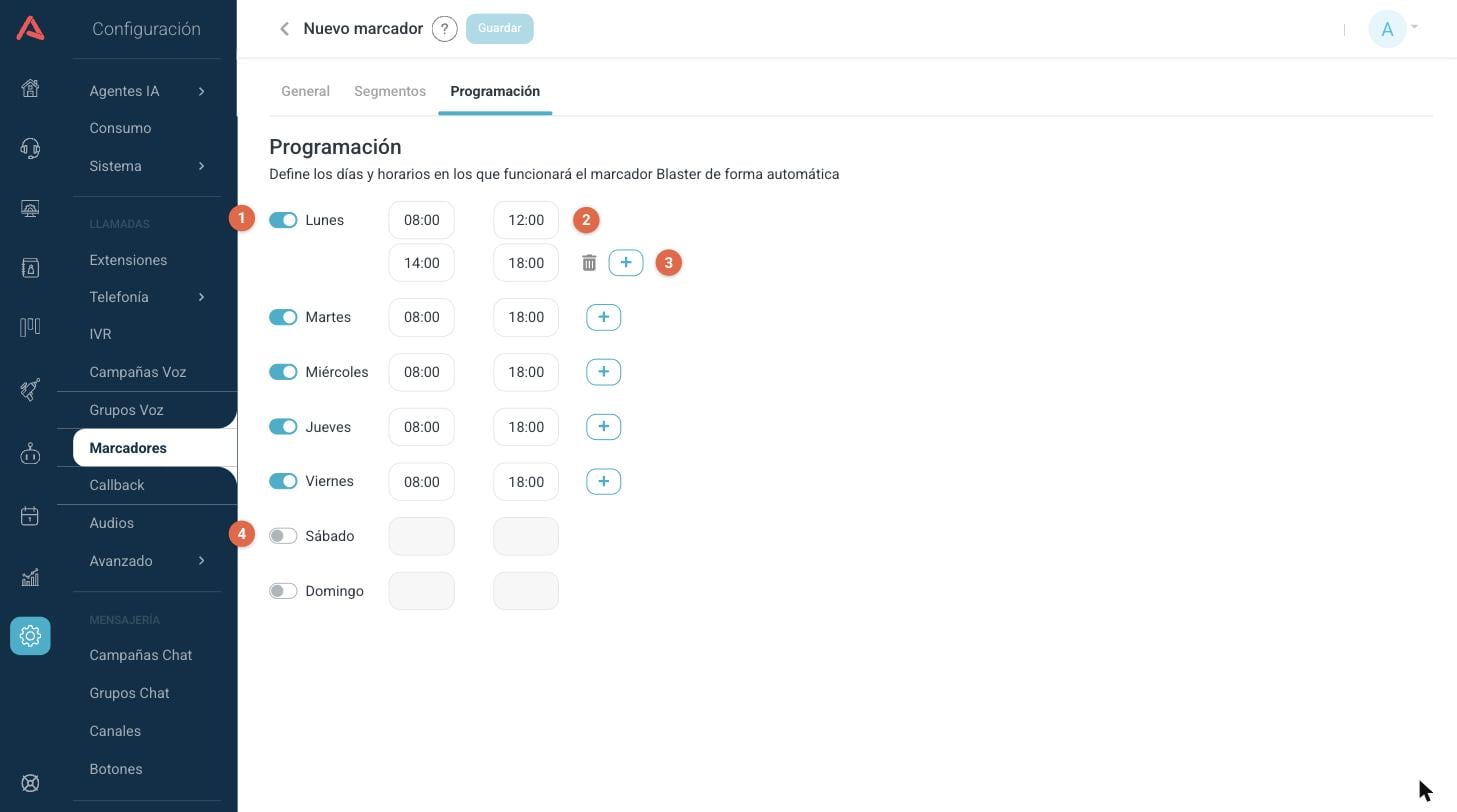
- 1 El interruptor de cada día. Apagado, ese día no se llama.
- 2 La franja horaria, de una hora a otra, en pasos de 15 minutos.
- 3 El botón + agrega otra franja al mismo día, y la papelera borra la que sobra.
- 4 Un día apagado deja sus horas en gris.
Cada día admite hasta cuatro franjas, que es lo que hace falta para partir la jornada por el almuerzo o para llamar solo en las horas en que la gente contesta. Lo que no se puede es que dos franjas del mismo día se pisen: si eso pasa, Audara te lo dice y no deja guardar hasta que lo arregles.
Dos franjas de 08:00 a 12:00 y de 14:00 a 18:00 son mejores que una sola de 08:00 a 18:00 si nadie contesta a la hora del almuerzo. El marcador no gasta llamadas en un horario muerto y la tasa de contacto se ve mejor.
Script: el guion del agente
La pestaña Script es lo que el agente lee en su panel cuando le entra la llamada. Está en Preview y en Automático, que son los tipos donde hay una persona hablando.
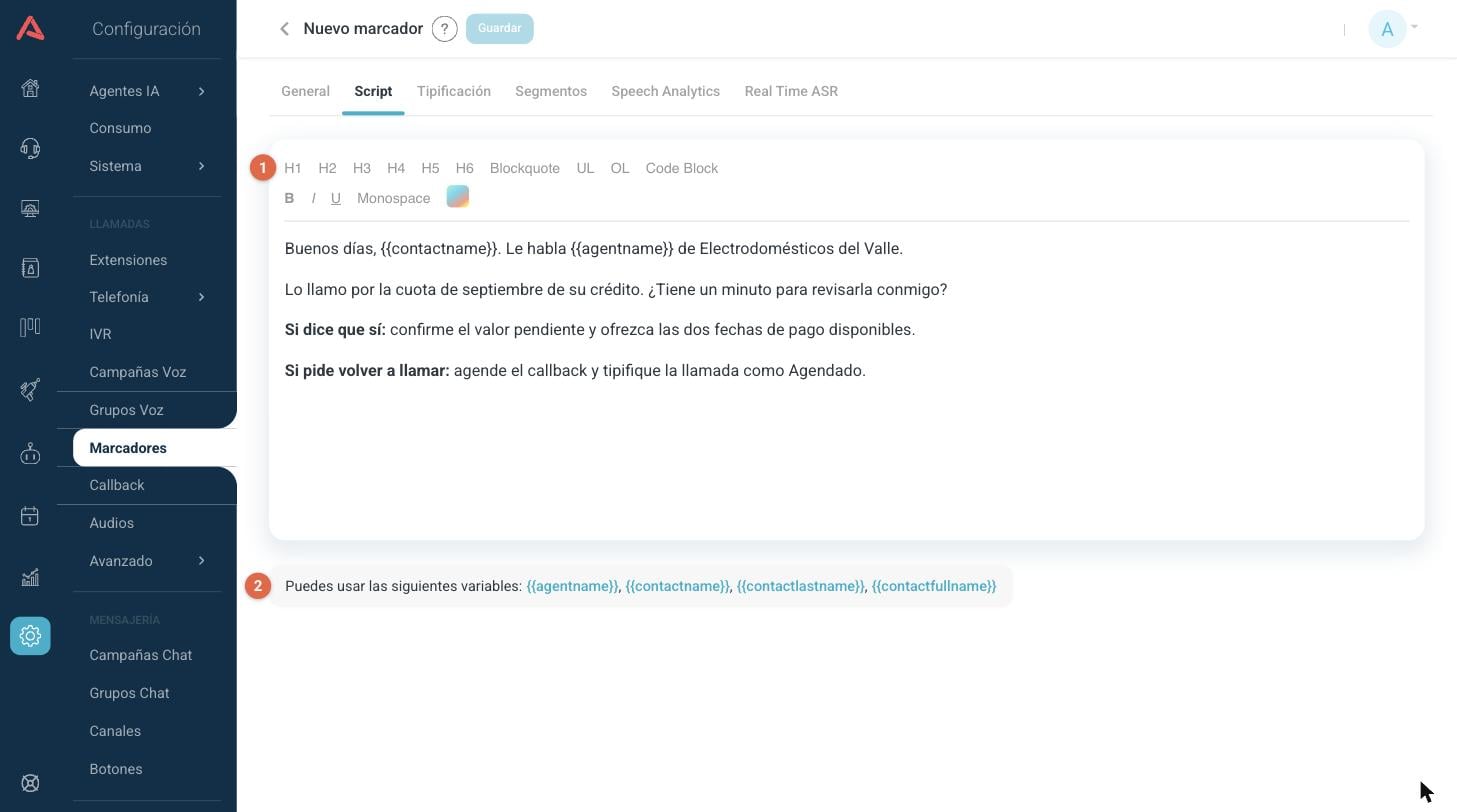
- 1 La barra de formato: títulos, negrita, cursiva, listas, citas y bloques de código.
- 2 Las variables que puedes usar dentro del texto.
Las variables se escriben tal cual aparecen ahí y se reemplazan solas cuando el agente ve el script:
- {{agentname}}
- El nombre del agente que está atendiendo.
- {{contactname}}
- El nombre del contacto al que se está llamando.
- {{contactlastname}}
- Su apellido.
- {{contactfullname}}
- Su nombre completo.
Un script sirve más si además del saludo le dice al agente qué hacer en cada bifurcación de la conversación. Un par de líneas en negrita para "si dice que sí" y "si pide volver a llamar" le ahorran al agente tener que improvisar, y hacen que la operación entera responda igual.
Tipificación: qué registra el agente
Tipificar es ponerle un resultado a la llamada. La pestaña Tipificación está en Preview, Automático y Manual, y tiene dos partes: las etiquetas que existen, y cómo se le presentan al agente.
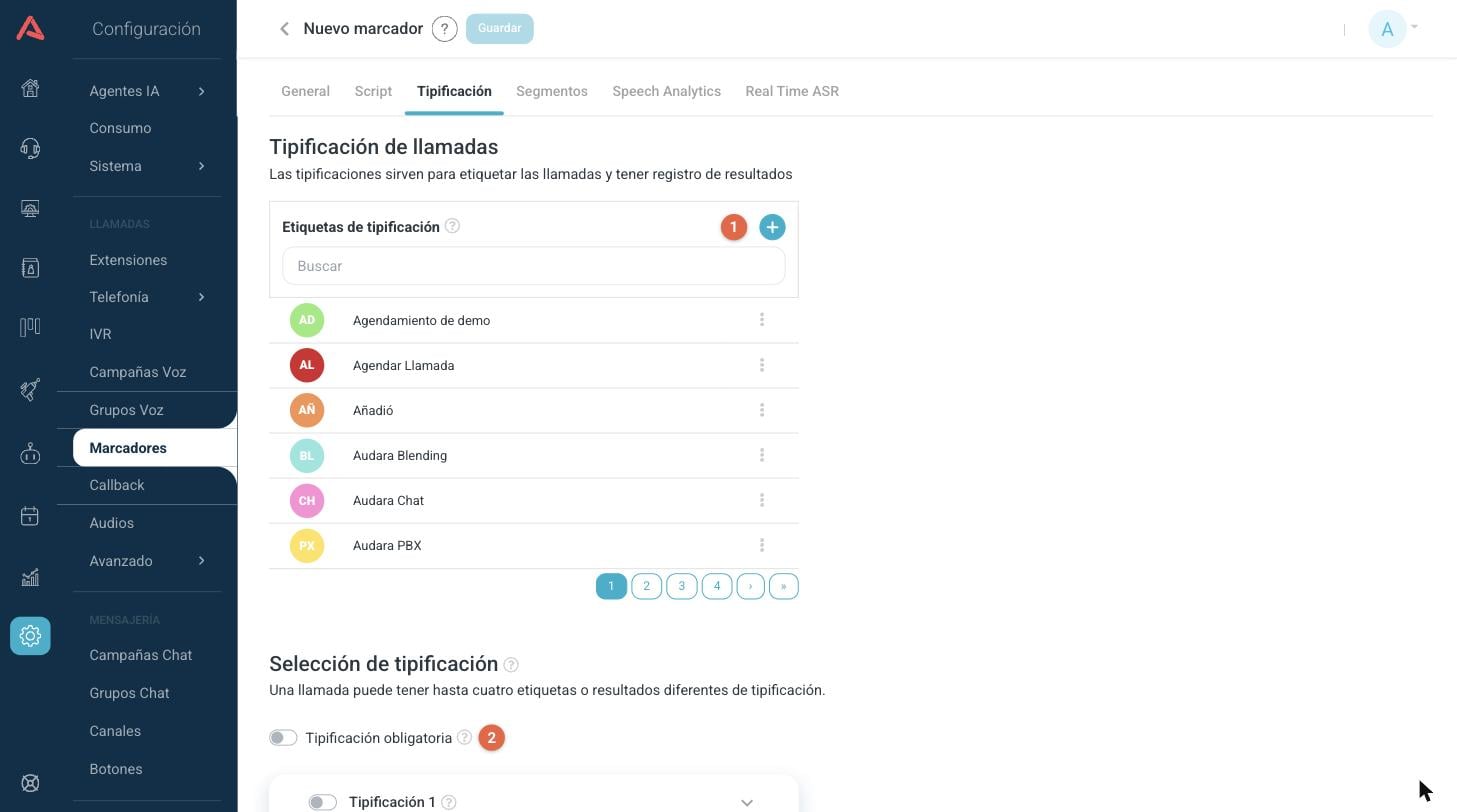
- 1 El botón + crea una etiqueta nueva. El menú de cada fila la edita o la borra.
- 2 Tipificación obligatoria: el agente no puede seguir a la siguiente llamada sin tipificar.
La lista de arriba es el catálogo de etiquetas de la cuenta, con su buscador y su paginación. Puedes crear tantas como necesites.
Tipificación obligatoria solo se puede activar con ACW sin tiempo límite. Tiene sentido: si el ACW se acaba solo, no se le puede exigir al agente que alcance a registrar algo antes de que le entre la siguiente llamada. Si el interruptor está en gris, ve a General y cambia el ACW.
Crear una etiqueta
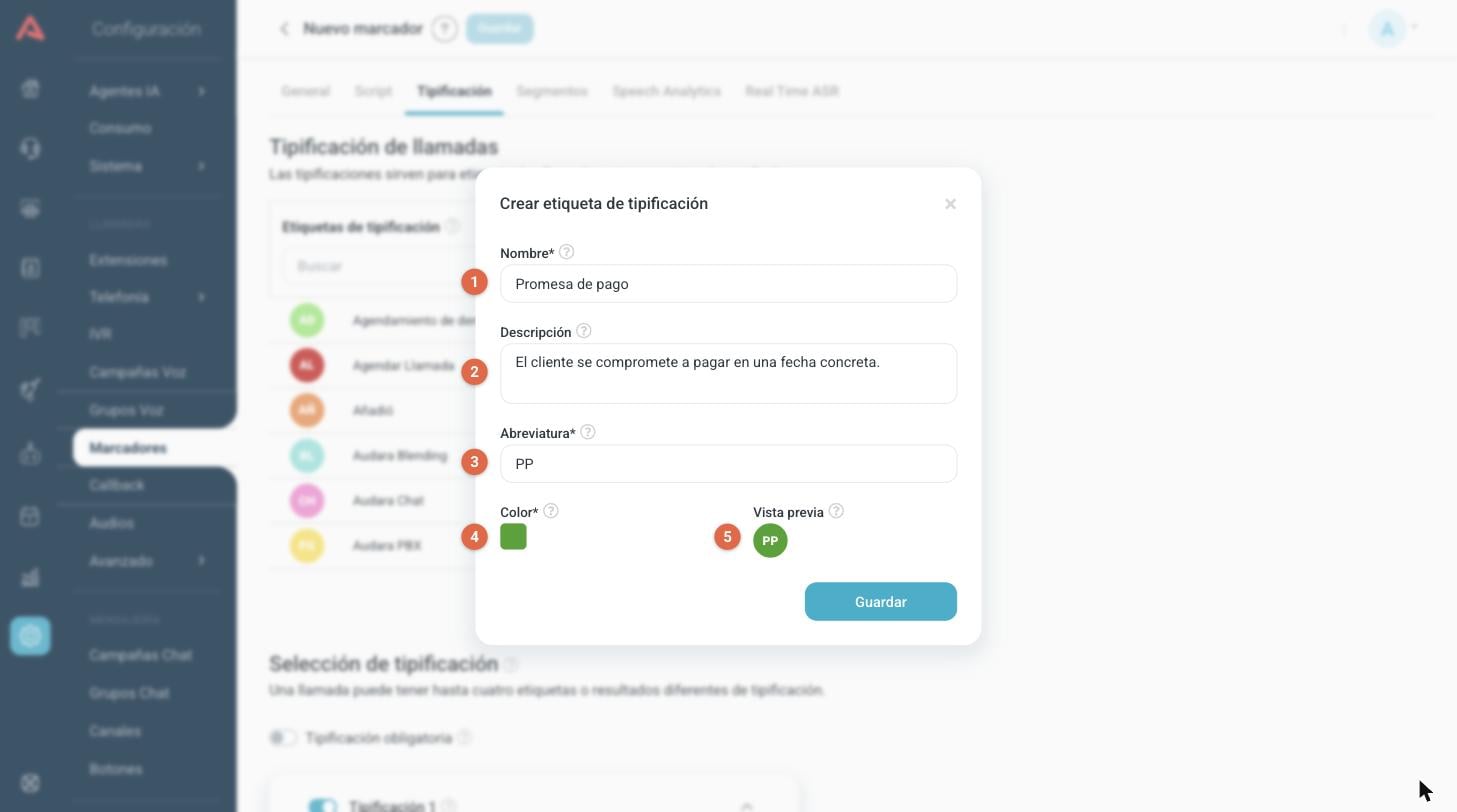
- 1 Nombre*. Lo que ve el agente en su panel. Mínimo tres caracteres.
- 2 Descripción. Para qué es esta etiqueta. Solo informativa.
- 3 Abreviatura*. Las letras que van dentro del círculo de color.
- 4 Color*. El que identifica la etiqueta en toda la aplicación.
- 5 Vista previa. Cómo va a quedar.
Las etiquetas se ven en los reportes, en el historial del contacto y en el panel del supervisor, así que el color y la abreviatura no son un detalle: es como se reconocen de un vistazo.
Las cuatro tipificaciones
Una misma llamada puede quedar con hasta cuatro cosas registradas. No son cuatro etiquetas sueltas: son cuatro preguntas distintas que tú armas.
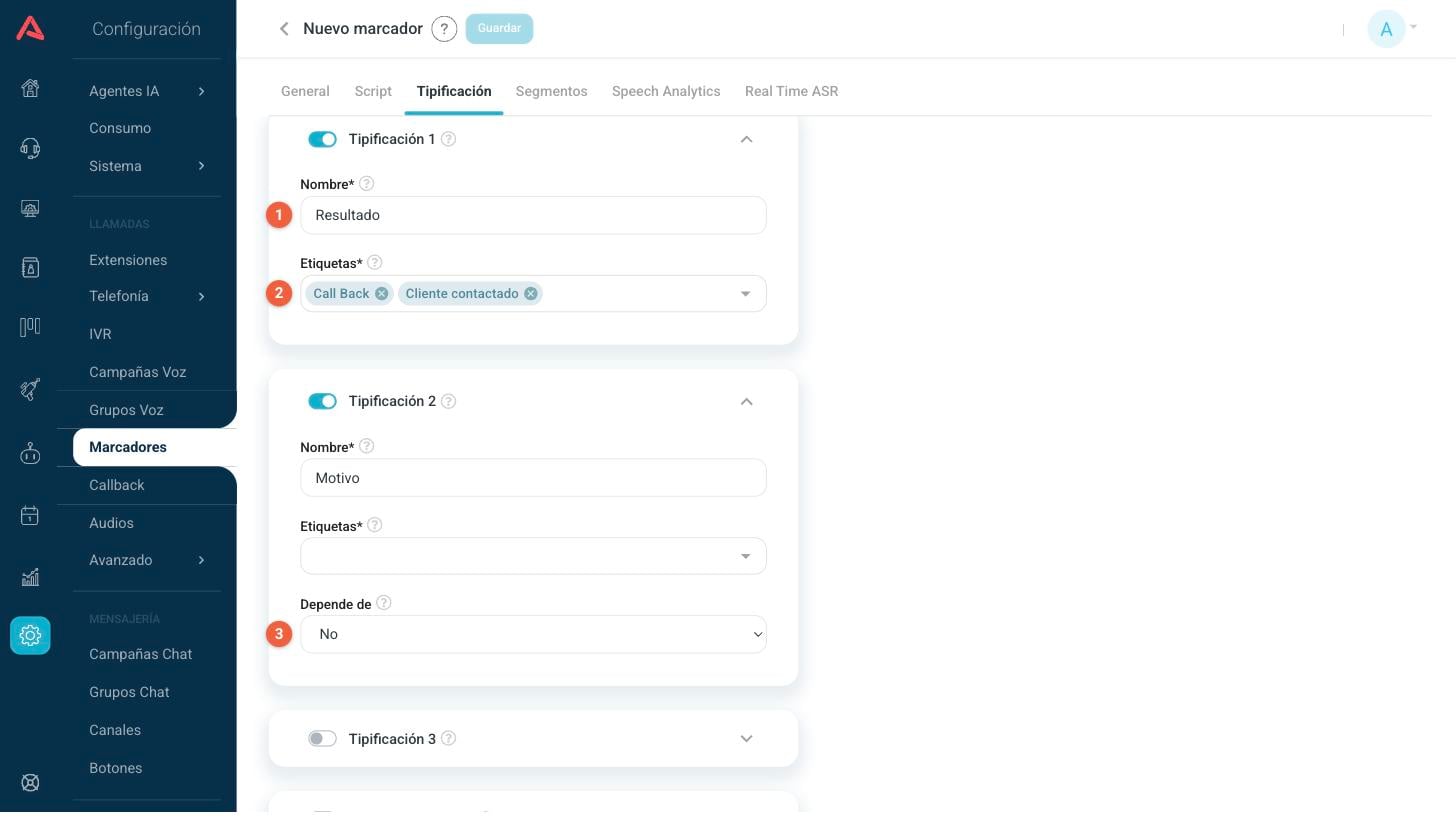
- 1 Nombre*. Cómo se llama la pregunta en el panel del agente.
- 2 Etiquetas*. Las respuestas posibles. El agente escoge una sola.
- 3 Depende de. Si esta pregunta solo aparece según lo que se haya respondido en la anterior.
Las tres primeras funcionan igual: un nombre, una lista de etiquetas, y el agente marca una. La cuarta, Tipificación abierta, es distinta: es un campo de texto libre para que el agente escriba lo que no cabe en ninguna etiqueta.
Cada tipificación tiene su propio interruptor, así que puedes usar una sola o las cuatro. Y con Depende de se encadenan: la Tipificación 2 puede aparecer solo cuando en la 1 se respondió cierta cosa, lo que evita preguntarle al agente por el motivo de un no contacto cuando sí hubo contacto.
Dos tipificaciones bien pensadas rinden más que cuatro. La primera responde "¿qué pasó?" y la segunda "¿por qué?", y la segunda depende de la primera. Cuatro preguntas obligatorias en cada llamada terminan en agentes marcando siempre la primera opción.
Conversión
Al final de la pestaña se escoge cuál de todas esas respuestas cuenta como un resultado bueno.
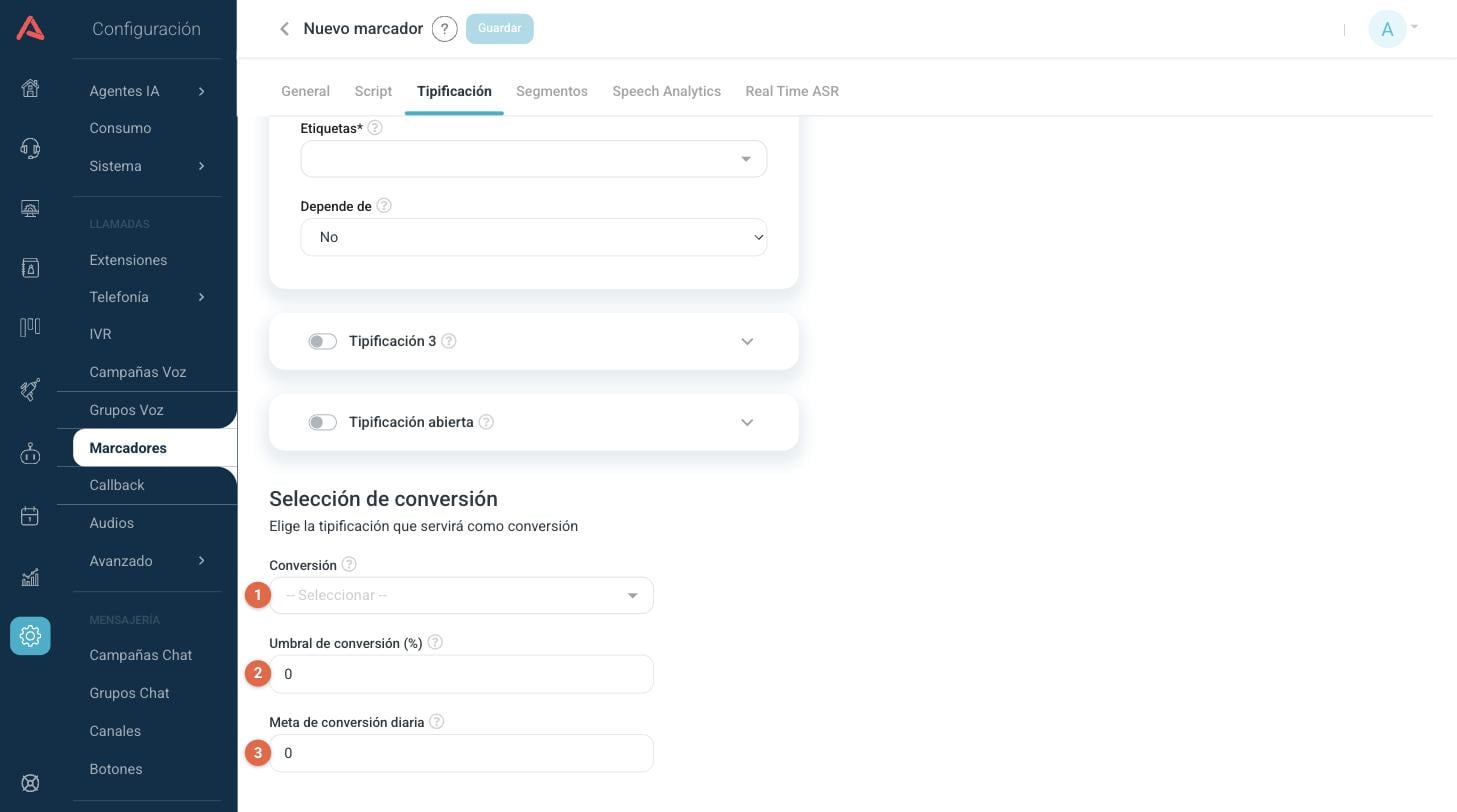
- 1 Conversión. La etiqueta que cuenta como venta, o como acuerdo, o como lo que sea el objetivo.
- 2 Umbral de conversión (%). El porcentaje a partir del cual el agente ve su número en verde. Por debajo lo ve en rojo.
- 3 Meta de conversión diaria. Cuántas conversiones se esperan por día. Al llegar, el agente se gana una medalla.
Segmentos: a quién se va a llamar
La pestaña Segmentos es donde el marcador consigue sus contactos. Primero se escoge el CRM, después se arman los recorridos.
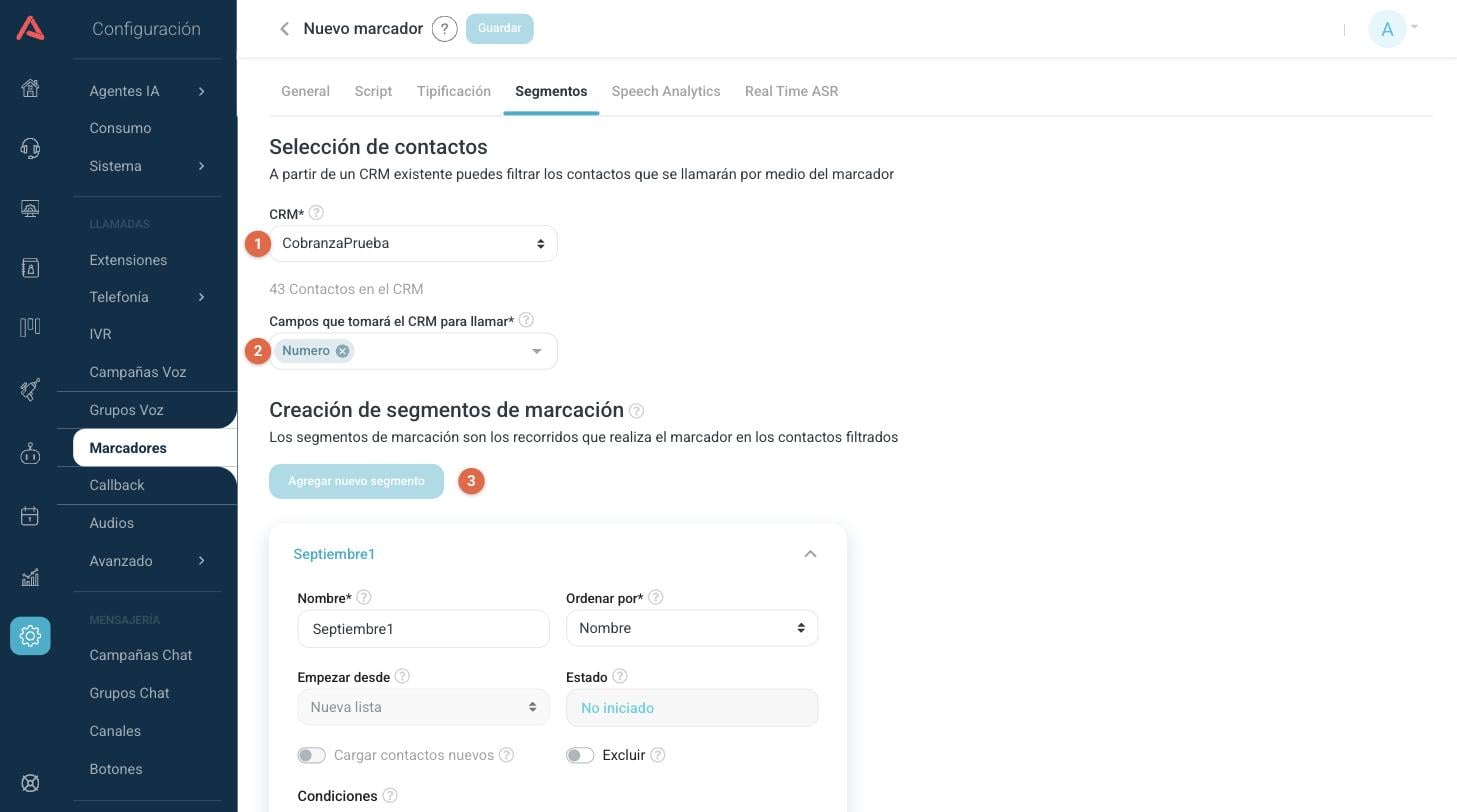
- 1 CRM*. De dónde salen los contactos. Debajo te dice cuántos tiene.
- 2 Campos que tomará el CRM para llamar*. Cuáles campos telefónicos se usan, y en qué orden se intentan.
- 3 Agregar nuevo segmento crea el siguiente recorrido.
El CRM no se puede cambiar una vez que el marcador arrancó su primer segmento. Escógelo bien desde el principio, porque cambiarlo después implica crear otro marcador.
En Campos que tomará el CRM para llamar puedes poner varios teléfonos del mismo contacto. El marcador los recorre uno por uno hasta lograr una llamada efectiva, así que el orden importa: primero el celular, después el fijo, es distinto de al revés.
Las condiciones de un segmento
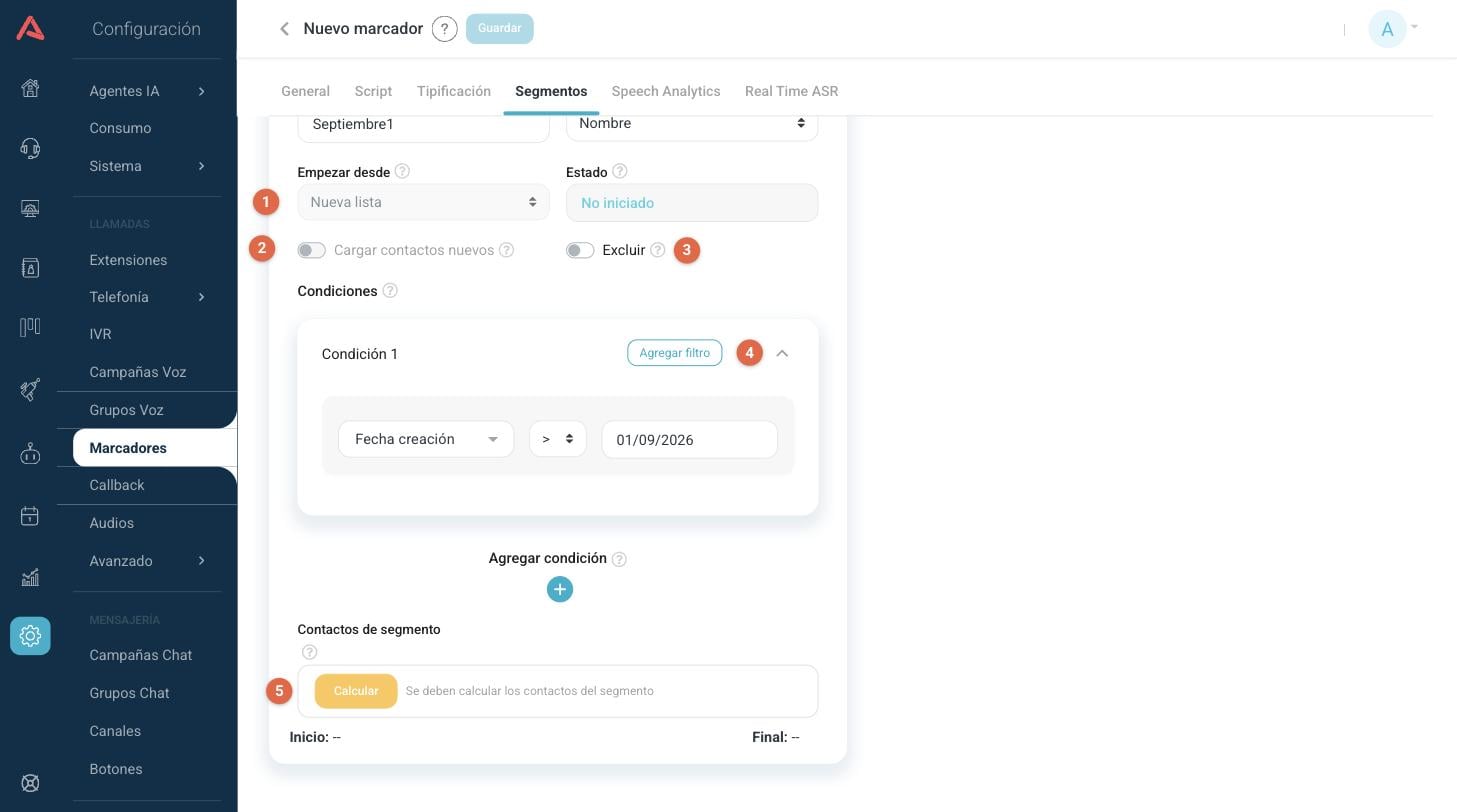
- 1 Empezar desde. Si el segmento parte del CRM completo o de los resultados de un segmento anterior.
- 2 Cargar contactos nuevos. Incluye los contactos que entraron al CRM después de ese segmento anterior.
- 3 Excluir. Le da la vuelta al filtro: entran los que no cumplen las condiciones.
- 4 Agregar filtro suma otra regla dentro de la misma condición.
- 5 Calcular cuenta cuántos contactos quedan con lo que armaste.
Cada segmento tiene además un Nombre, un Ordenar por, que decide en qué orden se llama, y un Estado que no se toca porque lo lleva el sistema:
- No iniciado
- Todavía no ha salido ninguna llamada. Es el único estado en el que el segmento se puede modificar.
- Iniciado
- Está llamando. Ya no se puede editar, pero sí finalizar.
- Pausado
- Detenido a propósito, listo para reanudar. Solo existe en el Predictivo.
- Finalizado
- Terminó, porque llamó a todos o porque alguien lo cerró.
Hay que presionar Calcular antes de guardar. Mientras el segmento no tenga sus contactos calculados, el botón Guardar del encabezado se queda apagado, y ese es uno de los motivos más comunes por los que un marcador nuevo parece que no se deja crear.
Las condiciones filtran por los campos del CRM: fecha de creación, ciudad, saldo, lo que tenga ese CRM. Un segmento con dos condiciones pide que se cumplan las dos, y dentro de una condición cada filtro suma otra regla. Con Excluir encendido se llama exactamente a los que quedaron por fuera, que es la forma corta de decir "todos menos los que ya pagaron".
Encadenar segmentos
La gracia de los segmentos es que se encadenan. Cuando el primero termina, creas el siguiente con Empezar desde apuntando a él, y le pones condiciones nuevas sobre lo que pasó: los que no contestaron, los que quedaron agendados, los que dijeron que llamaran mañana.
Se pueden crear tantos como necesites. Cargar contactos nuevos sirve para que la segunda vuelta también incluya a la gente que entró al CRM en el intermedio, y por eso se desactiva cuando el segmento empieza desde una lista nueva: ahí no hay un antes del cual traer nada.
Mientras el segmento corre
Con un segmento iniciado aparecen los botones para manejarlo. Finalizar lo cierra, y se lo pide una confirmación porque no tiene vuelta atrás. Pausar y Reanudar solo existen en el marcador Predictivo.
Cuando el segmento queda finalizado aparece Descargar contactos, con tres listas: todos los contactos, los que no se alcanzaron a llamar y los eliminados. Es la forma de sacar lo que quedó pendiente para trabajarlo aparte.
Speech Analytics: analizar las llamadas grabadas
La pestaña Speech Analytics está en Preview y Automático, y es la que convierte las grabaciones en algo que se puede revisar sin oírlas todas. Transcribe las llamadas, las evalúa contra reglas de calidad y saca un resumen.
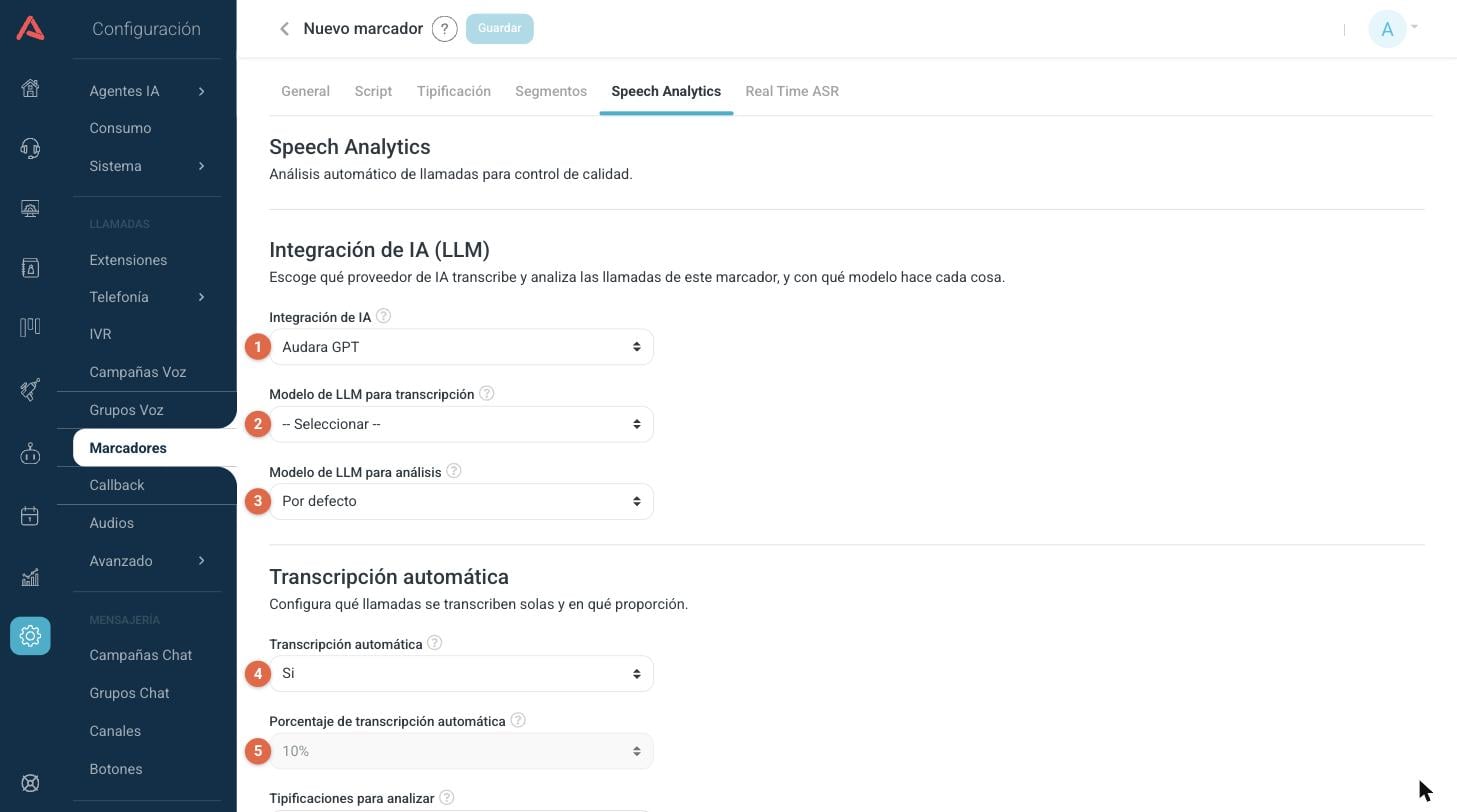
- 1 Integración de IA. El proveedor que trabaja las llamadas de este marcador.
- 2 Modelo de LLM para transcripción. El que convierte el audio en texto.
- 3 Modelo de LLM para análisis. El que lee esa transcripción y responde.
- 4 Transcripción automática. Si las llamadas se transcriben solas.
- 5 Porcentaje de transcripción automática. Qué proporción de las llamadas se transcribe.
Los dos campos de modelo tienen la opción Por defecto, que quiere decir "el que tenga configurado la integración". Es cómodo, pero ten presente que si alguien cambia el modelo allá, cambia para todos los marcadores que estén en Por defecto.
Nada de esta pestaña funciona sin una integración de IA escogida arriba. Si ves el aviso que lo dice, empieza por ahí. Y si escoges Gemini, ten en cuenta que Gemini analiza pero no transcribe llamadas salientes: el análisis corre sobre las transcripciones que haya dejado la transcripción en vivo.
El campo Tipificaciones para analizar, debajo del porcentaje, permite transcribir solo las llamadas que quedaron con ciertas tipificaciones. Es la forma de gastar el análisis donde importa en vez de repartirlo al azar.
Normalización y reglas de QA
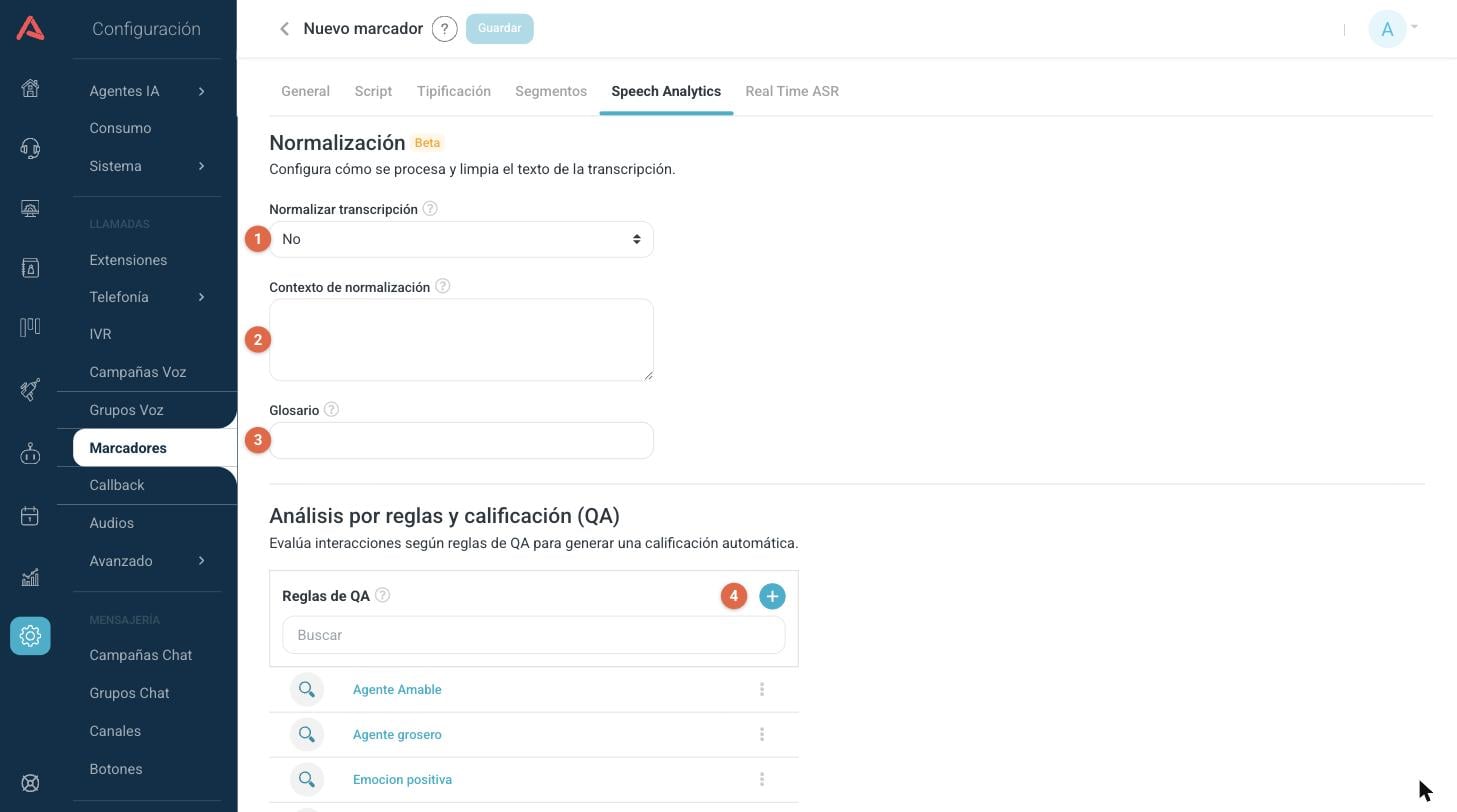
- 1 Normalizar transcripción. Si el texto se limpia antes de analizarse.
- 2 Contexto de normalización. De qué se habla en estas llamadas, para que la limpieza entienda.
- 3 Glosario. Las palabras propias de tu operación que se transcriben mal.
- 4 El botón + crea una regla de QA nueva.
El glosario es de las cosas que más se notan: nombres de productos, marcas y apellidos que la transcripción escribe de oído. Ponerlos ahí ahorra revisar transcripciones que dicen otra cosa.
Una regla de QA es un criterio de calidad. Puede evaluarse por coincidencias, buscando palabras en la transcripción, o por análisis de IA. En cada regla se define si aplica al agente, al cliente o a los dos, y si cuenta para la calificación de la llamada. Las reglas creadas se escogen abajo, en Reglas seleccionadas, que son las que corren en este marcador.
Resumen y emociones
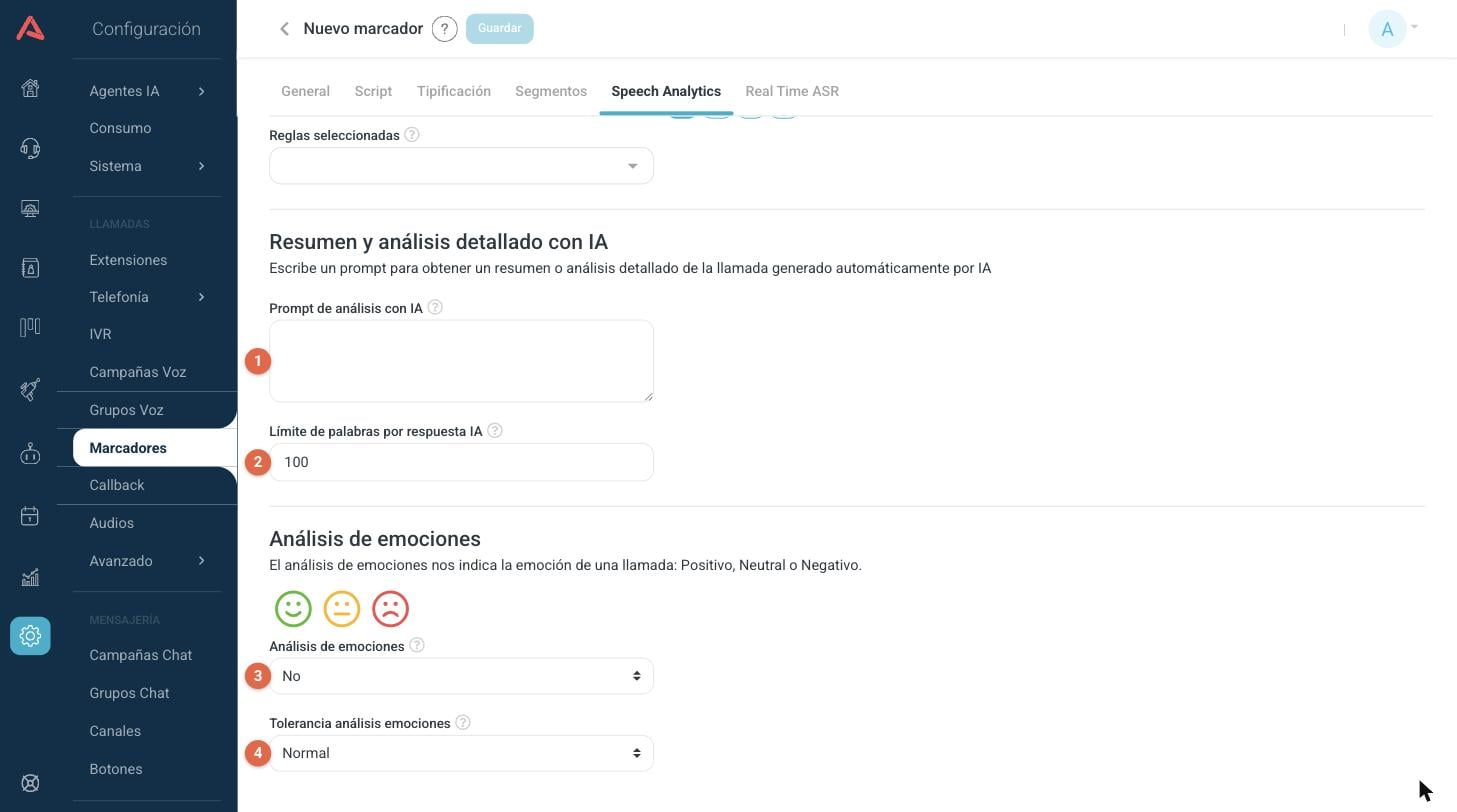
- 1 Prompt de análisis con IA. Lo que le pides que te cuente de cada llamada.
- 2 Límite de palabras por respuesta IA. Qué tan largo puede ser ese resumen.
- 3 Análisis de emociones. Si cada llamada queda marcada como positiva, neutral o negativa.
- 4 Tolerancia análisis emociones. Qué tan fácil es que una llamada se marque como negativa.
Un prompt que pide cosas concretas rinde mucho más que uno que pide "un resumen". Pedir el motivo de la llamada, el compromiso al que se llegó y si quedó algo pendiente da respuestas que se pueden leer en fila y comparar entre llamadas.
Real Time ASR: transcribir mientras se habla
La pestaña Real Time ASR es la versión en vivo de lo anterior. En lugar de trabajar sobre la grabación cuando la llamada termina, transcribe mientras la conversación ocurre, que es lo que le permite al copiloto del agente seguir lo que se está diciendo.
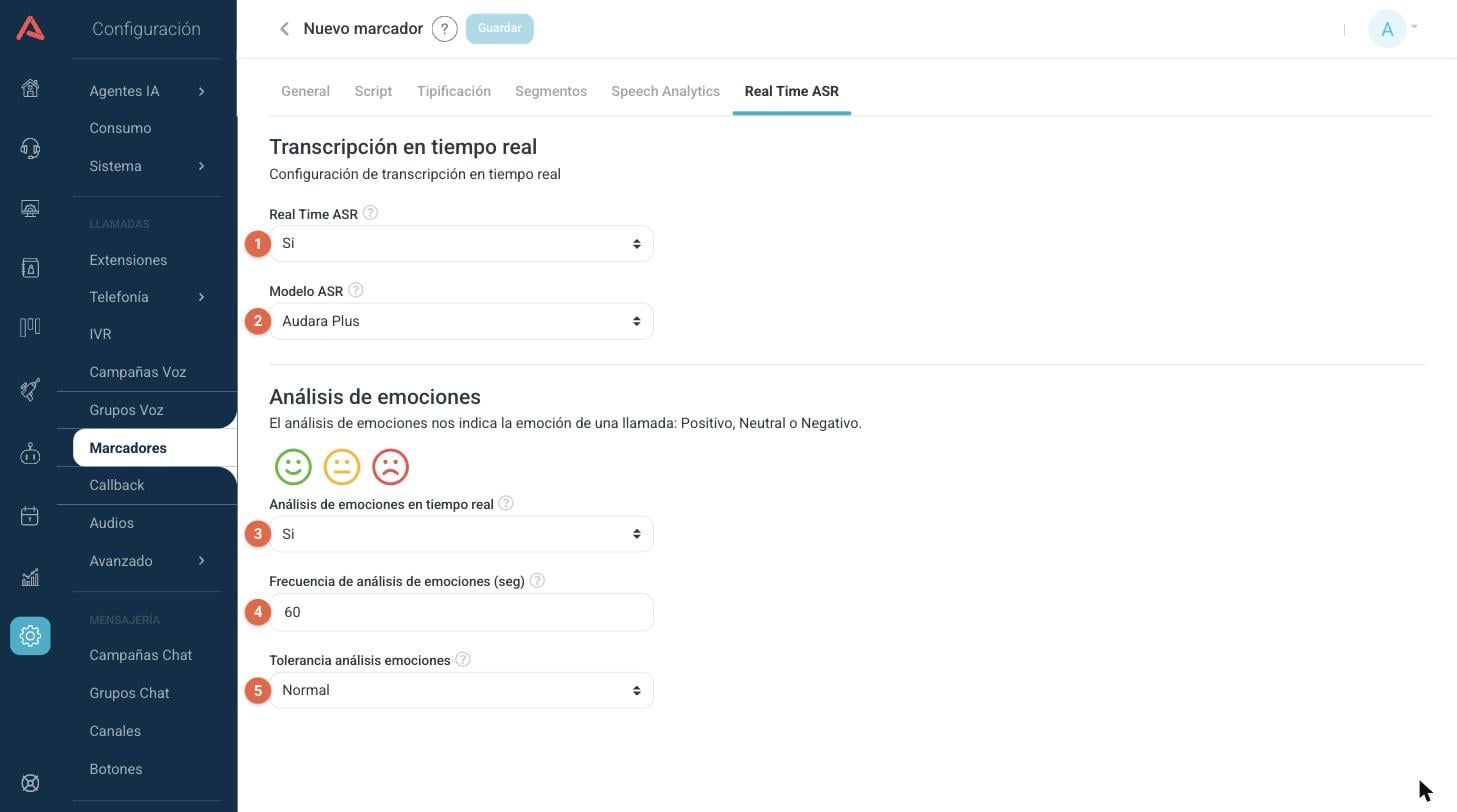
- 1 Real Time ASR. Enciende la transcripción en vivo.
- 2 Modelo ASR. Con qué modelo se transcribe.
- 3 Análisis de emociones en tiempo real. Marca el ánimo de la llamada mientras avanza.
- 4 Frecuencia de análisis de emociones (seg). Cada cuánto se vuelve a mirar.
- 5 Tolerancia análisis emociones. Igual que en Speech Analytics, pero para el análisis en vivo.
Con Real Time ASR encendido, la configuración de transcripción automática de la pestaña Speech Analytics no se tiene en cuenta. Las llamadas ya quedan transcritas en vivo, así que no hay nada que volver a transcribir después. Audara te lo avisa en la pestaña.
El marcador Manual
El Manual es el más sencillo de todos y por eso es fácil de pasar por alto. No tiene lista de contactos, ni segmentos, ni CRM: es el permiso para que el agente marque números él mismo desde su panel, con la tipificación al final de cada llamada.
Su formulario se reduce a Nombre y Tipo de marcador en General, más la pestaña Tipificación completa. Sirve para la gestión que no cabe en una campaña, cuando alguien tiene que devolver una llamada puntual y aun así quieres que quede registrada igual que las demás.