Consumos de suscripción
Lo que incluye tu plan, cuántos minutos te quedan y cuánto cuestan tus mensajes de WhatsApp
Consumo reúne lo que incluye tu suscripción y lo que llevas gastado de los servicios que se pagan por uso: los minutos de transcripción, los minutos de voicebot y los mensajes de WhatsApp.
Está en Configuración > Consumo, en el grupo GENERAL.
La pantalla de inicio
Consumo abre con una tarjeta por servicio. Cada una lleva a su pantalla, y el signo de pregunta de cualquiera de ellas abre este artículo.
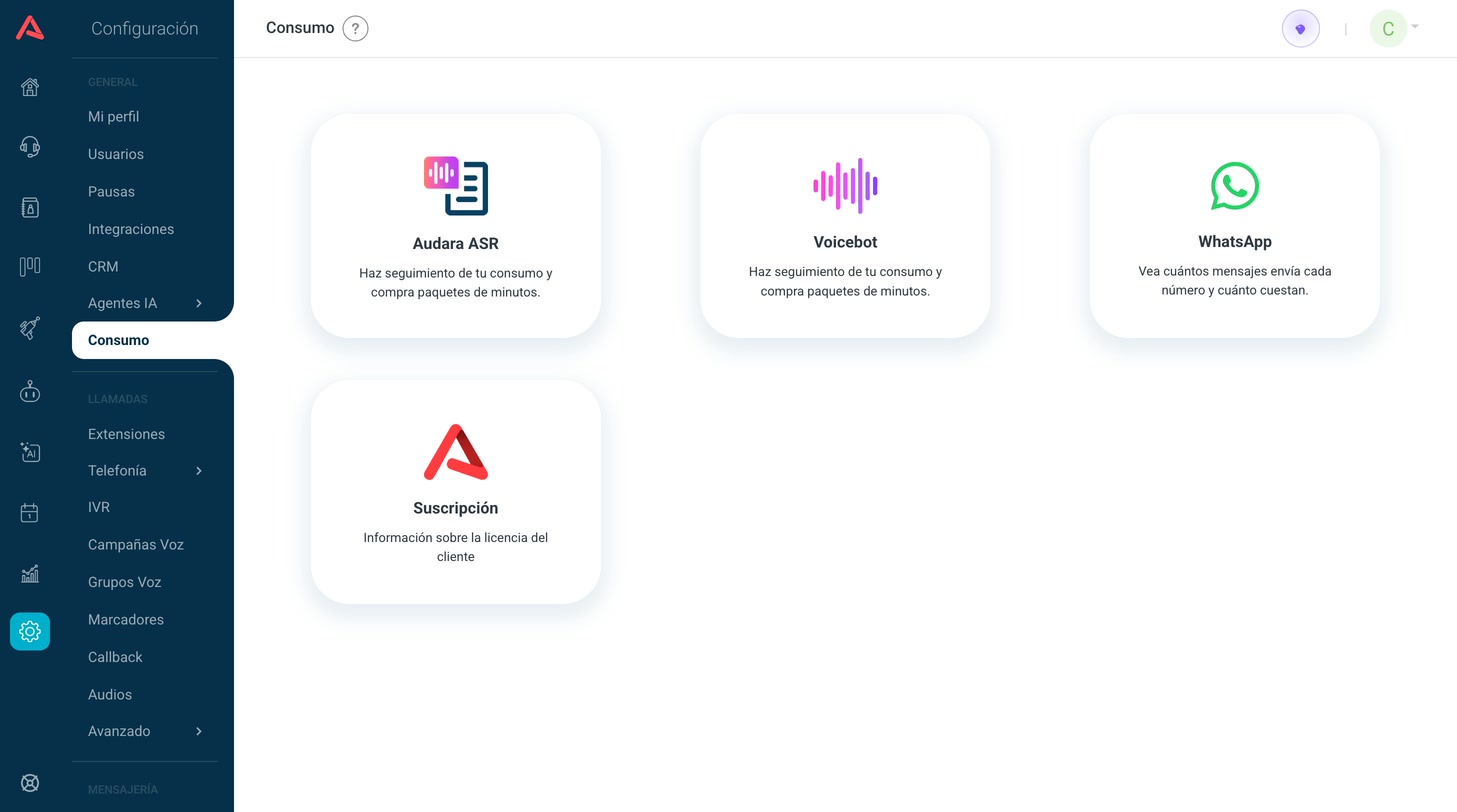
- Audara ASR
- Los minutos de transcripción de voz en tiempo real, la que usan el copiloto del agente y los voicebots.
- Voicebot
- Los minutos que hablan tus voicebots.
- Cuántos mensajes salen por tus números de WhatsApp y cuánto cuestan según Meta.
- Suscripción
- Qué incluye tu plan y cuánto llevas usado de cada cupo.
Si presionas una tarjeta para la que tu rol no tiene permiso de lectura, Audara te lo avisa y no la abre. Los permisos por servicio se asignan en los roles, igual que los de cualquier otro módulo de Configuración.
Suscripción
La pantalla Detalles de Suscripción es de solo lectura. Arriba dice si tu plan es Audara Contact Center o Audara PBX y qué versión de Audara estás usando.
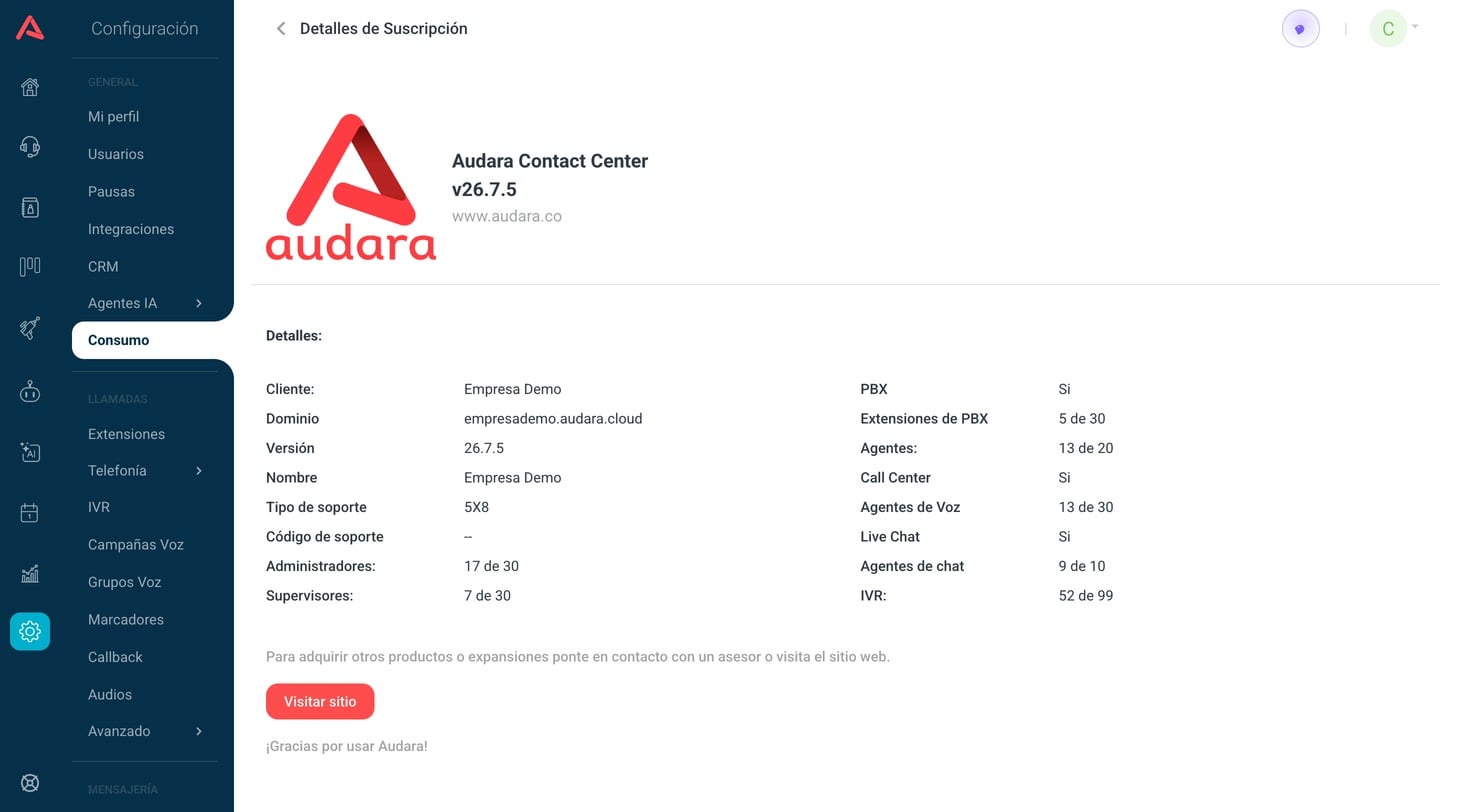
- Cliente, Dominio, Versión y Nombre
- Tu empresa, la dirección con la que entras a Audara, la versión instalada y el nombre de tu licencia.
- Tipo de soporte
- El nivel de soporte contratado.
- Administradores y Supervisores
- Cuántos usuarios de cada rol tienes creados frente a los que permite tu plan. Supervisores dice No si el plan no los incluye.
- PBX y Extensiones de PBX
- Si tienes central telefónica y, si la tienes, cuántas extensiones usas de las contratadas.
- Agentes
- Agentes creados frente a los contratados.
- Call Center y Agentes de Voz
- Si tienes atención de voz con agentes y cuántos agentes de voz usas.
- Live Chat y Agentes de chat
- Lo mismo para la atención por chat.
- IVR
- Cuántos IVR tienes creados frente a los contratados.
Estos cupos son los que Audara hace cumplir al crear cosas: cuando llegas al tope de agentes o de extensiones, el módulo correspondiente te lo avisa al intentar crear uno más. Para ampliar el plan, el botón Visitar sitio lleva a la página de Audara, o habla con tu asesor.
Esta pantalla pide además el permiso de Parámetros. Si tu rol tiene permiso sobre Suscripción pero no sobre Parámetros, la tarjeta te devuelve a Inicio.
Cómo funcionan los minutos
ASR y Voicebot se cobran por minuto y funcionan igual. Cada uno tiene un saldo:
- Minutos disponibles es todo lo que se ha recargado desde el principio menos todo lo que se ha usado. No se reinicia cada mes: lo que no gastas se acumula.
- Minutos usados este mes es solo el consumo del mes en curso, y sí vuelve a cero el primer día de cada mes.
En ASR el consumo se sigue descontando aunque el saldo llegue a cero, así que Minutos disponibles puede quedar en negativo. La siguiente recarga cubre primero ese faltante.
Para sumar minutos, habla con tu asesor de Audara. Cada recarga aparece en la pestaña Créditos del servicio.
El aviso por correo
Para no enterarte cuando ya no hay saldo, configura un aviso. En la pestaña Consumo, el recuadro con el triángulo naranja dice cuándo te va a llegar: "Al quedar 200 minutos, te notificaremos por correo electrónico". Presiona Configurar:
- Minutos restantes para notificar*
- El umbral: 100, 200, 300, 400 o 500 minutos.
- Correos de notificación
- A quién le llega. Escribe cada correo y presiona Enter; si no tiene forma de correo, no se agrega.
Presiona Aceptar para cerrar la ventana y después Guardar, en el encabezado. Si no guardas, el aviso queda como estaba.
El aviso llega una sola vez. Audara revisa el saldo cada media hora, y cuando baja del umbral manda el correo y no vuelve a mandarlo hasta la siguiente recarga. Si nadie lo lee, nadie se entera de nuevo. Pon más de un correo.
Audara ASR
La tarjeta Audara ASR abre la lista de tus servicios de transcripción, normalmente uno solo. La tabla trae Nombre, Minutos disponibles y Estado. Presiona el nombre, o Editar en el menú (⋮), para abrir su detalle, que tiene tres pestañas.
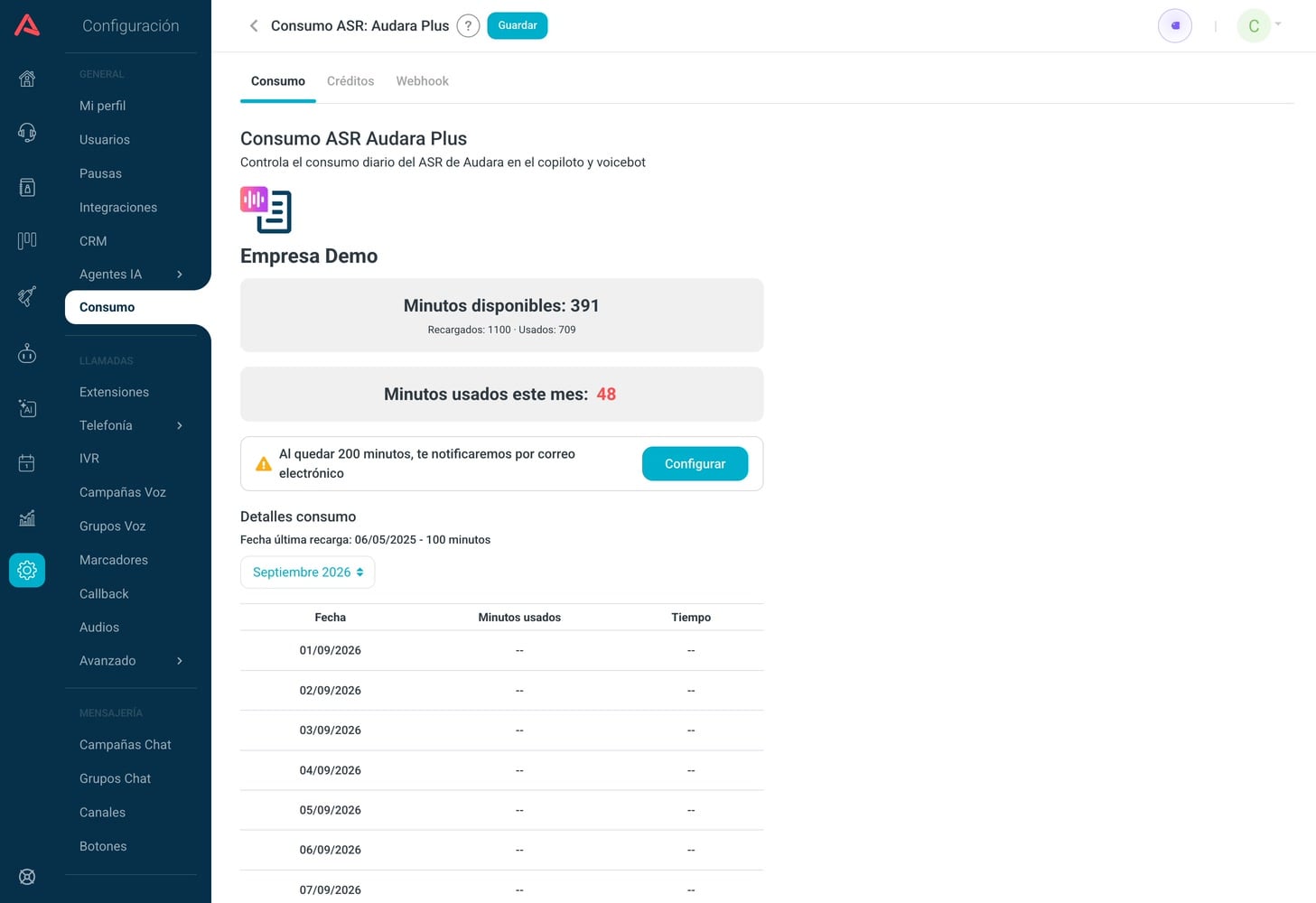
Consumo
El saldo de Minutos disponibles, con el detalle de Recargados y Usados, los Minutos usados este mes y el aviso por correo. En Detalles consumo ves la fecha y el tamaño de la última recarga, y una tabla por día del mes que escojas: Fecha, Minutos usados y Tiempo, que es lo mismo en horas, minutos y segundos. El selector ofrece los meses desde el primero con consumo.
Créditos
El Historial de recargas: cada carga de minutos con su Fecha y los minutos de la Recarga.
Webhook
Para recibir la transcripción en tu propio sistema mientras la llamada ocurre. Activa Activar Webhook, escribe la URL Webhook* y, si tu servidor lo pide, un Token Autenticación, que se envía como token en la cabecera de autorización. Presiona Guardar.
El webhook se habilita por cliente. Si tu plan no lo incluye, los tres campos aparecen deshabilitados.
Voicebot
La tarjeta Voicebot va directo al detalle, porque hay un solo servicio de voicebot. Junto al nombre de tu empresa ves si el servicio está Activo o Inactivo.
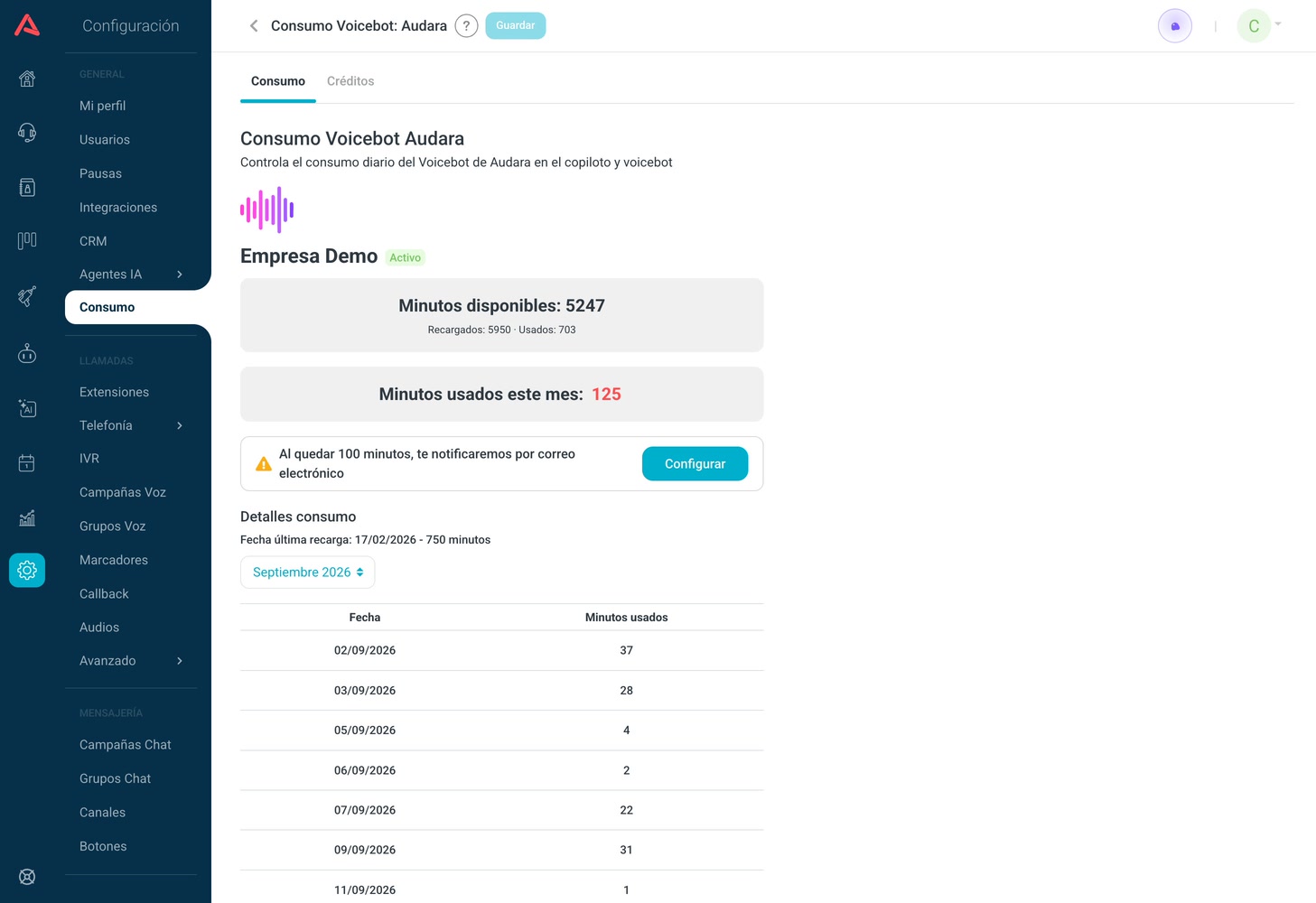
La pestaña Consumo es igual a la de ASR, salvo que la tabla lista solo los días con consumo, con Fecha y Minutos usados. Créditos es el mismo historial de recargas.
Cómo se arma un voicebot está en Voicebot.
Cuenta todos los mensajes que salen por tus números de WhatsApp, separados por la categoría con la que Meta los cobra. Los volúmenes vienen de Meta, así que coinciden con lo que Meta te factura. El dinero es un estimado: esos volúmenes por las tarifas que tú configuraste en cada número.
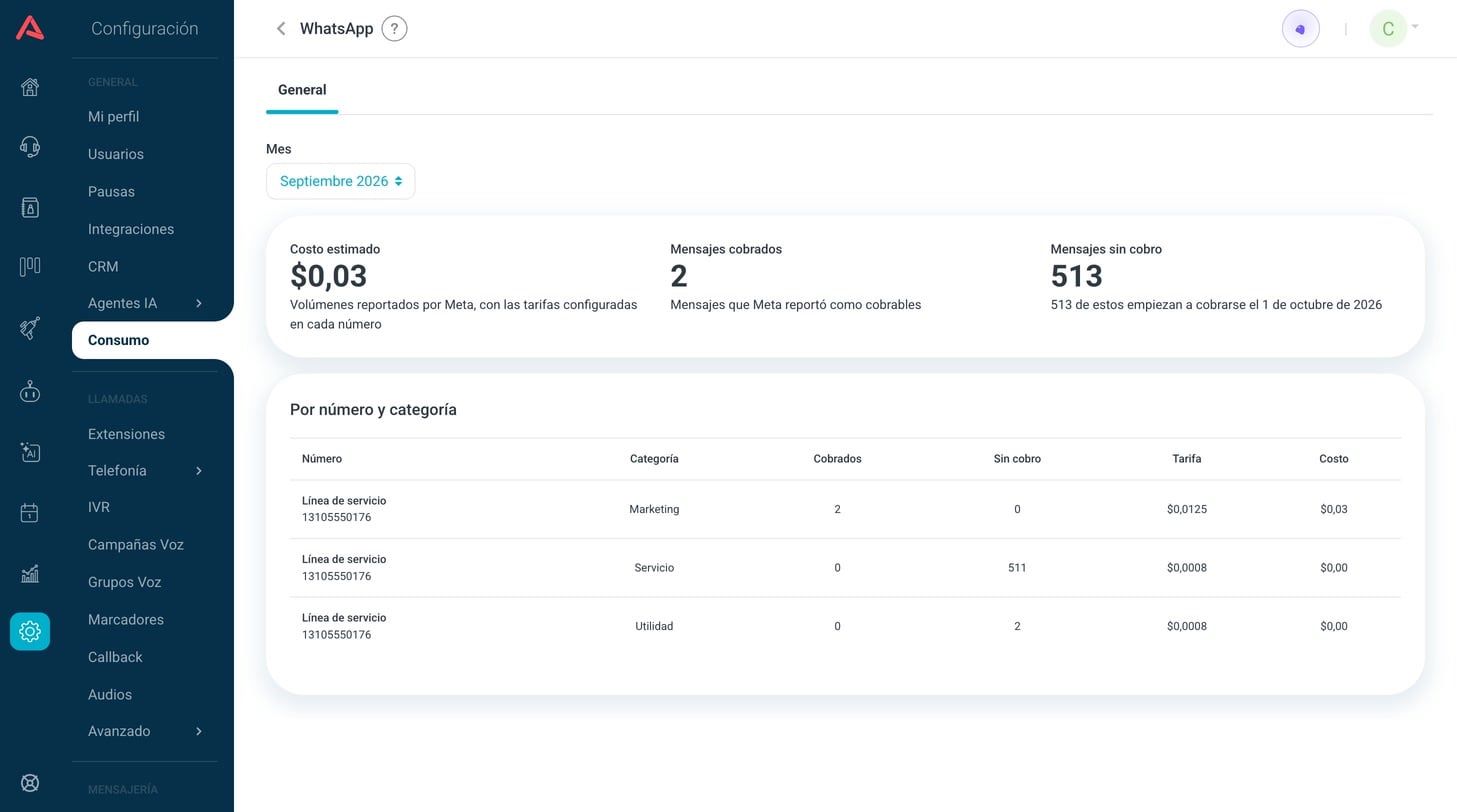
Escoge el Mes. La lista empieza en el primer mes con mensajes, y el mes en curso llega hasta hoy.
- Costo estimado
- Los mensajes cobrados multiplicados por la tarifa de su categoría, en dólares.
- Mensajes cobrados
- Los que Meta reportó como cobrables.
- Mensajes sin cobro
- Los que Meta no cobró, como las conversaciones abiertas desde un anuncio, que son gratuitas por 72 horas. Hasta septiembre de 2026 tampoco se cobraban las respuestas dentro de las 24 horas de atención al cliente; en esos meses, debajo del total se ve cuántas de ellas Meta cobra desde el 1 de octubre de 2026.
La tabla Por número y categoría trae una fila por cada combinación con tráfico: Número, Categoría (Marketing, Utilidad, Autenticación o Servicio), Cobrados, Sin cobro, Tarifa y Costo. Si una categoría no tiene tarifa, el costo dice Sin tarifa en lugar de cero, y arriba aparece un aviso con cuántos mensajes cobrados quedaron fuera del estimado.
Las tarifas se escriben en cada número: Configuración > Canales > WhatsApp, abre el número y, en la pestaña Ajustes, llena Costo por mensaje saliente (USD) con el tarifario que Meta publica para tu país. Una tarifa corregida recalcula también los meses anteriores, porque el costo se calcula al consultar y no se guarda.
Lo que no está en Consumo
- Tokens de inteligencia artificial
- Lo que gastan tus integraciones de OpenAI se ve en la pestaña Consumo de cada una. Si usas la inteligencia artificial que pone Audara, su integración muestra cuánto llevas del cupo del mes y qué función lo está usando. Está en Integraciones.
- Almacenamiento de archivos del CRM
- Los archivos que se suben a los contactos del CRM tienen un cupo por cliente. Cuando se agota, las cargas nuevas se rechazan con el mensaje "No queda almacenamiento. Contacta a soporte para ampliar el cupo." El cupo lo administra el equipo de Audara. Más sobre los archivos en Uso de CRM.