Webphone
El teléfono de Audara dentro del navegador
Qué es el webphone
El webphone es un teléfono dentro de Audara. No necesitas un aparato en el escritorio ni instalar nada: llama y recibe llamadas desde el navegador, con tu diadema.
Se abre con el icono del teléfono en la barra de arriba. No es exclusivo del panel de agente: lo tiene cualquier usuario al que le hayan habilitado el webphone en su extensión, sea agente, supervisor o administrador.
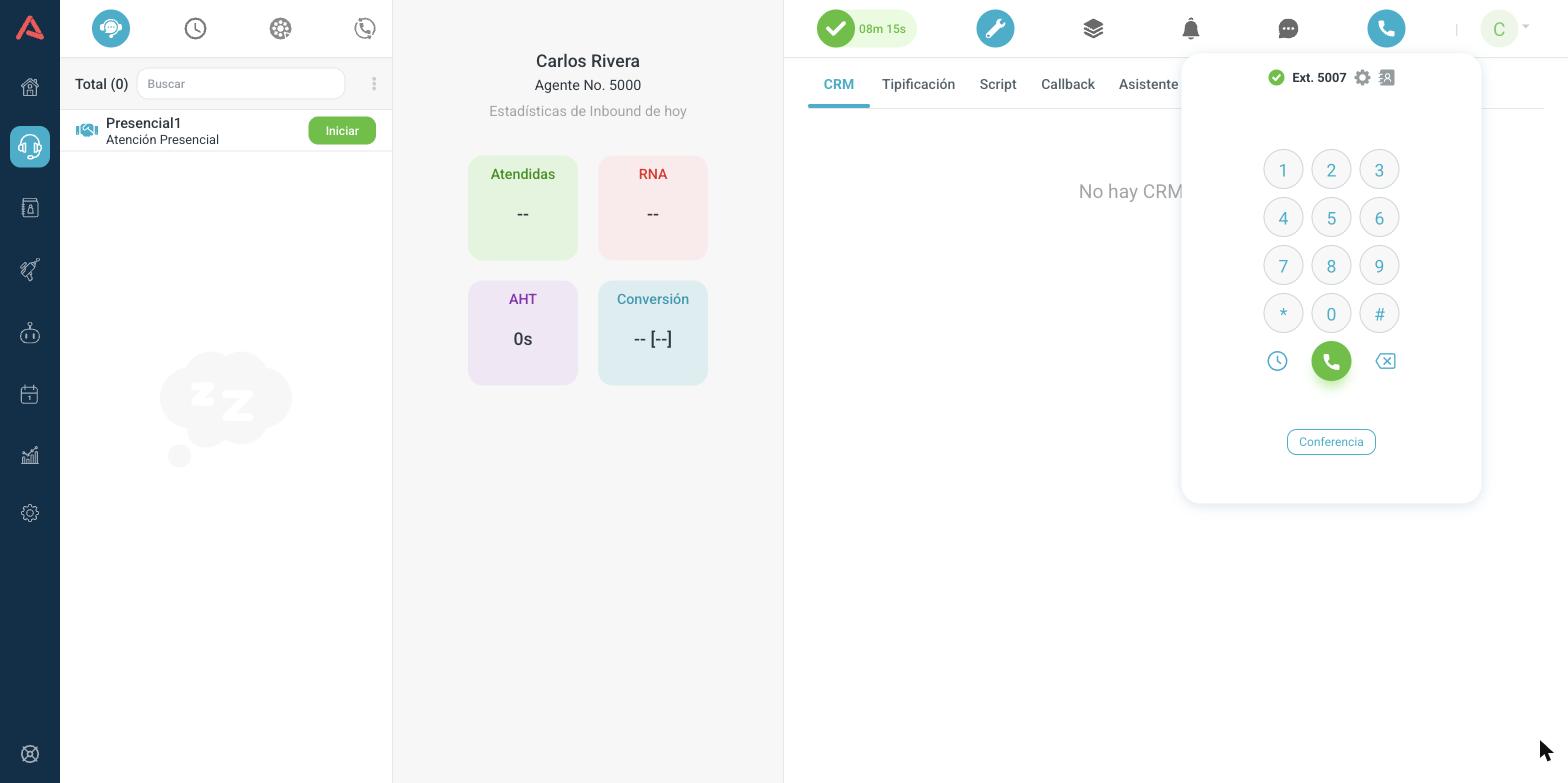
Si el icono no te aparece, es que tu usuario no tiene una extensión con webphone habilitado. Eso se activa desde la extensión, en Extensiones.
Las vistas
El webphone tiene cinco vistas que se cambian desde su barra:
- Teclado
- Para marcar. Es lo primero que ves.
- Historial
- Tus últimas llamadas desde esta extensión. Vacío dice No hay llamadas para mostrar.
- Directorio
- Las extensiones de la operación. El buscador acepta nombre, departamento o extensión, así que puedes encontrar a alguien sin saberse el número.
- Monitoreo
- Cómo va tu conexión. Se explica más abajo.
- Configuración
- Los dispositivos de audio y tus preferencias.
Llamar y contestar
Para llamar, marcas en el teclado o escoges a alguien del directorio.
Cuando entra una llamada, el webphone se abre solo con los botones de contestar y rechazar. En el panel de agente, además, la tarjeta de la izquierda se pone roja al tiempo. El recorrido completo de una llamada de campaña está en Llamadas en el panel.
El webphone maneja varias llamadas a la vez, cada una en su línea, hasta el máximo que tenga configurado tu extensión.
Durante la llamada
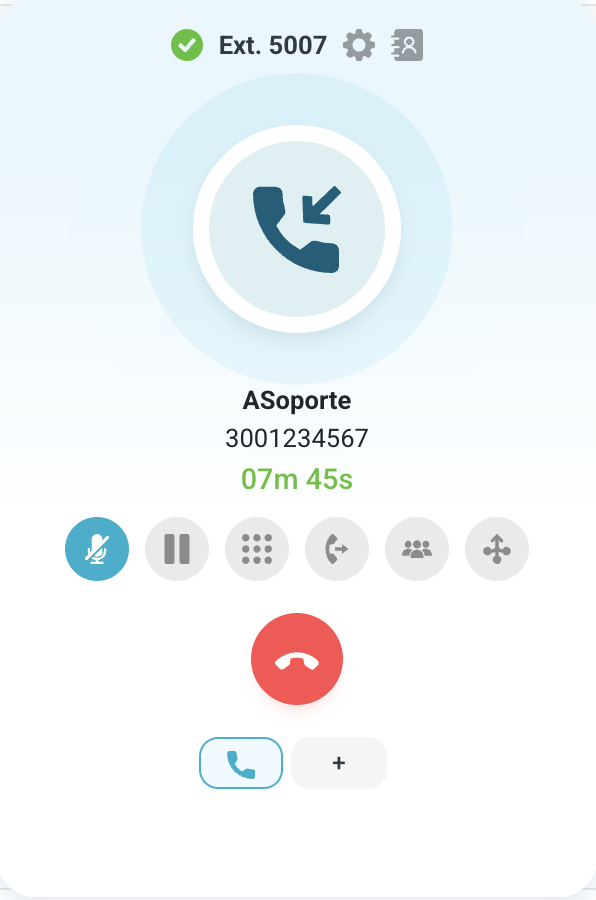
- Silenciar
- Apaga tu micrófono. El cliente deja de oírte, tú lo sigues oyendo.
- Espera
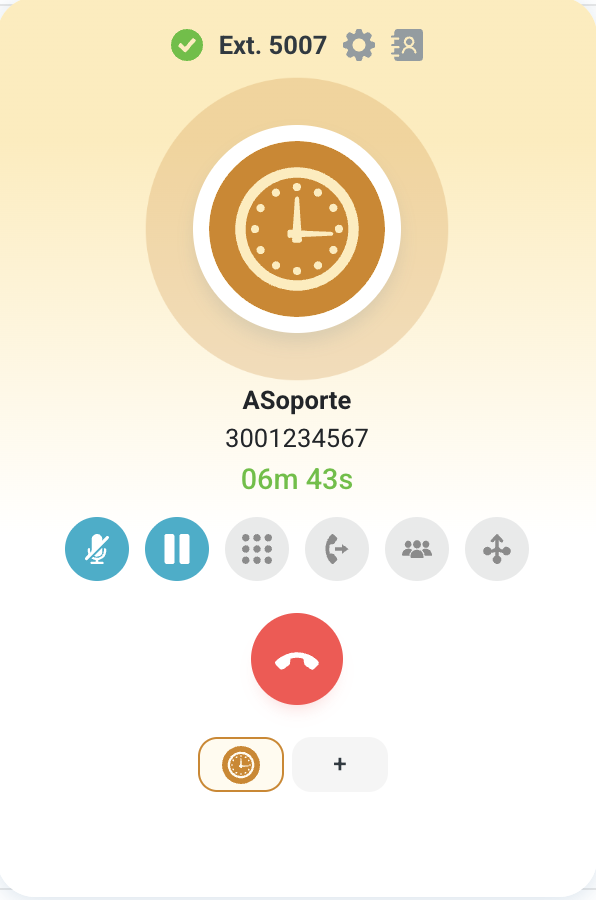
- Deja al cliente en espera. En el panel de agente todo se pone ámbar cuando lo haces.
- Teclado
- Para marcar tonos durante la llamada, cuando del otro lado te contesta un menú.
- Transferencia
- Pasa la llamada a otro destino. Hay dos formas, abajo.
- Conferencia
- Junta varias llamadas en una sola conversación.
Las dos transferencias
Esta es la diferencia que más se usa a diario:
- Transferencia Ciega
- La llamada sale hacia el destino y tú quedas fuera de inmediato. No hablas con quien la recibe, así que él contesta sin saber qué le llega.
- Transferencia Asistida
- Primero hablas tú con el destino, le cuentas de qué se trata, y después le pasas la llamada. Es la que conviene cuando el caso necesita contexto.
La transferencia que se hace desde la tarjeta de la llamada, en el panel de agente, es siempre ciega. La asistida solo está aquí, en el webphone.
La conferencia
Con varias llamadas abiertas puedes juntarlas. Hay dos acciones: Enviar a conferencia, para meter una llamada concreta, y Agregar todas y unirse a la conferencia, que junta todo lo que tengas abierto y te mete a ti también.
Monitoreo: por qué se oye mal
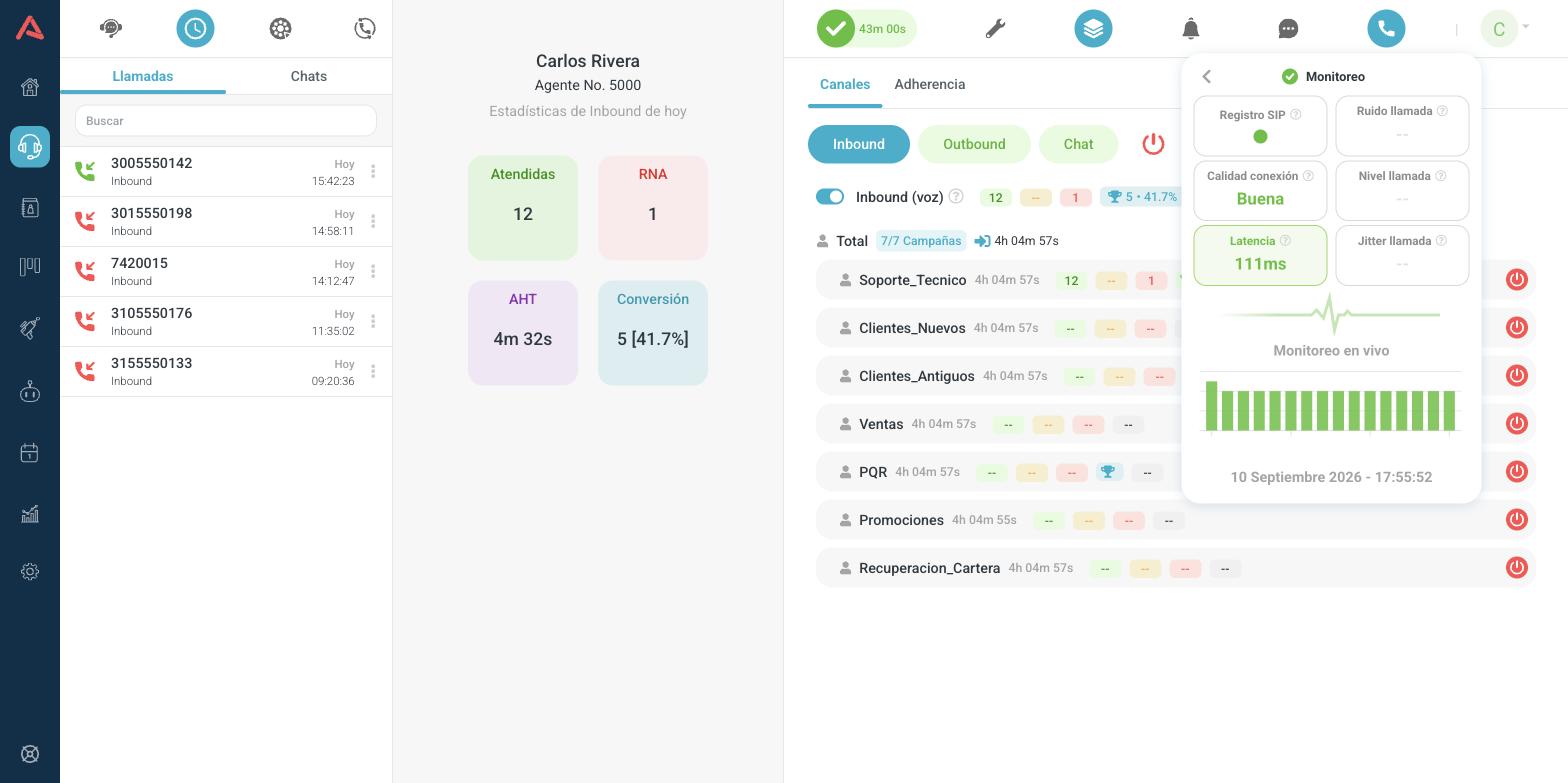
Cuando una llamada se oye entrecortada, esta vista dice por qué. Es la diferencia entre reportar "se oye mal" y reportar qué está mal.
- Registro SIP
- Si tu extensión está registrada y conectada al servidor. Si esto dice Desconectado, no vas a poder llamar ni recibir, y lo demás no importa.
- Calidad conexión
- La calidad general con el servidor, según la latencia. Sale como Buena, Regular o Mala.
- Latencia
- El tiempo de ida y vuelta hasta el servidor, en milisegundos. Cuanto menos, mejor.
- Jitter
- Qué tan irregular llega el audio. Un jitter alto es lo que causa los cortes.
- Ruido llamada
- El ruido de fondo en lo que estás recibiendo: Poco, Medio o Mucho.
- Nivel llamada
- El volumen del audio que recibes.
Los tres últimos solo tienen valor con una llamada en curso. Sin ella salen en --, que es lo normal: no hay audio que medir.
Abajo va Monitoreo en vivo, una barra que se mueve sola con la calidad de los últimos segundos, y la fecha y hora de la última medición. Si esa hora se queda quieta, el que dejó de responder es el monitoreo, no la llamada.
Configuración
Los dispositivos
- Micrófono
- Por dónde entra tu voz.
- Salida
- Por dónde sale el audio de la llamada.
- Timbre
- Por dónde suena el timbre, que puede ser otro distinto. Sirve para que el timbre salga por los parlantes y la llamada por la diadema.
Usar entrada y salida que no coincidan puede generar eco. Lo recomendado es diadema, micrófono y audífonos del mismo aparato.
Si el navegador no te dio permiso de micrófono, el webphone lo avisa con Micrófono sin permisos en el navegador. Eso se arregla en el navegador, no en Audara.
Las preferencias
- Sonido teclado
- Si suenan las teclas al marcar.
- Tono moderno
- Escoge entre el timbre clásico y el moderno.
- Sonido finalizar
- Un sonido al terminar la llamada.
- Notificación de contestado
- Un bip cuando una llamada se contesta sola. Solo aplica si tu extensión tiene contestado automático.
- Abrir automático
- Que el webphone se abra solo al entrar una llamada. También es para extensiones con contestado automático: si lo apagas, la llamada entra sin que se te abra la ventana encima.
- Notificaciones Push
- Avisos del sistema operativo cuando entra una llamada, incluso con Audara en otra pestaña, y al hacerles clic vuelves a Audara. Necesita permisos de notificación en el navegador y en el sistema. Está marcada como BETA.
Y el botón Desconectar, que cierra el registro del webphone. Mientras estás desconectado el webphone avisa que se encuentra desconectado y no te entran llamadas por ahí.