Llamadas en el panel
Atender una llamada de voz de principio a fin
This page has not been translated yet, so you are seeing it in Spanish.
Qué llamadas llegan por aquí
Este artículo sigue una llamada de voz de principio a fin dentro del panel de agente: desde que timbra hasta que la tipificas y quedas libre otra vez.
Por este mismo camino te llegan tres cosas distintas, y en el panel se ven casi igual:
- Llamadas entrantes
- Las de las campañas del grupo con el que entraste.
- Llamadas del marcador predictivo
- Aunque son salientes, el predictivo marca por su cuenta y te entrega la llamada ya contestada. Llega a tu panel como una entrante más, porque el marcador predictivo inyecta sus llamadas en una campaña de entrada. Los marcadores de tipo preview y progresivo funcionan distinto y están en Marcador y callbacks.
- Llamadas de extensión
- Las que te hace un compañero marcando tu extensión. No pertenecen a ninguna campaña.
Cuando timbra
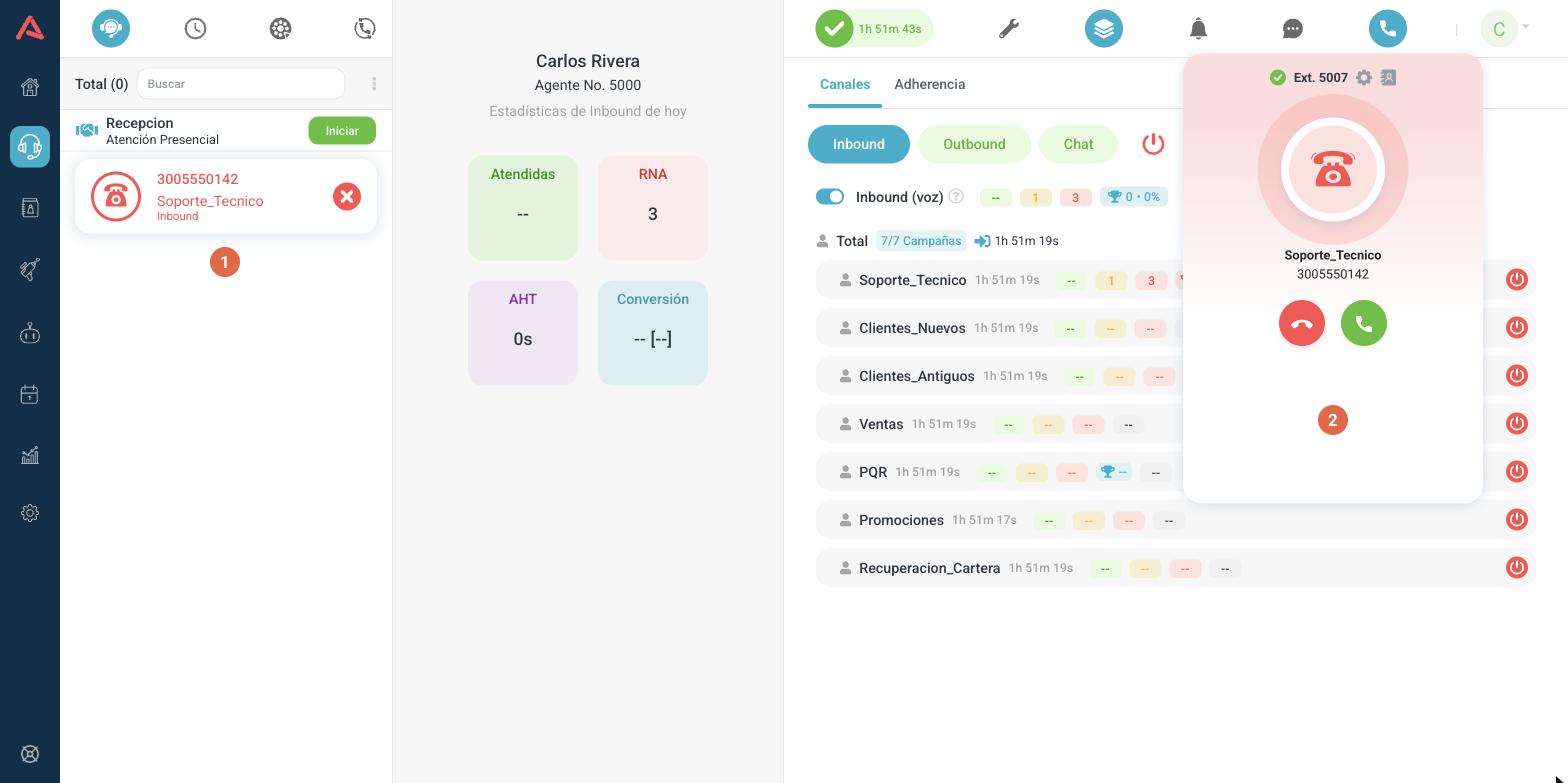
- 1 La tarjeta se pone roja en la columna izquierda, con el número de quien llama, la campaña por la que entra y el canal.
- 2 El webphone se abre solo, con el icono palpitando y los botones de contestar y rechazar.
Contestas desde el webphone. Tienes pocos segundos: si no alcanzas, la llamada se va, te suma un RNA y la cola la reintenta con otro agente o contigo otra vez.
En llamada
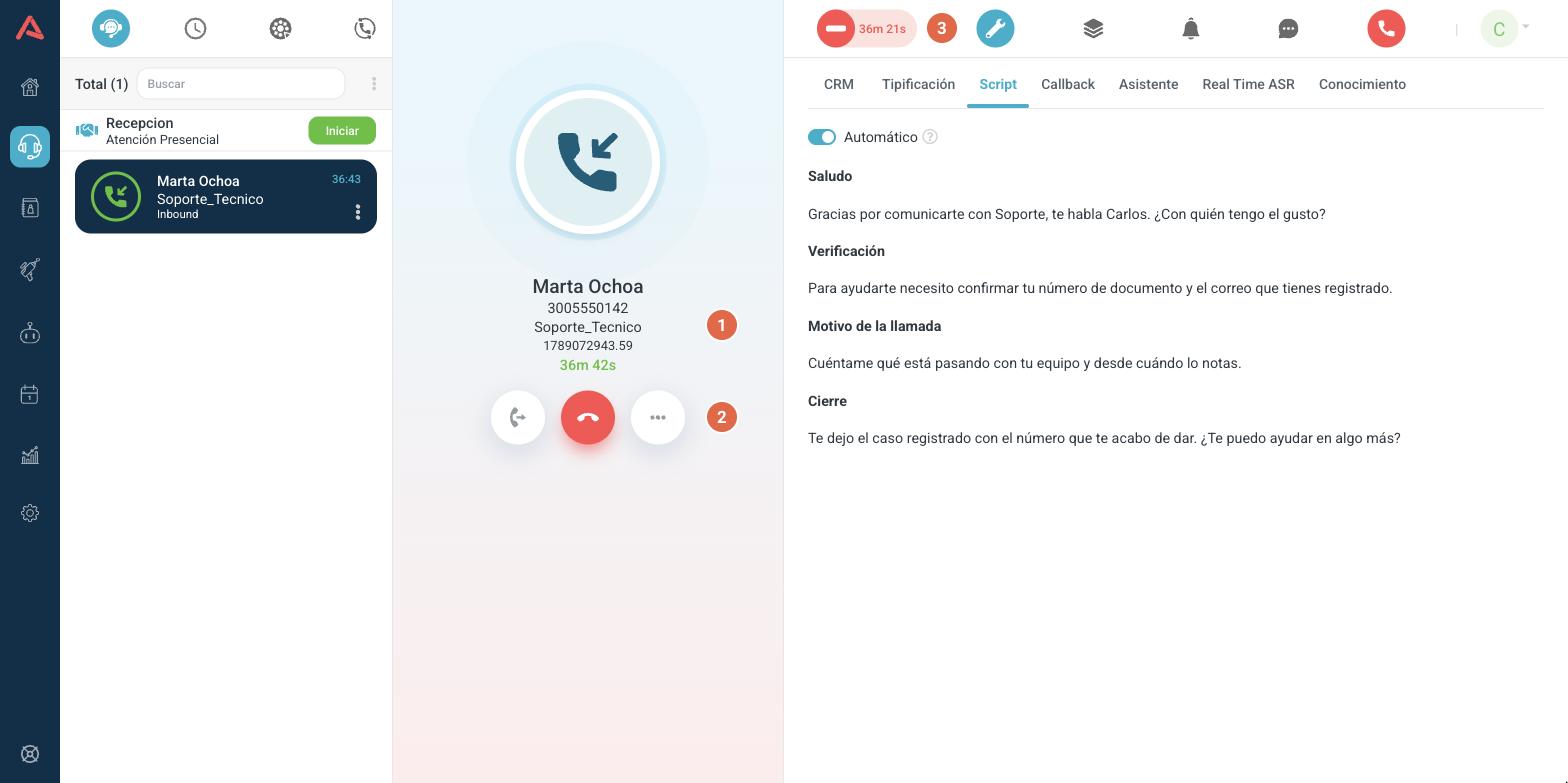
- 1 El número, la campaña y el cronómetro de la llamada.
- 2 Los botones de transferir y colgar, y un menú de tres puntos.
- 3 Tu disponibilidad se pone en rojo, igual que el icono del teléfono: estás ocupado y no te entra nada más.
Apenas contestas, la columna de herramientas salta sola a la pestaña Script, que es el guion de la campaña. La idea es que lo primero que veas al descolgar sea qué decir. Todas las pestañas siguen ahí y puedes moverte entre ellas mientras hablas; están explicadas en Herramientas del panel.
El menú de tres puntos
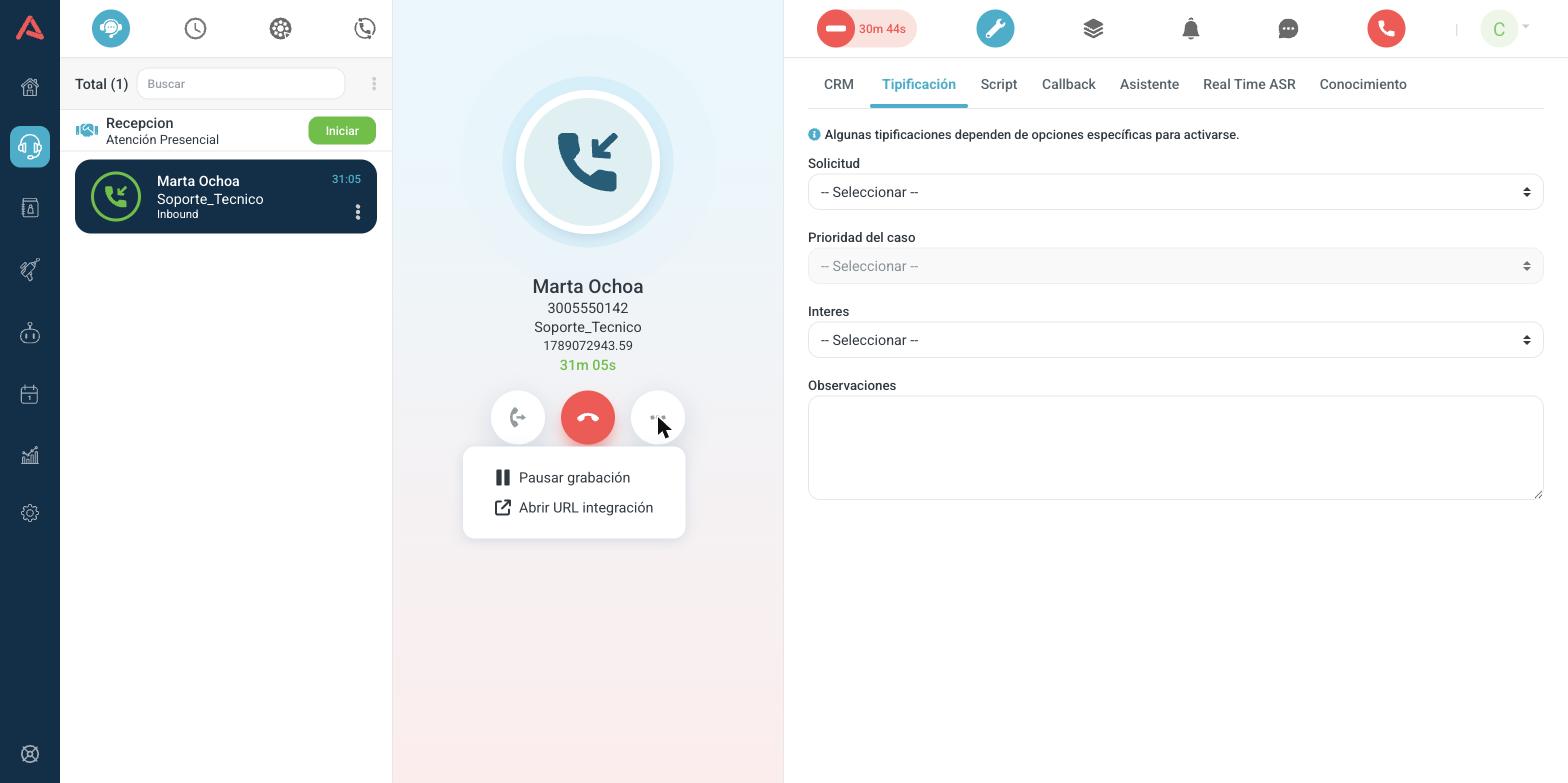
- Pausar grabación
- Deja de grabar un rato, para cuando el cliente va a dictar datos sensibles como el número de una tarjeta. Mientras está pausada, la misma opción cambia a Continuar grabación. Solo se puede usar si la campaña tiene Pausar grabación en Sí; si no, la ves en gris.
- Abrir URL integración
- Abre la página externa que tenga configurada la campaña, con los datos de la llamada. Es la forma de saltar al sistema de tu empresa sin copiar el número a mano.
La opción Pausar grabación solo está disponible si la campaña por la que entró la llamada la tiene habilitada. Si la ves en gris, no está dañada: es la campaña. Eso se configura en Inbound campaigns.
El otro menú de tres puntos
La tarjeta de la izquierda tiene su propio menú de tres puntos, y no es el mismo. Trae una sola opción.
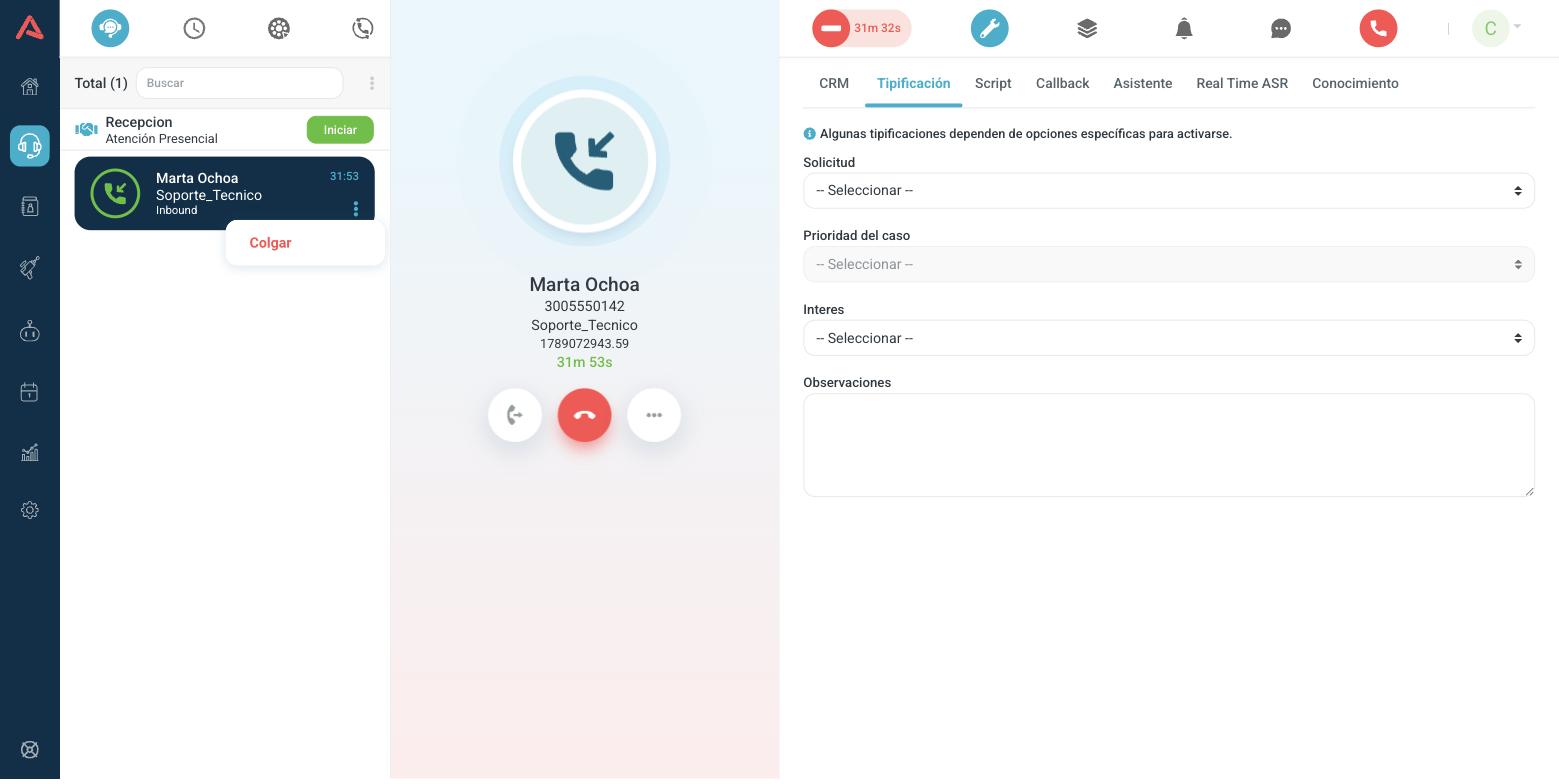
Poner en espera
La espera se pone desde el webphone, no desde la tarjeta de la llamada. El botón se llama Espera. Es el error más común al empezar: buscarla en el centro de la pantalla, donde no está.
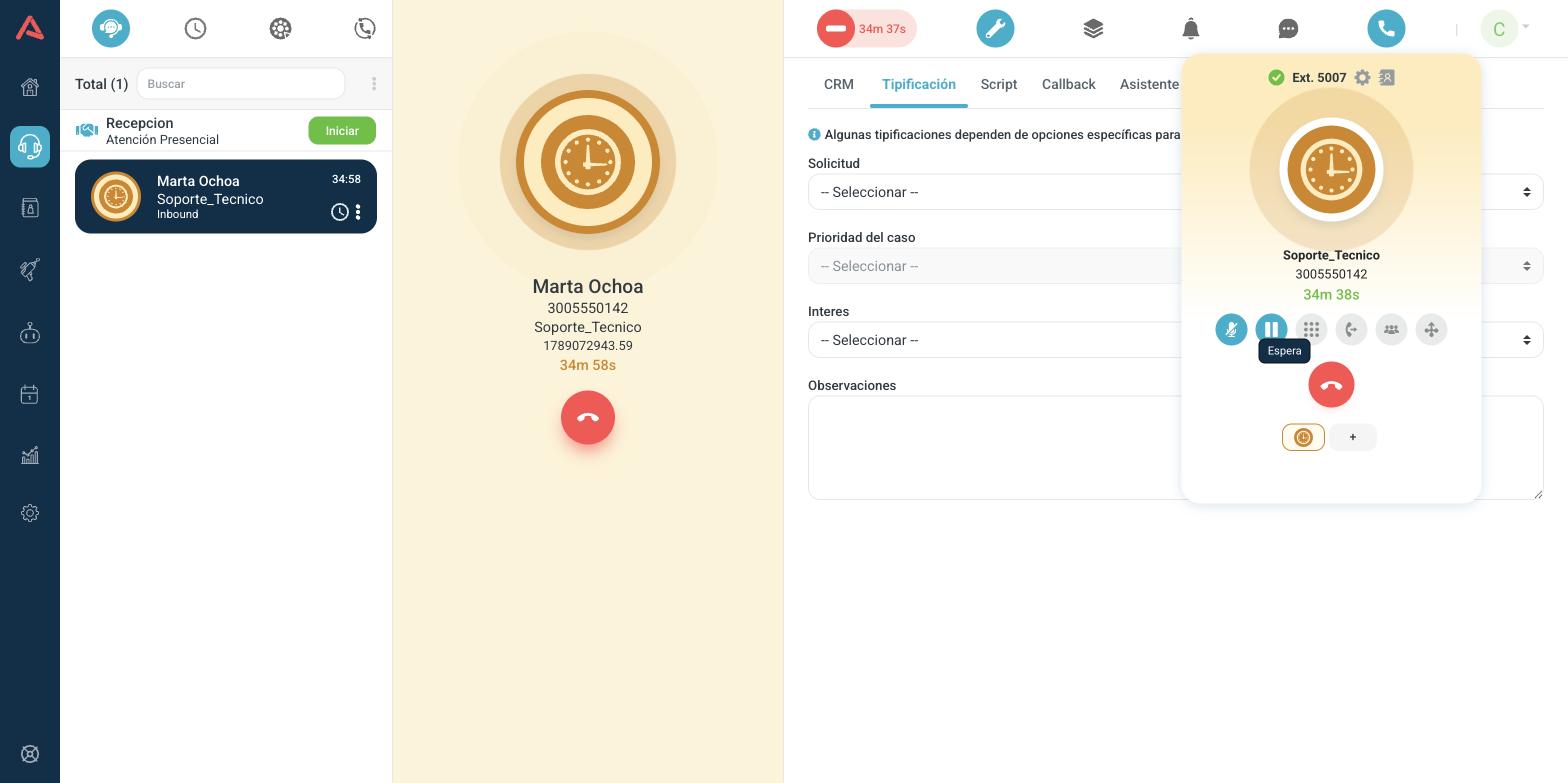
Al poner en espera, el centro, el cronómetro, la tarjeta de la izquierda y el webphone se ponen ámbar. El cronómetro sigue corriendo: el tiempo en espera es parte de la llamada y cuenta para tu AHT.
Transferir
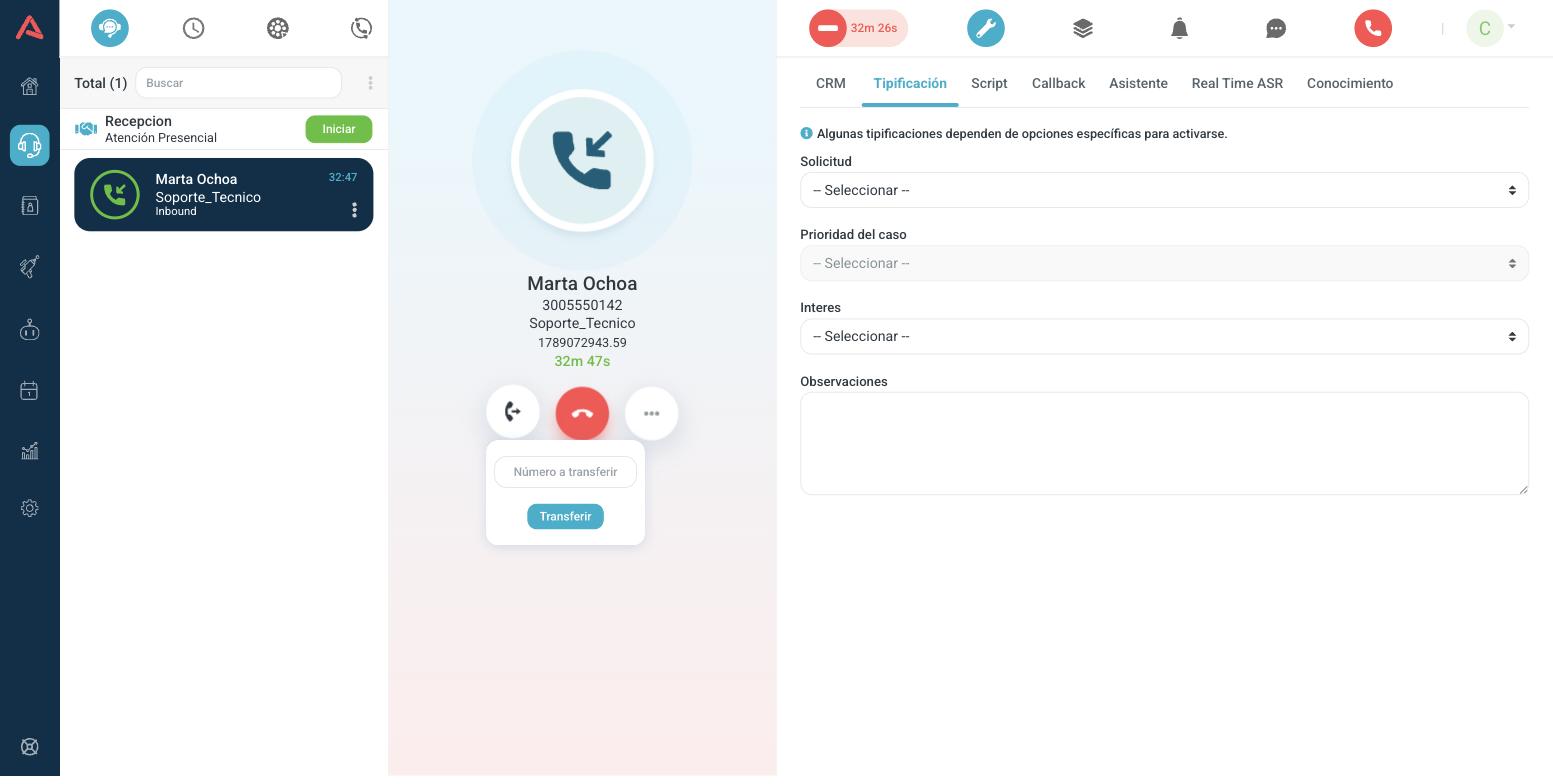
El botón de transferir abre un campo Número a transferir. Escribes ahí la extensión del compañero, el número externo o el destino al que va la llamada, y confirmas.
La transferencia que se hace desde aquí es ciega: la llamada sale hacia el destino y tú quedas fuera de inmediato, sin hablar antes con quien la recibe.
Si necesitas avisarle primero, eso no se hace desde esta tarjeta sino desde el webphone, que además de la ciega tiene transferencia asistida. Las dos están explicadas en Webphone.
Colgar y tipificar
Al terminar la llamada no quedas libre de una vez. Entras en ACW, el tiempo de cierre, que es para dejar registrado qué pasó en esa llamada.
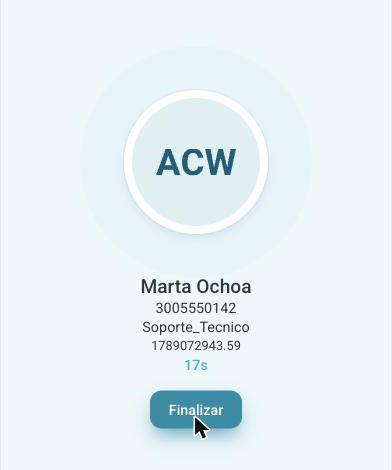
El contador arranca en azul y va contando hacia atrás: es el tiempo que la campaña considera razonable para cerrar.
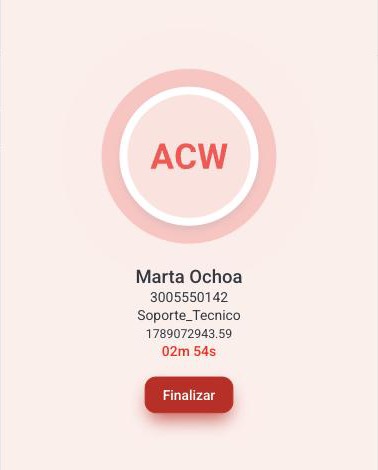
Cuando llega a cero se pone rojo y empieza a sumar el tiempo de más. Eso no cierra nada: el ACW no se termina solo, se queda ahí hasta que le des a Finalizar.
Cuánto dura ese tiempo en azul, y si el ACW se cierra solo o no, se configura en el grupo de campañas, no en la campaña. Hay tres opciones: Sin ACW, que te deja disponible apenas cuelgas; Con tiempo límite, que te deja disponible solo al cumplirse el tiempo; y Sin tiempo límite, que es lo que acabas de ver, el contador en rojo esperando a que cierres tú. El mínimo son 5 segundos. Se arma en Grupos de campañas inbound.
Mientras estás en ACW tu disponibilidad sigue en rojo, así que no te entran llamadas nuevas. Ese es el punto: te da aire para escribir sin que te caiga la siguiente encima.
La tipificación
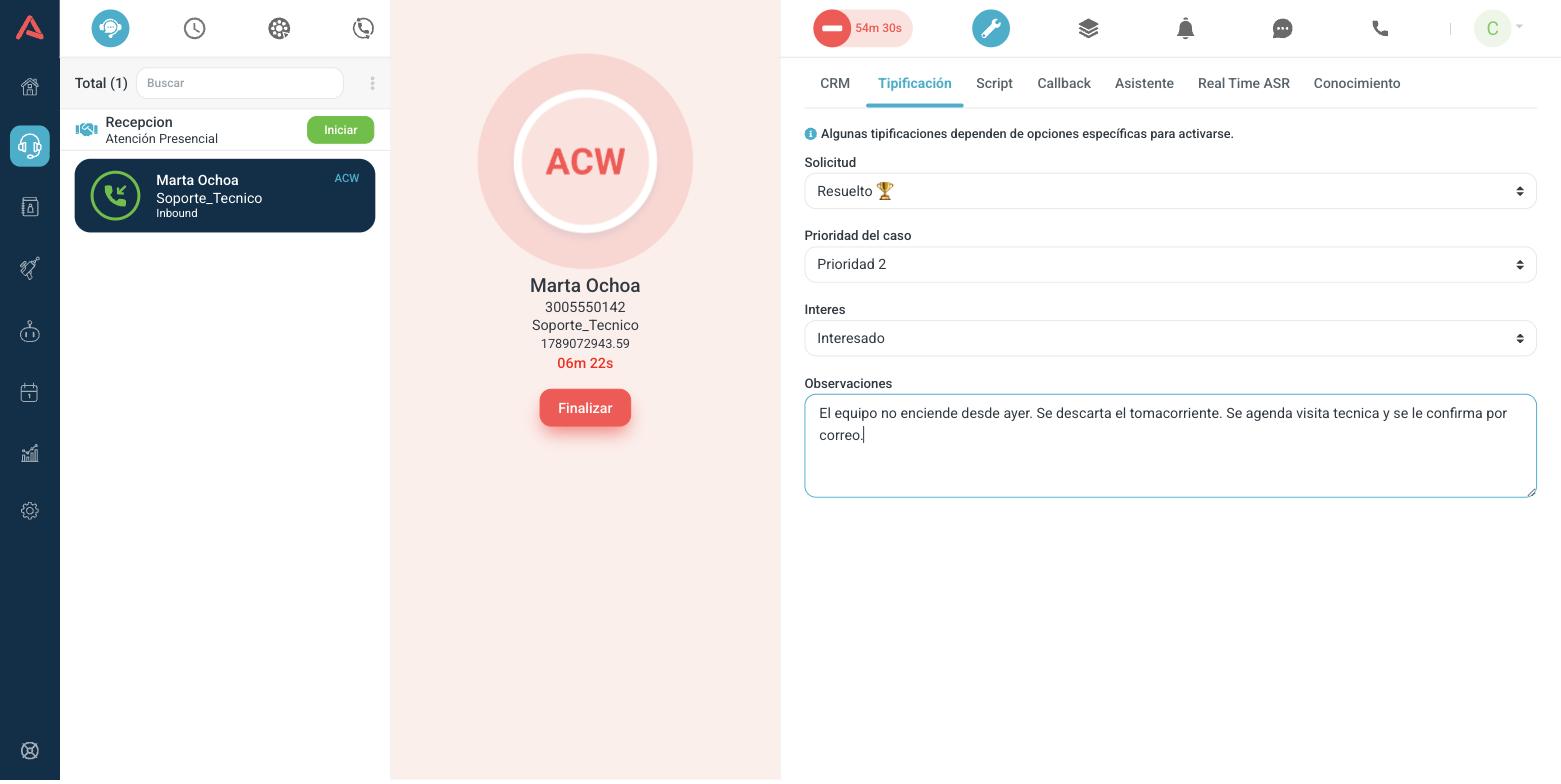
Tipificar es decir en qué terminó la llamada. Los campos salen de lo que se configuró en la campaña, así que no son los mismos en todas.
Arriba de los campos hay un aviso: algunas tipificaciones dependen de opciones específicas para activarse. Quiere decir que ciertos campos están deshabilitados hasta que escojas cierto valor en otro. Si ves uno en gris, no está dañado: le falta la opción de la que depende.
Al finalizar
Cuando le das a Finalizar, tres cosas pasan a la vez:
- Tu disponibilidad vuelve a verde y quedas recibiendo otra vez.
- Los cuadros de tu tarjeta de agente se actualizan: Atendidas, RNA, AHT y Conversión.
- Los contadores por campaña de la pestaña Canales también se mueven.
La llamada queda en tu Historial, en la columna izquierda, y en los reportes. Cómo se lee todo eso después está en Inbound Voice Reports.