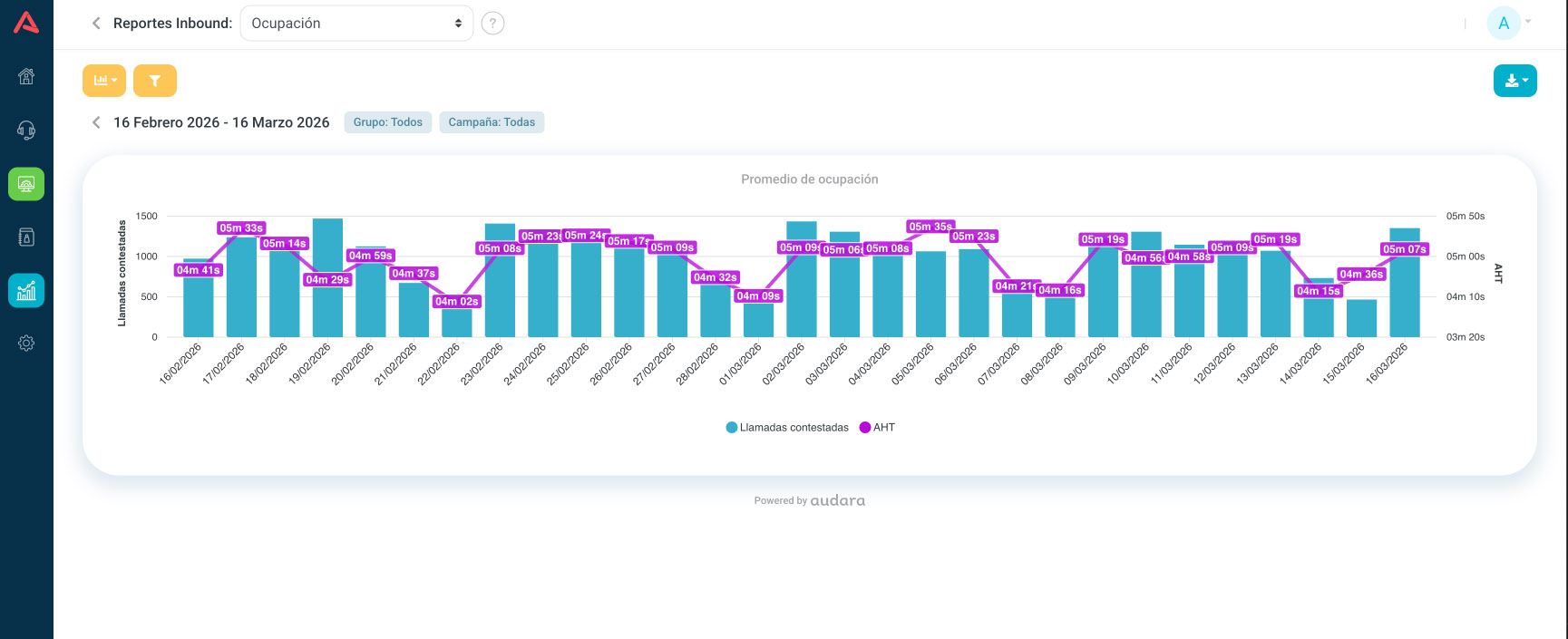
Reportes de productividad
Cuánto atendió cada agente y en qué se le fue el tiempo
This page has not been translated yet, so you are seeing it in Spanish.
Para que sirven los reportes de productividad de agentes
Los reportes de productividad de agentes en Audara están diseñados para darte una visión completa, medible y accionable del desempeño individual y colectivo dentro de la operación. No son solo métricas sueltas: juntos te permiten entender qué hace cada agente, cuánto produce, qué tan eficiente es y qué resultados genera.
A nivel general, estos reportes sirven para:
- Evaluar productividad real (tiempo trabajado vs tiempo productivo).
- Medir eficiencia operativa (qué tanto aprovecha su tiempo el agente).
- Comparar rendimiento entre agentes o equipos.
- Identificar cuellos de botella (pausas excesivas, hold alto, baja atención).
- Analizar resultados de negocio (conversiones, satisfacción).
- Tener trazabilidad completa del comportamiento del agente.
Resumen por tipo de reporte
- Tiempo y ocupación:
Es el reporte más completo. Te muestra todo el ciclo del agente: login, logout, pausas, tiempo conversado, ACW y ocupación real. Sirve para entender qué tan productivo fue realmente su tiempo conectado. - Efectividad:
Mide qué porcentaje de interacciones que le llegaron el agente realmente atendió. Ideal para detectar problemas de disponibilidad o rechazo de contactos. - Tipificación:
Consolida los resultados registrados por el agente (incluyendo conversiones). Sirve para analizar qué está logrando el agente en términos de resultados. - Login / Logout:
Control básico de horarios. Permite validar cumplimiento de jornada y asistencia. - Interacciones atendidas:
Comparativo directo entre agentes. Sirve para ver quién está atendiendo más volumen dentro de una misma cola o equipo. - Pausas:
Historial detallado de pausas (inicio, fin, duración, excesos). Clave para controlar tiempos improductivos y disciplina operativa. - Hold:
Mide cuánto tiempo el agente pone en espera a los clientes. Ayuda a detectar ineficiencias durante la llamada. - Conversión:
Reporte tipo gamificación. Mide cumplimiento de metas entre agentes o equipos. Sirve para impulsar rendimiento comercial y competencia sana. - Encuestas (CSAT, NPS, FCR):
Consolidado de calificaciones por agente. Permite evaluar calidad de atención y experiencia del cliente. - Historial de interacciones:
Línea de tiempo de todo lo que hizo el agente (llamadas, chats, WhatsApp, intentos fallidos, etc.). Sirve para entender el flujo real de trabajo. - Estados de agente:
Trazabilidad completa desde login hasta logout, mostrando cada cambio de estado (ocupado, ACW, disponible, etc.). Ideal para análisis fino de comportamiento operativo en el tiempo.
En resumen
Estos reportes funcionan como un sistema integral para responder tres preguntas clave:
- ¿Qué hizo el agente? → (Tiempo, estados, historial)
- ¿Qué tan bien lo hizo? → (Efectividad, calidad, pausas, hold)
- ¿Qué resultados generó? → (Tipificación, conversión, encuestas)
Con esto puedes pasar de solo “ver datos” a realmente gestionar la operación con criterio, optimizar equipos y tomar decisiones basadas en evidencia.
Los reportes pueden estar sujetos a limites de visualización en el rol del administrador. Esto quiere decir que no todos los reportes pueden estar disponibles para todos.
Cómo descargar reportes en CSV
Los reportes de Audara pueden descargarse en formato CSV para facilitar su análisis externo, almacenamiento o integración con otras herramientas.
La descarga permite trabajar con la información del reporte en aplicaciones como Microsoft Excel, Google Sheets u otras herramientas de análisis de datos compatibles con archivos .CSV.
Descargar un reporte
Para descargar un reporte, siga estos pasos:
- Abre el reporte que desea exportar.
- Aplica los filtros necesarios para mostrar la información que desea descargar.
- Haz clic en el botón Descargar ubicado en la parte superior derecha del reporte.
- El sistema generará automáticamente un archivo CSV con los datos visibles según los filtros aplicados.
El archivo descargado contendrá todas las columnas del reporte para el período y filtros seleccionados.
Formato del archivo

Los reportes se descargan en formato CSV (Comma-Separated Values), un formato estándar compatible con múltiples herramientas de análisis de datos.
Este formato permite:
- Abrir los reportes en Excel
- Importarlos en Google Sheets
- Procesarlos en herramientas de Business Intelligence
- Integrarlos con otros sistemas
- La información descargada siempre corresponde a los filtros aplicados en el momento de la descarga.
- Si el reporte contiene múltiples páginas de resultados, el archivo descargado incluirá todos los registros correspondientes al filtro seleccionado, no solo los visibles en pantalla.
- Algunos reportes pueden contener más columnas en el archivo CSV que las visibles inicialmente en la interfaz del reporte.
Cómo funcionan los filtros en los reportes

Los reportes de Audara permiten aplicar distintos filtros para limitar la información mostrada y facilitar el análisis de datos específicos dentro de la operación.
Los filtros se encuentran en el botón Filtro ubicado en la parte superior izquierda de cada reporte, representados con un botón amarillo y un icono de embudo. Al abrirlo, se desplegará un panel donde es posible seleccionar diferentes criterios de búsqueda.
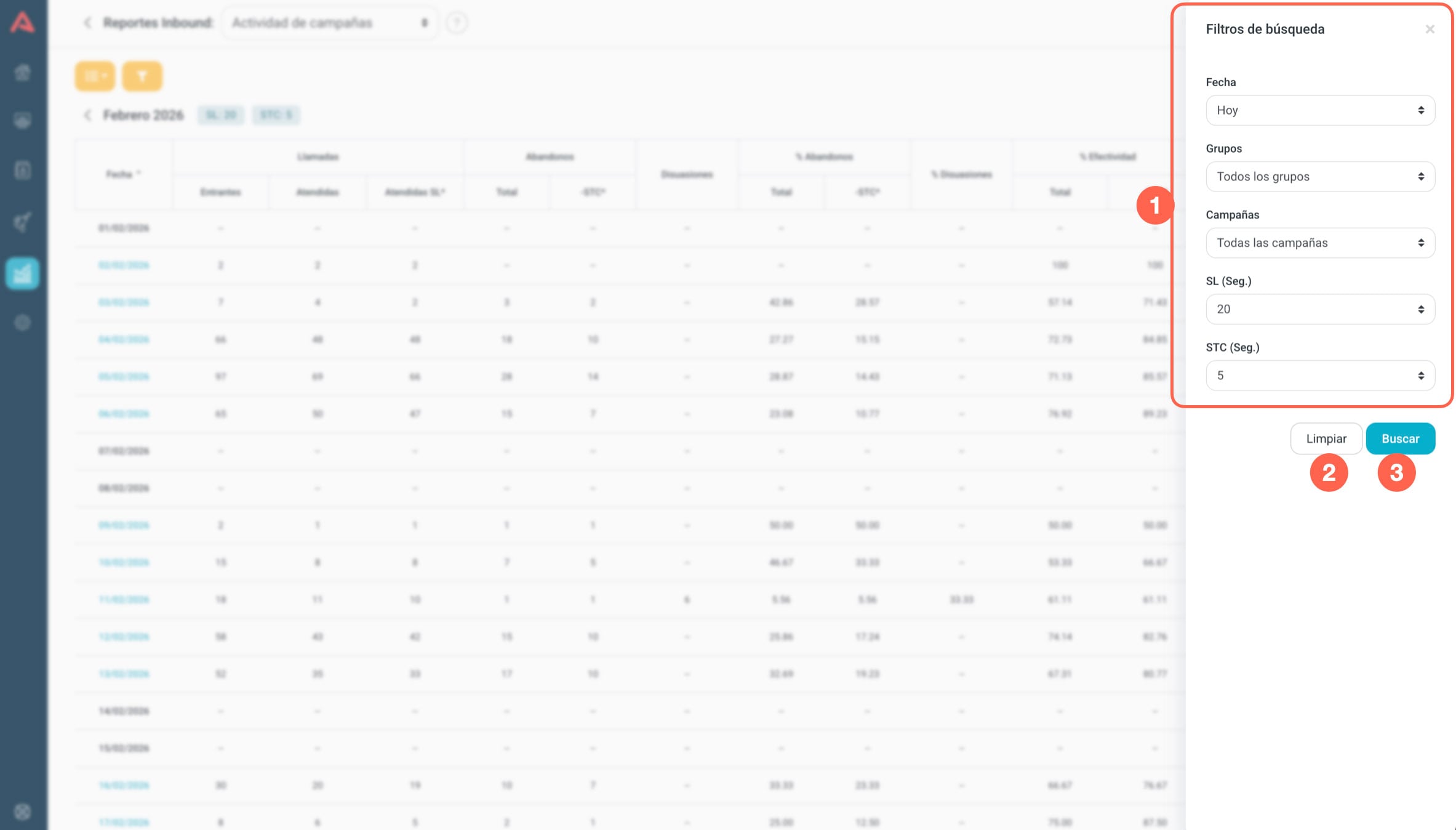
1. Tipos de filtros
Filtro de fecha
Todos los reportes incluyen un filtro de fecha que permite definir el período de información a consultar. Las opciones disponibles son:
- Hoy
- Ayer
- Últimos 7 días
- Rango personalizado
El rango personalizado permite seleccionar una fecha inicial y una fecha final para consultar información en un periodo específico.
Filtros adicionales
Dependiendo del tipo de reporte, pueden aparecer filtros adicionales como:
- Canal (Voz inbound, Marcadores, WhatsApp, etc)
- Grupo
- Campañas
- Agentes
- Marcador
Estos filtros permiten reducir los resultados del reporte para enfocarse en campañas, agentes o interacciones específicas.
2. Limpiar filtros
Si se desea regresar al estado inicial del reporte, se puede utilizar el botón Limpiar, el cual restablece todos los filtros a su valor por defecto.
3. Aplicar un filtro
Para aplicar los filtros se debe presionar el Botón “Buscar” que se encuentra n al parte inferior de cada ventana modal de filtros de reportes de Audara. De esta forma el sistema actualizará el reporte mostrando únicamente los registros que coincidan con los filtros aplicados.
Vista de gráficas de reportes
En los reportes de Audara, en la parte superior izquierda encontrarás un ícono desplegable que permite cambiar la visualización de los datos. Desde allí puedes alternar fácilmente entre una vista en lista (tabla) o una vista gráfica, según lo que necesites analizar en ese momento.
Dependiendo del tipo de reporte, la vista gráfica ofrece opciones adicionales como:
- Organizar la información (por ejemplo, de mayor a menor).
- Cambiar entre diferentes tipos de gráficas, como:
- Barras verticales
- Barras horizontales
- Activar o desactivar series de datos, permitiéndote enfocarte solo en la información relevante.
Además, la gráfica es completamente dinámica y sensible a los filtros aplicados. Esto significa que se actualiza automáticamente según los criterios seleccionados, como:
- Rango de fechas (día, semana, mes o personalizado)
- Agente específico
- Campaña o cola
- Cualquier otro filtro disponible en el reporte
En resumen, esta funcionalidad permite adaptar la visualización de los datos en tiempo real, facilitando un análisis más claro, flexible y enfocado según el contexto que estés revisando.